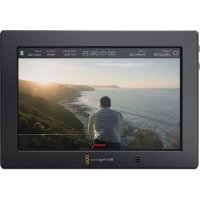
Video Assist 4K digital video recorder - Registratore vocale Blackmagic Design - Manuale utente e istruzioni gratuiti
Trova gratuitamente il manuale del dispositivo Video Assist 4K digital video recorder Blackmagic Design in formato PDF.



| Tipo di prodotto | Registratore/monitor video 4K |
| Marca | Blackmagic Design |
| Modello | Video Assist 4K |
| Dimensioni (L x l x H) | 148 x 95 x 35 mm |
| Peso (senza batterie) | 380 g |
| Alimentazione | Adattatore 12V DC; due batterie Canon LP-E6 ricaricabili |
| Schermo | LCD tattile 7 pollici |
| Ingressi video | 6G-SDI (mini BNC), HDMI |
| Uscite video | SDI (BNC), HDMI |
| Risoluzione di registrazione max. | Ultra HD 2160p30 |
| Formati di registrazione | Apple ProRes, Avid DNxHD/DNxHR |
| Archiviazione | Due slot per schede SD UHS-II |
| Audio | Ingressi XLR (2), uscita cuffie, altoparlante integrato |
| Funzioni di monitoraggio | Zebra, focus peaking, guide, griglia, falsi colori, zoom, LUT 3D |
| Scopes video | Forma d'onda, parade RGB, vettorscopio, istogramma |
| Autonomia (con 2 batterie LP-E6) | Circa 80 minuti in Ultra HD |
| Manutenzione e pulizia | Pulire con un panno morbido e asciutto; evitare solventi |
| Sicurezza | Utilizzare l'adattatore fornito; non esporre all'umidità |
| Pezzi di ricambio e riparabilità | Batterie sostituibili; aggiornamento firmware via USB; supporto tecnico online |
| Garanzia | 12 mesi limitata |
Domande frequenti - Video Assist 4K digital video recorder Blackmagic Design
Domande degli utenti su Video Assist 4K digital video recorder Blackmagic Design
0 domanda su questo apparecchio. Rispondi a quelle che conosci o fai la tua.
Fai una nuova domanda su questo apparecchio
Scarica le istruzioni per il tuo Registratore vocale in formato PDF gratuitamente! Trova il tuo manuale Video Assist 4K digital video recorder - Blackmagic Design e riprendi in mano il tuo dispositivo elettronico. In questa pagina sono pubblicati tutti i documenti necessari per l'utilizzo del tuo dispositivo. Video Assist 4K digital video recorder del marchio Blackmagic Design.
MANUALE UTENTE Video Assist 4K digital video recorder Blackmagic Design
Manuale di istruzioni
Blackmagic Video Assist
Novembre 2017
Italiano

Benvenuto, Benvenuta
Grazie per aver acquistato Blackmagic Video Assist.
Siamo felicissimi di presentare la famiglia di prodotti Blackmagic Video Assist, la soluzione ideale per la cattura e il monitoraggio video ad altissima risoluzione con qualsiasi videocamera. Il tuo video assist combina le nostre migliorieni technologie di monitoraggio e registrarzione professionali, racchiuse in un due prodotti straordinariamente compatti e facilissimi da usare.
Monta i modelli Blackmagic Video Assist direttamente sulla tua videocamera, oppure appoggiali comodamente sul piano di lavoro grazie allo sportellino incluso alla base. Sono ideali per registrar i master dallo switcher di produzione live.
Blackmagic Video Assist include un ingresso 6G-SDI per monitorare i contentuti Ultra HD. Blackmagic Video Assist 4K cattura in Ultra HD su due schede SD, per una registrazione illimitata tramite SDI e HDMI che include l'audio analogico. Questo video assist è un monitor e un registratore in uno,osi versatile da essere compatibile con qualsiassi videocamera e progettto.
Il manuale diistruzioni contiene tutte le informazioni utili per installare eutilizzare Blackmagic. Video Assist.
La versione più recente di questo manuale e gli aggiornamenti software del video assist sono disponibili alla pagina Supporto del nostro site www.blackmagicdesign.com/it. è consigliabile aggiornare regolaremente il software per disporre delle ultime funzioni. Una volta scaricato il software, registra i loro dati personali per ricevere le notifiche sugli aggiornamenti futuri. Blackmagic è in costante stato di innovazione. Ti invitiamo a lasciare i loro preziosi suggerimenti per consentire di migliorare prestazioni e funzionalità!

Grant Petty
AD di Blackmagic Design
Indices
Blackmagic Video Assist
Operazioni preliminari 469
Collegare l'alimentazione 469
Collegare la fonte video 470
Collegare la fonte audio 470
Inserire la schedulesD 471
Registrazione
Controllo remoto tramite
il connettore LANC 472
Registrazione sensa interruzioni 472
Registrar in HDMI "pulito" dalle DSLR 473
Riproduzione
Impostazioni
Cambiare le impostazioni
dallo schermo touch 474
Volume e livelli audio analogico 481
Archivazione, monitoraggio,
display, audio e configurazione 482
Monitorare i livelli su schermo 487
Visualizzatori di segnale 488
Informazioni sulle schede SD 493
Scegliere una scheda SD velocé 493
Formattare leschede SD
con Video Assist 494
Formattare leschede SD
con il computer 495
Utilizzare i file delle schede SD 496
Controllare la velocità del disco 497
Blackmagic Video Assist Setup 497
La tab Video 498
La tab About 498
Cambiare la lingua 498
Aggiornare il software interno 499
Utilizzare DaVinci Resolve 500
Importare le clip 501
Montare le clip 501
Tagliare le clip 503
Configurare i tasti di scelta rapida 503
Inserire le transazioni 504
Inserire i titoli 505
Fare la correzione colore delle clip 506
Utilizzare i visualizzatori di livelli 507
Correzione secondaria del colore 509
Isolare un cale 509
Aggiungere 498 finestra
Power Window 510
Fare il tracking di una
finestra Power Window 511
Usare i plug-in 511
Mixare l'audio 512
La pagina Fairlight 513
La timeline Audio 513
Che cosa e un Bus? 514
II Mixer 514
Utilizzare l'equalizzatore per
perfezionare l'audio 515
Mastering della sequenza montata 517
Flusso di post produzione 518
Software di terzi 518
Istruzioni per Final Cut Pro X 518
Istruzioni per Avid Media Composer 519
Istruzioni per Adobe Premiere Pro CC 519
Istruzioni per Autodesk Smoke 2013 520
Assistenza 522
Garanzia 523
Operazioni preliminari
Collegare l'alimentazione
Per cominciare, collega il video assist alla fonte di alimentazione, connetti le fonti video e audio desiderate, e inserisci la sched a SD.
Questa sezione alla le operazioni preliminari, tra cui:
Collegare l'alimentazione
Collegare la fonte video
Collegare la fonte audio
Inserire les schedules SD
Collega l'alimentatore incluso all'ingresso di alimentazione sul lato destro del tuo video assist.
Quando connesso all'alimentazione esterna, si caricano anche le due batterieagli ioni di litio LP-E6 se sono state montate sugli slot 1 e 2 sul retro del dispositivo. Per montare correttamente la batteria LP-E6 sul video assist, basta spingerla delicatamente verso il lato superiore dello slot, poi farla scivolare versus il basso fino a sentire un clic. Per rimuovere la batteria, premi il pulsante di sgancio sulla parte superiore dello slot. Per maggiori informazioni sull'uso delle batterie e su come monitorare la carica residua, consulta il capitolo "Impostazioni" di questo manuale.
Per accendere il dispositivo, premi il pulsante di accensione sul lato destro di Video Assist.
Per spegnerlo, tieni premuto lo stesso pulsante un po' piu a lungo.
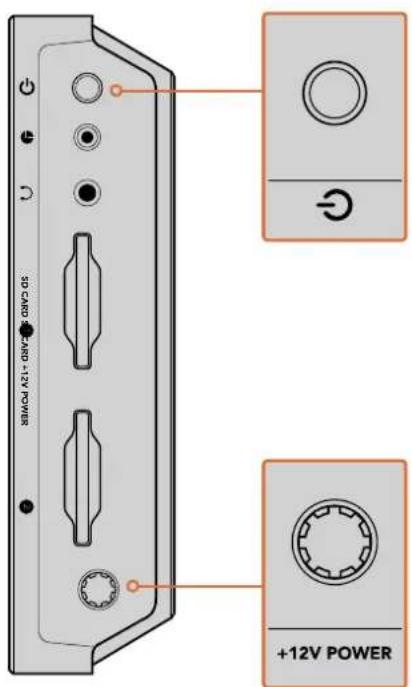
Collega l'alimentazione esterna all'ingresso per alimentazione
+12V. Premi il pulsante d'accensione
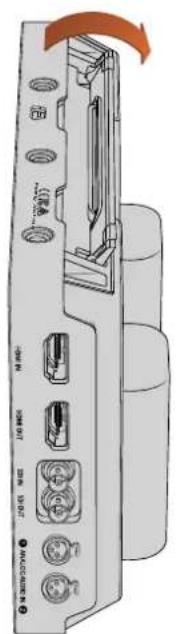
Aprilo sportellino incluso per ottenere un cavalletto d'appoggio e poggiare il dispositivo sul piano di lavoro
Ora puoi collegare la fonte SDI o HDMI all'ingresso BNC, mini BNC o HDMI. Il dispositorio riconoscerà automaticamente il primo ingresso SDI o HDMI collegato. I cavi standard BNC e mini BNC sono disponibile reperibili nei puniti vendita di prodotti per videocamera. I cavi mini BNC sonoanche conosciuti come connettori DIN 1.0/2.3.
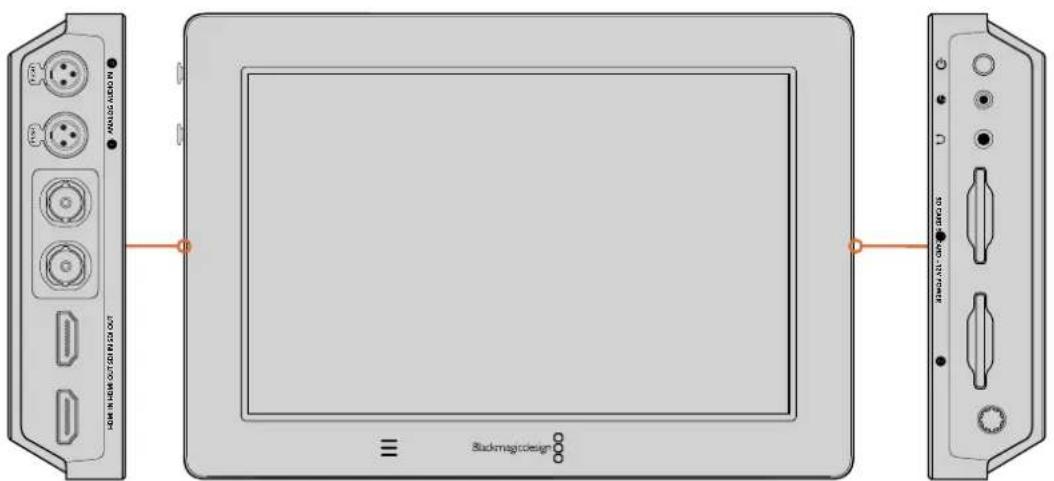
Connetti la fonte video all'ingresso SDI o HDMI sul lato sinistro di Video Assist. Pualanche connettere una Tv HDMI o un monitor SDI all'uscita HDMI o SDI. Per ascoltare I'audio delle tue clip durante la registrazione e la riproduzione, connetti le cuffie all'ingresso per jack. Sul modello Blackmagic Video Assist 4K è possibile ascoltare I'audio della riproduzione dallo speaker Integrato sotto I'LCD
Collegare la fonte audio
Quando colleghi la fonte video, l'audio è integrato al segnale video SDI o HDMI. Inoltre il modello Blackmagic Video Assist 4K include ingress mini XLR per connettere l'audio analogico esterno.
NOTA Su Blackmagic Video Assist 4K è possibile impostare la registrazione dei canali 1 e 2 di audio analogico, oppure catturare l'audio analogico su un canale, e l'audio SDI o HDMI sul secondo canale. Per maggiori informazioni sull'audio analogico e su come regolare i livelli, consulta la sezione "Impostazioni audio" nel capitolo "Impostazioni".
Inserire la scheda SD
Prima di cominciare la cattura, è necessario insere una schedà SD.
Per registrazioni in HD ad alta risoluzione, è consigliabile utilizzare schede SD UHC-I.
Per registrazioni in SD o alla maggiore compressionione/minore bitrate sono sufficienti le schede standard. Solitamente le schede più velociti offrono una qualità superiore.
Per registrarare in Ultra HD su Blackmagic Video Assist 4K, sono preferibili le schede SD UHS-II, alla velocità di scrittura di altre 110MB/s per l'Ultra HD 2160p30. Blackmagic Video Assist 4K offre due slot per schede SD: puoi registrarare su una delle due, oppure su entrambe. Quando la prima schedà è piena, la registrazione continua sulla seconda.
Prima di utilizzare le schede, è necessario formattarle in HFS+ o exFAT. Formatta le schede in un attimo sulla tab "Archivazione" di Blackmagic Video Assist, o consulta il capitolo "Impostazioni" per maggiori informazioni.
Per formattare le schede puoi anche utilizzare un computer Mac OS o Windows. Formatta in HFS+ su Mac OS, in exFAT su Windows. Mac OS legge anche il fornato exFAT.
Come insere la scheda SD:
1 Allinea la scheda allo slot con i connettori dorati rivolti verso il display LCD.
2 Inserisci delicatamente la sched nello slot fino a bloccarla in posizione.
Per rimuoverla, premi la schedafino a sentire un clic, poi rilascia. La schedua scirale leggermente dalloslot per converti di estrarla con facilità.
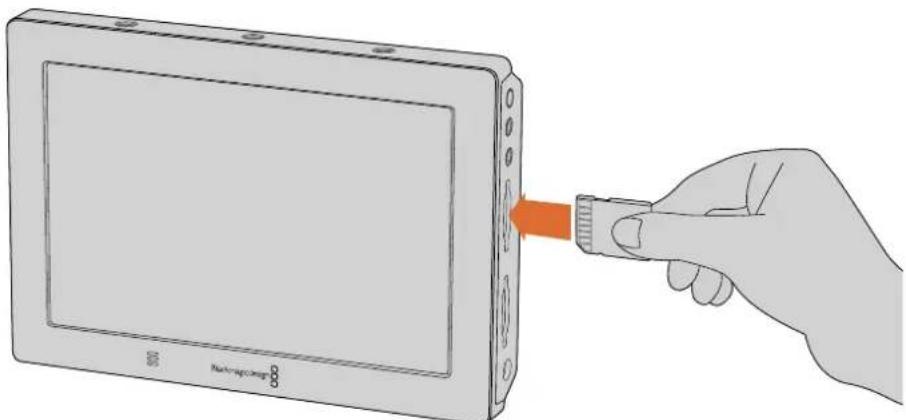
Inserlsci una scheda SD UHS-I o UHS II formattata in HFS+ o exFAT per cominciare a registrare. Formatta la scheda SD in un attimo sulla tab "Archivazione" dello schermo touch
Questo è tutto quello che c'é da sapere per iniziare ad utilizzato il dispositorio. Ora cui iniziare a registrazione.
Registrazione
Per cominciare la registrazione in un istante, passa il dito verso l'alto o verso il basso sullo schermo touch, e tocca l'icona circolare di registrazione nella parte inferiore del display. A registrazione avviata,但这a icona diventa quadrata. Tocca l'icona quadrata di stop per terminare la registrazione.
Durante la registrazione, la barra di stato在哪 runge code aggiornato e la durata della clip. Anche quando le informazioni sono nascoste sul display del video assist, una piccola icona rossa sulla parte inferiore dellLCD conferma la registrazione in corso.
Registrar su file QuickTime sfruttando i codec Apple ProRes e Avid DNx.
Un'altra opzione consente di impostare il video assist su "Timecode" o selezionare l'opzione di registrazione automatica "SDI/HDMI". Quest'ultima opzione permette di avviare e interrompere la registrazione automaticamente tramite HD-SDI o HDMI. Per maggiori informazioni su come impostare il codec scelto o sulla registrazione automatica, consulta il capitolo "Impostazioni" di questo manuale.
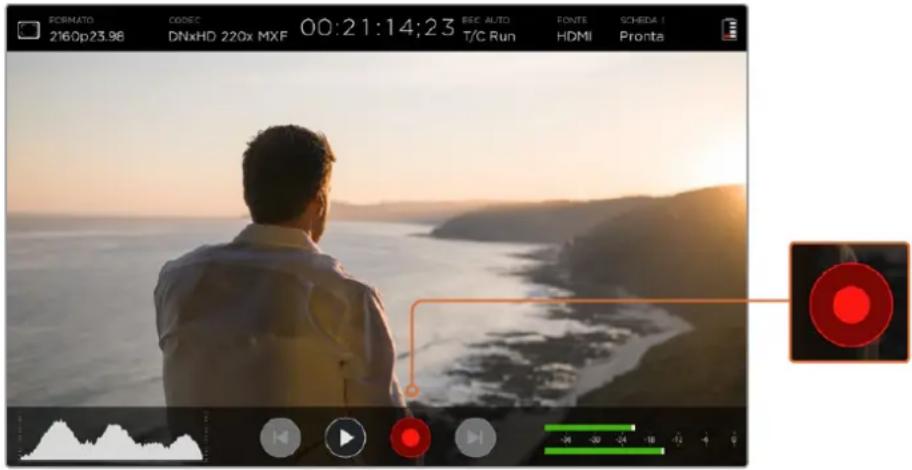
Per cominciare la registrazione, passa il dito sullo scherno touch verso l'alto o verso il basso per migliorare gli indicatori di livelli, poi tocca licona di registrazione. Tocca di nuovo per terminare la registrazione
NOTA Quando utilizzi una videocamera HDMI o SDI, appurati che il segnale di uscita sua "pulito" e che gli overlay siano disabilitati, per evitare di registrarli con l'imagine. Consulta la sezione "Registrar in HDMI "pulito"dalle DSLR" per maggiori informazioni.
Controllo remoto tramite il connettore LANC
Blackmagic Video Assist 4K consente il controllo remoto dei comandi start/stop di registrazione tramite il connettore LANC. Basta collegare il dispositivo LANC all'ingresso LANC di 2,5mm sulato destro di Video Assist.
Registrazioneswana interruzioni
Durante il montaggio delle clip sulla cronologia, basta trascinare la seconda clip alla fine della prima, per riproduire l'intera registrazione come un filamento unico.
Un'altovantaggio della registrazione su due slot è la flessibilità di poter registrar sulle scheda a seconda delle tue esigenze. Per esempio, cui fermare la registrazione sulla prima scheda, selezionare la seconda scheda dallemipostazioni,e continuare a registrar.
SUGGERIMENTO Per la registrazione senza interruzioni su Blackmagic Video Assist 4K, o per passare velocemente da uno slot all'altro, accertati che le schede siano formattate.
Registrarare in HDMI "pulito" dalle DSLR
Alcune DSLR registrano internamente a 8 bit, quando及其他 sono in grado di offrir immagini "pulite", ovvero prive di informazioni di registrazione,tramite le uscite HDMI. Basta collegare l'uscita HDMI della DSLR al video assist per aggirare la compressione interna della DSLR e registrar con i codec di alta qualità a 10 bit ProRes o Avid DNx. E molto utileanche per sfruttare appieno il video 4:2:2 a 10 bit prodotto da alcune DSLR con compressione interna 4:2:0 a 8 bit.
Molte DSLR hanno una capacité di registrazione piuttosto limitata. Registrando con un dispositivo esterno è possibile evitare queste costrizioni, soprattutto quando si riprendono eventi in diretta, interviste e documentari.
Perutilizzare appieno questa funzione, cambia le impostazioni HDMI della DSLR per trasmettere un'immagine alla informazioni di registrazione, e ottenere un segnale video "pulito".In questo modo si evita che gli overlay della DSLR vengano registrati insieme al video.
Per escludere gli overlay di registrazione dal segnale video, segui queste istruzioni:
1 Passa il dito verso l'alto o verso il basso sullo schermo di Video Assist per nascondere le informazioni di registrazione del dispositivo e monitorare esclusivamente le immagini provenienti alla DSLR. Su Blackmagic Video Assist 4K la barra di stato sul lato superiore dellLCD è fissa e non si sovrappone all'imagine.
2 Nascondi gli indicatori di livello e controlling che il video proveniente alla DSLR via "pulito", ovvero che sia privo informazioni di stato. Se le informazioni di stato sono presenti sullLCD del video assist, cambia le impostazioni HDMI o disabilita la visualizzazione degli overlay della DSLR.
Con il segnale HDMI "pulito" sei ora in grado di registrar video di risoluzione superiore!
Riproduzione
Passa il dito verso l'alto o verso il basso sullo schermo touch per restrare i livelli, o accedere alle icone di riproduzione sulla parte inferiore del display LCD.

Tocca l'icona di play per riproduire le tue clip.

Tocca l'icona di pausa per sospendere momentaneamente la riproduzione su un fotogramma del video. Tocca di nuovo per continuare la riproduzione.

Passa da una clip all'altra toccando le icone di avanti e indietro. Toccando Reverse Skip, la clip ripartedall'inizio.

Durante la riproduzione puoi fare lo scrubbing della clip in avanti o indietro trascinando il cursore sulla barra d'avanzamento. Tocca lo schermo per visualizzare o nascondere la barra dello scrubbing.
Riproducione continua

Tocca l'icona di loop per impostare il video assist sulla riproduzione continua della singola clip.

Tocca di nuovo per la riproduzione continua di tutte le clip.

Tocca per la terza volta per deselezionare la funzione di loop.
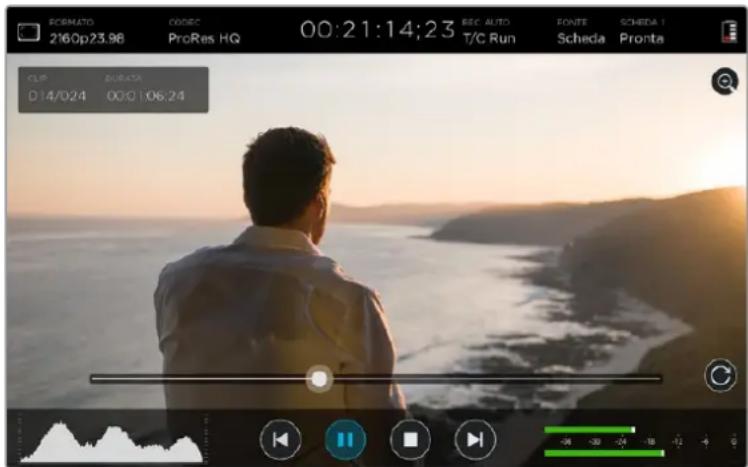
Esplora la tua clip con facilità trascincando il cursore sulla barra d'avanzamento. Durante la riproduzione, in alto a sinistra dello schermo apparirà un riquadro che indica il numero di clip registrar sulla scheda SD, la clip in fase di riproduzione e la sua durata
Impostazioni
Cambiare le impostazioni dallo schermo touch
Il suo video assist offre uno schermo touch, per monitorare l'audio e il video della registrazione eambiare le impostazioni.
Le icone sulla barra di stato sulla parte superiore dellLCD danno accesso alle impostazioni principali. Per regolare l'audio, incluso il volume del video e delle cuffie, sposta il dito verso l'alto o il basso per rivolver e overlay dei livelli audio sulla parte inferiore dellLCD, e tocca per selezionale.
Tocca fuori alla selezione per nascondere la finestra. Sosta il dito verso destra o sinistra, o tocca l'icona di ritorno per nascondere le impostazioni di archivazione.
Come cancellare le impostazioni:
1 Tocca l'impostazione che desideriambiare sulla barra di stato o sull'overlay degli indicatori di livello.
Per esempio, per impostare il codec di registrazione, tocca l'icona "Codec" sulla barra di stato. Per cancellare i livelli audio, tocca gli indicatori di livello audio.
2 Nella finestra dell'impostazione selezionata, tocca le icone dei pulsanti, frece e barre a seconda della configurazione desiderata. Tocca fuori alla finestra per uscire delle impostazioni.
Overlay
Tocca l'icona degli overlay per accedere alle impostazioni relative all'esposizione (zebra), messa a fuco con effetto contorno (peaking), guide di inquadratura e griglie. Queste impostazioni visualizzano sullo schermo LCD gli overlay per configurare l'esposizione, la messa a fuico e l'inquadratura ottimali quando Video Assist è connesso a una videocamera.
Gli overlay non sono visibili se si utilizza l'uscita SDI o HDMI di Blackmagic Video Assist.
Zebra
La funzione Zebra consente di impostare l'esposizione ottimale, molto linee diagonali sulle aree sovraesposte dell'immagine. Per esempio, impostando il livello a 100% , le aree dell'immagine che migliorano le strisce diagonali sono sovraesposte o sostoesposte. Se il livello è 90% , le immagini avranno un margine di esposizione superiore, proteggendo le aree di luce del filmato.
SUGGERIMENTO Con la funzione zebra è possibile mettere in evidenza le aree dell'immagine corrispondenti a determinati livelli video della forma d'onda. Per esempio impostando zebra al 50% puoi lavorare quali zone dell'immagine raggiungono approximativamente il 50% sulla forma d'onda.
Per abilitare la funzione Zebra e camiarne il livello, tocca le frece a destra e a sinistra o sposta il cursore sulla voce "Zebra".
Le impostazioni di Peaking e Focus Assist sono molto utili per eseguire una messa a fuoco precisa e veloce. Il peaking在哪 contorni di colore verde sulle aree più esposte dell'immagine. Sfrutta le impostazioni di sensibilità per cancellare lo spessore dei contorni verdi.
Per abilitare la funzione di peaking e camiarne i livelli, tocca la freccia a destra o a sinistra, o sposta il cursore nella direzione desiderata. I tre livelli disponibili sono "Basso", "Medio" e "Alto". Nelle immagini ricche di dettagli e contrasto, la visibilità dei contorni tende a distrarre. In queste casi, è preferibile selezionare il livello "Basso" o "Medio". Invece nel caso di riprese a basso contrasto con pochi dettagli, selezione "Alto" per visualizzare contorni più marcati e facili da distinguire.
L'opzione diambiare il colore dei contorni è molto utile quando il colore esistente corrisponde a quello delle immagini. Perambiare il colore dei contorni, usa le frece alla voce "Colore linea".
I contorni di peaking sono molto efficaci. Posso sono essereosi marcati da consentire il monitoraggio della profondità dell'imagine. Li vedrai spostarsi in avanti o indietro quando utilizzii I'anello di messa a fuoco.
Consulta la sezione "Impostazioni" > "Monitor" per maggiori informazioni.
Guide
La funzione di guide d'inquadratura offre overlay dei rapporti d'aspetto per il cinema, la televisione, e per i contentuti online. Alla voce "Guide", usa le frece o sposta il cursore sulla barra verso destra o sinistra per selezionare un'opzione o disattivarle.
Scegli tra le seguenti guide d'inquadratura:
HDTV
Mostra la safe area di ripresa e dei titoli con un rapporto d'aspetto di 1.78:1, compatible con teilevisioni HD 16:9 e con gli schermi dei computer.
4:3
Mostra il rapporto d'aspetto 4:3, compatible con televisioni SD, e agevola le riprese quando vengono utilizzati adattatori anamorfici 2x.
2.40:1, 2.39:1 e 2.35:1
Mostra il rapporto d'aspetto widescreen, compatible con visualizzazioni cinematografiche in anamorfico o widescreen. I tre formati widescreen variano lievamente e riflettono i diversi standard cinematografici utilizzati in passato. 2.39:1 è lo standard più usato al momento.
1.85:1
Mostra un altro rapporto d'aspetto comune per il cinema widescen. É leggermente più large dell'HDTV, ma non quanto il 2.39:1.
Griglie
La funzione delle griglie visualizzza un overlay di due linee verticali e due linee orizzontali che si intersecano sull'immagine. Seleziona "On" o "Off" per visualizzare o nascondere la griglia dei terzi.
La suddivisione dell'immagine in terzi è essenzionale per la composizione delle riprese, poiché l'occhio umano è abituato a cercare le informazioni più importanti vicino ai punti d'incrocio di queste linee.
SUGGERIMENTO Solitamente gli occhi degli attori rientrano nel terzo superiore delineato alla griglia. I terzi servonoanche a mantenere costanti le inquadrature tra una ripresa e l'altra.
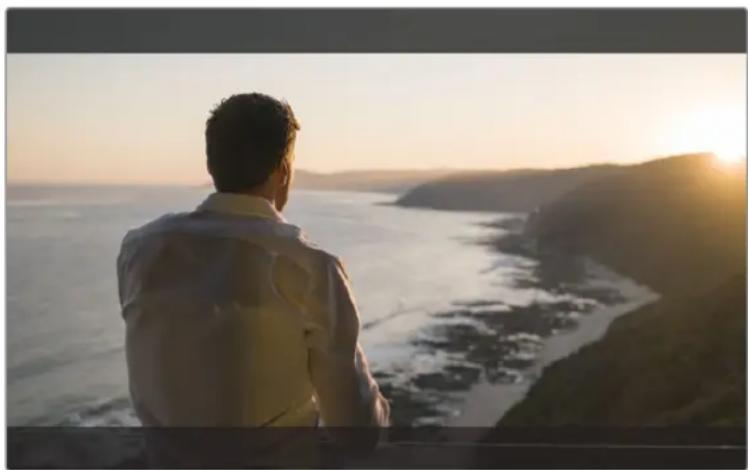
Le guide d'Inquadratura 2.39:1 mostrano lo standard widscreen cinematografico più in uso
Falsi colori
La funzione dei falsi colori consiste di overlay colorati che appaiano sulle immagini, e rappresentano i valori di esposizione. I valori corrispondono alle impostazioni di esposizione ottimali, per esempio il colore rosa rappresenta i toni della pelle caucasica, e il verde il grigio medio 38.4% . I falsi colori sono inoltre utili per identificare le zone di ombra e di luce a rischio di perdita di informazioni (clipping) o quale che hanno gli superato i livelli di norma.
La gamma di valori tonali visualizzati sullLCD offre una panoramicica completa dell'esposizione per regolare le luci sul set, o affinare l'esposizione.
Lo spettro dei falsi colori qui sotto alla corrispondenza dei colori ai specifici valori tonali.
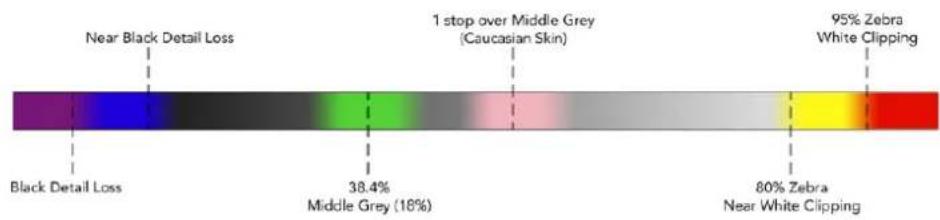
Spettro dei falsi colori
Formato e frame rate
La risoluzione e il frame rate del video in entrata appaiono molto la voce "Formato" della barra di stato, per esempio: 2160p29.97, 2160p25, 1080p59.94, ecc.
La lista seguente elencá i formati di entrada e diuscita compatibili:
Format di entrata e di uscita compatibili
| Ingresso e uscita 6G-SDI |
| 525i59.94 NTSC, 625i50 PAL |
| 720p50, 720p59.94, 720p60 |
| 1080PsF23.98, 1080PsF24 |
| 1080i50, 1080i59.94, 1080i60 |
| 1080p23.98, 1080p24, 1080p25, 1080p29.97, 1080p30, 1080p50, 1080p59.94, 1080p60 |
| 2160p23.98, 2160p24, 2160p25, 2160p29.97, 2160p30 |
| Ingresso e uscita HDMI |
| 525i59.94 NTSC, 625i50 PAL |
| 720p50, 720p59.94, 720p60 |
| 1080i50, 1080i59.94, 1080i60 |
| 1080p23.98, 1080p24, 1080p25, 1080p29.97, 1080p30, 1080p50, 1080p60 |
2160p23.98, 2160p24, 2160p25, 2160p29.97, 2160p30 (Blackmagic Video Assist 4K)
Codec
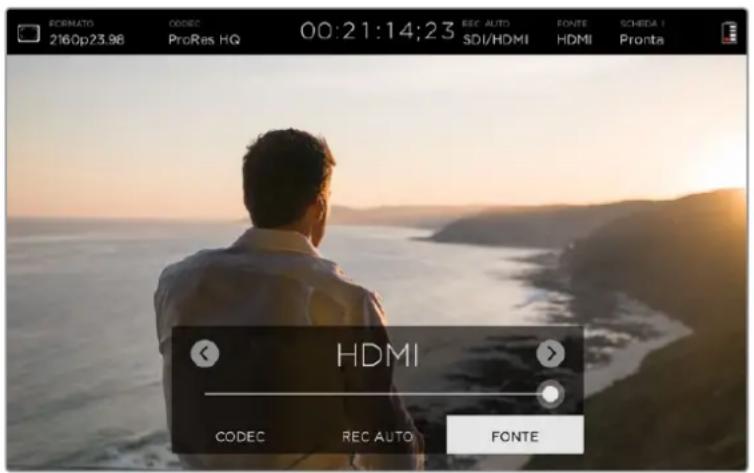
Tocca la voce "Codec" per accedere alle impostazioni relative, poi usa le freccce o lo slider per la selezione. I codec disponibili sono differenti secondo il modello. Per esempio, entrambi i modelli registrano in HD su codec Apple ProRes e Avid DNxHD, e con bitrate a scelta.
Blackmagic Video Assist 4K inotre registra in Ultra HD con i codec ProRes e DNxHR.
I codec ProRes sono registrati come file QuickTime, quando i codec DNx si registrano sua come file QuickTime che come file MXF nativi. Consulta la tabella qui sotto per maggiori informazioni sulle opzioni di codec.
Coded supportati
Le clip sono registrar in file QuickTime, tranne i file DNx MXF dove MXF appeare nel nome del codec.
| Blackmagic Video Assist Blackmagic Video Assist 4K | ||
| Codec Profondità di bit | Codec Profondità di bit | |
| ProRes 422 HQ 10 ProRes 422 HQ 10 | ||
| ProRes 422 10 ProRes 422 10 | ||
| ProRes 422 LT 10 ProRes 422 LT 10 | ||
| ProRes Proxy 10 ProRes Proxy 10 | ||
| DNxHD 220x 10 DNxHD 220x 10 | ||
| DNxHD 145 8 DNxHD 145 8 | ||
| DNxHD 45 8 DNxHD 45 8 | ||
| DNxHD 220x MXF 10 DNxHR HQX 10 | ||
| DNxHD 145 MXF 8 DNxHR SQ DNxHR LB 8 DNxHD 220x MXF 10 8 | ||
| - | - DNxHD 145 MXF 8 DNxHD 45 MXF 8 DNxHR HQX MXF 10 DNxHR SQ MXF 8 DNxHR LB MXF 8 DNxHR 8 DNxHR LB MXF 8 DNxHR 8 DNxHR 8 DNxHR 8 DNxHR 8 DNxHR 8 DNxHR 8 DNxHR 8 DNxHR 8 DNxHR 8 DNxHR 8 DNxHR 8 DNxHR 8 DNxHR 8 DNxHR 8 DNxHR 8 DNxHR 8 DNxHR 8 DNxHR 8 DNxHR 8 DNxHR 8 DNxHP 8 DNxHP 8 DNxHP 8 DNxHP 8 DNxHP 8 DNxHP 8 DNxHP 8 DNxHP 8 DNxHP 8 DNxHP 8 DNxHP 8 DNxHP 8 DNxHP 8 DNxHP 8 DNxHP 8 DNxHP 8 DNxHP 8 DNxHP 8 DNxHP 8 DNxHP 8 DNxHR 8 DNxHR 8 DNxHR 8 DNxHR 8 DNxHR 8 DNxHR 8 DNxHR 8 DNxHR 8 DNxHR 8 DNxHR 8 DNxHR 8 DNxHR 8 DNxHR 8 DNxHR 8 DNxHR 8 DNxHR 8 DNxHR 8 DNxHR 8 DNxHR 8 DNxHRS 8 DNxHRS 8 DNxHRS 8 DNxHRS 8 DNxHRS 8 DNxHRS 8 DNxHRS 8 DNxHRS 8 DNxHRS 8 DNxHRS 8 DNxHRS 8 DNxHRS 8 DNxHRS 8 DNxHRS 8 DNxHRS 8 DNxHRS 8 DNxHRS 8 DNXHR 8 DNXHR 8 DNXHR 8 DNXHR 8 DNXHR 8 DNXHR 8 DNXHR 8 DNXHR 8 DNXHR 8 DNXHR 8 DNXHR 8 DNXHR 8 DNXHR 8 DNXHR 8 DNXHR 8 DNXHR 8 DNXHR 8 DNXHR 8 DNXHR 8 DNXHR 8 DNX HR 8 DNXHR 8 DNXHR 8 DNXHR 8 DNXHR 8 DNXHR 8 DNXHR 8 DNXHR 8 DNXHR 8 DNXHR 8 DNXHR 8 DNXHR 8 DNXHR 8 DNXHR 8 DNXHR 8 DNXHR 8 DNXHR 8 DNXHR 8 DNXHR 8 DNXHR 8 DNXHRS 8 DNXHRS 8 DNXHRS 8 DNXHRS 8 DNXHRS 8 DNXHRS 8 DNXHRS 8 DNXHRS 8 DNXHRS 8 DNXHRS 8 DNXHR 8 DNXHR 8 DNXHR 8 DNXHR 8 DNXHR 8 DNXHR 8 DNXHR 8 DNXHR 8 DNXHR 8 DNXHR 8 DNXHR 8 DNXHR 8 DNXHR 8 DNXHR 8 DNXHR 8 DNXHR 8 DNXHR 8 DNXHR 8 DNXHR 8 DMXHR 8 DMXHR 8 DMXHR 8 DMXHR 8 DMXHR 8 DMXHR 8 DMXHR 8 DMXHR 8 DMXHR 8 DMXHR 8 DMXHR 8 DMXHR 8 DMXHR 8 DMXHR 8 DMXHR 8 DMXHR 8 DMXHR 8 DMXHR 8 DMXHR 8 DMXHR 8 DNXHR 8 DNXHR 8 DNXHR 8 DNXHR 8 DNXHR 8 DNXHR 8 DNXHR 8 DNXHR 8 DNXHR 8 DNXHR 8 DNXHR 8 DNXHR 8 DNXHR 8 DNXHR 8 DNXHR 8 DNXHR 8 DNXHR 8 DNXHR 8 DNXHR 8 DMX HR 8 DMXHR 8 DMXHR 8 DMXHR 8 DMXHR 8 DMXHR 8 DMXHR 8 DMXHR 8 DMXHR 8 DMXHR 8 DMXHR 8 DMXHR 8 DMXHR 8 DMXHR 8 DMXHR 8 DMXHR 8 DMXHR 8 DMXHR 8 DMXHR 8 DMXHR 8 DMX HR 8 DMXHR 8 DMXHR 8 DMXHR 8 DMXHR 8 DMXHR 8 DMXHR 8 DMXHR 8 DMXHR 8 DMXHR 8 DMXHR 8 DMXHR 8 DMXHR 8 DMXHR 8 DMXHR 8 DMXHR 8 DMXHR 8 DMXHR 8 DMXHR 8 DNXHR 8 DNX HR 8 DNXHR 8 DNXHR 8 DNXHR 8 DNXHR 8 DNXHR 8 DNXHR 8 DNXHR 8 DNXHR 8 DNXHR 8 DNXHR 8 DNXHR 8 DNXHR 8 DNXHR 8 DNXHR 8 DNXHR 8 DNXHR 8 DNXHR 8 DMXHR 8 DMXHR 8 DMX HR 8 DMXHR 8 DMXHR 8 DMXHR 8 DMXHR 8 DMXHR 8 DMXHR 8 DMXHR 8 DMXHR 8 DMXHR 8 DMXHR 8 DMXHR 8 DMXHR 8 DMXHR 8 DMXHR 8 DMXHR 8 DMXHR 8 DNXHR 8 DNXHR 8 DNXHR 8 DNX HR 8 DNXHR 8 DNXHR 8 DNXHR 8 DNXHR 8 DNXHR 8 DNXHR 8 DNXHR 8 DNXHR 8 DNXHR 8 DNXHR 8 DNXHR 8 DNXHR 8 DNXHR 8 DNXHR 8 DNXHR 8 DMXHR 8 DMXHR 8 DMXHR 8 DMXHR 8 DMX HR 8 DMXHR 8 DMXHR 8 DMXHR 8 DMXHR 8 DMXHR 8 DMXHR 8 DMXHR 8 DMXHR 8 DMXHR 8 DMXHR 8 DMXHR 8 DMXHR 8 DMXHR 8 DMXHR 8 DNXHR 8 DNXHR 8 DNXHR 8 DNXHR 8 DNXHR 8 DNX HR 8 DNXHR 8 DNXHR 8 DNXHR 8 DNXHR 8 DNXHR 8 DNXHR 8 DNXHR 8 DNXHR 8 DNXHR 8 DNXHR 8 DNXHR 8 DNXHR 8 DNXHR 8 DMXHR 8 DMXHR 8 DMXHR 8 DMXHR 8 DMXHR 8 DMXHR 8 DMX HR 8 DMXHR 8 DMXHR 8 DMXHR 8 DMXHR 8 DMXHR 8 DMXHR 8 DMXHR 8 DMXHR 8 DMXHR 8 DMXHR 8 DMXHR 8 DMXHR 8 DNXHR 8 DNXHR 8 DNXHR 8 DNXHR 8 DNXHR 8 DNXHR 8 DNXHR 8 DNX HR 8 DNXHR 8 DNXHR 8 DNXHR 8 DNXHR 8 DNXHR 8 DNXHR 8 DNXHR 8 DNXHR 8 DNXHR 8 DNXHR 8 DNXHR 8 DMXHR 8 DMXHR 8 DMXHR 8 DMXHR 8 DMXHR 8 DMXHR 8 DMXHR 8 DMXHR 8 DMX HR 8 DMXHR 8 DMXHR 8 DMXHR 8 DMXHR 8 DMXHR 8 DMXHR 8 DMXHR 8 DMXHR 8 DMXHR 8 DMXHR 8 DNXHR 8 DNXHR 8 DNXHR 8 DNXHR 8 DNXHR 8 DNXHR 8 DNXHR 8 DNXHR 8 DNXHR 8 DNX HR 8 DNXHR 8 DNXHR 8 DNXHR 8 DNXHR 8 DNXHR 8 DNXHR 8 DNXHR 8 DNXHR 8 DNXHR 8 DMXHR 8 DMXHR 8 DMXHR 8 DMXHR 8 DMXHR 8 DMXHR 8 DMXHR 8 DMXHR 8 DMXHR 8 DMXHR 8 DMX HR 8 DMXHR 8 DMXHR 8 DMXHR 8 DMXHR 8 DMXHR 8 DMXHR 8 DMXHR 8 DMXHR 8 DNXHR 8 DNXHR 8 DNXHR 8 DNXHR 8 DNXHR 8 DNXHR 8 DNXHR 8 DNXHR 8 DNXHR 8 DNXHR 8 DNXHR 8 DNX HR 8 DNXHR 8 DNXHR 8 DNXHR 8 DNXHR 8 DNXHR 8 DNXHR 8 DNXHR 8 DMXHR 8 DMXHR 8 DMXHR 8 DMXHR 8 DMXHR 8 DMXHR 8 DMXHR 8 DMXHR 8 DMXHR 8 DMXHR 8 DMXHR 8 DMXHR 8 DMX HR 8 DMXHR 8 DMXHR 8 DMXHR 8 DMXHR 8 DMXHR 8 DMXHR 8 DNXHR 8 DNXHR 8 DNXHR 8 DNXHR 8 DNXHR 8 DNXHR 8 DNXHR 8 DNXHR 8 DNXHR 8 DNXHR 8 DNXHR 8 DNXHR 8 DNXHR 8 DNX HR 8 DNXHR 8 DNXHR 8 DNXHR 8 DNXHR 8 DNXHR 8 DMXHR 8 DMXHR 8 DMXHR 8 DMXHR 8 DMXHR 8 DMXHR 8 DMXHR 8 DMXHR 8 DMXHR 8 DMXHR 8 DMXHR 8 DMXHR 8 DMXHR 8 DMXHR 8 DMX HR 8 DMXHR 8 DMXHR 8 DMXHR 8 DMXHR 8 DNXHR 8 DNXHR 8 DNXHR 8 DNXHR 8 DNXHR 8 DNXHR 8 DNXHR 8 DNXHR 8 DNXHR 8 DNXHR 8 DNXHR 8 DNXHR 8 DNXHR 8 DNXHR 8 DNXHR 8 DNX HR 8 DNXHR 8 DNXHR 8 DNXHR 8 DMXHR 8 DMXHR 8 DMXHR 8 DMXHR 8 DMXHR 8 DMXHR 8 DMXHR 8 DMXHR 8 DMXHR 8 DMXHR 8 DMXHR 8 DMXHR 8 DMXHR 8 DMXHR 8 DMXHR 8 DMXHR 8 DMX HR 8 DMXHR 8 DMXHR 8 DNXHR 8 DNXHR 8 DNXHR 8 DNXHR 8 DNXHR 8 DNXHR 8 DNXHR 8 DNXHR 8 DNXHR 8 DNXHR 8 DNXHR 8 DNXHR 8 DNXHR 8 DNXHR 8 DNXHR 8 DNXHR 8 DNXHR 8 DNX HR 8 DNXHR 8 DMXHR 8 DMXHR 8 DMXHR 8 DMXHR 8 DMXHR 8 DMXHR 8 DMXHR 8 DMXHR 8 DMXHR 8 DMXHR 8 DMXHR 8 DMXHR 8 DMXHR 8 DMXHR 8 DMXHR 8 DMXHR 8 DMXHR 8 DMXHR 8 DMX HR 8 DNXHR 8 DNXHR 8 DNXHR 8 DNXHR 8 DNXHR 8 DNXHR 8 DNXHR 8 DNXHR 8 DNXHR 8 DNXHR 8 DNXHR 8 DNXHR 8 DNXHR 8 DNXHR 8 DNXHR 8 DNXHR 8 DNXHR 8 DNXHR 8 DNXHR 8 DMXOR 3DMXOR 3DMXOR 3DMXOR 3DMXOR 3DMXOR 3DMXOR 3DMXOR 3DMXOR 3DMXOR 3DMXOR 3DMXOR 3DMXOR 3DMXOR 3DMXOR 3DMXOR 3DMXOR 3DMXOR 3DMXOR 3DMXOR 3DMXOR 3DAXOR 3DMXOR 3DMXOR 3DMXOR 3DMXOR 3DMXOR 3DMXOR 3DMXOR 3DMXOR 3DMXOR 3DMXOR 3DMXOR 3DMXOR 3DMXOR 3DMXOR 3DMXOR 3DMXOR 3DMXOR 3DMXOR 3DMXOR 3DM XHR 3DM XHR 3DM XHR 3DM XHR 3DM XHR 3DM XHR 3DM XHR 3DM XHR 3DM XHR 3DM XHR 3DM XHR 3DM XHR 3DM XHR 3DM XHR 3DM XHR 3DM XHR 3DM XHR 3DM XHR 3DM XHR 3DM XHR 3DM XMR 3DM XMR 3DM XMR 3DM XMR 3DM XMR 3DM XMR 3DM XMR 3DM XMR 3DM XMR 3DM XMR 3DM XMR 3DM XMR 3DM XMR 3DM XMR 3DM XMR 3DM XMR 3DM XMR 3DM XMR 3DM XMR 3DM XMR 3DM XMMOR 3DM XMMOR 3DM XMMOR 3DM XMMOR 3DM XMMOR 3DM XMMOR 3DM XMMOR 3DM XMMOR 3DM XMMOR 3DM XMMOR 3DM XMMOR 3DM XMMOR 3DM XMMOR 3DM XMMOR 3DM XMMOR 3DM XMMOR 3DM XMMOR 3DM xMMOR 3DM xMMOR 3DM xMMOR 3DM xMMOR 3DM xMMOR 3DM xMMOR 3DM xMMOR 3DM xMMOR 3DM xMMOR 3DM xMMOR 3DM xMMOR 3DM xMMOR 3DM xMMOR 3DM xMMOR 3DM xMMOR 3DM xMMOR 3DM xMMOR 2DM xMMOR 2DM xMMOR 2DM xMMOR 2DM xMMOR 2DM xMMOR 2DM xMMOR 2DM xMMOR 2DM xMMOR 2DM xMMOR 2DM xMMOR 2DM xMMOR 2DM xMMOR 2DM xMMOR 2DM xMMOR 2DM xMMOR 2DM xMMOR 2DM xMM OR 2DM xMMOR 2DM xMMOR 2DM xMMOR 2DM xMMOR 2DM xMMOR 2DM xMMOR 2DM xMMOR 2DM xMMOR 2DM xMMOR 2DM xMMOR 2DM xMMOR 2DM xMMOR 2DM xMMOR 2DM xMMOR 2DM xMMOR 2DM xMMOR 2DMxOR 2DM xMMOR xMMOR xMMOR xMMOR xMMOR xMMOR xMMOR xMMOR xMMOR xMMOR xMMOR xMMOR xMMOR xMMOR xMMOR xMMOR xMMOR xMMOR xMMOR xMMOR xMMOR xMMOR xMMOR xMMOR xMMOR xMMOR xMMOR xMMOR xMMOR xMMOR xMMOR xMMOR xMMOR xMMORxMMOR xMMOR xMMOR xMMOR xMMOR xMMOR xMMOR xMMOR xMMOR xMMOR xMMOR xMMOR xMMOR xMMOR xMMOR xMMOR xMMOR xMMOR xMMOR xMMOR xMMOR xMMOR xMMOR xMMOR xMMOR xMMOR xMMOR xMMOR xMMOR xMMOR xMMOR xMMOR xMMOR x MMOR xMMOR xMMOR xMMOR xMMOR xMMOR xMMOR xMMOR xMMOR xMMOR xMMOR xMMOR xMMOR xMMOR xMMOR xMMOR xMMOR xMMOR xMMOR xMMOR xMMOR xMMOR xMMOR xMMOR xMMOR xMMOR xMMOR xMMOR xMMOR xMMOR xMMOR xMMOR xMMOR xMMORDM xMMOR xMMOR xMMOR xMMOR xMMOR xMMOR xMMOR xMMOR xMMOR xMMOR xMMOR xMMOR xMMOR xMMOR xMMOR xMMOR xMMOR xMMOR xMMOR xMMOR xMMOR xMMOR xMMOR xMMOR xMMOR xMMOR xMMOR xMMOR xMMOR xMMOR xMMOR xMMOR xMMOR/xMMOR xMMOR xMMOR xMMOR xMMOR xMMOR xMMOR xMMOR xMMOR xMMOR xMMOR xMMOR xMMOR xMMOR xMMOR xMMOR xMMOR xMMOR xMMOR xMMOR xMMOR xMMOR xMMOR xMMOR xMMOR xMMOR xMMOR xMMOR xMMOR xMMOR xMMOR xMMOR xMMOR xmmOR xMMOR xMMOR xMMOR xMMOR xMMOR xMMOR xMMOR xMMOR xMMOR xMMOR xMMOR xMMOR xMMOR xMMOR xMMOR xMMOR xMMOR xMMOR xMMOR xMMOR xMMOR xMMOR xMMOR xMMOR xMMOR xMMOR xMMOR xMMOR xMMOR xMMOR xMMOR xMMOR xMMORExMMOR xMMOR xMMOR xMMOR xMMOR xMMOR xMMOR xMMOR xMMOR xMMOR xMMOR xMMOR xMMOR xMMOR xMMOR xMMOR xMMOR xMMOR xMMOR xMMOR xMMOR xMMOR xMMOR xMMOR xMMOR xMMOR xMMOR xMMOR xMMOR xMMOR xMMOR xMMOR xMMORx MMOR xMMOR xMMOR xMMOR xMMOR xMMOR xMMOR xMMOR xMMOR xMMOR xMMOR xMMOR xMMOR xMMOR xMMOR xMMOR xMMOR xMMOR xMMOR xMMOR xMMOR xMMOR xMMOR xMMOR xMMOR xMMOR xMMOR xMMOR xMMOR xMMOR xMMOR xMMOR xMMOR x MMORDM xMMOR xMMOR xMMOR xMMOR xMMOR xMMOR xMMOR xMMOR xMMOR xMMOR xMMOR xMMOR xMMOR xMMOR xMMOR xMMOR xMMOR xMMOR xMMOR xMMOR xMMOR xMMOR xMMOR xMMOR xMMOR xMMOR xMMOR xMMOR xMMOR xMMOR xMMOR xMMOR x MMORD Mx OR xMMOR xMMOR xMMOR xMMOR xMMOR xMMOR xMMOR xMMOR xMMOR xMMOR xMMOR xMMOR xMMOR xMMOR xMMOR xMMOR xMMOR xMMOR xMMOR xMMOR xMMOR xMMOR xMMOR xMMOR xMMOR xMMOR xMMOR xMMOR xMMOR xMMOR xMMOR xMMOR xMMOR.xMMOR xMMOR xMMOR xMMOR xMMOR xMMOR xMMOR xMMOR xMMOR xMMOR xMMOR xMMOR xMMOR xMMOR xMMOR xMMOR xMMOR xMMOR xMMOR xMMOR xMMOR xMMOR xMMOR xMMOR xMMOR xMMOR xMMOR xMMOR xMMOR xMMOR xMMOR xMMOR xMMOR x/MMOR xMMOR xMMOR xMMOR xMMOR xMMOR xMMOR xMMOR xMMOR xMMOR xMMOR xMMOR xMMOR xMMOR xMMOR xMMOR xMMOR xMMOR xMMOR xMMOR xMMOR xMMOR xMMOR xMMOR xMMOR xMMOR xMMOR xMMOR xMMOR xMMOR xMMOR xMMOR xMMOR xMMORB xMMORB xMMORB xMMORB xMMORB xMMORB xMMORB xMMORB xMMORB xMMORB xMMORB xMMORB xMMORB xMMORB xMMORB xMMORB xMMORB xMMORB xMMORB xMMORB xMMORB xMMORB xMMORB xMMORB xMMORB xMMORB xMMORB xMMORB xMMORB xMMORB xMMORB xMMORB xMMORB xMMORBxMMORB xMMORB xMMORB xMMORB xMMORB xMMORB xMMORB xMMORB xMMORB xMMORB xMMORB xMMORB xMMORB xMMORB xMMORB xMMORB xMMORB xMMORB xMMORB xMMORB xMMORB xMMORB xMMORB xMMORB xMMORB xMMORB xMMORB xMMORB xMMORB xMMORB xMMORB xMMORB xMMORB x MMORB x MMORB x MMORB x MMORB x MMORB x MMORB x MMORB x MMORB x MMORB x MMORB x MMORB x MMORB x MMORB x MMORB x MMORB x MMORB x MMORB x MMORB x MMORB x MMORB x MMORB x MMORB x MMORB x MMORB x MMORB x MMORB x MMORB x MMORB x MMORB x MMORB x MMORB x MMORB x MMORB x MMRGB x MMORB x MMORB x MMORB x MMORB x MMORB x MMORB x MMORB x MMORB x MMORB x MMORB x MMORB x MMORB x MMORB x MMORB x MMORB x MMORB x MMORB x MMORB x MMORB x MMORB x MMORB x MMORB x MMORB x MMORB x MMORB x MMORB x MMORB x MMORB x MMORB x MMORB x MMORB x MMORB x MMORBx MMORB x MMORB x MMORB x MMORB x MMORB x MMORB x MMORB x MMORB x MMORB x MMORB x MMORB x MMORB x MMORB x MMORB x MMORB x MMORB x MMORB x MMORB x MMORB x MMORB x MMORB x MMORB x MMORB x MMORB x MMORB x MMORB x MMORB x MMORB x MMORB x MMORB x MMORB x MMORB x MMORB xMMORB x MMORB x MMORB x MMORB x MMORB x MMORB x MMORB x MMORB x MMORB x MMORB x MMORB x MMORB x MMORB x MMORB x MMORB x MMORB x MMORB x MMORB x MMORB x MMORB x MMORB x MMORB x MMORB x MMORB x MMORB x MMORB x MMORB x MMORB x MMORB x MMORB x MMORB x MMORB x MMorb x MMORB x MMORB x MMORB x MMORB x MMORB x MMORB x MMORB x MMORB x MMORB x MMORB x MMORB x MMORB x MMORB x MMORB x MMORB x MMORB x MMORB x MMORB x MMORB x MMORB x MMORB x MMORB x MMORB x MMORB x MMORB x MMORB x MMORB x MMORB x MMORB x MMORB x MMORB x MMORB x MMORB/x MMORB x MMORB x MMORB x MMORB x MMORB x MMORB x MMORB x MMORB x MMORB x MMORB x MMORB x MMORB x MMORB x MMORB x MMORB x MMORB x MMORB x MMORB x MMORB x MMORB x MMORB x MMORB x MMORB x MMORB x MMORB x MMORB x MMORB x MMORB x MMORB x MMORB x MMORB x MMORB x MMORB x-MMORB x MMORB x MMORB x MMORB x MMORB x MMORB x MMORB x MMORB x MMORB x MMORB x MMORB x MMORB x MMORB x MMORB x MMORB x MMORB x MMORB x MMORB x MMORB x MMORB x MMORB x MMORB x MMORB x MMORB x MMORB x MMORB x MMORB x MMORB x MMORB x MMORB x MMORB x MMORB x MMORB x MMARB x MMORB x MMORB x MMORB x MMORB x MMORB x MMORB x MMORB x MMORB x MMORB x MMORB x MMORB x MMORB x MMORB x MMORB x MMORB x MMORB x MMORB x MMORB x MMORB x MMORB x MMORB x MMORB x MMORB x MMORB x MMORB x MMORB x MMORB x MMORB x MMORB x MMORB x MMORB x MMORB x MMORB xi MMORB xi MMORB xi MMORB xi MMORB xi MMORB xi MMORB xi MMORB xi MMORB xi MMORB xi MMORB xi MMORB xi MMORB xi MMORB xi MMORB xi MMORB xi MMORB xi MMORB xi MMORB xi MMORB xi MMORB xi MMORB xi MMORB xi MMORB xi MMORB xi MMORB xi MMORB xi MMORB xi MMORB xi MMORB xi MMORB xi MMORB xi MMORB xi MMORB xi mmOB xi mmOB xi mmORB xi mmORB xi mmORB xi mmORB xi mmORB xi mmORB xi mmORB xi mmORB xi mmORB xi mmORB xi mmORB xi mmORB xi mmORB xi mmORB xi mmORB xi mmORB xi mmORB xi mmORB xi mmORB xi mmORB xi mmORB xi mmORB xi mmORB xi mmORB xi mmORB xi mmORB xi mmORB xi mmORB xi mmORB xi mmORB xi mmORB xi mmORB xi mmORB xi mmORB XI COMMORB xi COMMORB xi COMMORB xi COMMORB xi COMMORB xi COMMORB xi COMMORB xi COMMORB xi COMMORB xi COMMORB xi COMMORB xi COMMORB xi COMMORB xi COMMORB xi COMMORB xi COMMORB xi COMMORB xi COMMORB xi COMMORB xi COMMORB xi COMMORB xi COMMORB xi COMMORB xi COMMORB xi COMMORB xi COMMORB xi COMMORB xi COMMORB xi COMMORB xi COMMORB xi COMMORB xi COMMORB xi COMMORB xi COMMORB xi.CommORB xi COMMORB xi COMMORB xi COMMORB xi COMMORB xi COMMORB xi COMMORB xi COMMORB xi COMMORB xi COMMORB xi COMMORB xi COMMORB xi COMMORB xi COMMORB xi COMMORB xi COMMORB xi COMMORB xi COMMORB xi COMMORB xi COMMORB xi COMMORB xi COMMORB xi COMMORB xi COMMORB xi COMMORB xi COMMORB xi COMMORB xi COMMORB xi COMMORB xi COMMORB xi COMMORB xi COMMORB xi COMMORB xi COMMorb xi COMMORB xi COMMORB xi COMMORB xi COMMORB xi COMMORB xi COMMORB xi COMMORB xi COMMORB xi COMMORB xi COMMORB xi COMMORB xi COMMORB xi COMMORB xi COMMORB xi COMMORB xi COMMORB xi COMMORB xi COMMORB xi COMMORB xi COMMORB xi COMMORB xi COMMORB xi COMMORB xi COMMORB xi COMMORB xi COMMORB xi COMMORB xi COMMORB xi COMMORB xi COMMORB xi COMMORB xi COMMORB xi COMMORB ix COMMORB ix COMMORB ix COMMORB ix COMMORB ix COMMORB ix COMMORB ix COMMORB ix COMMORB ix COMMORB ix COMMORB ix COMMORB ix COMMORB ix COMMORB ix COMMORB ix COMMORB ix COMMORB ix COMMORB ix COMMORB ix COMMORB ix COMMORB ix COMMORB ix COMMORB ix COMMORB ix COMMORB ix COMMORB ix COMMORB ix COMMORB ix COMMORB ix COMMORB ix COMMORB ix COMMORB ix COMMORB ix COMMORB ixCOMMORB ix COMMORB ix COMMORB ix COMMORB ix COMMORB ix COMMORB ix COMMORB ix COMMORB ix COMMORB ix COMMORB ix COMMORB ix COMMORB ix COMMORB ix COMMORB ix COMMORB ix COMMORB ix COMMORB ix COMMORB ix COMMORB ix COMMORB ix COMMORB ix COMMORB ix COMMORB ix COMMORB ix COMMORB ix COMMORB ix COMMORB ix COMMORB ix COMMORB ix COMMORB ix COMMORB ix COMMORB ix COMMORB ix COMMorb ix COMMORB ix COMMORB ix COMMORB ix COMMORB ix COMMORB ix COMMORB ix COMMORB ix COMMORB ix COMMORB ix COMMORB ix COMMORB ix COMMORB ix COMMORB ix COMMORB ix COMMORB ix COMMORB ix COMMORB ix COMMORB ix COMMORB ix COMMORB ix COMMORB ix COMMORB ix COMMORB ix COMMORB ix COMMORB ix COMMORB ix COMMORB ix COMMORB ix COMMORB ix COMMORB ix COMMORB ix COMMORB ix COMMORBix COMMORB ix COMMORB ix COMMORB ix COMMORB ix COMMORB ix COMMORB ix COMMORB ix COMMORB ix COMMORB ix COMMORB ix COMMORB ix COMMORB ix COMMORB ix COMMORB ix COMMORB ix COMMORB ix COMMORB ix COMMORB ix COMMORB ix COMMORB ix COMMORB ix COMMORB ix COMMORB ix COMMORB ix COMMORB ix COMMORB ix COMMORB ix COMMORB ix COMMORB ix COMMORB ix COMMORB ix COMMORB ix COMMORB ix CommORB ix CommORB ix CommORB ix CommORB ix CommORB ix CommORB ix CommORB ix CommORB ix CommORB ix CommORB ix CommORB ix CommORB ix CommORB ix CommORB ix CommORB ix CommORB ix CommORB ix CommORB ix CommORB ix CommORB ix CommORB ix CommORB ix CommORB ix CommORB ix CommORB ix CommORB ix CommORB ix CommORB ix CommORB ix CommORB ix CommORB ix CommORB ix CommORB ix Commorb ix CommORB ix CommORB ix CommORB ix CommORB ix CommORB ix CommORB ix CommORB ix CommORB ix CommORB ix CommORB ix CommORB ix CommORB ix CommORB ix CommORB ix CommORB ix CommORB ix CommORB ix CommORB ix CommORB ix CommORB ix CommORB ix CommORB ix CommORB ix CommORB ix CommORB ix CommORB ix CommORB ix CommORB ix CommORB ix CommORB ix CommORB ix CommORB ix CommORBix CommORB ix CommORB ix CommORB ix CommORB ix CommORB ix CommORB ix CommORB ix CommORB ix CommORB ix CommORB ix CommORB ix CommORB ix CommORB ix CommORB ix CommORB ix CommORB ix CommORB ix CommORB ix CommORB ix CommORB ix CommORB ix CommORB ix CommORB ix CommORB ix CommORB ix CommORB ix CommORB ix CommORB ix CommORB ix CommORB ix CommORB ix CommORB ix CommORB ix COMMORB ix CommORB ix CommORB ix CommORB ix CommORB ix CommORB ix CommORB ix CommORB ix CommORB ix CommORB ix CommORB ix CommORB ix CommORB ix CommORB ix CommORB ix CommORB ix CommORB ix CommORB ix CommORB ix CommORB ix CommORB ix CommORB ix CommORB ix CommORB ix CommORB ix CommORB ix CommORB ix CommORB ix CommORB ix CommORB ix CommORB ix CommORB ix Commorb ix Commorb ix CommORB ix Commorb ix Commorb ix Commorb ix Commorb ix Commorb ix Commorb ix Commorb ix Commorb ix Commorb ix Commorb ix Commorb ix Commorb ix Commorb ix Commorb ix Commorb ix Commorb ix Commorb ix Commorb ix Commorb ix Commorb ix Commorb ix Commorb ix Commorb ix Commorb ix Commorb ix Commorb ix Commorb ix Commorb ix Commorb ix Commorb ix Commorb ix Commorb ix Commorb ix Commorb IX Commorb IX Commorb IX Commorb IX Commorb IX Commorb IX Commorb IX Commorb IX Commorb IX Commorb IX Commorb IX Commorb IX Commorb IX Commorb IX Commorb IX Commorb IX Commorb IX Commorb IX Commorb IX Commorb IX Commorb IX Commorb IX Commorb IX Commorb IX Commorb IX Commorb IX Commorb IX Commorb IX Commorb IX Commorb IX Commorb IX Commorb IX Commorb IX Commorb IX COMMorb IX COMMorb IX COMMorb IX COMMorb IX COMMorb IX COMMorb IX COMMorb IX COMMorb IX COMMorb IX COMMorb IX COMMorb IX COMMorb IX COMMorb IX COMMorb IX COMMorb IX COMMorb IX COMMorb IX COMMorb IX COMMorb IX COMMorb IX COMMorb IX COMMorb IX COMMorb IX COMMorb IX COMMorb IX COMMorb IX COMMorb IX COMMorb IX COMMorb IX COMMorb IX COMMorb IX COMMorb IX COMMorb IX COMMORB IX COMMorb IX COMMorb IX COMMorb IX COMMorb IX COMMorb IX COMMorb IX COMMorb IX COMMorb IX COMMorb IX COMMorb IX COMMorb IX COMMorb IX COMMorb IX COMMorb IX COMMorb IX COMMorb IX COMMorb IX COMMorb IX COMMorb IX COMMorb IX COMMorb IX COMMorb IX COMMorb IX COMMorb IX COMMorb IX COMMorb IX COMMorb IX COMMorb IX COMMorb IX COMMorb IX COMMorb IX COMMorb IX COMMorbIX COMMorb IX COMMorb IX COMMorb IX COMMorb IX COMMorb IX COMMorb IX COMMorb IX COMMorb IX COMMorb IX COMMorb IX COMMorb IX COMMorb IX COMMorb IX COMMorb IX COMMorb IX COMMorb IX COMMorb IX COMMorb IX COMMorb IX COMMorb IX COMMorb IX COMMorb IX COMMorb IX COMMorb IX COMMorb IX COMMorb IX COMMorb IX COMMorb IX COMMorb IX COMMorb IX COMMorb IX COMMorb IX COMMorb IX.Commorb IX COMMorb IX COMMorb IX COMMorb IX COMMorb IX COMMorb IX COMMorb IX COMMorb IX COMMorb IX COMMorb IX COMMorb IX COMMorb IX COMMorb IX COMMorb IX COMMorb IX COMMorb IX COMMorb IX COMMorb IX COMMorb IX COMMorb IX COMMorb IX COMMorb IX COMMorb IX COMMorb IX COMMorb IX COMMorb IX COMMorb IX COMMorb IX COMMorb IX COMMorb IX COMMorb IX COMMorb IX COMMorb IX COMMord IX COMMorb IX COMMorb IX COMMorb IX COMMorb IX COMMorb IX COMMorb IX COMMorb IX COMMorb IX COMMorb IX COMMorb IX COMMorb IX COMMorb IX COMMorb IX COMMorb IX COMMorb IX COMMorb IX COMMorb IX COMMorb IX COMMorb IX COMMorb IX COMMorb IX COMMorb IX COMMorb IX COMMorb IX COMMorb IX COMMorb IX COMMorb IX COMMorb IX COMMorb IX COMMorb IX COMMorb IX COMMorb IX COMMorbix COMMorbix COMMorbix COMMorbix COMMorbix COMMorbix COMMorbix COMMorbix COMMorbix COMMorbix COMMorbix COMMorbix COMMorbix COMMorbix COMMorbix COMMorbix COMMorbix COMMorbix COMMorbix COMMorbix COMMorbix COMMorbix COMMorbix COMMorbix COMMorbix COMMorbix COMMorbix COMMorbix COMMorbix COMMorbix COMMorbix COMMorbix COMMorbix COMMorbix.Commorbix COMMorbix COMMorbix COMMorbix COMMorbix COMMorbix COMMorbix COMMorbix COMMorbix COMMorbix COMMorbix COMMorbix COMMorbix COMMorbix COMMorbix COMMorbix COMMorbix COMMorbix COMMorbix COMMorbix COMMorbix COMMorbix COMMorbix COMMorbix COMMorbix COMMorbix COMMorbix COMMorbix COMMorbix COMMorbix COMMorbix COMMorbix COMMorbix COMMorx COMMorbix COMMorbix COMMorbix COMMorbix COMMorbix COMMorbix COMMorbix COMMorbix COMMorbix COMMorbix COMMorbix COMMorbix COMMorbix COMMorbix COMMorbix COMMorbix COMMorbix COMMorbix COMMorbix COMMorbix COMMorbix COMMorbix COMMorbix COMMorbix COMMorbix COMMorbix COMMorbix COMMorbix COMMorbix COMMorbix COMMorbix COMMorbix COMMorbixCOMMorbix COMMorbix COMMorbix COMMorbix COMMorbix COMMorbix COMMorbix COMMorbix COMMorbix COMMorbix COMMorbix COMMorbix COMMorbix COMMorbix COMMorbix COMMorbix COMMorbix COMMorbix COMMorbix COMMorbix COMMorbix COMMorbix COMMorbix COMMorbix COMMorbix COMMorbix COMMorbix COMMorbix COMMorbix COMMorbix COMMorbix COMMorbix COMMorbix COMMombix COMMorbix COMMorbix COMMorbix COMMorbix COMMorbix COMMorbix COMMorbix COMMorbix COMMorbix COMMorbix COMMorbix COMMorbix COMMorbix COMMorbix COMMorbix COMMorbix COMMorbix COMMorbix COMMorbix COMMorbix COMMorbix COMMorbix COMMorbix COMMorbix COMMorbix COMMorbix COMMorbix COMMorbix COMMorbix COMMorbix COMMorbix COMMorbix COMMorbIX COMMorbix COMMorbix COMMorbix COMMorbix COMMorbix COMMorbix COMMorbix COMMorbix COMMorbix COMMorbix COMMorbix COMMorbix COMMorbix COMMorbix COMMorbix COMMorbix COMMorbix COMMorbix COMMorbix COMMorbix COMMorbix COMMorbix COMMorbix COMMorbix COMMorbix COMMorbix COMMorbix COMMorbix COMMorbix COMMorbix COMMorbix COMMorbix COMMorbix Commorx Commorx Commorx Commorx Commorx Commorx Commorx Commorx Commorx Commorx Commorx Commorx Commorx Commorx Commorx Commorx Commorx Commorx Commorx Commorx Commorx Commorx Commorx Commorx Commorx Commorx Commorx Commorx Commorx Commorx Commorx Commorx Commorx Commorx commorx Commorx Commorx Commorx Commorx Commorx Commorx Commorx Commorx Commorx Commorx Commorx Commorx Commorx Commorx Commorx Commorx Commorx Commorx Commorx Commorx Commorx Commorx Commorx Commorx Commorx Commorx Commorx Commorx Commorx Commorx Commorx Commorx Commordx Commorx Commorx Commorx Commorx Commorx Commorx Commorx Commorx Commorx Commorx Commorx Commorx Commorx Commorx Commorx Commorx Commorx Commorx Commorx Commorx Commorx Commorx Commorx Commorx Commorx Commorx Commorx Commorx Commorx Commorx Commorx Commorx Commorxx Commorx Commorx Commorx Commorx Commorx Commorx Commorx Commorx Commorx Commorx Commorx Commorx Commorx Commorx Commorx Commorx Commorx Commorx Commorx Commorx Commorx Commorx Commorx Commorx Commorx Commorx Commorx Commorx Commorx Commorx Commorx Commorx Commorxcommorx Commorx Commorx Commorx Commorx Commorx Commorx Commorx Commorx Commorx Commorx Commorx Commorx Commorx Commorx Commorx Commorx Commorx Commorx Commorx Commorx Commorx Commorx Commorx Commorx Commorx Commorx Commorx Commorx Commorx Commorx Commorx Commorx Commmorx Commorx Commorx Commorx Commorx Commorx Commorx Commorx Commorx Commorx Commorx Commorx Commorx Commorx Commorx Commorx Commorx Commorx Commorx Commorx Commorx Commorx Commorx Commorx Commorx Commorx Commorx Commorx Commorx Commorx Commorx Commorx Commorx Commorх Commorx Commorx Commorx Commorx Commorx Commorx Commorx Commorx Commorx Commorx Commorx Commorx Commorx Commorx Commorx Commorx Commorx Commorx Commorx Commorx Commorx Commorx Commorx Commorx Commorx Commorx Commorx Commorx Commorx Commorx Commorx Commorx Commorx COMMORx COMMORx COMMORx COMMORx COMMORx COMMORx COMMORx COMMORx COMMORx COMMORx COMMORx COMMORx COMMORx COMMORx COMMORx COMMORx COMMORx COMMORx COMMORx COMMORx COMMORx COMMORx COMMORx COMMORx COMMORx COMMORx COMMORx COMMORx COMMORx COMMORx COMMORx COMMORx COMMORx COMMOR× COMMORx COMMORx COMMORx COMMORx COMMORx COMMORx COMMORx COMMORx COMMORx COMMORx COMMORx COMMORx COMMORx COMMORx COMMORx COMMORx COMMORx COMMORx COMMORx COMMORx COMMORx COMMORx COMMORx COMMORx COMMORx COMMORx COMMORx COMMORx COMMORx COMMORx COMMORx COMMORx COMMORx.CommORx COMMORx COMMORx COMMORx COMMORx COMMORx COMMORx COMMORx COMMORx COMMORx COMMORx COMMORx COMMORx COMMORx COMMORx COMMORx COMMORx COMMORx COMMORx COMMORx COMMORx COMMORx COMMORx COMMORx COMMORx COMMORx COMMORx COMMORx COMMORx COMMORx COMMORx COMMORx COMMORx COMMORDx COMMORDx COMMORDx COMMORDx COMMORDx COMMORDx COMMORDx COMMORDx COMMORDx COMMORDx COMMORDx COMMORDx COMMORDx COMMORDx COMMORDx COMMORDx COMMORDx COMMORDx COMMORDx COMMORDx COMMORDx COMMORDx COMMORDx COMMORDx COMMORDx COMMORDx COMMORDx COMMORDx COMMORDx COMMORDx COMMORDx COMMORDx COMMORDx COMMORD× COMMORD× COMMORD× COMMORD× COMMORD× COMMORD× COMMORD× COMMORD× COMMORD× COMMORD× COMMORD× COMMORD× COMMORD× COMMORD× COMMORD× COMMORD× COMMORD× COMMORD× COMMORD× COMMORD× COMMORD× COMMORD× COMMORD× COMMORD× COMMORD× COMMORD× COMMORD× COMMORD× COMMORD× COMMORD× COMMORD× COMMORD× COMMORD× COMMORD×.CommORD×.CommORD×.CommORD×.CommORD×.CommORD×.CommORD×.CommORD×.CommORD×.CommORD×.CommORD×.CommORD×.CommORD×.CommORD×.CommORD×.CommORD×.CommORD×.CommORD×.CommORD×.CommORD×.CommORD×.CommORD×.CommORD×.CommORD×.CommORD×.CommORD×.CommORD×.CommORD×.CommORD×.CommORD×.CommORD×.CommORD×.CommORD×.CommORD×.Commord×.CommORD×.CommORD×.CommORD×.CommORD×.CommORD×.CommORD×.CommORD×.CommORD×.CommORD×.CommORD×.CommORD×.CommORD×.CommORD×.CommORD×.CommORD×.CommORD×.CommORD×.CommORD×.CommORD×.CommORD×.CommORD×.CommORD×.CommORD×.CommORD×.CommORD×.CommORD×.CommORD×.CommORD×.CommORD×.CommORD×.CommORD×.CommORD×.CommORD ×.CommORD×.CommORD×.CommORD×.CommORD×.CommORD×.CommORD×.CommORD×.CommORD×.CommORD×.CommORD×.CommORD×.CommORD×.CommORD×.CommORD×.CommORD×.CommORD×.CommORD×.CommORD×.CommORD×.CommORD×.CommORD×.CommORD×.CommORD×.CommORD×.CommORD×.CommORD×.CommORD×.CommORD×.CommORD×.CommORD×.CommORD×.CommORD×.CommORD×COMMORD×.CommORD×.CommORD×.CommORD×.CommORD×.CommORD×.CommORD×.CommORD×.CommORD×.CommORD×.CommORD×.CommORD×.CommORD×.CommORD×.CommORD×.CommORD×.CommORD×.CommORD×.CommORD×.CommORD×.CommORD×.CommORD×.CommORD×.CommORD×.CommORD×.CommORD×.CommORD×.CommORD×.CommORD×.CommORD×.CommORD×.CommORD×.CommORD×.CommORTH×.CommORTH×.CommORTH×.CommORTH×.CommORTH×.CommORTH×.CommORTH×.CommORTH×.CommORTH×.CommORTH×.CommORTH×.CommORTH×.CommORTH×.CommORTH×.CommORTH×.CommORTH×.CommORTH×.CommORTH×.CommORTH×.CommORTH×.CommORTH×.CommORTH×.CommORTH×.CommORTH×.CommORTH×.CommORTH×.CommORTH×.CommORTH×.CommORTH×.CommORTH×.CommORTH×.CommORTH×.CommORTH×.CommORTHx.CommORTH×.CommORTH×.CommORTH×.CommORTH×.CommORTH×.CommORTH×.CommORTH×.CommORTH×.CommORTH×.CommORTH×.CommORTH×.CommORTH×.CommORTH×.CommORTH×.CommORTH×.CommORTH×.CommORTH×.CommORTH×.CommORTH×.CommORTH×.CommORTH×.CommORTH×.CommORTH×.CommORTH×.CommORTH×.CommORTH×.CommORTH×.CommORTH×.CommORTH×.CommORTH×.CommORTH×.CommORTH×.CommORTH×COMMORTH×COMMORTH×COMMORTH×COMMORTH×COMMORTH×COMMORTH×COMMORTH×COMMORTH×COMMORTH×COMMORTH×COMMORTH×COMMORTH×COMMORTH×COMMORTH×COMMORTH×COMMORTH×COMMORTH×COMMORTH×COMMORTH×COMMORTH×COMMORTH×COMMORTH×COMMORTH×COMMORTH×COMMORTH×COMMORTH×COMMORTH×COMMORTH×COMMORTH×COMMORTH×COMMORTH×COMMORTH×COMMORTH×COMMorth×COMMORTH×COMMORTH×COMMORTH×COMMORTH×COMMORTH×COMMORTH×COMMORTH×COMMORTH×COMMORTH×COMMORTH×COMMORTH×COMMORTH×COMMORTH×COMMORTH×COMMORTH×COMMORTH×COMMORTH×COMMORTH×COMMORTH×COMMORTH×COMMORTH×COMMORTH×COMMORTH×COMMORTH×COMMORTH×COMMORTH×COMMORTH×COMMORTH×COMMORTH×COMMORTH×COMMORTH×COMMORTH×COMMORTH· | |
Timecode
Il contatore del timecode alla strata la durata delle clip in ore:minuti:secondi:fotogrammi.
Rec Auto
Tocca la voce "Rec Auto" per scegliere tra "T/C Run" e "SDI/HDMI". Quest'ultima opzione consente di arrivare e interrompere la registrazione automaticamente in base alle informazioni trasmesse dal segnale SDI o HDMI. Per disattivare esta opzione di registrazione, selezione "Mai".
T/C RUN
Selezionando "T/C Run", il video assist comincia a registrarcope后再 aver rilevato il时间内code attivo della fonte SDI o HDMI. La registrazione termina quando il时间内code di entrata s'interrompe. Questa funzione è molto utile quando si impiegano videocamere che non consentono lo start/stop di registrazione automatico tramite SDI. Per assicurarti che il时间内code proceda solo durante la registrazione, potrebbe essere necessario impostare il时间内code della videocamera su "Record Run". Se il时间内code della videocamera è impostato diversamente, per esempio su "Time of Day", il时间内code rimarra sempre attivo, innescando costamente la registrazione sul video assist.
SDI/HDMI
Questa funzione avvia o interrompe automaticamente la registrazione sul video assist quando premi i pulsanti di start o stop sulla videocamera. L'opzione di registrazione automatica "SDI/HDMI" è disponibile solo per le videocamera che permettono di innescare la registrazione tramite HD-SDI o HDMI. Nelle impostazioni delle videocamera che ammettono Questa funzione potrai selezionale opzioni quali Trigger rec", "HD-SDI remote I/F" o "SDI remote start/stop trigger".
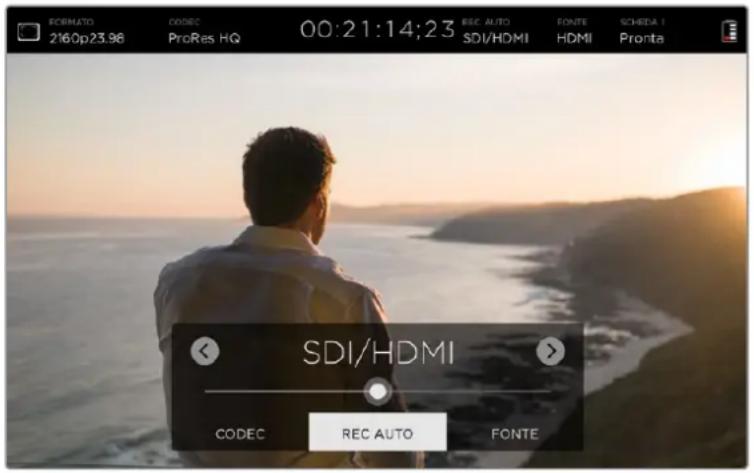
Fonte
Mostra la fonte SDI o HDMI collegata. Quando si collegano due fonti, il video assist usa la prima. Se il segnale della prima si disconnetteanche per quali istante, il video assist passa automaticamente alla seconda. Questa funzione è molto utile per mantenere un segnale di riserva.
Scheda
Mostra lo stato della scheda SD selezionata nelle impostazioni di archivazione.
Blackmagic Video Assist 4K offre due slot per schede SD. Per selezionare la scheda su cui registrale:
1 Tocca la因为你 "Scheda" o passa il dito verso destra o sinistra sullo schermo touch per accedere al menu "Archivazione".
2 Nella impostazioni di archivazione, selezione la voce "Scheda 1" o "Scheda 2" in alto a sinistra del display.
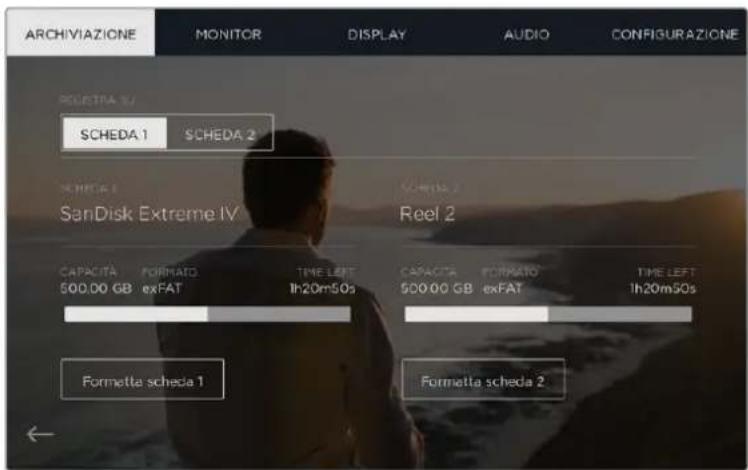
In questo menu èanche possibile formattare la schedasiderata semplicamente toccando le voci "Formatta scheda 1" o "Formatta scheda 2".
Quisotto sone elencate le opzioni di stato:
Caricamento
Una volta inserta la sched a SD, lo stato "Cricamento" conferma lagettura della sched a in corso.
Pronta
Lo stato "Pronta" indica che la Scheduled è stata formattata correttamente ed è pronta all'uso.
Formula
Lo stato "Formatta" suggerisce di formattare la sched. Per formattarla, tocca la voce "Scheda" o passa il dito verso destra o sinistra per aprire il menu "Archivazione". Consulta il capitolo "Informazioni sulle schede SD" per ulteriori chiarimenti.
No scheda
Lo stato "No scheda" appeare quando nello slot non è insertita nessuna scheda.
Piena
Lo stato "Piena" lampeggia per circa 3 minuti perindicare che la scheda SD ha raggiunto la massima capacità.
Lo stato si illumina di rosso fisso quando la schedà è piena, e la registrazione si interrompe. Il video assist salverà l'ultimo file registrato.
Se è presente una schedafornattata nelloslot 2 di Blackmagic Video Assist 4K, la registrazione continua automaticamente sulla seconda scheda.
Tempo di registrazione residuo
Durante la riproduzione, l'indicatore di stato visualizza il tempo di registrazione residuo sulla sched a SD.
Livello della batteria
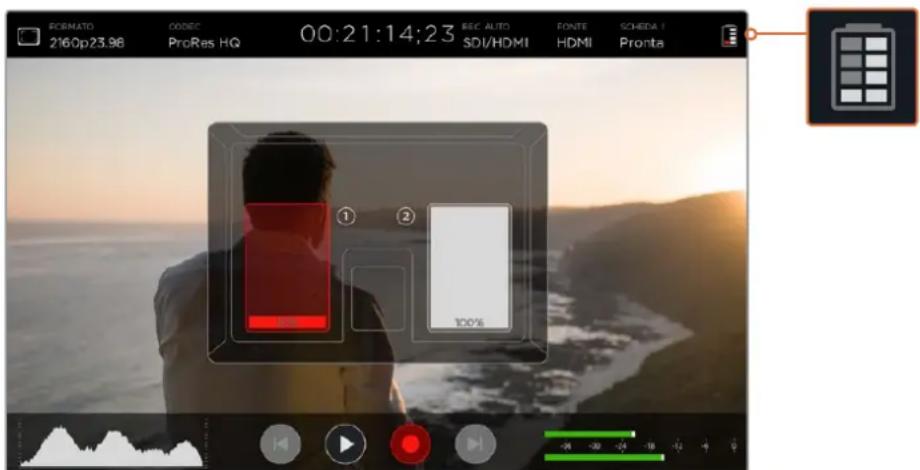
Mostra la carica residua delle batterie. Tocca l'icona della batteria per aprire una finestra contentente maggiori informazioni sui livelli delle batterie.
Quando è in funzione, il video assist utilizes la batteria con meno carica fino a scaricarla completeness, poi passa alla seconda batteria senza interruzioni. Sotto carica, le batterie si ricaricano contemporaneamente. A seconda di tipo e condizione delle batterie, una carica completa impiegà circa tre ore quando le batterie non sono in uso.
Su Blackmagic Video Assist, due batterie Canon LP-E6 completeness cariche corrispondono a circa 180 minuti di registrazione. Su Blackmagic Video Assist 4K, due batterie Canon LP-E6 completeness cariche corrispondono a circa 80 minuti di registrazione.
Zoom
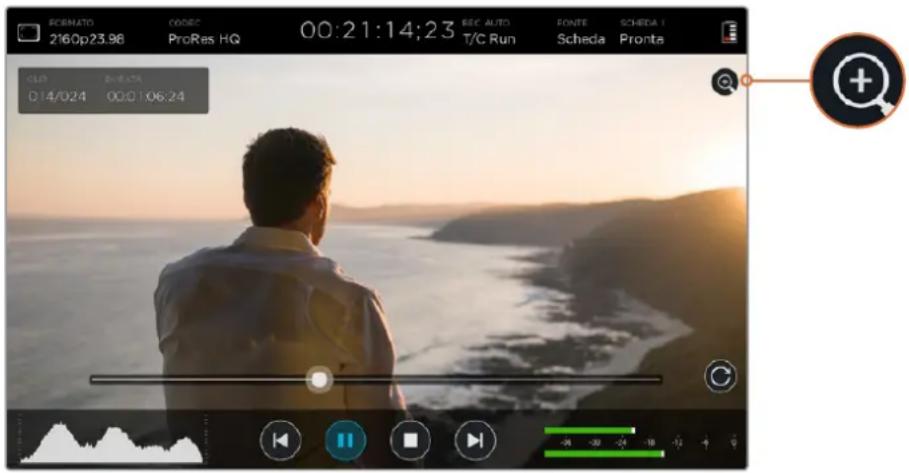
La funzione di zoom consente di ingrandire l'immagine per verificare che la messa a fuoco via ottimale quando è connessa una videocamera, o per analizzarne i dettagli dell'imagine. É utile perMETTE A Punto I'inquadratura prima di iniziare a registrar, o durante la riproduzione. Si disattiva in fase di registrazione di una clip.
Per abilitare la funzione di messa a fuoco, tocca l'icona della lente di ingrandimento situata sulla l'indicatore della batteria residua. Per disattivarla, tocca di nuovo l'icona. La funzione di zoom è utilizzabile in fase di monitoraggio video in Ultra HD o HD.
Volume e livelli audio analogico
Volume speaker
Per regolare il volume dello speaker di Blackmagic Video Assist 4K passa il dito verso l'alto o il basso sullLCD per visualizzare i livelli audio. Tocca i livelli per aprire le impostazioni realtive allo speaker e all'audio analogico. Sosta i cursori a destra o sinistra per aumentare o diminuire il volume.
SUGGERIMENTO Per evitare il feedback acustico quando è collegato un microfono, lo speaker di Blackmagic Video Assist 4K èabilitato durante la riproduzione, ma si disabilita automaticamente durante la registrazione e il monitoraggio della fonte video.
Volume cuffie
Per regolare il volume delle cuffie, tocca i livelli audio nella parte in basso a destra del display. Blackmagic Video Assist 4K rileva le cuffie collegate e cambia la voce "Volume speaker" in "Volume cuffie", permettendoti di regolarne il volume.
Livelli audio analogico
Su Blackmagic Video Assist 4K è possible regolare i livelli di audio analogico dei due ingressi XLR spostando i cursori individuali. L'intervalto di livello va da +10dB a +65dB.
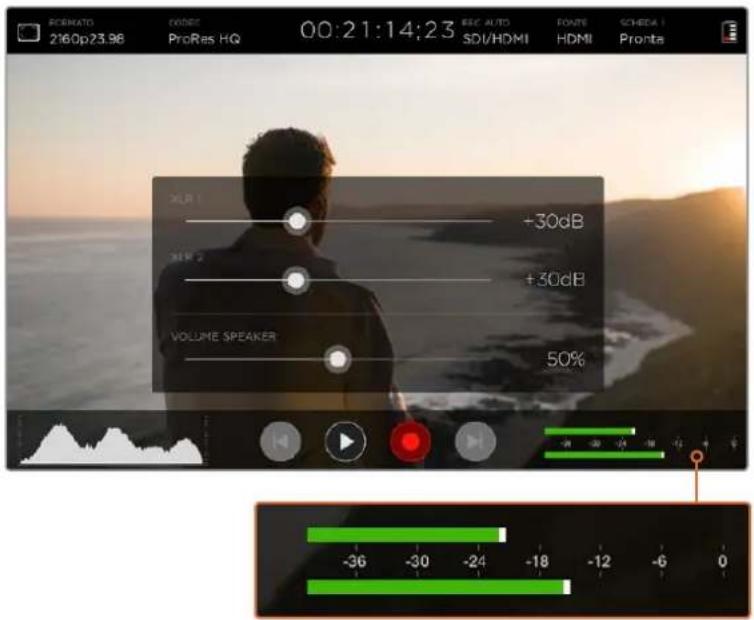
Per registrar un audio ottimale perché clipping, sposta i cursori di agli ingresso XLR di modo che i livelli audio rientino tra -20dBFS e -12dBFS.
Per tutti i dettagli, consulta il capitolo "Monitorare i livelli su schermo".
Archivazione, monitoraggio, display, audio e configurazione
Passa il dito verso destra o sinistra sullo schermo touch per accedere ad ulteriori impostazioni e informazioni che ti consentono di visualizzare le informazioni di archivazione della scheda SD, formattare la scheda, regolare le opzioni di monitoraggio e del display, e cancellare data e ora. Su Blackmagic Video Assist 4K puoianche regolare i livelli audio. Per nascondere le impostazioni e tornare alle immagini, scorri il dito verso destra o sinistra, o tocca la freccia sulla in basso a sinistra.
Archivazione
Tocca la tab "Archivazione" per monitorare la capacité delle schede SD inserte, i formati (per esempio HFS+ o exFAT), e lo spazio libero disponibile. Puoi又能 formattare le schede direttamente sul video assist. Per maggiori informazioni su come formattare le schede SD, consulta la sezione "Informazioni sulle schede SD".
Monitor
Nella tab "Monitor" puoi scegliere tra due strumenti di aiuto messa a fuoco, abilitare il desqueeze anamorfico e Blue Only, e impostare la rotazione del display secondo il posizionamento del disposativo.
Focus Assist
Selezione "Linee" per migliorare i contorni colorati sulle aree più esposte delle immagini, o "Peaking" per marcare i dettagli sovraesposti dell'immagine a fuoco.
Colore Linea
Scegli il colore dei contorni del Focus Assist tra verde, rosso, blu o bianco. Se il contorno della funzione di Focus Assist e l'imagine hanno un colore simile, scegli un colore differente.
De-squeeze anamorfico
Questa impostazione di Blackmagic Video Assist 4K consente di visualizzare correttamente le immagini "schiacciate" dagli obietti anamorfici. I valori di de-squeeze per migliorare il formato anamorfico alla deformazioni variano secondo gli obietti. Selezionale il valore corpondente alle ottiche anamorfiche utilizzato: "1,33x", "1,66x" o "2x". Selezione "Off" per disabilitare il de-squeeze.
Rotazione schermo
Per disabilitare la rotazione automatica del display, selezione "Nessuna". Il display rimarra bloccato nella posizione correnteanche quando il dispositivo viene capovolto.
Puoi ancche impostare una rotazione di 180^ permantere la visualizzazione corretta.
anche quando il dispositivo e montato capovolto su un rig.
Per abilitare la rotazione automatica dello schermo selezione "Auto".
Blue Only
La modalità Blue Only "solo blu" di Blackmagic Video Assist 4K alla sola il canale blu, ed è rappresentata da un'immagine in bianco e nero. É una funzione utile per rilevare il rumore del segnale video digitale, molto più visible sul canale blu. L'immagine in bianco e nero è anche pratica per la messa a fuoco della camera. Per abilitare la funzione Blue Only, selezione "On".
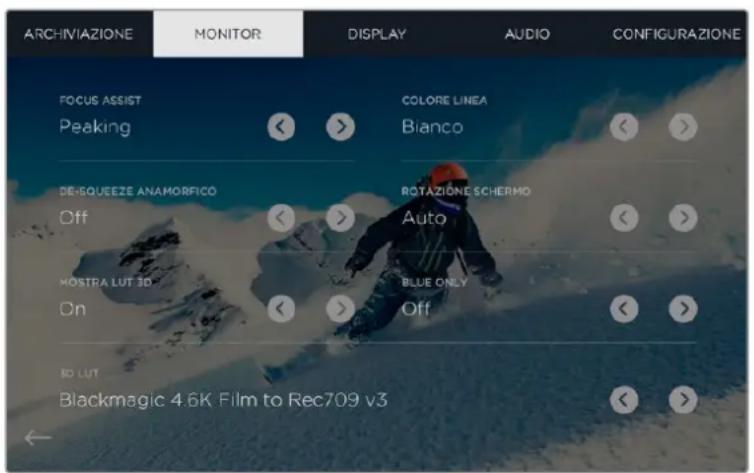
Selezione "Mostra LUT 3D" > "On" e tocca le freccce laterali alla voce "LUT 3D" per applicare la LUT 3D alle immagini in fase di monitoraggio o riproduzione
Mostra LUT 3D
Il video assist consente di visualizzare il video in entrata con le LUT 3D. Le LUT 3D sono utili ai fini del monitoraggio, ma non hanno alcun effetto sulla registrazione. Se desideri applicare la stessa LUT 3D alle immagini in fase di post, basta importare il file .cube utilizzato dal video assist su DaVinci Resolve e integrarla nella correzione.
Con这对于 the potenti of funzione is possible create in post lo stesso look monitorato precedentamente sul set, o conformare le immagini al profilo di colore desiderato. Per maggiori informazioni su come integrare le LUT 3D nella correzione colore, esportarle come file .cube e importarle sul video assist, consulta il manuale di istruzioni di DaVinci Resolve.
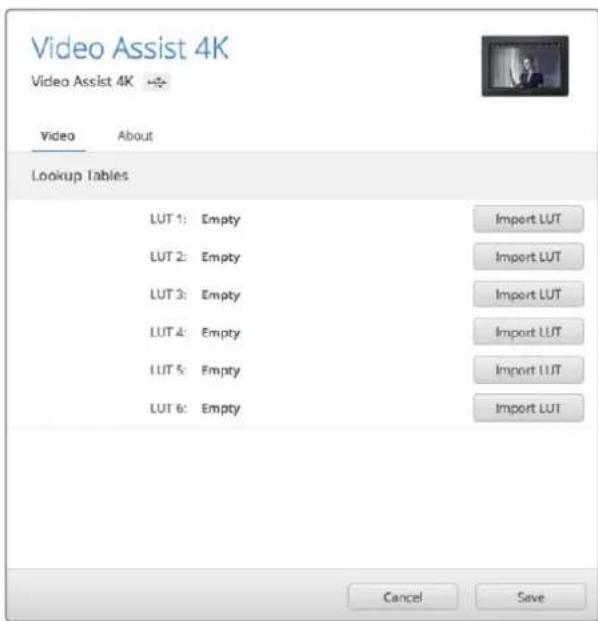
Salva fina a 6 LUT 3D'utilizzando il software Blackmagic Video Assist Setup
Per importare una LUT 3D:
1 Connetti il video assist al computer su cui è installato Blackmagic Video Assist Setup.
2 Apri il software e clicca sull'icona dell'ingranaggio per accedere alle impostazioni del video assist.
3 Nella tab "Video" troverai 6 slot assegnabili per importare le LUT 3D. Clicca "Import LUT" dello slot disponibile e selezione il file .cube della LUT dal loro computer. Clicca "Open" per confermare.
4 Infine clicca "Save" in basso a destra per salvare le nuove impostazioni.
Per monitorare le immagini con le LUT:
1 Passa il dito verso destra o sinistra sul display touch del video assist, e poi tocca la tab "Monitor" alla barra dei menu.
2 Usa le freccce alla voce "Mostra LUT 3D" per abilitarle o disabilitarle con le rispettive opzioni "On" e "Off".
3 Per selezionare lo slot su cui è stata importata la LUT, usa le frece accanto alla voce "Lut 3D".
Per tornare alle immagini, scorri il dito verso destra o sinistra, o tocca la freccia in basso a sinistra. Ora puoi monitorare la fonte video con la LUT 3D selezionata, e sfruttarla persino in fase di riproduzione video.
Display
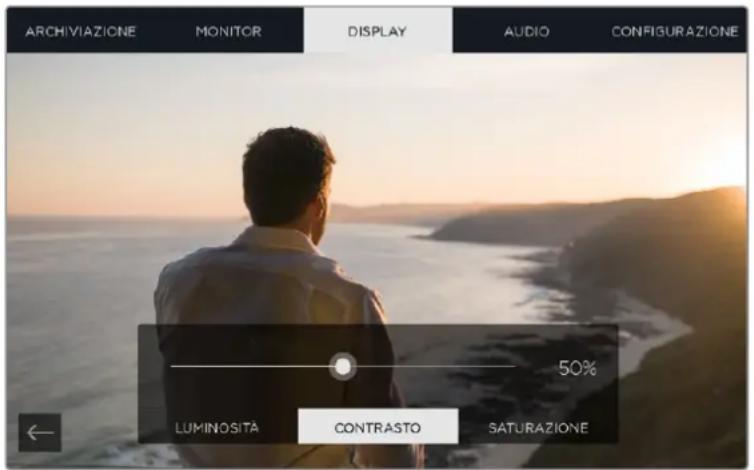
Tocca la tab "Display" per le impostazioni di display. Puo regolare la luminosità, il contrasto e la saturazione dello schermo LCD. Tocca l'impostazione desiderata e sposta il cursore sulla barra verso destra o sinistra per regolarla.
Luminosità
Regola la luminosità dello schermo LCD. Per esempio, se usi Video Assist all'aperto, aumenta la luminosità dello schermo per una visualizzazione ottimale.
Contrasto
Aumenta o diminuisci il contrasto tra le zone chiare e scure dell'immagine. Un contrasto maggiore rivela più dettagli e profondità dell'immagine. Diminuiendo il contrasto, l'immagine tende ad apparire più soffusa e piatta.
Saturazione
Aumenta o diminuisci l'intensità del colore dell'imagine sullo schermo.
All'accensione, il dispositivo richiama le impostazioni salute. I cambiamenti affettuati in queste impostazioni sono visibili sul display LCD ma non sul video registrato.
Audio
Blackmagic Video Assist 4K funge ante da registratore audio professionale. Ogni ingresso XLR si può impostare independentemente:
"Linea XLR", Mic XLR" o "Video" - Selezione l'opzione "Linea XLR" quandoagli ingressi di audio analogico connetti strumentazione professionale (non i microfoni). Questa strumentazione infatti trasporta audio di livello linea, un segnale più potente del livello microfonico.
Selezione l'opzione "Mic XLR" su agli ingresso XLR quando connetti i microfoni. I microfoni infatti trasportano un segnale più debole della strumentazione di livello linea. Il segnale è leggermente potenziato da Blackmagic Video Assist 4K per ottimizzare il livello di registrazione.
Selezione "Video" per aggirare gli ingressi XLR di audio analogico e mantenere i canali 1 e 2 integrati alla connessione SDI o HDMI della fonte video.
NOTA Blackmagic Video Assist 4K mantiene le impostazioni al riavvio.
Accertati di resettare le impostazioni audio quando cambile connessioni.
2 Padding XLR
Attiva esta funzione selezionando "On" per attutire i suoni esterni inaspettati. I livelli audio diminuiscono lievamente, dandoti una maggiore variazione di livello, ed evitando problemi di clipping. Per una registrazione audio standard, imposta esta funzione su "Off".
3 Alimentazione phantom - Se connetti microfoni sono alimentazione propria, cui alimentarli mediano il connettore XLR phantom, impostando但这a impostazione su "On".
NOTA Assicurati che l'alimentazione phantom sia impostata su "Off" per non danneggiare i microfoni a batterie.
Configurazione
Tocca la tab "Configurazione" per impostare data e ora interne del video assist. Qui troveraianche il nome del dispositivo, la lingua, e la versione del software in uso.
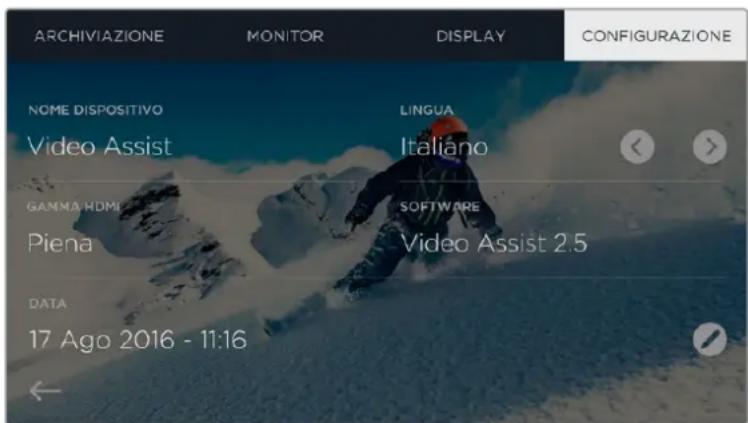
La pagina impostazioni di Video Assist include il setting "Gamma HDMI"
Lingua
Tocca le freccce laterali per passare da "English" alla lingua caricata precedentamente. Consulta la sezione "Blackmagic Video Assist Setup" per maggiori informazioni.
Gamma HDMI
Il modello Video Assist HD consente di specificare il tipo di segnale in entrata all'unità, all'interno di una gamma HDMI. Per la visualizzazione accurata delle immagini, il range del segnale in entrata selezionato sul Video Assist HD deve corrispondere con quello in uscita alla fonte. Per esempio, selezione "Piena" quando la fonte video è inviata con piena gamma dati, o "Video" se viene inviata alla interno della gamma video.
Selezione "Auto" se preferisci che l'unità lo selezioni automaticamente. Nota che Blackmagic Video Assist 4K non include但这a impostazione, e la gamma HDMI sare sempre selezionata automaticamente dal dispositivo.
Data eora
Impostando data e ora, è più facile organizzare le clip.
Per impostare data e ora:
1 Tocca l'icona della matita per modificare le impostazioni.
2 Perambiare il giorno, il mese, I'anno e I'ora, tocca sullicona desiderata.
3 Clicca "Save" per confermare.
Monitorare i livelli su schermo
Il video assist offre indicatori di livello come istogrammi e livelli audio, per controllare l'esposizione e la luminanza della videocamera, e monitorare l'audio della fonte collegata.
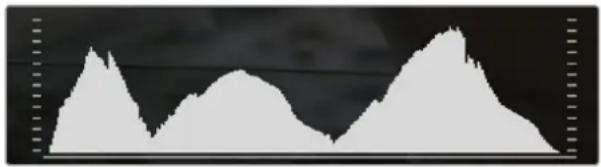
Istogramma
Sulla parte sinistra degli indicatori di livello appeare un istogramma, che mystra la distribuzione della luminanza sul video. Il nero assoluto si trovava a sinistra dell'istogramma, e il bianco puro sulla sinistra. Se il segnale video rimane entro quosti limiti, i dettagli nelle zone di ombra e di luce e la variazione dei toni originale rimangono intatti.
Livelli audio
Sulla parte destra degli indicatori di livello appaiano i livelli audio per i canali 1 e 2 della fonte collegata. Il display è calibrato a intervalli di dBFS. Gli indicatori di livello rimangono visibili per quale istante, per un migliorare monitoraggio dei livelli massimi raggiunti.
Per un audio ottimale, è importante che i livelli della fonte esterna non superino mai gli 0 dBFS. Questo è il livello massimo, che se superato risultata nella distorsione dell'audio. Per evitare il clipping, mantieni i livelli nella zona verde, tra -20 e -12dBFS. Se i livelli si addentrano nella zona gialla o rossa, -12dBFS e -6dBFS rispettovamente, l'audio è a rischio di clipping.
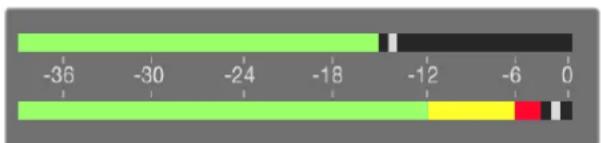
Canale 1 (In alto) con livelli massimi nella zona verde, e Canale 2 (in basso) a rischio di clipping
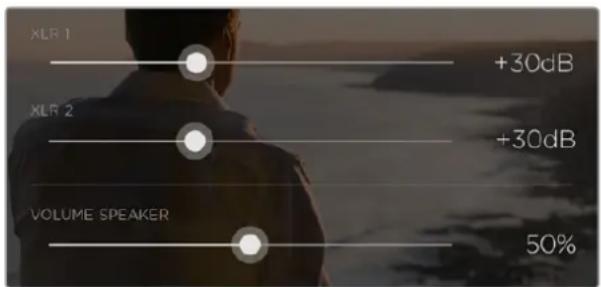
Tocca gli indicatori di livello audio per visualizzare i cursori dell'audio analogico. Spostali verso destra o sinistra per aumentare o diminuire i livelli audio per agli canale
Per regolare i livelli di audio analogico su Blackmagic Video Assist 4K, tocca gli indicatori di livello audio e sposta il cursore verso destra o sinistra per agli canale.
NOTA Per registrar l'audio connessoagli ingressi XLR di Blackmagic Video Assist 4K, selezione "Linea XLR" o "Mic XLR" nelle impostazioni audio.
Visualizzatori di segnale
Blackmagic Video Assist 4K include quattro visualizzatori per il monitoraggio dei livelli del segnale video. Puo visualizzato la forma d'onda, il vettorscopio, l'allenamento RGB o l'istogramma. Questi visualizzatori consentono di monitorare il bilanciamento dei toni, controlling i livelli delle clip per evitare di perdere dettagli nelle zone di luce e di ombra, ed eliminare tinte o colori indesiderati.
Ogni visualizzatore offre un'analisi grafica accurata delle varie caratteristiche del segnale video, molto e livelli e i valori di componenti video individuali, per esempio luma, croma, saturazione, tinta, e i canali grosso, giallo, e blu (RGB) che insieme rappresentano il colore e il contrasto del segnale video.
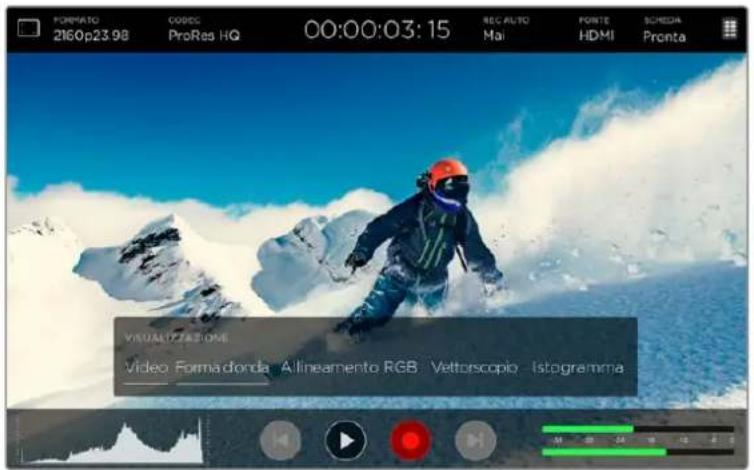
Selezione il visualizzatore desiderato alla barra menu
Abilitare i visualizzatori
Per accedere ai visualizzatori di segnale, tocca l'istogramma in basso a sinistra di Video Assist 4K. Si après la barra menu "Visualizzazione" in basso allo schermo. Ora scegli il visualizzato desiderato, per esempio Forma d'onda, Allineamento RGB, Vettorscopio, o Istogramma. Per visualizzato il video senza visualizzatori di segnale, selezione "Video".
Tocca fuori alla barra menu "Visualizzazione" per uscire.
Regolare i visualizzatori
Una volta selezionato il visualizzatore, tocca l'imagine per aprire le icone di regolazione e del video.
Leicone di regolazione e del video
Tocca l'icona di regolazione per visualizzare i cursori a sinistra dello schermo, e definite i parametri di luminosità e opacità del visualizzatore sull'imagine.
Luminosità - regola la definizione del visualizzatore.
Opacità - regola la trasparenza del visualizzatore.
Regolando entrambi i parametri otterrai la combinazione ideale per monitorare le immagini e livelli contemporaneamente.
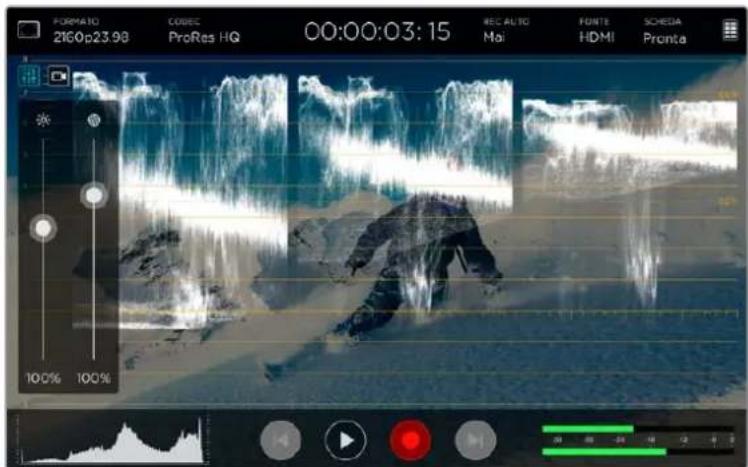
Diminuendo I'opacita potrai monitorare il video e il visualizzatore di livello contemporaneamente
Tocca l'icona del video per visualizzare i livelli a schermo intero, e rimpicciolire il video in alto a destra. In quello modo puoi analizzare il segnale in modo più dettagliato, e monitorare il video allo stesso tempo.
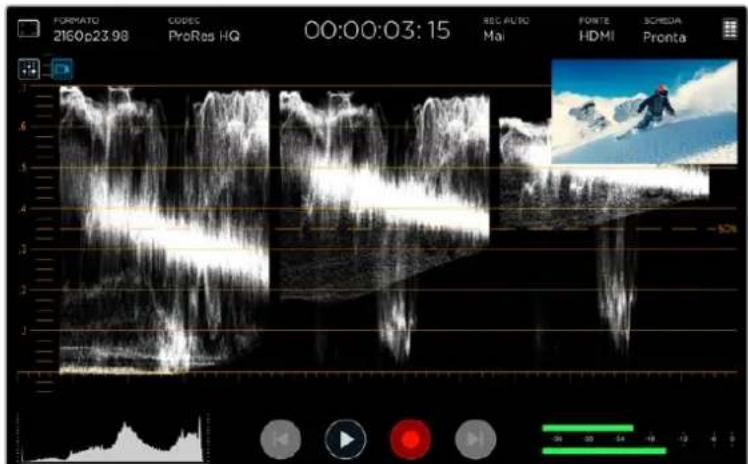
Tocca licona del video per visualizzare i livelli a schermo intero, e rimpicciolire il video in alto a destra
Forma d'onda
Mostra un grafico con codifica digitale simile alla forma d'onda di luminanza tradizionale, per monitorare la luma, o livelli di luminanza, del segnale video.
La parte inferiore del visualizzatore indica il livello di nero, o le ombre, dell'immagine. La parte superiore rappresents il livello di bianco, o le lui. L'intervallo tra le ombre e le lui del grafico alla il contrasto generale dell'immagine. La forma d'onda varia a seconda delle immagini. Per esempio se si monitora video ad alto contrasto, non sare visible il grigio medio.
Per ottenere livelli video ideali ed evitare il clipping, accertati che i neri non scendano al di除去 di 0% e che i bianchi non superino il 100% . Se quosti livelli non vengono rispettati, le immagini perdeleranno dettagli nelle zone di ombra e di luce.
Il monitor della forma d'onda è una rappresentazione grafica dell'imagine, che mystra i valori di luminanza che corrispondono alla stessa posizione orizzontale del video. Per esempio, se si riprende una scena all'aperto e la parte sinistra del cielo è sovraesposta, il lato sinistro della forma d'onda supera il 100%.
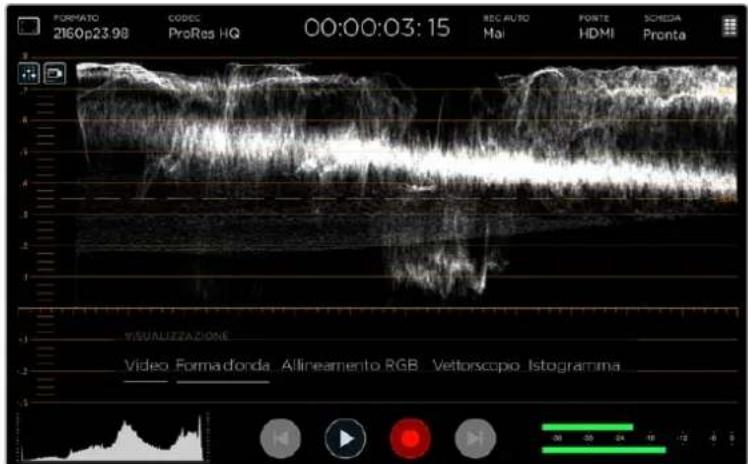
La forma d'onda在哪i valori di luminanza
Allineamento RGB
Questo visualizzatore migliorha forma d'onda di luminanza dei canali rosso, giallo, e blu, e mettendo a confronto agli canale è possibile monitorarne i livelli separatamente. Inoltre aiuta a eliminare eventuali colori indesiderati affiancando le luci, i mezzitoni, e le ombre dei canali. Per esempio, se le ombre si trovano sulla parte superiore del canale blu i neri avranno una tinta blu.
Visualizzare la differenza di gamma tonale per anni canale consente di ottenere una panoramicà dettagliata del colore dell'immagine. Noterai immediatamente se ci sono problemi di bilanciamento del bianco, o colori dominanti indesiderati. Grazie alla forma d'onda individuale, è possible accorgersi se un particolare canale del colore soffre di clipping, impossibile da identificare in una forma d'onda combinata.
Le tre forme d'onda RGB seguono lo stesso principio del visualizzatore Forma d'onda. La parte superiore, centrale, e inferiore rappresentano le luci, i mezzitoni, e le ombre sull'asse orizzontale dell'imagine video.
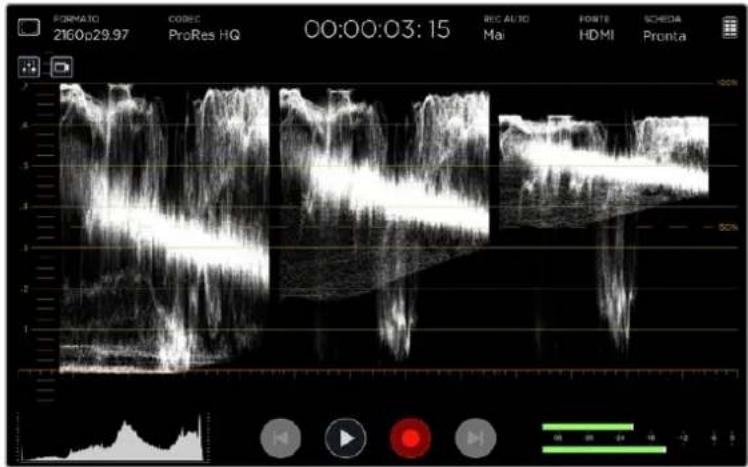
L'allineamento RGB在哪的面形成,che rappresentano la luminanza dei canali ross, verde, e blu
Vettorscopio
Il vettorscopio misura la tinta e il livello di saturazione complessivi dell'immagine. Blackmagic Video Assist 4K offre un vettorscopio tradizionale, che imita i risultati tracciati a mano. Le barre del colore sono posizzionate come puniti intorno al reticolato del grafico e rappresentano il 100% della saturazione.
Vedrai colori saturati nella parte del grafico più vicina a quosti punti, nelle colori meno saturati si trovano verso il centro del vettorscopio, che rappresenta lo 0% della saturazione. Analizzando la distance del vettore dal centro, o dai punti di massima saturazione, è possibile notare lavoramente problemi di bilanciamento del colore all'interno dell'imagine.
Per esempio, se il vettore non è centrato e tende verso un punto o colore particolare, è subito visibile la tinta o il colore dominante dell'immagine da regolare.
Il bilanciamento del colore si monitora su entrambi i visualizzatori di segnale Allineamento RGB e Vettorscopio, ma quest'ultimo è particolarmente utile per notare problemi di bilanciamento del colore.
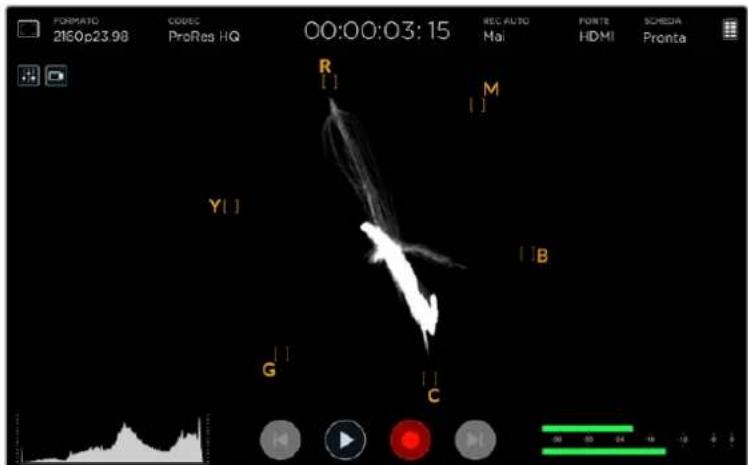
Il vettorscoplo misura la tinta e il livello di saturazione complessivi dell'Immagine
SUGGERIMENTO Per ottenere un tono della pelle naturale nelle immagini, sul vettorscopio mantieni la saturazione dei colori caldi sulla linea diagonale che va dal centro alle ore 10. Questa linea è conosciuta come "FTL" e si basa sul colore del sangue soppelle. Si applica a tutti i colori della pelle umana, e fa si che i Toni della pelle appaiano realistici e naturali.
Zoomare sul vettorscopio
La funzione di zoom del vettorscopio ingrandisce il grafico per un monitoraggio del colore alla corona più dettagliato. è molto utile per le immagini desaturate, i cui dati tendono ad accumularsi al centro del grafico.
Per zoomare sul vettorscopio:
1 Tocca lo schermo. Vedrai unicona di lente di ingrandimento.
2 Tocca una volta l'icona per ingrandire del 2x. Toccala di nuovo per ingrandire del 4x.
3 Tocca una terza volta per tornare alla dimensione originale.
Per nascondere la lente di ingrandimento, tocca all'esterno dell'icona.
Istogramma
L'istogramma alla distribuzione della luminanza e le differenti informazioni dei bianchi e dei neri su un asse orizzontale. Consente di monitorare la distance dei dettagli dai valori massimi che causano clipping. L'istogramma inoltre mystra gli effetti causati dai cambiamenti di gamma sulle immagini.
La parte sinistra dell'istogramma rappresents le ombre, o i neri, e la parte destra le luci, o i bianchi. Se monitori l'imagine alla camera, noterai che quando apri o chiudi l'apertura dell'obiettivo le informazioni dell'istogramma si spostano a destra o a sinistra. Con esta opzione cui verificare se è avvenuto il clipping dei neri o dei bianchi nell'imagine, e la quantità di dettagli visible nella gamma tonale. Per esempio, se ci sono molte informazioni nella parte centrale dell'istogramma l'esposizione dei mezzitoni dell'imagine è bilanziata.
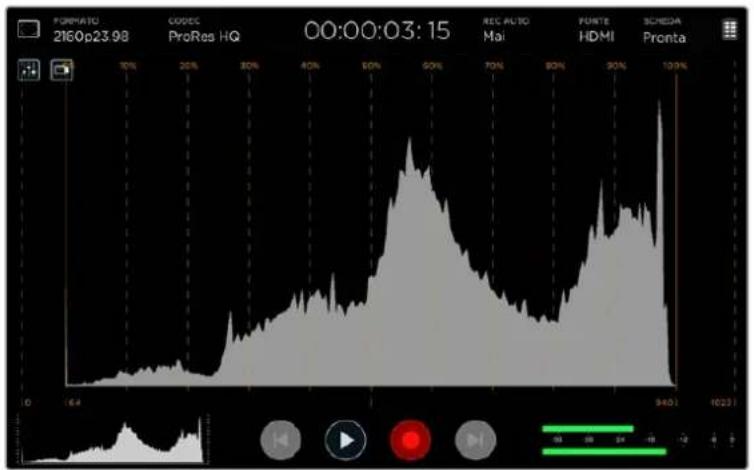
L'istogramma alla distribuzione della luminanza, overo le informazioni dal nero al bianco su un asse orizzontale
Invece se la maggior parte delle informazioni si trova vicino ai valori 0% e 100% dell'asse orizzontale, c'e una force probabilità di perdita di informazioni, o clipping. è importante evitare il clipping, perché è necessario preservare le informazioni dei bianchi e dei neri per la corazione colore in post produzione. Quando riprendi, mantieni l'esposizione di modo che le informazioni si concentrino al centro dell'istogramma, diminuendo progressivement verso i bordi. In quello modo potrai correggere il colore in un secondo momento senza che i bianchi e i neri appaiano piatti, mantenendo tutti i dettagli.
Informazioni sulle schede SD
Scegliere una sched a SD veloce
E essenziale scegliere schede SD UHS-II veloci per la registrazione in Ultra HD e HD, o UHS-I per la registrazione in HD. Queste schede sono progettate appositamente per elaborare dati ad alla velocità e hanno una maggiore energia di archivazione.
Per registrarare in Ultra HD con Blackmagic Video Assist 4K, utilizes le schede UHS-II più veloci. La tabella qui sotto alla le ultime schede SD compatibili con la registrazione in Ultra HD, HD e SD. Per accedere alla versione più recente di quello manuale e agli ultimi aggiornamenti e informazioni sul prodotto, visita il site di Blackmagic Design www.blackmagicdesign.com/it/support
Questa tabella在哪的schede SD testate su Blackmagic Video Assist 4K e i formati video che sono in grado di registrar.
Schede SD compatibili
| Formati compatibili Produttore / Modello Capacità | ||
| Ultra HD 2160p30 incl. MXF Transcend SDXC UHS II 180MB/s 64GB | ||
| Ultra HD 2160p30 incl. MXF Lexar SDXC UHS II 2000x 300MB/s 64GB | ||
| Ultra HD 2160p30 incl. MXF Lexar SDHC UHS II 2000x 300MB/s 32GB | ||
| Ultra HD 2160p30 Incl. MXF Toshiba Exceria Pro SDXC UHSII 64GB | ||
| Ultra HD 2160p30 Delkin Devices SD SDHC UHSII 250MB/s 32GB | ||
| Ultra HD 2160p30 SanDisk Extreme Pro SDXC UHSII 280MB/s 64GB | ||
| HD 1080p60 incl. MXF SanDisk Extreme Pro UHS I 95MB/s 64GB | ||
| HD 1080p60 Lexar SDHC UHS II 1000x 150MB/s 32GB | ||
| HD 1080p60 Lexar SDXC UHS II 1000x 150MB/s 64GB | ||
| HD 1080p60 Lexar SDXC UHS II 1000x 150MB/s 128GB | ||
| HD 1080p60 Lexar SDXC UHS II 1000x 150MB/s 256GB | ||
| HD 1080p30 incl. MXF Lexar SDHC UHS I 633x 95MB/s 32GB | ||
| HD 1080p30 incl. MXF Lexar SDXC UHS I 633x 95MB/s 64GB |
La maggior parte delle schede UHS-I e UHS-II sono in grado di registrarare video compresso HD fino a 60 fps. è uncommone consigliabile testare la velocità di registrazione delle schede indipendente, con il programma Blackmagic Disk Speed Test. Scaricalo Gratisamente alla ricerca Centro assistenza di Blackmagic Design www.blackmagicdesign.com/it/support. Per maggiori informazioni su come utilizzare il Disk Speed Test, consulta la sezione "Controllare la velocità disco" del manuale.
Formattare le schede SD con Video Assist
Formatta la scheda SD in un attimo nella tab "Archivazione", nei formati HFS+ ed exFAT.
HFS+ èanche conosciutto come Mac OS esteso. Questo formato è consigliato per la compatibilità con il journaling, una funzione che rende i dati più facilemente recuperabili in caso di perdita improvvisa, e li rende meno soggetti a danneggiamento. HFS+ è supportato nativamente da Mac OS.
ExFAT è supportato nativamente da Mac OS e Windows, e non necessita un software aggiuntivo. ExFAT perché non supporta il journaling, quando i dati sono meno protetti nel raro caso in cui la schedà sia compromessa.
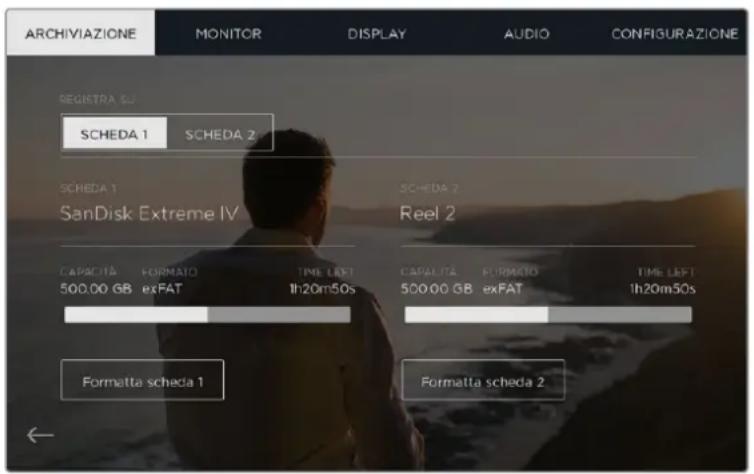
Formatta le schede SD in HFS+ e exFAT nella tab "Archivazione". Passa il dito verso destra o sinistra sullo schermo touch per accedere alle impostazioni della tab "Archivazione"
Per formattare la scheda SD:
1 Tocca "Scheda" o passa il dito verso destra o sinistra per accedere alle impostazioni della tab "Archivazione".
2 Tocca la voce "Formatta scheda". Su Blackmagic Video Assist 4K, tocca la voce corrispondente alla scheda desiderata, overo "Formatta scheda 1" o "Formatta scheda 2".
3 Seleziona il fornato HFS+ o exFAT con le freccce, poi tocca di nuovo la voce "Formatta scheda".
4 Un avviso confermera il formato scelto. Se la schedà contiene gli dei dati di registrazione, si consiglia di eseguire un back up, perché i dati cancellati con la formattazione non sono recuperabili. Tocca "Formatta" per procedere, o "Annulla" per annullare l'operazione.
5 Una barra di avanzamento在哪的 formattazione in corso. Il messaggio "Formattazione completa" apparirà a operazione conclusa.
6 Seleziona "Ok" per ritornare alla tab "Archivazione".
Formattare le schede SD con il computer
Puoi formattare le schede SD con un computer Mac OS o Windows.
Formattazione delle schede SD su Mac OS
Utilizza l'applicazione "Utilità disco" del Mac OS per formattare la sched a SD in HFS+ ed exFAT. Se la sched a contiene file, si consiglia di eseguire un back up, poiché i dati cancellati con la formattazione non sono recuperabili.
1 Inserisci la scheda SD nello slot SD del computer, o nellettore di schede SD.
2 Vai su "Applicazioni/Utilità" e lancia "Utilità disco".
3 Clicca sull'icona del disco della sched a SD e poi clicca sulla tab "Elimina".
4 Selezione il fornato "Mac OS esteso (journaling)" o "exFAT".
5 Inserisci un "Nome" per il nuovo volume e poi cicca "Elimina". La formattazione durera pochi istanti, e la schedà SD sare pronta all'uso.
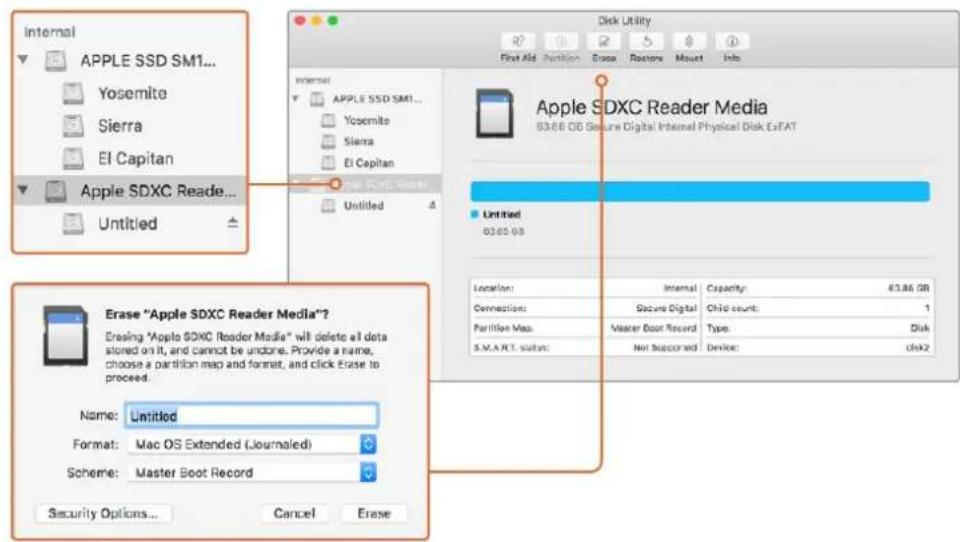
Usa "Utilita disco" su Mac OS per formattare la sched a SD nei formati Mac OS esteso (journale) o exFAT
Formattazione delle schede SD su Windows
Per formattare una sched a SD in exFAT su Windows,utilizza la finestra di dialogo "Formatta".Se la sched a contiene file, si consiglia di eseguire un back up, poiché una volta formattata i dati non sono recuperabili.
1 Inserisci la scheda SD nello slot SD del computer, o nellettore di schede SD.
2 Seleziona "Computer" dal menu "Start" o alla schermata iniziale. Fai cli c di stro sulla,. scheda SD.
3 Seleziona "Formatta" dal menu contestuale.
4 Imposta il systema di file su "exFAT" e la misura d'unità di assegnazione su "128 kb".
5 Assegna un nome al volume, selezione "Formattazione veloce" e cigca "Esegui".
6 La formattazione durera pochi istanti, e la sched a SD sare pronta all'uso.
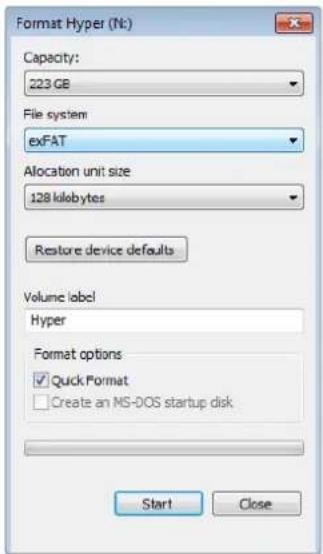
Usa la finestra di dialogo "Formatta" su Windows per formattare la sched a SD in exFAT
Utilizzare i file delle schede SD
Accedi direttamente ai loro file ProRes o DNx inserendo la scheda SD nell'apposto slot di qualiasi computer Mac OS o Windows o in unlettore esterno di schede SD.
1 Estrai la sched a SD dal video assist e inseriscila nello slot SD del computer, o nellettore esterno di schede SD. Puoia accedere alla scheda SD come qualunque altodispositivo di archivazione esterno, ad esempio un disco rigido esterno, o unachiavetta USB.
2 Fai doppio cli cull'icona della scheda SD per accedere alla lista di file QuickTime o MXF.
3 OraISTA trascinare i file della schedasul desktop o su un'alto dispositivo di archivazione, oppure accedere ai file direttamente alla schedac con il suo software di montaggio.
4 Si consiglia di clickcare su "Rimuovi scheda" su Mac OS o Windows prima di estrarre la schedaldo slot.
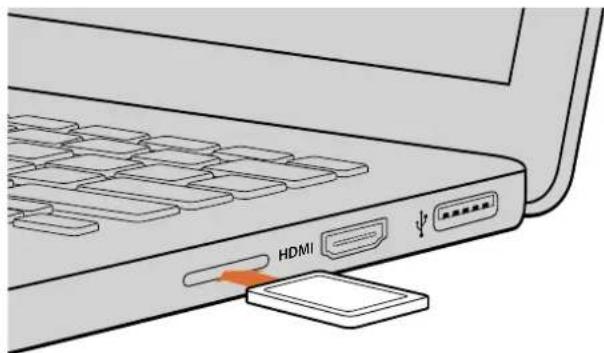
Accedi ai tuoi file in un istante inserendo la scheda SD nell'apposito slot del computer
Controllare la velocità del disco
Blackmagic Disk Speed Test è un'applicazione interattiva per misurare la prestazione di riproduzione (lettura) e registrazione (scrittura) dei dispositivi di archivazione, migliorado i risultati
di un particolare formato video. Ora cui testare la performance delle schede SD con un semplice cli! Disk Speed Test allaanche quanti flussi di video è in grado di gestire la memoria.
Il programma Blackmagic Disk Speed Test è disponibile per il download alla pagina Supporto di Blackmagic Design www.blackmagicdesign.com/it/support.
Utilità Blackmagic Disk Speed Test per misurare le prestazioni della schedà SD
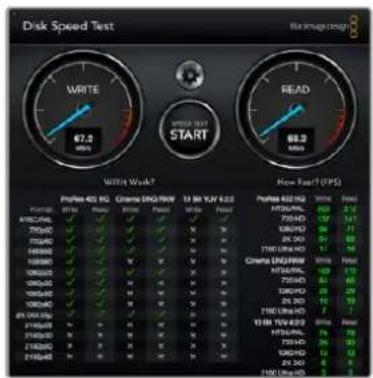
Interfaccia del Blackmagic Disk Speed Test
Blackmagic Video Assist Setup
Blackmagic Video Assist Setup contiene due tab di configurazione, "Video" e "About". Queste consentono di importare le LUT 3D sul video assist, cancellare il nome del dispositivo, e selezionare la lingua dell'interfaccia utente.
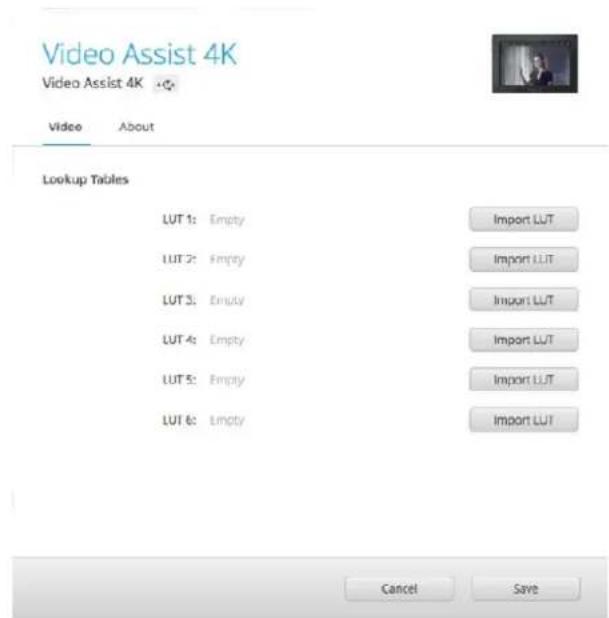
Importa le LUT 3D sul suo video assist sulla tab "Video"
La tab Video
Importa le LUT 3D sul video assist per monitorare le immagini con una correzione colore preimpostata. Le LUT 3D create su DaVinci Resolve sono generate come file .cube. Il manuale di DaVinci Resolve contiene tutte le informazioni sulle LUT.
Consulta il capitolo "Archivazione, monitoraggio, display, audio e configurazione" di quello manuale per scopire di più sulle LUT 3D e come importarle con Blackmagic Video Assist Setup.
La tab About
Questa tab在哪些 informazioni pertinenti al dispositivo, per esempio il software interno attualmente installato, e il nome dell'unità.
Clicca su "Name" e digita il nuovo nome usando la tastiera del tuo computer.
Cambiare la lingua
Per cancellare la lingua dell'interfaccia utente del video assist, cicca sul menu a discesa e selezione la lingua desiderata.
Clicca su "Load" per confermare. Il tuo video assist è ora operabile con la lingua selezionata.
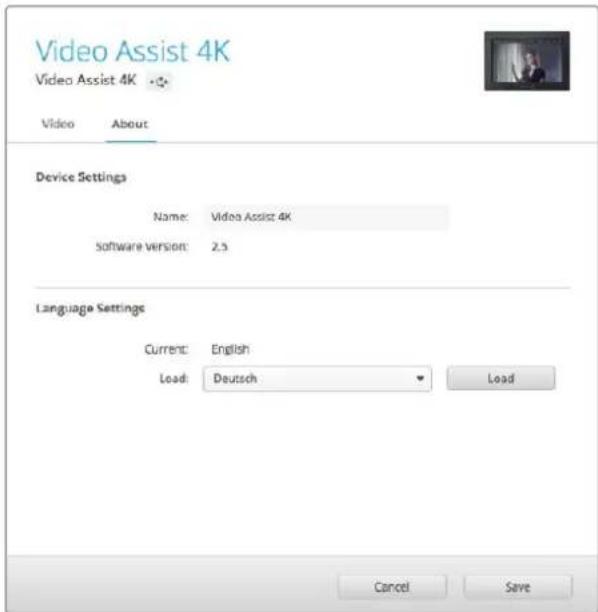
Selezione la lingua desiderata dal menu a discesa
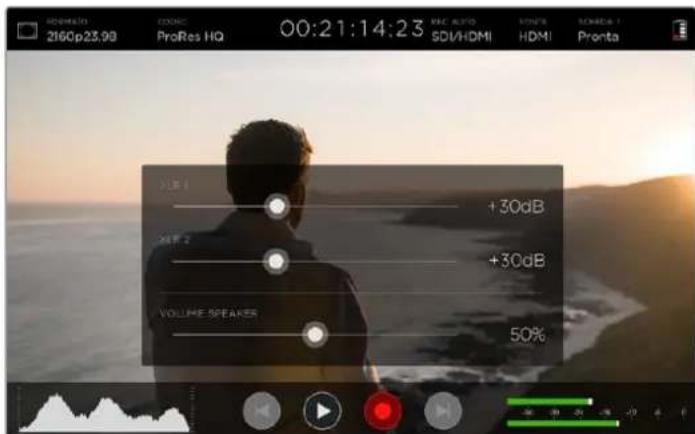
L'interfaccia del video assist è disponibile in più lingue
Aggiornare il software interno
Gli aggiornamenti del software interno del video assist saranno disponibili sul除去 di Blackmagic Design. Si consiglia di scaricare gli aggiornamenti per utilizzare appieno le funzioni esistenti e migliorare le prestazioni del disposizio.
Per aggiornare il software interno su Mac OS:
1 Scarica e decomprimi il file zip di Blackmagic Video Assist Setup.
2 Apri l'immagine disco e lanciane l'installazione. Segui le istruzioni sullo schermo.
3 Quando Blackmagic Video Assist Setup è installato correttamente, connetti un cavo USB dal video assist al tuo computer.
4 Lancia Blackmagic Video Assist Setup. Se appara una finestra aggiornamento del software interno, segui le istruzioni. Se la finestra non appara, il software interno è più aggiornato.
Per aggiornare il software interno su Windows:
1 Scarica e decomprimi il file zip di Blackmagic Video Assist Setup.
2 Apparire la cartella di Blackmagic Video Assist Setup, che contiene quello manuale e l'utilità Blackmagic Video Assist Setup. Fai doppio optic sull'icona dell'applicazione e segui le istruzioni per completare l'installazione.
3 A installmente completata, connetti un cavo USB da Video Assist al tuo computer.
4 Lancia Blackmagic Video Assist Setup. Se appeare una finestra aggiornamento del software interno, segui le istruzioni. Se la finestra non appeare, il software interno è più aggiornato.
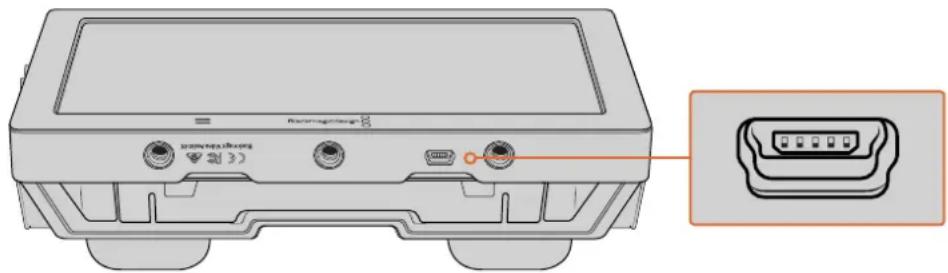
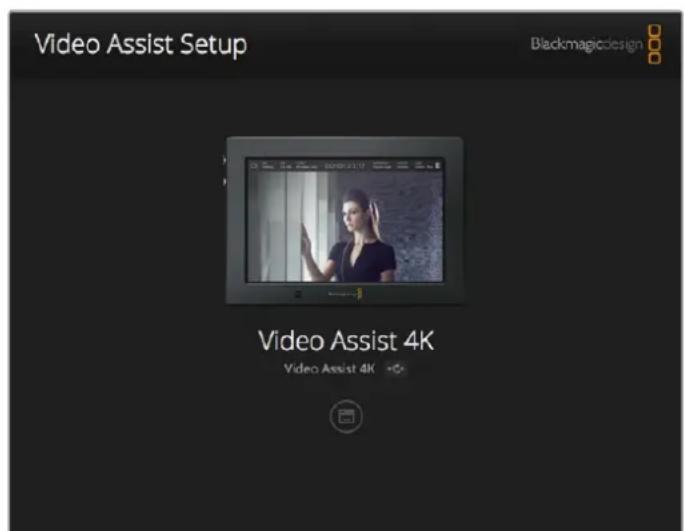
Per aggiornare il software interno del video assist, collegalo con un cavo USB alwhose computer, poi scarica e lancia la versione più recente di Blackmagic Video Assist Setup. Se appara una finestra aggiornamento del software interno, segui le istruzioni. Se la finestra non appeare, il software interno è aggiornato
Utilizzare DaVinci Resolve
Registrar materialie con il video assist è solo una parte del processo di creatizione di contenuti teilevisi e cinematografici. Altrettanto importanti sono il processo di gestione e il back up del materiale multimedia, il montaggio, la correzione colore, e la codifica dei master finali. Questo video assist è la soluzione completa di cattura e post produzione, perché include DaVinci Resolve per Mac OS e Windows!
NOTA Consigliamo di utilizzare la versione DaVinci Resolve più aggiornata (14 o successiva) per una correzione colore di precisione delle immagini girate con Blackmagic Video Assist.
Una volta inserita la schedal SD nel suo computer, utilizza lo strumento "Clone" nella tab Media di DaVinci Resolve per creare i back up delle riprese in tempo reale. La funzione di back up è importantissima per evitare la perdita del materiale registrato, perché qualsiasi tipo di contentuto multimedia è suscettibile a danneggiamenti improvisi. Usa DaVinci Resolve per fare il back up delle tue clip, poi importale nell'archivio multimedia per completare montaggio, correzione colore, e segna in un solo programma.
Questo incredibile programma è il più utilizzato dagli studi di Hollywood! Non è un semplice software di montaggio non lineare: offre technologia avanzata per la produzione di film digitali di altissima qualità, e il vantage di svolgere montaggio e corazione colore in un unico programmà.
Di seguito troverai le istruzioni per cominciare ad usare DaVinci Resolve con le clip registrar. è un programma estremamente avanzato, ed include numerosissime funzioni che potrai scoprirere consultando il pdf del manuale di istruzioni contentuto nel disco del software di DaVinci Resolve, oppuretramite i numerousi video di dimostrazione e tutorial online.
Importare le clip
Per cominciare il montaggio delle clip, importale nell'archivio multimedia di DaVinci Resolve.
1 Apri DaVinci Resolve. Se hai aperto DaVinci Resolve per la prima volta, apparirà la finestra Project Manager. Fai doppio cli c sull'icona "Untitled project" all'interno della finestra.
Se hai abilitato l'ambiente collaborativo in una versione precedente di DaVinci Resolve, apparirà una finestra di accesso. Fai doppio clic sull'icona dell'utente con cui vuoi accedere. Per creare un nuovo utente, cigca su "Add New" in basso a sinistra della finestra e insertisci lo username. Poi cigca su "Setup New User".
Ora fai doppio sic dell'icona utente per accedere al Project Manager. Ora cicca su "New project", assegn un nome al tuo progett, poi cicca "Create". Hai创建工作 un nuovo progettù sulla pagina Project Manager. Fai doppio sic sul loro progettò per aprirlo.
2 Apparire la tab "Media" con la voce "Media Storage" in alto a sinistra. La libreria Media Storage contiene la lista di tutte le cartelle multimedia associate. Da qui cui cui trascinare le tue clip nell'archivio multimedia.
3 Se la cartella delle clip non appare nella libreria,aggiungla manualmente. Basta fare un cli destro nella libreria "Media Storage", selezionare un drive o una cartella e aprirla con "Open".
4 Nella libreria "Media Storage", cigca sulla nuova cartella multimedia che hai creato. OraISTA trascinare le tue clip alla cartella all'archivio multimedia. Se le impostazioni del progettono non corrispondono a quale delle clip, apparirà un avviso perambiare le impostazioni, o lasciarle come sono. Basta cliccare su "Change" per creare una perfetta corrispondenza tra le impostazioni del progettto e le clip.
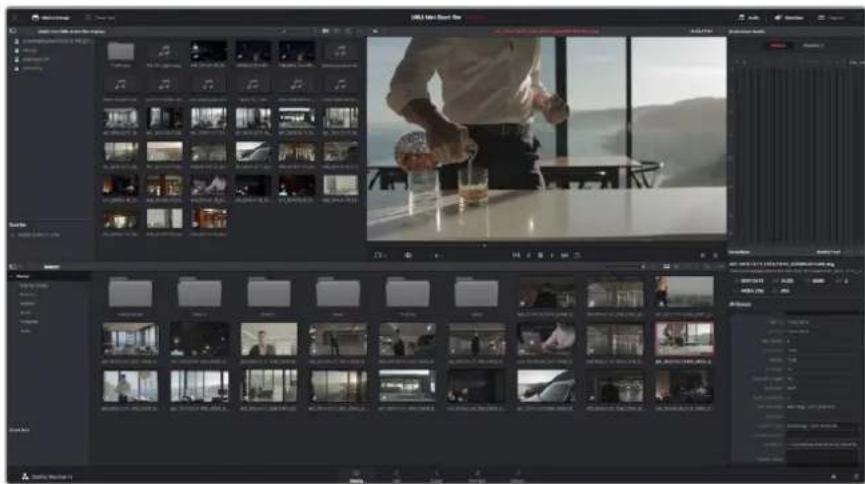
Per importare le clip, selezionale nella libreria "Media Storage" e trascinale nell'archivio multimedia. èanche possible trascinarere i file dal desktop
Montare le clip
Ora che le clip sono nell'archivio multimedia, cigca sulla tab "Edit" per cominciare il montaggio!
1 Crea una nuova cronologia con un clice destro all'interno di "Media Pool". Selezionale Timelines > New Timeline. Apparirà una finestra di dialogo, cigca su "Create".
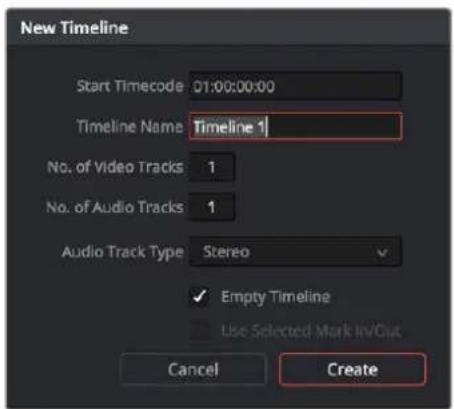
La cronologia, o timeline, è il punto di partenza delprocesso di montaggio. Crea una nuova cronologiaper iniziare il montaggio delle tue clip
2 Fai doppio cig su una clip per aprirla nel visualizzatore della fonte. Sposta il cursore versuso destra o sinistra sulla barra di visualizzazione con il mouse, sino a trovare il fotogramma di partenza che desideri. Segna il punto di attacco con il tasto rapido "I". Segna il punto di stacco con il tasto rapido "O".
3 Vai alla cronologia e posizione l'indicatore di riproduzione nel punto dove desideri insere la clip.
4 Per insere la clip sulla cronologia, cigca all'interno del visualizzatore della fonte in alto a sinistra e trascinala verso destra sul visualizzatore della cronologia. Apparire una lista di operazioni di montaggio, scegli quella desiderata.
A Anything punto la tua clip apparirà sulla cronologia secondo l'opzione scelta. Per maggiori informazioni sui diversi tipi di operazione di montaggio consulta il manuale di DaVinci Resolve.
Il metodo più immediato per aggiuungere le clip al tuo progett di montaggio è trascinarle dall'archivio multimedia direttamente sulla cronologia, dove puoi regolare i punti di attacco e stacco, spostare le clip, e provare vari tipi di effetti, titoli e altri ancora. Con esta cronologia sarecomeutilizzare la tavolozza di un artista!
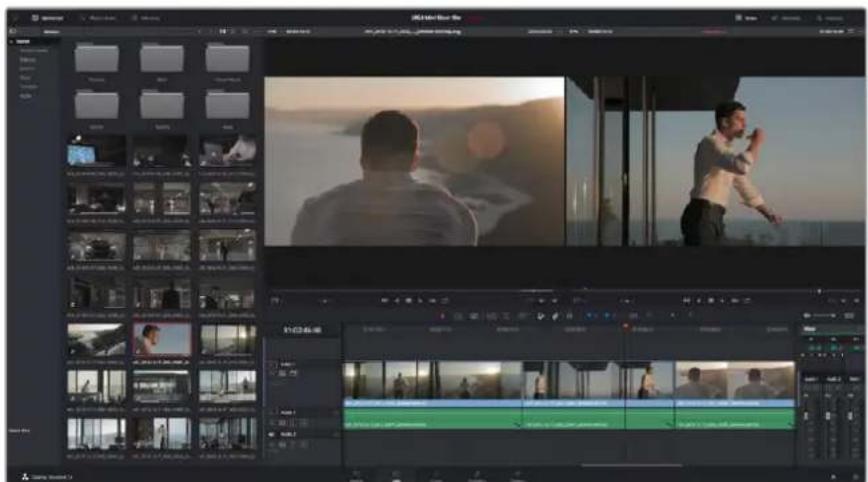
La pagina "Edit". Con l'editor della cronologia cui tagliare, spostare e cancellare la posizione delle clip, nonché insere le transizioni
Tagliare le clip
Il taglio delle clip è un'operazione di montaggio molto comune, perché permette di selezionare solo le parti interessate. La soluzione più semplice è marcare i punti di attacco e stacco delle clip sulla cronologia:
1 Dopo aver aggioso le clip alla cronologia, sosta il mouse all'inizio della barra di riproduzione, finché il cursore diviene un'icona di taglio.
2 Quando appeare l'icona, cigca sull'inizio della clip e trascinala in avanti o indietro per marcare i punti di attacco e stacco. Puo monitorare questa operazione sul visualizzatore della cronologia.
3 Ora cigca e trascina la fine della clip per marcare il punto di stacco.
Il cursore dello zoom si trovava sopra la cronologia, a destra degli strumenti situati al centro della barra. Sposta il cursore verso destra o verso sinistra nella cronologia per apportare i cambiamenti con precisione.
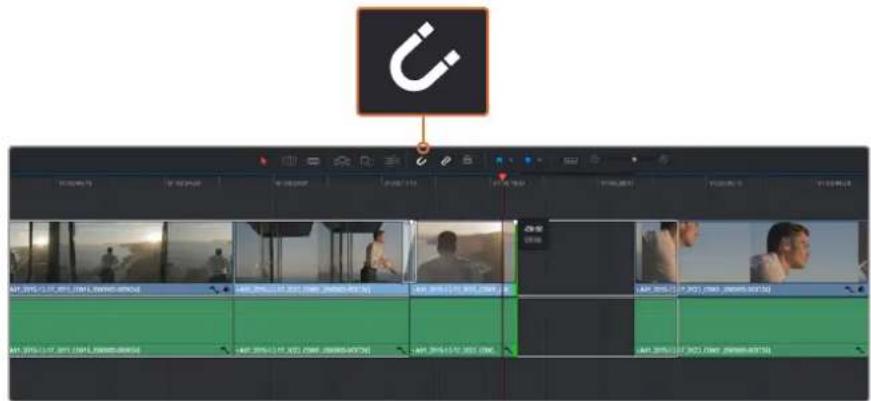
Taglia le clip trascinando i punti di attacco e stacco verso destra o sinistra. Cicca sull'icona della calamita per abilitare o disabilitare la funzione di snapping
La funzione di snapping è molto utile perché mantiene tutte le clip perfettamente unite, ma è possibile disabilitarla per un editing ancora più preciso. Premi il tasting "N" per attivare o disattivare la funzione di snapping.
Configurare i tasti di scelta rapida
Se preferisci, configura gli stessi tasti di scelta rapida di altri programmi di montaggio su DaVinci Resolve. Altrimenti crea le tue combinazioni personalizzate, per velocizzare e ottimizzare il flusso di lavoro.
Come configurare i tasti di scelta rapida:
1 Apri DaVinci Resolve > Preferences e selezione la tab "User" in alto, poi "Keyboard Mapping" nella lista impostazioni a sinistra.
2 Seleziona l'operazione delle categorie disponibili, per esempio la selezione rapida di taglia e incolla della cronologia nella categoria "Edit".
3 Clicca una volta sull'operazione per selezionarla. Fai doppio cli c sull'operazione per configurarla.
4 Inserisci i nuovi tasti di scelta rapida alla tastiera. Clicca sull'icona "Undo" sul lato destro della selezione per cancellare eventuali errorsi.
5 Clicca "Save" per confirmare il cambiamento.
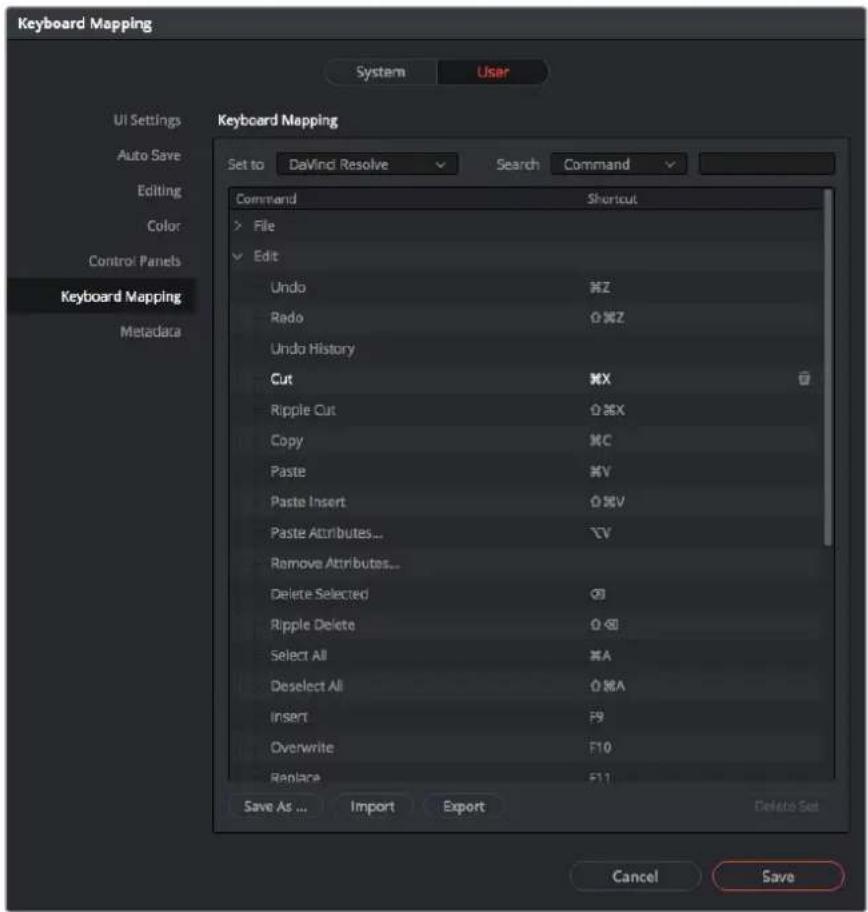
Dal menu a discesa di "Set To" selezione i tasti di scelta rapida più comuni
Inserire le transizioni
Le transizioni sono effetti visivi per passare da una clip all'altraenza stacchi improvisi. Per esempio la dissolventa, gli effetti a tendina, e le transizioni di colore rendono il montaggio più interessante. Non sempre le transizioni uniscono due clip. Ad esempio, puoi utilizzare una transizione con dissolventa in nero alla fine di una clip.
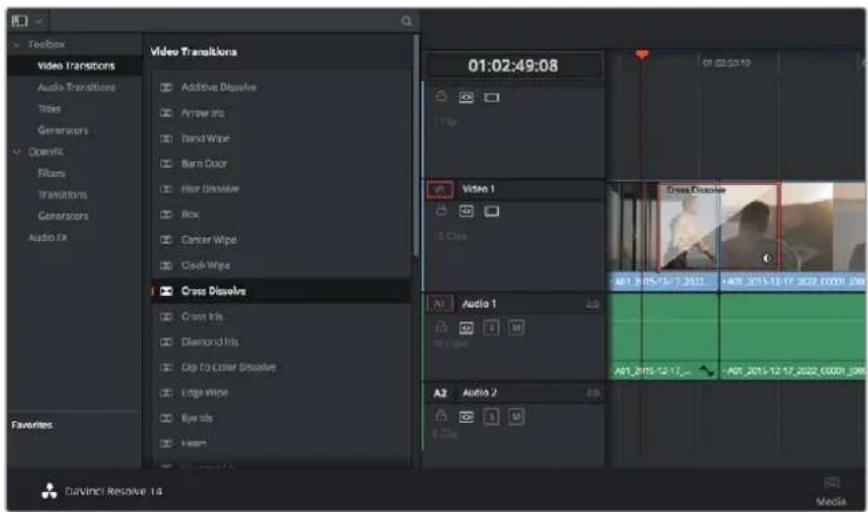
La finestra "Transitions" contiene numerous effetti di transizione
Come insere una transizione con dissolventa tra due clip:
1 Assicurati che le due clip siano montate insieme sulla stessa cronologia. Accedi al menu "Effects Library" nella barra degli strumenti in alto alla tab "Edit", assicurandoti che il pannello "Toolbox" sua aperto.
2 Clicca su "Cross Dissolve" e trascinala nel punto di incontrlo tra le due clip sulla cronologia. Il cursore del mouse illumina la fine della prima clip e l'inizio della seconda, rilasciala in quello punto. è importante che entrambé le clip abbiamo abbastanza spazio prima e dopo i punti di montaggio per la transizione.
Ora hai creato una transizione graduale tra due clip. Regolare la durata della transizione è molto simile alla funzione di taglio della clip. Posizione il cursore del mouse sul punto di attacco o stacco della transizione, finché appare l'icona di taglio, poi spostala a destra o sinistra.
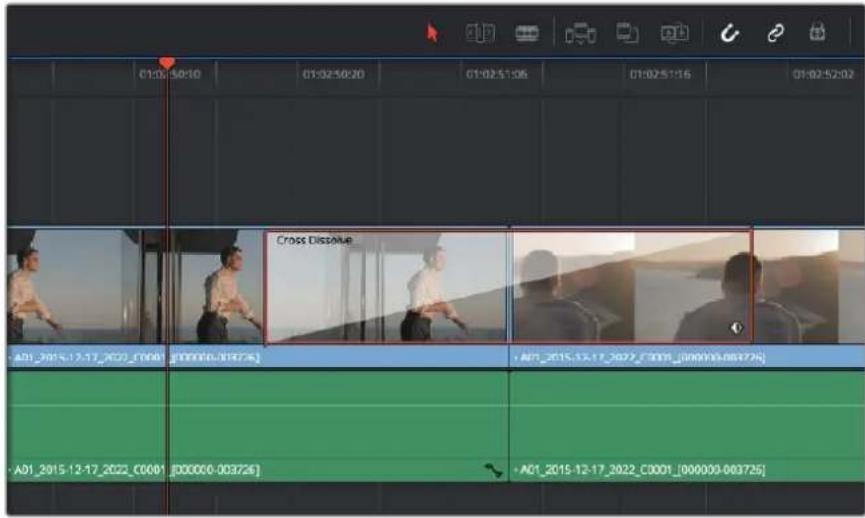
Trascina la transizione e posizionala tra due clip
Inserire i titoli
Creare titoli in fase di montaggio è facile, basta inserirli nella traccia video come con una clip. Per aggiungere una traccia basta fare clc destro su una traccia esistente e selezionare "Add Track".
Come create un titolo:
1 A metà del pannello "Toolbox" nella libreria "Effects Library", situata sotto "Media Pool", troverai la finestra "Titles". Scorri verso il basso per visualizzare i titoli disponibili.
2 Trascina un semplice titolo di testo sulla traccia video vuota sopra la clip desiderata. Trascina il titolo sulla traccia Video 1 se preferisci che appaia su sfondo nero. Per visualizzare il titolo, accertati che l'indicatore di riproduzione sia posizionato sul titolo.
3 Fai doppio ciglla clip del titolo. Apparir "Inspector" con le impostazioni del titolo. Scrivilnome del titolo nel campodi testo "Text".
Puoi selezionare vari tipi di carattere, colore, dimensione, allineamento, posizione, e altri ancora. Come per le clip, puoi insere le transizioni anni nei titoli.
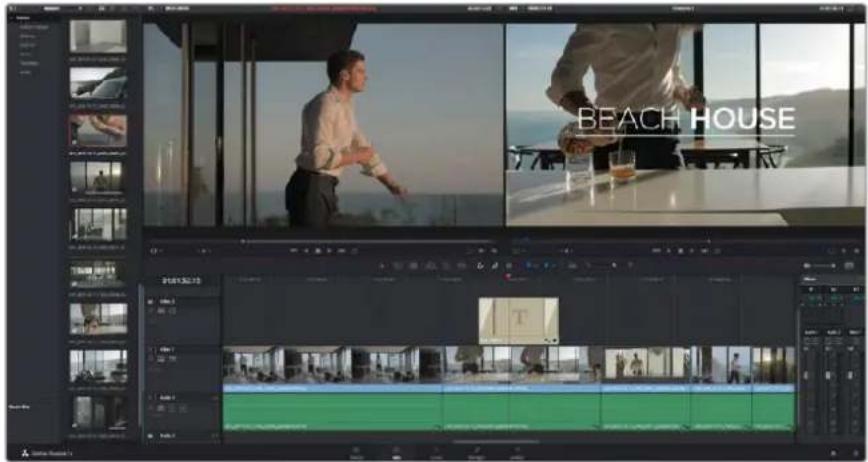
Trascina un titolo alla lista "Titles" e posizionale su una traccia vuota
Fare la correzione colore delle clip
Si consiglia di completeness il montaggio delle sequenze video prima di cominciare la corazione colore. In quello modo potrai mantenere un look omogeneo,anche se DaVinci Resolve consente di passare dal montaggio alla corazione colore in qualsiamenti momento per continuare a perfezionare il progett con creatività.
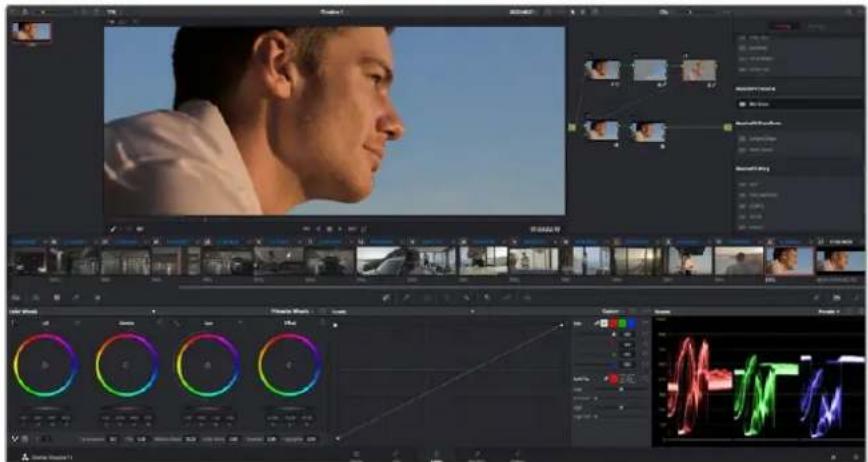
Crea il look completo del tuo film sulla pagina "Color"
Per cominciare, clinca sulla tab "Color".
Appariranno cerchi cromatici, curve e altri strumenti per la correzione colore,或者其他 anteprima e alla finestra dei nodi. Non scoraggiarti davanti all'incredibile quantità di opzioni disponibili, sono state progettate per permetterti di ottenerile migliorare risultato possibile! Consulta il manuale di DaVinci Resolve per imparare ad usare agli singolo strumento, passo dopo passo. Queste tecniche sono utilizzate dai coloristi degli studios professionali!
Per cominciare, ottimizza le ombre, i mezzitoni e la luminosità delle clip, ovvero regola i parametri di "Lift", "Gamma" e "Gain". In quello modo le immagini appariranno nitide e luminose, offrendo un punto di partenza uniforme per creare l'estetica del film.
Utilizzare i visualizzatori di livelli
I coloristi combinano i colore con creatività per riflettere le emozioni e l'energia che vogliono suscitare nel pubblico, e utilizzato il monitor per ottenere il look desiderato. Con un po' di pratica sarai in grado di trasmettre con le immagini idee e sensazioni.
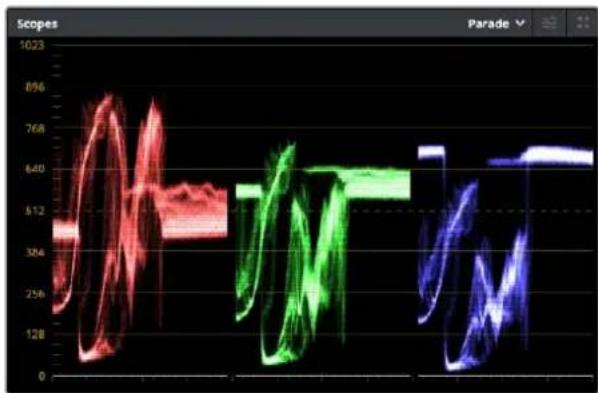
Il visualizzatore di Allineamento RGB consente di ottimizzato i mezzitoni, le zone di luce e di ombra
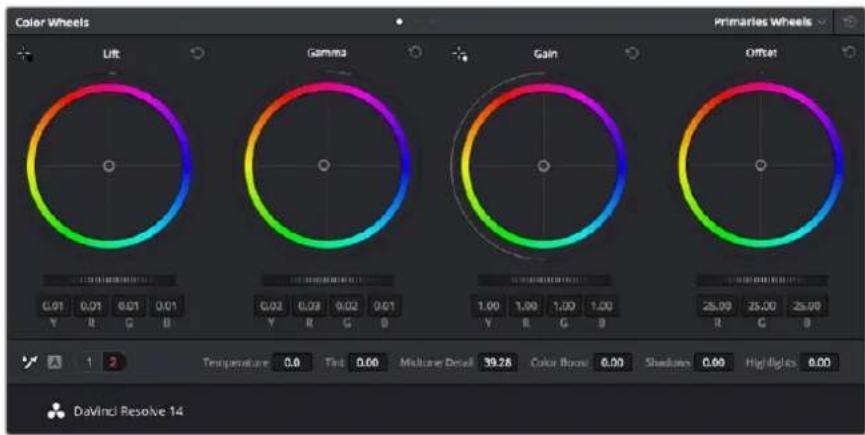
I cerchi cromatici di Lift, Gamma, Gain e Offset consentono di create il colore ottimale per bilanziare I toni del colore delle clip. Per regolare in maniera uniforme tutti I colori per agli tono, sposta le rotelle sotto i cerchi cromatici avanti e indietro
I visualizzatori integrati ti aiutano a bilanciare le immagini in fase di correzione colore. Apri un indicatore video cliccando sul pulsante "Scope", il secondo da destra sulla barra degli strumenti dellapalette. Puo decidere di visualizzato gli indicatori della forma d'onda, vettorscopio, allineamento RGB o istogramma. Gli indicatori consentono di monitorare il bilanciamento dei toni, controllare i livelli delle clip per evitare di perdere dettagli nelle zone di luce e di ombra, ed eliminare tinte o colori indesiderati.
La configurazione di partenza dellapalette "Color wheels" contiene le voci "Lift", "Gamma" e "Gain" per apportare i primi cambiamenti. Sono simili ai controlli di correzione colore e contrasto di altre applicazioni. Per un controllo più accurato di agli colore utilizzato il mouse, cambia i "Color wheels" in "Primaries bars". In quello modo puoi apporre cambiamenti per agli colore e agli canale di luminanza per i livelli di nero, i mezzitoni e i livelli di luce separamente. Basta selezionare "Primaries bars" dal menu a Cascata in alto a destra dei cerchi cromatici.
1 Regolare i livelli di nero "Lift"
Muovi la rotella sotto il quadrante del primo cercchio cromatico "Lift" avanti e indietro, enota come cambia l'immagine. Aumenta o diminuisci la luminosità delle zone scure perregolare l'immagine. Se diminuisci troppo la luminosità, l'immagine comincia a perdere dettagli nelle zone scure. Utilizza il visualizzatore di allineamento RGB per evitare questo problema. La posizione ottimale dei livelli di nero sulla forma d'onda è appena sopra la linea di fondo del visualizzatore.
2 Regolare i livelli di luce "Gain"
Muovi la rotella del cerchio "Gain" per;aumentare o diminuire la luminosità delle zone di luce, e monitorale nella parte superiore della forma d'onda del visualizzatore di allineamento RGB. Per riprese in condizioni di forte illuminazione, regola i livelli appena al di quello della parte superiore della forma d'onda. Se la zona di luce supera la linea superiore della forma d'onda, la parte più esposta dell'imagine perderà dettagli.
3 Regolare i mezzitoni "Gamma"
Muovi la rotella del cercchio "Gamma" per aumento o diminuire la luminosità dell'immagine. Il movimento della parte centrale della forma d'onda rappresenta i mezzitoni della clip. La posizione ottimale dei mezzitoni è tra il 50-70% della forma d'onda,anche se quosti livelli sono soggetti, e dipendono sia dal look che si vuole create che dalle condizioni di illuminazione della clip.
Utilizza lapalette delle curve per eseguire la correzione primaria del colore. Basta cliccare sui punti desiderati lungo la diagonale nel grafico della curva, e trascinarli verso l'alto o il basso per regolare il contrasto RGB in diverse aree dell'immagine. I punti ottimali di regolazione della curva sono: il terzo più in alto, quello centrale, e il terzo più in basso.
Tutte le funzioni della correzione primaria del colore sono descritte nel manuale di DaVinci Resolve.
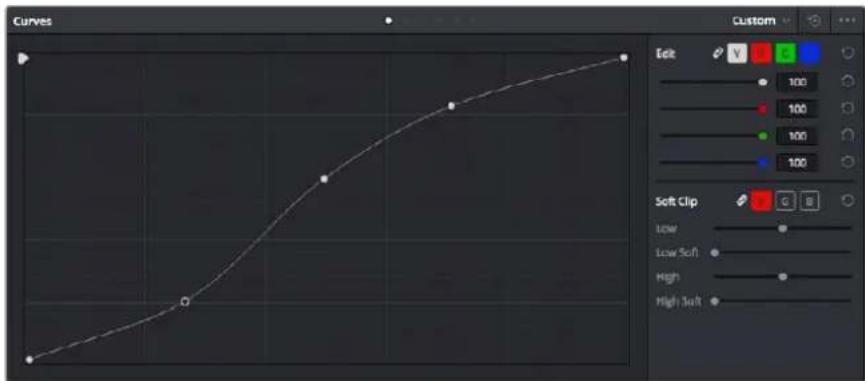
La finestra delle curve è un ulterioro strumento per la corazione primaria del colore , o per valorizzato aree specifiche con una Power Window
Correzione secondaria del colore
Per regolare un'area specifica dell'imagine, utilizza la correzione secondaria del colore. Finora ci siamo concentrati sulla correzione primaria del colore, ovvero la regolazione dell'imagine completa apportando cambiamenti di luminosità nelle zone chiare e scure e nei mezzitoni.
Per regolare una parte specifica dell'immagine, per esempio migliorare il verde del prato in una scena, o rendere il cielo più blu, usa gli strumenti di correzione colore secondaria. Puo selezionare una sezione dell'immagine, e apportare cambiamenti mirati. Grazie alla visualizzazione a nodi, puoi apportare numerous correzioni secondarie in varie parti dell'immagine, fino a raggiungere il look ottimale! Sfrutta le funzioni di Power Window e di tracking per far si che la correzione segua il movimento dell'immagine.
Isolare un colore
Spesso è necessario mettere in risalto un colore nell'imagine, per esempio ciuffi d'erba sul ciglio della strada, l'azzurro del cielo, o il colore di un particolare oggetto che si vuole valorizzato. Completa esta operazione con lo strumento "Qualifierier" HSL (tonalità saturazione luminosità).
Usa la funzione "Qualifierier" HSL per isolare un colore nella scena, eMETTEre in risalto determinate aree dell'immagine per attirare I'attenzione del pubblico sugli elementi che preferisci
Per isolare un colore:
1 Aggiungi un dato seriale.
2 Apri lapalette "Qualifierie" e selezione l'icona del contagocce "Color Range".
3 Clicca sul colore dell'imagine che desideri isolare.
Spesso è necessario attenuare i bordi della selezione per isolare solo il colore desiderato. Clicca sull'icona "Highlight" per visualizzare la tua selezione.
4 Per allargare o ridurre la tua selezione, usa il controlo "Width" nella finestra "Hue".
Usa i controlli a disposizione e sposta i vari livelli per affinare la selezione. Now you can make corrections to your selected color using the color wheels or custom curves.
Sometimes your selection can spill into areas of the shot you don't want to affect. In quello caso cui create una maschera con una finestra Power Window. Basta dare forma a una nuova finestra nell'area del colore desiderata. Con la funzione di tracking, l'area selezionata riconosce eventuali movimenti all'interno dell'imagine.
Aggiungere una finestra Power Window
Le finestre Power Window sono uno strumento moltovantaggioso nella correzione colore secondaria, perché permiettono di isolare aree specifiche delle clip. Spesso queste aree seguono i movimenti della ripresa, per esempio una panoramicica o una rotazione,oltre al movimento dell'area stessa.

Usa una Power Window per creare una maschera sulle aree che vuol escludere dal ritocchi HSL
Per esempio, puoi create una finestra sul viso di un'attrice e correggere il colore solo in quella zona,enza includere il resto dell'imagine.In quello modo attiri l'attenzione del pubblicosull'area che desideri.
Come create una Power Window:
1 Aggiungi un dato seriale.
2 Apri la finestra "Window" e selezione la forma della finestra cliccando sull'icona desiderata. La forma della finestra scelta apparirà sul dato.
3 Clicca e trascina i punti blu per ridimensionare la forma, e i punti rosa per smussare i bordi. Cliccando sul punto centrale, la maschera ruota.
Ora puoi fare la correzione colore all'area selezionata.

Utilità le finestre Power Window per fare la corazione secondarla di un'area specifica dell'imagine
Fare il tracking di una finestra Power Window
Se l'oggetto o le aree selezionati nella clip sono in movimento, appurati che la finestra segua i movimenti dell'area desiderata con la potente funzione di tracking di DaVinci Resolve, che analizza con precisione lo zoom, le panoramiciche e i movimenti di ripresa o degli oggetti della clip. Senza esta funzione, la tua correzione colore potrebbe intaccare aree indesiderate.
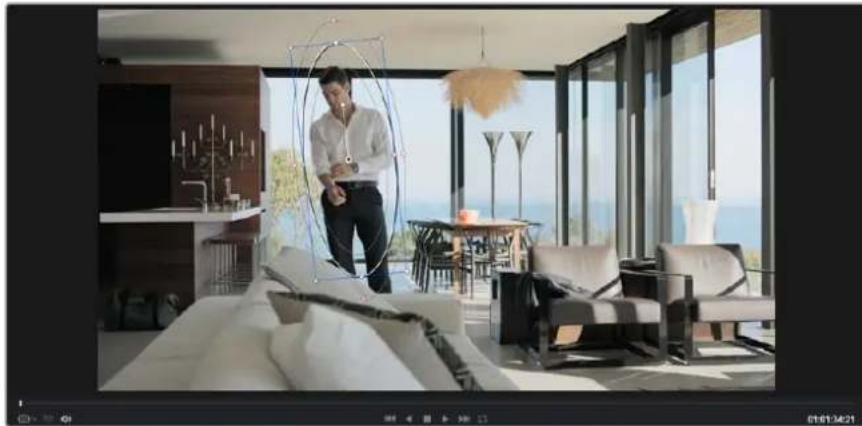
La funzione "Tracker" consente alle Power Windows di seguire automaticamente i movimenti dell'area selezionata
Come fare il tracking della Power Window su un oggetto in movimento:
1 Crea un nuovo dato seriale e aggiungi una Power Window.
2 All'inizio della clip, posizione la finestra Power Window sull'area desiderata, ad esempio sul viso dell'attrice.
3 Apri lapalette "Tracker". Seleziona le impostazioni "Pan", "Tilt", "Zoom" o "Perspective 3D" desiderate spuntando o meno le relative casele "Analyse".
4 Clicca sulla freccia "Forward" a sinistra delle caselle. A quello punto DaVinci Resolve,inserirà una series di punti di riferimento nella clip, elaborando il resto dei fotogrammi. Completata l'analisi del movimento, la Power Window ne seguirà il percorso nella tua clip.
Questa funzione di tracking automatico funzione il più delle volte, ma in scene complesse dove altri oggetti passano davanti all'area selezionata è possibile che si interrompa. In quello caso, basta usare la funzione manuale "Keyframe". Consulta il manuale di DaVinci Resolve per tutte le istruzioni.
Usare i plug-in
Durante la correzione colore secondaria puoi utilizzare i plug-in OpenFX per creare effetti e look interessanti nella pagina "Color" della correzione colore, o aggiungere transizioni ed effetti creativi alle clip nella pagina "Edit". I plug-in OFX si possono acquistare e scaricare dai fornitori di produttori terzi.
Dopo aver installato i plug-in, vai alla tab "Color" e ricerca su "Inspector" (a destra di "Node Editor") per importarli. Cicca sull'icona "OpenFX" e create un nuovo dato seriale dove trascinarile il plug-in. Se il plug-in permette di cancellare le impostazioni, usa il pannello "Settings" adiacente per regolarle.
Sulla pagina di montaggio "Edit" è possibile aggiungere generatori di plug-in e transizioni cliccando sulla voce "OpenFX" dal menu "Effects library" e trascinando il plug-in desiderato sulla clip della cronologia.
I plug-in OFX sono una soluzione facile e veloce per dare vita a look creativi
Mixare l'audio
Mixare l'audio sulla pagina Edit
Una volta fatto l'editing e corretto il colore del tuo progetto, puoi cominciare a mixare l'audio. DaVinci Resolve offre funzioni di editing, mix, e mastering audio comodamente sulla pagina Edit. Per i lavori che richiedono le funzioni di mix audio più avanzate, la pagina Fairlight include il set Completo di strumenti di post produzione audio. Passa direttamente alla prossima categoria per scopire di più.
Inserire le tracce audio
Sulla pagina Edit puoi insere più trabce audio per creare un simplice mix di musica ed effetti sonori. Questa funzione è utile per separare gli elementi audio in trabce distinte, per esempio voce, effetti sonori, e musica.
Come insere una traccia audio sulla pagina Edit:
1 Fai cli c destro su una traccia audio della timeline e selezione "Add Track". Hai aggiunto una traccia alla list e puoi spostarla a piacimento.
2 Seleziona il tipo di audio desiderato, per esempio "Stereo", "Mono", "5.1" o "Adaptive".
La nuova traccia audio apparirà sulla timeline.
Regolare livelli audio sulla timeline
Ogni clip audio sulla timeline include un overlay che consente di regolare i livelli audio semplicamente trascinando il cursore verso l'alto o il basso. Questo overlay corrisponde al parametro "Volume" dell'Inspector.
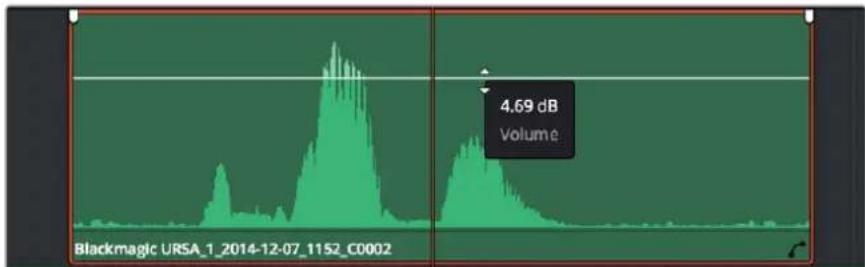
Regola Il volume della clip spostando il cursore sull'overlay
Per i progetti che richiedono funzioni di mixaggio audio più avanzate, la pagina Fairlight offre un ambiente interamente dedicato alla post produzione audio.
La pagina Fairlight
Accedi alla pagina Fairlight di DaVinci Resolve per regolare l'audio di progetto. In modalità Single Monitor, l'interfaccia offre una visualizzazione ottimale delle tracce audio del progetto, accompagnate da un mixer esteso e controlli di monitoraggio personalizzati per valutare e regolare i livelli, e create un mix armonioso. Non scoraggiarti davanti all'incredibile quantità di opzioni disponibili, sono state progettate per aiutarti a ottenere la migliorie qualità audio possibile.
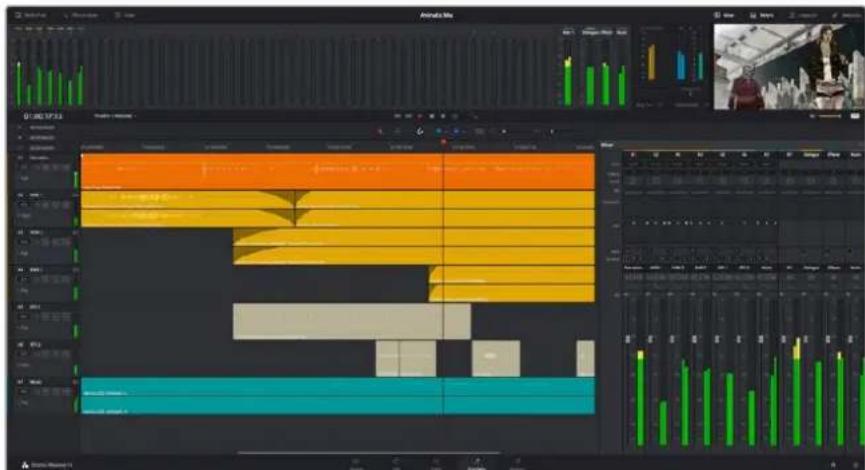
Questa guida offre una breve panoramicica delle funzioni Fairlight. Per istruzioni dettagliate sui ogni funzione, passo dato passo, consulta il manuale di DaVinci Resolve.
La timeline Audio
Intestazione della traccia
Sulla sinistra di agli traccia si trovava una colonna di intestazione, che ne indica il nome, il numero e il colore, nonché il canale audio, il valore del fader e i livelli. Inoltre include vari comandi per bloccare e sbloccare le traccce, Solo, e Mute. Questi controllingi aiutano a gestire le traccce, e migliorano un'anteprima di una traccia alla volta.
Tracce
Ogni traccia sulla pagina Fairlight è suddivisa in corsie, che mostrano i singoli canali della clip per l'editing e il mix. La pagina Edit nasconde quosti canali audio singoli, molto solo una clip sulla timeline per splilificare l'editing delle fonti multi-canale,invece di gestire un gran numero di trasce.
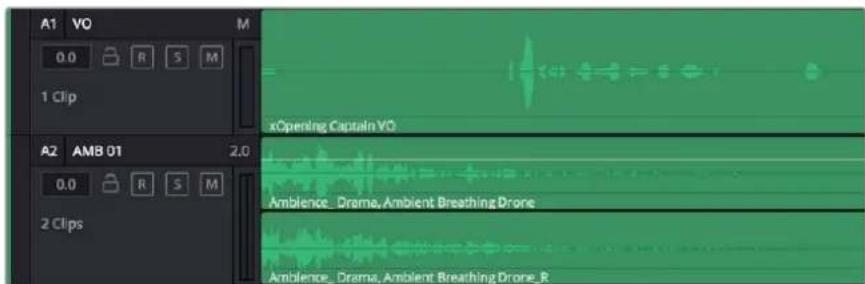
L'interstazione della traccia A1在哪一的音域中?
La traccia A2 Indica due cordie di audio stereo
Che casa è un Bus?
Il bus èEssenzialmente un canale di destinazione verso il quale si possono intradare più tracce audio alla timeline, per mixarle in un segnale unico, e poi gestirlo con una singola striscia di canale.
I Bus principali
Si tratta delle uscite principali del programma. Ogni nuovo progettto parte infatti da un singolo Bus principale, al quale vengono intradate di default tutte le trace. Questo Bus raggruppa le trasce della timeline in un unico segnale, consentendoti diMETTERA a punto il livello complessivo del mix audio dato aver regolato quello di ciascuna traccia singularmente.
I Bus secondari
Sono i bus che raggruppano le traccce audio appartenenti alla stessa categoria, per esempio dialogo, musica, o effetti, consentendo di mixarle come un unico segnale audio. Per esempio, se hai 5 trasce di dialogo, puoi intradare il segnale di ciascuna al bus secondario, per poi regolare i livelli di tutti i dialoghi con un solo dato. Questo "sub-mix" si può masterizzato separamente, o indirizzare al bus principale.
II Mixer
Ogni traccia audio sulla timeline corrisponde a una striscia di canale sul mixer. La striscia per il bus principale è etichettata "M1" di default. Per agli bus principale o secondario create, una striscia di canale supplementare appare sulla destra, accompagnata da un set di controlli. Grazie ai controli grafici puoi assegnare i canali delle tracee ai canali di uscita, regolare EQ e dinamica, impostare i livelli e registrar opercazioni automatizzate. Inoltre consentono di posizonzare l'audio stereo e surround dello spazio, e attivare le funzioni di Mute e Solo.
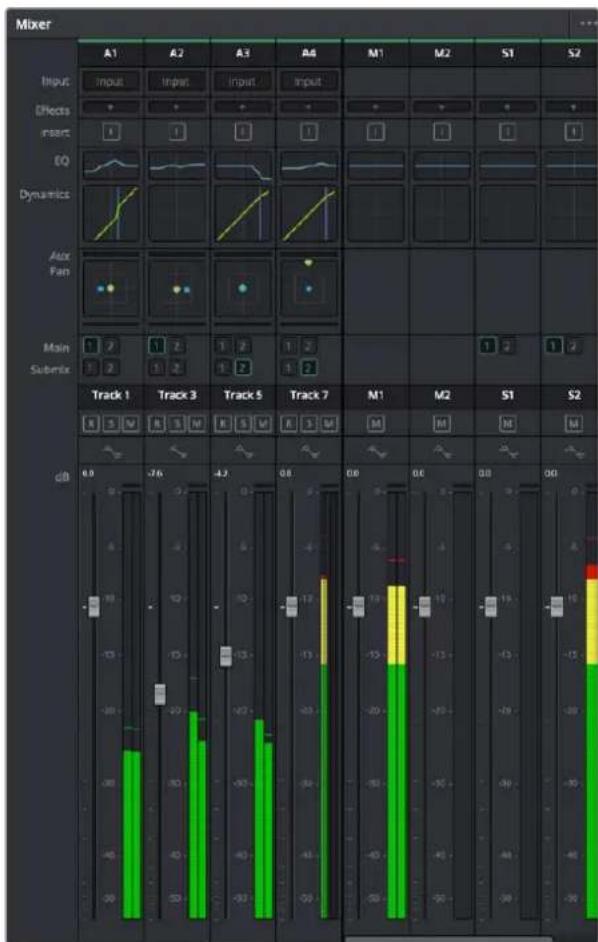
Il mixer audio, con le strisce di canale corrispondenti alle trace sulla timeline
Utilizzare l'equalizzatore per perfezionare l'audio
Dopo aver regolato i livelli della clip audio del progetto, è necessario rifinirlo. A volte i dialoghi, la musica, e gli effetti competono per la stessa frequenza sullo spettro audio, risultando in un audio molto chiarto. L'equalizzazione è molto utile in quello caso, perché consente di specificare quali parti dello spettro audio occupa agli traccia. L'EQ inoltre aiuta a rimuovere elementi audio indesiderati. Isola e riduce il livello di frequenze particolari che contengono rumore come vento, fischi, e ronzii, migliorando la qualità del suono.
DaVinci Resolve offre filtri EQ applicabili al livello della clip o della traccia. Ogni clip nella timeline dispone di 4 equalizzatori di banda nel pannello dell'Inspector, e agli traccia di 6 equalizzatori parametrici nel pannello Mixer. Grazieagli equalizzatori grafici e numerici puoi incrementare o attenuare diverse gamme di frequenze, e con i vari tipi di filtri, definire la forma della curva EQ.
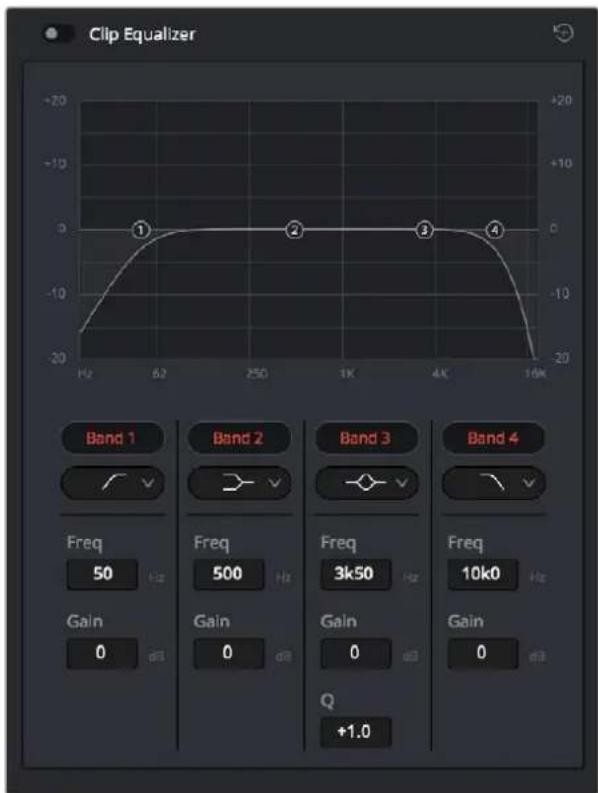
L'equalizzatore a 4 bande è applicabile a ogni clip nella timeline
Le bande esterne ti permettono di regolare i filtri per i bassi e per gli alto (detti shelving), e utilizzare filtri passa-basso e passa-alto. I filtri passa-alto o basso rimuovono completamente dal segnale le frequenze sopra o tutto una determinata frequenza. Per esempio, il filtrato passa-alto fa si che le alte frequenze passinoattraverso il filtrlo, lasciando fuori delleasse. Qualsiasi frequenza al di fuori della soglia di frequenza impostata viene eliminiata gradualmente, definendo una curva discendente.
I filtri shelving sono meno aggressivi, e molto utili per rivasitare le frequenze più alto e bassesenza escluderle completenessdal segnale.Amplificano o attenuano uniformamente la frequenza soglia, e tutte delle situate sopra o sotto diessa, in base al tipo di shelving in uso.
I controlli di banda al centro consentono di regolare dettagliamente l'equalizzazione con filtrishelving bassi e alto,notch,e a campana.
Campana
I filtri a campana amplificano o tagliano le frequenze intorno a un determinato punto della curva a forma di campana.
Notch
I filtri eliminata banda ti permettono di bloccare il passaggio di una gamma molto ristretta di frequenza, per esempio il ronzio dell'alimentazione a 50 o 60Hz.
Shelving (bassi)
I filtri low-shelf amplificano o tagliano le frequenzeasse e tutte quale al di fatto.
Shelving (alti)
I filtri high-shelf amplificano o tagliano le frequenze alte e tutte nelle di sopra.
Peraggiungere un EQ a una sola clip:
1 Seleziona la clip sulla timeline a cui vuoi aggungere un filtro EQ.
2 Clicca sull'Inspector e abilita l'interruttore "Equalizer".
Peraggiungere un EQ a una traccia:
1 Fai doppio cig nella sezione EQ di una traccia nel mixer per aprire il pannello EQ.
2 Seleziona il tipo di filtro di banda dal menu a discesa per la banda che vuoi regolare.

La sezione EQ nel pannello Mixer indica che una curva EQ è stata applicata alla traccia
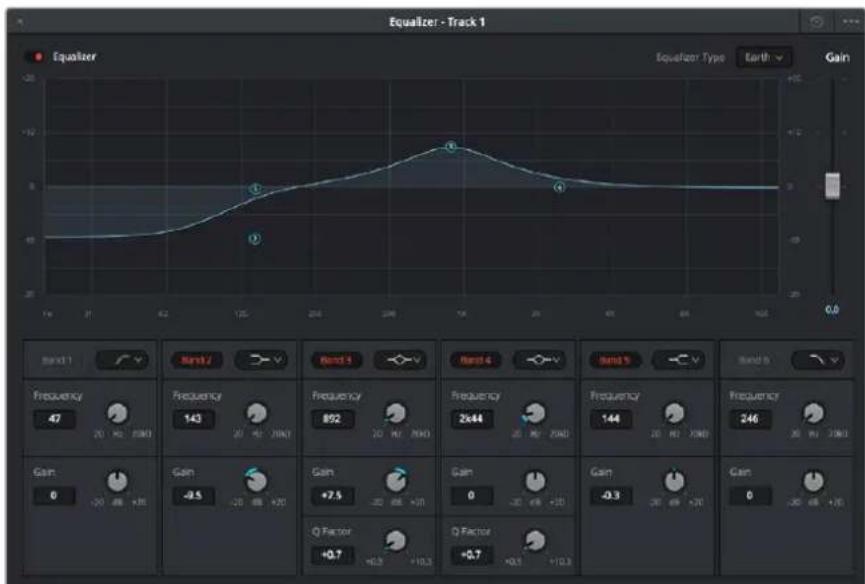
L'equalizzatore a 6 bandeutilizzabile per le singole tracce
Una volta aggioso un EQ alla clip o alla traccia, cui regolare l'equalizzazione di ciascuna banda. Ricorda che i controlli potrebbero variare in base al tipo di filtering di banda selezionato.
Come regolare l'EQ per un filtro di banda:
1 Seleziona il tipo di filtro di banda dal menu a discesa della banda che vuoi regolare
2 Regola il valore di "Frequency" per selezionare la frequenza centrale per la regolazione EQ.
3 Regola il valore di "Gain" per amplificare o attenuare le frequenze governate da quella banda.
4 Usai valore di "Q Factor" per regolare l'ampiezza delle frequenze affette.
Usa il pulsante "Reset" per tornare ai valori di default di tutti i controllingi della finestra EQ.
Fairlight offre numerousi controli per migliorare la qualita di ogni traccia audio. Sfruttali per aggungere tratce, organizzare i bus, inseire effetti di ritardo audio e di riverbero, e perfezionale agli dettaglio del loro mix audio.
Mastering della sequenza montata
Ora che il montaggio, la correzione colore, e la post audio sono complete, puoi passare alla fase finale di rendering nella pagina di consegnata Deliver. Questa pagina consente di selezionare le clip che vuoi esportare, altre al tipo di formatting, codec, e risoluzione desiderati. Scegli tra numerousi tipi di formati, inclusi QuickTime, AVI, MXF e DPX, e codec tra i quali RGB/YUV non compressi a 8 bit o 10 bit, ProRes, DNxHD, H.264.
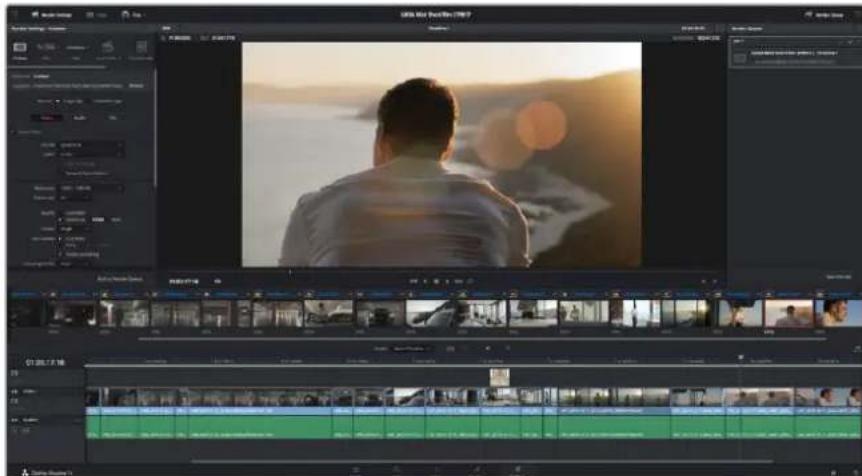
Esporta il suo progettto alla pagina di segna "Deliver". Scegli tra numerousi formati video e codec
Come esportare una clip singola:
1 Clicca sulla pagina di segna "Deliver".
2 Vai alla finestra "Render Settings" in alto a sinistra. Nelle impostazioni di "Format", selezione "Single clip". Ora puoi scegliere tra numerousi tipi di esportazione preimpostati, per esempio YouTube, Vineo, e audio predefinito. Oppure imposta i loro parametri manualmente selezionando "Custom" e inserendo i valori desiderati. Per questo esempio, selezione YouTube, cicca sulla freccia a lato dei parametri preimpostati e selezione il fornato video 1080p.
Il frame rate rispecchia le impostazioni esistenti del loro progett.
3 Sotto i parametri preimpostati troverai il nome del file della cronologia e la destinazione del video esportato. Clicca "Browse" e scegli dove salvare il file esportato.
4 Appena sopra la cronologia, vedrai l'opzione "Entire timeline", per esportare l'intera cronologia. Puoi anche selezionare più timeline, scegliendo l'opzione "In/out range" eutilizzando i tasti di scelta rapida "i" e "o" per confirmare i punti di attacco e di stacco nella cronologia.
5 Clicca su "Add to render queue" in fondo alla lista di "Render settings".
Le impostazioni del rendering saranno aggiunte nella coda delle operazioni di rendering sulla destra della pagina. Ora basta cliccare su "Start render" e monitorarne il progresso.
Una volta completato il rendering, apri la cartella in cui è stato salvato, fai doppio click sulla clip e guarda il montaggio completo.
Flusso di post produzione
Software di terzi
Se preferisci utilizzare un programma di montaggio differente, basta copiare le tue clip su un dispositivo esterno di archivazione o su un'unità RAID, e poi importarle sul tuo software.
E addirittura possibile fare montaggio direttamente alla scheda SD!
Istruzioni per Final Cut Pro X
Per fare montaggio delle clip Apple ProRes su Final Cut Pro X, crea un nuovo progettto con lo stesso fornato video e frame rate delle clip. Questo esempio usa le impostazioni ProRes 422, 1080p25.
1 Apri Final Cut Pro X, vai nella barra del menu e selezione "File/New Project". Apparire una finestra di impostazioni del progettto.
2 Digita il nome del progett o selezione la casella "Custom".
3 In "Video Properties", selezione 1080p HD, 1920x1080 e 25p.
4 In "Audio and Render Properties" selezione "Stereo", "48kHz" e "Apple ProRes 422".
5 Clicca OK
Per importare le tue clip nel nuovo progett, selezione File/Import/Media alla barra del menu. Scegli le clip nella sched a SD, e trascinale sulla cronologia per il montaggio.
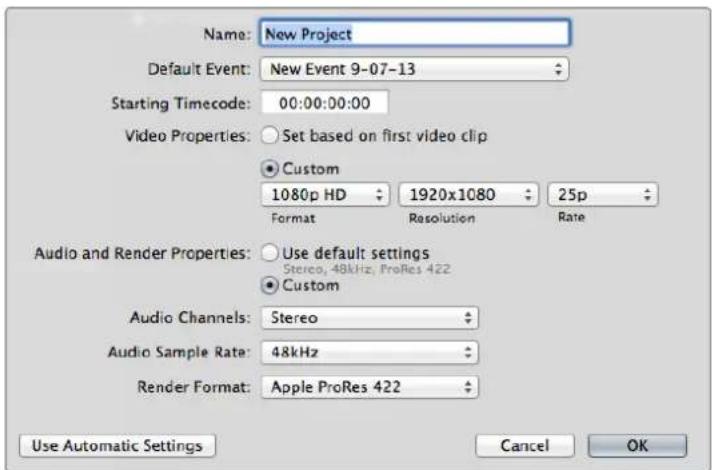
Istruzioni per Avid Media Composer
Per fare montaggio delle clip su Avid Media Composer 7, crea un nuovo progettto con lo stesso fornato video e frame rate della clip. Questo esempio usa l'impostazione 1080i59.94.
1 Apri Media Composer e apparirà la finestra "Select Project". Seleziona "New Project".
2 Digita il nome del loro progetto.
3 Nel menu a discesa "Format" selezione "1080i/59.94".
4 Nel menu à discesa "Color Space" seleziona "YCbCr 709".
5 Nel menu a discesa "Raster Dimension" selezione "1920x1080". Clicca OK.
6 Seleziona Tools/Background Services e clerca "Start" poi "Ok".
7 Seleziona il bin "Media" dove importare i loro file.
8 Clicca su File>AMA link..., scegli file da importare e poi ricerca "Ok".
Una volta importate le clip nella cartella bin Media basta trascinarle sulla cronologia per cominciare il montaggio.
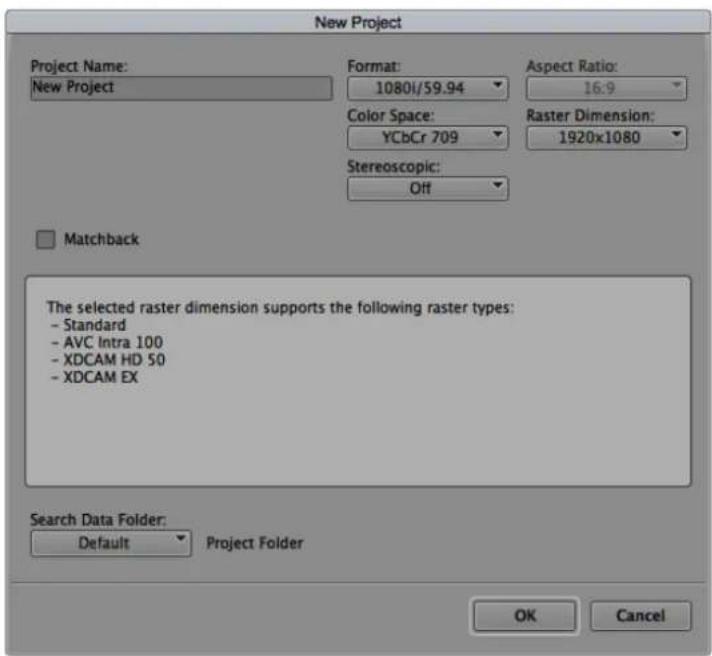
Impostalnome escegli le opzioni del progetto in Avid Media Composcr 7
Istruzioni per Adobe Premiere Pro CC
Per fare montaggio delle clip su Adobe Premiere Pro CC,dea un nuovo progettto con lo stesso fornato video e frame rate delle clip. Questo esempio usa le impostazioni ProRes 422 HQ,1080p25.
1 Apri Adobe Premiere Pro CC. Nella finestra "Welcome" selezione "Create New/New Project". Apparirà una finestra di impostazioni del progettto.
2 Digita il nome del progett. poi scegli dove salvarlo cliccando "Browse" e selezione la cartella desiderata. Clicca "Ok" sulla finestra "Window".
3 Per importare le tue clip, selezione le clip con File/Import alla barra di menu di Adobe Premiere Pro CC. Le clip appariranno nella finestra "Project".
4 Trascina la prima clip per il montaggio sull'icona "New Item" in basso a destra della finestra "Project". Apparirà una nuova sequenza con le stesse impostazioni della clip.
Trascina il resto delle clip sulla cronologia per il montaggio.
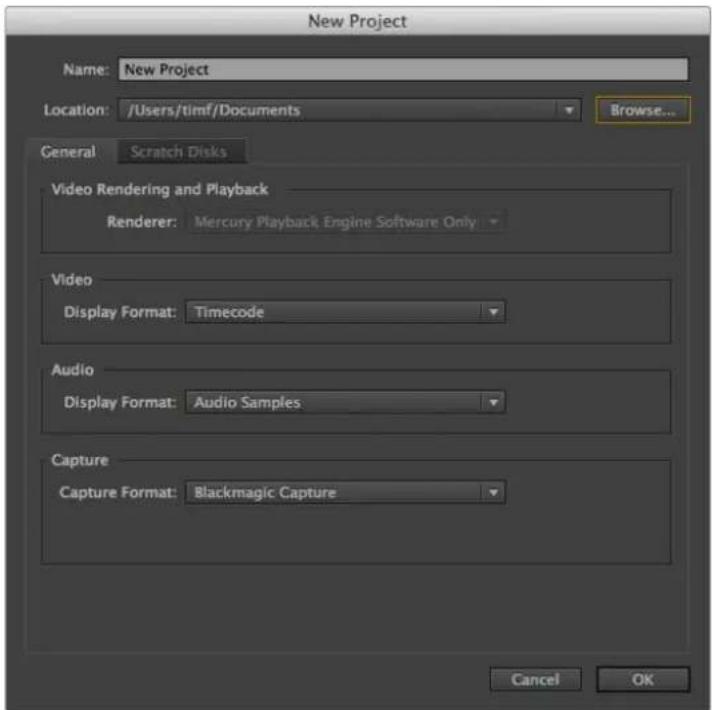
Impostalnomee scegli le opzioni del progettoinAdobePremierePro CC
Istruzioni per Autodesk Smoke 2013
Per fare montaggio con Autodesk Smoke 2013, crea un nuovo progettto con le stesse impostazioni di fornato video, profondità di bit, frame rate e tipo di frame delle tue clip. Questo esempio usa le impostazioni ProRes 422 HQ, 1080p25.
1 Apri Smoke e apparirà la finestra di impostazioni del progett. Clicca su "New" sotto la barra del titolo del progett.
2 Si aprira la finestra "Create New Project". Digita il nome del progett.
3 Dal menu a discesa "Resolution" selezione 1920x1080 HD 1080.
4 Seleziona "10 bit" di profondità, e il tipo di frame "Progressive".
5 Dal menu a discesa di "Config Template" selezione 1920x1080@25000p.cfg.
6 In "Preferred Format" mantieni ProRes 422 HQ e clica "Create".
7 Sotto la barra "User" clcca su "New".
8 Si après la finestra "Create New User Profile", digita ilwhose username eclcica "Create".
9 Clicca su "Start" quando la finestra "Project and User Settings" si riapre.
10 Dalla barra del menu, selezione File>Import>File per importare le clip desiderate.
11 Una volta importate le clip nella Media Library basta trascinarle sulla cronologia per cominciare il montaggio.
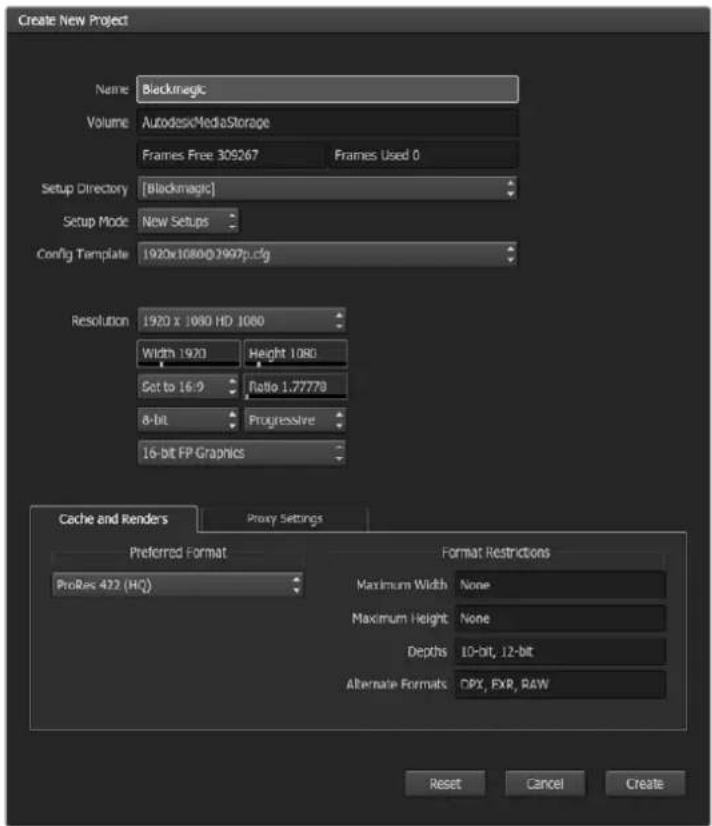
Imposta il progettoinAutodesk Smoke 2013
Assistenza
Assistenza clienti
Il modo più veloce di ottenere assistenza è consultare la pagina di supporto clienti di Blackmagic Design. Qui troverai il materiale di supporto più recente per il tuo video assist.
Per il materiale più recente, inclusi software e note di supporto, visita il sito Blackmagic Design alla pagina www.blackmagicdesign.com/it/support
II Forum Blackmagic Design
La pagina Forum del sito Blackmagic Design è un'ottima risorsa per ottenere informazioni utili e condividere idee creative. Qui trovai le risposte alle domande più frequenti,或者其他 consigli degli utenti esistenti e dello staff Blackmagic Design. Visa la pagina Forum su https://forum.blackmagicdesign.com
Contatta Blackmagic Design
Se il materiale sulla nostra Pages Forum non risponde alle tue domande, cicca su Invia una email nella pagina Supporto, oppure cicca su Trova un team di supporto per contattare direttamente il team di Blackmagic Design più vicino a te.
Verificare la versione del software
Per verificare la versione del software installata sul tuo computer, apri la tab "About" della finestra Blackmagic Video Assist Setup.
- Su Mac OS, apr la cartella Applicazioni e selezione Blackmagic Blackmagic Video Assist Setup. Dal menuoculars "About Blackmagic Video Setup" per scopirne la versione.
- Su Windows 8, selezione l'icona Blackmagic Video Assist Setup nella pagina Start. Dal menu Help*clicca su "About Blackmagic Video Assist Setup" per scopirne la versione.
- Su Windows 8.1, selezione l'icona della freccia in basso della pagina Start, e scorri alla cartella Blackmagic Design, poi lancia Blackmagic Video Assist Setup.
- Su Windows 10,*clicca su Start e selezione "Tutte le App".Scorri alla cartella Blackmagic Design, poi Iancia Blackmagic Video Assist Setup.
Dove trovare gli aggiornamenti più recenti del software
Dopo aver verificato quale versione del software Blackmagic Video Assist è installata sul tuo computer, visita la paglia Supporto di Blackmagic Design su www.blackmagicdesign.com/it/support per scaricare gli aggiornamenti più recenti. Consigliamo di non aggiornare il software se stai migliorado a un progettto importante.
Garanzia
Garanzia limitata di un anno
Blackmagic Design garantisce che questo prodotto è fornito privo di difetti nei materiali e nella manifattura per un periodo di un anno a partire alla data d'acquisto. Durante il periodo di garanzia Blackmagic Design riparera o, a sua scelta, sostuirà tutti i componenti che risultino difettosi esonerando il Cliente da costi aggiuntivi, perché queste vengano restituiti dal CLIENTE.
Per ottenere l'assistenza coperta alla presente garanzia, il Cliente deve notificare Blackmagic Design del difetto entro il periodo di garanzia. Il Kunden è responsabile del costo di imballaggio e di spedizione del prodotto al centro di assistenza indicato da Blackmagic Design, con spese di spedizione prepagate. Il costo include spedizione, assicurazione, tasse, dogana, e altre spese pertinenti alla resa del prodotto a Blackmagic Design.
Questa garanzia perde di validità per anni causati da utilizzo improprio, o da manutenzione e cura inadeguate del prodotto. Blackmagic Design non ha obbligo di assistenza e riparazione nelle garanzia per anni al prodotto risultanti da: a) precedenti tentativi di installazione, riparazione o manutenzione da personale non autorizzato, overo al di fuori del personale Blackmagic Design, b) precedenti usi improprio o tentativi di connessione ad attrezzatura incompatibile al prodotto, c) precedente uso di parti o ricambi non originali Blackmagic Design, o d) precedenti modifiche o integrazione del prodotto ad altri prodotti, con il risultato di renderere la riparazione più difficoltosa o di allungare le tempistiche di eventuali ispezioni ante alla riparazione. La presente garanzia di Blackmagic Design sostituisce qualsiasi alla garanzia, esplicità o implicita. Blackmagic Design e i loro fornitori escludono qualsiasi alla garanzia implicita di commercialisità o di idoneità ad un uso specifico. L'intera responsabilità di Blackmagic Design e l'unico esclusivo ricorso dell'utente per qualsiasi danno arrecato di natura indiretta, specifica, occidentale o consequencesiale,anche qualora Blackmagic Design fosse stata averitta della possibilità di tali dati, è la riparazione o la sostituzione dei prodotti difettosi. Blackmagic Design non si assume alcuna responsabilità per qualsiasi uso illegale del dispositivo da parte del Cliente. Blackmagic Design non si assume alcuna responsabilità per anni derivanti dall'uso di quello prodotto. Il Cliente utilizesza lo什麽 prodotto a proprio rischio.
Copyright 2017 Blackmagic Design. Tutti diritti riservati. 'Blackmagic Design', 'DeckLink', 'HDLink', 'Workgroup Videohub', 'Multibridge Pro', 'Multibridge Extreme', 'Intensity' and 'Leading the creative video revolution' sono marchi registrati negli Stati Uniti e in altri Paesi. Altri nomi di prodotti e aziende qui contenuti sono essere più recenti proprietari.

- Manuale di istruzioni
- Blackmagic Video Assist
- Benvenuto, Benvenuta
- Grant Petty
- Indices
- Operazioni preliminari 469
- Registrazione
- Riproduzione
- Impostazioni
- Informazioni sulle schede SD 493
- Blackmagic Video Assist Setup 497
- Utilizzare DaVinci Resolve 500
- Flusso di post produzione 518
- Assistenza 522
- Operazioni preliminari
- Collegare l'alimentazione
- Collegare la fonte audio
- Inserire la scheda SD
- Come insere la scheda SD:
- Controllo remoto tramite il connettore LANC
- Registrazioneswana interruzioni
- Registrarare in HDMI "pulito" dalle DSLR
- Per escludere gli overlay di registrazione dal segnale video, segui queste istruzioni:
- Riproducione continua
- Cambiare le impostazioni dallo schermo touch
- Come cancellare le impostazioni:
- Overlay
- Zebra
- Guide
- HDTV
- 4:3
- 2.40:1, 2.39:1 e 2.35:1
- 1.85:1
- Griglie
- Falsi colori
- Formato e frame rate
- Format di entrata e di uscita compatibili
- Codec
- Coded supportati
- Timecode
- Rec Auto
- T/C RUN
- SDI/HDMI
- Fonte
- Scheda
- Caricamento
- Pronta
- Formula
- No scheda
- Piena
- Tempo di registrazione residuo
- Livello della batteria
- Zoom
- Volume e livelli audio analogico
- Volume speaker
- Volume cuffie
- Livelli audio analogico
- Archivazione, monitoraggio, display, audio e configurazione
- Archivazione
- Monitor
- Focus Assist
- Colore Linea
- De-squeeze anamorfico
- Rotazione schermo
- Blue Only
- Mostra LUT 3D
- Per importare una LUT 3D:
- Per monitorare le immagini con le LUT:
- Display
- Luminosità
- Contrasto
- Saturazione
- Audio
- Padding XLR
- Configurazione
- Lingua
- Gamma HDMI
- Data eora
- Per impostare data e ora:
- Monitorare i livelli su schermo
- Istogramma
- Livelli audio
- Visualizzatori di segnale
- Abilitare i visualizzatori
- Regolare i visualizzatori
- Forma d'onda
- Allineamento RGB
- Vettorscopio
- Zoomare sul vettorscopio
- Informazioni sulle schede SD
- Scegliere una sched a SD veloce
- Formattare le schede SD con Video Assist
- Per formattare la scheda SD:
- Formattare le schede SD con il computer
- Formattazione delle schede SD su Mac OS
- Formattazione delle schede SD su Windows
- Utilizzare i file delle schede SD
- Controllare la velocità del disco
- Blackmagic Video Assist Setup
- La tab Video
- La tab About
- Cambiare la lingua
- Aggiornare il software interno
- Per aggiornare il software interno su Mac OS:
- Per aggiornare il software interno su Windows:
- Utilizzare DaVinci Resolve
- Importare le clip
- Montare le clip
- Tagliare le clip
- Configurare i tasti di scelta rapida
- Inserire le transizioni
- Come insere una transizione con dissolventa tra due clip:
- Inserire i titoli
- Come create un titolo:
- Fare la correzione colore delle clip
- Utilizzare i visualizzatori di livelli
- Regolare i livelli di nero "Lift"
- Regolare i livelli di luce "Gain"
- Regolare i mezzitoni "Gamma"
- Correzione secondaria del colore
- Isolare un colore
- Per isolare un colore:
- Aggiungere una finestra Power Window
- Come create una Power Window:
- Fare il tracking di una finestra Power Window
- Come fare il tracking della Power Window su un oggetto in movimento:
- Usare i plug-in
- Mixare l'audio
- Mixare l'audio sulla pagina Edit
- Inserire le tracce audio
- Come insere una traccia audio sulla pagina Edit:
- Regolare livelli audio sulla timeline
- La pagina Fairlight
- La timeline Audio
- Intestazione della traccia
- Tracce
- Che casa è un Bus?
- I Bus principali
- I Bus secondari
- II Mixer
- Utilizzare l'equalizzatore per perfezionare l'audio
- Campana
- Notch
- Shelving (bassi)
- Shelving (alti)
- Peraggiungere un EQ a una sola clip:
- Peraggiungere un EQ a una traccia:
- Come regolare l'EQ per un filtro di banda:
- Mastering della sequenza montata
- Come esportare una clip singola:
- Flusso di post produzione
- Software di terzi
- Istruzioni per Final Cut Pro X
- Istruzioni per Avid Media Composer
- Istruzioni per Adobe Premiere Pro CC
- Istruzioni per Autodesk Smoke 2013
- Assistenza
- Assistenza clienti
- II Forum Blackmagic Design
- Contatta Blackmagic Design
- Verificare la versione del software
- Dove trovare gli aggiornamenti più recenti del software
- Garanzia
- Garanzia limitata di un anno
Marca : Blackmagic Design
Modello : Video Assist 4K digital video recorder
Categoria : Registratore vocale