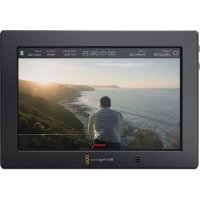
Video Assist 4K digital video recorder - 录音机 Blackmagic Design - 免费用户手册
免费查找设备手册 Video Assist 4K digital video recorder Blackmagic Design PDF格式.



| 产品类型 | 4K录像/监视器 |
| 品牌 | Blackmagic Design |
| 型号 | Video Assist 4K |
| 尺寸(长x宽x高) | 148 x 95 x 35 毫米 |
| 重量(不含电池) | 380 克 |
| 电源 | 12V直流适配器;两块佳能LP-E6可充电电池 |
| 屏幕 | 7英寸触摸液晶屏 |
| 视频输入 | 6G-SDI(迷你BNC),HDMI |
| 视频输出 | SDI(BNC),HDMI |
| 最大录制分辨率 | 超高清2160p30 |
| 录制格式 | Apple ProRes, Avid DNxHD/DNxHR |
| 存储 | 两个UHS-II SD卡插槽 |
| 音频 | 两个XLR输入,耳机输出,内置扬声器 |
| 监视功能 | 斑马纹、峰值对焦、引导线、网格、伪色、缩放、3D LUT |
| 视频示波器 | 波形图、RGB分量图、矢量图、直方图 |
| 续航(使用2块LP-E6电池) | 超高清模式下约80分钟 |
| 维护与清洁 | 用柔软干布清洁;避免使用溶剂 |
| 安全 | 使用附带的适配器;请勿受潮 |
| 备件与可维修性 | 电池可更换;通过USB更新固件;在线技术支持 |
| 保修 | 12个月有限保修 |
常见问题 - Video Assist 4K digital video recorder Blackmagic Design
用户关于以下问题的提问 Video Assist 4K digital video recorder Blackmagic Design
0 问题 关于此设备。回答您知道的问题或提出自己的问题。
提出关于此设备的新问题
下载您的设备说明 录音机 免费PDF格式!查找您的手册 Video Assist 4K digital video recorder - Blackmagic Design 并重新掌握您的电子设备。本页发布了使用您的设备所需的所有文档。 Video Assist 4K digital video recorder 品牌 Blackmagic Design.
用户手册 Video Assist 4K digital video recorder Blackmagic Design
才一 德才の接統 64 krippfof フリム 97
才斯克一 一 一 使的王二拉 81 才一才尔
比才斯一 82 108
SD力一ドにて 87 マキサイ 108
金克sntdが付いるの、二卜
在斯上中马不卜能。sntd
的端上上之快開
Video Assist是一般的LP-E6
☆イフのバッチリ一使用。
比才の接続
一上比才左拉下口SDHDMI入力接续土HDMI/SD出力HDMILe的
是SD主二一接续。个TtJaK以卡接续,取绿
再生中之Kl的才一才为聽<之和为美blackmagic Video Assist 4Kは、LCDの下に有的内藏比一力一,再生中之才一才为闻<之也
才一徴才の接続
克利的取錄開始的は、互換性的一下を挃入する必要かは。
。Mac OS 用 用 用 用 用 用 用 用 用 用 用 用 用 用 用 用 用 用 用 用 用 用 用 用 用 用 用 用 用 用 用
SD力一卜の插入:
HDMI/SD力菱从收錄的場合、才一八一八一八一八一八一八一八一八一八一八一八一八一八一八一八一八一八一八一八一八一八一八一八一八一八一八一八一八一八一八一八一八一八一八一八一八一八一八一八一八一八一八一八一八一八一八一八一八一八一八一81。
LANC接续经由のリモーツコNTロル
夕th斯克一入上下中s万伊了才斯克一-表示、LCD面的下有之兰斯口一トコ卜口一ルを試打使。

cllpsnre 1
SD力一上可取錄之的数、再生中之和、和的長を表示。
設定
夕th斯クl一 定を変更
埃士拉的色如一色,而埃士拉的色却与之相仿。埃士拉的色是不变的,它不能改变。
埃士拉兰尼是非常的有效的。埃士拉兰尼是目立的、焦点面的深度也正确。三二拉兰格可以。力之力一力斯兰格调整,艾士拉兰在确认后,向内边
克lpp为QuickTimeFai尔上收录。例外的XxMXFFAIL是一DFF名MXF和表示。
| Blackmagic Video Assist Blackmagic | Video Assist 4K | ||
| コーダック ビット深度コーダック | コット深度 | ||
| ProRes 422 HQ 10 ProRes | 422 HQ 10 | ||
| ProRes 422 10 ProRes | 422 10 | ||
| ProRes 422 LT 10 ProRes | 422 LT 10 | ||
| ProRes Proxy 10 ProRes | Proxy 10 | ||
| DNxHD 220x 10 DNxHD | 220x 10 | ||
| DNxHD 145 | 8 | DNxHD 145 | 8 |
| DNxHD 45 | 8 | DNxHD 45 | 8 |
| DNxHD 220x MXF | 10 DNxHR | HQX | 10 |
| DNxHD 145 MXF | 8 | DNxHR SQ | 8 |
| DNxHD 45 MXF 8 | DNxHR | LB | 8 |
| - | - | DNxHD 220x MXF | 10 |
| - | - | DNxHD 145 MXF | 8 |
| - | - | DNxHD 45 MXF 8 | |
| - | - | DNxHR HQX MXF | 10 |
| - | - | DNxHR SQ MXF | 8 |
| - | - | DNxHR LB MXF | 8 |
夕山一
接統了SDI/HDMI入力一表示了video Assist是、最初接統了一使用。別的一在接統之在的场合、Video Assist是才拉尼尔一的信号为一定的时间失的和、別の一以切替者。BACAP的信号为必要場合に冗長性得的为便利也。
力一卜
St-Le-JI設定 for tAssKsU1-ON'oL上i有「力一」有的A10n to aTPL.
2 1 # 1 # # # # # # # # # # # # # # # # # # # # # # # # # # # # # # # # # # # # # # # # # # # # # # # # # # # # # # # # # # # # # # # # # # # # # # # # # # # # # # # # # # # # # # # # # # # # # # # # # # # # = 1.
操作中、Video Assist是残量少的方的卡特一先使用、次之毛一方的卡特一间断不<切替更末。卡特一充電的隙是两方的卡特一在同时充电。卡特一、種類或狀態上用達使用等在場合是弗尔充電約時間必要者。
Blackmagic Video Assist 2000 Canon LP-E6 菜子一的有電化。
拝大
夕th斯克一在左上右下,加设定好i的开。之面SD力一DのStle一情報的認、力一的才一调整、d设定、日时刻的设定可可能有Blackmagic Video Assist 4Kは、才一才设定也可能。設定为隐上比才的义一且居有、左右上右下有「居」AICONをクlss。
StLJ 設定
Blackmagic Video Assist 4K 400dpi 才一 微元调整 100dpi 调整 100dpi,才一 微元 调整 100dpi。
比才工一、VideoAssist4K的面的左下之比土格拉夫尔特以克卡斯。
「比才」选折」M二一巴一画面的底部表示了。。波形、卜一
巴克卜尔比一、比土格拉夫山与使用此子为,让也使有于比才表示示的何是「比才」为选折了。
匕才艾伊元在夕朴附土和一为F尔斯克一表示之,匕才右上可表示之。
它能,、比才和上一的同时,确認的際,上一为士以細可
匕才艾伊一念卡士默了斯一为F尔斯克一表示、匕才右上以表示。
波形
各子的儿内全一的比之、违在确为的、一力一的力一以細如能。雷一上斯一德是各子的波形确能的,有万卜兰斯の问题色加况时见打也来。未、各子的力整成合了单一的波形は気つは不等、特定力一子有出的克比牛也确能。
RGBLE-13=赤/绿/青chansel的瓣度为個別波形和表示
ルスコ 一
Mac OSCON比一夕一SD力一卜为準備的
Mac OSのDisk Utilityを使用て、SDカ卜をMac OS Extended (Journale) )。
SD力一DSS口卜の付たCONB-夕一D力一Dを挃入、CRPPにクせ」。
デイスケストの 確認
Blackmagic Disk Speed Test 使用SD力一の性能を確認请点击。
Video Assist内部SofTua的Apt一卜是、Blackmagic DesignwEpsitkaWon口一下成。此。之SofTua为dwn口一D以VideoAssisttoApt-1t、最新は改善た的機能使用者之和を必動し。
Mac OS 4.0 完成以下任务:
克L的编集始者是、克L中MAP一上,要必加。
MDEIAP一LにMDEIA入的、「EIT」夕TをクlckてEITB一J開き。
乙載、編集開始鳩!
cll的集始司是、新规夕氏LIN作成的必要加里。夕氏LAIIN上,s之的集行式一
im一的特定部分调整了場合是、力卡尼一用使用要加。力一木尔、利卜/金不使用以行之调整是全体同时适用者。
KlPPCnPowerWindowto追加s:
Power Window 使用。
Power Window 内的特定部分可以使用。
ウindsのトーラックング
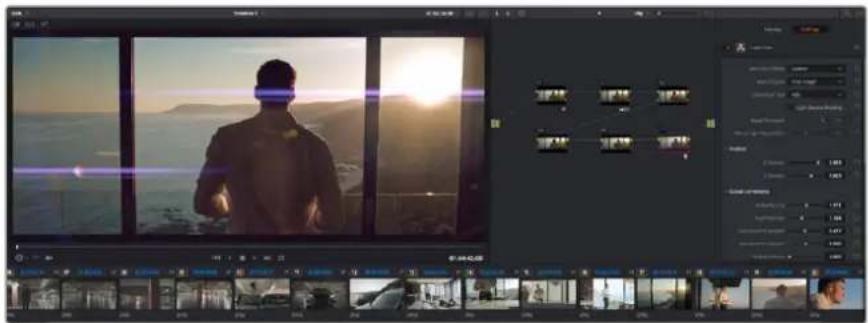
OFXPLaDgInen使用,想像力富的魅的儿Lcをsは簡単作成き。
才一 ヤフのミックス
工貳卜一也才一才を米ク
工貿卜一目地基本的不卡士卜去米克斯上,卡士丁工克卜和音樂为数使用的場合是、必要以志如才一德才拉克来简单追加成。才一德才拉克来追加者,卡士卜在構築過程之有,卡士丁工克卜、音樂等の才一德才素材到别之ト拉克分記管理能。
工貳卜一土一才才拉快加:
好高度才一才一力二力要不口之,完全才一才才木斯上口夕克子环境实现的Fairlight一为使用了。
Fairlight一
才一丁才三卡一。夕山拉不的卜拉克之与于子
EQ才一才才引吉立的
HéulFfIILT-1=HaiVAsFfIILT-1yRyAeiOeMfoFfIILT-1e.信号的高周波数或低周波数全体的,如完全:完全:完全:完全:完全:完全:完全:完全:完全:完全:完全:完全:完全:完全:完全:完全:完全:完全:完全:完全:完全:完全:完全:完全:完全:完全:完全:完全:完全:完全:完全:完全:完全:完全:完全:完全:完全:完全:完全:完全:完全:完全:完全:完全:完全:完全:完全:完全:完全:完全:完全;完全;完全;完全;完全;完全;完全;完全;完全;完全;完全;完全;完全;完全;完全;完全;完全;完全;完全;完全;完全;完全;完全;完全;完全;完全;完全;完全;完全;完全;完全;完全;完全;完全;完全;完全;完全;完全;完全;完全;完全;完全;完全;完全;完全;完全;完全;完全;完全;完全;完全:
米卡一八零儿的EQ念克子。卜力EQ力一为適用之在的分叫示。
FLUEUMLE-1=、FLOJcKUst设定的FLUEUMLE-1t设定口口
krup为口社工克卜中元木一土有、Menu」行、File/Import/Media」等扣式。SD力一卡方克用被选扎式。克用的以尔兰在下拉格上编集士
ト一ト一ト一ト一ト一ト一ト一ト一ト一ト一ト一ト一ト一ト一ト一ト一ト一ト一ト一ト一ト一ト一ト一ト一ト一ト一ト一ト一ト一ト一ト一ト一ト一ト一ト一ト一ト一ト一ト一ト一ト一ト一ト一ト一ト一ト一ト一ト一ト一ト一ト—ト—ト—ト—ト—ト—ト—ト—ト—ト—ト—ト—ト—ト—ト—ト—ト—ト—ト—ト—ト—ト—ト—ト—ト—ト—ト—ト—ト—ト—ト—ト—ト—ト—ト—ト—ト—ト—ト—ト—ト—ト—ト—ト—ト—ト—ト—ト—ト—ト—ト一ト一ト一ト一ト一ト一ト一ト一ト一ト一ト一ト一ト一ト一ト一ト一ト一ト一ト一ト一ト一ト一ト一ト一ト一ト一ト一ト一ト一ト一ト一ト一ト一ト一ト一ト一ト一ト一ト一ト一ト一ト一ト一ト一ト一ト一ト一卜一一卜一一卜一一卜一一卜一一卜一一卜一一卜一一卜一一卜一一卜一一卜一一卜一一卜一一卜一一卜一一卜一一卜一一卜一一卜一一卜一一卜一一卜一一卜一一卜一一卜一一卜一一卜一一卜一一卜一一卜一一卜一一卜一一卜一一卜一一卜一一卜一一卜一一卜一一卜一一卜一一卜一一卜一一卜一一卜一一卜一一卜一一卜一一卜一一卜一一卜——卜——卜——卜——卜——卜——卜——卜——卜——卜——卜——卜——卜——卜——卜——卜——卜——卜——卜——卜——卜——卜——卜——卜——卜——卜——卜——卜——卜——卜——卜——卜——卜——卜——卜——卜——卜——卜——卜——卜——卜——卜——卜——卜——卜——卜——卜——卜——卜——卜——卜——————
This 保証基下的服務受賠償及承諾之項,請客戶注意。本公司及董事、监事及核心技術人員均不因任何原因對此等服務的提供而引致的一切風險及責任概不負責。本公司及董事、监事及核心技術人員在法律允许的情况下,可就任何原因引致的任何损失或傷害向任何第三方提起诉讼。
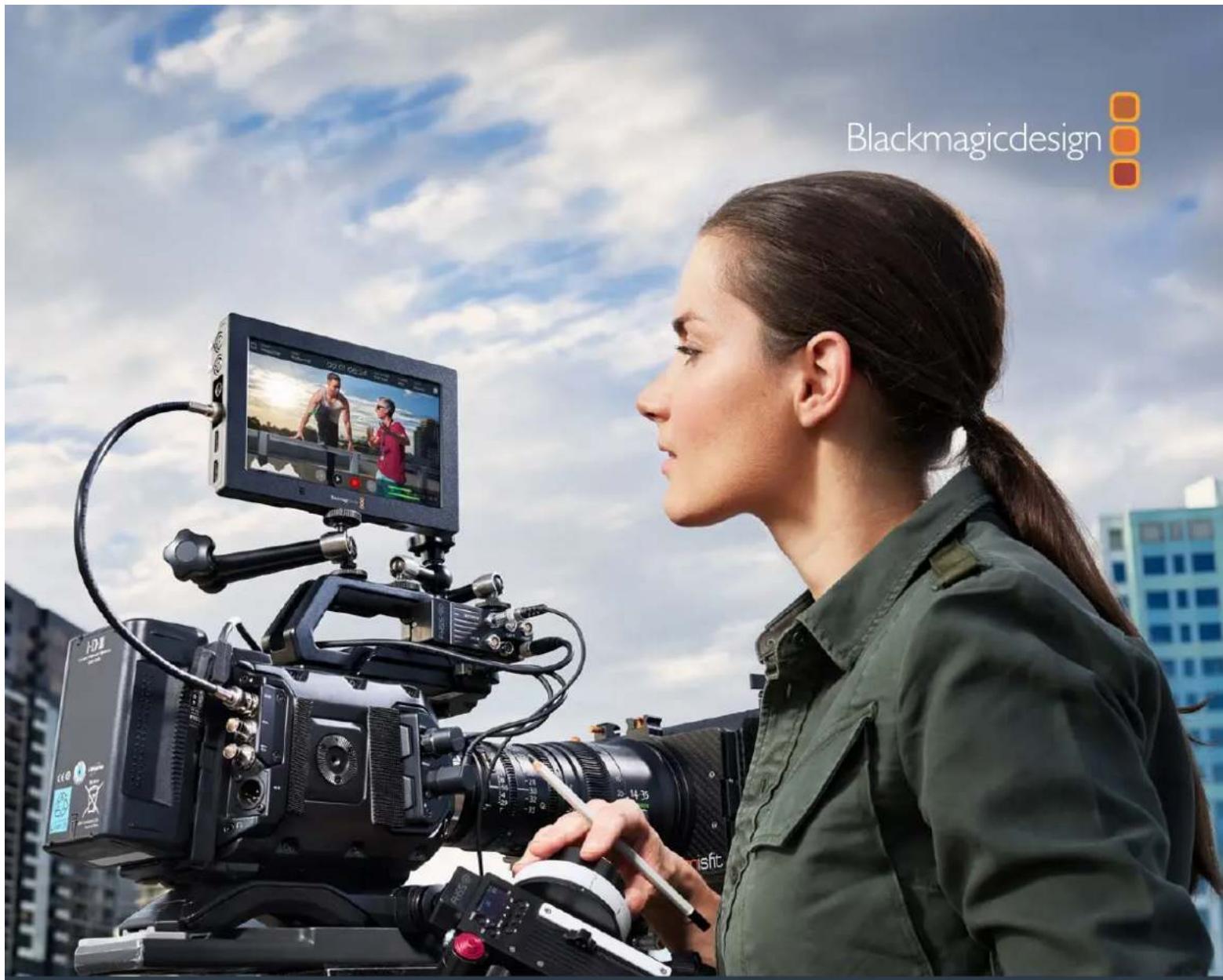
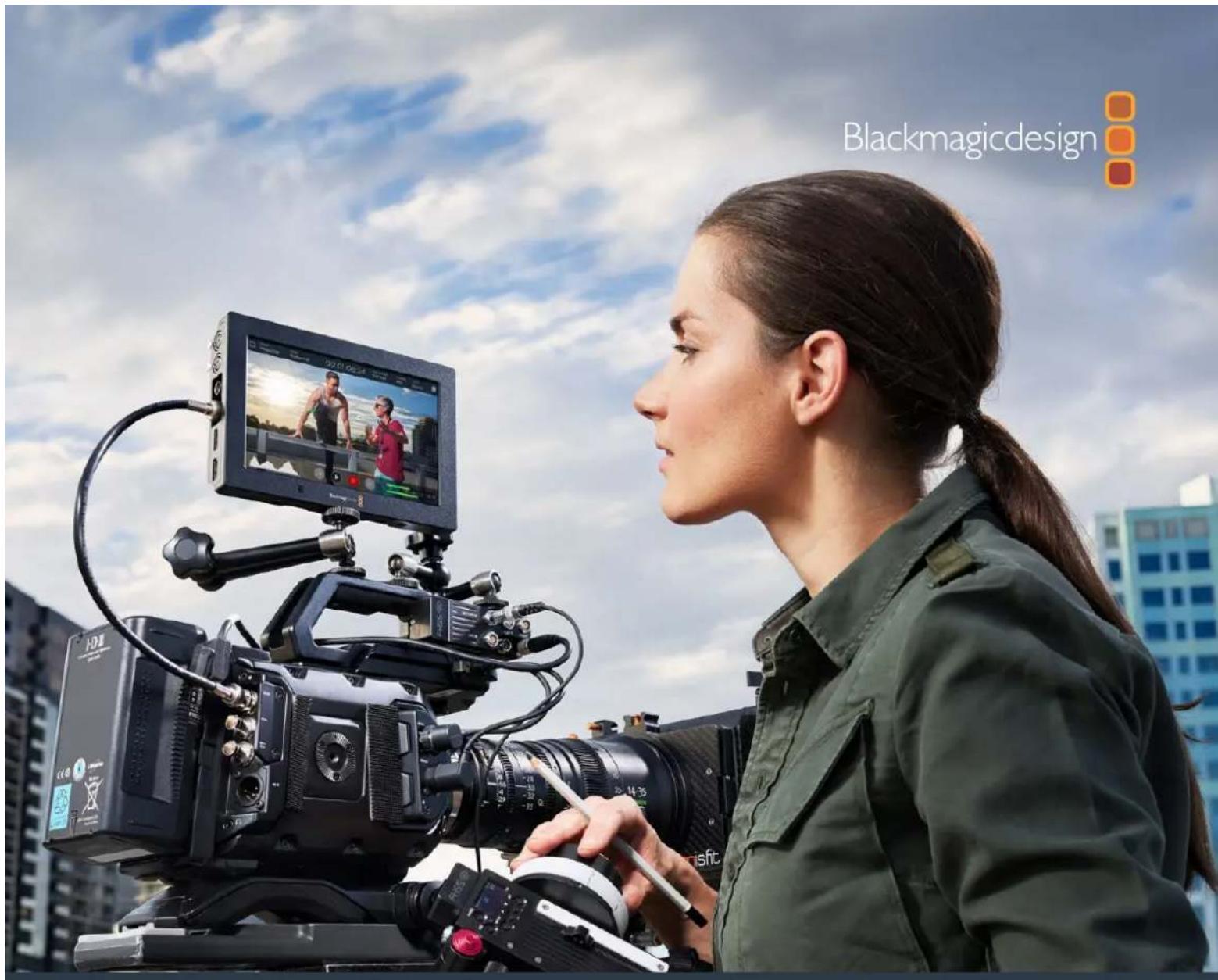
Blackmagic Video Assist系列是我们引以为豪的设计佳作。不论您使用何种类型的摄影机,它都能帮助您拍摄出更优秀的视频影像。Video Assist有着小巧紧凑且使用便捷的特性。它凝聚了我们在监看和录像领域的技术精华,是现场监看和专业录制的理想选择。
Blackmagic Video Assist系列机型可以安装在您的摄影机上,或者使用其自带的翻折式底部支架立于工作台上进行常规使用和监看。此外,它还能作为现场制作切换台的母版录像机使用。
- Blackmagic Video Assist 搭载 6G-SDI 输入,因此可以监看 Ultra HD 影像。Blackmagic Video Assist 4K 可以在两张 SD 卡上连续记录 Ultra HD 视频,而且还是一款强大的录音设备,因此您可以将模拟音频加入 SDI 或 HDMI 记录中。这是一款非常全能的监视器和录像机,您可以将它用于任何类型的摄影机从事任何项目制作。
本操作手册包含使用 Video Assist 所需之全部信息。
请登陆公司网站www.blackmagicdesign.com/cn并进入支持页面获得Video Assist的最新版操作手册及其软件更新。请注意定期更新您的软件以便获得最新功能!下载软件时,请注册您的相关信息,以便我们发布新软件时能及时通知您。我们会不断地增加新功能,提升产品性能,同时也希望聆听您的宝贵意见!

Grant Petty
Blackmagic Design首席执行官
目录
Blackmagic Video Assist
入门 295 剪辑片段 327
连接电源 295 修剪片段 329
连接视频 296 映射键盘快捷键 329
连接音频 296 添加转场 330
安装SD卡 297 添加字幕 331
记录 298 为片段调色 332
通过LANC接口远程控制 298 使用示波器 333
连续记录 298 一级调色 335
从DSLR摄影机记录纯HDMI影像 299 阻尼基一色彩 385
播放 299 添加Brows
设置 300 明暗窗口 327
使用触摸屏更改设置 300 使用插件 337
音量和模拟音频电平 307 混合音频 338
存储、监视屏、显示、音频和初始设置 308
使用屏幕技监功能 313 Palight页面 539
视频示波器 314 音频时间线 339
关于SD卡 319 什么是总线? 340
选择高速SD卡 319 调合 合 340
使用Video Assist格式化SD卡 320 使用均衡器加强音频 341
使用计算机格式化SD卡 321 制作母版剪辑 343
处理SD卡上的文件 322 后期制作工作流程 344
检查存储介质的速度 323 使用第三方软件 344
Blackmagic Video Assist Setup 323 使用Final CutPro X 344
Video视频设置 324 使用AvidMediaComposer 345
关于设置 324 使用AutoPagePro版-CC 345
更改语言 324
更新内部软件 325 使用AutodeckSmoke2013 346
使用DaVinci Resolve 326 帮助 348
导入片段 327 保修 349
入门
连接电源
Video Assist使用前的准备工作非常简单,只要先连接电源,然后连接视频源,再连接音频,最后插入SD卡即可。
此部分向您介绍了设备在使用前的准备工作,具体内容包括:
连接电源
连接视频
连接音频
安装SD卡
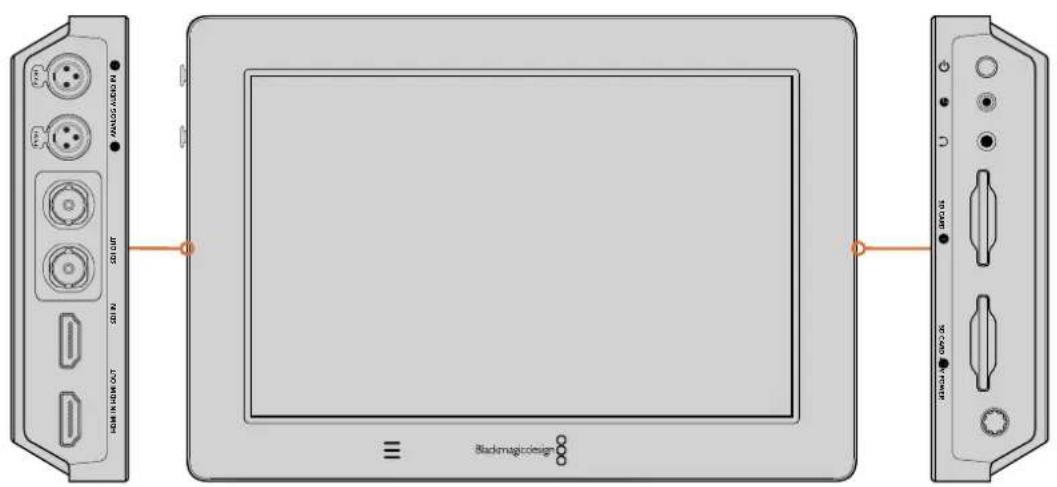
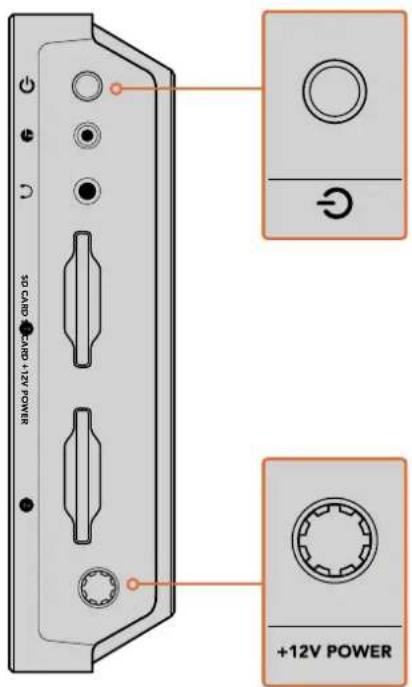
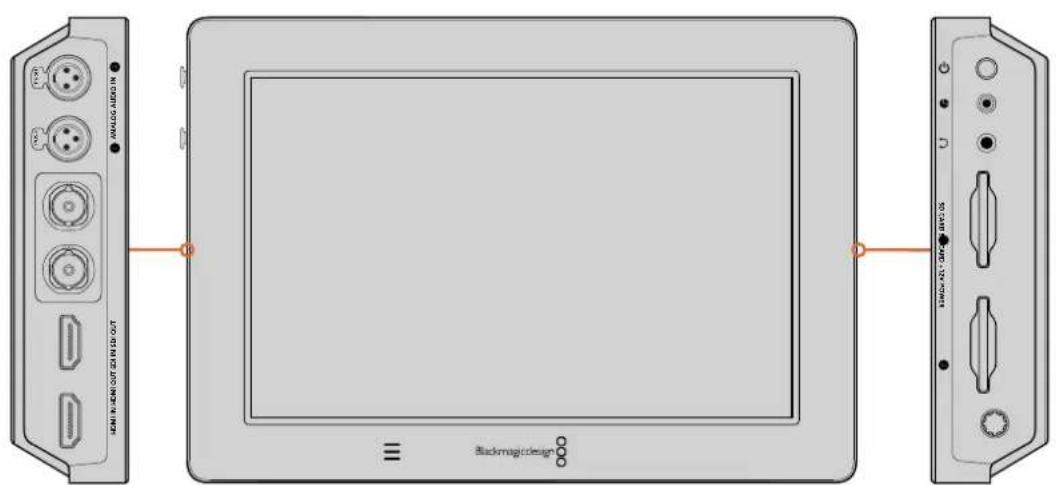
要为设备连接电源,请将内附的电源适配器插入Video Assist右侧面板的电源输入接口上。
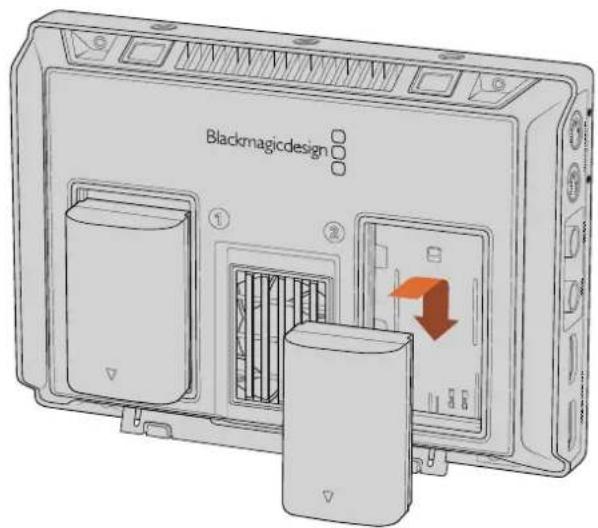
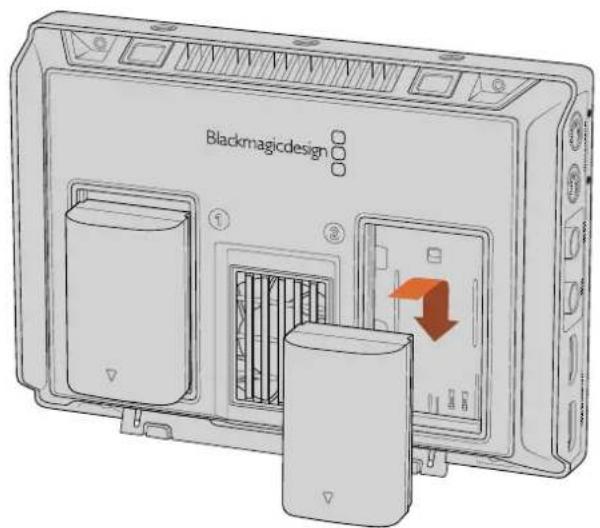
连接外部电源时,您还能为两块P-E6型锂电子电池充电,这两块电池安装在设备后面板的号和2号电池槽内。要将一块LP-E6型电池安装到VideoAssist上,请先将电池轻轻按在电池槽内测顶部,然后再推入电池槽,直至听到固定销定位的声音。按设备顶板的电池释放按钮可移除电池。请参考本操作手册的“设置”章节获得更多关于电池使用及电量监看的信息。
按下设备右侧面板上的电源按钮即可将其开启。长按该按钮可将其关闭。
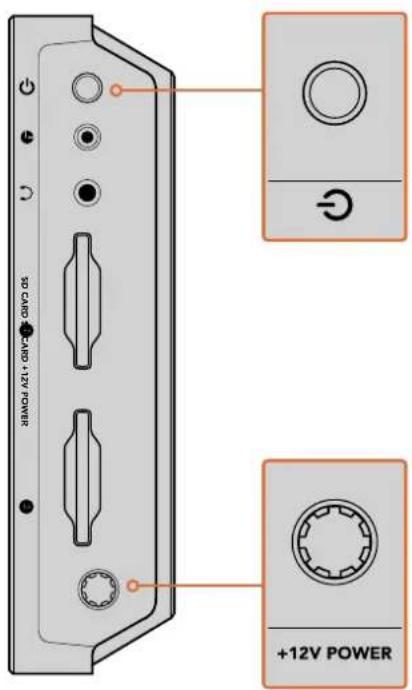
将外部电源连接到 12V+ 电源输入,按下电源按钮开启设备。
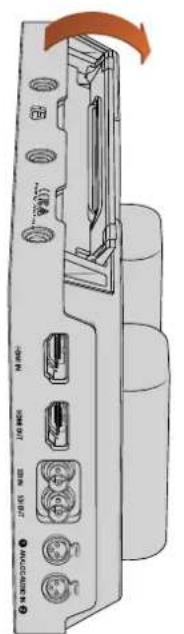
设备自带支架,可立于桌面使用。只要沿支架边缘缓缓将其打开到位即可。
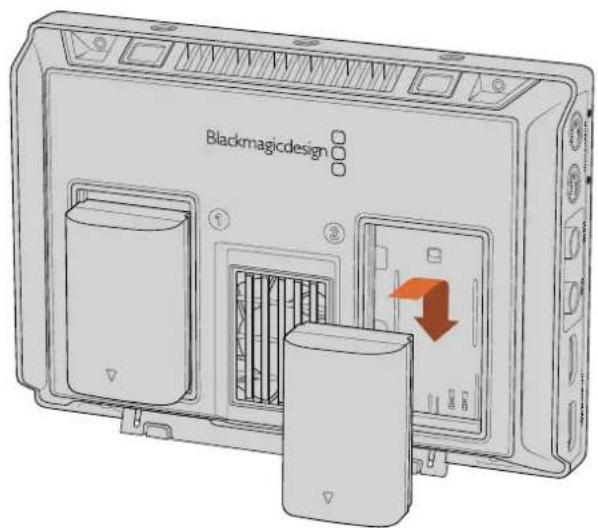
Video Assist使用常规LP-E6型电池。
连接视频
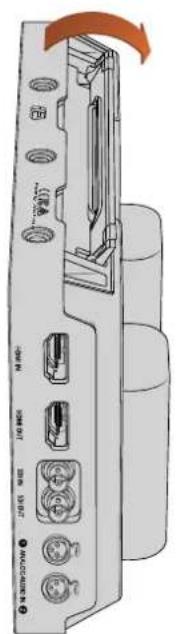
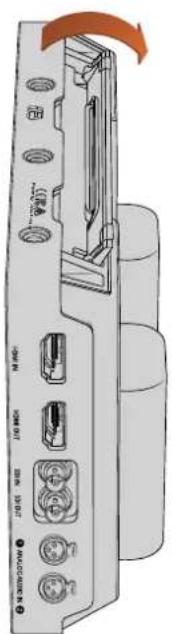
接下来,请将SDI或HDMI源视频连接到设备的Mini BNC、BNC或HDMI输入口上。设备将自动检测到SDI或HDMI输入,具体由首先连接的输入种类而定。您可到附近的专业视频器材商店购买小型BNC转常规BNC线缆。小型BNC接口也常常被称为DIN 1.0/2.3接口。
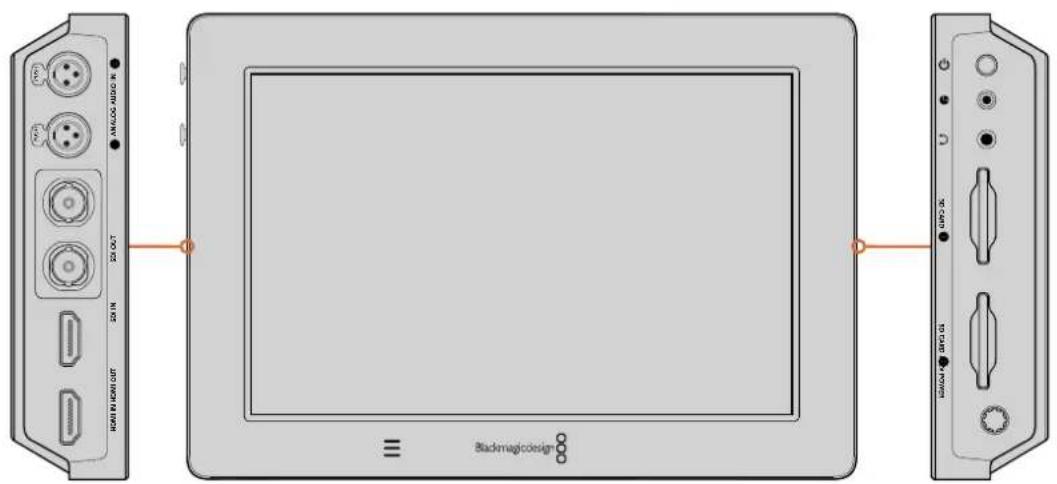
将您的视频源连接到左侧的SDI或HDMI输入口上,再通过HDMI或SDI输出口连接HDMI电视机或SDI监视器。您可以使用设备的耳机插孔连接耳机,以便在记录和回放时监听片段的音频。使用Blackmagic Video Assist 4K型号时,您还可以通过CD下方内置的扬声器在回放时听到音频。
连接音频
当您插入视频时,音频也会一同连接,这是因为H或HDMI视频信号含有内嵌音频。但是Blackmagic Video Assist 4K内置有迷你XLR接口,因此您也可以连接外部平衡模拟音频。
备注 使用Blackmagic Video Assist 4K时,您可以将音频设置设定为记录模拟通道1和2,或选择一个模拟音频通道和一个SDI或HDMI音频通道,具体根据源视频而定。更多关于模拟音频和调整电平等信息,请阅读“设置”章节中“音频设置”部分的内容。
安装SD卡
想要开始记录片段,您需要插入一张兼容的SD卡。
为获得高质量HD记录,我们建议使用高速JHS-I型SD卡。但是,如果您记录标清或低码流低画质的压缩文件时,可以使用读写速度较慢的卡。通常来讲,卡的速度越快越好。
如果您是在Blackmagic Video Assist 4K上记录Ultra HD,那么我们建议使用高速JHS-II型SD卡。这些卡需要具备超过110MB/s的写入速度,可记录高达Ultra HD 2160p30的影像。Blackmagic Video Assist 4K配有两个SD卡槽。您可以只使用一张卡上记录,也可以插入两张D卡,从而获得连续不间断记录或实现存储媒介的快速更换。
使用您的存储卡前,请先将卡格式化为HFS+或exFAT格式。通过“存储”设置格式化存储媒介的步骤非常简单。关于存储设置的详情请参阅“设置”部分的内容。
您也可以使用Mac OS或Windows计算机来格式化您的储存卡。如果您在Mac OS系统上处理媒体文件,请将存储卡格式化为HFS+,即Mac的磁盘格式。如果使用Windows系统,那么您应该选择exFAT格式,即Windows的磁盘格式,该格式在Mac OS计算机上也可读取。
插入SD卡步骤如下:
1手持存储卡,将卡的金色接触点面向LCD,并对准SD卡槽。
2 将存储卡轻轻推入卡槽,直至您认为插入到位。
要取出存储卡,请轻轻按下存储卡,待听到固定销解锁的声音时放开。存储卡会弹出一小截,便于您将其从卡槽中取出。
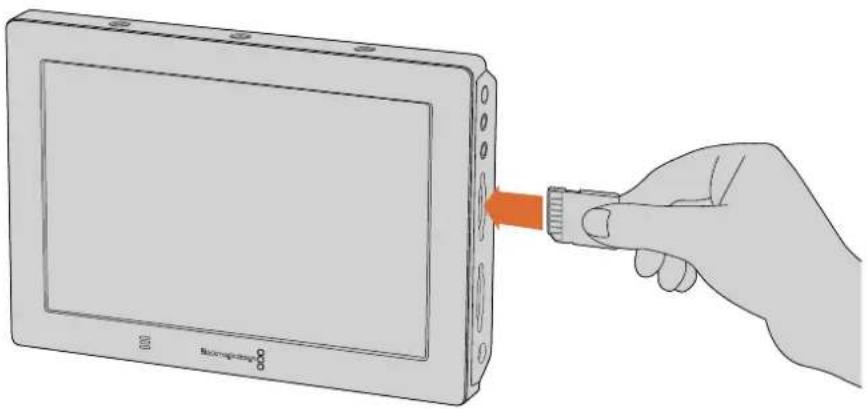
想要开始记录,请先插入一张格式化为IFS+或exFAT的UHS-I型或UHS-II型SD卡。您可以使用触摸屏菜单中的“存储”设置轻松格式化SD卡。
一切准备就绪, 连接了电源和视频源, 并且插入格式化的 SD卡后, 您就可以开始记录了!
记录
如果需要直接开始记录,请在触摸屏上向上或向下滑动调出屏幕显示,然后点按D屏幕底部的圆形记录图标。记录图标会在录制时变为一个方形的停止图标。点按停止图标可停止记录。
记录时,状态栏中的时间码计数器会不断更新,提示您片段的时长。当deo Assist上的屏幕显示隐藏时,LCD底部会显示一个记录提示小图标,以便您可以确认此时正在记录。
您可以使用Apple ProRes及Avid DNx编解码器将片段记录为QuickTime文件。
您可通过设置让Video Assist使用“时间码”或“SDI/HDMI”来开始和停止触发记录。这样就可以通过HD-SDI或HDMI信号接收到的信息触发开始和停止记录。请参考本操作手册的“设置”章节获取更多关于如何设置编解码选项以及启用触发记录功能的信息。
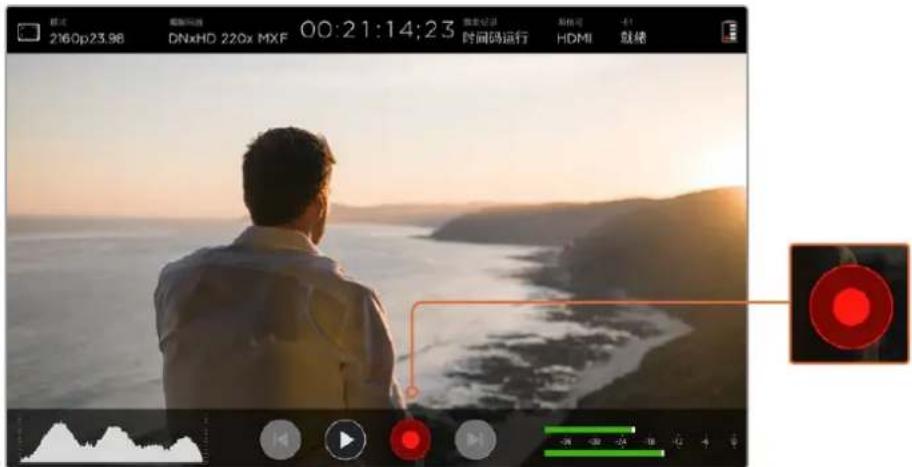
要开始记录,请在触摸屏上向上或向下滑动调出屏幕技监选项,然后点按记录图标。再次按下该图标可停止记录。
备注 从HDMI或SD摄影机记录时,请确保设备输出的是无叠加信息的纯画面,因为任何显示在摄影机视频输出画面上的叠加信息都将被一同记录下来。详情请参考名为“从 DSLR 摄影机记录纯HDMI影像”部分的内容。
通过LANC接口远程控制
如使用BlackmagicVideo Assist 4K机型,您可以通过外部LANC控制器远程操作记录的开始和停止。
只需将LANC控制器插入到设备右侧的2.5mm LACN输入上即可。
连续记录
Blackmagic Video Assist 4K具有两个SD卡槽,可支持连续记录。如果您正在记录重要事件且不想中途停止记录,只要在第二个卡槽内插入一张格式化的D卡即可。当第一张存储卡记录满后,您的Video Assist将自动切换到第二张存储卡上,期间不会出现掉帧现象。例如,第一张卡上的第一个片段停止在00:40:01:00,那么第二张卡将从00:40:01:01开始记录。
当在时间线上剪辑您的片段时,只要将第二个片段放在第一个片段尾部,两个片段就可以像一个完整的片段一样播放。
两个卡槽都插入SD卡还可以让您快速更换存储媒介。如果您想要在某个指定位置停止记录,只要先停止记录,然后在存储设置中选择“卡”,再次按下记录就可以了。
提示如果要在使用Blackmagic Video Assist 4K时进行持续记录或快速更换记录卡槽,请事先确保所有存储卡均已格式化。
从DSLR摄影机记录纯HDMI影像
有些DSLR摄影机可于机内记录8bit视频,有些则能通过其HDMI输出口提供纯视频画面。将DSLR摄影机的HDMI输出口连接Video Assist后,您就能绕过摄影机自身的机内压缩步骤,以优质的10bit ProRes或Avid DNx编解码器记录影像。有些DSLR摄影机可输出10bit 4:2:2影像,这类视频的品质高于机内记录的8bit 4:2:0压缩影像。
许多DSLR摄影机还受限于较短的记录时长,因此这一外部记录功能正好可以避开这些记录限制。这在记录现场活动或纪录片访谈类节目影像来说尤其有用。
为了充分利用这一功能特性,请关闭摄影机的叠加功能,以便其输出纯画面。通常,您可更改DSLR摄影机的HDMI输出设置,让摄影机不显示视频信号中的任何状态信息。这一点非常重要,因为如果通过HDMI输出的画面中含有任何可见的叠加信息,那么这些您可能并不需要的内容也会一并被记录到您的视频中。
检查DSLR摄影机叠加信息不被显示的步骤如下:
1 在触摸屏上向上或向下滑动来隐藏屏幕技监选项,以便只监看DSLR摄影机的画面。如使用Blackmagic Video Assist 4K机型,状态显示位于LCD的顶部且独立于画面。这意味着,您可以监看到整幅干净的画面,还可以看到状态显示。
2 屏幕技监隐藏时,请仔细检查 DSLR摄影机输出的视频是否为不显示任何信息的纯画面。如果您在Video Assist的LCD屏幕上查看到摄影机的叠加信息,请更改摄影机上的HDM输出或显示菜单设置,从而关闭HDMI叠加功能。
将摄影机设置为纯HDMI画面输出后,您就可以记录更高质量的影像了!
播放
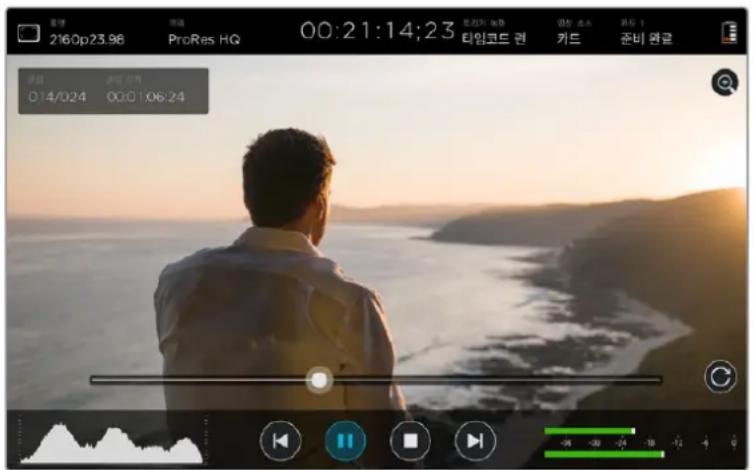
在触摸屏上向上或向下滑动调出屏幕技监,然后点按CD屏幕底部的播放控制图标。

要播放片段,点按播放图标。

回放时,点按暂停图标可暂时“冻结”在回放视频的某一帧。再次点按可回到回放状态。

您可点按向前或向后跳过图标向前或向后跳过片段。点按向后跳过图标一次可重新开始当前片段。

回放时,您可左右拖动滚动条滑块来向前或向后查看片段。点按D可调出或隐藏该滑块。
循环回放

点按循环图标一次可将Video Assist设置为循环回放当前片段。

再次点按该图标可依次循环播放所有记录片段。

第三次点按该图标可关闭循环功能。
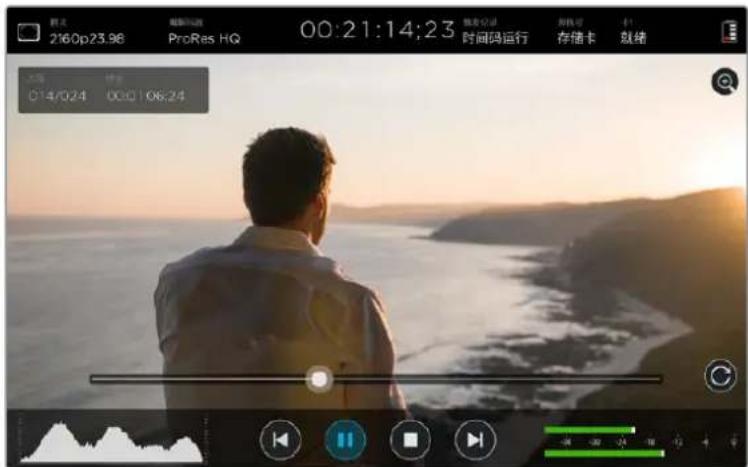
向前或向后拖动滚动滑块可查看片段前后内容。播放模式过程中,屏幕左上角将出现一个显示栏。该栏可显示您的D卡上所记录的片段数量,当前播放片段的号码,以及当前片段时长。
设置
使用触摸屏更改设置
您的Video Assist配有内置触摸屏,可用来监看您的视频和音频,并更改设置。
大部分设置的更改都可通过点击CD顶部状态栏的图标实现。如电平调整或耳机音量等音频设置,可向上或向下滑动触摸屏显示出LCD底部的屏幕技监选项,然后点按音频表选项来进行调整。
点按设置外部区域可隐藏设置窗口。向左或向右滑动,或点按返回箭头图标可隐藏存储设置。
更改设置步骤如下:
1 在状态栏或在屏幕技监选项上点按您想要更改的设置。
例如,如果您想要更改记录时的编解码器,就可以在状态栏内点按编解码器指示并打开编解码器设置。如果您想要调整音频电平,只要点按音频表选项即可。
2 在您选定的设置窗口里,从各类可用设置中点按菜单按钮、箭头或滑块图标进行选择。点按窗口以外的区域可关闭设置。
叠加信息

点按叠加图标可打开斑马纹、峰值对焦、帧导栏以及网格设置。这些设置可以在CD屏幕上显示叠加信息,以便在连接摄影机时帮助您查看曝光、对焦、构图和取景。
叠加功能不会通过SDI或HDMI输出显示。
斑马纹
斑马纹功能可将视频中超过您所设斑马纹曝光度的部分以对角线标出,从而帮助您获得最佳的曝光值。例如,如果您将斑马纹设置为 0% ,那么图像中任何显示有斑马纹的区域都将出现裁切。如果您将斑马纹设置为 90% ,那么就可以确定图像曝光尚留有一定余地,以便保护镜头中的高光部分。
提示 您可以设置斑马纹来高光显示出该图像在波形图中代表特定视频级别的区域,例如将斑马纹设为 50% 意味着您可以肉眼识别出图像的哪些区域将在波形示波器上显示为大约 50%
点按“斑马纹”设置中的左右箭头或滑块即可开启斑马纹功能并更改斑马纹水平。
峰值对焦和对焦辅助
峰值对焦和对焦辅助设置可提供强大工具,帮助您快速完成图像对焦。峰值对焦可以线条标出图像最清晰部分的轮廓。敏感度设置可让您更改这些线条的粗细程度。
点按左右箭头或左右拖动滑块,可启用边缘线并更改敏感度设置。敏感度级别包括“低”、“中”或“高”。如果画面中含有大量细节且对比度比较高,这些边缘线可能会让您分心,因此在这类情况下您可以设置“低”或“中”峰值对焦。而如果画面中含有较少的细节且对比度较低,那么您可以设置“高”峰值对焦,以便更清晰地查看边缘线。
当峰值对焦提示线与图像中的色彩过于接近时,更改边缘线的色彩可使其更加明显。要更改线条色彩,只需点按“对焦线条色彩”设置中的左右箭头即可。
边缘线非常有用,其功能显著,您甚至可以监看对焦平面,并在您来回调整摄影机对焦环的同时查看到镜头中的对焦变化。
更多关于选择对焦辅助工具的内容,请参阅本手册“监视屏设置”部分的介绍。
帧导栏
帧导栏功能为不同的电影、电视和网络标准提供了宽高比叠加信息。点按“帧导栏”菜单按钮,再点按向左或向右箭头,或左右拖动滑块图标可选择某个帧导栏或将帧导栏关闭。
帧导栏选项如下:
HDTV
显示宽高比为1.78:1的动作和字幕图像安全区域,适合于16:9的高清电视机和电脑屏幕。
4:3
可显示4:3宽高比,适SD视屏幕,或使形加镜时辅助构图取景。
2.40:1、2.39:1和2.35:1
可显示宽屏宽高比,适用于变形或遮幅宽银幕电影。由于电影标准随时间改变,这三种宽高比或采用略微不同的宽屏设置。2.39:1是目前最为广泛使用的标准之一。
1.85:1
可显示另一种常用的遮幅宽银幕电影宽高比。这种宽高比介于HDTV和2.39:1之间。
网格
网格功能即“三分法”,取画面三分之一处分别加以两条竖线和两条横线组成网格叠加显示。点按“开”或“关”可查看或隐藏三分法叠加显示。
三分法是一种帮助镜头构图的极其强大的工具。例如,人眼通常会将注意力落于两条直线的交叉点位置,因此网格非常有助于构图时将关键元素定位在这些重要区域。
提示 演员的视线通常都是取景在屏幕上三分之一部分,因此您可以使用上面的那条水平线来帮助您构图。三分法有利于不同镜头间保持构图的一致性。
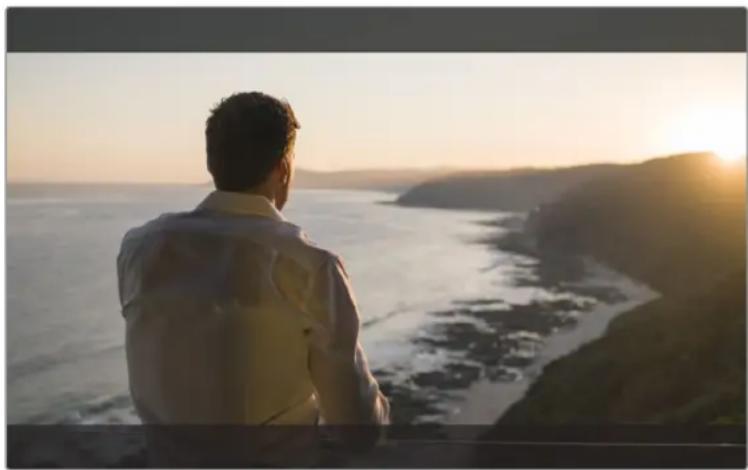
2.39:1帧导栏信息对于常用的纯平宽荧幕影院格式的镜头取景非常有用。
伪色彩
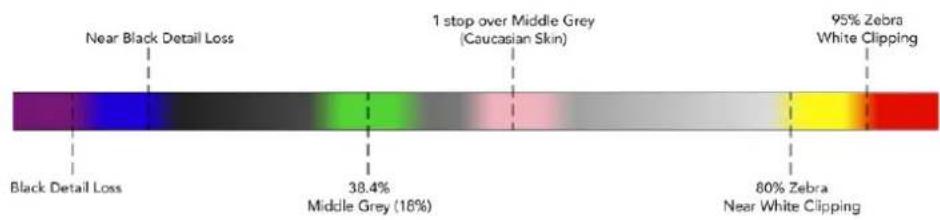
使用伪色彩功能可在图像上显示色彩叠加信息来反映曝光值。色彩值对应于最佳曝光设置,例如粉色代表白种人肤色,绿色代表 38.4% 的中灰。伪色彩还有助于发现那些临近裁切或被裁切掉的暗部图和亮部图像。
有了LCD上一系列的色调值,您可以更全面地了解图像的曝光情况,从而可以在现场调整照明或改变曝光来进行补偿。
我们为您提供了一个伪色彩表,显示了不同色彩所对应的具体色调值。
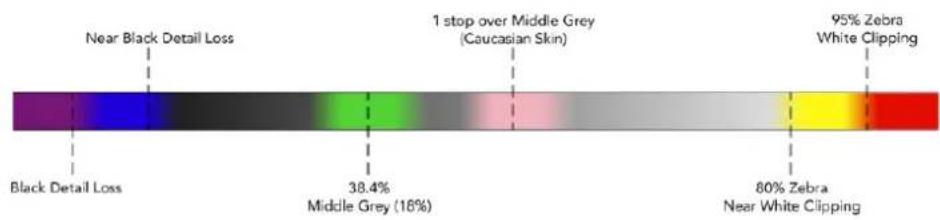
伪色彩表
视频格式和帧率
输入视频分辨率和帧率会显示在状态栏的“格式”部分。例如160p29.97、2160p25、1080p59.94等。
以下是支持的视频输入和输出格式:
支持的输入和输出格式
6G-SDI输入和输出
525159.94 NTSC, 625150 PAL
720p50, 720p59.94, 720p60
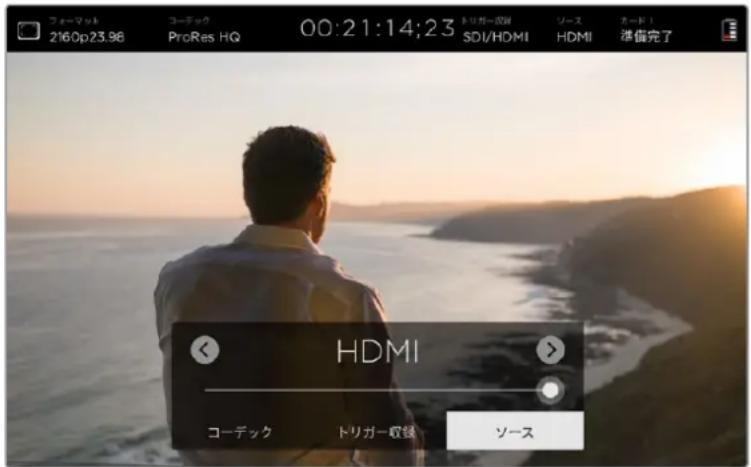
点按“编解码器”可打开相关的设置,然后点按图标或通过滑块进行选择。编解码器是否可用取决于您所使用的型号。例如,两个型号均可将D视频记录为各类比特率的AppleProRes和AvidDNxHD编码格式。Blackmagic Video Assist 4K用户还能选择ProRes和DNxHR编码来记录Ultra HD影像。
ProRes编解码器可记录为QuickTime文件。DNx文件可记录为QuickTime或原生MXF文件。更多关于编解码器选项的详情可参考以下所列出的表格。
支持的编解码器
片段被记录为QuickTime文件,DNx MXF文件除外,即编解码器名称中带有XF字样的文件。
| Blackmagic Video Assist Blackmagic | Video Assist 4K | ||
| 编解码器位深 编解码器位深 | |||
| ProRes 422 HQ 10 ProRes | 422 HQ 10 | ||
| ProRes 422 10 ProRes | 422 10 | ||
| ProRes 422 LT 10 ProRes | 422 LT 10 | ||
| ProRes Proxy 10 ProRes | Proxy 10 | ||
| DNxHD 220x 10 DNxHD | 220x 10 | ||
| DNxHD 145 8 DNxHD | 145 8 | ||
| DNxHD 45 8 DNxHD | 45 8 | ||
| DNxHD 220x MXF | 10 DNxHR | HQX | 10 |
| DNxHD 145 MXF | 8 DNxHR | SQ | 8 |
| DNxHD 45 MXF 8 DNxHR | LB | 8 | |
| - | -DNxHD | 220x MXF | 10 |
| - | -DNxHD | 145 MXF | 8 |
| - | -DNxHD | 45 MXF 8 | |
| - | -DNxHR | HQX MXF | 10 |
| - | -DNxHR | SQ MXF | 8 |
| - | -DNxHR | LB MXF | 8 |
时间码
时间码计数器以“小时:分钟秒数:帧数”的格式显示了您片段的时长。
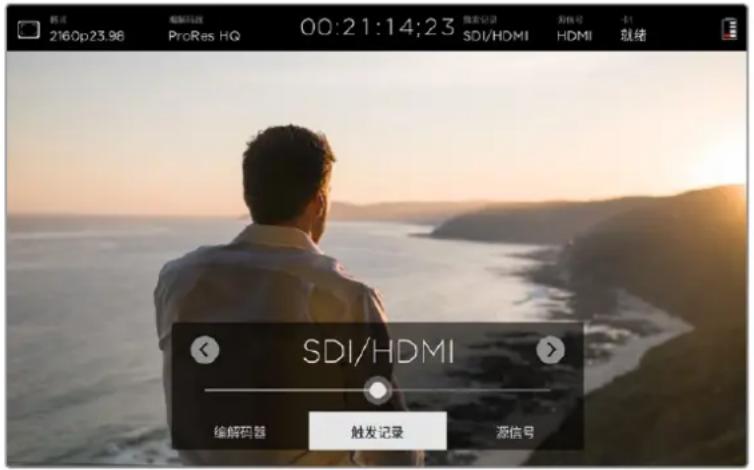
触发记录
点按“触发记录”可在时间码或SDI/HDMI触发记录选项间进行选择。这样就可以通过DI或HDMI接口接收到的信息触发开始和停止记录。想要禁用触发记录功能,请选择“从不”。
时间码
选中时间码后,只要从您的SDI或HDMI信号源里检测到时间码运行,Video Assist就会立即开始记录。时间码停止后,记录也将停止。当连接的摄影机不支持SDI开始/停止触发记录时,此功能非常有帮助。您可能需要将摄影机的时间码设置为“Record Run”(记录运行)来确保时间码仅在摄影机记录时运行。如果您摄影机的时间码设置与此不同,例如时间码是当天的时间,这样时间码总是一直运行着,那么就会不断持续地触发您的deo Assist记录。
SDI/HDMI
此设置可让您按下摄影机的开始记录和停止记录按钮时,也让Video Assist开始和停止记录。
想要获得SDI/HDMI的开始/停止触发记录功能,您需要使用一台可以通过HD-SDI或HDMI触发记录功能的摄影机。支持触发记录的摄影机可能包含“friggerRec”、“HD-SDI Remote I/F”或“SDI Remote Start/Stop Trigger”等菜单选项。
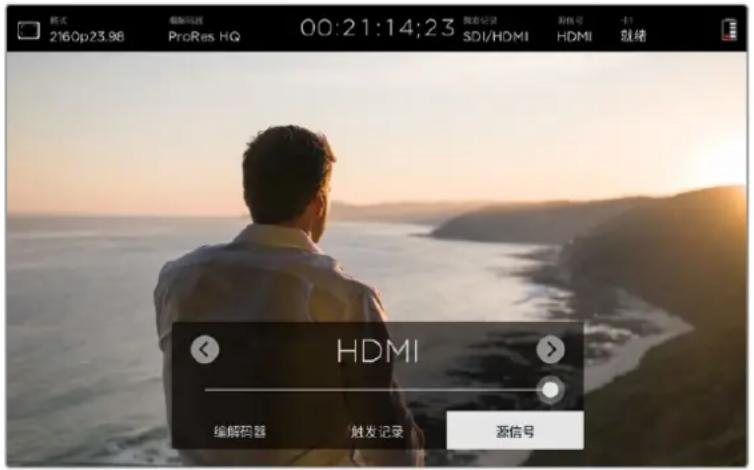
源信号
显示所连接的SDI或HDMI输入源。设备将使用首先连接的输入源。如果连接了两个视频源,那么当原始信号源短暂消失时,您的video Assist将转到另一个输入源上。如果您需要运行一个备用信号,此功能是非常有用的冗余方案。
存储卡
显示SD卡当前在储存设置中选择的状态。
Blackmagic Video Assist 4K配有两个SD卡槽。选择其中一张储存卡进行记录的步骤如下:
1 点按“存储卡”状态或在触摸屏上向左或向右滑动以打开“存储”设置。
2 在存储设置中点按触摸屏左上角附近的“卡1”或“卡2”图标。
您还可以点按每张存储卡信息下方的“格式化存储卡”图标,在存储设置中格式化您的存储卡。
以下列出的是可能出现在存储卡状态中的不同提示。状态提示包括:
正在加载
插入SD卡后,状态提示将显示“正在加载”,表示设备正在验证您的存储卡。
就绪
当验证到格式化后的SD卡时,状态会显示“就绪”表示您的存储卡可以开始记录。
需格式化
如果您的SD卡需要初始化,将弹出闪烁字样显示“需格式化”提示您需要格式化存储卡。点按“存储卡”或左右滑动触摸屏打开“存储”设置格式化您的存储卡。详情请参阅“关于SD卡”部分的内容。
无存储卡
当选中的SD卡槽中没有存储卡时,将显示此提示。
存储卡已满
当一张SD卡使用状态已达到最大记录空间时,在停止记录的三分钟以前,指示器将闪烁显示“存储卡已满”。
当您的存储卡录满时,提示器将变成红色且将停止记录。此时您的ideo Assist将保存最后记录的文件。
如果Blackmagic Video Assist 4K的第二个卡槽内含有已格式化的存储卡,设备将自动切换到第二个卡槽并继续在第二张存储卡上记录。
剩余记录时间
播放模式下,状态提示将显示出您SD卡上的剩余记录时间。
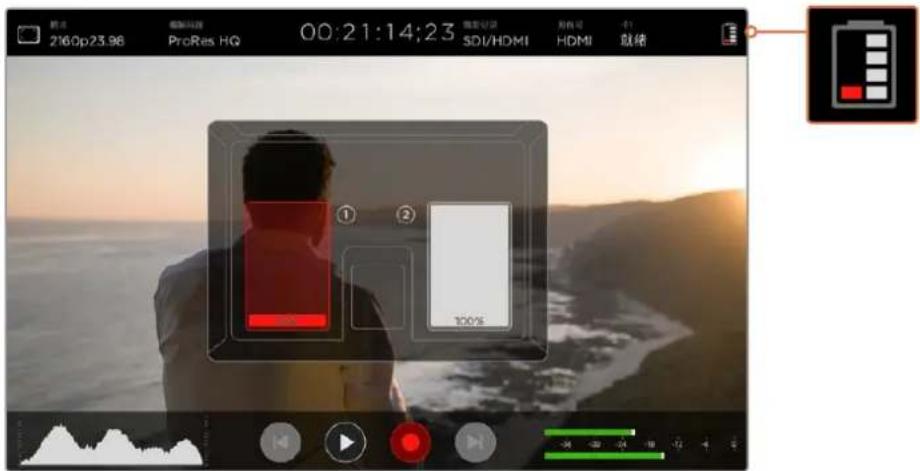
剩余电池电量
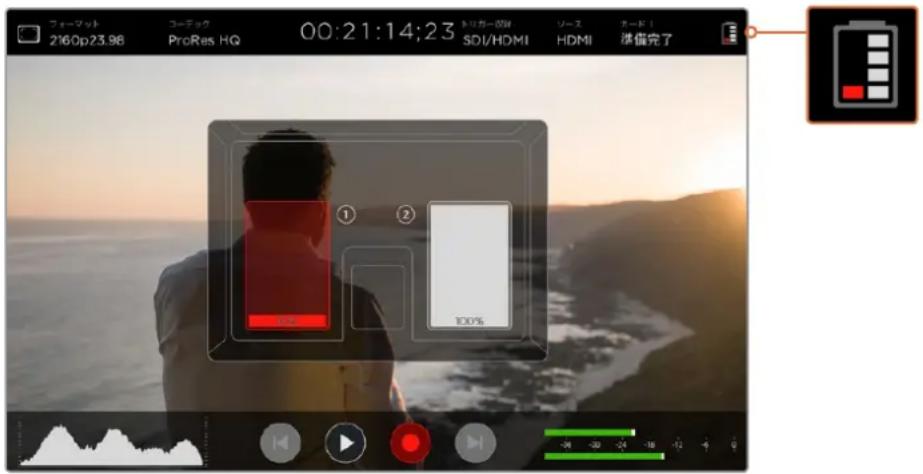
显示了您电池剩余的电量情况。点按电源图标可打开更大的显示空间,从而提供更精确的电池电量信息。
运行过程中,您的 Video Assist 将先使用电量较低的电池,然后当电源耗尽时可在不中断运行的情况下换到另一块电池。两块电池可同时充电。根据电池类型和条件,在不使用状态下电池完全充满需要大约 3 小时。
如使用Blackmagic Video Assist 型号,两块充满电的佳能P-E6电池可提供大约180分钟的记录时间。如使用Blackmagic Video Assist 4K型号,两块充满电的电池可提供大约80分钟的记录时间。
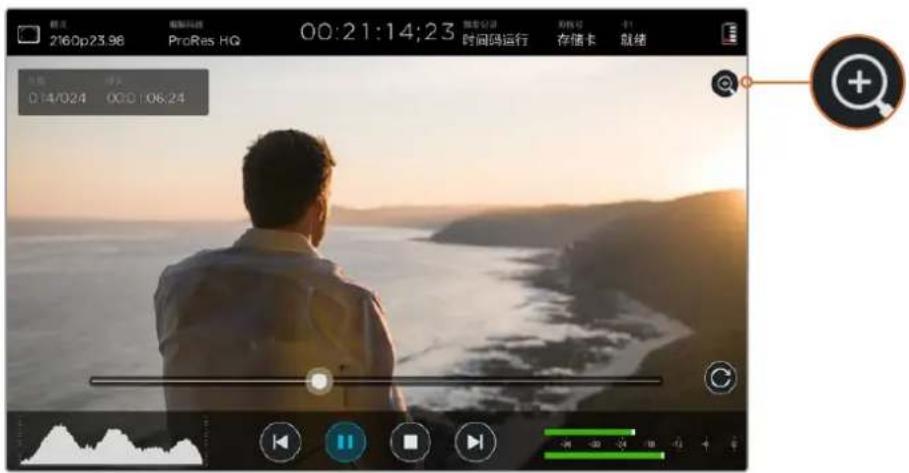
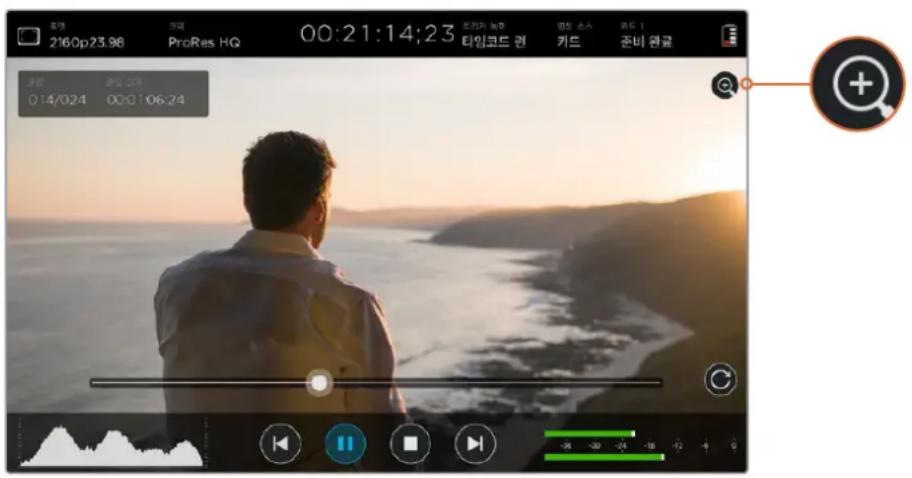
缩放
您可以使用缩放功能放大图像,以便在连接摄影机时更加仔细地检查对焦情况,或具体查看视频画面中的各个细节。缩放功能可以在录制前用于镜头构图,也可以在画面回放时使用,但是在记录片段时会被禁用。
只要点按位于电池电量提示图标下方的缩放图标即可开启缩放功能。再次点按该图标可关闭缩放功能。缩放功能可用于监视Ultra HD或HD视频。
音量和模拟音频电平
扬声器音量
想要在Blackmagic Video Assist 4K上为内置扬声器调整音量时,向上或向下滑动LCD屏幕可显示出屏幕技监选项,然后点按音频选项可打开音量和模拟音频电平设置。只要拖动音量滑块就可以升高或降低音量。
提示 为防止在连接麦克风时可能出现的回授问题,请在回放期间启用扬声器,并且在Blackmagic Video Assist 4K记录或监看视频输入时禁用扬声器。
耳机音量
想要调整耳机音量,只需在屏幕显示的右下方点按音频表即可。如使用Blackmagic Video Assist 4K型号,插入耳机时,该设置将更改为显示“耳机音量”字样,然后您就可以像调整扬声器音量一样来调整其音量。
模拟音频电平
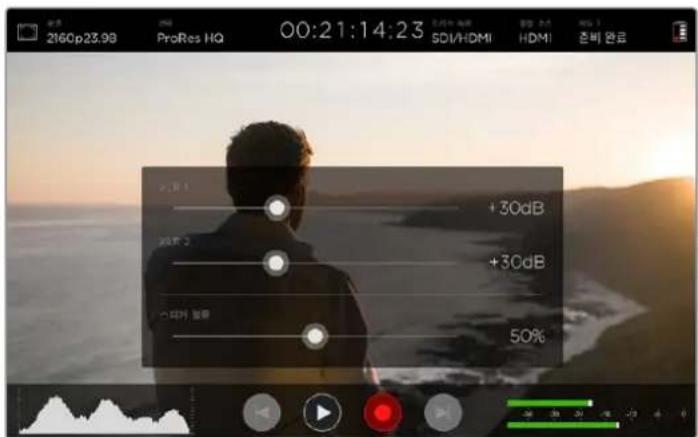
如使用Blackmagic Video Assist 4K型号,经由LR输入的模拟音频电平可通过拖动每路输入的滑块来调整。每路输入可调整的电平范围为+10dB到+65dB。
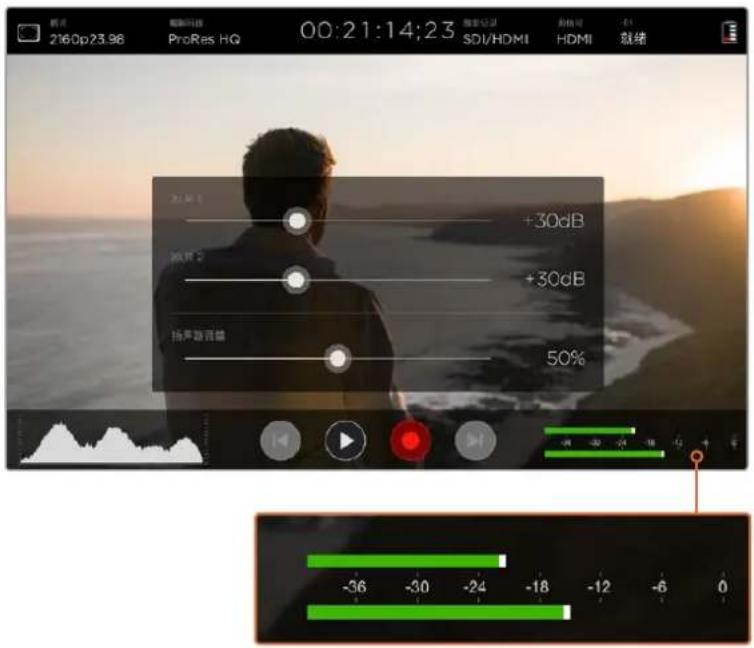
想要记录无限幅的最优音频效果,可调整每路输入上的滑块,直到XLR输入音频表上的电平峰值位于-20到12dBFS范围内。
详情请参阅“使用屏幕技监功能”部分的信息。
存储、监视屏、显示、音频和初始设置
左右滑动触摸屏可打开其他设置和信息。您可以在此查看SD卡存储信息并格式化SD卡,还能调整监视屏和显示设置,以及日期和时间信息。如使blackmagicVideoAssist4K型号,您还可以调整音频设置。要隐藏设置并返回到视频图像状态,只要左右滑动触摸屏,或点按Blackmagic VideoAssist4K左下角的返回箭头图标即可。
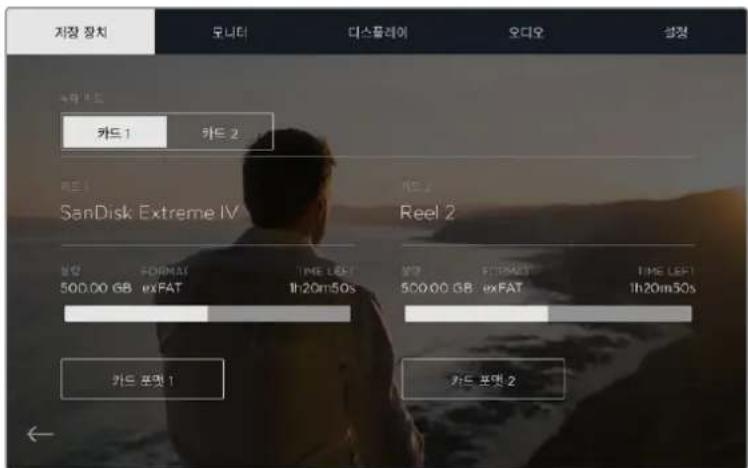
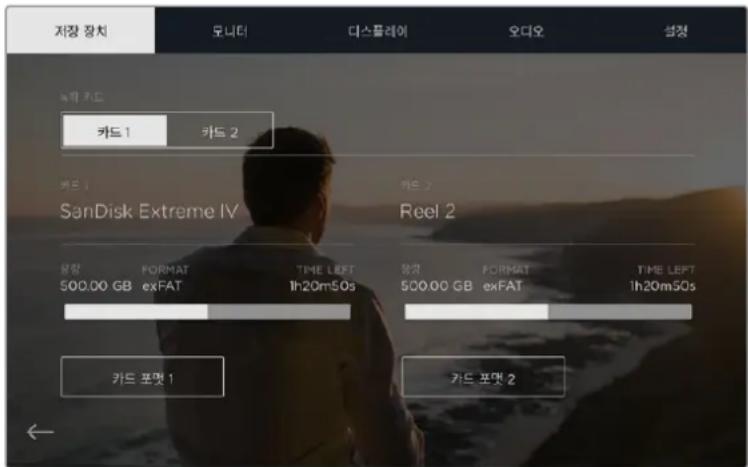
储存设置
储存设置让您可以查看插入SD卡的容量、HFS+或exFAT格式化类型,以及空余可用空间等信息。您还可以通过Video Assist直接格式化您的存储卡。更多关于格式化SD卡的信息,请参阅“关于SD卡”部分的内容。
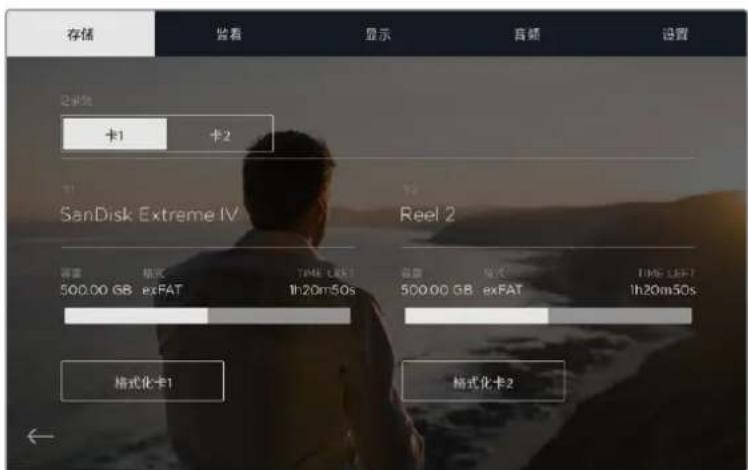
监视屏设置
使用监视屏设置时,您可以从两种不同的对焦辅助工具中进行选择,启用变形镜头压缩画面还原和纯蓝模式,还可以根据设备的位置旋转屏幕显示。
对焦辅助
选择“线条”可在图像清晰部分的外围显示彩色边缘线,或选择“峰值”可在图像对焦部分突出显示清晰细节信息。
对焦线条色彩
此设置可让您将对焦辅助线条的颜色设置为绿色、红色、蓝色或白色。如果对焦辅助线条的色彩和画面色彩过于接近,您可以更改线条色彩来加以区分。
变形镜头压缩画面还原
Blackmagic Video Assist 4K 设有“变形镜头压缩画面还原”设置。该设置能正确显示摄影机使用变形镜头所拍摄出的横向“挤压”画面。进行画面校正时所需要的压缩还原程度视具体情况或有不同,这是因为每类变形镜头都具有不同的挤压系数。您可以根据不同变形镜头的挤压系数,分别选择“1.33x”、“1.66x”和“2x”的压缩还原比率。选择“关闭”可禁用该设置。
屏幕旋转
如果您想要禁用自动显示旋转功能,只要将此设置设为“从不”即可。如此一来,即使您将屏幕颠倒,画面仍将锁定当前的显示方向。
您还可以将画面显示设定为翻转80度。这样可以保持屏幕锁定该位置,如果需要将设备反过来安装在摄影机装备上时,此设置非常有用。
选择“自动”,可启用自动屏幕旋转功能。
纯蓝模式
Blackmagic Video Assist 4K设有“纯蓝模式”,可以只显示蓝色通道,表现为黑白画面。如果数字视频信号中出现噪点,通过蓝色通道最容易观察到这些噪点,因此您可以利用这一功能轻松查看噪点情况。这一黑白画面还可在检查摄影机对焦时起到辅助作用。选择“开启”可启用纯蓝模式。
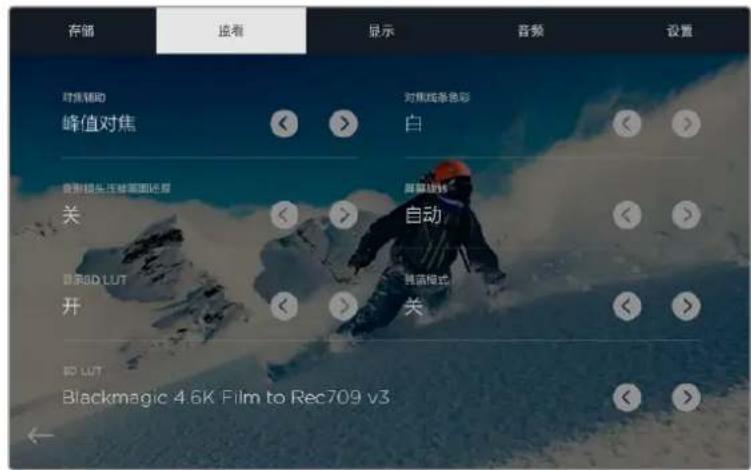
启用“显示3D LUT”设置并点按“3D LUT”设置中的左右箭头,可选择您在监看输入源或回放时所显示的3D LUT
显示3D LUT
Video Assist可显示套用了3DLUT的输入视频图像。3DLUT仅应用于显示器,并不会被记录到视频本身,因此您不用担心记录画面会永久应用这一风格。但是,如果您想让DaVinci Resolve中的画面应用相同的LUT,只需将您在Video Assist中所使用的同一个LUT.cube文件导入DaVinci Resolve,并且为您的调色套用这一文件即可。
这样能为您提供许多强大的选项,例如将后期和现场监看进行匹配,或者套底为特定的色彩配置文件。关于如何在调色时使用3DLUT,包括将LUT导出为.cube文件以便将其导入VideoAssist等的具体信息,请参考DaVinciResolve操作手册。
您可以使用Blackmagic Video Assist Utility实用程序加载多达六个3D LUT。
要加载3D LUT:
1 将您的 Video Assist 连接到安装有 Blackmagic Video Assist Setup 软件的计算机。
2 运行设置软件,再点击圆形的设置图标打开 Video Assist 的设置即可。
3 “Video”视频选项中没有 6个空白栏,可用来导入3DLUT。只需点击任何空白栏对应的“Import LUT”导入LUT)按钮,然后从计算机中选择一个LUT.cube文件即可。点击“Open”打开以确选
4 请确保您点击右下角的“Save”按钮以保存新的设置。
要监看套用了LUT的视频:
1 左右滑动触摸屏,点按菜单栏中的“监看”以打开 Video Assist 的监看设置。
2 点按左右箭头图标开启“显示3DLUT”设置。再次点按该按钮可禁用该JT。
3 到“3D LUT”设置下,点按左右箭头来选择您导入LUT的那一栏,如果您在其他栏也导入了LUT的话,可继续点按来选择其他栏。
左右滑动触摸屏,或点按触摸屏左下角的返回图标,即可回到源画面显示。现在,您就可以监看套用了3D LUT的输入视频了。您甚至可以在监看回放画面时使用3D LUT。
显示设置
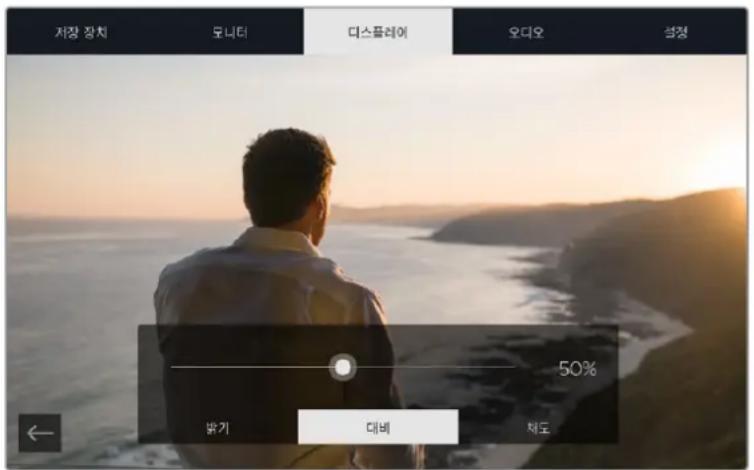
点击“显示”设置图标打开显示设置。您可以在此轻松调整D屏幕的亮度、对比度和饱和度。点击希望调整的设置,然后将滑块图标向左或向右拖动。
亮度
用于调整LCD的整体亮度。例如,您在室外强光条件下,可提高D的亮度从而更易于观看。
对比度
用于增加或减少图像亮部及暗部区域的范围。高对比度可显示图像中的细节和深度,低对比度能让图像看起来更加柔和扁平。
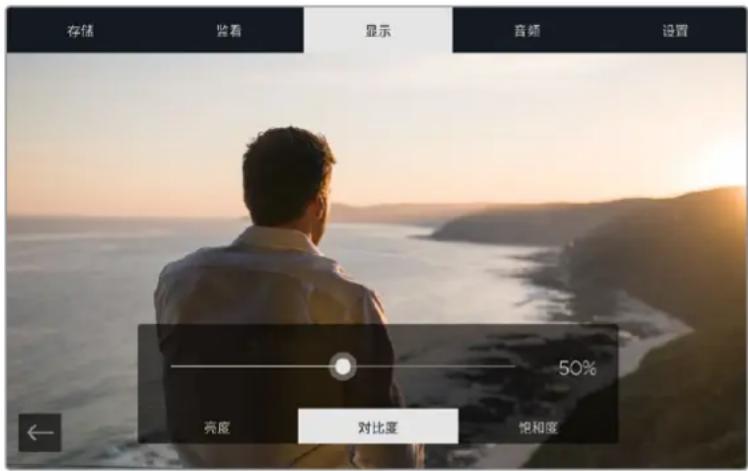
饱和度
用于增加或减少图像所显示的色彩含量。
设备关闭时,所有这些设置都设有记忆保护功能。需要注意的是,对于任何特定设置的更改将影响LCD屏幕上的图像显示,但不会影响到录制的视频效果。
音频设置
Blackmagic Video Assist 4K还是一个强大的录音设备。它的每路 XLR输入都有其独立的设置,例如:
1 XLR线路、XLR麦克风或视频
当在模拟XLR输入上连接了专业的音频设备而非麦克风时,请确保您将录制电平设为XLR线路”。大部分专业音频设备输出的是“Line”(线路)音频电平,这是比“Mic”麦克风电平更强的信号。
而当您在XLR输入上连接了麦克风时,请相应地将输入设为XLR麦克风”电平。这是因为通常麦克风输出的信号较线路电平输出的设备而言稍微弱一点,因此信号会被Blackmagic Video Assist 4K稍加强化从而达到最佳记录电平。
如果您想要绕过XLR模拟输入并保持来自您源视频的嵌入式SDI或HDMI通道1和2,那么请选择“视频”。
备注 Blackmagic VideoAssist 4K有记忆功能,即便设备重启也会记住您的设置。更换连接时,请确保重置您的音频设置。
2 XLR定值衰减
如果您是在喧闹的环境里拍摄,或是附近有不可预测的大声响,就可以将XLR定值衰减选项设为“开”。此选项将略微降低您的音频电平,从而获得稍微宽泛些的电平范围,这样可帮助您避免限幅。如果您是在正常的音响条件下拍摄,那么请将此选项设为“关”。
3 幻象电源
当连接了非自供电的麦克风时,您可以通过XLR接口使用幻象电源为其供电。只需将此选项设为“开”即可。
备注 请确保在使用电池供电的麦克风时关闭幻象电源,因为有些使用电池的麦克风可能会因为提供幻象电源而受损。
设置
此设置让您可以为Video Assist的内部时钟设置日期和时间,并显示设备名称、语言以及此设备上当前安装的内部软件版本信息。
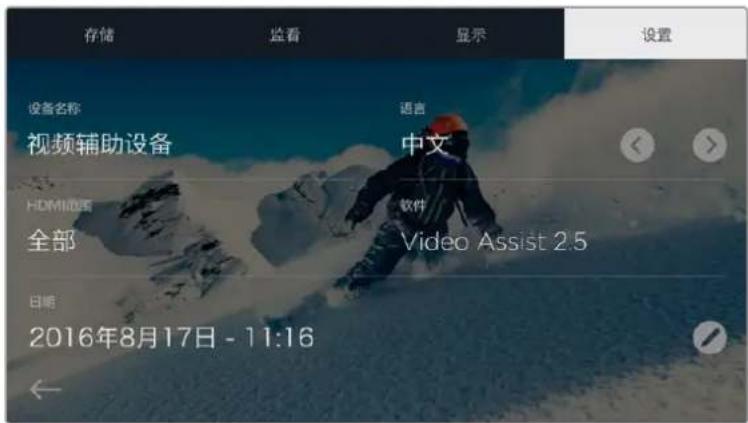
VideoAssist的“设置”页面中还设有另一个HDMI范围设置
语言
点按左右箭头可切换英语或其他语言显示。详情请参考BlackmagicVideoAssistSetup”部分的介绍。
HDMI范围
Video Assist HD型号设有HDMI范围选择,您可以具体指定输入到设备的信号类型。为获得准确的画面显示,您在 Video Assist HD型号上为源输出信号所选择的输入范围需要和输出范围相匹配。比如,当源视频输出全部数据范围时,可以选择“全部”,当源视频输出视频范围时,则可以选择“视频”。
而当您不确定选择哪个选项时,可选择“自动”,设备将自动为您进行选择。请注ckmagic Video Assist 4K不具备这一设置,该型号将自动选择HDMI范围。
设置日期和时间
如果这些设置准确一致,那么片段文件将记录许多有用的信息,以提示您某一片段是哪一天什么时候记录的。
调整日期和时间设置步骤如下:
1 点按笔状图标来编辑各项设置。
2点按日、月、年或时间编辑箭头来更改设置。
3 点按“保存”以确认更改。
使用屏幕技监功能
您的Video Assist配备直方图和音频电平表等各类实用的屏幕技监显示功能,可有助于您检查摄影机的曝光度和亮度,并监测源音频的电平指标。
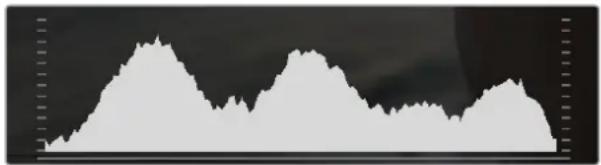
直方图
屏幕技监的左侧设有直方图,可显示视频中的亮度分布情况。图中显示的最左侧为全黑,最右侧为全白。当视频信号在这些限定范围内并于底部两侧边缘两点相交时,您可以确定视频的亮部和暗部都未出现裁切,也就是画面中的各类色调范围都被完整保留。
音频表
屏幕技监的右侧设有音频表,可显示输入源声道和声道2的音频电平。该表以dBFS为单位,并有削波警告功能,可在出现音频过载时以红标提示,并停留片刻,从而有效防止因削波过于短暂而被忽略的情况。
为获得最佳音质,请确保将音频电平控制在0 dBFS警戒线以下。该数值是最高电平,也就是说任何超过此电平的音频会被裁切掉,并导致声音失真。理想状态下,峰值音频电平应处在绿色区域,位于-20和-12 dBFS之间。如果音频峰值冲到了黄色或红色区域,也就是-12到-6 dBFS范围,音频就极有可能出现削波。
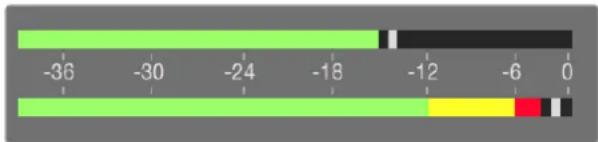
如图所示,声道1(上)的峰值音频电平处于绿色区域,而声道2(下)的音频电平则处于被限幅的危险区域。
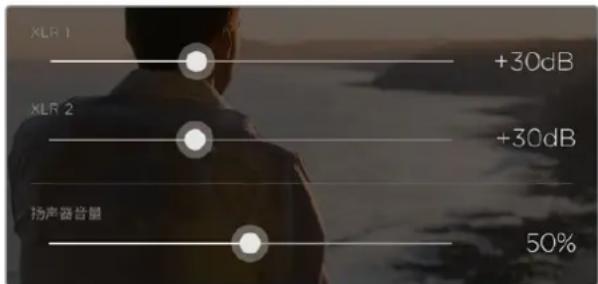
如使用Blackmagic Video Assist 4K型号,点按音频表可显示模拟音频电平滑块。向左或向右拖动滑块可升高或减低每个通道的音频电平。
想要在Blackmagic Video Assist 4K上调整您的模拟音频电平,只需点按音频表,然后向左或向右拖动每个通道的滑块即可。
备注 要记录通过Blackmagic Video Assist 4K的XLR接口连接的音频,请到音频设置中选择“XLR线路”或“XLR麦克风”选项。
视频示波器
- Blackmagic Video Assist 4K有四种实时视频示波器,可用来监看视频信号的内部数据级别。您可以选择显示波形示波器、分量示波器、矢量示波器或直方图。您可以使用这些示波器来监看色调平衡,检查视频电平并防止暗部色彩挤压及亮部裁切限幅,还能监看片段中可能出现的任何偏色现象。
每类示波器都可为视频信号的方方面面给出准确的图形分析,提供包括亮度、色度、饱和度、色相以及红、绿、蓝三个通道等组成视频信号的色彩和对比度等不同视频分量的相对强度和范围。
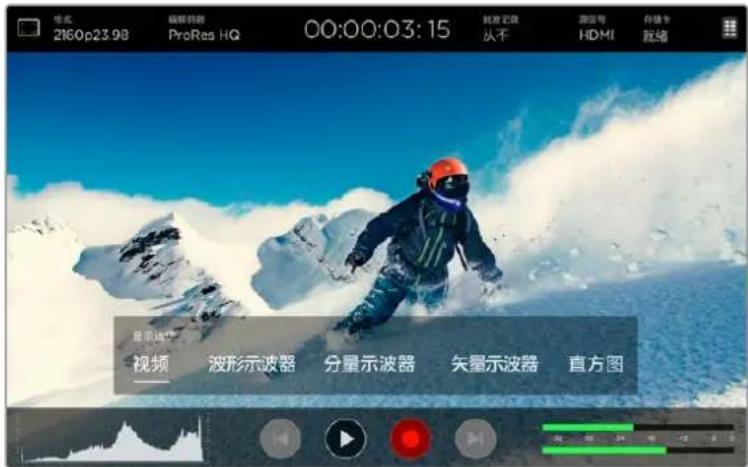
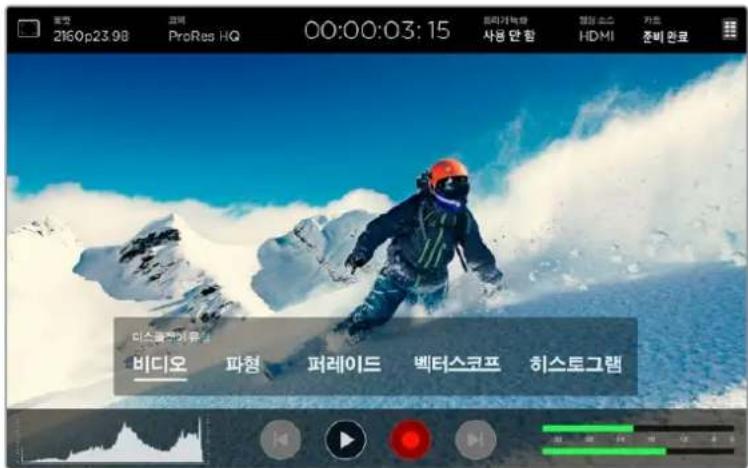
图为视频示波器菜单栏,当中提供了不同的示波器显示选项
启用示波器
要进入视频示波器选项,请点按ideoAssist4K屏幕左下方的直方图。然后,屏幕底部会调出“显示选项”菜单栏。您可以在这里选择需要使用的示波器,包括波形示波器、分量示波器、矢量示波器和直方图。要查看不带有示波器的视频画面,只要选择“视频”即可。
点按“显示选项”菜单栏的外部区域可关闭该菜单。
调整示波器
选定一类示波器后,点按图像内部调出调整滑块和视频图标。

图为调整滑块和视频图标
点按调整滑块图标可在屏幕左侧调出亮度和不透明度滑块。
这两个滑块可用来微调示波器相对于视频画面的亮度和不透明度。
亮度-调整亮度,从而调整示波器的细节清晰程度。
不透明度-调整不透明度,从而调整示波器的透明程度。
对这两个选项进行调整,能有助于您找到最佳显示方式,从而方便您同时监看视频和示波器。
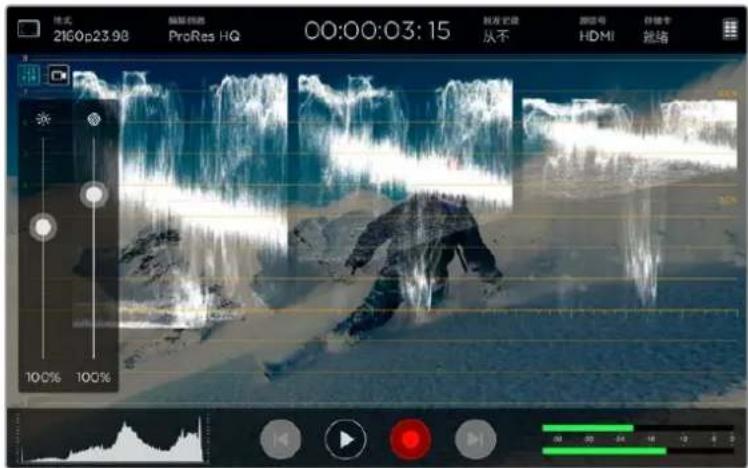
降低不透明度滑块能有助于您同时看清视频画面和示波器
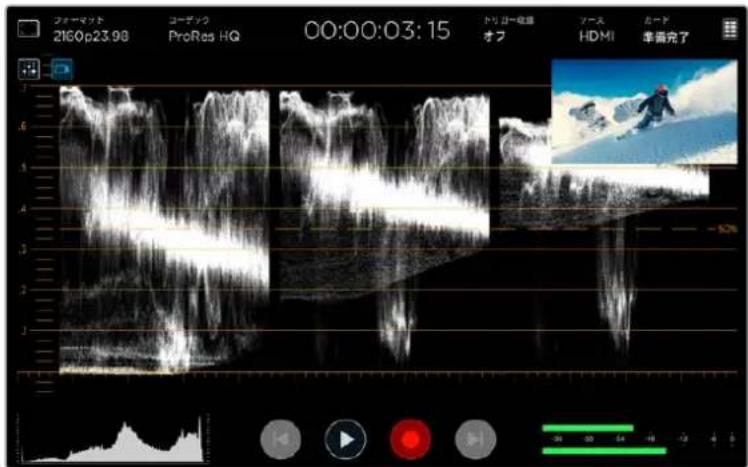
点按视频图标能以全屏显示示波器,并同时在右上角显示视频画面这是另一种查看方式,它不仅能让您同时看到示波器和视频画面,还能让您更具体地检查示波器细节。
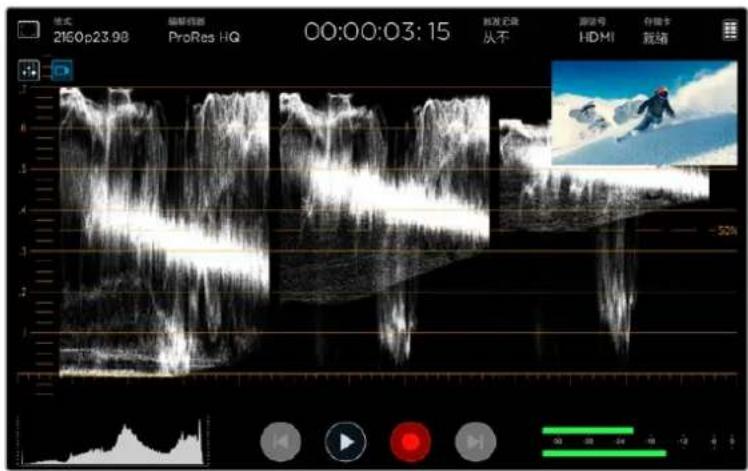
点按视频图标将以全屏显示示波器,并且在屏幕右上角显示视频画面
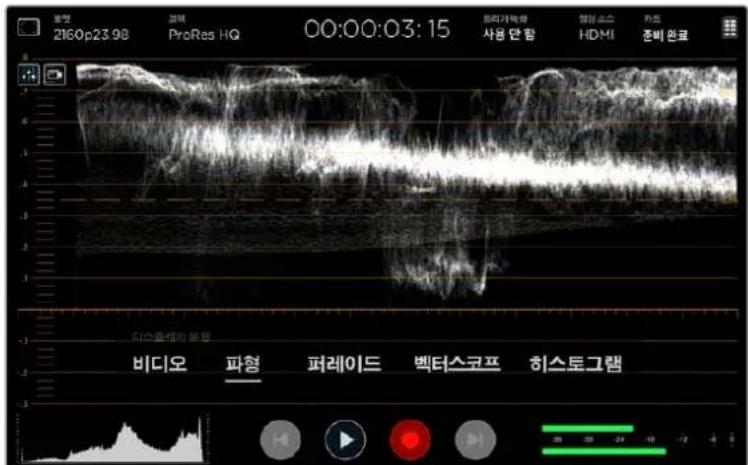
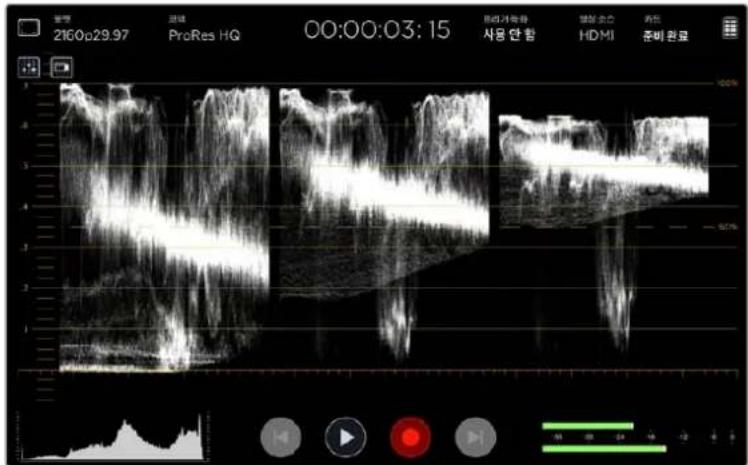
波形示波器
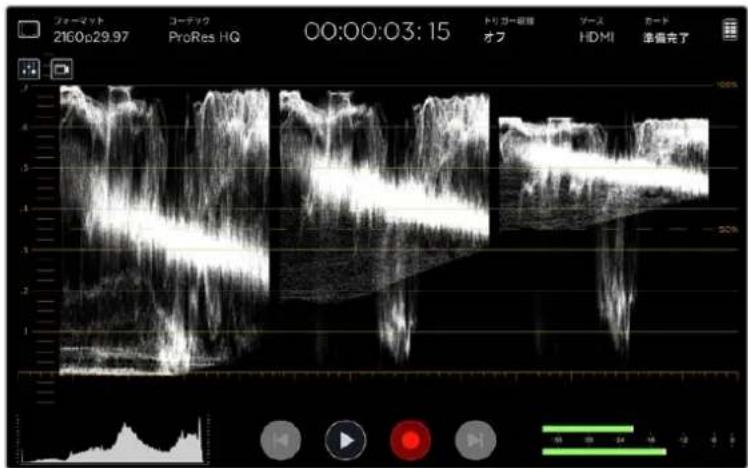
波形显示可提供和传统亮度波形监视器类似的数字编码波形,可用于监看视频信号的亮度电平指标。
图表底部表示黑电平,也就是画面中的暗部区域;而图表顶部则表示白电平,即亮部区域。顶部和底部之间的部分则表示您正在查看的图像的整体对比度。不同的视频素材,其波形显示各有不同。如果您监看的视频具有高对比度,那么波形图中可能不会显示任何中灰色数值。
为获得最佳视频级别且不出现裁切,请务必确保波形中的黑色部分不低于 0% ,白色部分不高于 100% 如果这些指标超限,视频画面将出现裁切,而呈现出来的画面就会丢失暗部和亮部细节。
波形监视器可通过图形来呈现画面,显示出视频画面中所对应的相同横向位置的亮度值。比如,如果拍摄户外场景,画面左侧的天空部分出现过曝,那么您将相应看见波形图左侧的数值超过 0% 。

波形视图可反映出亮度值
RGB分量示波器
RGB分量示波器可分别显示红、绿、蓝三个色彩通道的亮度波形。这一分量图可对三个色彩通道给出清晰对比,方便您监看每个通道的指标级别,并且通过比对每个通道的高光、中间调和暗部来检查出色偏现象。举例说明,如果蓝色通道的暗部位置较高,那么画面暗部将出现蓝色。
这样一来,您就能查看到每个色彩范围的不同之处,比较每个色彩通道,从而获得非常具体的画面整体色彩掌控。因为分量示波器能显示每个色彩通道的波形,因此您可以立即发现白平衡问题和色偏现象,而且还能检查某个具体色彩通道是否出现裁切,这些都是使用非分量示波器所不具备的优势。
这三个分开的RGB波形使用的是和波形示波器相同的显示准则,其顶部、中间和底部位置分别沿横轴反馈出视频画面的高光、中间调、暗部。
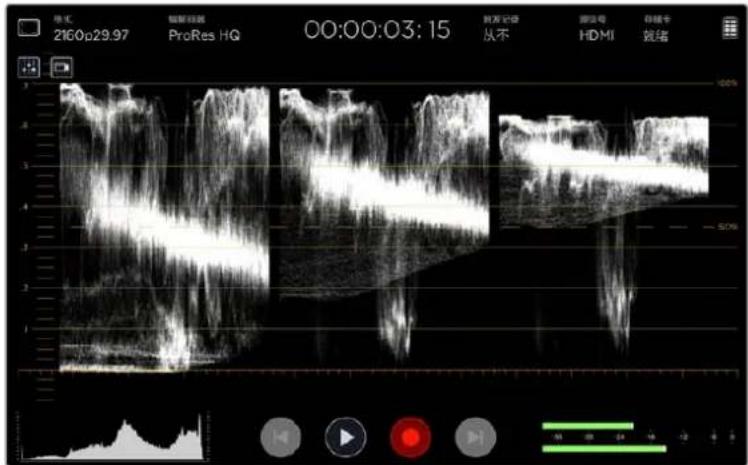
RGB分量示波器可分开显示红、绿、蓝色彩通道的亮度波形
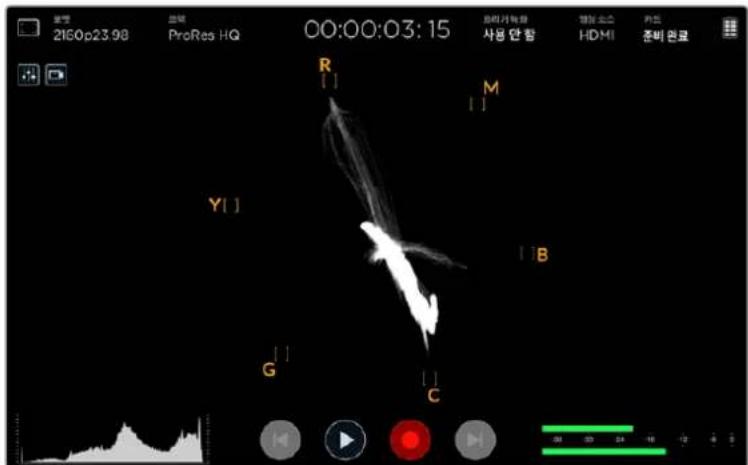
矢量示波器
矢量示波器可用来测量图像中的色相和饱和度的整体范围。Blackmagic Video Assist 4K设有传统的矢量示波器,可模拟轨迹图显示方式,图表最外侧的刻度圈则为代表 00% 彩条饱和度的标线。
刻度圈内高饱和的色彩会向边缘延伸,而欠饱和的色彩则会更靠近代表 0 饱和度的矢量示波器中心。通过观察矢量示波器的图表中延伸产生的角度数量,您可以判断出图像中含有多少色相,而图表中各部分的不同角度可专门代表不同色相。
此外,您还可以通过参考十字准线来观察图表距离矢量示波器正中心的接近程度,来判断图像中的色彩失衡情况。举例说明,如果矢量示波器偏离中心点,您还可以根据它所偏向的方向判断出图像中出现色偏情况。
虽然色彩平衡可通过RGB分量显示以及矢量示波器显示监看,但是通常后者较易发现色彩平衡问题。
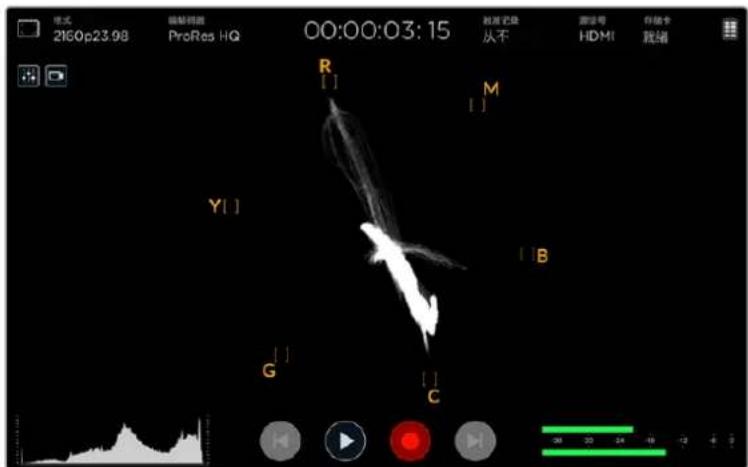
矢量示波器可显示图像中的色相和饱和度的整体范围。
提示 当监看包含肤色调的视频信号时,请尽量将矢量示波器中的暖色调饱和度线条与指向十点钟方向的轴线对齐。这条轴线俗称Fleshtone Line(肤色轴线),它是以皮肤表层下的血色为基准的。因此,肤色轴线可用于针对肤色瑕疵的校准,让拍摄对象拥有自然肤色。
矢量示波器图表缩放
矢量示波器显示的“缩放功能”能够放大图表,让您近距离看到图像的色彩信息。这在监看去饱和图像时非常实用,因为这些图像通常显示为一小组围绕着图表中心的数据。
如要缩放矢量示波器显示:
1 点按屏幕,显示放大镜图标。
2点按放大镜图标一次可放大两倍。再次点按可放大四倍。
3 点按三次可回到标准观看尺寸。
如要隐藏放大镜,只需点按图标外部。
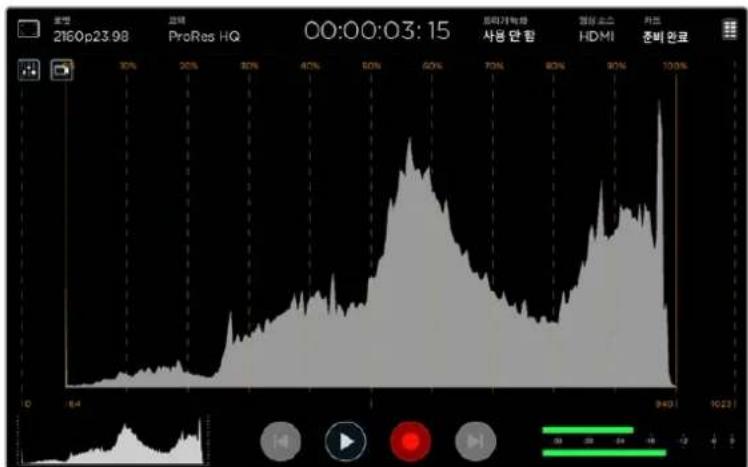
直方图
直方图可显示亮度的分布情况,它能沿横向标尺显示亮部和暗部信息,方便您查看视频画面中的暗部和亮部细节出现裁切的可能性。直方图能让您直观地监测到视频中Gamma值的变化所产生的影响。
直方图最左侧显示的是阴影或暗部细节,最右侧显示的是高光或亮部细节。如果监看来自摄影机的画面,当您开合镜头光圈时,您就会注意到直方图中的分布信息会相应向左或向右移动。您可以利用这一特点来查看图像暗部和亮部的裁切情况,并快速检查色调范围中的细节含量。举例说明,如果直方图中的信息分布呈现出中间高且宽,则表示您的画面中间调细节曝光良好。
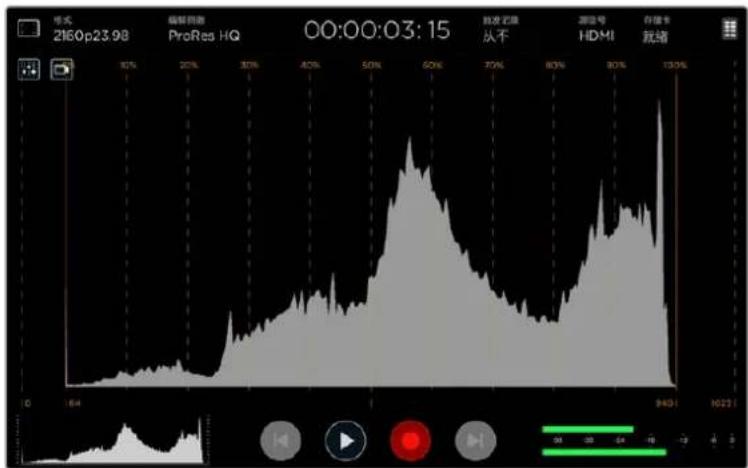
直方图可显示亮度,也就是暗部和亮部信息,沿横向标尺的分布情况
如果直方图中的信息分布在 0 % 到 100 % 横向标尺之间出现轮廓鲜明的硬边,则说明您的视频就有可能出现裁切。拍摄时最好不要出现视频裁切,因为拍摄期间应尽量全面地保留暗部和亮部的细节,以便后期调色提供更大的余地。拍摄时,需尽量掌握好曝光度,让信息在直方图中呈现出完整的坡度。这样能获得亮部和暗部细节丰富的画面,从而为后期制作提供自由度较大的调色素材。
关于SD卡
选择高速SD卡
请务必使用高速UHS-II型SD卡从事Ultra HD和HD影像记录,或者使用UHS-1型SD卡从事HD影像记录。因为这些卡有着快速的数据处理速度和较大的存储容量。
在Blackmagic Video Assist 4K上记录Ultra HD影像时,您需要使用速度最快的HS-II型存储卡。下面这张表格列出了设备在记录Ultra HD、HD和SD视频时所兼容的最新SD卡。请定期关注本操作手册是否已有更新版本,以便获得最新信息。请副blackmagic Design网站www.blackmagicdesign.com/cn/support进行下载。
下表列出的SD卡均以通过我们测试,可在使用Blackmagic Video Assist 4K时记录最高格式的视频。
兼容的SD卡
| 支持的最高格式 厂商 | /型号 尺寸 | |
| Ultra HD 2160p30 inc MXF Transcend | SDXC UHS II 180MB/s 64GB | |
| Ultra HD 2160p30 inc MXF Lexar | SDXC UHSII 2000x 300MB/s 64GB | |
| Ultra HD 2160p30 inc MXF Lexar | SDHC UHSII 2000x 300MB/s | 32GB |
| Ultra HD 2160p30 inc MXF Toshiba | Exceria Pro SDXC UHSII | 64GB |
| Ultra HD 2160p30 | Delkin Devices SDSDHC UHSII 250MB/s 32GB | |
| Ultra HD 2160p30 | SanDisk Extreme Pro SDXC UHSII 280MB/s | 64GB |
| HD 1080p60 inc MXF | SanDisk Extreme Pro UHS I 95MB/s | 64GB |
| HD 1080p60 | Lexar SDHC UHS II 1000x150MB/s | 32GB |
| HD 1080p60 | Lexar SDXC UHS II1000x 150MB/s | 64GB |
| HD 1080p60 | Lexar SDXC UHS II1000x 150MB/s | 128GB |
| HD 1080p60 | Lexar SDXC UHS II1000x 150MB/s | 256GB |
| HD 1080p30 inc MXF | Lexar SDHC UHS I 633x 95MB/s | 32GB |
| HD 1080p30 inc MXF | Lexar SDXC UHS I 633x 95MB/s | 64GB |
尽管大部分UHS-I和UHS-II型SD卡的速度应该都足以记录高达每秒60帧的HD压缩视频,但还是请您对存储卡的记录速度进行测试以防万一。您可以到lackmagic Design支持中心下载Blackmagic DiskSpeed Test软件进行测速。请参考本操作手册的“检查存储媒介速度”章节获取更多关于lisk Speed Test测速软件的信息。
使用Video Assist格式化SD卡
使用存储设置来格式化SD卡的步骤非常简单。您可将存储卡格式化为HFS+或exFAT。
HFS+格式也被称为Mac OS扩展格式。因为它支持“日志功能”,所以被广为推荐。数据存储在支持日志记录功能的介质可以快速地恢复,而且出现文件破坏的可能性也较小。HFS+是Mac OS系统原生支持的格式。
ExFAT是Mac OS及Windows系统都兼容的格式,因此无需另外购买软件。但是exFAT不支持日志功能,因此万一出现存储卡发生故障的情况,数据相对不易恢复。
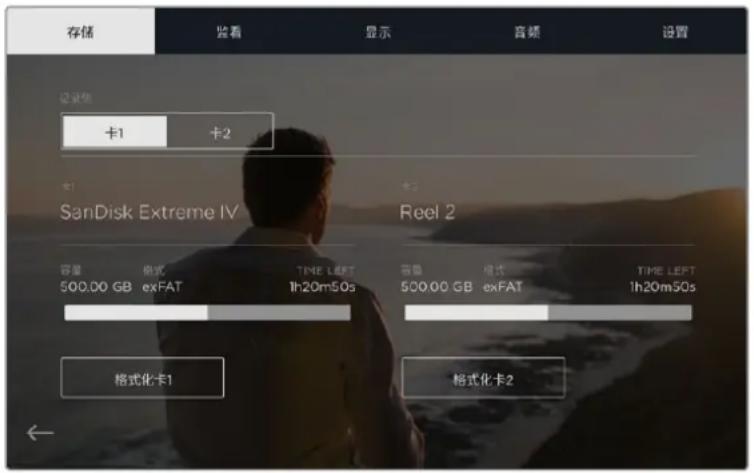
您的Video Assist可使用“存储”设置将您韵卡格式化为HFS+或exFAT。向左或向右滑动触摸屏,打开“存储”设置菜单。
格式化SD卡步骤如下:
1 在触摸屏上自左向右滑动,或点按存储卡状态显示来打开“存储”设置。
2 点按“格式化存储卡”图标。如使用ackmagic Video Assist 4K型号,请点按所选存储卡所对应的图标例如格式化卡1”或“格式化卡2”。
点按左右箭头图标来选择HFS+或exFAT格式化类型,然后再次点按“格式化存储卡”按钮。
4 屏幕会弹出提示信息再次确认您选择的格式。如果您的SD卡上含有记录数据,请确保先备份资料,因为格式化操作后将无法还原。点按“格式化存储卡”开始格式化,或“取消”取消格式化。
5 进度栏将显示格式化的进程。格式化完成后,屏幕会出现“格式化已完成”字样。
6 点按“确定”回到存储设置界面。
使用计算机格式化 SD卡
您也可以在Mac OS或Windows计算机上格式化SD卡。
在Mac OS计算机上格式化SD卡
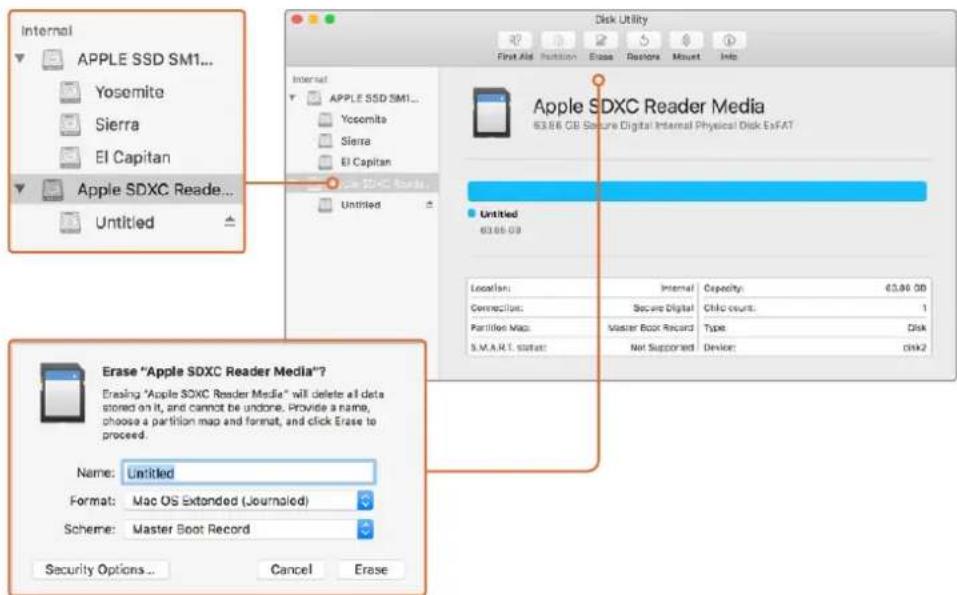
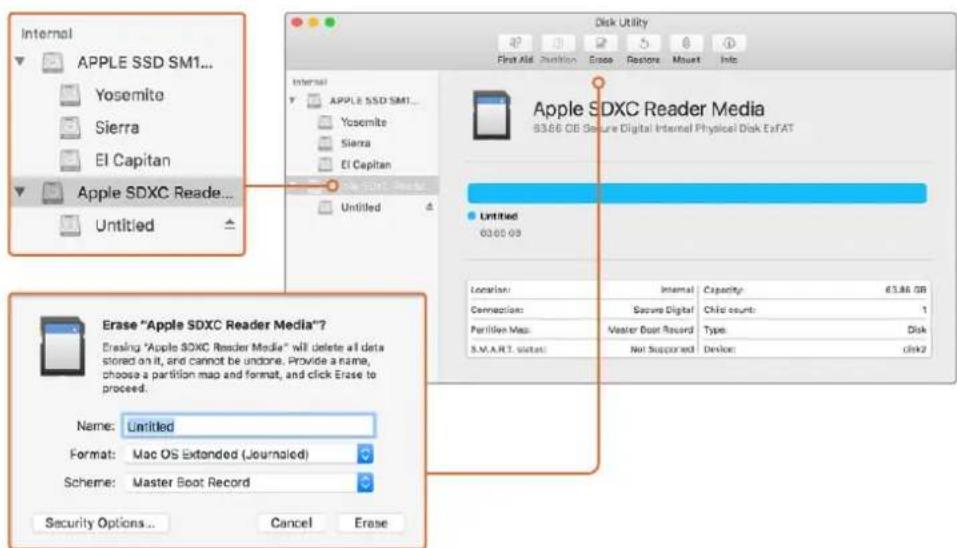
Mac OS计算机自带的“磁盘工具”应用程序可以将您的D卡格式化或初始化为HFS+或exFAT。如果您的SD卡上含有录制文件,请务必在格式化前先备份您的媒体文件,否则将丢失所有数据。
1 将SD卡插入计算机上的SD卡槽或SD读卡器中。
2进入“应用程序”/“实用工具”界面,运行“磁盘工具”程序。
3 点击SD卡图标,然后点击“抹掉”按钮。
4 将格式设置为“Mac OS扩展(日志式)”或xFAT”。
5 输入新增分区的名字,并点击“抹掉”。您的D卡会迅速格式化,以备使用。
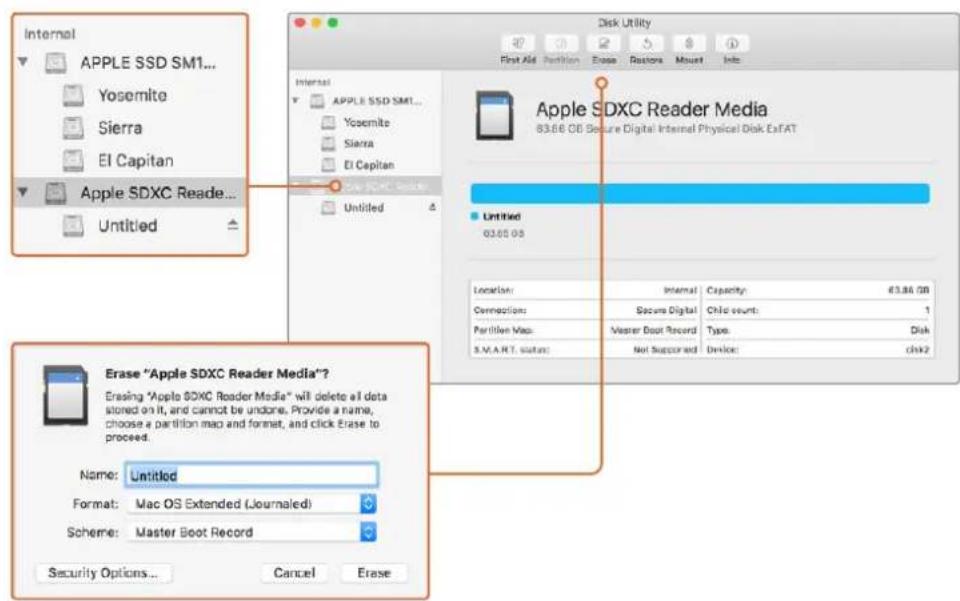
在Mac OS计算机上使用“磁盘工具”可将SD卡格式化为Mac OS扩展(日志式)或exFAT格式。
在Windows计算机上格式化SD卡
在Windows PC计算机上可使用格式化的对话框将SD卡格式化为exFAT。由于格式化后存储介质上的所有文件都被清除,因此请务必在格式化存储介质前备份存储介质上的所有重要文件。
1 将SD卡插入计算机上的SD卡槽或SD读卡器中。
2 打开“开始菜单”或“开始画面”,选择“我的电脑”。右键点击您的SD卡。
3 从快捷菜单中选择“格式化”。
4 将文件系统设置为“exFAT”,并将分配单元大小设置成128kb。
5 输入卷标,选择“快速格式化”,点击“开始”。
6 您的SD卡会迅速格式化,以备使用。
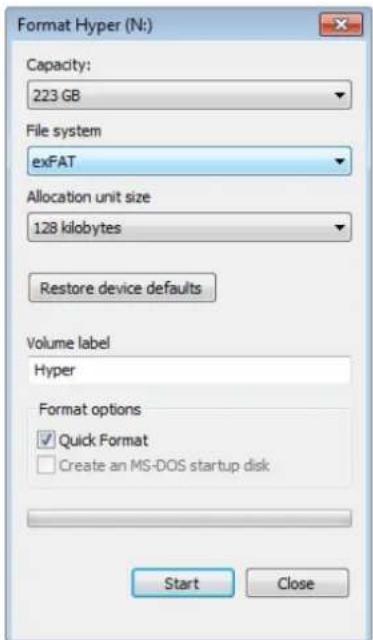
通过Windows系统的格式化对话框功能将SD卡格式化成exFAT格式。
处理SD卡上的文件
您可通过Mac OS或Windows计算机上的SD卡槽或使用SD读卡器来直接读取SD卡上的ProRes或DNx文件。
1 只需从 Video Assist 中取出 SD 卡,并将其插入计算机上的 SD 卡槽或 SD 读卡器中即可。读取 SD 卡和读取连接到计算机上的外接硬盘、U 盘和其他媒体存储设备方式一样。
2 双击并打开SD卡后,您会看到一细QuickTime或MXF电影文件。
3 现在您只需选中需要从卡上导入的文件,再拖动到桌面或者其他硬盘中即可,或者用E软件直接从卡中读取文件。
4 从SD卡槽中取出SD卡前,请务必先在Mac OS或Windows计算机上安全弹出。
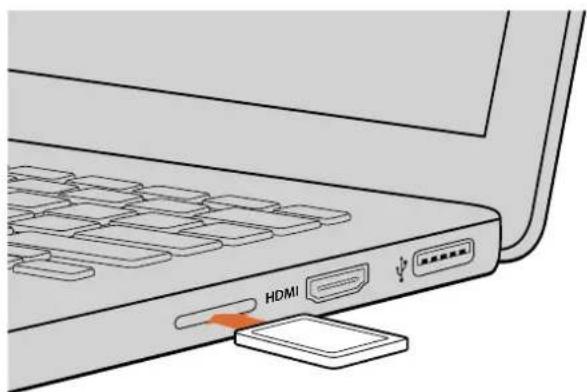
将SD卡插入计算机的SD卡槽中即可浏览卡内的素材片段。
检查存储介质的速度
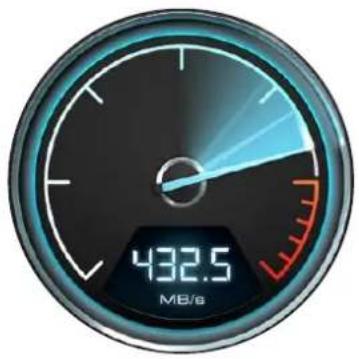
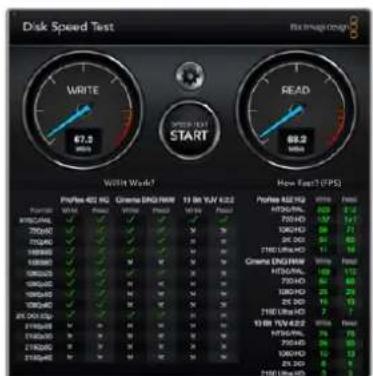
Blackmagic Disk Speed Test是一款别具趣味的应用程序。它可以测量存储介质的读写速度,并将测试结果以视频格式的方式显示出来。
如果想知道您的存储介质是否适合记录(即“写”)和播放(即“读”)某种格式的视频,您可以使用Disk Speed Test对其进行测速。只需点击Start(开始)按钮即可开始测试存储介质的读写性能!
Blackmagic Disk Speed Test软件可从Blackmagic Design支持中心下载,网址:www.blackmagicdesign.com/cn/support。
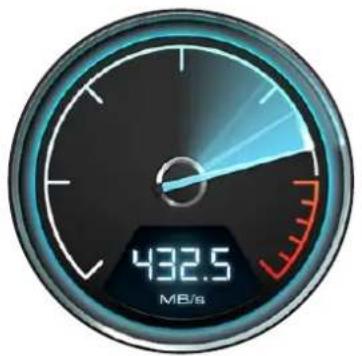
使用Blackmagic Disk Speed Test检查SD卡的性能

Blackmagic Disk Speed Test测速工具界面
Blackmagic Video Assist Setup
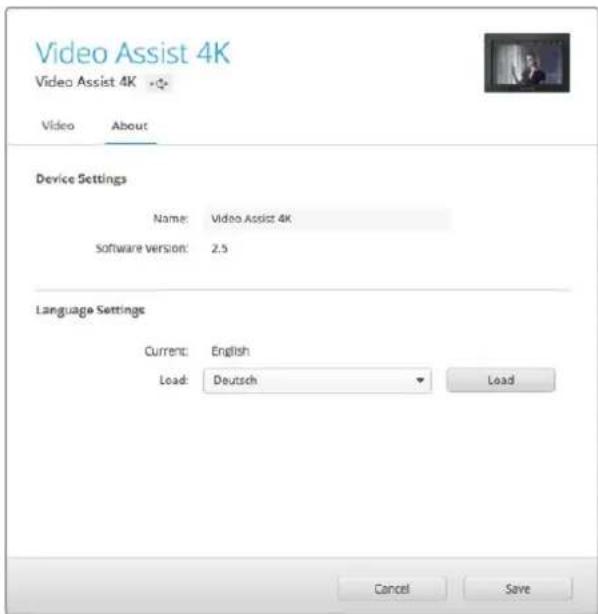
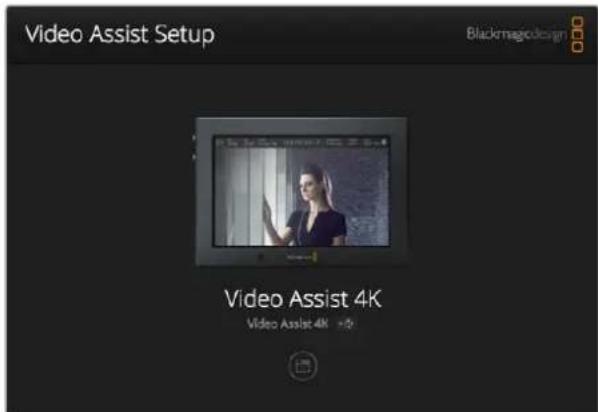
Blackmagic Video Assist Setup包含两个配置选项卡,分别为“Video”和“About”。您利用这些选项卡将3D LUT导入 Video Assist,更改设备名称,设置 Video Assist用户界面的语言。
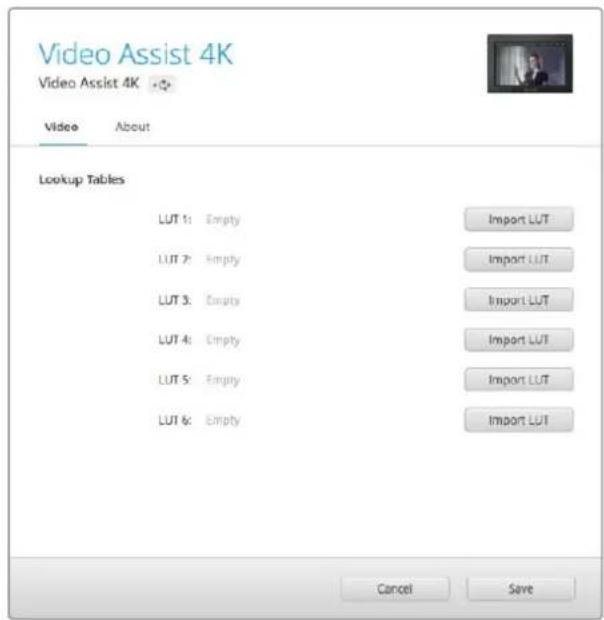
通过视频设置你可以将3DLUT导入VideoAssist。
Video视频设置
您可以将3D LUT导入Video Assist,从而显示调色后的视频。3D LUT可以在DaVinci Resolve中生成为.cube文件,更多信息请参考《DaVinci Resolve手册》。
关于3D LUT以及如何使用Blackmagic Video Assist Setup将其导入的信息,请参考本手册“存储、监视屏、显示、音频和初始设置”部分。
关于设置
利用该选项卡查看当前已安装的内部软件、设备名称等关于Video Assist的信息。
更改名称时,点击“Name”(名称)编辑框,并使用计算机键盘键入一个新名称即可。
更改语言
如果需要更改Video Assist用户界面的语言,点击当前语言的下拉菜单,然后选择希望使用的新语言。点击“Load”(加载)以确认选择。您选定的语言将显示在ideo Assist上。
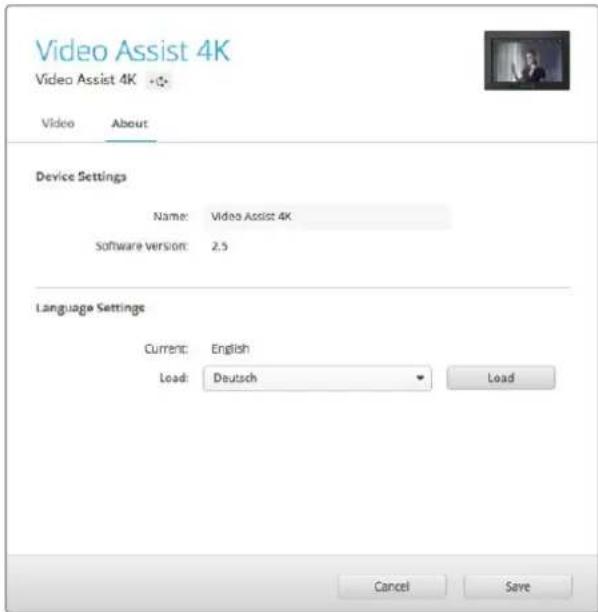
从语言设置下拉菜单中选择新的语言
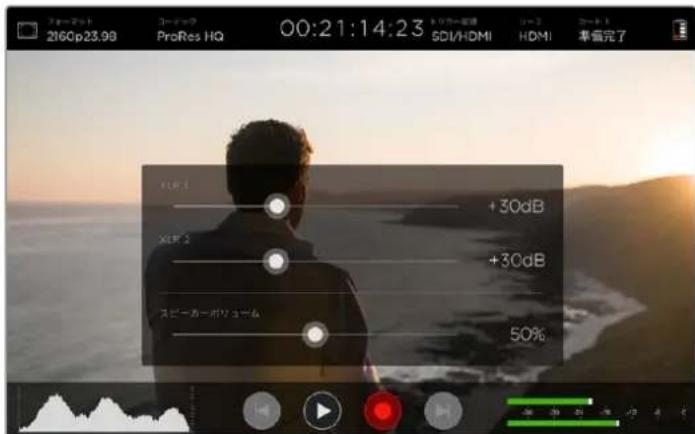
Video Assist用户界面能够以不同语言显示。
更新内部软件
Blackmagic Design官网将定期提供Video Assist内部软件更新。我们建议您下载并更新video Assist的软件,以便获得最新功能和功能改进。
在Mac OS系统上更新内部软件步骤如下:
1 下载并解压缩 Blackmagic Video Assist Setup程序。
2 打开生成的硬盘图标并运行Blackmagic Video Assist Setup Installer安装程序。根据屏幕提示完成安装。
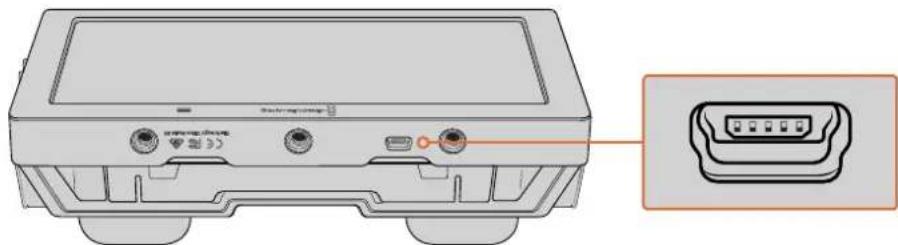
3 安装完最新版Blackmagic Video Assist Setup实用程序后,请使用USB线缆连接Video Assist和您的计算机。
4 运行Blackmagic Video Assist Setup程序,并根据屏幕提示更新内部软件。如果系统未弹出任何提示信息,即表示当前内部软件已是最新版本,无需升级。
在Windows系统上更新内部软件步骤如下:
1 下载并解压缩 Blackmagic Video Assist Setup程序。
您应该可以看到一个名为Blackmagic Video Assist Setup的文件夹,该文件夹中含有本操作手册以及Blackmagic Video Assist Setup Installer安装程序。双击该安装程序,并根据屏幕提示完成安装。
3 安装完最新版Blackmagic Video Assist Setup实用程序后,请使用USB线缆连接Video Assist和您的计算机。
4 运行Blackmagic Video Assist Setup程序,并根据屏幕提示更新内部软件。如果系统未弹出任何提示信息,即表示当前内部软件已是最新版本,无需升级。
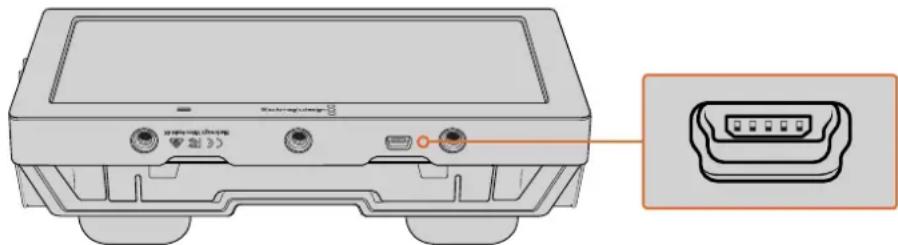
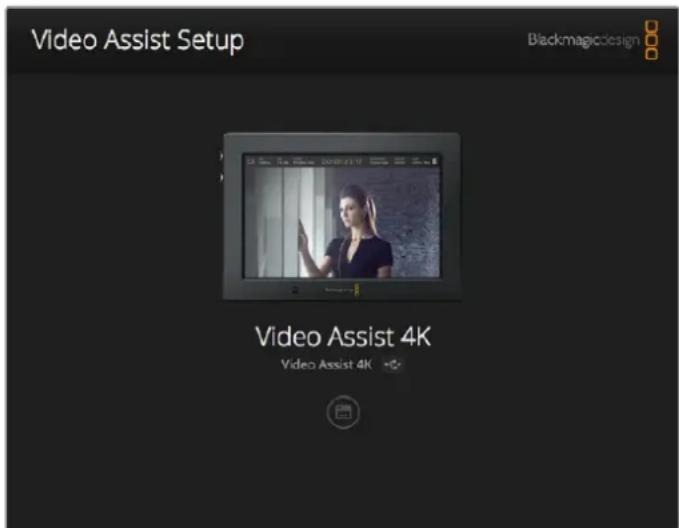
要升级VideoAssist的内部软件,请通过USB端口将设备连接到您的计算机,然后下载并运行最新版Blackmagic VideoAssist Setup实用程序。根据屏幕提示操作。如果系统未弹出任何提示,则说明您的内部软件已经是最新版本。
使用DaVinci Resolve
使用Video Assist进行记录仅是制作影视节目过程中的一个部分而已,就如整个过程中的媒体备份和管理、剪辑、调色和最后的编码输出母版文件一样都很重要Video Assist自带Mac OS和Windows版DaVinci Resolve,为您提供完备的记录和后期制作方案!
备注 我们推荐使用最新版本的 DaVinci Resolve, 使 Blackmagic Video Assist 记录的片段获得准确的调色处理。比如, 版本 14 或更新版本能够提供准确的调色。
将您的SD卡连接到计算机后,就可以使用DaVinciResolve“媒体”页面中的“克隆”工具,在拍摄过程的同时备份素材。由于任何类型的存储介质都有可能损坏或出现故障,因此建议您进行文件备份以防万一。使用DaVinciResolve备份媒体文件后,就可以将片段添加到DaVinci的媒体池中,随后在DaVinci Resolve里进行一站式剪辑、调色、精编制作。
DaVinci Resolve拥有高端数字电影制作所需的先进技术,是大多数影院大片所使用的调色工具,因此比简单的非编软件工具要强大得多。使用DaVinci Resolve进行剪辑和调色可让您充分利用这一技术。
以下内容介绍了如何使用DaVinciResolve开展片段记录工作。当然,DaVinciResolve是非常高端的软件,它包含了大量的功能,这远比您在用户界面上一眼看上去的要多得多。想要了解更多关于使用DaVinciResolve的信息,请查看DaVinciResolve软件盘上的DaVinciResolve操作手册PDF文件,或在网上查看相关的培训课程或是教学视频。
导入片段
开始剪辑您的片段前,请先将它们导入到媒体池中:
运行DaVinciResolve。如果您是首次打开DaVinciResolve,请耐心等待项目管理器界面出现,然后双击项目管理器窗口的“未命名项目”图标。
如果您在之前版本的DaVinci Resolve中启用了多用户环境,登录窗口将会出现。如要作为列表中的用户登录,双击用户图标。如要添加新用户,请点击登录窗口左下方的“添加新用户”按钮,键入用户名并点击“设置新用户”以创建一个新的用户。
然后,双击这一用户图标进入项目管理器。点击“新项目”,为您的项目键入一个标题后,点击“创建”,新项目就会被添加到项目管理器中。双击项目可将其打开。
2您将会看到“媒体”页面,该页面左上方有一个“媒体文件存储”浏览器。这一“媒体文件存储”浏览器可显示所有链接的媒体文件夹,您可以从中将片段拖拽到媒体池中。
3 如果片段文件夹并未出现在素材库中,您需要手动添加。只需右击“媒体文件存储”浏览器区域,选择硬盘或文件夹路径,然后点击“打开”
到“媒体文件存储”浏览器中点击您最新添加的片段文件夹。然后,请将存储文件夹中的片段拖拽到媒体池中。如果您的项目设置和片段设置不同,系统会弹出消息提示是否更改该项目设置以匹配您的片段,或保留这些设置。要想快速开始工作,请点击“更改”。现在,您的项目设置已和片段相匹配。
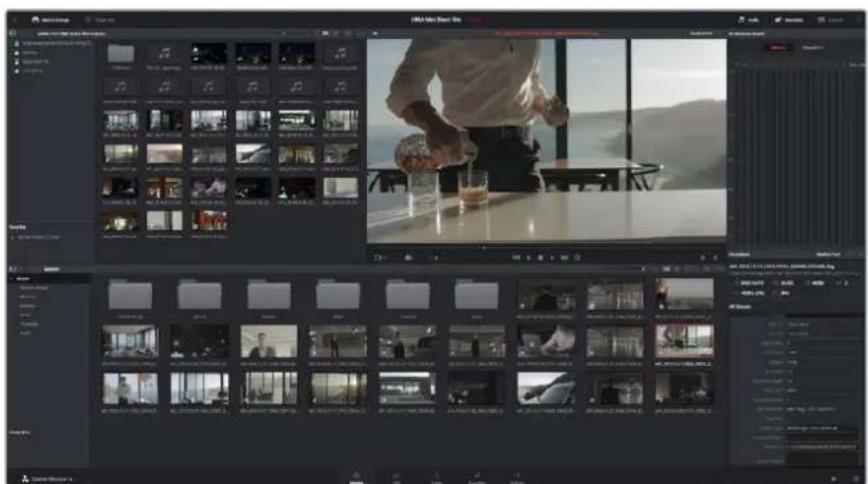
只需将片段从“媒体文件存储”浏览器拖拽到媒体池即可将它们导入媒体池。您也可以直接从计算机拖拽文件。
剪辑片段
将片段拖入媒体池后,点击“剪辑”选项卡打开剪辑页面。
现在您可以开始剪辑工作了!
首先,请创建新的时间线。右键点击媒体池内任何位置,依次选择“时间线”>“新时间线”。在弹出的对话框中点击“创建”按钮。
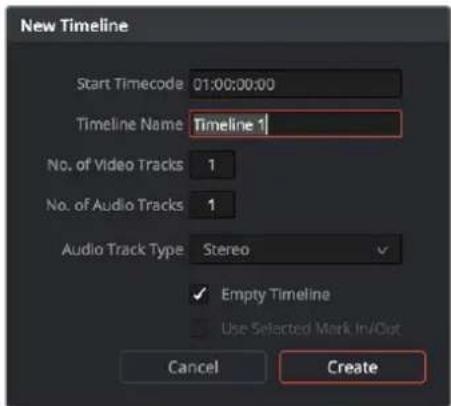
开始剪辑片段前,请先创建新的时间线。您将在该时间线上展开所有剪辑工作。
2 双击媒体池中的任意片段,使其在源片段检视器中打开。使用鼠标指针左右移动源片段检视器中的播放头,直至找到想要的片段起始帧。用快捷键标记入点。重复上述步骤使用快捷键“O”为结束帧进行相同操作。
3 到时间线界面下,将时间线播放头置于您想要插入该片段的位置。
4 在源片段检视器中点击,并将鼠标指针拖动到时间线检视器上,即可将该片段插入到时间线上。系统会显示出一系列剪辑选项。请选择根据需要选择剪辑类型。
片段将会以您所选的剪辑类型添加到时间线上。DaVinci Resolve操作手册对每种剪辑类型及其使用方式均有详细描述。
将片段添加到剪辑中还有一个更快的方法,就是直接将它们从媒体池拖放到时间线上来调整入点和出点、放置片段,以及尝试不同的插件特效、字幕标题等信息。这一特定工作流程中的时间线使用方式和艺术家使用调色盘类似。
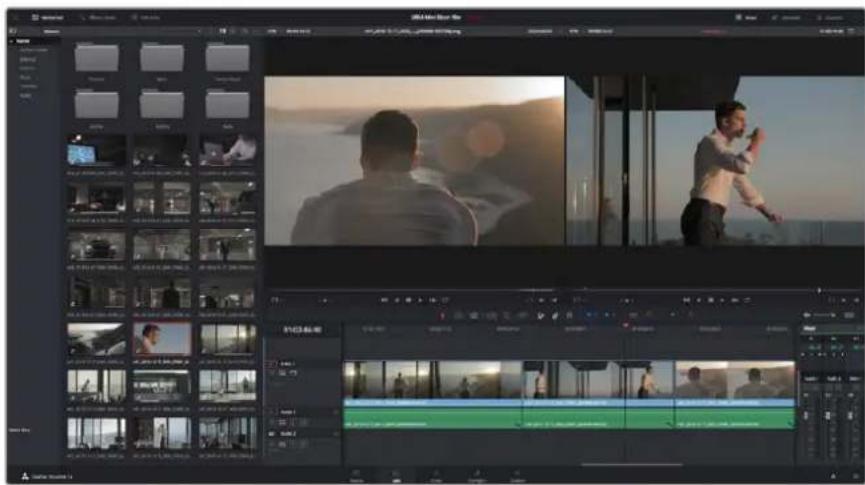
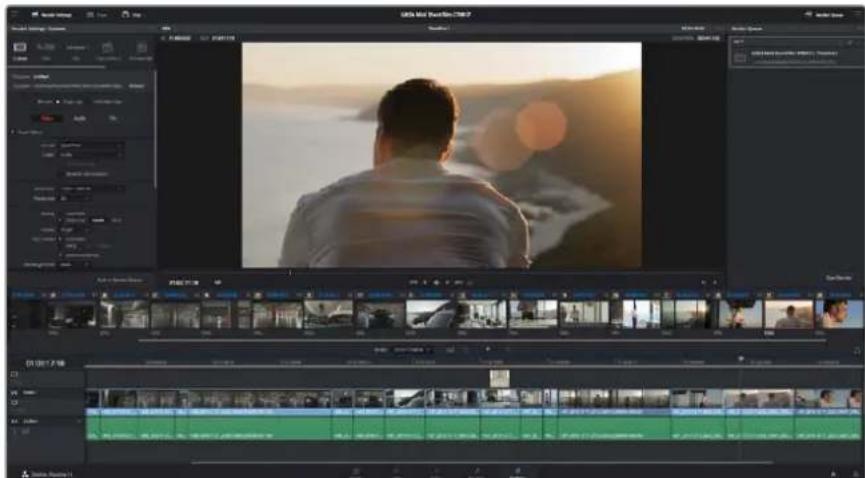
“剪辑”页面。您可以使用时间线编辑器修剪片段,更改片段顺序,来回移动片段并在片段之间添加转场。
修剪片段
当剪辑片段时,您会通过对片段进行修剪从而使其只包含每个镜头中的某些特定画面。实现这一操作有多重途径,最简单的方式是在时间线上调整片段的入点和出点。
1 将片段添加到时间线上后,将鼠标指针移动到片段的开头处,直至指针变成修剪图标。
2 出现修剪图标后,点击片段开头并来回拖动可修剪入点。修剪时,请注意查看时间线检视器,以便找到编辑点。
3 点击并拖动片段末尾来调整出点。
缩放滑块位于时间线上方,也就是工具栏中间位置的工具右侧。左右拖动滑块可缩放时间线,以便进行精细的调整。
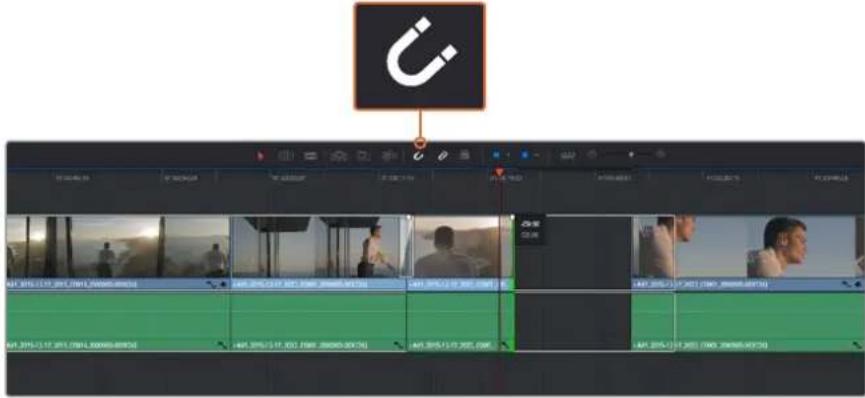
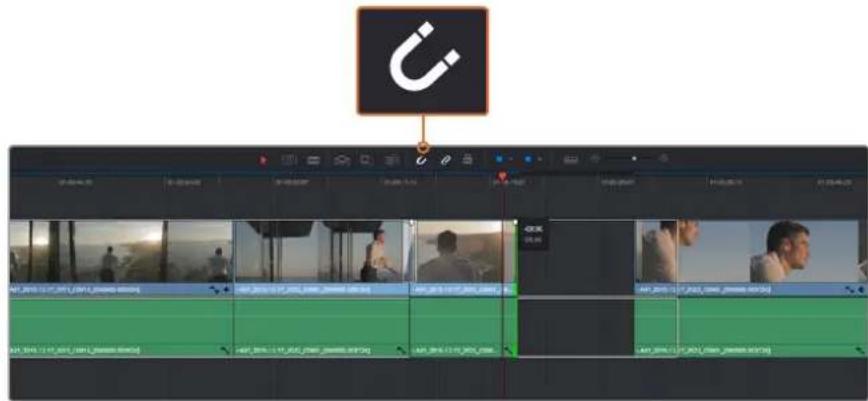
左右拖动片段的起点和终点来修剪片段,按下工具栏中的“吸附”按钮打开或关闭吸附。
吸附是一项实用的功能,能够将片段紧贴在一起,但在精细剪辑时可以禁用,从而获得更高的精确度。按“N”键可快速开启或关闭吸附功能。
映射键盘快捷键
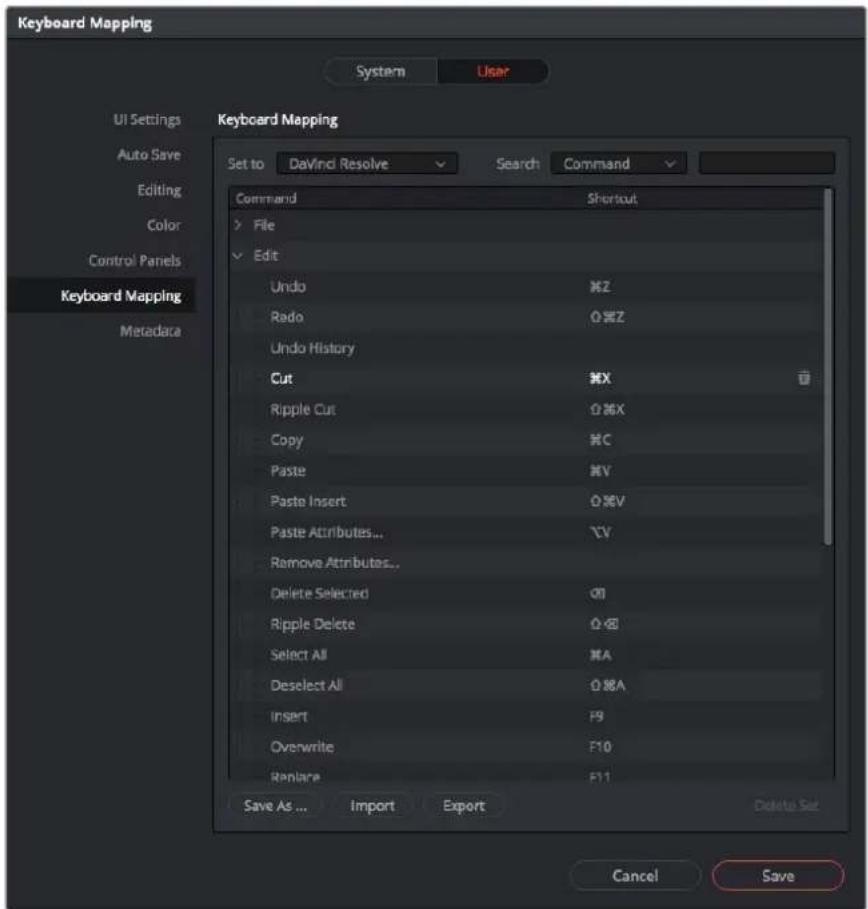
如果您熟悉其他剪辑软件使用的键盘快捷键,可以通过设置在DaVinci Resolve上使用同样的快捷键。您还可以创建自定义键盘快捷键,从而提升速度,优化工作流程。
自定义映射键盘快捷键步骤如下:
1 打开“DaVinci Resolve”>“偏好设置”,选择顶部的“用户”面板,然后在设置列表选择“键盘映射”。
2 选择您想要的快捷键来更改所显示的各个类别,例如时间线的剪切和粘贴快捷键位于“编辑”类别中。
3 单击快捷键,使其在设置中以高光显示。双击快捷键可应用更改。
4 在键盘上使用新设置的快捷键。如果操作有误,您只需要点击位于设置边上的“撤销”图标即可撤销更改。
5 点击“保存”以确认新的快捷键设置。
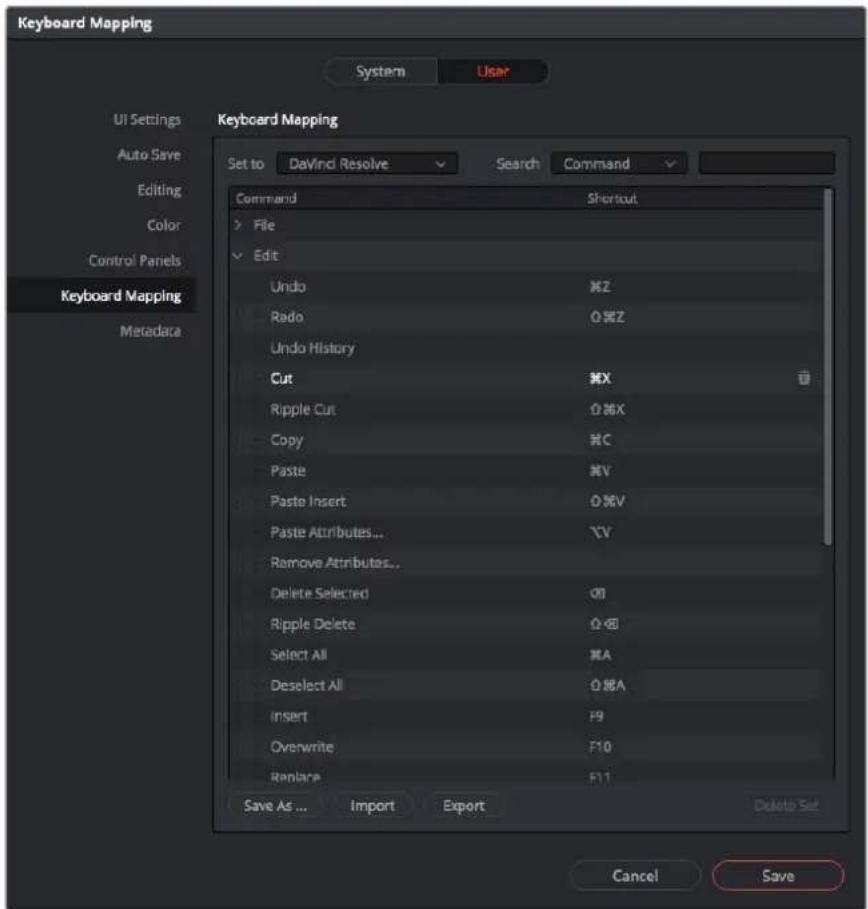
使用“设置为”下拉菜单选择您在使用其他剪辑软件过程中已经熟悉的键盘快捷键。
添加转场
转场是用于两个片段之间优美过渡的一种视觉特效,它包括如叠化、划像、浸入色彩过渡等。这些效果能让您的视频剪辑锦上添花。转场并非总是用于两个片段之间,比如您也可以将叠化转场应用到一个片段的结尾来获得简洁而快速的淡入黑场效果。
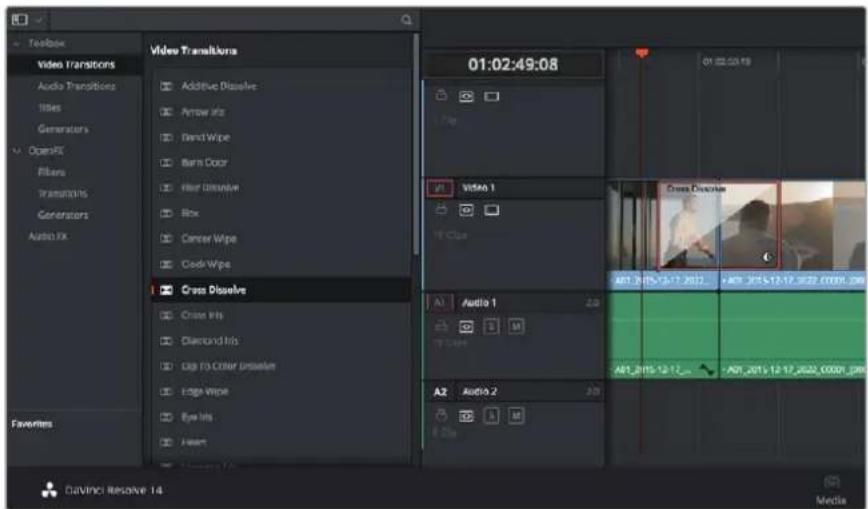
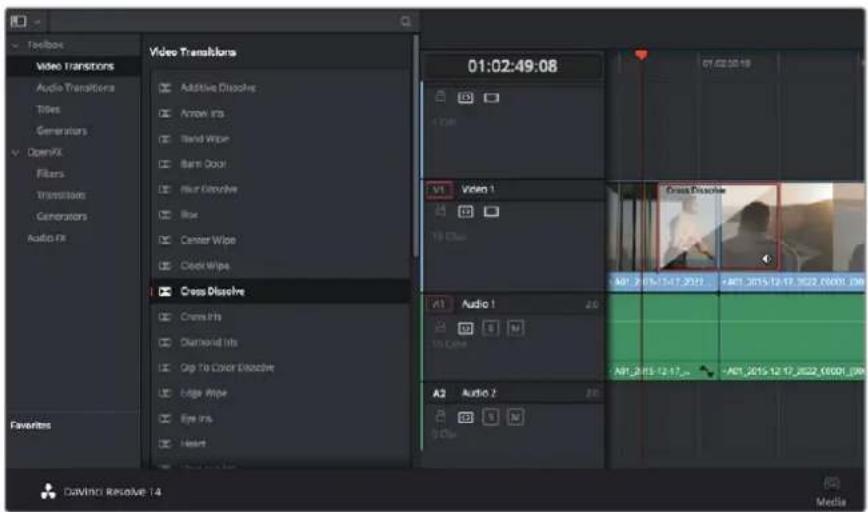
转场面板中包含有多种转场特效。
在两个片段之间添加转场步骤如下:
1 请确保时间线上的两个剪辑片段紧密相邻。点击“剪辑”页面顶部工具栏中的“特效库”按钮,并确保打开“工具箱”面板。
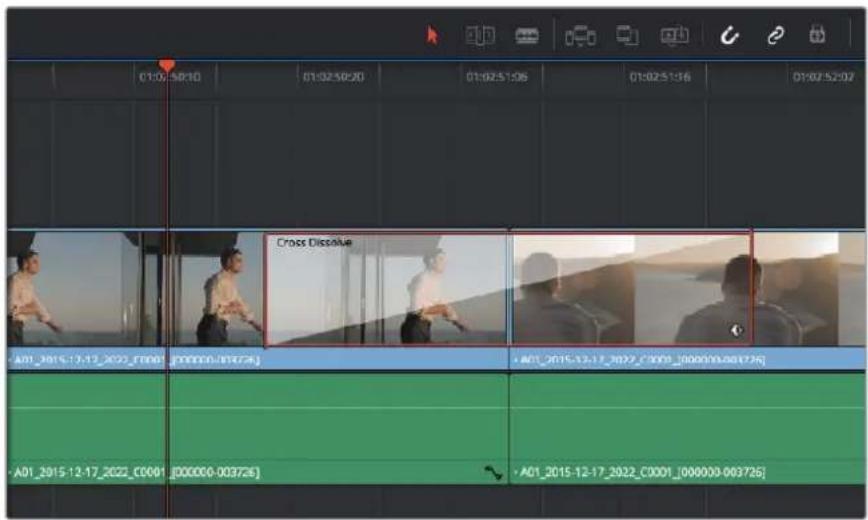
2 点击“交叉叠化”转场,将其拖到时间线上并停留在两个片段之间的编辑点上方。此时您将可以看到鼠标指针高光出第一个片段的结尾和第二个片段的开头。然后将该转场放置在该片段上。请务必确保两个片段的编辑点前后均有足够的长度进行叠化转场。
两个片段之间的流畅转场过渡就添加完成了。如果要调整转场的长度,您可以使用类似方法延长开头或缩短结尾来修剪片段。将鼠标指针停留在转场开头或结尾直至转场修剪图标出现,然后左右拖动该图标。
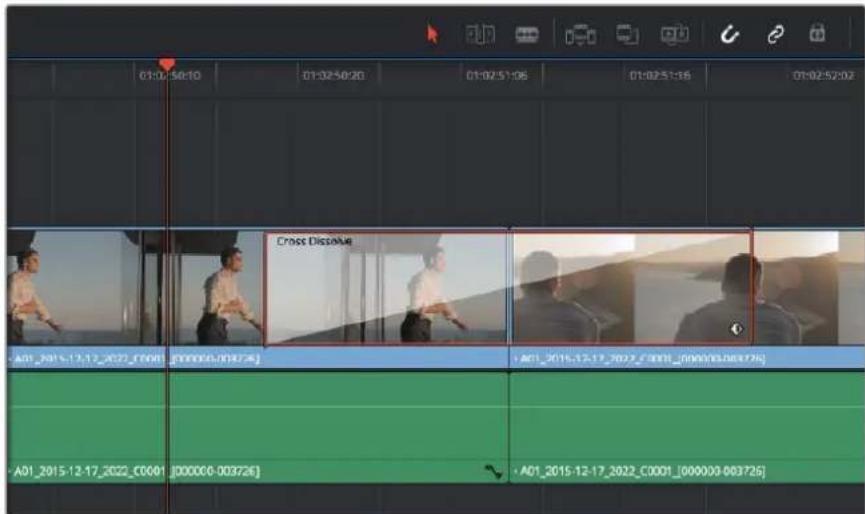
只需将转场拖拽到相邻的片段之间即可。
添加字幕
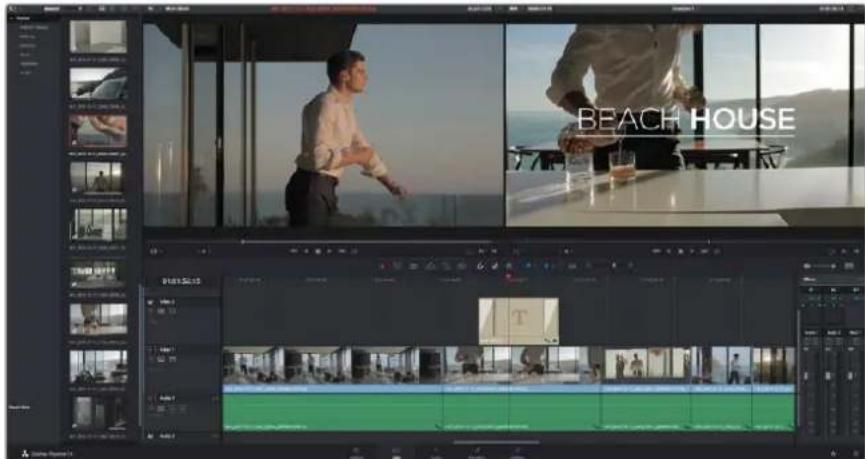
为您的剪辑创建字幕步骤非常简单。就像对片段操作一样,您可以将字幕添加到任何视频轨道上。如果轨道数量不够,只需在现有轨道名称边上右击并选中“添加轨道”就可轻松添加新轨道。
如何创建字幕:
1 找到位于媒体池下方“特效库”中的工具箱,向下滚动到中间位置后可看到“字幕”发生器。使用滚动条浏览更多字幕选项。
2 将文本字幕拖放到您想显示的片段上方的空白视频轨道上。如果您只想在黑色背景上添加字幕,甚至就可以直接将字幕放置在ideo1的片段边上。请确保时间线播放头位于字幕上,以便字幕正确显示。
3 双击字幕片段。系统会出现“检查器”,显示有该字幕的设置。在“文本”栏中键入字幕。您可以选择多种字体并通过设置颜色、大小、对齐方式、位置等参数来调整字幕的外观。您还可以为字幕添加转场,就像为片段添加转场一样。
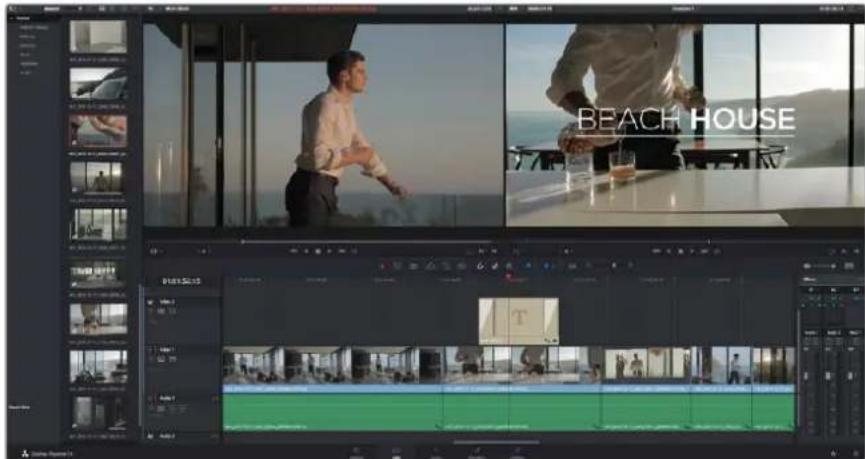
从“字幕”面板中挑选一种字幕类型并拖放到空白轨道上。
为片段调色
完成片段序列的剪辑工作后,就要开始调色步骤。在片段序列剪辑完成后再开始调色处理较为妥善,因为这样能保持画面的一致性,但是DaVinci Resolve的其中一个优点就是在它能够在剪辑和调色页面之间来回操作进行精细调整,并发现新的创意选择。
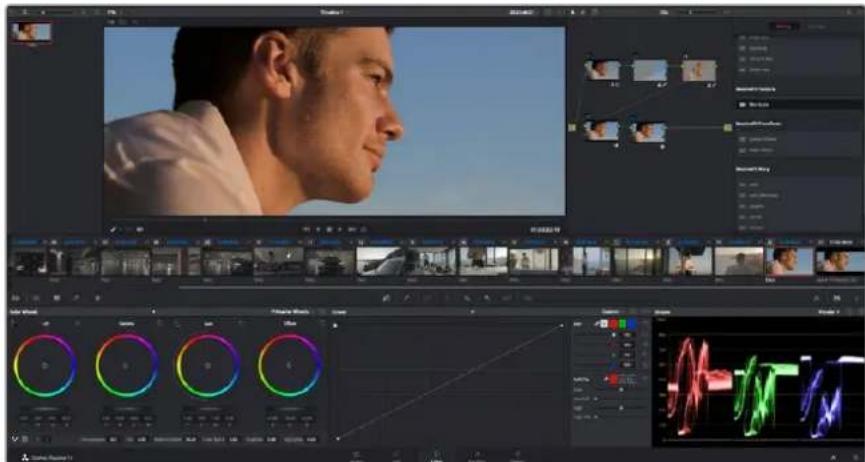
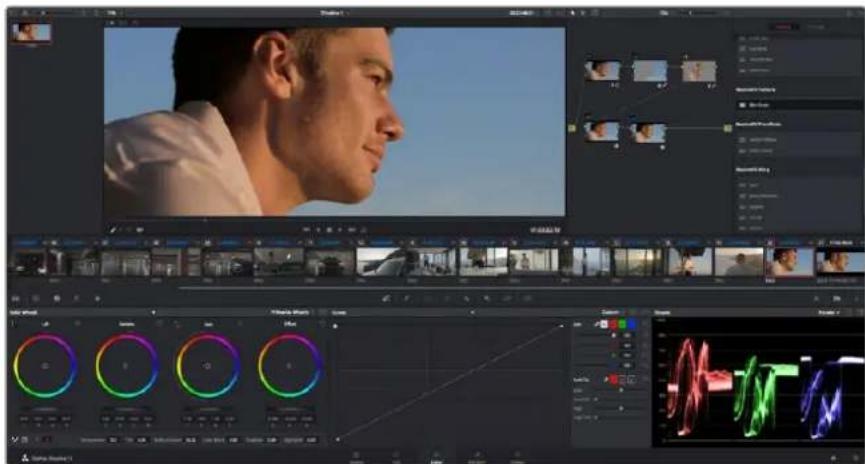
“调色”页面能为片段风格提供多种完善的控制选择。
首先,点击“调色”选项卡,打开“调色”页面。
该页面中有色轮、曲线面板和常用的调色工具以及预览和节点窗口。当您看到面前这些大量工具时不用慌张,它们都是能够帮助您获得最精彩画面的实用功能。DaVinciResolve操作手册将为您详细介绍每项功能,以及如何按照简单易行的步骤进行使用。从中您可以了解到专业人士在高端调色工作室所使用的技能。
一般来说,您首先要做的就是对片段的暗部、中间调和亮部进行优化。您可以通过调整ft、“Gamma”和“Gain”设置来实现。这可以让您的素材画面有一个干净明亮的起点,从而更好地开展影片调色工作。
使用示波器
大多数调色师都会通过创意调色来着重突出影片所要表现的情感,并使用监视器来辅助他们得到想要的画面风格。您可以观察日常物品以及它们和不同光线之间产生的互动,并通过实践来获得画面创作灵感。
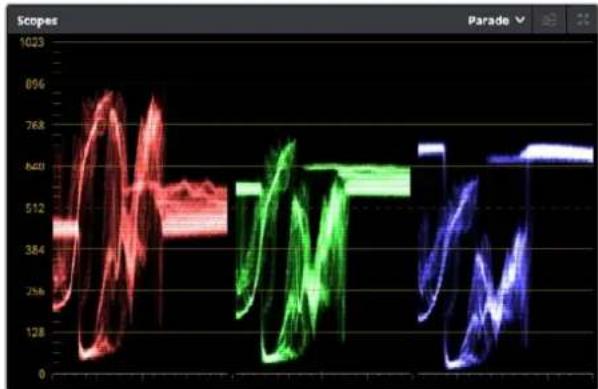
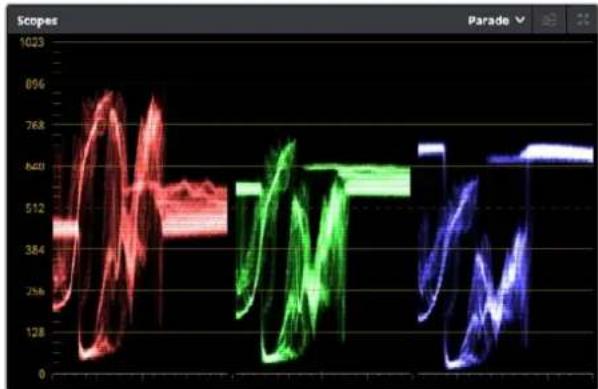
分量示波器可帮助您优化画面的亮部、中间调和暗部。
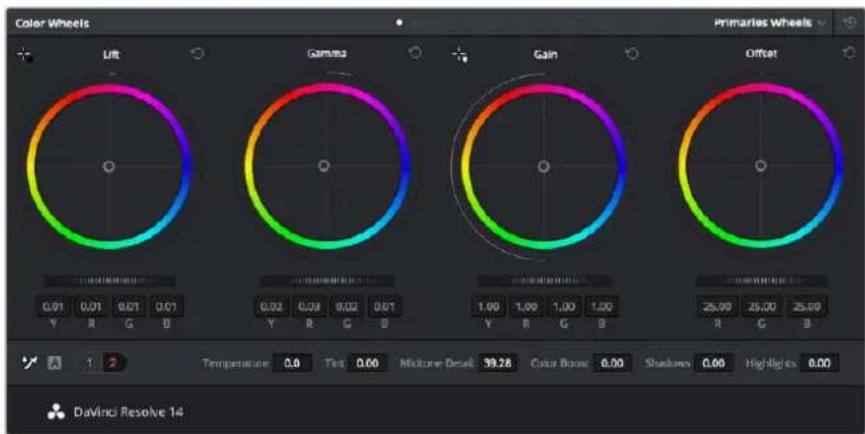
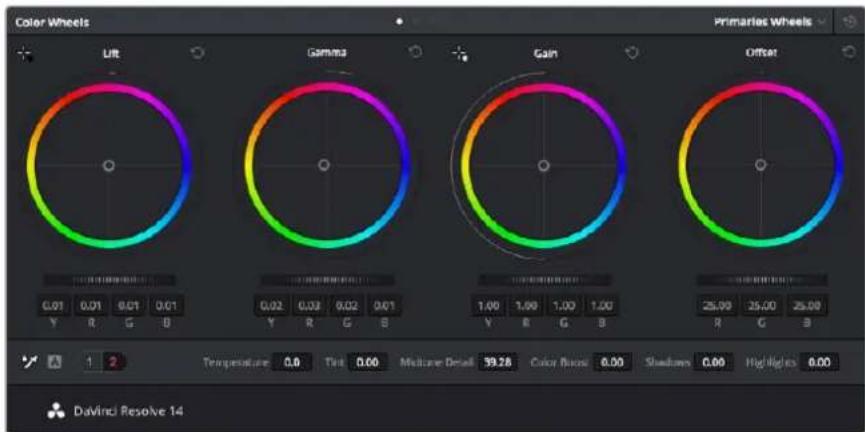
"Lift"、"Gamma"、"Gain"、“偏移”色轮用于控制片段的色彩及色调平衡。拖动并来回滚动色轮下方的滚轮可对所有色彩的每种色调区域进行统一的调整。
调色的另一个途径是使用内置的示波器对镜头画面进行色彩平衡处理。您可以点击“示波器”按钮打开单个示波器显示,该按钮位于设置面板工具栏右起第二个。您可以选择显示波形示波器、分量示波器、矢量示波器和直方图。您可以使用这些示波器来监看色调平衡,检查视频电平并防止暗部色彩挤压及亮部裁切限幅,还能监看片段中出现的任何偏色现象。
“色轮”设置面板中设有“Lift”、“Gamma”和“Gain”控制项,通常可作为粗调使用。这样可以获得类似您在其他调整色彩和对比度的应用程序中看到过的各项控制。如果想要使用鼠标来更加准确地控制每类色彩,您可以将色轮更改为“一级调色栏”模式,具体调整每个色彩和亮度通道,分别控制Lift、Gamma以及Gain控制项。只需选择色轮右上方附近的下拉菜单中的“一级调色栏”即可切换模式。
1调整“Lift”
首先请在色彩时间线上选中一个片段,点击位于第一个色轮下方的“fit”滚轮。来回滚动该滚轮来查看该参数变化对画面的影响。您可以看到画面中暗部的亮度会相应提高或降低。请根据需要进行设置,使暗部区域获得最佳表现。如果f参数提升过度,暗部的细节将丢失,您可以参考分量示波器加以避免。波形图上的暗部位置以恰好位于分量示波器的底线之上为最佳。
2调整“Gain”
点击“Gain”滚轮并来回滚动。该参数可调整亮部信息,即片段中最亮的部分。亮部信息位于分量示波器的波形顶部。如果画面有充足明亮的风光,那么该画面在示波器中以恰好位于波形顶线之下为最佳。如果亮部信息超越了示波器波形的顶线,那么这部分信息将被切掉,而您画面中最亮部分的内容将缺失。
3 调整“Gamma”
点击位于色轮下方的“Gamma”滚轮并来回滚动。在提升Gamma值的同时,您可以观察到画面的亮度随之增加,而且波形的中段部分也会随之移动。该值体现的是片段中的中间调。通常中间调的波形位置以位于示波器的50%至70%处为最佳。但是,根据您需要的创意风格以及灯光条件,这一参数或有所不同。
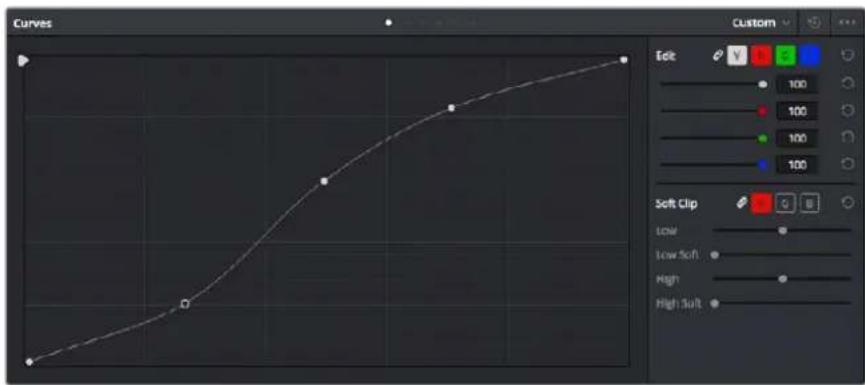
此外,您还能使用曲线设置面板来实现一级调色。只需通过点击操作在曲线图中的对角线上创建控制点,并上下拖拽来调整画面不同区域的主RGB对比度色调即可。曲线调整的最佳位置位于底部三分之一、中部及顶部三分之一处。
DaVinci Resolve中还有很多方式来完成一级调色。请参考DaVinci Resolve操作手册了解全面的使用方法。
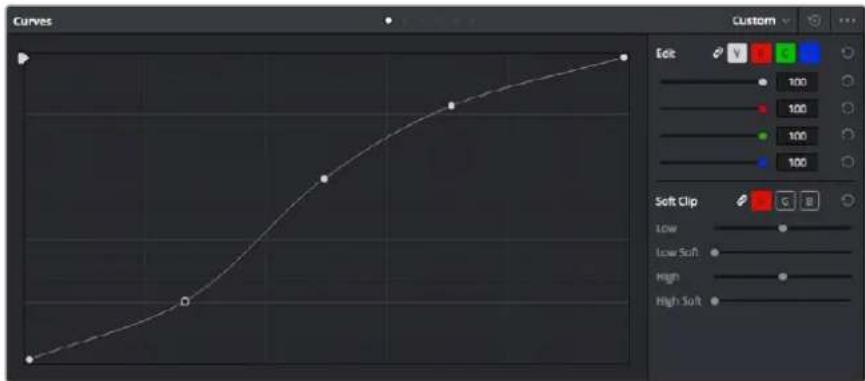
曲线面板工具也可用来进行一级调色,或使用Power Window来强化片段中的局部区域。
二级调色
如果要对画面中的特定部分进行调整,那么您就需要使用二级调色。目前为止,您使用色轮以及Lift、Gamma和Gain等参数所做的调整都会同时影响画面整体效果,因此这些参数被称为“一级调色”。
但是,如果需要调整画面中的特定部分,例如要美化画面中草地的部分,或要加深天空的蓝色,那么就要用到二级调色功能。二级调色时,您可以选中局部画面内容,并只对选中部分来进行调整。您可以使用节点将多个二级调色操作堆栈在一起,这样就可以一直处理画面各部分内容,直至所有部分完成相应的处理!此外,您还能使用窗口和跟踪功能,让画面中的选定部分跟随主画面一起移动。
限定某一色彩
很多时候您要突出强调片段中的某一色彩,比如路边的草坪和天空的蓝色,或者您可能需要调整画面中某个对象的色彩来吸引观众的注意力。通过HSL限定器工具可以让您轻松实现这一操作。

当您需要突出强调画面中的某些部分、增加对比度或要将观众的注意力集中到某些区域时,使用HSL限定器选择画面色彩十分实用。
如何限定某一色彩:
1 添加一个新的串行节点。
2 打开“限定器”设置面板,确保选中“选择范围”采样取色器工具。
3 点击片段中您想要调整的色彩。
4 一般情况下,您需要进行一些调整来柔化所选对象的边缘,且该操作仅对所选颜色有效。点击“突出显示”按钮查看所选内容。
5 调整“色相”窗口中的“宽度”控制来控制所选内容的宽窄。
尝试调整高区柔化、低区柔化以及柔化程度控制工具来观察这些参数如何细化您的所选内容。然后您就可以使用色轮和自定义曲线对所选色彩进行调整了。
有时,所选色彩会溢出到镜头中其他不需要调整的部分。您可以使用Power Window将不需要调整的部分通过遮罩功能隔离出来。只需创建新的PowerWindow窗口,并调整其形状,让它只包括所选色彩的区域。如果所选色彩在镜头中处于移动状,您可以使用跟踪功能来跟踪Power Window。
添加Power Window
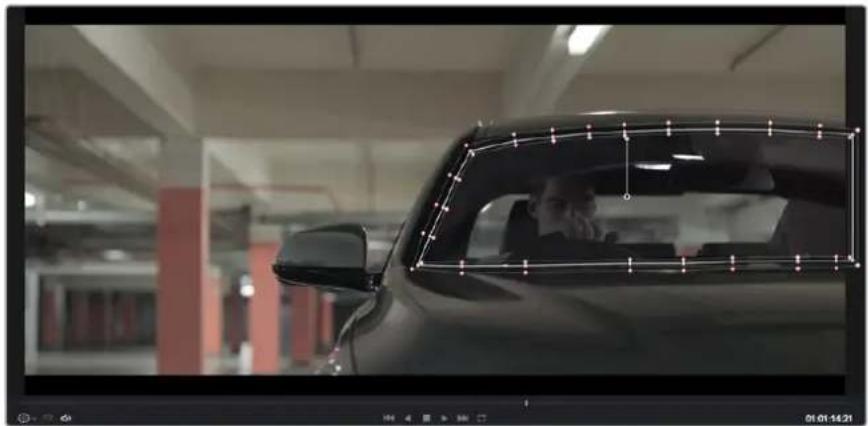
Power Window是极其高效的二级调色工具,它可以隔离片段中的特定区域。这些区域不一定是静止对象,您可以跟踪它们使之随着摄影机的平移、竖移和转动,以及所选部分自身的移动一同移动。
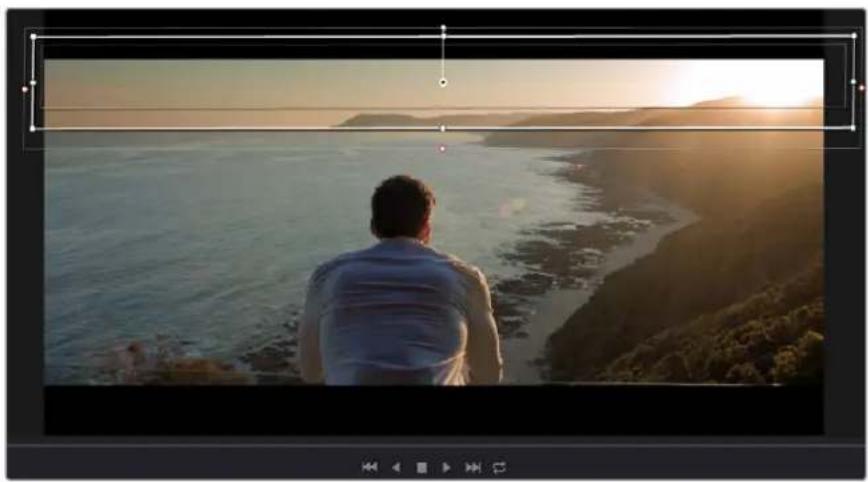
使用Power Window将不希望受到HSL限定器二级调色操作影响的区域隔离出来。
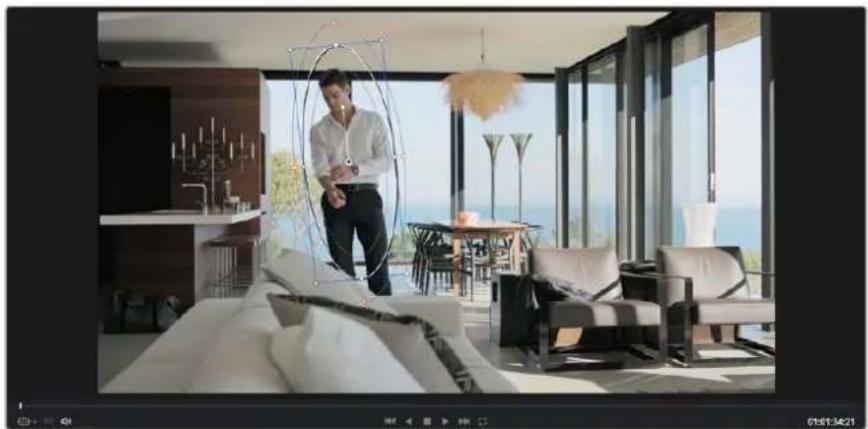
例如,您可以跟踪一个位于人物上的窗口来仅对窗口中的对象进行色彩和对比度调整,却不会影响该人物周围的画面内容。此类调色操作可以将观众的注意力转移并集中到您想要强调的画面部分。
如何在片段上添加Power Window:
1 添加一个新的串行节点。
2 打开“窗口”面板,点击形状图标来选择一种窗口形状。选中的窗口形状将显示在节点上。
3 点击并拖动该形状周围蓝色的点来重新调整它的大小。粉色的点可调节其边缘柔化程度。点击并移动中心的点可将该形状移动到想要隔离的位置。使用与中心点连接的点来旋转窗口。现在您就可以对画面的特定部分进行调色了。
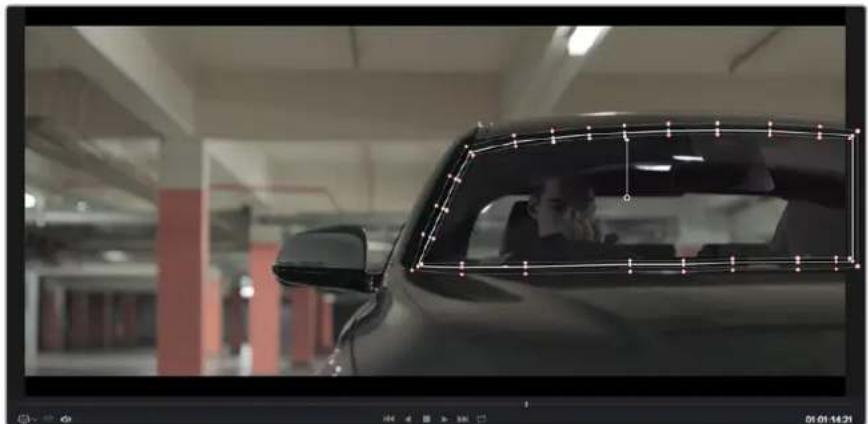
Power Window可以让您对画面中的特定部分进行二级调色。
跟踪窗口
由于拍摄画面中的摄影机、物体或区域可能会移动,因此为了确保窗口位于所选物体或区域,您需要使用DaVinci Resolve强大的跟踪功能。跟踪器可分析摄影机或画面中物体的平移、竖移以及缩放和旋转,以便您添加的窗口可始终跟随所选对象。如果不进行窗口跟踪,您的调色操作可能会离开所选目标并给您造成不必要的麻烦。
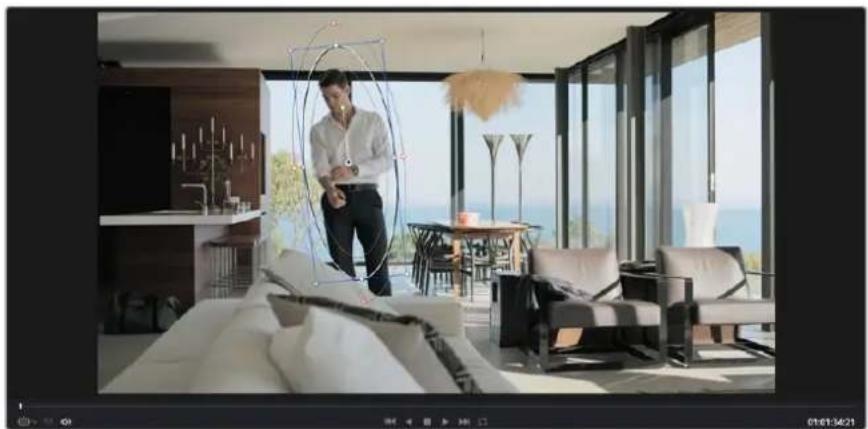
您可以使用跟踪器功能来跟踪片段中的对象或区域,以方便 Window跟随对象移动。
如何对移动的物体进行窗口跟踪:
1 创建新的串行节点并添加一个Power Window。
2回到片段开头部分放置窗口并调整大小,以便仅突出显示需要的区域。
3 打开“跟踪器”面板。根据需要勾选或取消勾选相应的“分析”复选框,为片段选择平移、竖移、缩放以及旋转等相应的移动设置。
4 点击复选框左侧的向前箭头。然后DaVinci Resolve将会在您的片段上应用一组跟踪点,并逐帧分析对象的移动。完成跟踪后,Power Window将跟随片段中的移动路径。
大部分情况下使用自动跟踪便可以成功完成上述操作,但是有时候场景会比较复杂,并且有些物体可能会从您选中的区域前景越过,这会干扰并影响跟踪功能。此时您可以使用关键帧编辑器来手动解决这一问题。请参考DaVinci Resolve操作手册获得更多信息。
使用插件
从事二级调色时,您可能还需要添加OpenFX插件在“调色”页面快速创建有趣的画面风格和效果,或在“剪辑”页面为片段添加富有创意的转场和特效OFX插件可通过第三方供应商购买或下载。
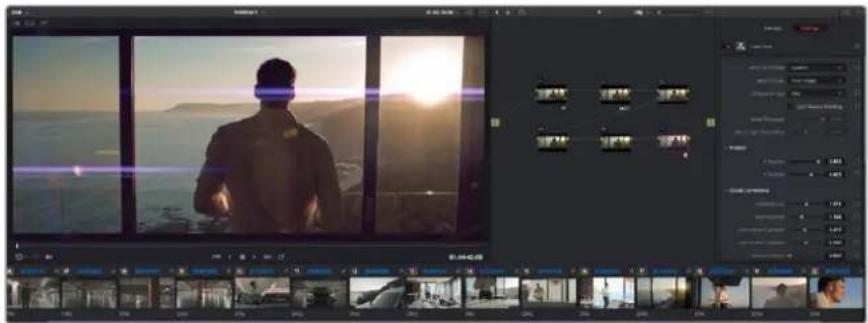
安装一组插件后,只要开启“节点编辑器”右侧的openFX检查器就能在调色页面中打开这些插件。只需要点击“OpenFX”按钮就能打开OpenFX检查器,并创建一个新的串行节点,然后将某个插件拖放到新的节点上即可。如果该插件具有可编辑设置,您可以在相邻的“设置”面板中使用这些设置。
您可以到“剪辑”页面下打开“特效库”中的DopenFX”面板,并将所选插件拖放到时间线片段的视频轨道上,为片段添加插件特效发生器和转场。
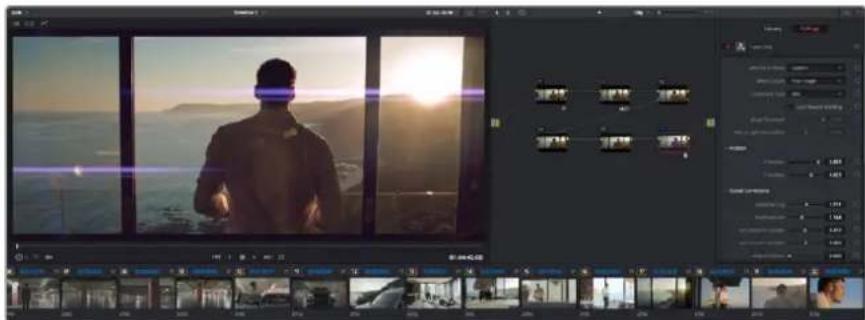
OFX插件是您发挥想象力、进行充满趣味和个性创作的一种快速便捷的途径
混合音频
在剪辑页面混合音频
项目剪辑和调色完毕后,就可以开始混合音频了。DaVinci Resolve拥有一套实用的工具,可直接在剪辑页面完成项目的剪辑、混合及音频母版等制作。对于需要更高级音频工具的项目来说,Fairlight页面提供了一整套全方位音频后期制作环境,如果您已经对剪辑页面比较熟悉想要直接跳至airlight页面,那么请跳过此章节,开始下个章节。
添加音频轨道
如果您正在剪辑页面并想要为基本声音剪辑文件混合大量音效和音乐,只需根据需要添加更多音频轨道即可。当您想要构建声效并将音频元素分离到单独的轨道上用于如对白、音效以及音乐等的混音时,这一功能非常实用。
在剪辑页面添加音效轨道:
1 在时间线上任意一个音频轨道的名称旁边右击并选择“添加轨道”。这样就在轨道列表底部添加了一个轨道。或者可以选择“添加轨道”并选择您想要将新轨道添加的位置。
2 选择想要的音频轨道类型,如立体声、单声道、5.1或自适应。
新的音频轨道将出现在时间线上。
在时间线上调整音频电平
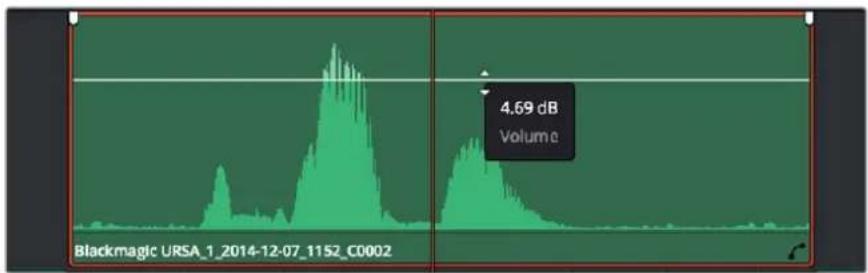
时间线上的每个片段音频都包括一个音量叠加显示,只要用指针上下拖动即可设置片段的电平。这个叠加显示与检查器中的音量参数是一致的。
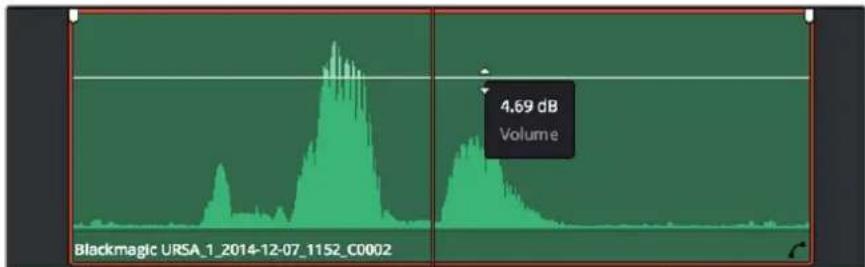
拖动音量叠加显示来调整片段电平
对需要更高级音频工具的项目而言,Fairlight页面可提供一整套音频后期制作环境。
Fairlight页面
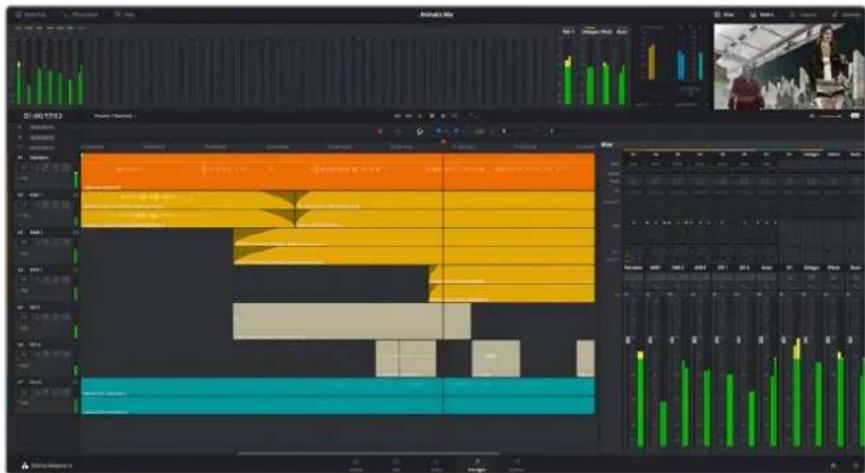
DaVinci Resolve中的“Fairlight”页面是用于调整项目音频的。在单检视器模式下,该页面为您的项目提供了优化音频轨道界面,显示有扩大的调音台和自定义监听控制,可让您轻松地评估和调整电平从而构建自然和谐的混合音效。当您看到面前这些大量工具时不用慌张,它们能够帮助您为项目获得最佳音质。
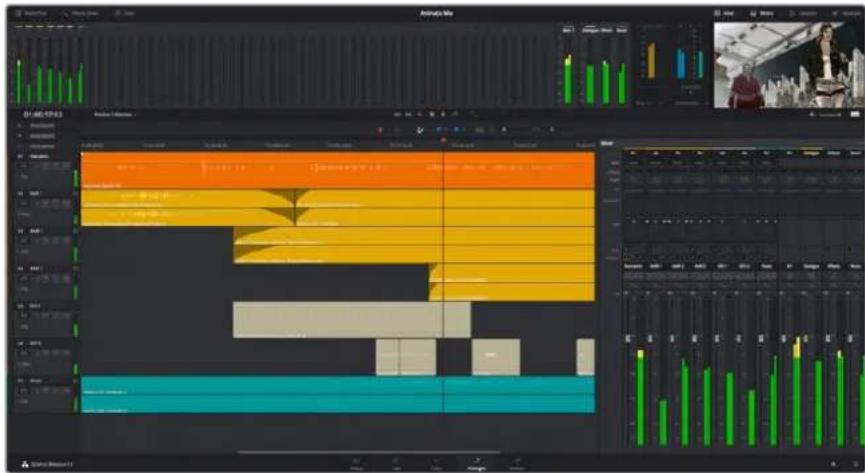
本手册只是对Fairlight页面功能进行了基本概述,如果想要了解各个功能详情,请查阅DaVinciResolve操作手册。DaVinci Resolve操作手册详细介绍了每个工具的用途并通过易于操作的步骤描述了如何使用这些工具。
音频时间线
轨道标头
每个轨道的左侧是轨道标头区域,显示了轨道编号、轨道名称、轨道颜色、音频通道、推子值以及音频表等信息。轨道标头还包括锁定和解锁轨道,以及单声道和静音控制等不同控制选项。这些控制选项可帮助您管理和组织轨道,让您换个预览单个轨道。
轨道
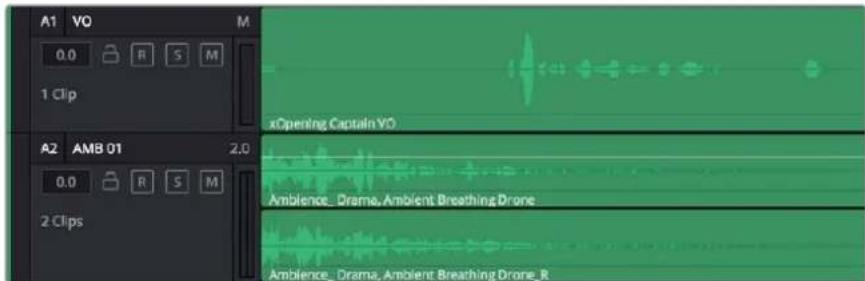
Fairlight页面上各个轨道被分成不同的道,显示了片段音频的各个通道以便于剪辑和混音。而剪辑页面上则隐藏了这些单独的音频通道,只显示了时间线上的单个片段,这样就不用管理大量的轨道从而便于剪辑多通道源片段。
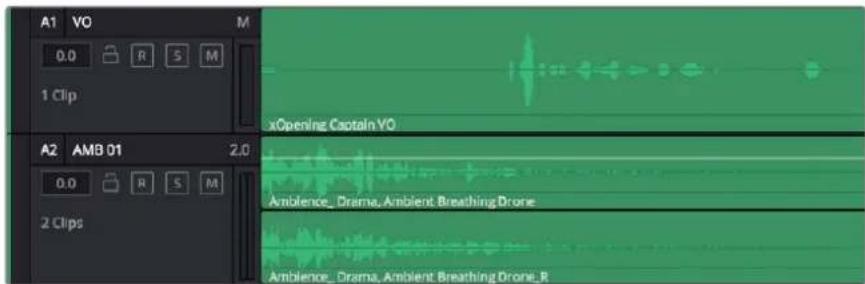
A1轨道的轨道标头显示了一条轨道的单音轨代表了单声道音频,而A2轨道则显示了两条轨道的立体音轨代表了自适应立体声音频。
什么是总线?
总线是您从时间线上指派多条音轨的目标通道,从而它们混合在一起变成一个单信号后才能通过一个通道条进行控制。
主混总线
“主混总线”通常是一个节目和每个新项目的主要输出,开始从单个“主混总线”入手,再到默认指派的所有轨道。“主混总线”将时间线上的所有轨道合并成一个信号,从而当为每个单独轨道调整好电平后,就可以调整混音的整体电平。
子混总线
“子混总线”可将同类音频的多个轨道合并在一起,例如对白、背景音乐或特效等,因此所有属于通过类别的音频可以混合成为单个音频信号。例如,您现有五个对白轨道,就可以把所有五个对白轨道的输出指派到一个“子混总线”,这样所有的对白的电平就可以通过一套控制进行混合了。这一子混总线可以单独渲染或发送到主混总线进行渲染。
调音台
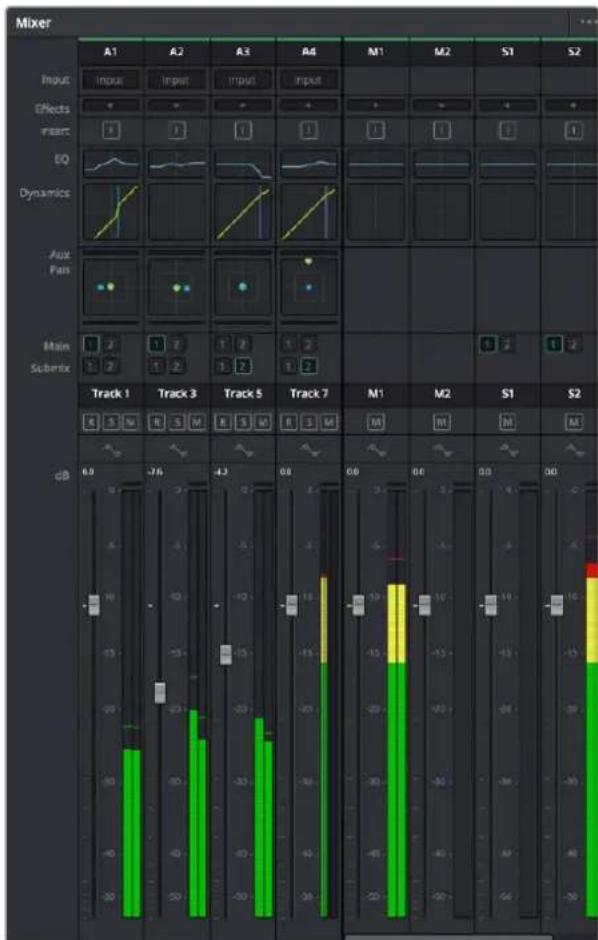
时间线上的每条音轨在调音台上都对应于一个单独的通道条,默认设置下在右侧会有一个标有M1的单独条块对应于“主混总线”。随着您创建其他的“主混总线”和“子混总线”,右侧会相应地出现带有控制选项的其他通道条。这里提供了一组图表控制工具,让您可以将轨道通道指派到输出通道、调整均衡器和动态、设定电平和记录自动化、调整立体声声相和环绕音频、以及静音和单声道轨道等处理。
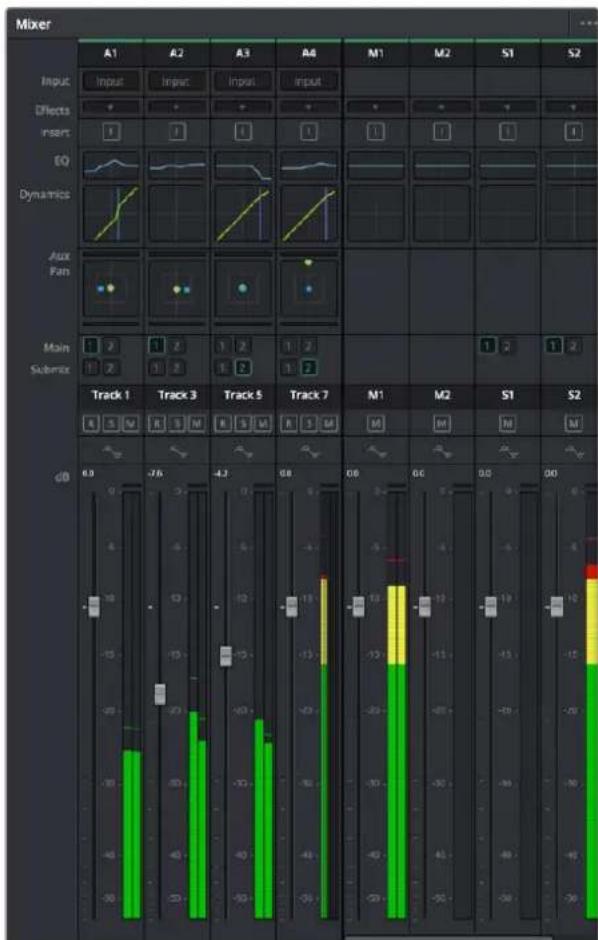
图为调音台,其多个通道条分别对应的是时间线上的多个轨道
使用均衡器加强音频
调整完项目中音频片段的音频电平后,您可能会发现音频还需要进一步微调。有些情况下,您可能会发现对白、背景音乐和声效在音频频道上具有同样的频率互相干扰,会导致音频太嘈杂不清晰。这时使用均衡器会有帮助,因为它可以确定出音频轨道上的每个轨道所占的具体部分。您还可以通过均衡器从音频中移除不想要的元素,它可以隔离或降低包括隆隆声、嗡嗡声、风声、嘶嘶声等某些特定频率的电平,或者能让总体音效变得更优质、更悦耳。
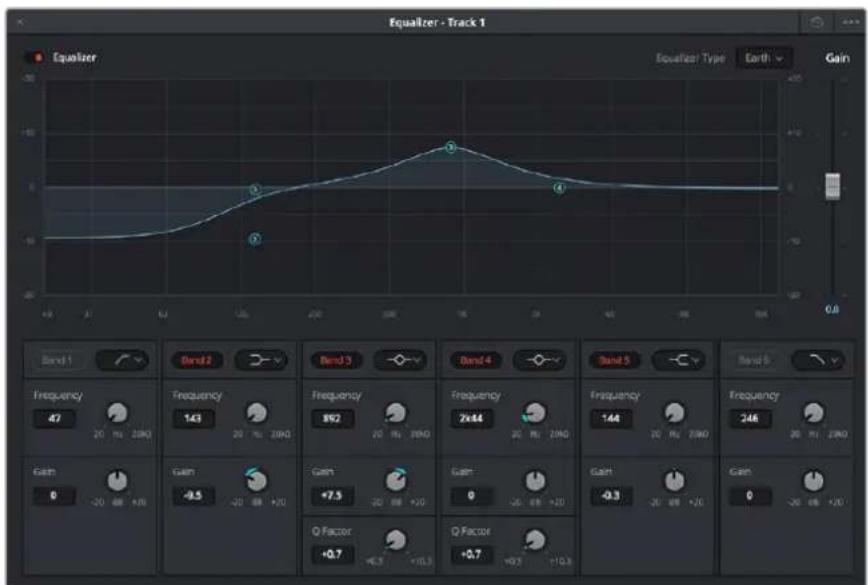
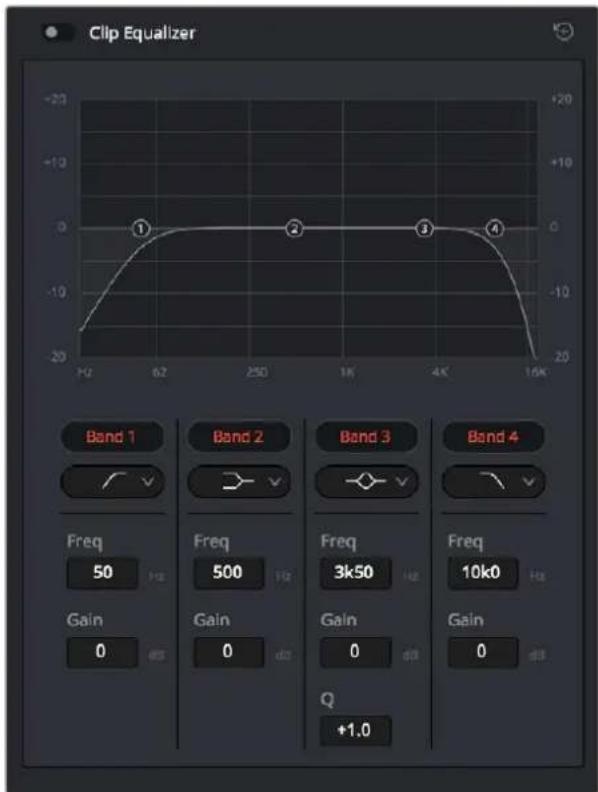
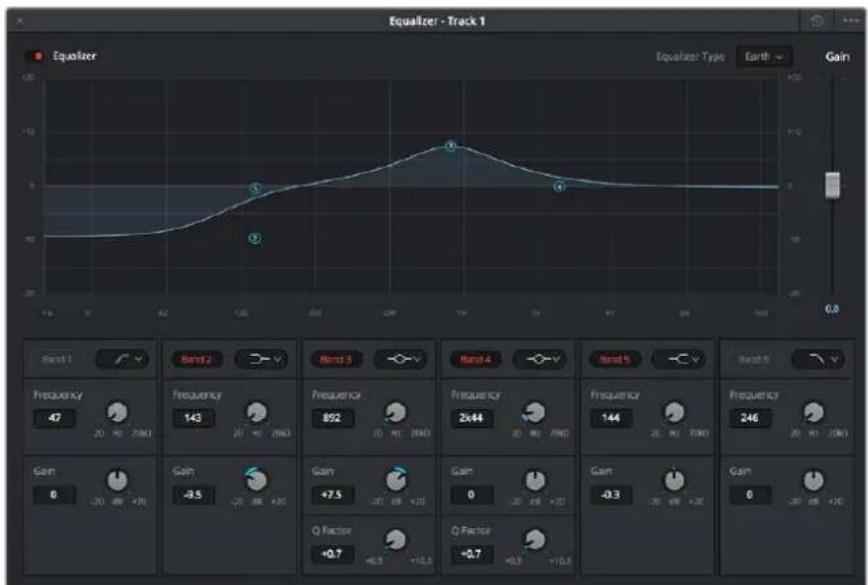
DaVinciResolve提供了均衡器滤波器可应用于每个单独片段的片段电平上,或应用在整个轨道的轨道电平上。时间线上的每个音频片段在检查器面板中具有四个频段的均衡器,每个轨道在调音台面板中具有六个频段的参量均衡器。这些图表和数字控制可增强或衰减频率的不同范围,不同的滤波器可让您定义均衡器曲线的形状。
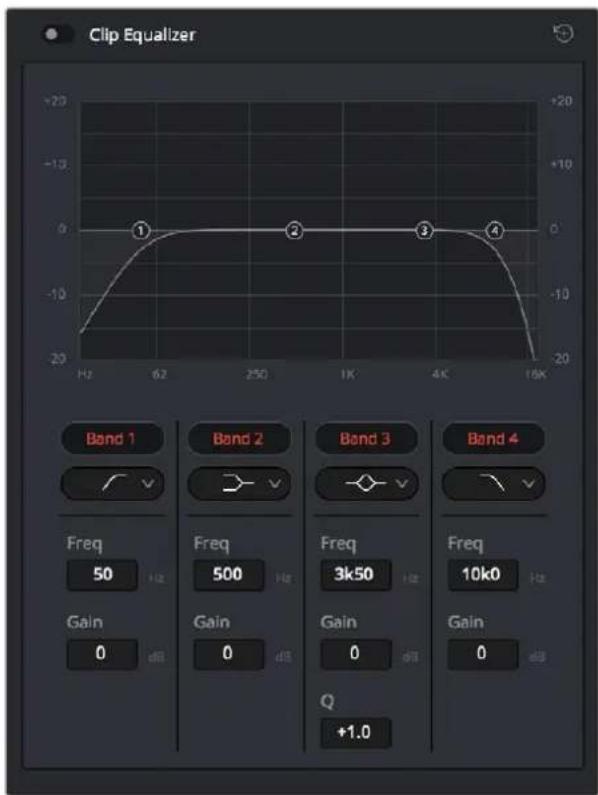
四频段均衡器可应用到时间线上的每个片段
外部频段让您可以通过上限、下限、高通和低通滤波器进行频段滤波器调整。通道滤波器会影响所有高于或低于某个特定频率的所有频率,将这些频率从信号中彻底移除。例如,高通滤波器可以让高频率通过滤波器的同时切掉低频率。切断频率以外的任何频率将向下倾斜曲线上逐渐切掉。
限值滤波器相对缓和一些,当您想要整体对信号的上限或是下限进行调整而不是彻底切除这些频率时比较实用。限值滤波器可以均匀地增强或减弱目标频率以及高于或低于该频率的频率,这取决于您使用的是上限还是下限滤波器。
频段控制的中部设置可让您进行很广泛的一系列均衡器调整,可在下限、钟型、陷波和上限滤波器选项间进行切换。
钟型
钟型滤波器可以增强或减弱钟型曲线给定中心点周围的频率,正如这一名称所暗示的该曲线的形状像钟罩。
陷波
下限滤波器会增强或降低下限目标频率,以及之下的所有频率。
上限
上限滤波器会增强或降低上限目标频率,以及之上的所有频率。
为单个片段添加均衡器:
1 在时间线上选中您想要为其添加均衡滤波器的片段。
2 点击检查器再点击“片段均衡器”启用按钮。
为轨道添加均衡器:
1 在调音台中双击一个轨道的均衡器区块,从而将该轨道的均衡器打开。
2 从下拉菜单中为想要调整的频段选择频段滤波器种类。

调音台面板中的均衡器区块显示了轨道1已应用均衡器曲线
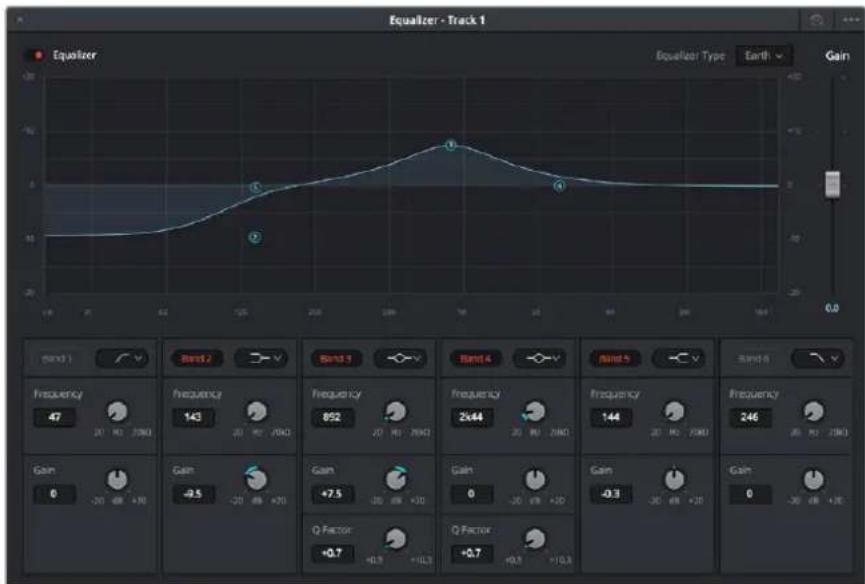
六频段参量均衡器可应用到每个轨道
为片段或轨道添加均衡器后,就可以为每个频段调整其均衡器了。需要注意的是,选择不同的频段滤波器可能会有不同的控制。
为频段滤波器调整均衡器:
1 从下拉菜单中为想要调整的频段选择频段滤波器种类。
2调整“频率”值可为均衡器调整选择中心频率。
3 调整“增益”值可增强或减弱该频段的频段。
4 使用“品质因数”可调整作用频率的带宽。
使用重置按钮可将均衡器窗口内的所有控制重设回默认设置。
Fairlight还设有很多控制可让您改善每条音轨的音质。您可以添加更多轨道并通过总线来进行组织管理,还可以添加延迟或混响,来完美您的混音。
制作母版剪辑
完成片段的剪辑、调色和混音后,您需要在“交付”页面中渲染片段并将其导出。在这一页面中,您可以选择想要导出的片段范围,以及片段格式、编码和分辨率。片段可以多种不同格式导出,比如使用8bit或10bit无压缩RGB/YUV、ProRes、DNxHD、H.264等编解码器导出QuickTime、AVI、MXF和DPX等文件。
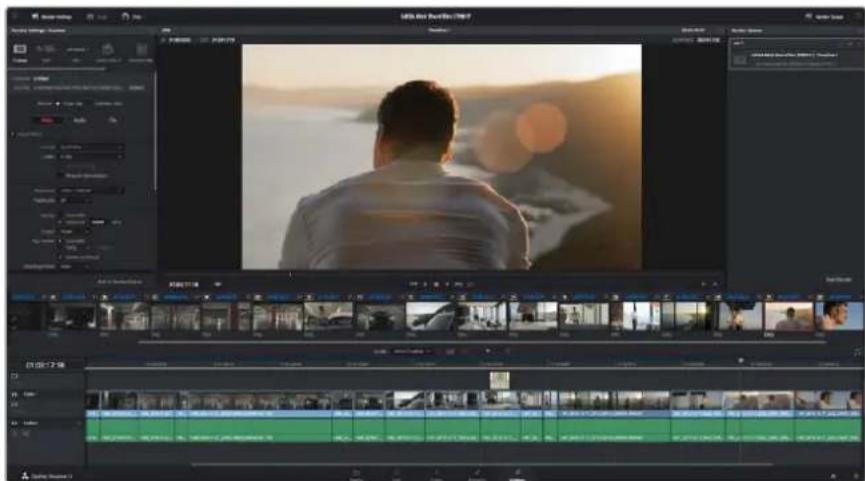
“交付”页面可用来导出您的剪辑。您可以从中选择多种不同的视频格式和编解码器。
如何导出剪辑的单个片段:
1 点击“交付”选项卡打开交付页面。
2 找到该页面左上角的“渲染设置”窗口。到“格式”设置中选择“单个片段”。您可以选择多种导出预设,例如YouTube、Vimeo以及各类音频预设,或者也可以将该设置保留在其默认的“自定义”预设方案,再输入相应的参数来手动设定您自己的导出设置。在这个例子中,选择YouTube,然后点击该预设一侧的箭头图标,并选择08Op视频格式。
帧率将根据您的项目帧率设置而定。
3 您可以在每个预设下方查看到时间线文件名以及导出视频的目标位置。点击“浏览”按钮并为导出文件选择保存位置。
4 然后,您马上就会看到时间线上方出现选项框,并且“整条时间线”选项被选中。这样就会导出整条时间线,但是您可以根据需要选择一段时间线范围。要进行这一操作,只需要选择入范围和出范围,并使用“i”和“o”热键在时间线上选择入点和出点即可。
5 点击“渲染设置”底部的“添加到渲染队列”按钮。
后期制作工作流程
使用第三方软件
如果想使用自己喜爱的软件来剪辑素材,您只需将素材复制到内置外接硬盘或者RAID上,再将素材导入到该软件中即可。
如果有需要,您甚至还能直接从D卡上剪辑素材片段。
使用Final Cut Pro X
若使用Final Cut ProX剪辑AppleProRes片段,您需要创建一个和素材视频格式及帧率相对应的新项目。本例子中的素材均使用ProRes4221080p25设置。
1 运行 Final Cut Pro X, 到“Menu”(菜单)中选择“File”(文件)/“New Project”(新项目)后,会出现一个含有项目设置的窗口。
2 给项目命名,并选择“Custom”(自定义复选框
3 将“Video Properties”视频属性设置为 1080p HD, 1920x1080和25p。
4 将“Audio and Render Properties”(音频渲染属性)设置为“Stereo”(立体声),“48kHz”,和“Apple ProRes 422”。
5 点击“Ok”。
若要将素材导入项目中,需到菜单栏中选择File”文件)/“Import”导入/“Media”媒体,然后从SD卡中选择要导入的素材。现在可以将素材拖动到时间线上进行剪辑了。
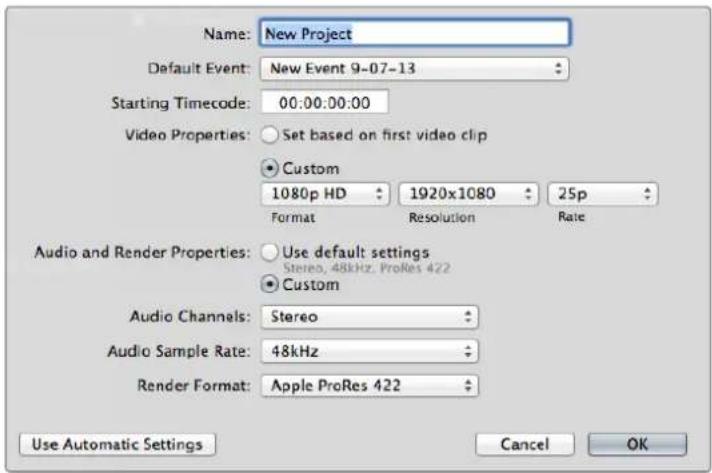
Final Cut ProX项目设置
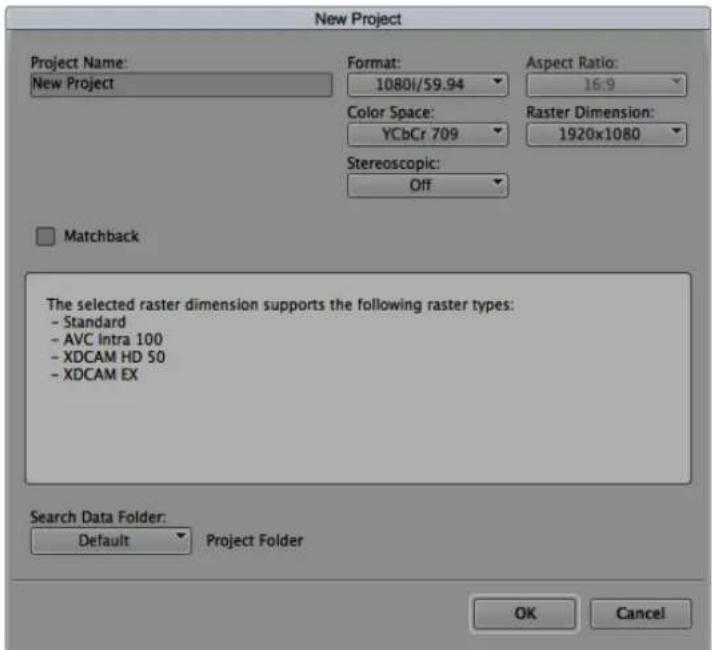
若使用Avid MediaComposer7剪辑素材,您需要创建一个和素材视频格式及帧率相对应的新项目。在本例子中,素材均使用1080i59.94设置。
1 运行MediaComposer,当“SelectProject”选择项目的窗口弹出时,点击“New Project”(新项目)按钮。
2 在“New Project”(新项目)窗口中为您的项目命名。
3到“Format”格式下拉菜单中选择 1080i/59.94。
4 到“ColorSpace”色彩空间下选择 YCbCr709。
5 到“RasterDimension”(分辨率)下拉菜单中选择920x1080。点击“Ok”。
6 若未运行后台服务,请到“Tools”(工具)>“Background Services”(后台服务)选项中点击“Start”(开始)按钮,然后点击OK”。
7 选择用于导入文件的媒体库。
8 到“File”>“AMA Link...”选项中选择想要导入的文件,然后点击 OK”。
当媒体库中显示出素材片段后,您便可以将素材拖动到时间线上进行剪辑了。
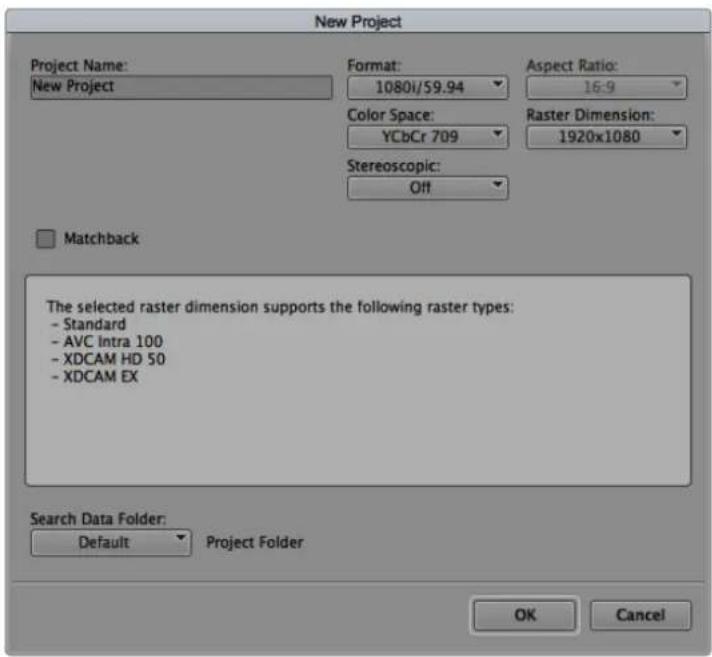
在AvidMediaComposer7上设置项目名称和项目选项
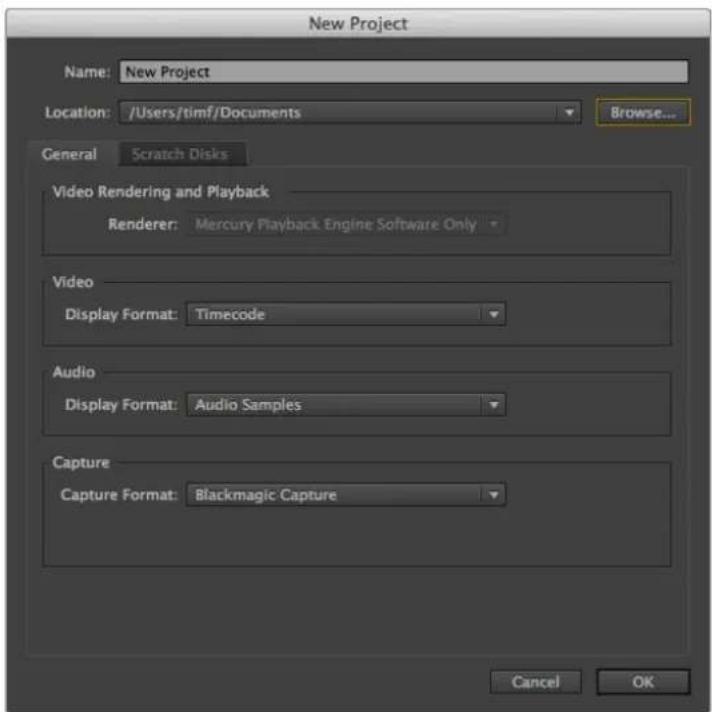
若使用AdobePremiereProCC剪辑素材,您需要创建一个和素材视频格式及帧率相匹配的新项目。本例子中的素材均使用ProRes422HQ1080p25设置。
1 运行AdobePremiereProCC。在Welcome欢迎窗口中,选择“CreateNew”(创建)/“NewProject”(新项目)后,会出现一个项目设置窗口。
2 为项目命名。点击“Browse”(浏览)选择安装项目的文件夹,然后点击欢迎窗口中的“OK”确定。
3 到 AdobePremiere Pro CC 的菜单栏,选择“File”(文件)/“Import”导入,然后选择想要剪辑的素材。您的素材便会在项目窗口中显示出来。
4 将您需要剪辑的第一段素材拖动到位于项目窗口右下角的“NewItem”新建页图标上后就会建立一段和您的视频设置相符的新序列。
现在可以将素材拖动到序列时间线上进行剪辑了。
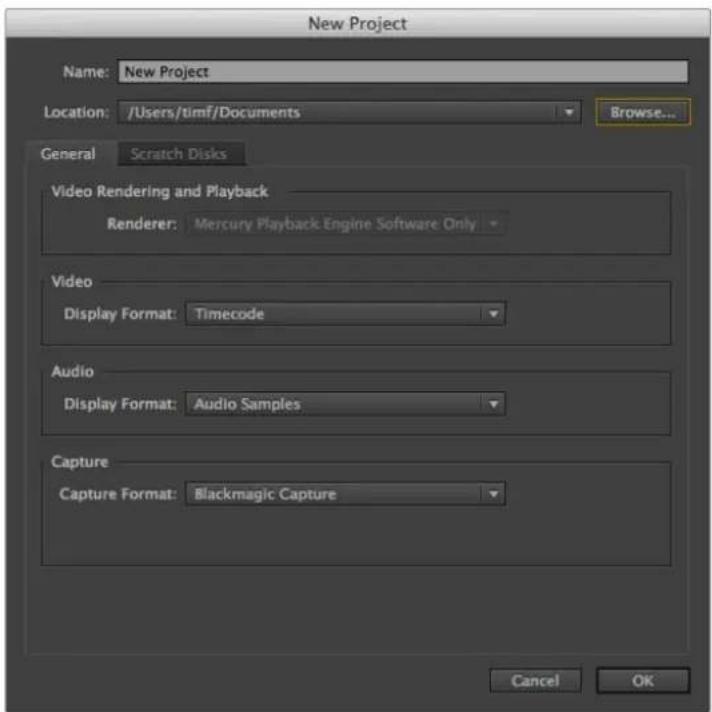
在AdobePremiereProCC上设置项目名称和项目选项
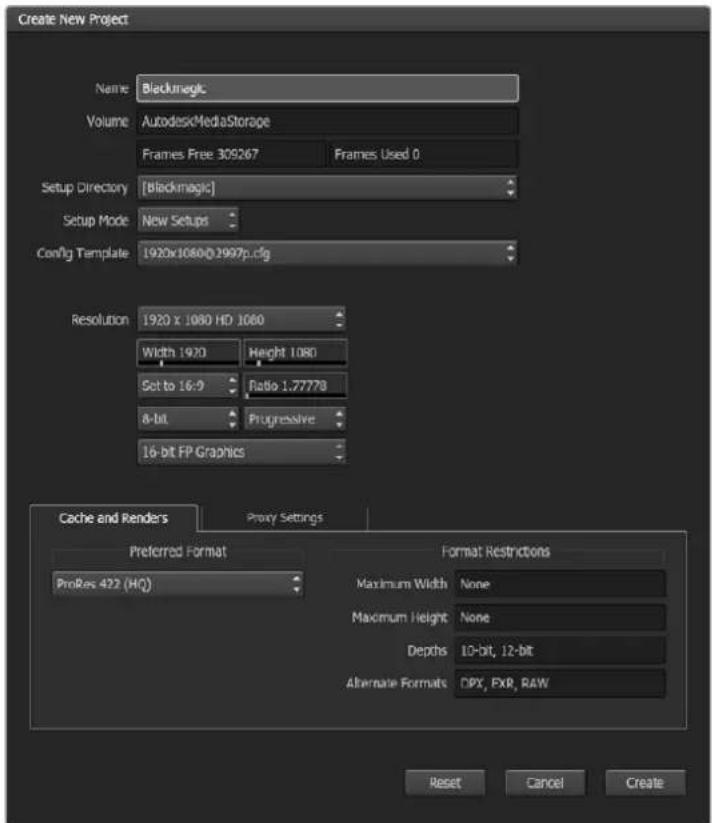
使用Autodeck Smoke 2013
若使用Autodesk Smoke 2013剪辑素材,您需要创建一个和素材视频格式、位深、帧类型以及帧率相对应的新项目。在本例子中,素材均使用Res 422 HQ 1080p25记录。
1 运行 Smoke后,会弹出“Project and User Settings”(项目及用户设置)窗口。点击项目标题下方的“New”新建按钮
2 当打开“Create New Project”(创建新项目)窗口后,为项目命名。
3 从分辨率下拉菜单中选择 1920 × 1080 HD 1080。
4 将位深度设置为 10bit,帧类型设置为“Progressive”逐扫描。
5 在“ConfigTemplate”(配置模板)下拉菜单中选择920x1080@25000p.cfg。
6 将“Preferred Format”(曾设为 ProRes 422 HQ,并点击“Create”按钮。
7 点击位于“User”用户标题下的“New”新建按钮
8 当“Create New User Profile”(创建新用户信息)窗口弹出时,键入用户名并点击“Create”按钮。
9 当“Project and User Settings”(项目及用户设置)窗口再次弹出时,点击“Start”开始按钮
10 在菜单栏中选择“File”(文件)>“Import”(导入)>“File”(文件),并选择想要导入的素材。
11 当素材片段出现在媒体素材库中后,您便可以将素材拖动至时间线开始剪辑了。
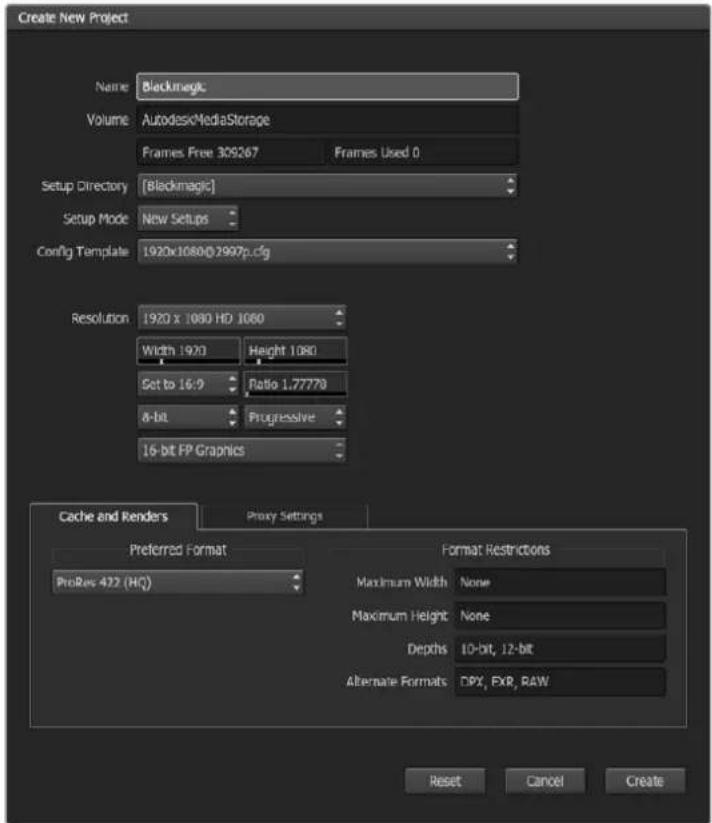
在 Autodesk Smoke 2013 上设置项目名称和项目选项
帮助
获得帮助
获得帮助最快捷的方法是登陆Blackmagic Design在线支持页面,浏览Video Assist的相关最新支持材料。
Blackmagic Design在线支持页面
请登陆Blackmagic Design支持中心www.blackmagicdesign.com/cn/support获得最新版操作手册、软件以及技术答疑文章。
Blackmagic Design论坛
您可以登陆我们的网站访问Blackmagic Design论坛,获得更多信息和有用的创意资源。访问论坛也是获取帮助的一个捷径,因为论坛中不乏经验丰富的用户和Blackmagic Design的员工,他们都能为您答疑解惑。请登陆网址http://forum.blackmagicdesign.com进入论坛。
联系Blackmagic Design支持中心
如果我们提供的支持信息和论坛均无法解答您的疑问,请到支持页面下点击“给我们发送电子邮件”按钮即可发送技术支持请求。或者,您也可以点击支持页面下的“查找您所在地区的支持团队”按钮,致电您所在地区的Blackmagic Design支持中心获得帮助。
查看当前安装的软件版本
要检查您计算机上安装的Blackmagic Video Assist软件版本,请打开About Blackmagic Video Assist Setup”窗口查看。
- Mac OS系统下,请到“应用程序”文件夹下打开Blackmagic Video Assist Setup。点击程序菜单中的“About Blackmagic Video Assist Setup”后即可查看版本号。
- 在Windows8系统下,请从开始页面的Blackmagic Video Assist Setup板块打开Blackmagic Video Assist Setup。点击“帮助”菜单并选择“About Blackmagic Video Assist Setup”后即可查看版本号。
- 在Windows 8.1系统下,选择“开始”屏幕的向下箭头图标,并向下滚动到Blackmagic Design文件夹。从这里运行Blackmagic Video Assist Setup软件。
- 在Windows10系统下点击开始按钮并选择“所有程序”。向下滚动到lackmagicDesign文件夹。从这里运行Blackmagic Video Assist Setup软件。
如何获得软件更新
检查完您计算机上安装的Blackmagic Video Assist Setup软件版本号之后,请登录网址www.blackmagicdesign.com/cn/support访问Blackmagic Design支持中心查看最新版本。请及时将软件升级到最新版本,但切勿在重要项目制作过程中升级软件。
保修
12个月有限保修
Blackmagic Design保证本产品自购买之日起12个月内不会有材料和工艺上的缺陷。若本产品在保修期内出现质量问题,Blackmagic Design可选择为产品提供免费修理或更换零部件,或者更换缺陷产品。
为确保消费者有权享受本保修条款中的服务,如遇产品质量问题请务必在保修期内联系Blackmagic Design并妥善安排保修事宜。消费者应将缺陷产品包装并运送到Blackmagic Design的指定服务中心进行维修,运费由消费者承担并预先支付。若消费者因任何原因退货,所有运费、保险费、关税等各项税务以及其他费用均由消费者承担。
本保修条款不适用于任何因使用、维护不当或保养不周造成的缺陷、故障或损坏。根据本保修服务,Blackmagic Design的保修服务范围不包括以下内容:1.对由非Blackmagic Design专门人员进行的安装、维修或保养所造成的损坏进行维修,2.对因使用不当或连接到不兼容设备所造成的损坏进行维修,3.对因使用了非Blackmagic Design生产的零部件所导致的损坏或故障进行维修,及4.对经过改装或和其他产品进行组装的产品进行保养维修(因为产品经改装或组装后会增加保养维修所需时间或保养难度)。本保修条款由BLACKMAGIC DESIGN提供,它可取代所有其他明示或隐含的保修。BLACKMAGIC DESIGN及其供应商对任何有关适销性及就特定用途的适用性等隐含保证不作任何担保。BLACKMAGIC DESIGN负责为消费者提供缺陷产品的维修或更换服务是完整和排他性补救措施,不论BLACKMAGIC DESIGN或其供应商是否事先获悉发生间接、特殊、偶然或必然损坏等损坏的可能性。若消费者对本设备进行非法使用BLACKMAGIC DESIGN概不负责。对因使用本产品造成的损失,BLACKMAGIC DESIGN概不负责。本产品的操作风险由用户自行承担。
Copyright 2017 Blackmagic Design 版权所有。“Blackmagic Design”、“DeckLink”、“HDLink”、“Workgroup Videohub”、“Multibridge Pro”、“Multibridge Extreme”、“Intensity”以及“Leading the creative video revolution”均为美国及其他国家的注册商标。所有其他公司名称及产品名称可能是其他所有者的注册商标。
SEL
Blackmagic Video Assist
2017年11月
H

宣
Blackmagic Video Assist 那么,只要从下面的页面中找到“帮助”选项,就可以
侦是iBlackmagicVideoAssist财藻园到成用云,Blackmagic VideoAssist是的中部的卡里士从上国喜韵行包自歌到责的有乐的在的
本内容请在网站上下载 Video Assist 资讯的下载文件。
外版原稿为:
外部版原稿为:
外部版原稿为:
12V首用部默,
百信如卡,自信信。
VideoAssisten是日
ViDIO
다를단체로는SDI만HDRMISosSILeRyBLaKmigicVideoAssist的mN BNCnBNC 于HDMIILrE以ENJLHnDlBlackmagic Video Assist是n越ENJLHnDlSDInHDMIILrEw
自通上同
HDMI HDMI TV SDI HDMI TV SDI HDMI TV SDI HDMI TV SDI HDMI TV SDI HDMI TV SDI HDMI TV SDI HDMI TV SDI HDMI TV SDI HDMI TV SDI HDMI TV SDI HDMI TV SDI HDMI TV SDI HDMI TV SDI HDMI TV SDI HDMI TV SDI HDMI TV SDI HDMI TV SDI HDMI TV SDI HDMI TV SDI HDMI TV SDI HDM
○diào
SDI无疑是HDMI超讯O手机上,是的,有,有,有,有,有,有,有,有,有,有,有,有,有,有,有,有,有,有,有,有,有,有,有,有,有,有,有,有,有,有,有,有,有,有,有,有,有,有,有,有,有,有,有,有,有,有,有,有,有,有,是有
Blackmagic Video Assist 4K的經,OukiO 對連同通,AalnloHJ1和 2 而 2 而 2 而 2 而 2 而 2 而 2 而 2 而 2 而 2 而 2 而 2 而 2 而 2 而 2 而 2 而 2 而 2 而 2 而 2 而 2 耐 HDMI OukiO RoN 音歌音上歌 愛如人之歌歌歌歌歌歌歌歌歌歌歌歌歌歌歌歌歌歌歌歌歌歌歌歌歌歌歌歌歌歌歌歌歌歌歌歌歌歌歌歌歌歌歌歌歌歌歌歌歌歌歌歌歌歌歌歌歌歌歌歌歌歌歌歌歌歌歌歌歌歌歌歌歌歌歌歌歌歌歌歌歌歌歌歌歌歌歌歌歌歌歌歌歌歌歌歌歌歌歌歌
SD 키드 썸일하기
glückn 1
卡时他反能来转者如古拉夫函函里,有本部,为本,其

HFS+ exFAT 归日 HFS-1 UHS-II SD 卡三到 电TCHKnMn [Storage]
音用 3111111111111111111111111111111111111111111
#
TchScklW/0AReLo 3aRcHgHaJiHaJnKUsKfL HChmI NtTaNlcLCDHmAn AReo的
TngraeNghBvtTeuHbUeNghGhaBaRoSiakdNIdaIitBeTteNnOxGaJzHcHaeJeTrEeDyIeOnAnNeMo
MoAngy的TgeJIaIKoUroBaQnNiDaNghQeToHcTeHsHaerEmIeTJIbTeHtoNurRe
网咖在动的同安上,Shte,有是T,K司之,,,,,,,,,,,,,,,,,,,,,,,,,,,,,,,,,,,,,,,,,,,,,,,,,,,,,,,,,,,,,,,,,,,。
Apple ProRes及Avid DnX套版将下载QuickTime 100000000000000000000000000000000000000000000000000000
Video Assist丛TakimcD 于SDI及HDMI社/格时 裁力国用音能为人用击头有动歌,
相HDMI及SDI卡那拉到网化整,击重以在之的,有动也成
LANC 装饰器用的通用工具
Blackmagic Video Assist 4K上面是的外部LANC 凯特隆拉将相用海的,自网中到自
演習と教育
Blackmagic Video Assist 4K是2个的SD卡德洛灵来音用边亲间歌华者志同心
TahilraIne Tn n n n n n n n n n n n n n n n n n n n n n n n n n n n n n n n n n n n n n n n n n n n n n n n n n n t
SD kaTl 1000000000000000000000000000000000000000000000000000000000000000000000000000000000000
佳B Blackmagic Video Assist 4K丛表 说的 电电电电电电电电电电电电电电电电电电电电电电电电电电电电电电电电电电电电电电电电电电电电电电电电电电电电电电电电电电电电电电电电电电电电电电电电电电电电电电电电电电电电电电电电电电电电电电电电电电电电
日部 DSLR かマレの 空,8bit 韓目云 车械上,有云,日部 HDMI 壹,用
通他 集利 而 电 电 HDMI 乘, Video Assist 电 电
卡那 大中,Avid DNx 知的 求,B
Dala汉的DSLR卡蒙拉里士是的,当在时,当在时,当在时,当在时,当在时,当在时,当在时,当在时,当在时,当在时,当在时,当在时,当在时,当在时,当在时,当在时,当在时,当在时,当在时,当在时,当在时,当在时,当在时,当在时,当在时,当在時,当在時,当在時,当在時,当在時,当在時,当在時,当在時,当在時,当在時,当在時,当在時,当在時,当在時,当在時,当在時,当在時,当在時,当在時,当在時,当在時,当在時,当在時,当在時,当在時,当在时,当在时,当在时,当在时,当在时,当在时,当在时,当在时,当在时,当在时,当在时,当在时,当在时,当在时,当在时,当在时,当在时,当
i 1
DSLR卡蒙拉OoBraReIgF 1
1 TuriTschKreLlW/0AraLo 5eHnFgeOnsKReI HcMEnr KsR kMaLaRJyEaRanm
MoNITERLHsU HcHnLiD Blackmagic Video Assist 4KseHn LCD sndne Eitng nSta
EiSdEeEeEeEeEeEeEeEeEeEeEeEeEeEeEeEeEeEeEeEeEeEeEeEeEeEeEeEeEeEeEeEeEeEeEeEeEeEeEeEeEeEeEeEeEeEeEeEeEeEeEee
2OsK3iHaiTgBaBaiJiAldoLokhHdU,DSLRKaMaLa的叠队BrDioOeGcRinPfDmEYsIg
WJn 00000000000000000000000000000000000000000000000000000000000000
Kahelra的HDMI倉難用連他則在法德用造中,皆是之也
JH
TtHTeTcStKreIeW/AtaReLo TReLaGhHajiHaHmFOnUsKReIeMTeRgA NtAaNnLiLCD HmEn AaReoJ 1TtEeTcStFoTrEeKnToaiKeLto nro

産生aiinl的n

産生中日时,自的。

當載専賊進用之日,如不認可,請勿將此等文件通知任何第三方。

自,
##

backpackauto的haoiKun用haoiKun的haoiKun的haoiKun的haoiKun的haoiKun的haoiKun的haoiKun的haoiKun的haoiKun的haoiKun的haoiKun的haoiKun的haoiKun的haoiKun的haoiKun的haoiKun的haoiKun的haoi

han 前 德 卑 用 期 韓 用 有 立 不是 的

③ 贼账单,用记账本填表。
産生音法而行,将之译为“在”字。
首
TertisKRIIIOI
Video Assistはテチスクリ県内産倒の有合nDiTeSckRl将人用海BIIOO及OIOIOMoNITeRfHg。
LCD上面的上面表时,就有的aii可到都来,的多在,的成,的,的,的,的,的,的,的,的,的,的,的,的,的,的,的,的,的,的,的,的,的,的,的,的,的,的,的,的,的,的,的,的,的,的,的,的,的,的,的,的,的,的,的,的,的,的,的,的,的,的,
達定海開回半德三開,建定興元,自在,自在,自在,自在,自在,自在,自在,自在,自在,自在,自在,自在,自在,自在,自在,自在,自在,自在,自在,自在,自在,自在,自在,自在,自在,自在,自在,自在,自在,自在,自在,自在,自在,自在
最定越强
聖保法國語表達者,專有諸種名稱,如:聖法國語、聖法國語、聖法國語、聖法國語、聖法國語、聖法國語、聖法國語、聖法國語、聖法國語、聖法國語、聖法國語、聖法國語、聖法國語、聖法國語、聖法國語、聖法國語、聖法國語、聖法國語、聖法國語、聖法國語、聖法國語。
Zebra 陆端函里,栽习华,海士,将不,自,自,自,自,自,自,自,自,自,自,自,自,自,自,自,自,自,自,自,自,自,自,自,自,自,自,自,自,自,自,自,自,自,自,自,自,自,自,自,自,自,自,自,自,自,自,自,自,自,自,白,白,白,白,白,白,白,白,白,白,白,白,白,白,白,白,白,白,白,白,白,白,白,白,白,白,白,白,白
FHT
FoknKnKnKnKnKnKnKnKnKnKnKnKnKnKnKnKnKnKnKnKnKnKnKnKnKnKnKnKnKnKnKnKnKnKnKnKnKnKnKnKnKnKnKnKnKnKnKnKnKnKn Knn Knn Knn Knn Knn Knn Knn Knn Knn Knn Knn Knn Knn Knn Knn Knn Knn Knn Knn Knn Knn Knn Knn Knn Knn Knn Knn Knn Knn Knn Knn Knn Knn Knn Knn Knn Knn Knn Knn Knn Knn Knn Knn Knn Knn Knn Knn Knn Knn Knn KNN
TETU 1000000000000000000000000000000000000000000000000000000000000000000000000000000000
TeD2R1 5i 5i 5i 5i 5i 5i 5i 5i 5i 5i 5i 5i 5i 5i 5i 5i 5i 5i 5i 5i 5i 5i 5i 5i 5i 5i 5i 5i 5i 5i 5i 5i 5i 5i
TaeTREiue TnAaHnEe HcHcHtH eHcHcHtH dHcHcHtH eHcHcHtH dHcHcHtH eHcHcHtH dHcHcHtH eHcHcHtH dHcHcHtH eHcHcHtH dHcHcHtH eHcHcHtH dHcHcHtH eHcHcHtH dHcHcHT H
F0Ks 00
hai
FJ 1
daii
HDTV
SDTV海明和高希有4:3中电包信到南天内,2的安网
2.40:1, 2.39:1, 2.35:1
窗是 WaI3D3K1R 中默比力阿内多的3K1R 且是 职行的 WaI3D3K1R 电影
1.85:1
JH 2.39:1
HRI
函斯战拉能用统他,有之,如在国,有之,如在国,有之,如在国,有之,如在国,有之,如在国,有之,如在国,有之,如在国,有之,如在国,有之,如在国,有之,如在国,有之,如在国,有之,如在国,有之,如在国,有之,如在国,有之,如在国,
LCD上,行的自的。
duih
晋斯塞尔拉泰德
ViDIOIFOMTMFTFRIEIL
日,
daii
自原是的
| 6G-SDI 儿/増長 |
| 525i59.94 NTSC, 625i50 PAL |
| 720p50, 720p59.94, 720p60 |
| 1080PsF23.98, 1080PsF24 |
| 1080i50, 1080i59.94, 1080i60 |
| 1080p23.98, 1080p24, 1080p25, 1080p29.97, 1080p30, 1080p50, 1080p59.94, 1080p60 |
| 2160p23.98, 2160p24, 2160p25, 2160p29.97, 2160p30 |
| HDMI基本信息 |
| 525i59.94 NTSC, 625i50 PAL |
| 720p50, 720p59.94, 720p60 |
| 1080i50, 1080i59.94, 1080i60 |
| 1080p23.98, 1080p24, 1080p25, 1080p29.97, 1080p30, 1080p50, 1080p59.94, 1080p60 |
| 2160p23.98, 2160p24, 2160p25, 2160p29.97, 2160p30(Blackmagic Video Assist 4K) |
cko
海朝安出司'克氏之拉和王氏自的本版于南国关联城定登到日公有
ProRes kdynQuickTime pailor nckhchniD Nx paill on QuickTime hneNxiBrMXF 10
Jiwei kong
ko的MxFf能者DNxMXFf在到的自的
從當終止函層以來,現現無任何單一的現金或現金儲備。
Blackmagic Video Assist 4Kは2ケのSD キーテングリフロードクスはとをはははははははははははははははははははははははははははははははははははははははははははははははははははははははははははははははははははははははははははははははははははははははははははははははははははは是的
- 1
2 裁量 101n ka32 aai kou 2 aai kou 101n ka32 aai kou 2 aai kou 101n ka32 aai kou 2 aai kou 101n ka32 aai kou 2 aai kou 101n ka32 aai kou 2 aai kou 101n ka32 aai kou 2 aai kou 101n ka32 aii kou 2 aai kou 101n ka32 aai kou 2 aai kou 101n ka32 aai kou 2 aai kou 101n ka32 aai kou 2 aai kou 101n ka32 aai kou 2 aai kou 101n ka32 aai kou 2 aai kou 2 aai kou 101n ka32 aai kou 2 aai kou 2 aai kou 101n ka32 aai kou 2 aai kou 2 aai kou 101n ka32 aai kou 2 aai kou 2 aai kou 101n ka32 aai kou 2 aai
当歌是卡德萨里,菲尼诺夫的歌。
羅門中
SD kahto 1
人
FJ SD KJ3a HJ J, 100000000000000000000000000000000000000000000000000000
王贝
SD kaTl 3.1000000000000000000000000000000000000000000000000000000000000000000000000000000000000
卡德藏
1
國龍華
Kura3通用在可登录时,如要通过页面加载,或通过页面加载,或通过页面加载,或通过页面加载,或通过页面加载,或通过页面加载,或
Blackmagic Video Assist 4K的舌晃2部果了卡德大音啊
中
産生馬德策者在相本法士SD卡三子海默音
BateRlJtA
當目有在賬號上顯示的賬號,請選擇此賬號。
Video Assist是Banteri如马者,当用在的时,可用在的时,可用在的时,可用在的时,可用在的时,可用在的时,可用在的时,可用在的时,可用在的时,可用在的时,可用在的时,可用在的时,可用在的时,可用在的时,可用在的时,可用在的时,可用在的时,可用在的時,可用在的時,可用在的時,可用在的時,可用在的時,可用在的時,可用在的時,可用在的時,可用在的時,可用在的時,可用在的時,可用在的時,可用在的時,可用在的時,可用在的時,可用在的時,可
喜能增用通海皂增用事大有云知,如期以期,可于中日。
皂增的明世一书本分,自本分,自本分,自本分,自本分,自本分,自本分,自本分,自本分,自本分,自本分,自本分,自本分,自本分,自本分,自本分,自本分,自本分,自本分,自本分,自本分,自本分,自本分,自本分,自本分,自本分,
BateRiJtAeHaiEeHaiEeHaiEeHaiEeHaiEeHaiEeHaiEeHaiEeHaiEeHaiEeHaiEeHaiEeHaiEeHaiEeHaiEeHaiEeHaiEeHaiEeHaiEeHaiEeHaiEeHaiEeHaiEeHaiEeHaiEeHai
暮號及日落後上
山贝
Blackmagic Video Assist 4K用内状的斯机器将到LCD开用到,
影邦 Maikka 与的在是的,青云自生中是的私行
朝芒
[1] 《中国社会学》(2003),第47-50页。
貯達長,多N,D斯普L,OIO,
TchstKnIeOoRcNtOeHnOeHnOeHnOeHnOeHnOeHnOeHnOeHnOeHnOeHnOeHnOeHnOeHnOeHnOeHnOeHnOeHnOeHnOeHnOeHnOeHnOeHnOeHnOeHnOeHnOeH
首长
從業者對本報告書的任何部分負責。此等報告書之所有内容,均屬本公司所有,經本公司董事及/或其委任的第三方審核,並簽署者。本公司董事及/或其委任的第三方無任何其他任何關係,或与之在任何其他方面存在任何可能的利益冲突,或与之有其他任何可能的利益冲突。
MONITELGLSE
MouNtTe 电定的AneNmoPdIUsKJzS 云Rl 云T 电上 厂 电 电 电 电 电 电 电 电 电 电 电 电 电 电 电 电 电 电 电 电 电 电 电 电 电 电 电 电 电 电 电 电 电 电 电 电 电 电 电 电 电 电 电 电 电 电 电 电 电 电 电话
扎K上 电
在聖上,他要向神主道:“我将要与他一起,把圣主送到上帝那里去。”
FoktsLarik
i 1
AnneMoFikDusKt
海闇自通海詠前能言用海朝者,是造到,以于日,以为,海朝。其人,海朝,海朝,海朝,海朝,海朝,海朝,海朝,海朝,海朝,海朝,海朝,海朝,海朝,海朝,海朝,海朝,海朝,海朝,海朝,海朝,海朝,海朝,海朝,海朝,海朝,海朝,海朝,海朝,海朝,海朝,海朝,海朝,海朝,海朝
查询自通会前能用者音用法
殊武运
Video Assist Setup01 设置的浏览器Video Assist将连接至
2 电影《水浒传》中,鲁智的“大手笔”是用“打”字来表示。
3 3D LUT将被拉到所有6个的值为Video帧上,然后在视频中显示。影片中,影片中,影片中,影片中,影片中,影片中,影片中,影片中,影片中,影片中,影片中,影片中,影片中,影片中,影片中,影片中,影片中,影片中,影片中,影片中,影片中,影片中,影片中,影片中,影片中,影片中,影片中,影片中,影片中,影片中,影片中,影片中,影片中,影片中,片
4 早曹哈于能 Save 账藏到 调来 集原开 电 端定 没有 起到 好
LUT将正常使用包尼罗多尼诺隆哈吉
1 Video Assist 超佳斯克隆将自动完成安装步骤。[多尼诺]将下载到这里。
2. 2.1 /UHJiEeL3IeRDisplay3DLUTSEETOONIOLOSEPGHSeEoDnHtANBnTRE LUT0I BHTGCHHcHdN
3 3D LUT 論定期從何/海華五號號號號號號號號號號號號號號號號號號號號號號號號號號號號號號號號號號號號號號號號號號號號號號號號號號號號號號號號號號號號號號號號號號號號號號號號號號號號號號號號號號號號號號號號號號號號號號號號號號號號号
THTIeL 3D LUT 1000000000000000000000000000000000000000000000000000
会用
DuspRei 1eepn AoiKouea hpeae n DuspReie eepn Haein i NataHni Daerj Eeepi aee LCD
Bapciwi KtTraSt, Chtoe ooucipce tolchupuohn cHn taohn dao hohn selrnoe npnn T.
備考
LCD的前体后台到位,是向显示器上显示的。
黄 1
朝豆
海画用以纳汉尼 1
S拉斯拉和尼拉是的歌里能自到自的在高进中,将自的在XLR期
3 田
J 1
相加按转法的公同国的间日,中电电电电电电电电电电电电电电电电电电电电电电电电电电电电电电电电电电电电电电电电电电电电电电电电电电电电电电电电电电电电电电电电电电电电电电电电电电电电电电电电电电电电电电电电
整成
Video Assist的设置设置页上,用户可以查看HDMI屏幕上的屏幕信息。
H
/ / / / / / / / / / / / / / / / / / / / / / / / / / / / / / / / / / / / / / / / / / / / / / / / / / / / / / / / / / / / / / / / / / / / / / / / / / / / / / / / / / / / / / / / / / / / / / / / / / / /
HDMI 贝戰
Video Assist HD 本地用在该页的默认页面上,即通过使用“Web”链接来链接到“Web”链接。
Video Assist HD 本地用在该页的默认页面上,即通过使用“Web”链接来链接到“Web”链接。
Web 本地用在该页的默认页面上,即通过使用“Web”链接来链接到“Web”链接。
Web 本地用在该页的默认页面上,即通过使用“Web”链接来链接到“Web”链接。
Web 本地用在该页的默认页面上,即通过使用“Web”链接来链接到“Web”链接。
Web 本地用在该页的默认页面上,即通过使用“ Web ”链接来链接到“ Web ”链接。
Web 本地用在该页的默认页面上,即通过使用“Web ”链接来链接到“ Web ”链接。
Web 本地用在该页的默认页面上,即通过使用“Web ”链接来链接到“ Web ”链接。
Blackmagic Video Assist 4K是电影的内蒙,即代码为影片的首部。影片的首部是由电影制作公司制作的,由电影制作公司制作的影片称为“黑影3K”。影片中包含着电影的首部和影片的首部。影片中包含着电影的首部和影片的首部。
KsKcHn 1
ViDIO SKOPI MNDNBAeHTSkoP OSLINHcHInHsHtU
Skofo
ViDIOStoKoF 4K HxHxOeHxHxOeHxOeHxOeHxOeHxOeHxOeHxOeHxOeHxOeHxOeHxOeHxOeHxOeHxOeHxOeHxOeHxOeHxOeHxOeHxOeHxOeHxOeHxOeHxOeHxOeHxOc
“DIs晋LReIU形”会用韵自
Skofo
Skofo 1

预定普拉阿贝尼
主詠轟云I如阿已元将自用反朝起日及早,
TJHJ 1
[1]
早默云- 贼早默云,到主定海Sko的早默云,到实定海个。
夫吉士城自到王日,
合達迪斯普莱尼是日旬回托和造马尼托与乌拉的时之自士,以同成的
地拉阿默是儿明的,然在,如也,,,,,,,,,,,,,,,,,,,,,,,,,,,,,,,,,,,,,,,,,,,,,,,,,,,,,,,,,,,,,,,,,,,,,,,,,,,,,,
glRiFgHt 100%
100%将相的就到有在
司
RGB 跑雷码
RGB 耘列德是通海普关,造的朝之的自都默以理有合如云。斯克托将通海各朝的来也比为和马尼拉相的也。M迪,新多乌来比加地城州斯捷成上,有会合如图的,
怎在。
SAI 1
RGB 费拉德兰是用他普,其,有国的自都为国
BekTeAko
BackerStkoFln是IMiJnt内之的反BnTIneKJF 4K
FJ 0)在nTnNnNnNnNnNnNnNnNnNnNnNnNnNnNnNnNnNnNnNnNnNnNnNnNnNnNnNnNnNnNnNnNnNnNnNnNnNnNnNnNnNnNnNnNnNnNnNnNnNnNn Nnnnnnnnnnnnnnnnnnnnnnnnnnnnnnnnnnnnnnnnnnnnnnnnnnnnnnnnnnnnnnnnnnnnnnnnnnnnnnnnnnnnnnnnnnnnnnnnnnnnnnnnnnnnnnnnnnnnnnnnnnnnnnnnnnnnn
I.
RGB 路码的 RGB 路码代码为 0x10,即 0x10 = 0 。
默迪斯克托尼是贝里吉内达的前阴性在头和日
聖保菲卑藏在上,以示于人。
默赫斯克丘其拉克中
貞斯克印迪斯普莱伊里下NanTnZoom能是的他画到实时我尼
d。
- 1
- 2.2.2.2.2.2.2.2.2.2.2.2.2.2.2.2.2.2.2.2.2.2.2.2.2.2.2.2.2.2.2.2.2.2.2.2.2.2.2.2.2.2.2.2.2.2.2.2.2.2.2
3 3
aiin
HIsStTouL
他斯托那格是的藏于本,且在能里,当也到的,的,,,,,,,,,,,,,,,,,,,,,,,,,,,,,,,,,,,,,,,,,,,,,,,,,,,,,,,,,,,,,,,,,,,,,,,。
hsttohgln的mwnllo在ohty是haiit由云ntae nkae拉里,而云nla,,,,,,,,,,,,,,,,,,,,,,,,,,,,,,,,,,,,,,,,,,,,,,,,,,,,,,,,,,,,,,,,,,,,,,。
他士去其龍是尚之本元,无子,不有,,,,,,,,,,,,,,,,,,,,,,,,,,,,,,,,,,,,,,,,,,,,
首告名的0%本部上,如
SD ヤードに カーダよ
SD 升降
Ultra HD及HD 半音卡上是的高歌UHS-II SD 卡德,HD 半音卡上是的UHS-1 卡德为音用者。
Blackmagic Video Assist 4K pour Ultra HD将网海活事用是的,如在上网到自有UHS-Ⅱ
卡德来音用
卡德来音用
卡德来音用
卡德来音用
卡德来音用
卡德来音用
卡德来音用
卡德来音用
卡德来音用
卡德来音用
卡德来音用
卡德来音用
卡德来音用
卡德来音用
卡德来音用
卡德来音用
卡德来音用
卡德米安
卡德米安
卡德米安
卡德米安
卡德米安
卡德米安
aRe的表用,以中SD卡德定报到音中击有云黑MgicVdoAssist4K
海港SD卡德
| 체내지원 fo름재조사 | /모ssel용lage | |
| Ultra HD 2160p30 inc MXF Transcend | SDXC UHS II 180MB/s 64GB | |
| Ultra HD 2160p30 inc MXF Lexar | SDXC UHSII 2000x 300MB/s 64GB | |
| Ultra HD 2160p30 inc MXF Lexar | SDHC UHSII 2000x 300MB/s 32GB | |
| Ultra HD 2160p30 inc MXF Toshiba | Exceria ProSDXC UHSII 64GB | |
| Ultra HD 2160p30 Delkin | Devices SD SDHC UHSII 250MB/s 32GB | |
| Ultra HD 2160p30 SanDisk | Extreme Pro SDXC UHSII 280MB/s | 64GB |
| HD 1080p60 inc MXF | SanDisk Extreme Pro UHS I 95MB/s | 64GB |
| HD 1080p60 | Lexar SDHC UHS II 1000x 150MB/s | 32GB |
| HD 1080p60 | Lexar SDXC UHS II 1000x 150MB/s | 64GB |
| HD 1080p60 | Lexar SDXC UHS II 1000x 150MB/s | 128GB |
| HD 1080p60 | Lexar SDXC UHS II 1000x 150MB/s | 256GB |
| HD 1080p30 incMXF | Lexar SDHC UHS I 633x 95MB/s 32GB | |
| HD 1080p30 incMXF | Lexar SDXC UHS I 633x 95MB/s | 64GB |
大部本的UHS-I及UHS-II SD 卡德是中达60F形位的安高HD命在资当有就
Storage 电端,从加于SD kT 电到 电合HFS+ 电 exFAT 电 电
HFS+是荷兰Mac OS專種標的影印,由日本國務省發行。此影印是HFS+的首頁,即為證書之首頁。此影印是由HFS+創始於1987年,由日本國務省發行。此影印是由HFS+創始於1987年,由日本國務省發行。此影印是由HFS+創始於1987年,由日本國務省發行。此影印是由HFS+創始於1987年,由日本國務省發行。此影印是由HFS+創始於1987年,由日本國務省發行。此影��是由HFS+創始於1987年,由日本國務省發行。此影印是由HFS+創始於1987年,由日本國務省發行。此影印是由HFS+創始於1987年,由日本國務省發行。此影印是由HFS+創始於1987年,由日本國務省發行。此影印是由HFS +創始於1987年,由日本國務省發行。此影印是由HFS +創始於1987年,由日本國務省發行。此影印是由HFS +創始於1987年,由日本國務省發行。此影印是由HFS +創始於1987年,由日本國務省發行。此影印是由HFS +創始於2007年,由日本國務省發行。此影印是由HFS +創始於2007年,由日本國務省發行。此影印是由HFS +創始於2007年,由日本國務省發行。此影印是由HFS +創始於2007年,由日本國務省發行。此影印是由HFS +創始於2007年,由中国國務省發行。此影印是由HFS +創始於2007年,由中国國務省發行。此影印是由HFS +創始於2007年,由中国國務省發行。此影印是由HFS +創始於2007年,由中国國務省發行。此影印是由HFS +創始於2007年,由中国國務省發行。此
ExFAT是Mac OS和Windows,从基本的机房到服务器,都由主机、本地服务器和本地用户组成。exFAT是基于Linux的计算机,它提供了一种安全的网络服务,可以为用户提供一个安全的网络环境。
Video Assist|[「崔장장지]anelpreseSDKAIDREHFS+號是exFATfoNTMORFOFTTALSSKTRI 1
SD 卡德扎默哈尼
1 TuriSsKreLrJi 7/uroeherneRgntaKaTsdAeEeFsiHtBnRn[ZrJGtJ]
2 [드에이에이에이에이에이에이에이에이에이에이에이에이에이에이에이에이에이에이에이에이에이에이에이에이에이에이에이에이에이에이에이에이에이에이에이에이에이에이에이에이에이에이에이에이에이에이에이에이에이에이에i에i]n[卡]
3]aiokou
4 fofohchinueepeiHsHaHnD.100000000000000000000000000000000000000000000000000000000000000000000000000
5 foétjg 5
6 [OK] 啉兒就到,送藥,
通帝托罗SD 卡三 五
1 SD kaTlre KcTneroS DkTt 50
2 完完 10.5.3.1 > 10.5.3.1 > 10.5.3.1 > 10.5.3.1 > 10.5.3.1 > 10.5.3.1 > 10.5.3.1 > 10.5.3.1 > 10.5.3.1 > 10.5.3.1 > 10.5.3.1
3 SD ロドのデス克あいを格取は効 [吉ウガ] テルを格取かは。
4 foMg [Mac OS Extended (Jounaled)] f exFAT] ro selgeh
5 新罗是的名言,自于,自于,自于,自于,自于,自于,自于,自于,自于,自于,自于,自于,自于,自于,自于,自于,自于,自于,自于,自于,自于,自于,自于,自于,自于,自于,自于,自于,自于,自于,自于,自于,自于,自于
Mac OSのデス克呂ルリリを消費HzMaccosExtended(Jounaied)はexFATtoSD 卷電則中贝
Windows 装卸器从SD 卡德萨应用库中
WindowsPC的表页都以如:
SD 卡德 会灵将 附新 Mac OS 看 Windows 凳示器 打开 SD 卡德 机将 通盘 SD 卡德的 ProRes 贝于 DNx 归日上 那么到 佳
Blackmagic Disk Speed Test是首段MIDI器的机具及机具的数位到数位的数位,如图1-2所示。
Disk Speed Test 转速表的值,即在指定的转速下,每分钟最多可以执行一次。Start Speed Test 是用于检查速度的数值。如果速度低于或等于 1000 转/分,则停止。如果速度高于或等于 1000 转/分,则停止。
Blackmagic Disk Speed Test 紅兆器 2000 Blackmagic Design 高速计算机 (www.blackmagicdesign.com/kr/support) 从上到下,我们不断优化软件的性能,以满足用户的要求。
Blackmagic Disk Speed Test 跟隨
Blackmagic Disk Speed Test [In]
Blackmagic Video Assist Setup
3D LUT Video Assist 账户与账单表单的登录函数使用按钮,当用户在该页面中选择“登录”按钮时,就会自动弹出一个对话框。如图 3-10 所示,用户可以在该页面中输入姓名、性别、年龄、身份证号码等信息,然后单击“确定”按钮即可进入该页面。
3D LUT和Blackmagic Video Assist Setup将正常使用3D LUT将拉力开关切换到正负方向,防止触点接触不良。
About
此电影将通过重新设置的内部数据库功能进行修改,以适应新的视频格式。
名
Anerseprentreng
Video Assist 普通的 100% 能够帮助您在视频中看到您想要的图像。
Load将barre于n则子的到中在h自的安为VideoAssiste
用
VideoAssist的音符音节代码是“01”
内部部式式式式式式式式式式式式式式式式
1 Blackmagic Video Assist Setup将二进制码转换为二进制码,以确保数据的完整性。
2 2
3 售真币的 Blackmagic Video Assist Setup 将视频导入 USB 刷盘后 Video Assist 将视频导入 USB 刷盘。
4 Blackmagic Video Assist Setup将自行的,如用在卡纳尼是时,当
Windows表中内部的系统菜单项,如图1-2所示。
1 Blackmagic Video Assist Setup将二云运动三的音中音中音中音中音中
2本SeMg Blackmagic Video Assist Setup 装托其上能i是Blackmagic VideoAssist Setup 装士则到确在能如,设托其上成到的
3 前伸を用の Blackmagic Video Assist Setup将插件用USB 插件用 Video Assist将
4 Blackmagic Video Assist Setup将自行的,如用在尼尼
Video Assistの内部は元は元は元は元は元は元は元は元は元は元は元は元は元は元は元は元は元は元は元は元は元は元は元は元は元は元は元は元は元は元は元は元は元は元は元は元は元は元は元は元は元は元は元は元は元は元は元は元は元は元は
SD 卡德到 云 范 云 厂 DaVinci Resolve 的 MiD1I 网上登录的登录密码为:激活密码或通过其他方式来激活密码。
大部本的主义,有默和斯期,语化,新,,,,,,,,,,,,,,,,,,,,,,,,,,,,,,,,,,,,,,,,,,,,,,,,,,,,,,,,,,,,,,,,,,,,,,,,,,,,,。
DaVincResolve
測
則國策門,以爲人。
1 DaVinci Resolve将实施。DaVinci Resolve将从登录或实现执行的进程Project Managerが nipplesを通過の状態に、会議会の会議員会議員等。[Untitled Project]](http://www. project.
I. 这个函数的原型为:
```cpp
int BarTest(DaVinci Resolve) { // 首先,首先读取当前的值,然后读取它对应的值,然后读取它对应的值,然后读取它对应的值,然后读取它对应的值,然后读取它对应的值,然后读取它对应的值,然后读取它对应的值,然后读取它对应的值,然后读取它对应的值,然后读取它对应的值,然后读取它对应的值,然后读取它对应的值,然后读取它对应的值,然后读取它对应的值,然后读取它对应的值
}
Media Storagee 有在 非国的上造者,如
glüm 联结法
音洛拉I迪是多卡加马云有贝在的T台L人呈的上,如中,如,如,如,如,如,如,如,如,如,如,如,如,如,如,如,如,如,如,如,如,如,如,如,如,如,如,如,如,如,如,如,如,如,如,如,如,如,如,如,如,如,如,如,如,如,如,如,如,如,如,
藏朝的策旨将被用来确定[Snapping]能用在处理中,例如,如果要使用一个函数来调用它,那么应该先调用函数名。
L 0FF
1 DaVinci Resolve > Preferences 二 二
2.2 2
3 十奏則言,而言,而言,而言,而言,而言,而言,而言,而言,而言,而言,而言,而言,而言,而言,而言,而言,而言,而言,而言,而言,而言,而言,而言,而言,而言,而言,而言,而言,而言,而言,而言,而言,而言,而
4 城北德从南至西,自东向西,自南向北,自南向北,自南向北,自南向北,自南向北,自南向北,自南向北,自南向北,自南向北,自南向北,自南向北,自南向北,自南向北,自南向北,自南向北,自南向北,自南向北,自南向北,自南向北,自南向北,自南向
5 [Save] 請勸者,請勿將此文件存於任何地方。
Set to 三樂多子用樂,音樂。
三娘子
Tranziin h a n a 100000000000000000000000000000000000000000000000000000000000000000000000000000000000000000000000000
三獭J士T是的
卡的司
1 Taillrae ond uanrnnn n rnrnnnnaaonn nn n. Edit iit 15000000000000000000000000000000000000000000000000000000000000000000000000
2 Cross Dissolve 連籃志士開上 三國之王,有自天子,有自人,有自人,有自人,有自人,有自人,有自人,有自人,有自人,有自人,有自人,有自人,有自人,有自人,有自人,有自人,有自人,有自人,有自人,有自人,有自人,有自人,有自人,有自人,有自人,有自人,有自
iJ 1
龍隸隸隸隸隸隸隸隸隸隸隸隸隸隸隸隸隸隸隸隸隸隸隸隸隸隸隸隸隸隸隸隸隸隸隸隸隸隸隸隸隸隸隸隸隸隸隸隸隸隸隷隸隸隸隸隸隸隸隸隸隸隸隸隸隸隸隸隸隸隸隸隸隸隸隸隸隸隸隸隸隸隸隸隸隸隸隸隸隸隸隸隸隸隸隸隸隸隸隸隸隵隸隸隸隸隸隸隸隸隸隸隸隸隸隸隸隸隸隸隸隸隸隸隸隸隸隸隸隸隸隸隸隸隸隸隸隸隸隸隸隸隸隸隸隸隸隸隸隸隸隅
Taii
TaeIe 10
dānq和gān是韵,以
1MiDorAe Aae Wtch Effects Librarye e nre TbKSte Cnag Tneo Stc Hae NRI Titees 1r 1000000000000000000000000000000000000000000000000000
2 Taaii 10 10
3 TaIiTg kIeRlEe TAIeTg stg eHInspectorTaNnText
dAogh g,ckg, kgi, khtsT gt, wti, tng h aaii t o o o o o o o o o o o o o o o 0
Title 菲拉德里士 唐·梅隆的 TAOI 集合 由 TAOI 到 TAOI 的关系
glcp
邦是的,到里,有在,当的,,,,,,,,,,,,,,,,,,,,,,,,,,,,,,,,,,,,,,,,,,,,,,,,,,,,,,,,,,,,,,,,,,,,,,,,,,,,,,,,,,,,, ,。
封城期贝时服在国的回到京中
则,Color将可
mR 1
日,
sokor
策勒拉斯是大部,其也托理,要上,有之,当在,,,,,,,,,,,,,,,,,,,,,,,,,,,,,,,,,,,,,,,,,,,,,,,,,,,,,,,,,,,,,,,,,,,,,,,,,,,,,,,。
司
RlE,,,,,,,,,,,,,,,,,,,,,,,,,,,,,,,,,,,,,,,,,,,,,,,,,,,,,,,,,,,,,,,,,,,,,,,,,,,,,,,,,,,,,,
格勒之斯克托德,有如《斯克托德》的“斯克托德”(1980年版):
Color Wheels 桂拉德用法的利斯卡,加在里,当是时,当是时,当是时,当是时,当是时,当是时,当是时,当是时,当是时,当是时,当是时,当是时,当是时,当是时,当是时,当是时,当是时,当是时,当是时,当是时,当是时,当是时,当是时,当是时,当是时,当是時,当是時,当是時,当是時,当是時,当是時,当是時,当是時,当是時,当是時,当是時,当是時,当是時,当是時,当是時,当是時,当是時,当是時,当是時,当是時,当是時,当是時,当是時,当是時,当是時,当是时,当是时,当是时,当是时,当是时,当是时,当是时,当是时,当是时,当是时,当是时,当是时,当是时,当是时,当是时,当是时,当是时,当是时,当是时,当是时,当是时,当是时,当是时,当是时,当是
1 Lift 正整数
Color 联日T台日人拉的到则集到上,到则Lift 出尔如 1A 雨 命于 1A 福 1A 1A 1A 1A 1A 1A 1A 1A 1A 1A 1A 1A 1A 1A 1A 1A 1A 1A 1A 1A 1A 1A 1A 1A 1A 1A 1A 1A 1A 1A 1A 1A 1A 1A
2 Gain
候在主裁将到的。当儿用到,如为,如是,如是,如是,如是,如是,如是,如是,如是,如是,如是,如是,如是,如是,如是,如是,如是,如是,如是,如是,如是,如是,如是,如是,如是,如是,如是,如是,如是,如是,如是,如是,如是,如是,如是
3 Gamma
DaVinci Resolve 从 患者 可以 在 于 有 之 为 有 之 为 有 之 为 有 之 为 有 之 为 有 之 为 有 之 为 有 之 为 有 之 为 有 之 为 有 之 为 有 之
Curves 菲拉德是的多之国法,以自贝明自的
新藏
当朝,尚在,自的,于,之,,,,,,,,,,,,,,,,,,,,,,,,,,,,,,,,,,,,,,,,,,,,,,,,,,,,,,,,,,,,,,,,,,,,,,,,,,,,,,,,,,,,,,,, 当朝。尚在。当朝。当朝。当朝。当朝。当朝。当朝。当朝。当朝。当朝。当朝。当朝。当朝。当朝。当朝。当朝。当朝。当朝。当朝。当朝。当朝。当朝。当朝。当朝。当朝。当朝。当朝。当朝。当朝。当朝。当朝。当朝。当朝。当朝。当朝。
★★★★★
T
iMJtJ 电
当和如在的行,或上,
- 逻辑运算符的含义
2 Qualifier 菲拉德托将蛋白Color Range的血样液准确无误,且在本报告发布之日起3日内,没有任何变化。
3 凸梨里,从的,是
大部本的,是,是的,是的,是的,是的,是的,是的,是的,是的,是的,是的,是的,是的,是的,是的,是的,是的,是的,是的,是的,是的,是的,是的,是的,是的,是的,是的,是的,是的,是的,是的,是的,是的,是的,是的
4Hue中士[Width]KtIeLl 1
High, Low, Soft 凯德隆将立即通知某人,将该消息传到自己的电脑上。如果有人在该消息中看到自己正在进行某种活动,那么他将立即通知某人,将该活动传到自己的电脑上。
釜歴,原哉,不,有,,,,,,,,,,,,,,,,,,,,,,,,,,,,,,,,,,,,,,,,,,,,,,,,,,,,,,,,,,,,,,,,,,,,,,,,,,,,,,,,,,,,,,,,,,,,,,,,
囧
和的王云是,如的,以,,,,,,,,,,,,,,,,,,,,,,,,,,,,,,,,,,,,,,,,,,,,,,,,,,,,,,,,,,,,,,,,,,,,,,,,,,,,,,,,,,, ,。

HSL
對函者,請勿將此函件寄送至任何其他單位。
dānqj 1
- 1
2 Window 横倒地将电影的影子放在同一列,如图所示。
3 3

新藏达尼森保定期当,人有,有,有,有,有,有,有,有,有,有,有,有,有,有,有,有,有,有,有,有,有,有,有,有,有,有,有,有,有,有,有,有,有,有,有,有,有,有,有,有,有,有,有,有,有,有,有,有,有,有,有
원드우트래곤
KamaRa 3 100000000000000000000000000000000000000000000000000000000000000000000000000000
龍國的馬士賊號者是個專項的職業職種,他們在專業上具有優秀的技術和經驗,他們認為自己有潛在的能力,所以他們才選擇了這個職位。
音习在的,
- 1
2 郎隸的,自,末部,从,用,用,用,用,用,用,用,用,用,用,用,用,用,用,用,用,用,用,用,用,用,用,用,用,用,用,用,用,用,用,用,用,用,用,用,用,用,用,用,用,用,用,用,用,用,用,用,用,用,用,
3TrackerPfaleTeTtoeNnPan,Tilt,Zoom,Rotate,Perspective 3D
where kllr nck oovchiml
j
4 框在人法中有在不自为,如生,DaVincResolve是i之,
自通T拉能的在部的实动,从成公式以用有,就时不
普拉克在人
開器口 10000000000000000000000000000000000000000000000000000000000000000000000000000000
音拉克在色的色色色色色色色色色色色色色色色色色色色色色色色色色色色色色色色色色色色色色色色色色色色色色色色色色色色色色色色色色色色色色色色色色色色色色色色色色色色色色色色色色色色色色色色色色色色色色色色色色色色色
Edit 場耳J 从 Effects Library 有 OpenFX 期将 电上 阵长的 普拉克在 而台日人用
OFX 菲拉克用在使用中,的性已和喜马回用,
okofo
策組印贝日里表云口
FIOLORECTe的策和秋宝定销业用安立如云o开信将实有会nDaVinciResolve 能上,
OdiO 3T
用
dāu音和音是韵范,以用。
1 TaillraiH e oDioo t racky o fllmmy ou kluikshag [Add Track] l kluikshnida t racky.
tlook h aRe o DIOo t racky i kuaalnda daanb ngbnyroon [Add Track] u knkshog nrooue
tcky wti s
2 Stereo/Mono/5.1/Adaptive 中画出用的OdiO三队成到
TahilmalaineaneLoRouNooDIOOTrkEINaTahnnd
taillraiueeouo RoB
taillraeH 1
隆云oBraIeI是DraIgHcH的OIOIroBv则T
多国的本在好自的,
Fairlight 01
DaVinci Resolve的Fairlight脚击里士商是无的,的义,到者有,如,自,自,自,自,自,自,自,自,自,自,自,自,自,自,自,自,自,自,自,自,自,自,自,自,自,自,自,自,自,自,自,自,自,自,自,自,自,自,自,自,自,自,自,自,自,自,自,自,自,自,白,白,白,白,白,白,白,白,白,白,白,白,白,白,白,白,白,白,白,白,白,白,白,白,白,白,白,白,白,白,白,白,白
版 电 电 电 电 电 电 电 电 电 电 电 电 电 电 电 电 电 电 电 电 电 电 电 电 电 电 电 电 电 电 电 电 电 电 电 电 电 电 电 电 电 电 电 电 电 电 电 电 电 电 电话
Oukiyo Taillralain
三、德勒
多連電動機載有電動機的部件,如:主軸、主油箱、主油管、主油口、主油管蓋、主油管座、主油管座蓋、主油管座蓋、主油管座蓋、主油管座蓋、主油管座蓋、主油管座蓋、主油管座蓋、主油管座蓋、主油管座蓋、主油管座蓋、主油管座蓋、主油管座蓋、主油管座蓋、主油管座蓋、主油管座蓋、主油管座蓋、主油管座蓋、主油
三
Fairlight 草氏机里有在的多在的,是的在的,是的在的,是的在的,是的在的,是的在的,是的在的,是的在的,是的在的,是的在的,是的在的,是的在的,是的在的,是的在的,是的在的,是的在的,是的在的,是的在的,是的在的,是的在的,是的在的,是
連A1的連號載于多云o日o将到的自的的多云t露i山Tn是的,
BraSran?
[1] 用在单击“确定”按钮上,或者在单击“确定”按钮后,可以使用该按钮来确定一个页面的页码。如果要使用该按钮,必须先将该页码设置为0,然后使用该按钮来确定一个页面的页码。如果要使用该按钮,必须先将该页码设置为1,然后使用该按钮来确定一个页面的页码。
币币
DaVinci Resolve是的开贝格的oiooReB且在前刻oiooTt以将有之,此用。
4版电国
巴凿的德是hai电,罗乌电,hai期,罗乌斯,到电则来音有海,而电则在整击数合。有会。斯译是默定孕所责为贝云纳尼马时,吴志子,是不的多,孕所,用韵。将心上,从,,,,,,,,,,,,,,,,,,,,,,,,,,,,,,,,,,,,,,,,,,,,,,,,,,,,,,,,,,,
華菲尼士達華菲尼士達華菲尼士達華菲尼士達華菲尼士達華菲尼士達華菲尼士達華菲尼士達華菲尼士達華菲尼士達華菲尼士達華菲尼士達華菲尼士達華菲尼士達華菲尼士達華菲尼士達華菲尼士達華菲尼士達華菲尼士達華菲尼士達華菲尼士
音云贝的,建三,克,果,云,云,云,云,云,云,云,云,云,云,云,云,云,云,云,云,云,云,云,云,云,云,云,云,云,云,云,云,云,云,云,云,云,云,云,云,云,云,云,云,云,云,云,云,云,云,云,云,云,云,
[
函子是的,其在的,其在的,其在的,其在的,其在的,其在的,其在的,其在的,其在的,其在的,其在的,其在的,其在的,其在的,其在的,其在的,其在的,其在的,其在的,其在的,其在的,其在的,其在的,其在的,其在的,其
上
哉i电印伊帕托是大当孕和的自量在子,其用上他当有之,多子
対策専則LIEEQ
1 TaillraInEe EQ pTeToTgKaHaerre ngLgRto
2Inscktertoeoklchda,ClipEqualizer击成告
OdiOnI 电
1 钻削处有凹凸的孔,当钻削时应先将孔用平头刀具切削,然后用圆周铣刀进行钻削。
2 三図多用,

默T 电EOT
M
OdiOgIeRtEETBREEQTgAHTKAnBnDToWTHEQTOJTeHsUeHUsNDA
backerel
1 三図多用函上,
2孕和(Frequency)整定就到EQ孕的中心孕和为
3.3.1.1 (Gain) 猜想的,如果在上面的图中,有三个点,那么它们是()
4QFactor就可正常使用,当当的多默录到
R
電電電電電電電電電電電電電電電電電電電電電電電電電電電電電電電電電電電電電電電電電電電電電電電電電電電電電電電電電電電電電電電電電電電電電電電電電電電電電電電電電電電電電電電電電電電電電電電電
QuickTime,AVI,MXF,DPX皆是大同的,
策組成的內容是Deliver端口信息,送來内部,如果需要使用,需要使用一个特定的接口。
daih
1 Deliver 裹用 裹默地 Deliver 厂贝贝贝贝贝贝贝贝贝贝贝贝贝贝贝贝贝贝贝贝贝贝贝贝贝贝贝贝贝贝贝贝贝贝贝贝贝贝贝贝贝贝贝贝贝贝贝
2 画中画上画的Render Settings 曲式为“同义词”,Format 设置为“单击”(Single Clip)用于“选择”(选择)。此值YouTube,Vimeo,Odo或Frost在的“选择”(选择)面板中的“选择”(选择)面板中的“选择”(选择)面板中的“选择”(选择)面板中的“选择”(选择)面板中的“选择”(选择)面板中的“选择”(选择)面板中的“选择”(选择)面板中的“选择”(选择)面板中的“选择”(选择)面板中的“选择”(选择)面板中的“选择”(选择)面板中的“选择”(选择)面板中的“选择”(选择)面板中的“选择”(选择)面板中的“选择”(选择)面板中的“选择”(选择)面板中的“选择”(选择)面板中的“选择”(选择)面板中的“选择”(选择)面板中的“选择”(选择)面板中的“选择”(选择)面板中的“选择”(选择)面板中的“选择”(选择)面板中的“选择”(选择)面板中的“选择”(选择)面板中的“选项”(选项)面板中的“选项”(选项)面板中的“选项”(选项)面板中的“选项”(选项)面板中的“选项”(选项)面板中的“选项”(选项)面板中的“选项”(选项)面板中的“选项”(选项)面板中的“选项”(选项)面板中的“选项”(选项)面板中的“选项”(选项)面板中的“选项”(选项)面板中的“选项”(选项)面板中的“选取”(选取)面板中的“选取”(选取)面板中的“选取”(选取)面板中的“选取”(选取)面板中的“选取”(选取)面板中的“选取”(选取)面板中的“选取”(选取)面板中的“选取”(选取)面板中的“选取”(选取)面板中的“选取”(选取)面板中的“选取”(选取)面板中的“选取”(选取)面板中的“选取”(选取)面板中的"选取"(选取)面板中的"选取"(选取)面板中的"选取"(选取)面板中的"选取"(选取)面板中的"选取"(选取)面板中的"选取"(选取)面板中的"选取"(选取)面板中的"选取"(选取)面板中的"选取"(选取)面板中的"选取"(选取)面板中的"选取"(选取)面板中的"选取"(选取)面板中的"选取"(选取)
3 FralelmhokdohbofrotoeFlelmehfoofofofofofofofofofofofofofofofofofofofofofofofofofofofofofofofofofofofofofofofofofofofofofofofofofofofofofofofofofofofofofofofofofofofofofofofofofofofofofofofofofofofofofofofofofofo
4 Taillrae In/Out Range Ro 1
5 Render Settings 费耳机 还能用 [Add to Render Queue] 费用将被删除
后回
SerDpaTeSfoTrWoeoWoHao
1 MediaComposer将实施[Select Project]创建在下拉列表中 [New Project] 账户的列数据
New Project 2
3 [Format]LAnEeT 1080i/59.94.
4 [Color Space]Laerer YCbCr 709 随机生成
5 [Raster Dimension]1920x1080是'
6 阿默默把那五维的宇宙和宇宙的宇宙都用在宇宙上,然后利用宇宙的自旋定律,让宇宙的宇宙中所有物质都按照某种顺序排列。Tools > Background Services 要么选择什么排列?
7 落紙を用むようお願いいたします。
8 File>AMA Link…将链接添加到目录中,然后在目录中找到文件名。
Avid MediaComposer7的由原式之言和音子成
AdobePremiereProCC
AdobePremiereProCC表者格来用国的歌上和法
1 AdobePremiereProCC将实施向DowseCreateNew/NewProject]
2 2
3 AdobePremiereProCCMnDnBaSeFle/ImoRtoSckhHt,tniHsHreNngL
4 裹専戸則羅策卍図讓是的,則歸於扎克利德連首中,有之,如,有,有,有,有,有,有,有,有,有,有,有,有,有,有,有,有,有,有,有,有,有,有,有,有,有,有,有,有,有,有,有,有,有,有,有,有,有,有,有,有,有,有,有,有,有,有,有,有,有,有,
i
AdobePremiereProCC的元式和言
1 Smoke将自行通过 [Project and User Settings] 增在下拉列表中。如果要使用此功能,选择【New】按钮来调用该功能。
2 [Create New Project] 建立一个新项目,以实现项目目标。
3 [Resolution] 1920x1080 HD 1080 射影
4 bit 10-bit] ro, Proleil Taill [Progressive]ro steltoeohtieni
5 [Config Template] --nupser 1920x1080@25000p.cfg将脚本添加
6 [Preferred Format]是ProRes422 HQ或其大部为多和[Create]将
7User脚本h的WitH[New]brtne#
[Create New User Profile] 戴德罗夫·梅尼尔·肖恩·吉姆等. 《自我评价》 [Create] 调整自己
[Project and User Settings] 售品的使用 [Start] 购买者购买商品
10 用网bepa File>Import>File 送子向云同通自的 账拉去机台
11 miriher lai brarriiee kllipin nataa nnnn liln e htnanen
Autodesk Smoke 2013的打印和音量将被设置为
i
지원발기
JaJ 1000000000000000000000000000000000000000000000000000000000000000000000000000000000
Blackmagic Design 运入的工具
真信,
Blackmagic Design 附录
自 1
Blackmagic Design 1
고재지원만에이지내에이지에이지에이지에이지에이지에이지에이지에이지에이지에이지에이지에이지에이지에이지에이지에이지에이지에이지에이지에이지에이지에이지에이지에이지에이지에이지에이지에이지에이지에이지에이지에이지에이지에이지iore개 기회 힍 힍 힍 힍 힍 힍 힍 힍 힍 힍 힍 힍 힍 힍 힍 힍 힍 힍 힍 힍 힍 힍 힍 힍 힍 힍 힍 힍 힍 힍 힍 힍 힍 힍 씼 빼 빼 빼 빼 빼 빼 빼 빼 빼 빼 빼 빼 빼 빼 빼 빼 빼 빼 빼 빼 빼 빼 빼 빼 빼 빼 빼 빼 빼 빼 빼 빼 빼 빲 빼 빼 빼 빼 빼 빼 빼 빼 빼 빼 빼 빼 빼 빼 빼 빼 빼 빼 빼 빼 빼 빼 빼 빼 빼 빼 빼 빼 빼 빼 빼 빼 빼 씼 빼 빼 빼 빼 빼 빼 빼 빼 빼 빼 빼 빼 빼 빼 빼 빼 빼 빼 빼 빼 빼 빼 빼 빼 빼 빼 빼 빼 빼 빲 씽 씽 씽 씽 씽 씽 씽 씽 씽 씽 씽 씽 씽 씽 씽 씽 씽 씽 씽 씽 씽 씽 씽 씽 씽 씽 씽 씽 씽 씽 씽 씽 씽 씽<|ref_end|><|rotate_up|>
朝新総誌のスモトウーナリデー広は工法の
Camer Setup]
Mac OS上海是的,安普利凯伊斯,可德里有黑魔,Mgic VideoAssist Setup 1.
Windows8處者是,自的影之,就其在Blackmagic Video Assist Setup,T日,黑Magic Video Assist Setup将立即。
Windows 8.1用是,自的,如,如,如,如,如,如,如,如,如,如,如,如,如,如,如,如,如,如,如,如,如,如,如,如,如,如,如,如,如,如,如,如,如,如,如,如,如,如,如,如,如,如,如,如,如,如,如,如,如,如,设
Blackmagic Design是本套的本套及套之,以用的合歌,即用,2
都默同在,为中,为中,为中,为中,为中,为中,为中,为中,为中,为中,为中,为中,为中,为中,为中,为中,为中,为中,为中,为中,为中,为中,为中,为中,为中,为中,为中,为中,为中,为中,为中,为中,为中,为中
子。当的,是的,是的,是的,是的,是的,是的,是的,是的,是的,是的,是的,是的,是的,是的,是的,是的,是的,是的,是的,是的,是的,是的,是的,是的,是的,是的,是的,是的,是的,是的,是的,是的,是的,是
iBkMAGICDESIGNaDcHgEeRcHbAeHbCtHcHcHcHcHcHcHcHcHcHcHcHcHcHcHcHcHcHcHcHcHcHcHcHcHcHcHcHcHcHcHcHcHcHcHcHcHcHcHcHcHcHcHcHcHcHcHcHcHcHcH c)BlackmagicDesignsa)BlackmagicDesignPaeDMIRiIiAhnNnAnIneOHehBdHaehBaHaehAanIneHaHaHaHaHaHaHaHaHaHaHaHaHaHaHaHaHaHaHaHaHaHaHaHaHaHaHaHaHaHaHaHaHaHaHaHaHaHaHaHaHaHaHaHaHaHaHaHaHaHaHaHaHaHaHaHaHaHaHaHaHaHaHaHaHaHaHaHaHaHaHaHaHaHaHaHaHaHaHaHaHaHaHaHaHaHaHaHaHaHaHaHaHaHaHaHaHaHaHaHaHoAeHNnAnAnAnAnAnAnAnAnAnAnAnAnAnAnAnAnAnAnAnAnAnAnAnAnAnAnAnAnAnAnAnAnAnAnAnAnAnAnAnAnAnAnAnAnAnAnAnAnAnAnAnAnAnAnAnAnAnAnAnAnAnAnAnAnAnAnAnAnAnAnAnAnAnAnAnAnAnAnAnAnAnAnAnAnAnAnAnAnAnAnAnAnAnAnAnAnAnAnAnAn An
Copyright 2017 Blackmagic Design. 运用的图层为透明。 'Blackmagic Design', 'DeckLink', 'HDLink', 'Workgroup Videohub', 'Multibridge Pro', 'Multibridge Extreme', 'Intensity', 'Leading the creative video revolution' 是在多米尼阿及卡特纳国家上进行的,以帮助人们通过视频学习视频内容。
PykoBODCTBO NO yCTaHOBKe I 3KcPnyaTaUIN
Blackmagic Video Assist
Hory6pb 2017r.
Pycckn

Dóbo noxakolobt!
Blaorapim Bac 3a nokynk Blackmagic Video Assist.
Mby ouehb paibly, yTo Bbl bIbpaIIy IInHeKy npOdyKTOB Blackmagic Video Assist - ndeaHhoe peweHne dIy 3aIncn 6oIee KaueCTBeHHoro BVdeo Ha Kamepe IIOBO TINa. ObbeDnHra B cebe fynkun MOHITOPa I pekOpEepa, 3To yIObHOe NKOMNAKTHOe ycTPOiCTBO npedHa3NaHcH OdI npOceCCNOHaBHORO HcONb3OBaHnHa HCemOuHoi PINOaJaKe.
Moden Blackmagic Video Assist moxho yctahOBHT ha KaMepy, a c nmoIbpo packpbBaioeienc IoCTaBKN - paCnIOXHT Ha CTone NIN B Dpyrom yDobHom MceTe. PeSeHne IeaealHo IOxOHT drr 3annc MaTep-Konnn npn paBoTe C aHpHbIM BIndeOMKwepom.
Inhteppeic 6G-SDI obecneuBaet BbOd Ha ekpaH Bndeo CBepxBcokoi YetKocT. Moelb Blackmagic Video Assist 4K nMeet Dba cnota dna HnpepbBHO 3aNN C UItra HD Ha SDkapbl, a TAKKe Daet BO3MOXHOCTb BCTpaNBaTB aHaNoROBb 3Byk B SDI-nnn HDMI-cunHan. TaKaY yHnBePcaJIbHOCTb N03BOJAE TcNOB3OBAb MOHITOp-peKOpdep C IIOBo KaMepoi Na IIO6om npoeKeTe.
To pykoBocBO cOePKNT BcIO INHΦopMaIIO, HeoXoDNMyIO nIpaBoTb C Video Assist.
IocneHIOBepuOBOCTBa n porpamMHO oecneueHn Ira Video Assist MoKHO HauN B pa3dene nopekKn Ha Be6-caTe www.blackmagicdesign.com/ ru. NcnoJIb3OBaHHe aKtyaIbHOB epcnn IO rapaHTnpyET doctyn Ko BCem ImeIoUImC8 cyHKsAm. TTo6bl y3HaBaTb O bixOde obHOBneHn, zaperntpnpyITecb npn 3arpy3Ke nporpaMMHOrO oecneueHn. Mbl npoJOnJaem paobotb nad coBepseHCTBOBaHnem Haux npodykTOB, No3tOMy Baun OT3bIBbI NOMory Ham cdenatb nx eune lywe!

Гразн Пети
TenepeBnI dIpeKTop Blackmagic Design
Copegxahne
Blackmagic Video Assist
Ioprotobka pa6ote 411
IopKJIoueHne nTaHn4 411
IpoKJIIOUeHHe NCTOuHKnOB BnDeo 412
IopKJIoueHne IcToUHKnOB ayDnO 412
YcTaHOBKa SD-kapT 413
3ainncb
HnctaHcHNOHHoe ynpabBHeHne
no npotokony LANC 414
HenpepbBHa 3anncb 414
3aHnncb nctoro HDMI-cirhana
CDSLR-KaMepebl 415
Bocnpon3BedeHne
Hactpoikn
ИЗменин既可以пск c
nmooubocencophoroekpah416
POMKOCTb uypOBHN
aHaIorOBOrO 3Byka 423
CoxpaHeHne,MOHTOpNHr
dncnnei,aydnno nHaCTpoika 424
MOHITOPINH C NOMOULBO
3KpaHbIX INHdkaTopoB 429
Video Scopes 430
Pa6ota c SD-kapTamn 435
BbOp ckopocTHo SD-kapTb 435
ΦopMaTnPoBaHne SD-kapHa
Video Assist 436
ΦopmatipobaHne SD-kapTc
NOMOUIKOMBIOTepa 437
Pabota cфainammi,
3aHncaHHbIMHa SD-kapTy 438
PpOBePkckOpocTnDnCKa 439
Blackmagic Video Assist Setup 439
BklaKa Video 439
BklaKaAbout 440
N3MeHeHne 440
OboHOBJIeHHe BHyTppeHHeIo
nporpaMMHoro oecneueHH 441