Blackmagic Design Video Assist 4K digital video recorder - 음성 녹음기

Video Assist 4K digital video recorder - 음성 녹음기 Blackmagic Design - 무료 사용 설명서

기기 매뉴얼을 무료로 찾기 Video Assist 4K digital video recorder Blackmagic Design PDF 형식.

📄 581 페이지 한국어 KO 💬 AI 질문
Notice Blackmagic Design Video Assist 4K digital video recorder - page 350
매뉴얼 어시스턴트
ChatGPT 기반
메시지를 기다리는 중
제품 정보

브랜드 : Blackmagic Design

모델 : Video Assist 4K digital video recorder

카테고리 : 음성 녹음기

기기 설명서 다운로드 음성 녹음기 무료 PDF 형식! 매뉴얼 찾기 Video Assist 4K digital video recorder - Blackmagic Design 전자 기기를 다시 손에 넣으세요. 이 페이지에는 기기 사용에 필요한 모든 문서가 게시되어 있습니다. Video Assist 4K digital video recorder 브랜드 Blackmagic Design.

사용 설명서 Video Assist 4K digital video recorder Blackmagic Design

Blackmagic Video Assist 를 구매해 주셔서 감사합니다

Blackmagic Video Assist 제품군을 완성하게 되어 너무나 기쁩니다

Blackmagic Video Assist 는 모든 종류의 카메라에서 더욱 훌륭한 비디오를 촬영할 수 있도록 돕는 완벽한

자사 최고의 모니터링 및 리코딩 기술을 접목시킨 Video Assist

모니터링과 전문 리코딩 기능을 사용이 간편한 소형 크기에 모두 집약한 제품입니다

Blackmagic Video Assist 모델은 카메라에 장착 하여 사용하거나 제품 하단의 접이식 받침대를 사용해 책상에 올려두고 일반 데크 및 모니터로 사용할 수 있어 라이브 프로덕션 스위처를 위한 마스터 리코더로 사용하기 최적입니다

강력한 오디오 리코더가 탑재되어 있어 SDI

HDMI 녹화 영상에 아날로그 오디오를 믹스할 수 있습니다

Video Assist 는 모든 카메라와 프로젝트에 사용할 수 있는 다재다능한 모니터이자 리코더입니다

Video Assist 사용에 필요한 모든 정보가 담겨있습니다

www.blackmagicdesign.com/kr 고객지원 페이지에서 최신 버전의 Video Assist 설명서와 소프트웨어 업데이트를 확인하실 수 있습니다

소프트웨어 업데이트를 통해 모든 새로운 기능을 이용하실 수 있습니다

소프트웨어를 다운로드할 때 사용자 정보를 등록하시면 새로운 소프트웨어가 출시될 때마다 업데이트 소식을 받아보실

저희는 새로운 기능 및 제품 향상을 위해 끊임없이 노력하고 있으며

항상 고객 여러분의 의견을 기다립니다

녹화 356 LANC 커넥터를 통한 원격 제어

재생 357 설정 358 터치스크린으로 설정 변경하기

DaVinci Resolve 사용하기 384

후반 제작 워크플로 402 서드 파티 소프트웨어와 함께

전원을 연결하고 비디오 소스 및 오디오를 연결한 뒤

카드를 삽입하기만 하면 Video Assist

제품과 함께 제공되는 전원 어댑터를 Video Assist 우측면에 있는 전원 입력에 연결해

LP-E6 타입 리튬 이온 배터리를 충전할 수 있습니다

배터리 슬롯 안쪽의 맨 윗부분에 LP-E6 타입 배터리를 대고 부드럽게 밀어 내리세요

딸깍하며 잠기는 소리가 나면 배터리가 제대로 장착된 것입니다

패널 윗부분에 있는 릴리즈 버튼을 누르면 배터리가 분리됩니다

사용 및 배터리 잔량 확인 방법에 관한 더 자세한 정보는 본 설명서의

우측면 패널에 있는 전원 버튼을 누르면 전원이 켜집니다

12V 전원 입력에 외부 전원을 연결하세요

전원 버튼을 누르면 제품 전원이 켜집니다

이 섹션에서는 사용 시작과 관련해 다음과 같은 정보를 확인할 수 있습니다

BNC 케이블은 가까운 전문 비디오 장비 판매점에서

DIN 1.0/2.3 커넥터로도 널리 알려져 있습니다

HDMI 입력에 소스 비디오를 연결하세요

헤드셋 잭에 헤드셋을 연결하면 녹화 및 재생 시 영상의 오디오를 들을 수 있습니다

LCD 화면 아래에 내장된 스피커를 통해 오디오를 들을 수도 있습니다

HDMI 비디오 신호에 오디오 또한 임베디드되어 있어 비디오 연결 시 오디오도 함께

XLR 연결 또한 내장되어 있어 외부 균형 아날로그 오디오도 연결할 수 있습니다

받침대가 내장되어 있어 책상에 올려두고 사용할

받침대는 끝부분을 들어올려 부드럽게 여는 방식으로 사용이 간편합니다

비트 전송률의 저화질 압축 영상으로 녹화할 경우에는 이렇게 빠른 카드를 사용할 필요가

일반적으로 카드 속도가 빠를수록 좋습니다

이러한 종류의 카드는 최대 2160p30

둘 중 한 곳에 카드를 삽입해 녹화를 진행하거나 연속 녹화 및 신속한 미디어 교체를 위해

[Storage] 설정 탭에서 미디어를 손쉽게 포맷할 수 있습니다

저장 설정에 대한 자세한 정보는 본 설명서의

Windows 컴퓨터에서 카드를 포맷할 수 있습니다

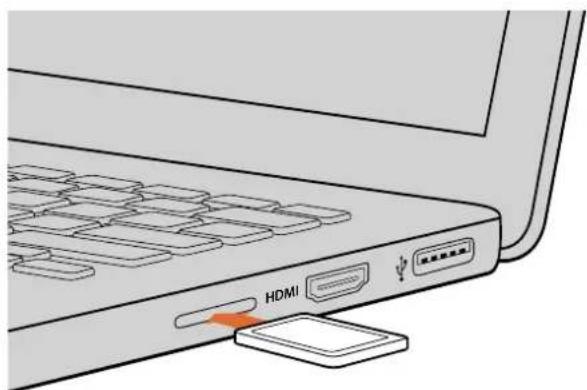
카드의 금색 커넥터가 LCD 화면 방향으로 향하도록 잡고

카드를 슬롯에 집어넣고 완전히 장착될 때까지 부드럽게 밀어 넣으세요

다시 한 번 눌러 딸깍 소리가 나면 슬롯에서 카드가 분리됩니다

조금 튀어나온 카드 끝부분을 잡고 슬롯에서 빼내세요

exFAT 파일 시스템으로 포맷된 UHS-I

를 녹음하도록 설정하거나 소스 비디오에 따라 한 채널은 아날로그 오디오로

HDMI 오디오로 녹음하도록 할 수 있습니다

오디오 및 레벨 조정에 대한 자세한 정보는

아래로 드래그하기만 하면 온스크린 화면이 나타납니다

동그란 녹화 버튼을 누르면 녹화가 바로 시작됩니다

이 버튼은 녹화가 진행되는 동안 네모 모양의 정지 아이콘으로 바뀝니다

녹화를 정지하려면 이 정지 버튼을 누르세요

녹화가 진행되는 동안 상태 스트립에 있는 타임코드 카운터가 계속 업데이트되어 비디오 클립의 녹화 시간을 표시합니다

Video Assist 의 온스크린 화면이 사라져도 LCD

녹화 표시 장치가 나타나 녹화 상태를 쉽게 확인할 수 있습니다

QuickTime 파일로 클립을 녹화할 수 있습니다

정지 트리거 녹화 기능을 사용할 수 있도록

HDMI 신호로 전송받은 정보를 통해 녹화를 시작하거나 정지하도록 실행시킬 수 있습니다

원하는 코덱을 설정하는 방법이나 트리거 녹화 사용 방법에 관한 더 자세한 정보는 본 사용 설명서의

아래로 쓸어 넘기면 온스크린 미터가 나타납니다 녹화 버튼을 누르면 녹화가 시작됩니다 녹화를 중단하려면 이 버튼을 다시 한 번 누르세요

LANC 커넥터를 통한 원격 제어 Blackmagic Video Assist

LANC 컨트롤러를 사용해 원격으로 녹화를 시작

LANC 컨트롤러를 기기 우측에 있는 2.5mm LANC 입력에 간단히 연결하세요

카드 슬롯을 사용해 연속 녹화를 지원합니다

내용을 녹화하여 녹화를 중단할 수 없는 경우

Video Assist 의 첫 번째 카드 용량이 가득 차면

이 과정에서 어떠한 프레임 끊김 현상도 발생하지 않습니다

00:40:01:00 에서 중단되었을 경우

두 번째 카드의 녹화는 00:40:01:01

출력에 나타나는 오버레이도 영상과 함께 녹화되므로 오버레이 기능을 끈 상태에서 클린 피드만 출력되는지 확인하세요

356재생 타임라인에서 클립을 편집할 경우에는 두 번째 클립을 첫 번째 클립 끝부분에 간단히 맞붙이면 마치 처음부터 완전한 하나의 클립이었던 것처럼 재생됩니다

카드를 두 곳의 슬롯에 모두 삽입하면 미디어를 신속하게 교체할 수도 있습니다

간단히 녹화를 중단하고 저장 설정에서 카드

HDMI 를 통해 클린 피드 녹화하기

비트 비디오를 자체적으로 녹화할 수 있으며

카메라 내부에서 파일을 압축하지 않고

Avid DNx 코덱을 사용해 바로 녹화할

4:2:2 영상을 출력할 수 있습니다

DSLR 카메라에서는 녹화 지속 시간이 짧게 제한되기도 하는데

이런 경우 외부 녹화 기능을 통해 녹화 시간 제약에 따른 문제를 해결할 수 있습니다

다큐멘터리 인터뷰를 촬영하는 경우 큰 도움이 됩니다

이 기능을 최대한 활용하려면 오버레이 기능을 꺼 클린 피드 영상을 출력하도록 카메라를

HDMI 출력 설정을 통해 이루어지며

신호의 어떠한 상태 정보도 표시되지 않습니다

녹화되어 의도하지 않은 결과를 얻을 수 있기 때문에 매우 중요합니다

DSLR 카메라 오버레이가 표시되지 않는지 확인하는 방법은 다음과 같습니다

아래로 쓸어 넘겨 온스크린 화면을 감추면 DSLR

표시줄은 영상과 상관없이 화면에 나타납니다

오버레이 없이 깨끗한 전체 영상을 모니터링하는 경우에도 상태 표시줄은 여전히 확인 가능합니다

온스크린 미터가 보이지 않도록 한 뒤

DSLR 카메라의 출력 비디오에 클린 피드 영상 외에는 어떠한 정보도 표시되지 않는지 확인하세요

HDMI 출력 또는 디스플레이 메뉴 설정을 변경해 HDMI

HDMI 출력을 통해 클린 피드를 사용하면 더 좋은 화질의 비디오를

아래로 드래그하기만 하면 온스크린 미터가 나타납니다

재생 아이콘을 누르면 비디오 클립이 재생됩니다

재생 중 일시정지 아이콘을 누르면 재생 중인 비디오 프레임이 일시적으로

버튼을 한 번 더 누르면 다시 재생됩니다

뒤 건너뛰기 아이콘을 선택하여 클립을 앞으로 또는 뒤로 반복하여 건너뛰기

뒤로 가기 버튼을 한 번 누르면 현재 클립이 다시 재생됩니다

에서 연속 녹화를 진행하거나 미디어를 신속하게

녹화 시작 전에 카드를 반드시 포맷하세요

357설정 재생 중 화면의 재생 슬라이더를 좌우로 드래그하여 앞

두드려 슬라이더를 감추거나 나타나게 할 수 있습니다

반복 재생 아이콘을 한 번 누르면 Video Assist 에서 현재 클립을 반복 재생하도록 설정됩니다

한 번 더 누르면 리코더에 있는 모든 클립을 반복 재생합니다

세 번째 누르면 반복 재생 설정이 취소됩니다

재생 슬라이더를 앞뒤로 드래그해 클립 영상을 셔틀할 수 있습니다

진행되면 화면 좌측 상단에 패널이 나타납니다

현재 재생 중인 클립 및 해당 클립 길이 등의 정보가 표시됩니다

터치스크린으로 설정 변경하기 Video Assist 에는 터치스크린이 내장되어 있습니다

터치스크린을 사용해 비디오 및 오디오를 모니터링하고 설정 또한 변경할 수 있습니다

LCD 상단의 상태 표시줄에 있는 아이콘을 눌러 거의 모든 설정을 변경할 수 있습니다

및 헤드폰 볼륨 설정과 같은 오디오 설정은 터치스크린을 위

나타나는 온 스크린 미터에서 오디오 미터를 눌러 조정할 수 있습니다

설정 화면 밖을 두드리면 설정 윈도우 창이 사라집니다

우로 쓸어 넘기거나 뒤로 가기 아이콘을 누르면 저장 설정이 사라집니다

상태 표시줄이나 스크린 미터에서 변경하려는 설정 항목을 누르세요

상태 표시줄에 ‘코덱’이라고 표시된 부분을 눌러 코덱 설정창을 여세요

오디오 레벨을 조정하려면 오디오 미터를

선택한 설정창에서 메뉴 버튼이나 화살표

슬라이더 아이콘 등을 눌러 변경 가능한

설정창 바깥 부분을 누르면 설정이 종료됩니다

LCD 화면에 오버레이가 나타나도록 설정하여 카메라에 연결했을 때

노출 및 초점을 설정하고 구도를 잡거나 프레이밍하는 데 사용할 수 있습니다

HDMI 출력을 통해 나타나지 않습니다

(Zebra) 지브라 기능은 영상에서 지브라 레벨을 초과하는 영역에 대각선 표시를 나타내어 최적 노출을 설정하도록 돕는 기능입니다

패턴이 나타나는 모든 부분이 클리핑됩니다

하이라이트를 보호할 수 있는 여분의 노출 헤드룸을 확보할 수 있어 안심할 수 있습니다

우 화살표를 누르거나 슬라이더를 드래그해 지브라 기능을 켜고 지브라 레벨을 조정할 수 있습니다

포커스 피킹 및 포커스 어시스트 포커스 피킹 및 포커스 어시스트 설정을 통해 영상 초점을 신속하게 맞출 수 있는 강력한 도구를

포커스 피킹을 사용하면 영상의 가장 선명한 부분 가장자리에 선이

감도 설정을 통해 선의 굵기를 조절할 수 있습니다

테두리 선을 적용하고 감도 설정을 변경하려면 좌

디테일과 색대비가 풍부한 영상에서는 테두리 선이 자칫 산만하게 보일 수 있으니

반대로 색대비가 낮고 디테일이 낮은 숏에는

을 선택해 더 강력하고 식별하기 쉬운 테두리 선을 사용할 수 있습니다

테두리 선의 색상이 영상 속 색상과 겹치는 경우 가장자리 선 색상을 변경해 쉽게 구별할 수

테두리에 나타나는 선은 굉장히 효과적입니다

선이 확연히 두드러져 초점 면의 심도를 모니터링할 수 있을 뿐만 아니라 카메라 포커스 링을 조절하면서 초점 심도가 숏에서 가까워지거나 멀어지는 것을 직접 확인할 수도 있습니다

포커스 어시스트 도구 선택에 관한 자세한 설명은

TV, 온라인 표준을 위한 다양한 종횡비를 제공합니다

우 화살표 또는 슬라이더 아이콘을 사용하여 가이드 기능을 켜고 끌 수 있습니다

정보 파형에서 특정 비디오 레벨을 나타내는 이미지 영역에 하이라이트를 적용하도록 지브라를 설정할 수도 있습니다

50% 부근에 나타나게 될 이미지 영역을 시각적으로 확인할

359설정 다음과 같은 프레임 가이드를 선택할 수 있습니다

및 컴퓨터 화면과 호환하는 1.78:1 종횡비 내에 영상의 안전 연기 영역 및 타이틀 안전 영역이 나타납니다

개의 애너모픽 어댑터를 사용할 때 숏을 프레이밍하기 위해 사용합니다

2.40:1, 2.39:1, 2.35:1 넓은 와이드스크린 종횡비로 애너모픽 스크린 또는 평평한 와이드스크린 영화 상영에

세 가지의 와이드스크린 설정은 시간이 흐르면서 바뀐 영화 표준에 따라

2.39:1 은 오늘날 가장 많이 사용되는 표준입니다

1.85:1 자주 사용되는 또 다른 평평한 와이드스크린 시네마 종횡비입니다

HDTV 보다 조금 더 넓지만 2.39:1 보다 넓지는 않습니다

분할선 오버레이 기능을 켜고 끌 수 있습니다

분할선은 촬영 구도를 잡는 데 도움을 주는 아주 강력한 도구입니다

일반적으로 선이 교차하는 지점에서 일어나는 움직임에 집중되기 때문에 이러한 핵심 지점에 프레임을 사용하는 것이 매우 유용합니다

2.39:1 프레임 가이드는 현재 많이 사용되고 있는 평평한 와이드스크린 시네마 포맷에 맞게 숏을 프레이밍하는 데 도움이 됩니다

폴스 컬러 기능을 통해 노출 값을 나타내는 여러 가지 색상을 이미지 위에 더할 수 있습니다

컬러 설정값은 최적의 노출 설정과 일치합니다

폴스 컬러 기능은 또한 섀도우 및 하이라이트가 클리핑 되거나 클리핑 되기 직전인 상황을 확인하는 데 도움이 됩니다

위의 가로줄을 사용하여 화면을 프레이밍 합니다

분할선은 촬영 장면 간 프레이밍을 일관되게 유지할 수 있는 유용한 기능입니다

360설정 LCD 에 바로 나타나는 다양한 색조값을 통해 노출 정보를 한눈에 확인할 수 있어 촬영 현장에서 조명을 조절하거나 노출값을 보정할 수 있습니다

다음의 폴스 컬러 차트를 통해 각 색상에 상응하는 특정 색조값을 확인할 수 있습니다

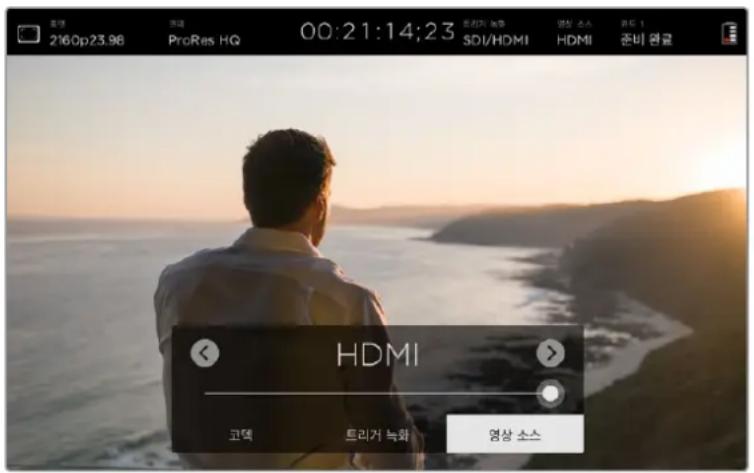
비디오 포맷 및 프레임 속도 입력 비디오 해상도와 프레임 속도는 상태 표시줄의 ‘포맷’ 부분에 나타납니다

다음과 같은 비디오 입력 및 출력 포맷을 지원합니다

지원되는 입력 및 출력 포맷 6G-SDI

화면에서 ‘코덱’이라고 표시된 부분을 눌러 관련 설정창을 열고

화살표를 누르거나 슬라이더 사용해 원하는 코덱을 선택하세요

사용 가능한 코덱은 사용 중인 모델에 따라 다릅니다

비디오를 다양한 비트 전송률의 Apple ProRes

DNxHR 코덱 또한 사용할 수 있습니다

코덱 옵션과 관련된 자세한 정보는 다음의 표를 참고하세요

DNx MXF 파일을 제외한 모든 파일은 QuickTime

코덱 비트 심도 코덱 비트 심도 ProRes

타임코드 카운터는 비디오 클립의 재생 시간을 시

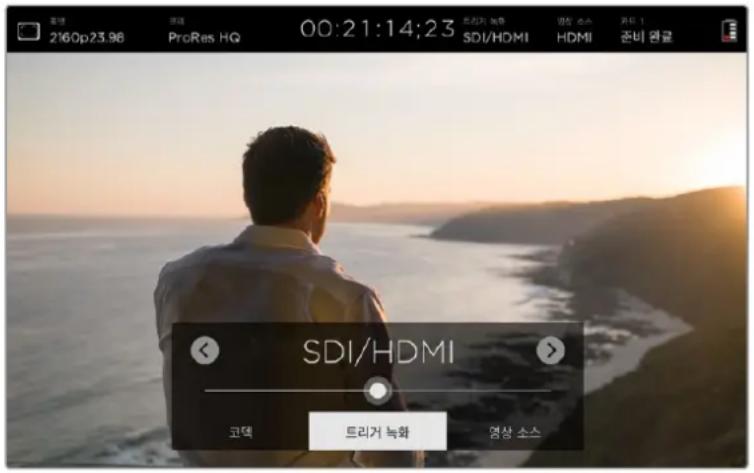
HDMI 연결로 전송받은 정보를 통해 녹화를 시작하거나 정지하도록 실행시킬 수 있습니다

진행되는 것을 감지하자마자 녹화를 시작합니다

정지 트리거 녹화 기능을 지원하지 않는 카메라를 연결할 경우

카메라의 타임코드 설정을 [Record Run] 으로 설정해 카메라가 녹화 중일 경우에만 타임코드가 작동하도록 할 필요가 있습니다

카메라의 타임코드가 다르게 설정된 경우

타임코드가 항상 작동하여 Video Assist

362설정 SDI/HDMI 이 설정을 통해 카메라에서 녹화 시작

HDMI 를 통해 트리거 녹화 기능을 지원하는 카메라가

트리거 녹화 기능을 지원하는 카메라는 Trigger REC, HD-SDI Remote I/F, SDI Remote Start/Stop Trigger 와 같은 메뉴 옵션을 지원하기도 합니다

Blackmagic Video Assist 는 첫 번째로 연결된

Video Assist 에 다른 소스가 추가로 연결되어 있는 경우

신호가 일정 기간 끊기면 곧바로 나중에 연결된 신호를 연결합니다

카드 상태가 표시된 부분을 누르거나 터치스크린을 좌

저장 설정에서 터치스크린 위쪽의 카드

저장 설정에서 각 카드에 대한 설명이 나와 있는 부분 아래쪽에 있는 [Format Card] 아이콘을 선택해 카드를 포맷할 수도 있습니다

363설정 다음은 카드 상태 표시에 나타날 수 있는 각기 다른 정보입니다

카드를 삽입하면 기기에서 카드 식별 중임을 나타내며 ‘로딩 중’이라는

‘준비 완료’라고 표시되어 카드에 녹화할 준비가

‘포맷’이라는 표시가 나타나 카드를 포맷할 것을

Card 라고 표시된 부분을 누르거나 좌

설정 탭을 열어 카드를 포맷할 수 있습니다

카드 슬롯에 카드가 삽입되지 않은 경우에 나타나는 표시입니다

카드의 최대 녹화 용량까지 사용한 경우

분 전에 ‘가득 참’ 이라는 표시가 깜빡거립니다

카드 용량이 가득 차면 해당 표시가 빨간색으로 표시되면서 녹화가 중단됩니다

Video Assist 에서 최종 녹화 파일을 저장합니다

에 포맷된 카드가 장착되어 있는 경우

자동 전환되어 두 번째 카드로 녹화가 이어집니다

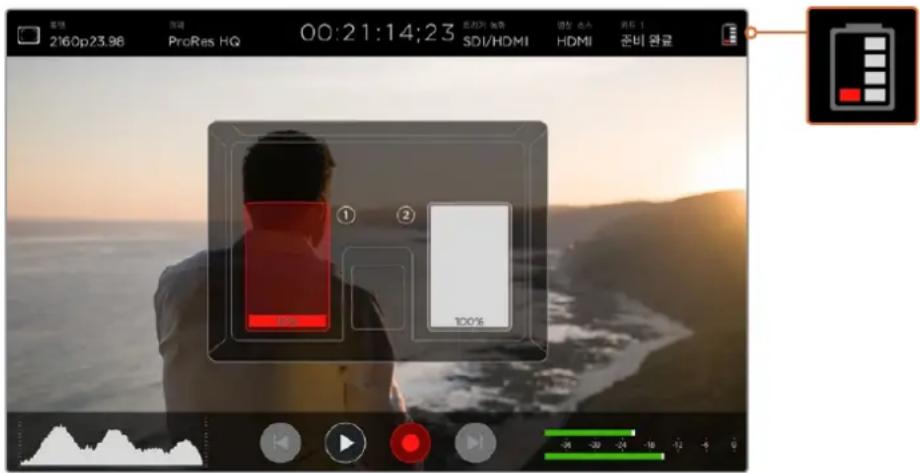
배터리 아이콘을 클릭하면 배터리 잔량에 대한 정확한 정보가 담긴 커다란 화면이 나타납니다

Video Assist 는 배터리가 모자랄 경우 충전이 덜 된 배터리를 먼저 사용한 후에 다음 배터리를 사용하도록 설계되어 있어 작업을 방해하지 않습니다

충전 시간은 배터리 종류와 상태에 따라 다를 수 있습니다

Blackmagic Video Assist 는 완전히 충전된 두 개의 Canon LP-E6

줌 기능을 통해 영상을 확대할 수 있어 카메라에 연결된 경우 초점을 자세히 확인하거나 비디오 영상의 미세한 부분을 검토할 수 있습니다

녹화 및 재생하기 전에 줌 기능을 사용해 숏을 프레이밍할 수 있지만

클립이 녹화되고 있는 중에는 사용할 수 없습니다

배터리 잔량 표시 아이콘 밑에 있는 줌 아이콘을 눌러 줌 기능을 간단히 켤 수 있습니다

아이콘을 다시 한 번 누르면 줌 기능이 꺼집니다

비디오를 모니터링할 때 줌 기능을 사용할 수 있습니다

넘겨 화면에 나타나는 온 스크린 미터에서 오디오 미터를 누른 뒤

볼륨 슬라이더를 간단히 드래그해 볼륨을 높이거나 줄일 수 있습니다

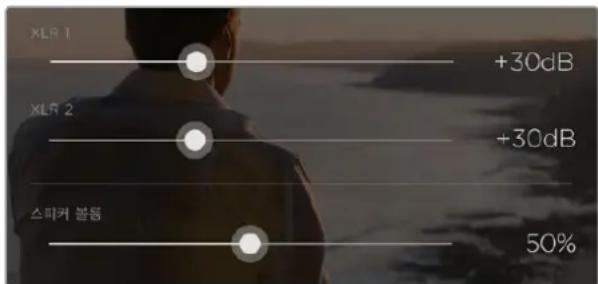
헤드폰 볼륨을 조절하려면 온 스크린 화면 우측 하단에 있는 오디오 미터를 가볍게 두드립니다

헤드폰을 연결하자마자 ‘스피커 볼륨’ 설정이 ‘헤드폰 볼륨’ 으로 변경되어 스피커 볼륨을 원하는 대로 조절할 수 있습니다

아날로그 오디오 레벨 Blackmagic Video Assist

XLR 입력을 통한 아날로그 오디오 레벨은 각 입력에 해당하는 슬라이더를 드래그해 조절할 수 있습니다

각 입력의 레벌 설정 범위는 +10dB

정보 마이크가 연결되어 있는 경우 재생 중에는 스피커가 활성화되지만

로 녹화하거나 비디오 입력을 모니터링하는 중에는 하울링 현상이 발생하는 것을 방지하기 위해 스피커가 비활성화됩니다

365설정 클리핑 현상이 발생하지 않는 최적의 오디오를 녹음하려면 XLR 입력 오디오 미터에서 오디오

-12dBFS 사이에 피킹되도록 각 입력의 슬라이더를 조절하세요

터치스크린을 오른쪽 또는 왼쪽으로 쓸어넘기면 추가 설정 및 정보가 나타납니다

카드의 저장 정보 모니터링과 카드 포맷

날짜와 시간 설정 변경 등의 작업을 수행할 수 있습니다

우로 쓸어 넘기거나 좌측 하단에 있는 뒤로 가기 아이콘을 누르면 설정 화면이 사라지며 비디오 화면으로 되돌아갑니다

카드의 용량과 포맷 유형 (e.g. HFS+

저장 공간을 모니터링 할 수 있습니다

Video Assist 에서 카드를 직접 포맷할 수도 있습니다

카드 포맷에 관한 더 자세한 정보는 [SD

모니터 설정의 애너모픽 디스퀴즈와 블루 온리 중에서 원하는 포커스 어시스트 도구를 선택해 설정을 조정할 수 있을 뿐만 아니라 제품 사용 방향에 맞게 화면을 회전시킬 수도 있습니다

영상에서 가장 선명한 부분에 컬러 테두리가 나타나도록 하려면 ‘라인’을

초점이 맞은 부분 주변에 과장된 샤프닝 디테일이 나타나도록 하려면 ‘피킹’

이 설정을 통해 포커스 어시스트 테두리의 색상을 녹색

포커스 어시스트 테두리 색상이 영상 속 색상과 유사한 경우 테두리 색상을 변경해 쉽게 구별할 수 있습니다

는 애너모픽 디스퀴즈 설정을 지원합니다

설정하면 애너모픽 렌즈를 사용한 카메라의 이미지가 균일하게 가로 방향으로 눌려

애너모픽 렌즈마다 다른 스퀴즈 강도를 가지므로 카메라 이미지를 수정하는데 필요한 디스퀴즈 효과의 정도는 다양합니다

사용하는 애너모픽 렌즈의 스퀴즈 레벨에 따라 디스퀴즈 세기를 ‘ 1.33x

화면 자동 회전 기능을 해제하려면 이 설정을 간단히

화면이 현재 방향으로 고정되어 제품을 거꾸로 뒤집어도 화면이 그대로 유지됩니다

180º 회전하도록 설정할 수도 있습니다

이 설정을 사용하면 화면이 해당 방향으로 고정되어 제품을 카메라 리그에 거꾸로 설치하는 경우에 유용합니다

화면 자동 회전 기능을 사용하려면 Auto

는 블루 채널만 동작하여 흑백 이미지를 나타내는 블루 온리 모드를 지원합니다

디지털 영상 신호에 노이즈 현상이 발생할 경우 블루 채널에서 가장 확연히 볼 수 있으므로 이 기능을 사용하여 노이즈를 쉽게 확인할 수 있습니다

흑백 이미지는 카메라 초점을 확인할 시에도 사용할 수 있습니다

입력 소스 또는 재생 영상을 모니터링할 경우 Display

LUT 을 적용해 디스플레이할 수 있습니다

디스플레이에만 사용될 뿐 실제 영상에는 녹화되지 않기 때문에 LUT 이 녹화 영상에 영구적으로 남지 않을까 하고 염려할 필요가 없습니다

DaVinci Resolve 로 불러와 색보정 작업에

이를 통해 촬영 현장에서 모니터링 한 룩을 후반 작업에서 매칭하거나 특정 컬러 프로파일에 컨폼할 수 있는 강력한 옵션을 사용할 수 있습니다

Video Assist 로 불러오는 등 색보정 시

LUT 을 사용하는 방법에 대한 자세한 정보는 DaVinci Resolve

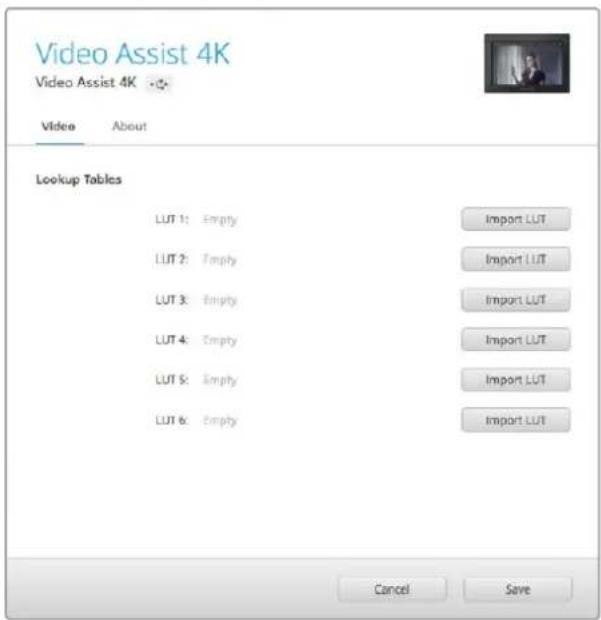
Blackmagic Video Assist Setup 소프트웨어 유틸리티를 사용할 경우

설치 소프트웨어를 실행하고 동그란 설정 아이콘을 클릭하면 Video Assist

Video 탭에서 확인할 수 있습니다

Import LUT 버튼을 간단히 클릭한 뒤 컴퓨터에서 LUT .cube

Open 을 버튼을 눌러 선택을 확인하세요

Save 버튼을 눌러 새로운 설정 사항을 저장하는 것을 잊지 마세요

LUT 을 사용해 비디오 모니터링하기

우로 쓸어넘겨 모니터 설정에 접속한 뒤

다른 슬롯에 있는 경우 화살표를 계속 눌러 해당 슬롯을 선택하세요

우로 쓸어 넘기거나 좌측 하단에 있는 뒤로 가기 아이콘을 누르면 소스 영상으로 되돌아갑니다

LUT 이 적용된 입력 비디오를 모니터링할 수 있습니다

디스플레이 설정 아이콘을 가볍게 두드리면 디스플레이 설정 화면이 나타납니다

LCD 밝기를 높이면 화면을 더욱 잘 볼 수 있습니다

영상의 밝은 부분과 어두운 부분 사이의 범위를 증가 또는 감소시킵니다

화면에 나타난 이미지 색상의 양을 증가 및 감소시킵니다

기기의 전원이 꺼져도 모든 설정은 그대로 유지됩니다

모든 설정 변경 사항은 영상이 나타나는 LCD

녹화 영상에는 영향을 미치지 않는다는 점을 유념하시기 바랍니다

에는 강력한 오디오 리코더 또한 탑재되어 있습니다

마이크 이외의 전문 오디오 장비를 아날로그 XLR

대부분의 전문 오디오 장비는 마이크 레벨에 비해 훨씬 강력한 라인 레벨 오디오 신호를 출력합니다

라인 레벨 출력 장비에 비해 약간 떨어지는 마이크 출력 신호를 Blackmagic Video Assist

에서 약간 증폭시키기 위한 설정입니다

XLR 아날로그 입력을 바이패스하고 소스 비디오의 임베디드 SDI

의 전원을 껐다가 다시 켜도 지정해둔 설정 사항은 그대로 유지됩니다

XLR Padding 소란스럽고 시끄러운 소음이 돌발적으로 발생하는 환경에서 촬영하는 경우

이는 오디오 레벨을 약간 낮추고 좀 더 넓은 오디오 레벨 범위를 제공하여 클리핑 현상을 방지하기 위한 설정입니다

자체 전원 공급형이 아닌 마이크를 연결할 경우

[ON] 으로 간단히 변경하여 설정하세요

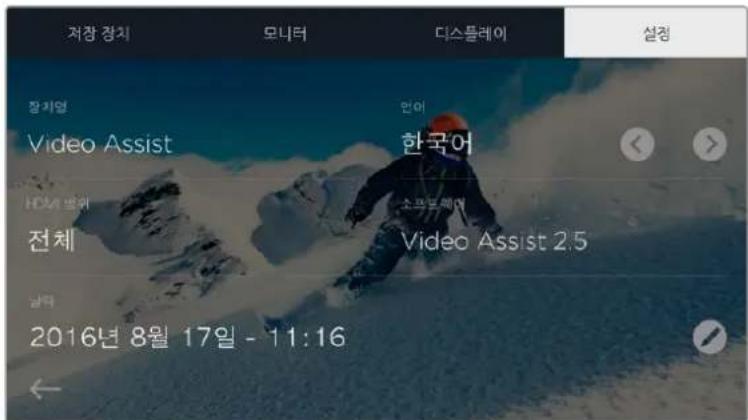
Video Assist 의 내부 시계를 위한 날짜 및 시간을 설정하고

현재 설치된 내부 소프트웨어 버전을 확인할 수 있습니다

Video Assist 의 셋업 설정 페이지에서는 HDMI 범위를 추가로 설정할 수 있습니다

우 화살표를 사용하여 다양한 지원 언어로 설정할 수 있습니다

모델에는 제품 입력에 전송되는 신호의 종류를 명시하기 위한 HDMI 범위 선택 기능이 있습니다

이미지를 정확하게 나타내기 위해서는 영상 소스에서 출력되는 신호의 출력 범위와 Video Assist

에서 선택하는 입력 범위를 일치시켜야

사용하는 소스 영상이 전체 데이터 범위로 출력될 경우 ‘전체’를

영상 범위로 출력될 경우 ‘비디오’를 선택하세요

어떤 설정을 선택해야 하는지 확실하지 않은 경우

‘자동’을 선택하면 제품에서 자동으로 해당 범위를 선택합니다

는 이 설정을 지원하지 않으며 HDMI 범위는 자동으로 선택됩니다

정확한 날짜와 시간 설정을 유지하면 클립이 녹화된 날짜와 시간을 확인할 수 있는 유용한 정보가 클립 파일에 저장됩니다

참고 팬텀 파워가 공급되면 일부 배터리 전원식 마이크가 손상될 위험이 있으므로 마이크 사용 시 [Phantom Power]

설정을 변경하려면 펜 모양의 아이콘을 누르세요

시간 편집 화살표를 눌러 설정을 변경하세요

온스크린 미터를 활용한 모니터링 Blackmagic Video Assist 는 히스토그램과 오디오 레벨 미터 등 유용한 온스크린 미터를 지원하므로 카메라 노출과 루미넌스 범위를 확인할 수 있을 뿐만 아니라 소스 오디오 레벨 또한 모니터링할 수 있습니다

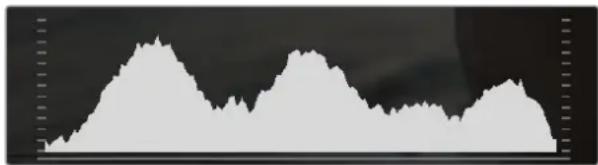
온스크린 미터 왼쪽에는 영상 속 휘도 분포도를 보여주는 히스토그램이 나타납니다

순수 흰색 신호는 맨 오른쪽에 나타납니다

최대 범위 끝에 떨어지면 영상의 섀도우와 하이라이트가 클리핑 되지 않는다는

이는 비디오의 계조 범위에 있는 모든 디테일이 보존되고 있음을 의미합니다

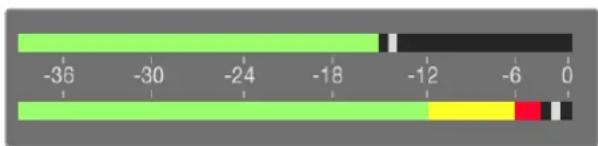
온스크린 미터 오른쪽에는 입력 소스의 채널

의 오디오 레벨을 보여주는 오디오 미터가

dBFS 단위로 표시되며 일정 시간 시각적으로 유지되는 피크 홀드 방식의 표시 장치를 지원하므로 최대치에 도달하는 것을 분명하게 확인할 수 있습니다

최적의 음질을 얻으려면 오디오 레벨이 절대 0dBFS 를 넘지 않도록 해야 합니다

최대치 레벨로 오디오가 이 레벨을 넘어가면 클리핑 되어 왜곡 현상이 발생합니다

-12dbFS 사이인 녹색 부근 상단에 머무르는 것이 가장 이상적입니다

-6dbFS 사이에 해당하는 노란색이나 빨간색 부근에 머물 경우

피크 오디오 레벨이 초록색 구간 최고치에 도달한 채널

과 오디오가 클리핑 될 위험이 있는 채널

에서 오디오 미터를 누르면 아날로그 오디오 레벨 슬라이더가 나타납니다

슬라이더를 좌우로 이동하여 각 채널의 음량 수준을 조절할 수 있습니다

의 아날로그 오디오 레벨을 조절하려면 오디오 미터를 누른 뒤

는 영상 신호의 내부 데이터 레벨을 모니터링하는데 사용할 수 있는 네 개의 실시간 비디오 스코프를 지원합니다

이 스코프를 통해 영상의 음색 균형을 모니터링하고

확인을 통해 블랙 레벨 크러싱과 하이라이트 클리핑 현상을 방지할 수 있으며

컬러 캐스트 현상이 나타나는지를 모니터링 할 수 있습니다

각 스코프는 영상 신호의 다양한 특성을 정확한 그래픽으로 분석하여 영상 신호의 컬러와 콘트라스트로 구성된 루마

RGB 채널을 포함한 다양한 개별 영상 요소와 함께 상대적인 강도를 보여줍니다

비디오 스코프 메뉴바에서 스코프 옵션을 확인할 수 있습니다

비디오 스코프에 접속하려면 Video Assist

그러면 화면 하단에 ‘디스플레이 유형’이라는 메뉴바가 나타납니다

히스토그램 등 원하는 스코프를 선택하세요

영상 이미지를 보려면 비디오를 선택하세요

‘디스플레이 유형’ 화면 밖을 누르면 메뉴바가 사라집니다

이미지 안쪽을 누르면 조정 슬라이더 및 비디오 아이콘이 나타납니다

XLR 커넥터에 연결된 오디오를 녹음하려면

372설정 조정 슬라이더 아이콘을 누르면 밝기 및 불투명도 조절 슬라이더가 스크린

두 가지의 슬라이더를 사용해 비디오 이미지에 나타나는 스코프의 밝기와 불투명도를

밝기를 조정해 스코프 그래프의 미세한 디테일을 설정할 수 있습니다

불투명도를 조정해 스코프의 투명도를 설정할 수 있습니다

두 가지 설정을 조정해 완벽한 조화를 이루면 비디오 이미지와 스코프를 동시에 모니터링할 수 있습니다

불투명도 슬라이더를 내리면 비디오 이미지와 스코프를 동시에 확인할 수 있습니다

비디오 아이콘을 누르면 스코프가 전체 화면으로 표시되는 반면 비디오 이미지는 우측 상단에 작게 나타납니다

이를 통해 스코프를 더욱 자세하게 검토하는 동시에 영상도 함께 확인할 수 있습니다

비디오 아이콘을 누르면 스코프가 전체 화면으로 나타나고 비디오 이미지는 화면 우측

파형 디스플레이는 일반 휘도 파형 모니터와 유사한 형태의 디지털 방식으로 인코딩된 파형을

휘도 파형 모니터는 비디오 신호의 루마 또는 밝기 수준을 모니터링하는 데 사용됩니다

그래프 아래쪽은 이미지의 블랙 레벨 또는 섀도우를

그래프 위쪽은 화이트 레벨 또는 하이라이트를 나타냅니다

그래프의 중간 영역은 현재 측정 중인 이미지의 전반적인 색대비

파형은 영상에 따라 여러 가지 형태로 나타납니다

미드 그레이 색상의 값이 나타나지 않을 수 있습니다

클리핑 현상 없는 완벽한 비디오 레벨을 얻으려면 파형의 블랙이

보다 낮거나 화이트가 100% 를 넘지 않도록 해야 합니다

비디오 이미지에 클리핑 현상이 나타나 섀도우 및 하이라이트 정보가 손실된 채로 표시됩니다

파형 모니터는 비디오 이미지 내의 가로 위치에 해당하는 루마 값을 시각적으로 나타냅니다

야외 장면에서 촬영 시 왼쪽 하늘이 빛에 과다 노출되면 파형 그래프의 좌측면이 100% 를 초과한 것을 확인할 수 있습니다

파랑 채널의 휘도를 개별적으로 확인할 수 있습니다

스코프를 통해 각 채널의 레벨을 비교하며 모니터링할 수 있을 뿐 아니라 각 채널의 하이라이트와

섀도우를 비교해 컬러 캐스트 현상을 찾아낼 수 있습니다

각 채널 내 모든 색조 범위의 차이점을 비교하면서 이미지의 색상을 꼼꼼하게 살펴볼 수

화이트 밸런스 문제와 컬러 캐스트 현상을 바로 찾아낼 수 있으며 퍼레이드 스코프에 나타나는 각 채널의 파형을 통해 특정 컬러 채널에서 나타나는 클리핑 현상도 확인할 수

하나로 통합된 파형 그래프에서는 이런 현상을 파악하지 못할 수도 있습니다

RGB 파형은 파형 스코프와 같은 방식으로 구성되어 있습니다

374설정 RGB 퍼레이드는 통해 빨강

파랑 채널의 휘도를 개별적으로 나타냅니다

벡터스코프는 이미지 내의 전반적인 색조 및 채도를 측정합니다

추적 그래프를 형성하는 일반 벡터스코프를 사용하며

100% 컬러바 타깃이 표시되어 있습니다

프레임에서 채도가 높은 컬러는 그래프의 가장자리에 가까워지는 반면 채도가 낮은 컬러는 채도

을 나타내는 벡터스코프 중앙에 가깝게 나타납니다

벡터스코프의 각기 다른 방향에 나타나는 그래프를 통해 이미지에 나타나는 색상 개수를 확인할 수 있습니다

이는 서로 다른 방향에 표시되는 그래프의 각 부분이 특정 색조를 나타내기 때문입니다

이뿐만 아니라 벡터스코프 그래프의 중간 부분이 벡터스코프의 중앙에 집중된 정도를 통해 이미지에 나타나는 색상 불균형 현상을 파악할 수 있습니다

중앙에서 벗어나 특정 방향으로 치우친 경우

컬러 캐스트 현상이나 색상 집중 현상이 나타났음을 알 수 있습니다

RGB 퍼레이드 디스플레이와 벡터스코프 디스플레이로 모니터링이 가능하지만 벡터스코프 디스플레이에서 색 균형의 문제점을 더욱 쉽게 확인할 수 있습니다

벡터스코프는 이미지 내의 전반적인 색조 및 채도를 나타냅니다

375설정 벡터스코프 그래프 확대하기 벡터스코프 디스플레이에 나타나는 Zoom 기능은 그래픽을 확대시켜 이미지 속 컬러 정보를 더욱 자세하게 확인할 수 있도록 합니다

차트 중심에 데이터가 작게 밀집되어 나타나므로 채도가 낮은 이미지를 모니터링할 경우 사용하기 좋은 기능입니다

다음과 같은 방법으로 벡터스코프 디스플레이를 확대합니다

화면을 탭하면 돋보기 아이콘이 나타납니다

돋보기 아이콘을 누르면 화면이 두 배로 확대됩니다

화면을 다시 한번 누르면 표준 크기로 되돌아갑니다

아이콘 바깥 부분을 누르면 돋보기가 사라집니다

히스토그램은 휘도 분포 또는 블랙에서 화이트까지의 색상 분포 정보를 수평 눈금에 나타내는

비디오의 블랙 및 화이트 정보가 클리핑 되는지의 여부를 모니터링할 수 있습니다

히스토그램은 비디오에 적용된 감마 효과를 보여줍니다

히스토그램의 맨 왼쪽은 섀도우 또는 블랙을

맨 오른쪽은 하이라이트 또는 화이트를 나타냅니다

카메라에서 영상을 모니터링할 시 렌즈 조리개를 열고 닫으면

이를 통해 섀도우 및 하이라이트에서 클리핑 현상이 발생하는지 확인할 수 있을 뿐 아니라 색조 영역에 나타나는 디테일의 양을 간략하게 살펴볼 수 있습니다

히스토그램 중간 부분에 정보가 높고 넓게 분포되어 있다면 이는 영상 속 미드톤 디테일이 제대로 노출되어 있음을 의미합니다

히스토그램은 휘도 분포 또는 블랙에서 화이트까지의 색상 분포 정보를 수평 눈금에 나타내는 그래프입니다

정보 피부톤이 포함된 비디오 신호를 모니터링할 경우

조절해 따뜻한 색을 위한 채도를 유지하세요

이러한 색은 ‘피부톤 라인’이라고 불리며 피부 표면에 혈색을 띄는 자연스러운 스킨 색상을 말합니다

피부톤 라인은 모든 피부색에 적용할 수 있으며 피부톤을 자연스럽게 표현할 수 있는 가장 좋은 방법입니다

촬영 중에는 비디오 클리핑 현상이 발생하지 않도록 주의하세요

화이트의 디테일이 보존되어야만 나중에 통제된 환경에서 색보정 작업을 수행할 수 있기

촬영 시 노출 정도를 그대로 유지해 정보가 양쪽 끝에 몰리지 않고 히스토그램 중간 부분에 고르게 분포될 수 있도록 하세요

그러면 풍부한 화이트 및 블랙 정보를 통해 나중에 더욱 자유롭게 색상을 조정할 수 있습니다

이 카드는 빠른 데이터 전송 속도와 대용량 저장 공간을 지원합니다

를 녹화할 시에는 빠른 속도를 지원하는 UHS-II 카드를 사용해야 합니다

Ultra HD/HD/SD 비디오 녹화를 위한 최신 호환

최신 버전의 설명서를 통해 주기적으로 최신 정보를 확인하는 것이

허용된 최대 포맷으로 비디오를 녹화할 수 있습니다

영상을 저장할 수 있을 만큼 속도가 빠르지만

사용하기 전에 카드의 저장 속도를 테스트하길 권장해 드립니다

Blackmagic Disk Speed Test 소프트웨어를 다운로드해 직접 테스트해 볼 수 있습니다

Disk Speed Test 사용과 관련한 더 자세한 정보는 본 설명서의

저널링이 활성화된 미디어에 저장된 데이터는 보다 쉽게 복구할 수 있으며 손상될 가능성이 낮습니다

exFAT 는 저널링을 지원하지 않기 때문에 미디어 카드가 손상될 경우 데이터가 회복될

exFAT 포맷으로 포맷할 수 있습니다

우로 쓸어 넘기거나 카드 상태 표시줄을 누르면

exFAT 포맷에서 원하는 유형을 선택한 뒤

포맷 확인을 묻는 메시지가 나타납니다

일단 포맷을 시작하면 다시 되돌릴 수 없으므로

카드에 이미 저장된 데이터는 반드시 백업해 두시기 바랍니다

포맷 과정을 보여주는 진행 표시줄이 나타납니다

[OK] 아이콘을 선택하면 다시 저장 설정 페이지로 돌아갑니다

MacOS 에 포함된 디스크 유틸리티 응용프로그램을 사용하여

카드에 저장된 모든 데이터가 사라지므로 중요한 데이터는 반드시 백업해두세요

의 디스크 유틸리티를 사용하여 Mac

모든 데이터가 사라지므로 미디어에 저장된 중요한 데이터는 반드시 백업해둬야 합니다

시작 메뉴 또는 시작 화면을 열고 컴퓨터를 선택합니다

카드가 빠르게 포맷되며 사용 준비가 완료됩니다

Windows 의 포맷 다이얼로그 박스 기능을

DNx 파일에 바로 접속할 수 있습니다

카드는 외장 하드 드라이버와 USB 드라이버 또는 기타 미디어 저장 장치와 같은 방식으로 컴퓨터에 접속됩니다

카드를 더블 클릭하면 QuickTime

카드에서 원하는 파일을 컴퓨터 또는 다른 하드 드라이버로 드래그하여 옮길 수

NLE 소프트웨어를 사용하면 카드 속 파일에 바로 접속할 수 있습니다

HDMI 380Blackmagic Video Assist Setup 디스크 속도 확인하기 Blackmagic Disk Speed Test 는 저장 미디어의 읽기 및 쓰기 속도를 측정하여 비디오 포맷으로 결과를 보여주는 흥미로운 애플리케이션입니다

Disk Speed Test 를 통해 본인이 사용하는 하드 드라이버가 특정 비디오 포맷의 녹화

Start 버튼을 한번 클릭하기만 하면 미디어 드라이브의 수행 속도를 테스트할 수 있습니다

Disk Speed Test 는 저장 드라이버가 몇 개의 비디오 스트림을 다룰 수 있는지 보여줍니다

www.blackmagicdesign.com/kr/support) 에서 다운로드할 수 있습니다

About 라고 적힌 두 개의 환경 설정 탭이 있습니다

Video Assist 에 불러올 수 있으며 장치 이름을 변경하고 Video Assist

사용자 인터페이스 언어 설정을 변경할 수 있습니다

Video Assist 에 불러올 수 있습니다

Video Assist 에 불러와 색보정된 영상룩을 비디오에 적용할 수 있습니다

.cube 파일 형태로 생성되며 더 자세한 정보는 DaVinci Resolve

LUT 을 불러오는 방법에 대한 자세한

이 설정 탭을 통해 현재 설치된 내부 소프트웨어 버전과 장치 이름 등의 Video Assist

장치 이름을 변경하려면 Name 설정란 안쪽을 클릭해 컴퓨터 키보드로 새로운

Video Assist 사용자 인터페이스의 언어를 변경하려면 드롭 다운 메뉴에서 현재 적용된 언어를

사용하고자 하는 새로운 언어를 선택하세요

Load 를 버튼을 눌러 선택을 확인하세요

언어 설정 드롭 다운 메뉴에서 원하는 언어를 선택하세요

Video Assist 의 사용자 인터페이스는 다양한 언어로 지원됩니다

382Blackmagic Video Assist Setup 내부 소프트웨어 업데이트하기

Blackmagic Design 웹사이트에서 현재 사용 중인 Video Assist 의 내부 소프트웨어를 업데이트할 수 있습니다

소프트웨어를 다운로드하여 새로운 기능 및 개선된 기능을 Video Assist 에 업데이트할 것을 권장합니다

Blackmagic Video Assist Setup 을 다운로드한 뒤 압축을 해제합니다

작업이 완료된 디스크 이미지를 열어 Blackmagic Video Assist Setup

화면에 나타나는 지시 사항을 따르세요

화면에 나타나는 지시 사항에 따라 내부 소프트웨어 업데이트를 진행하세요

내부 소프트웨어가 최신 버전일 경우 어떠한 메시지도 나타나지 않으며 더 이상의 추가 작업이 필요하지 않습니다

Windows 에서 내부 소프트웨어 업데이트하기

Blackmagic Video Assist Setup 을 다운로드한 뒤 압축을 해제합니다

Blackmagic Video Assist Setup 설치 프로그램이 있는 Blackmagic Video Assist Setup 폴더를 확인할 수 있습니다

나타나는 지시 사항에 따라 소프트웨어를 설치합니다

화면에 나타나는 지시 사항에 따라 내부 소프트웨어 업데이트를 진행하세요

내부 소프트웨어가 최신 버전일 경우 어떠한 메시지도 나타나지 않으며 더 이상의 추가 작업이 필요하지 않습니다

Video Assist 의 내부 소프트웨어를 업데이트하려면

화면에 나타나는 지시 사항에 따르세요

버전의 내부 소프트웨어가 설치된 경우

Video Assist 로 클립을 녹화하는 작업은 영화 및

콘텐츠 제작의 한 부분일 뿐이며 편집

최종 마스터 파일 인코딩 작업과 미디어 백업 및 관리 절차 또한 제작에 있어 상당히

포함되어 있어 녹화 및 후반 제작을 위한 일체형 솔루션을 사용할 수 있습니다

DaVinci Resolve 의 미디어 페이지에서 클론 도구를 사용하면 촬영과 동시에 미디어를 백업할 수 있습니다

모든 종류의 미디어는 손상 및 결함 발생 위험이

미디어를 백업해 두면 손실 위험을 방지할 수 있습니다

DaVinci Resolve 미디어풀에 클립을 추가하여 편집과 색보정

DaVinci Resolve 안에서 모든 것을 해결할 수 있습니다

대부분의 주요 블록버스터 영화 제작에서 사용하는 DaVinci Resolve 는 첨단 디지털 영화를 위한 최고 성능의 기술을 탑재한 소프트웨어 도구로 일반 비선형 편집 소프트웨어 도구와는 비교할 수 없을 만큼 그 성능이 강력합니다

DaVinci Resolve 의 최첨단 기술을 활용하여 편집 및 색보정이 작업이 가능합니다

DaVinci Resolve 에서 녹화 파일을 어떻게 사용하는지 자세히 설명되어 있습니다

DaVinci Resolve 는 프로그램 실행 시 처음 나타나는 사용자 인터페이스에서 보는 것보다 훨씬 다양한 기능을 제공하는 최첨단 소프트웨어입니다

DaVinci Resolve 소프트웨어 디스크에 저장된 PDF

다양한 온라인 학습 코스 및 온라인 강의 영상을 통해 얻을 수 있습니다

Blackmagic Video Assist 에서 정확한 색상의 클립이 저장되도록 최신 버전의 DaVinci Resolve 를 사용할 것을 권장합니다

혹은 그 이후 버전이 정확한 컬러를 지원합니다

클립 편집을 시작하려면 먼저 클립을 미디어 풀에 불러와야 합니다

DaVinci Resolve 를 처음으로 실행하는 경우 Project Manager 가 나타날 때까지 기다린 뒤

DaVinci Resolve 를 다중 사용자 환경에서 사용했을 경우 로그인 창이

목록에 나타나는 사용자로 로그인하려면 사용자 아이콘을 더블

새로운 사용자를 추가하려면 로그인 창 좌측 하단에 있는 [Add New]

사용자 이름을 입력하고 [Setup New User]

New Project 를 클릭하여 프로젝트 이름을 입력한 뒤 Create

이제 미디어 페이지 좌측 상단에서 Media Storage 브라우저를 볼 수 있습니다

풀에 클립을 드래그하여 옮기면 Media Storage 브라우저에 이동한 클립의 모든

라이브러리에 클립 폴더가 나타나지 않을 경우 폴더를 직접 추가해야 합니다

Media Storage 브라우저 안을 우클릭하거나 드라이브 또는 폴더를 클릭하고 OPEN

Media Storage 브라우저에서 새롭게 추가된 클립이 있는 폴더를 클릭하세요

폴더에서 클립을 드래그해 미디어 풀로 간단히 옮길 수 있습니다

프로젝트 설정이 클립 설정과 다를 경우 프로젝트의 설정을 클립과 동일하게 설정할 것인지 아니면 설정을 그대로 유지할 것인지를 묻는 창이 나타납니다

[Change] 을 클릭하면 빠르게 변경이

이제 프로젝트의 설정이 클립 설정과 같아졌습니다

Media Storage 에 있는 클립을 드래그하여 미디어 풀에 옮기는 방식으로 간단히 클립을 불러올 수 있습니다

바탕 화면에 있는 파일을 드래그하여 옮길 수도 있습니다

미디어 풀에 클립이 저장된 상태에서 Edit 탭을 클릭하면 편집 페이지가 열립니다

클립의 편집을 시작하려면 새로운 타임라인을 생성해야 합니다

타임라인은 모든 편집 작업이 이루어지는 장소입니다

미디어 풀에 있는 클립을 더블 클릭하면 소스 뷰어에 해당 클립이 나타납니다

포인터를 사용하여 소스 뷰어의 재생 헤드를 좌

우로 움직여 클립에서 원하는 시작 지점의 프레임을 찾으세요

[I] 단축키로 입력 포인트를 표시하세요

[O] 단축키를 사용하여 마지막 프레임을 표시하세요

타임라인에서 클립을 삽입하려는 지점에 타임라인 재생 헤드를 가져다 놓으세요

타임라인에 클립을 삽입하려면 소스 뷰어창을 클릭하고 마우스 포인터를 타임라인

선택한 편집 유형을 사용하는 타임라인에 클립이 나타납니다

편집 유형의 사용법에 대한 자세한 내용을 확인할 수 있습니다

미디어풀에서 원하는 클립을 타임라인에 바로 드래그하여 옮기면 더욱 빠르게 클립을 추가할 수

DaVinci Resolve 의 워크플로 방식은 디자이너들이 사용하는 팔레트의 타임라인 방식과 같습니다

타임라인의 편집 기능을 사용하여 클립의 트리밍

클립 편집 도중 각각의 숏에서 원하는 특정 액션만 트리밍하여 삽입해야 하는 경우가 많습니다

타임라인에 클립을 추가한 다음 마우스 포인터를 클립 시작 부분에 대면 마우스 포인터가 트리밍 아이콘으로 변합니다

뒤로 드래그하여 타임라인 모니터를 확인하면서 편집 포인트를 찾을 수 있습니다

타임라인 뷰어를 확인하면서 편집 포인트를 찾으세요

클립의 마지막 부분을 드래그하여 출력 포인트를 설정하세요

줌 슬라이더는 도구가 모여 있는 타임라인 상단의 툴바 우측에 있습니다

움직이면 타임라인을 확대할 수 있어 더욱 섬세한 조절이 가능합니다

섬세한 편집을 작업할 때는 [Snapping] 기능을 해제하는 것이 좋지만

클립이 서로 딱 맞닿아 빈틈이 생기지 않도록 하는 유용한 기능이므로 편집이 끝나면 다시 이 기능을 활성화 시키는

[N] 단축키를 사용하면 신속하게 스내핑 기능을 켜고 끌 수 있습니다

툴바의 스내핑 버튼을 눌러 스내핑 기능을 ON/ OFF

스내핑 기능은 클립을 서로 딱 붙이는 기능으로 섬세한 편집 작업 시에는 정확성을 높이기 위해 비활성화시키는 것이 좋습니다

[N] 단축키를 사용하면 신속하게 스내핑 기능을 켜고 끌 수 있습니다

키보드 단축키 매핑하기 다른 편집 소프트웨어에서 사용하던 키보드 단축키 사용에 익숙한 경우 DaVinci Resolve

사용자가 키보드 단축키를 설정할 수도 있어 작업 속도를 높이고 워크플로에 최적화할 수 있습니다

Preferences 순으로 열면 상단에 나타나는 User

해당 카테고리에서 변경하려는 대상을 클릭합니다

붙이기 단축키를 변경하려면 Edit 카테고리를 선택합니다

단축키를 한번 클릭하면 설정에 하이라이트가 적용됩니다

단축키를 더블 클릭하면 단축키를 변경할 수 있습니다

키보드에서 새로 설정할 단축키를 누르세요

단축키를 잘못 입력한 경우에는 설정 옆에 있는 취소 아이콘을 클릭하여 변경을 취소합니다

[Save] 를 클릭하면 새로운 단축키 설정이 저장됩니다

드롭다운 메뉴를 사용해 다른 편집 소프트웨어에서 사용한 키보드 단축키를 선택합니다

트랜지션은 하나의 클립과 다른 클립을 이어 주는 다리 역할을 하는 시각 효과로 디졸브

트랜지션 레이어를 추가하면 영상을 더욱 흥미롭게 편집해낼

트랜지션을 사용하기 위해서 항상 두 개의 클립이 필요한 것은 아닙니다

클립 마지막 부분에 디졸브 트랜지션을 적용하면 페이드 투 블랙 효과를 신속하게

트랜지션 팔레트에는 다양한 유형의 트랜지션 효과가 있습니다

두 개의 클립 사이에 디졸브 트랜지션 추가하기

타임라인에 두 개의 편집 클립이 서로 맞닿아 있는지 확인합니다

Cross Dissolve 트랜지션을 타임라인에 드래그한 뒤

마우스 포인터가 가리키고 있는 두 개의 클립이 만나는 지점에 하이라이트가 생기는 것을 볼 수 있습니다

뒤에 클립의 길이가 충분히 있어야 디졸브 트랜지션을 효과적으로

이제 하나의 클립에서 다른 클립으로 부드럽게 혼합되는 트랜지션의 사용 준비가

클립을 트리밍하듯이 트랜지션의 시작과 끝부분을 늘리거나 줄여 트랜지션 길이를 조절할 수 있습니다

트랜지션 시작 부분과 끝부분에 마우스 포인터를 가져다 대면 트랜지션 트리밍 아이콘이 나타납니다

클립이 맞닿은 부분에 트랜지션을 드래그하여 추가합니다

편집 영상에 타이틀을 간단히 추가할 수 있습니다

클립과 같은 방식으로 비디오 트랙에 타이틀을 위치시킵니다

기존 트랙 이름을 우클릭하고 [Add Track]

다음과 같은 방식으로 타이틀을 생성하세요

미디어 풀 아래 위치한 Effects Library 에 있는 툴박스를 중간 정도 스크롤하여 내리면 Titles 생성기를 찾을 수 있습니다

스크롤 바를 아래로 내리면 더욱 다양한 타이틀 옵션을 확인할 수 있습니다

타이틀을 적용하려는 클립 위의 빈 비디오 트랙에 텍스트 타이틀을 드래그하여

에 있는 클립 옆에 타이틀을 드래그하여 옮기면 검은 배경에 타이틀만

타임라인 재생 헤드를 타이틀 위에 놓으면 타이틀을 확인할 수 있습니다

위치 등을 변경하여 타이틀을 원하는 모습으로 조절할 수

클립과 마찬가지로 타이틀에도 트랜지션을 추가할 수 있습니다

Title 팔레트에서 원하는 유형의 타이틀을 드래그하여 빈 트랙에 추가합니다

보통은 클립에서 원하는 장면의 편집이 끝나야 색보정을 시작할 수 있습니다

마친 뒤에 색보정을 시작해야 영상의 일관성을 유지할 수 있지만

하나인 편집과 컬러 페이지를 자유자재로 이동할 수 있는 기능을 통해 더욱 미세한 작업이 가능하며 창의적인 선택을 새롭게 발견할 수도 있습니다

컬러 페이지에서는 클립의 룩을 완벽하게 제어할 수 있습니다

Color 탭을 클릭하여 컬러 페이지를 엽니다

미리보기 창과 노드 창뿐만 아니라 컬러휠

눈앞에 펼쳐진 방대한 컨트롤 기능들을 보고 당황할 필요가 없습니다

이 기능들은 단지 멋진 영상을 만들기 위한 도구일 뿐이기 때문입니다

DaVinci Resolve 설명서에는 모든 도구의 용도와 사용 방법이 단계별로 이해하기 쉽게 설명되어 있습니다

첨단 색보정 작업실에서 전문가들이 사용하는 같은 기술을 배우게 됩니다

일반적으로 가장 먼저 하는 일은 클립의 섀도우

영화에 연출하고자 하는 룩을 완성하기 위한 매끄럽고 균형잡힌 그레이딩 작업의 시작 단계로

최적의 밝기를 유지한 최고의 영상으로 만들 수 있습니다

컬러리스트는 대부분 그들이 프로그램에 표현하고자 하는 감정과 룩에 초점을 맞춰 창의적인

일상생활의 물건이 얼마나 다양한 종류의 빛에 반응하는지를 보고 아이디어를 얻어 본인의 이미지에 이를 적용할 수 있습니다

섀도우를 최적화할 수 있도록 도와줍니다

오프셋을 위한 각각의 컬러휠을 사용하여 클립의 전체 색상과 색상의 균형을 제어할

각각의 컬러휠에서 균일하게 색상을 조절하려면 컬러휠 아래 위치한 다이얼을 앞

컬러 그레이딩을 할 수 있는 또 다른 방법은 내장 스코프를 사용하여 숏의 균형을 맞추는

팔레트 툴바 오른쪽 두 번째에 있는 [Scope] 버튼을 클릭하면 단일 비디오 스코프를 볼

히스토그램에서 디스플레이할 스코프를 선택할 수

이 스코프를 통해 영상의 음색 균형을 모니터링하고

블랙 레벨 크러싱과 하이라이트 클리핑 현상을 방지하기 위한 레벨을 확인하며

클립에 컬러 캐스트 현상이 나타나는지를 모니터링 할 수 있습니다

Color Wheels 팔레트에 포함된 리프트

게인 제어 장치는 일반적으로 색보정 첫 단계에서

다른 프로그램에서 컬러 및 콘트라스트 조절에 사용하는 것과 비슷한 제어

마우스를 사용해 칵 컬러를 좀 더 정확하게 제어하려면 컬러휠을 [Primaries Bars]

게인 제어 장치를 위한 각각의 컬러 및 휘도 채널을 개별적으로 조절할 수

[Primaries Bars] 는 컬러휠 우측 상단의 드롭 다운 메뉴에서 간단히 선택할 수 있습니다

Color 페이지 타임라인의 첫 번째 클립을 선택한 상태에서 첫 번째 Lift

영상 속 어두운 부분의 밝기가 증가 또는 감소하는 것을 볼 수

어두운 영역을 원하는 최적의 상태로 설정하세요

리프트를 너무 많이 낮추면 블랙 신호의 디테일이 사라지므로 퍼레이드 스코프를 확인하여 이러한 현상을

파형에서 블랙 신호를 위한 최적의 위치는 퍼레이드 스코프 맨 아래 라인의

게인 조절을 위한 다이얼을 클릭하고 앞

게인은 클립에서 밝은 영역의 하이라이트를 조절합니다

퍼레이드 스코프의 파형에서 맨 윗부분이 하이라이트가

밝기가 높은 숏에는 파형 스코프 맨 윗라인 바로 아래가 스코프

하이라이트가 파형 스코프의 맨 윗라인을 넘어서면

클리핑되어 이미지 속 밝은 부분의 디테일을 잃게 됩니다

감마를 조절하는 컬러휠의 다이얼을 클릭하고 앞

이미지의 밝기가 높아지는 것을 확인할 수 있습니다

감마를 조절하면 파형 그래프의 중간 부분이 같이 움직이는 것을 볼 수 있습니다

일반적으로 미드톤을 위한 최적의 파형 스코프 위치는 스코프 중앙 자리인 50%

하지만 최적의 스코프 위치는 연출하고자 하는 영상룩과 클립 속 조명 조건에 따라 달라집니다

커브 팔레트를 사용하여 프라이머리 색보정을 진행할 수도 있습니다

커브 그래프 안에 그려진 대각선 위를 클릭하면 컨트롤 포인트가 생깁니다

하이라이트를 조절하기에 가장 좋은 지점입니다

DaVinci Resolve 에서 사용할 수 있는 프라이머리 색보정 방법에는 여러 가지가 있습니다

DaVinci Resolve 설명서를 통해 이러한 색보정 사용법을 익힐 수 있습니다

Curves 팔레트는 또 다른 프라이머리 색보정 단계의 색보정 도구로 파워 윈도우를 사용한 클립에서 특정 영역의 색상을 향상시키는데 사용합니다

이미지의 특정 부분만을 조절하고 싶을 경우

게인의 컬러휠을 조절하여 전체 영상을 조절하는 프라이머리 색보정을 진행했습니다

하늘의 푸른색을 더욱 짙게 만드는 것과 같이 이미지의 특정 부분만 조절하고 싶은 경우에는 세컨더리 색보정에서 이를 실행할 수 있습니다

색보정에서는 이미지 속 특정 부분만을 선택하여 해당 부분만 조절할 수 있습니다

사용하면 여러 가지 세컨더리 색보정 기능을 나열할 수 있어 영상 속 특정 부분을 만족할 때까지 계속해서 작업할 수 있습니다

파워 윈도우와 트래킹 기능을 사용하면 선택한 부분의 영상이 움직여도 작업을 이어갈 수 있습니다

도로변에 있는 잔디나 하늘의 푸른색 등 클립 속 특정 색상을 두드러지게 해야 할 때가 종종

또한 관객의 주의를 끌기 위해 특정 물체의 색상을 조절해야 하는 경우도 있을 수

HSL 퀄리파이어 도구를 사용해 손쉽게 진행할 수 있습니다

이미지의 특정 영역을 두드러지게 하거나

콘트라스트를 추가할 경우 또는 관객의 주의를 특정 영역에 집중시키고 싶을 때는 HSL 퀄리파이어를 사용하여 이미지 속 색상을 효과적으로 선택할 수 있습니다

다음과 같은 방식으로 색상을 식별하세요

Color Range 의 샘플 점안기 도구가 선택되어

클립에서 보정하려는 특정 색상을 클릭합니다

선택 영역의 테두리를 부드럽게 조절하고 선택 영역의 색상만 보정해야

[Highlight] 버튼을 선택하면 선택 영역을 볼 수 있습니다

[Width] 컨트롤을 조절하면 선택 영역을 늘리거나 좁힐 수 있습니다

High, Low, Soft 컨트롤을 조절하면서 사용한 부분이 어떻게 변하는지 시험해보세요

컬러휠 또는 커스텀 커브를 사용하여 선택한 색상을 보정할 수 있습니다

간혹 원하지 않는 부분까지도 보정 효과가 번지는 경우가 있습니다

파워 윈도우를 사용하면 원치 않는 부분은 손쉽게 분리시킬 수 있습니다

새로운 윈도우를 생성하고 원하는 색상 부분에 따라 도형의 형태를 맞춥니다

선택한 색상이 숏안에서 움직이는 경우 트래킹 기능을 사용하면 파워 윈도우가 같이 따라 움직입니다

파워 윈도우 추가하기 파워 윈도우는 매우 효과적인 세컨더리 색보정 도구로 클립에서 특정 영역만 분리시키기 위해

회전 기법을 사용한 장면에서도 선택 영역을 따라 윈도우가 움직이며 선택 영역 자체만 움직여도 추적이 가능합니다

파워 윈도우를 사용하여 HSL 퀄리파이어 세컨더리 조절 기능을 사용하고 싶지 않은 영역을

예를 들어 트래킹과 윈도우 기능을 사용하면 색보정과 콘트라스트 효과를 인물의 배경에는 전혀 영향을 미치지 않은 채 인물의 얼굴에만 적용시킬 수 있습니다

이러한 방식의 색보정 효과를 사용하면 원하는 특정 부분에 관객의 시선을 집중시킬 수가 있습니다

다음과 같이 클립에 파워 윈도우를 추가하세요

Window 팔레트를 열고 원하는 모양의 윈도우 아이콘을 클릭하세요

도형 주위에 있는 파랑 포인트를 드래그하여 크기를 조절합니다

중앙에 있는 포인트를 드래그하여 원하는 곳에 도형을 위치시킵니다

중앙 포인트에 연결된 작은 포인트를 사용하면 윈도우를 회전시킬 수 있습니다

이제 이미지의 선택된 부분에만 색보정을 실행할 수 있습니다

세컨더리 색보정 단계에서 사용하는 파워 윈도우는 이미지의 특정 부분에만 효과를 줍니다

카메라 또는 숏의 피사체 및 특정 부분이 움직일 수도 있으므로 DaVinci Resolve

트래킹 기능을 사용하여 항상 윈도우가 선택한 피사체 및 영역에 머무르도록 합니다

클립의 물체를 자동으로 분석하여 화면 속 움직임에 따라

트래킹 기능을 사용하지 않을 시에는 색보정 효과가 원치 않는 곳에 적용되어 그곳에 주의를 환기시키므로 의도하지 않은 결과를 초래할 수도 있습니다

클립의 피사체 또는 특정 영역에 트래킹 기능을 사용하면 파워 윈도우가 움직임을 따라 움직입니다

움직이는 피사체에 윈도우 트래킹 사용하기

새로운 시리얼 노드를 생성하고 파원 윈도우를 추가합니다

클립의 시작 부분에서 윈도우의 크기와 위치를 조절하여 원하는 영역 또는

에서 클립 속 움직임에 적절한 설정의 확인란을 선택하세요

확인란 좌측에 있는 앞으로 가기 화살표를 클릭하세요

트래킹 포인트를 클립에 적용시킨 다음 프레임을 통해 움직임을 분석합니다

완료되면 클립 속 움직임 경로를 따라 파워 윈도우가 움직입니다

자동 트래킹 기능은 대부분의 상황에서 성공적으로 사용할 수 있지만

복잡한 장면이나 선택 영역 앞으로 물체가 지나가는 장면에서는 트래킹 기능이 방해를 받을 수도 있습니다

문제는 키프레임 편집 기능을 수동으로 사용하여 해결할 수 있습니다

세컨더리 색보정 과정에서 OpenFX 플러그인을 추가하여 영상에 빠르고 흥미로운 모습 및 효과를 생성할 수 있으며 Edit 페이지에서 창의적인 트랜지션 및 효과를 클립에 추가할 수도

OFX 플러그인은 서드파티 공급 업체에서 구입해 다운로드할 수 있습니다

Color 페이지에서 노드 편집기 오른쪽에 위치한 OpenFX 검사기를 통해 설치한 플러그인에 접속할 수 있습니다

OpenFX 검사기를 열고 새로운 노드를 생성한 뒤 플러그인을 새로운 노드에 드래그하여 옮기면 됩니다

플러그인 설정을 편집할 수 있는 경우 Settings 패널에서 이를 조절할 수 있습니다

OpenFX 패널을 열고 선택한 플러그인을 타임라인에 있는 클립 위 비디오 트랙에 드래그하여 옮기면 클립에 플러그인 생성기 및 트랜지션을

OFX 플러그인을 사용해 창의적이고 흥미로운 영상룩을 쉽고 빠르게 만들어낼 수 있습니다

편집 페이지에서 오디오 믹싱하기 프로젝트의 편집과 색보정 작업을 완료하면 오디오 편집을 시작할 수 있습니다

DaVinci Resolve 는 편집 페이지에서 바로 오디오 편집과 믹싱

마스터링할 수 있는 다양한 기능을 제공합니다

더욱 복잡한 오디오 작업 도구가 필요한 프로젝트를 위한 Fairlight 페이지는 종합적인 오디오 후반 제작 환경을 제공합니다

이미 편집 페이지 사용에 익숙하여 바로 Fairlight

이 부분을 건너뛰고 다음 설명서 부분으로 넘어가세요

오디오 트랙 추가하기 편집 페이지에서 작업하는 도중 다양한 음향 효과 및 음악을 사용한 기본적인 믹싱 작업을 하려면 필요에 따라 오디오 트랙을 추가할 수 있습니다

이 기능은 음향을 제작하거나 대사 및

음악 같은 오디오 요소를 각각의 트랙과 분리시키기에 유용합니다

다음과 같은 방법으로 편집 페이지에 오디오 트랙을 추가합니다

타임라인에 있는 오디오 트랙의 파일명 옆을 우클릭하고 [Add Track]

목록 아래에 오디오 트랙이 추가됩니다

Stereo/Mono/5.1/Adaptive 중에서 원하는 오디오 트랙 유형을 선택하세요

타임라인에 새로운 오디오 트랙이 나타납니다

타임라인에서 오디오 레벨 조절하기 타임라인에 있는 각각의 오디오 클립에는 볼륨 조절을 위한 오버레이가 있어 마우스 포인터로 드래그하여 간단히 클립의 오디오 레벨을 설정할 수 있습니다

이 오버레이는 인스펙터에 있는 볼륨 파라미터와 연동됩니다

볼륨 오버레이를 드래그하여 클립의 오디오 레벨을 조절합니다

더욱 복잡한 오디오 작업 도구가 필요한 프로젝트를 위한 Fairlight 페이지는 종합적인 오디오 후반 제작 환경을 제공합니다

Fairlight 페이지에서는 프로젝트의 오디오를 제어할 수 있습니다

모드에서는 작업하는 프로젝트의 오디오 트랙에 최적화된 모니터링과 확장된 오디오 믹서 그리고 부드럽고 조화로운 오디오를 믹싱할 수 있도록 오디오 레벨을 측정 및 조절할 수 있는 커스텀 모니터링 컨트롤이 제공됩니다

수많은 복잡한 기능을 보고 겁먹을 필요 없습니다

기능은 여러분의 프로젝트를 최고의 품질로 딜리버리하기 위한 것입니다

Fairlight 페이지 기능이 간략하게 설명되어 있지만

DaVinci Resolve 설명서에서 확인하실 수 있습니다

각 도구의 용도와 사용 방법이 단계별로 자세히 설명되어 있습니다

모든 트랙 좌측에 있는 헤더 부분에는 트랙 번호와 이름

트랙 헤더에서는 또한 트랙에 잠금 기능을 설정 및 해제할 수 있을 뿐만 아니라 솔로 컨트롤과 음소거 컨트롤을 사용할 수도 있습니다

이러한 컨트롤을 사용하여 오디오 트랙을 정리하고 개별 트랙을 하나씩 미리보기할 수 있습니다

Fairlight 페이지에 있는 모든 오디오 트랙은 레인별로 구분되어 있으며

이 레인은 오디오 편집과 믹싱을 위한 클립의 채널을 개별적으로 나타냅니다

편집 페이지에는 이러한 개별 오디오 채널은 나타나지 않고 타임라인에 오직 클립 하나만 나타나므로 수많은 오디오 트랙을 관리할 필요 없이 여러 채널 소스의 편집을 더욱 간단하게 수행할 수 있습니다

의 트랙 헤더에는 모노 오디오를 위한 단일 레인의 모노 트랙이 나타내는 반면

스테레오 오디오를 위한 두 개 레인의 스테레오 트랙을 나타냅니다

버스란 기본적으로 타임라인에서 여러 오디오 트랙을 전송할 수 있는 도착 채널을 말하며 이는 한 개의 채널 스트립을 통해 제어할 수 있는 단일 신호로 믹싱됩니다

메인 버스는 일반적으로 프로그램의 주요 출력을 말하며 새로 생성하는 프로젝트는 모든 트랙이 기본 설정으로 전송되는 한 개의 메인 버스와 함께 생성됩니다

메인 버스는 타임라인에 있는 모든 트랙을 하나의 신호로 합치므로 개별 트랙 조절을 완료하면 오디오 믹싱 레벨을 전체적으로

효과 등 같은 카테고리로 분류되는 여러 오디오 트랙을 하나로 합칠 수 있으므로 같은 카테고리에 해당하는 모든 것을 하나의 오디오 신호로 믹싱할 수 있습니다

들어 다섯 개의 다이얼로그 트랙이 있는 경우에는

Submix 버스에 출력하면 하나의 컨트롤로 전체 다이얼로그의 오디오 레벨이 믹싱됩니다

이 서브믹스 버스는 개별적으로 렌더링하거나 메인 버스에 전송하여 렌더링할 수 있습니다

타임라인에 있는 각각의 오디오 트랙은 믹서의 해당 채널 스트립과 연동되며

이 적힌 하나의 채널 스트립이 기본 설정으로 나타납니다

서브믹스 버스를 추가로 생성할 때마다 컨트롤 모음을 가진 추가 채널 스트립이 우측에

그래픽 컨트롤 모음을 사용하여 출력 채널에 트랙 채널을 설정하고

타임라인의 오디오 트랙과 연동되는 오디오 믹서의 채널 스트립

이퀄라이저를 사용해 오디오 높이기 프로젝트의 오디오 클립 레벨을 조절하고 나서도 추가 조절이 필요할 때가 있습니다

음향 효과가 오디오 스펙트럼에서 같은 주파수를 두고 충돌하여 복잡해진 신호 때문에 깨끗한 음질을 만들어내지 못합니다

이퀄라이저는 이러한 경우에 유용한 기능으로 오디오 스펙트럼에서 원하는 부분을 지정할 수 있습니다

또한 이퀄라이저를 사용하여 럼블 현상 및 윙윙거리는 소리

히스 노이즈를 포함한 특정 주파수의 레벨을 줄이거나 분리시키는 방식으로 오디오에서 원치 않는 현상을 제거할 수 있으며

전체적인 음질을 향상시킬 수 있어 더욱 듣기 좋은 음향을 만들어낼 수 있습니다

DaVinci Resolve 는 개별 클립의 오디오 레벨 또는 전체 오디오 트랙을 위한 오디오 트랙 레벨에

인스펙터 패널에는 타임라인의 오디오 클립을 위한

밴드 파라메트릭 이퀄라이저가 있습니다

컨트롤과 숫자 컨트롤을 사용하여 다양한 음역대의 주파수를 강화하거나 약화시킬 수 있으며

밴드 이퀄라이저는 타임라인에 있는 모든 클립에 적용할 수 있습니다

로우패스 필터를 사용하여 밴드 필터를 조절할

패스 필터는 특정 주파수 범위를 벗어나거나 미치지 못하는 모든 주파수에 영향을 끼쳐 신호에서 완전히 제거하는 역할을 합니다

예를 들어 하이패스 필터는 특정 범위보다 낮은 주파수는 제거하는 동시에 범위를 넘어서는 주파수는 그대로 패스스루합니다

주파수는 하강 곡선을 따라 점차적으로 사라지게 됩니다

쉘프필터는 덜 공격적이이므로 이러한 주파수를 완전히 제거하는 것이 아니라 신호에서 전반적으로 가장 높은 부분과 낮은 부분을 설정할 시에 사용하기 유용합니다

로우 쉘프의 사용에 따라 범위를 벗어나는 모든 주파수를 증가 또는 제거합니다

가운뎃줄의 밴드 컨트롤 모음을 사용해 매우 다양한 이퀄라이제이션을 조절할 수 있고

하이쉘프 필터링 옵션으로 전환할 수 있습니다

필터는 벨 커브에 주어진 중심점 주변의 주파수를 증가 또는 제거하며 이름에서 볼 수 있듯이 벨 모양의 커브를 가집니다

필터는 특히 아주 낮은 음역대를 조절하기 위한 필터입니다

60Hz 에서 발생하는 험 노이즈를 제거합니다

로우 쉘프 필터는 대상 주파수의 가장 낮은 지점과 그 밑에 해당하는 모든 주파수를 증가 또는 제거합니다

하이 쉘프 필터는 대상 주파수의 가장 높은 지점과 그 위에 해당하는 모든 주파수를 증가 또는 제거합니다

Clip Equalizer 활성화 버튼을 클릭합니다

부분을 더블 클릭하면 해당 오디오 트랙을 위한 믹서가 열립니다

드롭다운 메뉴에서 조절하려는 밴드 필터 유형을 선택하세요

밴드 필터 유형에 따라 컨트롤이 달라질 수 있습니다

드롭다운 메뉴에서 조절하려는 밴드 필터 유형을 선택하세요

(Gain) 값을 조절하여 해당 밴드로 통제되는 주파수를 강화 또는 약화시킵니다

Factor 값을 사용하여 해당 주파수의 대역폭을 조절합니다

창에 있는 모든 컨트롤을 기본 설정값으로 리셋할 수 있습니다

Fairlight 에는 각 오디오 트랙의 음질을 높일 수 있는 많은 컨트롤 기능을 제공합니다

트랙을 추가하고 버스로 이러한 트랙을 관리할 수 있을 뿐만 아니라 딜레이 또는 리버브같은 효과를 추가하는 등 완벽한 오디오 믹싱 작업을 수행할 수 있습니다

편집 영상 마스터링하기 이제 편집과 클립 그레이딩

오디오 믹싱 작업을 마쳤으므로 딜리버리 페이지에서 렌더링한 편집 영상을 엑스포트 할 단계입니다

이 페이지에서 보내기 하려는 클립의 범위

QuickTime, AVI, MXF, DPX 같은 다양한 포맷으로 보내기 할 수 있습니다

Deliver 페이지에서 보내기 합니다

다양한 비디오 포맷과 코덱을 선택할 수 있습니다

다음과 같은 방식으로 편집 영상의 클립 하나만 보내기 할 수 있습니다

YouTube, Vimeo, 오디오 프리셋 등의 다양한 엑스포트 프리셋에서

Custom 프리셋으로 두고 파라미터를 입력해 엑스포트 설정을 수동으로 설정할 수도 있습니다

프리셋 옆의 화살표를 클릭해 1080p 비디오 포맷을 선택하세요

프레임 속도는 보통 프로젝트 프레임 속도 설정과 동일하게 설정됩니다

아래쪽에서 타임라인 파일명과 엑스포트한 비디오의 저장 위치를 확인할 수 있습니다

Browse 버튼을 클릭해 엑스포트한 파일을 저장할 위치를 선택하세요

Entire Timeline 으로 선택된 옵션 상자가 있습니다

전체 타임라인을 엑스포트하는 설정으로

원할 경우 다양한 타임라인 옵션으로 설정

서드 파티 소프트웨어와 함께 작업하기 사용하고자 하는 편집 소프트웨어가 따로 있을 경우

복사한 뒤 소프트웨어로 클립을 불러옵니다

카드에서 바로 클립을 편집할 수도 있습니다

클립의 영상 포맷과 프레임 레이트에 맞는 새로운 프로젝트를 생성해야 합니다

1080p25 로 설정한 것을 예로 듭니다

를 실행하고 메뉴바에서 [Final/New Project]

프로젝트의 이름을 입력하고 [Custom]

[File/Import/Media] 를 선택하면 프로젝트에 클립을 불러오기 할 수 있습니다

이제 편집하려는 클립을 타임라인에 드래그합니다

402후반 제작 워크플로 Avid Media Composer

클립의 영상 포맷과 프레임 레이트에 맞는 프로젝트를 새로 생성하세요

1080i59.94 로 설정한 것을 예로 듭니다

New Project 창에서 프로젝트의 이름을 입력하세요

만약 백그라운드 서비스가 아직 실행되지 않았을 시에는 Tools

불러올 파일이 있는 미디어 빈을 선택합니다

AMA Link …를 선택하고 불러올 파일을 선택한 뒤

미디어 빈에 클립이 나타나면 클립을 타임라인에 드래그한 뒤

의 프로젝트 이름과 옵션을 설정하세요

클립의 영상 포맷과 프레임 레이트에 맞는 프로젝트를 새로 생성해야 합니다

1080p25 로 설정한 것을 예로 듭니다

Project 창에 선택한 클립이 나타납니다

첫 번째로 편집하려는 클립을 프로젝트 창 우측 아래에 있는 [New Item]

클립 설정에 맞는 새로운 시퀀스가 생성됩니다

이제 편집하려는 클립을 편집 시퀀스 타임라인에 드래그합니다

의 프로젝트 이름과 옵션을 설정하세요

을 사용하여 클립을 편집하려면 클립의 영상 포맷과 비트 심도

프레임 속도에 맞는 새로운 프로젝트를 생성하세요

1080p25 로 설정한 것을 예로 듭니다

[Progressive] 로 설정되어 있는지 확인합니다

[Create New User Profile] 윈도우 창이 열리면 사용자 이름을 입력한 뒤

File 순서로 이동한 뒤 불러오기할 클립을 선택합니다

미디어 라이브러리에 클립이 나타나면 클립을 타임라인에 드래그한 뒤 편집을

의 프로젝트 이름과 옵션을 설정하세요

가장 빠르게 지원 받을 수 있는 방법은 Blackmagic Design 온라인 고객지원 페이지에 접속하여 Video Assist 관련 최신 지원 정보를 이용하는 것입니다

Blackmagic Design 온라인 고객 지원 페이지 최신 사용 설명서와 소프트웨어

www.blackmagicdesign.com/kr/support) 에서 확인하실 수 있습니다

저희 웹사이트에 마련된 Blackmagic Design 포럼은 유용한 정보를 제공하는 곳으로

통해 자세한 정보와 창의적인 아이디어를 얻을 수 있습니다

Blackmagic Design 직원들이 기존에 올려놓은 해결책을 통해 원하는 해답을 얻을 수도 있으므로 여러 가지 도움을 빠르게 받아 한 단계 성장할 수 있는 방법이기도 합니다

http://forum. blackmagicdesign.com/kr 을 방문해 이용할 수 있습니다

Blackmagic Design 고객 지원에 문의하기 고객 지원 페이지나 포럼에서 원하는 정보를 얻지 못한 경우에는

클릭하여 지원 요청 이메일을 보내주세요

버튼을 클릭하여 가장 가까운 Blackmagic Design 고객지원 사무실에 문의하세요

현재 설치된 소프트웨어 버전 확인하기

Blackmagic Video Assist 소프트웨어 버전을 확인하려면 [About Blackmagic Camera Setup]

에서는 애플리케이션 폴더에 있는 Blackmagic Video Assist Setup

애플리케이션 메뉴에서 About Blackmagic Video Assist Setup

에서는 시작 페이지에 있는 Blackmagic Video Assist Setup

Blackmagic Video Assist Setup 를 선택하고 버전을 확인하세요

에서는 시작 화면에서 아래 방향 화살표 아이콘을 누른 뒤

Blackmagic Video Assist Setup 을 실행할 수 있습니다

최신 버전의 소프트웨어로 업데이트하기

Blackmagic Video Assist Setup 소프트웨어 버전을 확인한 뒤

(www.blackmagicdesign.com/kr/support) 에 방문하여 최신 업데이트를

최신 버전으로 업데이트하는 것을 권장하지만

중요한 프로젝트를 실행하는 도중에는 소프트웨어 업데이트를 하지 않는 것이 좋습니다

Blackmagic Design 은 본 제품의 부품 및 제조에 어떠한 결함도 없음을 제품 구매일로부터

따라 무상 수리 또는 새로운 제품으로 교환해드립니다

구매 고객은 반드시 보증 기간이 만료되기 전에 결함 사실을 Blackmagic Design

적절한 보증 서비스를 제공받을 수 있습니다

센터로 결함 제품을 포장 및 운송할 책임이 있으며

운송 비용은 선불로 지급되어야 합니다

고객은 또한 이유를 불문하고 제품 반송에 대한 운송료

Blackmagic Design 은 다음과 같은 경우에 보증 서비스를 제공할 의무가 없습니다

Blackmagic Design 판매 대리인이 아닌 개인에 의해 발생한 제품 손상

부적절한 사용 및 호환하지 않는 장비와의 연결로 인한 제품 손상

Blackmagic Design 사의 부품 및 공급품이 아닌 것을 사용하여 발생한 손상 및 고장

제품을 개조하거나 다른 제품과 통합하여 제품 작동 시간 증가 및 기능 저하가 발생한 경우

BLACKMAGIC DESIGN 에서 제공하는 제품 보증은 다른 모든 명시적 또는 묵시적 보증을 대신합니다

BLACKMAGIC DESIGN 사와 관련 판매 회사는 상품성 및 특정 목적의 적합성과 관련된 모든 묵시적 보증을 부인합니다

구매 고객에게 제공되는 BLACKMAGIC DESIGN 의 결함 제품 수리 및 교환 관련 책임은 BLACKMAGIC DESIGN

판매 회사에서 관련 위험의 가능성에 대한 사전 통보의 여부와 관계없이 모든 간접적

결과적 손해에 대한 유일한 배상 수단입니다

불법 장비에 대해서는 어떤 법적 책임도 지지 않습니다

BLACKMAGIC 은 본 제품의 사용으로 인해 발생하는 손해에 대해서는 어떤 법적 책임도 지지 않습니다

제품 사용으로 인해 발생할 수 있는 위험에 대한 책임은 본인에게 있습니다

Leading the creative video revolution ’은 모두 미국 및 기타 국가에 등록된

다른 회사명 및 제품 이름은 관련 회사의 등록 상표일 수 있습니다