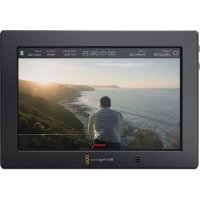
Video Assist 4K digital video recorder - Diktiergerät Blackmagic Design - Kostenlose Bedienungsanleitung
Finden Sie kostenlos die Bedienungsanleitung des Geräts Video Assist 4K digital video recorder Blackmagic Design als PDF.



| Produkttyp | 4K-Video-Rekorder/-Monitor |
| Marke | Blackmagic Design |
| Modell | Video Assist 4K |
| Abmessungen (L x B x H) | 148 x 95 x 35 mm |
| Gewicht (ohne Akkus) | 380 g |
| Stromversorgung | 12-V-Gleichstromadapter; zwei wiederaufladbare Canon LP-E6-Akkus |
| Bildschirm | 7-Zoll-Touch-LCD |
| Videoeingänge | 6G-SDI (Mini-BNC), HDMI |
| Videoausgänge | SDI (BNC), HDMI |
| Maximale Aufnahmeauflösung | Ultra HD 2160p30 |
| Aufnahmeformate | Apple ProRes, Avid DNxHD/DNxHR |
| Speicher | Zwei SD UHS-II-Karteneinschübe |
| Audio | XLR-Eingänge (2), Kopfhörerausgang, integrierter Lautsprecher |
| Überwachungsfunktionen | Zebra, Fokus-Peaking, Führungen, Gitter, Falschfarben, Zoom, 3D-LUT |
| Videoscopes | Wellenform, RGB-Parade, Vektorskop, Histogramm |
| Akkulaufzeit (mit 2 LP-E6-Akkus) | Ca. 80 Minuten in Ultra HD |
| Wartung und Reinigung | Mit einem weichen, trockenen Tuch reinigen; Lösungsmittel vermeiden |
| Sicherheit | Den mitgelieferten Adapter verwenden; nicht Feuchtigkeit aussetzen |
| Ersatzteile und Reparierbarkeit | Austauschbare Akkus; Firmware-Update über USB; Online-Technischer Support |
| Garantie | 12 Monate eingeschränkt |
Häufig gestellte Fragen - Video Assist 4K digital video recorder Blackmagic Design
Benutzerfragen zu Video Assist 4K digital video recorder Blackmagic Design
0 Frage zu diesem Gerät. Beantworten Sie die, die Sie kennen, oder stellen Sie Ihre eigene.
Eine neue Frage zu diesem Gerät stellen
Laden Sie die Anleitung für Ihr Diktiergerät kostenlos im PDF-Format! Finden Sie Ihr Handbuch Video Assist 4K digital video recorder - Blackmagic Design und nehmen Sie Ihr elektronisches Gerät wieder in die Hand. Auf dieser Seite sind alle Dokumente veröffentlicht, die für die Verwendung Ihres Geräts notwendig sind. Video Assist 4K digital video recorder von der Marke Blackmagic Design.
BEDIENUNGSANLEITUNG Video Assist 4K digital video recorder Blackmagic Design
Installations- und Bedienungsanleitung
Blackmagic Video Assist
November 2017
Deutsch

Willkommen!
Vielen Dank, dass Sie sich zum Kauf eines Blackmagic Video Assist entschieden haben.
Wir haben die Blackmagic Video Assist Produktfamilie unter großer Begeisterung aus der Taufe gehoben. Wir möchten Ohnen mit diesen Monitoren die perfekte Lösung bieten, mit jeder Art von Kamera besseres Video zu filmen. Der Video Assist vereint unsere beste Monitoring- und Aufzeinungstechnik für die Bildkontrolle und professionelle Aufzeinigung am Set in einem bedienfreundlichen, superkompakten Produkt.
Der Blackmagic Video Assist kann auf ihre Kamera montiert oder mit ausgeklapptem Standfuß auf einem Tisch für generelle Aufzeichnungs- und Monitoringzwecke eingesetzt werden. Somit bietet er sich als Master-Rekorder für einen Live-Produktionsmischer an.
Der in den Blackmagic Video Assist verbaute 6G-SDI-Eingang gestattet das Monitoring von Ultra HD. Das Blackmagic Video Assist 4K Modellzeichnet Ultra HD auf zwei SD-Karten auf und kann so kontinuierlich aufnehmen. Überdies fungiert er als leistungsfähiger Audiorekorder, der Sie Analogaudio in die SDI- oder HDMI-Aufzeichnung mischen{lsst. Der Video Assist ist ein sagenhaft vielfeitiger Monitor mit Aufzeichnungsmöglichkeit fur den Einsatz mit jeder beliebigen Kamera und fur Projekte aller Art.
These Bedienungsanleitung gibt Ihnen alle Informationen, die Sie für die Inbetriebnahme Ihr's Video Assist brauchen.
Bitte sehen Sie auf der Support-Section unter www.blackmagicdesign.com/de/support nach der aktuellsten Auflage der Bedienungsanleitung und Aktualisierungen der Produktsoftware Ihres Video Assist. Halten Sie ihre Produktsoftware stets auf dem aktuellsten Stand und sichern Sie sich so den Zugriff auf die neuesten Features.itte registrierten Sie beim Herunterladen von Software Ihre Kontaktdaten, damit wir Sie über neue Versionen informieren konnen. Da wir ständig an neuen Features und Verbesserungen arbeiten, freiern wir uns jederzeit, von Ihnen zu horen.

Grant Petty
Anschlieben an das Stromnetz 179
Anschlieben von Videogeräten 180
Anschlieben von Audiogeräten 180
Einlagen von SD-Karten 181
Aufzeichnung
Fernbedienung uber den
LANC-Verbinder 182
Kontinuierlich aufzeichnen 182
Sauberes HDMI von
DSLR-Kameras aufzeichnen 183
Wiedergabe
Einstellungen 184
Einstellungen über den
Touchscreen andern 184
Lautstärke und Analog-Audiopegel 191
Die Einstellungen
SPEICHER, MONITOR
BILDSCHIRM, AUDIO und SETUP 192
Monitoring mit
Bildschirm-Messwertanzeigen 197
Videoscopes 198
Infos zu SD-Karten 203
Auswahleiner schellen SD-Karte 203
SD-Karten mit Ihrem Video
Assist formatieren 204
SD-Karten mit einem Computer
formatieren 205
Arbeiten mit Dateien von SD-Karten 206
Ermittlung der
Datentragergeschwindigkeit 20
Blackmagic Video Assist Setup 207
Video-Einstellungen 208
About-Einstellungen 208
Andernder Sprache 208
Aktualisierung der Produktsoftware 209
Anwendung von DaVinci Resolve 210
Importieren von Clips 211
Schneiden Ihrer Clips 211
Das Trimmert von Clips 213
Einrichten von Tastenkürzeln 213
Hinzufugen von Übergängen 214
Hinzufugen von Titeln 215
Die Farbkorrektur Ihrer Clips 216
Verwenden von Scopes 217
183
Sekundäre Farbkorrektur 219
Qualifizieren einer Farbe 219
Hinzufugen eines Power Windows 220
SoverfolgenSieein Fenster 221
Mit Plug-ins arbeiten 221
Mixen Sie Ihren Ton 222
Fairlight-Arbeitsraum 223
Die Audio-Timeline 223
Wasist ein Bus? 224
DerMixer 224
Audio mit dem Equalizer verfeinern 225
Mastern IhresbearbeitetenVideos 227
Postproduktions-Workflow 228
Mit Fremdhersteller-Software arbeiten 228
Anwendung von Final Cut Pro X 228
Anwendung des Avid Media Composer 229
Anwendung von Adobe
Premiere Pro CC 229
Anwendung von Autodesk Smoke 2013 230
Hilfe 232
Garantie 233
Erste Schritte
AnschlieBen an das Stromnetz
So einfach besteht die Inbetriebnahme Ihr's Video Assist: Stromkabel einstecken, Videoquelle anschlieben und eine SD-Karte einlagen.
In thisem Abschnitt erfahren Sie mehr zu den ersten Schritten wie:
AnschlieBen an das Stromnetz
Anschlieben von Videogeräten
Anschlieben von Audiogeräten
Einlegen von SD-Karten
Stecken Sie das mitgelieferte Netzteil in die Strombuchse an der rechten Seite Ihres Video Assist, um den Monitor mit Strom zu versorgen.
Bei angeschlossener externer Stromquelle konnen Sie auch zwei Lithium-Ionen-Akkus des Typs LP-E6 auflagen, die Sie in die Akku-Einschübe 1 und 2 an der Geräuterückseite einlagen. So stecken Sie Ihr dem Video Assist einen LP-E6-Akku auf: Drücken Sie den Akku möglich an die obere Innenkante des Akku-Einschubs und schiben Sie him am Geräuterücken entlang nach unten, bis er in Position ist und einrastet. Drücken Sie zur Entnahme des Akkus auf die Entsperrtaste an der Geräteoberseite. Näheres zum Gebrauch des Akkus und zur Ermittlung der verbleibenden Akkuleistung finden Sie im Kapitel „Einstellungen" in this handbuch.
Schalten Sie das Gerät durch Drücken der Ein-/Austaste rechts am Monitor ein. Halten Sie diese Taste gedrückt, umihn auszuschalten.
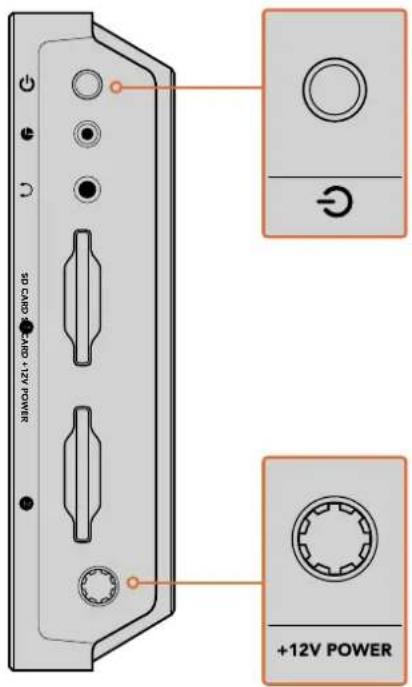
Anschleben von externer Stromzufuhr an den +12V-Anschluss.
Drucken Sie die Ein-/Austaste, um das Gerät einzuschalten
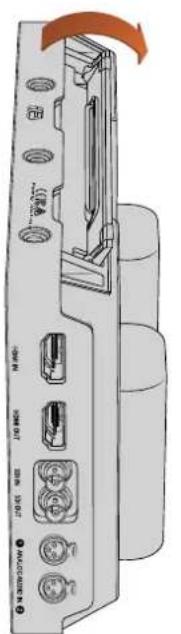
Der praktische Standfuß am Gerät erfolgsrecht es, den Monitor auf Ihrtem Tisch aufzustellen. Heben Sie den Fuß am Rand an und klappen Sie Ihr vorsichtig in Position
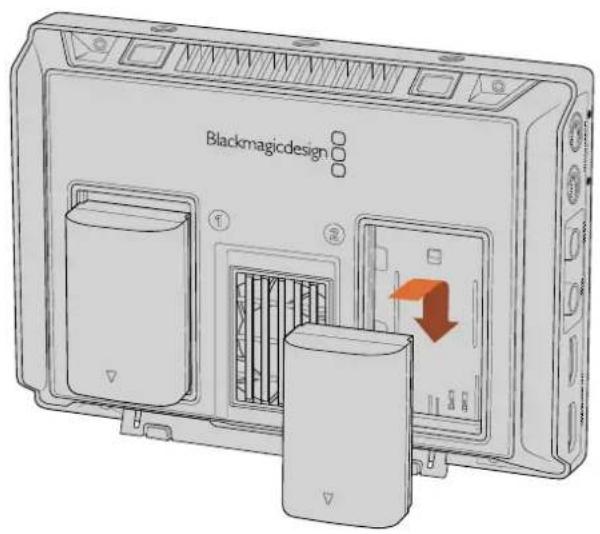
Ihr Video Assist wird mit gewöhnlichen LP-E6-Akkus betrieben
Anschlieben von Videogeräten
Schlieben Sie als nachstes ihre SDI- oder HDMI-Videoquelle an den Mini-BNC, BNC- oder HDMI-Eingang an. Das Gerät erkennt den SDI-bzw. HDMI-Eingang automatisch und benutzt die Signale vom jeweils zuerst angeschlossenen Eingang. Adapterkabel von Mini-BNC nach Standard-BNC konnen Sie im Video-Fachhandel in ihrer Höhe erwerben. Mini-BNC-Verbinder sind auch unter der Bezeichnung DIN-1.0/2.3-Verbinder besteht.
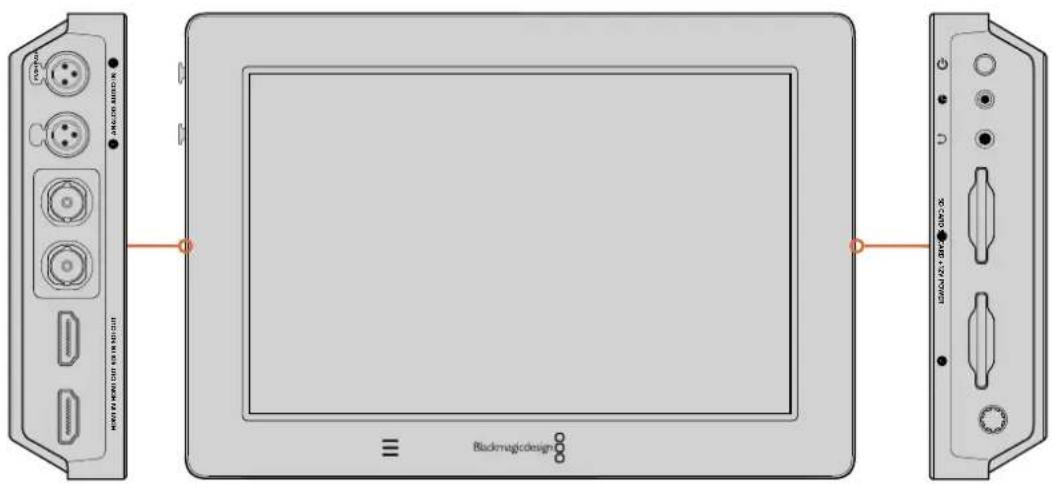
Koppeln Sie ihre Videoquelle an den linksseitig den SDI- oder HDMI-Eingang. Ein HDMI-Fermseher oder SDI-Monitor wird über den HDMI-bzw. SDI-Ausgang angeschlssen. Koppeln Sie ein Headset an die Kopfhorerbuchse, damit sie bei der Aufnahme und Wiedergabe den Ton ihrer Clips anhoren konnen. Beim Blackmagic Video Assist 4K Modell konnen Sie Ihr Audio alternativ uber den eingebauten unter dem LCD Lautsprecher anhoren.
Anschließlich von Audiogeräten
Wenn Sie ihre Videoquelle anschlieben wird Audio gleich mit angeschlssen, da die Tonsignale in das SDI- bzw. HDMI-Video eingebettet sind. In den Blackmagic Video Assist 4K sind Mini-XLR-Buchsen eingebaut, an die Sie auch externe symmetrische Analogaudioquellen koppeln konnen.
HINWEIS Auf dem Blackmagic Video Assist 4K laschen sich die AUDIO-Einstellungen so einrichten, dass Sie analoge Audioinhalte auf beiden Kanalen 1 und 2 aufzeichnen, oder alternatively einen Canal für analoges Audio und den anderen, je nachdem in welchem Format ihre Videoquelle vorlegt, für SDI oder HDMI-Audio verwenden. Weitere Informationen über Analogaudio, und wie Sie Pegeleinstellungen vornehmen, sind in der Rubrik „Audioeingstellungen" im Abschnitt „Einstellungen" zu finden.
Einlagen von SD-Karten
Legen Sie eineCompatible SD-Karte ein, um mit ihrem Video Assist aufzunehmen.
Für hochqualitative HD-Aufzeinungen empfehlen wir Hochgeschwindigkeits-SD-Karten mit UHS-1. Wenn Sie nur in Standard Definition oder bei geringeren Bit-Raten mit weniger hochwertiger Kompression aufnehmen, gehen dies ggf. auch mit langsameren Karten. Allgemein gilt: Je schneller die Karte,esto better.
Für Aufzeinungen von Ultra HD mit dem Blackmagic Video Assist 4K empfehlen wir Hochgeschwindigkeits-SD-Karten des Typs UHS-II. Um in Ultra-HD-Formaten bis 2160p/30 aufzunehmen, müssen die Karten Schreibgeschwindigkeiten über 110 MB/s meistern. Das Blackmagic Video Assist 4K Modell ist mit zwei SD-Kartenschächten ausgerüstet. Für die Aufzeinung mit einer Karte können Sie einen beliebigen Schacht benutzen. Oder schiben Sie für kontinuierliche Aufzeinungen oder flinke Speicherträgerwechsel zwei SD-Karten ein.
Vor Gebrauch mussen Sie ihre SD-Karten entweder in HFS+ oder exFAT formatieren. Über die Einstellungen unter SPEICHER geht die Formatierung ihrer Medien ganz einfach. Naheres finden Sie im Abschnitt „Einstellungen" in thisem Handbuch.
Sie haben auch die Möglichkeit, ihre Karten mit einem Mac-OS- oder Windows-Computer zu formatieren. Wer seine Medien auf einem Mac OS benutzt, verwendet das Mac-Datentragerformat HFS+. Wer unter Windows arbeitet, sollte das Windows-Datentragerformat exFAT verwenden. Dieses Format konnen auch Mac-OS-Computer lessen.
So stecken Sle eine SD-Karte eIn:
1 Fluchten Sie die Karte mit dem LC-Display und richten Sie sie mit den goldbeschichteten Anschlüssen auf den SD-Kartenschacht aus.
2 Schieben Sie die Karte vorsichtig in den Schacht, bis sie in der richtigen Position einrastet.
Geben Sie der Karte zur Entnahme einen leichten Schubs bis es klickt und sie entsperrt ist. Die Karte rastet nun aus und kann am Rand ergriffen und aus dem Schacht entnommen werden.
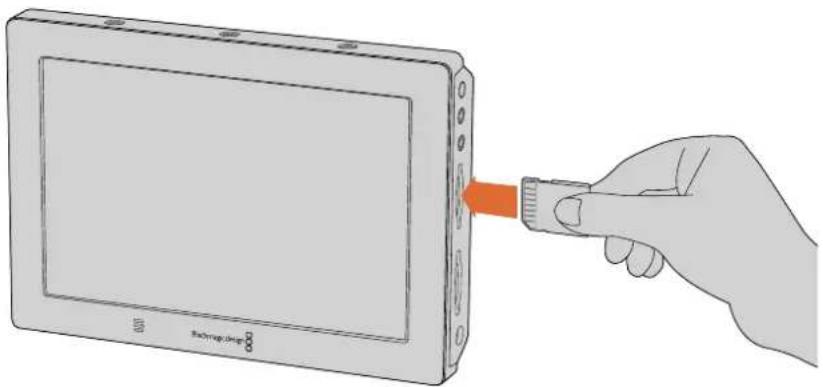
Legen Sie eine in HFS+ oder exFAT formatierte SD-Karte mit UHS-I oder UHS-II ein, um aufzunehmen. Ihr SD-Karte lasst sich mithilfe der SPEICHER-Einstellungen im Touchscreen-Menu muhelos formatieren
Das war für den Einstieg schon alles. Strom und Video sind angeschlossen, die SD-Karte ist formatiert – nun kann aufgezeichnet werden!
Aufzeichnung
Um sofort aufzuzeichnen, rufen Sie das Bildschirmenu einfach mit einer Wischbewegung nach oben oder unter auf. Tippen Sie dann am unteren Rand des LCD auf das kreisformige Aufnahmesymbol. Bei laufender Aufzeichnung wird das Aufnahmesymbol zu einem quadratischen Stoppsymbol. Tippen Sie auf das Stoppsymbol, um die Aufnahme zu beenden.
Bei der Aufzeichnung lauft der Timecode-Zahler in der Statusleiste ständig mit und zeigt die Dauer Ihres Clips an. Wenn das Bildschirmdisplay verborgen ist, erscheint unten am LCD Ihres Video Assists einekleine Aufnahmeaneige. Sie bestätigt Ihnen auf einen Blick, dass die Aufzeichnung lauft.
Sie können ihre Clips mithilfe von CODECs wie Apple ProRes und Avid DNx in QuickTime-Dateien aufzeichnen.
Alternative geben Sie Ihr dem Video Assist vor, die Aufnahme per Timecode oder per TRIGGER REC über SDI-Start/-Stopp auszulösen. In diesen Modi wird der Start und Stopp der Aufnahme durch die im eingehenden HD-SDI-oder HDMI-Signal enthaltenen Informationen ausgelost. Naheres über die Vorgabe eines Codec's ihrer Wahl oder wie Sie die Aufzeinungsauslösung (TRIGGER REC) aktivieren, siehe Kapitel „Einstellungen" in dieser Handbuch.
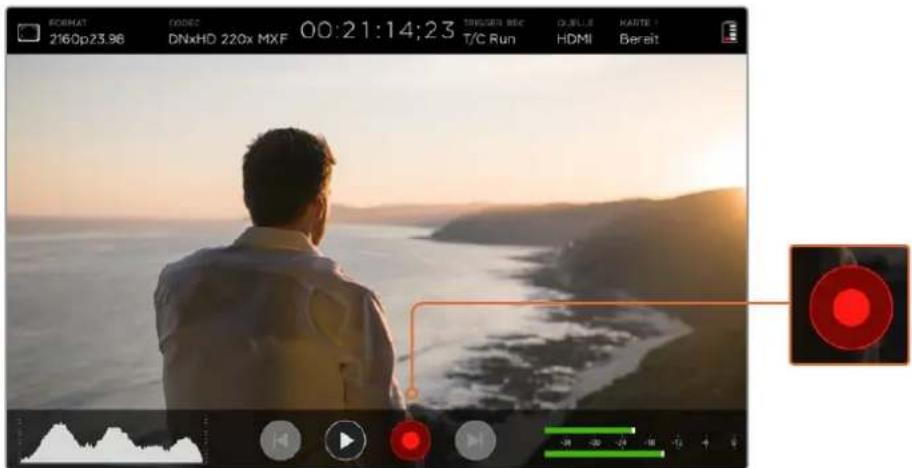
Starten Sie die Aufzeinung, indem Sie auf dem Touchscreen nach oben oder unter wischen, um das Blidschrimdisplay aufzurufen. Tippen Sie dann auf das Aufnahmesymbol. Ein erneutes Antippen stoppt die Aufnahme
HINWEIS Vergewissern Sie sich bei der Aufzeichnung von einer HDMI- oder SDI-Kamera, dass die Ausgabe sauber und frei von Overlays ist. Andernfalls werden diese in der Videoausgabe ihrer Kamera enthaltenen Einblendungen zusammen mit dem Bild aufgezeichnet. Naheres entnehmer Sieitte dem Abschnitt „Sauberes HDMI von DSLR-Kameras aufzeichen".
Fernbedienung über den LANC-Verbinder
Beim Blackmagic Video Assist 4K Modell konnen Sie den Aufnahmestart und -stopp mit einer externen LANC-Steuerung aus der Ferne vorgegeben. Stecken Sie die LANC-Steuerung einfach in die 2,5mm-LANC-Buchse rechts am Gerät.
Kontinuierlich aufzeichnen
Das Blackmagic Video Assist 4K Modell verfügbar über zwei SD-Kartenschächte und ermöglicht so fortlaufende Aufzeichnungen. Für die Aufzeichnung wichtiger Veranstaltungen, die unterbrechungsfrei vonstatten gehen soll, schieben Sie einfach eine zweite formatierte SD-Karte in den unbeselten Schacht. Sobald die erste Karte voll ist, wechselt Ihr Video Assist automatisch zur zweiten Karte über. Bei dieser Vorgang werden keine Frames ausgelassen. Beispiel: Endet das erste Aufzeinungssegment auf Karte 1 bei 00:40:01:00, so Goes die Aufzeinung auf der zweiten Karte bei 00:40:01:01 weiter.
Platzieren Sie beim Schnitt Ihrer Clips in der Timeline den zweiten Clip einfach ans Ende des ersten. Die Aufzeinung beider Clips wird dann abgeschweit, als bestände sie aus einem kompletten Clip.
Bestücken Sie bereits SD-Schächte mit Karten, um im Nu Speicherträger zu wechseln. Soll die Aufnahme in einem bestimmten Moment angehalten werden, stoppen Sie den Vorgang einfach, geben Sie in den Speichereinstellungen KARTE 2 vor und tippen Sie erneut auf das Aufnahmesymbol.
TIPP Um auf Ihr Blackmagic Video Assist 4K unterbrechungslos aufzueichnen oder Speicherkarten schnell auszuwechseln, sind Karten unbedingt zu formatieren, bevor Sie mit ihrer Aufnahme beginnen.
Sauberes HDMI von DSLR-Kameras aufzeichnen
Manche DSLRs nehemen kameraintern 8-Bit-Video auf, andere stellen saubere Videobildner uber ihren HDMI-Ausgang bereit. Sie konnen die kamerainterne Kompression umgehen, indem Sie die DSLR-Kamera über den HDMI-Ausgang an ihren Video Assist anschlieben und so mit hochwertigen ProRes-oder Avid-DNx-Codecs in 10 Bit aufnehmen. Manche DSLR-Kamas konnen Inhalte in 10 Bit 4:2:2 ausgegeben. Diese sind qualitativ better als kameraintern aufgezeichnete, auf 8 Bit komprimierte Inhalte bei 4:2:0.
Viele DSLR-Kameras sind zudem auf eine kurze Aufzeichnungsdauer beschrankt. Das externe Aufzeichnen ist somit ein zusätzlicher Vorteil, mit dem Sie diese Einschränkungen umgehen. Besonderss praktisch ist dies bei der Aufnahme von Live-Events oder Interviews für Dokumentationen.
Um diesen Funktionsmerkmal optimal auszunutzen und saubere Bildsignale auszugegeben, schalten Sie die Overlay-Funktion ihrer Kamera aus. Normalerweise erfolgt dies über die Einstellungen der HDMI-Ausgabe ihrer DSLR-Kamera. Geben Sie dont vor, dass keine Statusinformationen im Videosignal anzuzeigen sind. Das ist wichtig, da in der HDMI-Ausgabe enthaltene und somit im Bild sichtbare Overlays
(Bildinformationen) auch in Ihr hem Video aufgenommen werden. Meistens wird das wohl unerwunscht sein.
So vergewissern Sie sich, dass keine Overlays der DSLR-Kamera sightbar sind:
1 Verbergen Sie das Bildschirmdisplay, indem Sie auf dem Touchscreen auf- oder abwärts wischen. So kontrollieren Sie ausschließlich das DSLR-Kamerabild. Beim Blackmagic Video Assist 4K Modell Funktioniert die Statusansicht aber am LCD unabhängig und separat vom Bild. Dies gestattet ihren, das gesamte einblendungsfrei Bild zu kontrollieren, gleichzeitig jedoch die Statusanzeige im Blick zu behalten.
2 Prufen Sie bei verborgenem Bildschirmdisplay sorgfältig, dass in der Videoausgabe ihrer DSLR-Kamera außer dem sauberen Videobild keinerlei weitere Informationen sichbar sind. Sind auf dem LCD Hisres Video Assist Kamera-Overlays zu sehen, so schalten Sie in den Einstellungen für die HDMI-Ausgabe oder für das Anzeigemenü ihrer Kamera die HDMI-Overlays aus.
Jetzt lasst Sie die saubere HDMI-Signalausgabe von Ihrer Kamera hochwertigeres Video aufzeichen!
Wiedergabe
Rufen Sie das Bildschirm-Display durch Auf- oder Abwärtswischen auf dem Touchscreen auf und tippen Sie dann unter am LCD das Wiedergabesymbol an.
Tippen Sie das Wiedergabesymbol an, um ihre Clips abzuspielen.
Tippen Sie das Pausensymbol an, um die Wiedergabe an einem bestimmten Videoframe einzufrieren. Tippen Sie das Symbol erneut an, um die Wiedergabe fortzusetzen.
Tippen Sie die Vor- oder Rücklaufsymbole mehrmals an, um wiederholt vor- oder ruckwarts durch ihre Clips zu springen. Tippen Sie das Rücklaufsymbol einmal an, um den aktuellen Clip erneut zu starten.
Während der Wiedergabe lassst sich Ihr Clip per Scrubbing vor- und zusckspulen, indem Sie den Scrubbing-Schieberegler nach links oder rechtsziehen. Tippen Sie das LCD an, um den Schieberegler anzuzeigen oder zu verbergen.
Loop-Wiedergabe

Tippen Sie das Loop-Symbol auf Ihr hem Video Assist an, um den aktuellen Clip in einer Endlosschleife wiederzugegeben.

Tippen Sie das Symbol erneut an, um all ihre aufgezeichneten Clips in einer Endlosschleife wiederzugegeben.

Durch ein drittes Antippen schaltet sich die Loop-Wiedergabe aus.

Ziehen Sie den Scrubbing-Schieberegler vor oder zurück, um Ihrn Clip durchzusehen. Im Wiedergabebetrieb erscheint offen links am Blidschirmrand ein klines Infofeld. Dort werden die Anzahl der auf ihrer SD-Karte aufgezeichneten Clips, der aktuell abgeschlefte Clip und die Dauer des Clips angezeigt.
Einstellungen
Einstellungen über den Touchscreenändern
In Ihr Video Assist ist ein Touchscreen eingebaut. Über diesen Touchscreen kann man Video und Audio kontrollieren und Einstellungenändern.
Die meisten Einstellungen konnen Sie durch Antippen der Symbole in der Statusleiste oben am LCDändern. Um Audioeinstellungen wie die Pegelaussteuerung oder Lautstärke der Laufsprecher zuändern, rufen Sie durch eine Auf- oder Abwärtswichstige die Bildschirm-Messanzeigen auf. Tippen Sie dann auf die Audiogeelmeter.
Tippen Sie auf eine Stelle außerhalb des Einstellungsfelds, um das Einstellungsfenster zu verbergen. Wischen Sie nach links oder rechts oder tippen Sie auf das Zurücksymbol, um die Speichereinstellungen zu verbergen.
Soändern Sie Einstellungen:
1 Tippen Sie auf die zu ändernde Einstellung in der Statusleiste oder auf den Bildschirm-Messanzeigen.
Um bspw. den Codec für ihre Aufzeichnung einzustellen, öffnen Sie die Codec-Einstellungen, indem Sie die Codec-Anzeige am oberen Bildschirmrand antippen. Tippen Sie zum Anpassen der Audiopegel einfach die Audiopegelmeter an.
2 Im gewähnten Einstellungen-Display tippen Sie Menutasten, Pfeil- oder Schiebereglersymbole an, um verfügbare Einstellungen zu selektieren. Tippen Sie auf eine Stelle außerhalb des Einstellungsfelds, um das Display zu schreiben.
Overlays
Tippen Sie das Overlays-Symbol an, um folgende Funktionen bzw. Modi zu öffnen: Zebra, Focus Peaking, Hilfslinien und Rastereinstellungen. Über diese Einstellungen werden auf dem LCD Overlays angezeigt, die Ihnen bei angeschlossener Kamera die Belichtung, Fokussierung, Komposition und Bildausschnittswahl erleichtern.
Die Overlays-Funktionen sind in den SDI-bzw. HDMI-Ausgaben nicht sightbar.
Zebra
Die Zebra-Funktion hilft die Belichtung zu optimieren. Entspruchend werden jene Abschnittte in Ihrem Video, die das vorgegebene Zebra-Level überschreiben, mit diagonalen Linien versehen. Wenn Sie im Zebra-Modus etwa 100% vorgegeben, wollen Sie, dass alle schraffierten Abschnittte Ihres Bildes abgeschritten werden. Wenn Sie im Zebra-Modus 90% vorgegeben, können Sie sich darauf verlassen, dass Sie für die Belichtung genugend Reserve haben, um die Highlights in ihrer Aufnahme zu schützen.
TIPP Mit dem Zebra-Modus{lassen sich jene Bereiche Ihrer Aufnahme hervorheben, die bestimmte Videopegel in der Wellenformdarstellung repraesientieren. Wenn Sie bspw. die Zebra-Funktion auf 50% einstellen, konnen Sie in ihrer Aufnahme optisch jene Bereiche erkennen, die in Ihrem Wellenform-Scope entsprechals etwa 50% betragen.
Schalten Sie den Zebra-Modus ein und geben Sie die gewünschte Stufe vor, indem Sie die Links- und Rechtspiele in den Zebra-Einstellungen antippen.
Peaking und Focus Assist
Die Einstellungen für die Fokussierhilfen Peaking und Focus Assist sind hochst effektive Hilfsmittel zum schellen Fokussieren ihrer Bilder. Focus Peaking versieht die scharfsten Bereiche des Bildes mit Kantenlinien. Über die Empfindlichkeitseinstellungen bestimmen Sie, wie ausgeprügt diese Linien dargestellt werden.
Tippen Sie auf die Pfeile oder ziehen Sie den Schieberegler nach links oder rechts, um die Kantenlinien zu aktivieren und die Empfindlichkeitseinstellungen zu ändern. Zur Wahl stehen die Empfindlichkeitsstufen „Niedrig“, „Mittel“ und „Hoch“. Falls die Linien in detailreichen, hochkontrastigen Bildern zu stark ablenken, geben Sie in diesen Situationen „Niedrig“ oder „Mittel“ vor. Alternativ konnen Sie für Aufnahmen mit geringerem Kontrast und weniger Details die Linien verstärken, um sie better zu sehen.
Verändern Sie die Kantenlinienfarbe, um die Speichereinstellungen im Bild hervorzuheiten, wenn diese wegen farblicher Übereinstimmung mit dem Bild schlecht sightbar sind. Um die Farbe zu ändern, tippen Sie einfach auf die Links- und Rechtspeife in den Einstellungen unter FOKUSSIERLINIERFARBE.
Kantenlinien sind sehr practisch. Manchmal sind diese Linien derart ausgeprügt, dass Sie die Tiefe ihrer Brennebene prufen konnen. Beobachten Sie zudem, wie diese Ebene sich beim Drehen des Fokusrings tiefer in ihre Aufnahme hinein oder aus ihr heraus verlagert!
Naheres finden Sie im Abschnitt „MONITOR-Einstellungen" in thisem Handbuch.
HILFSLINIEN
Die HILFLSIINIEN-Feature stellt Bildrandmarkierungen, sogenannte Overlays, gemäß der Seiteverhaltnisse für diverse Film-, TV- und Online-Normen bereit. Tippen Sie auf den Menu-Button HILFLSIINIEN und wahren oder deaktivieren Sie die gewünschte Hilfslinie durch Antippen der Links- und Rechtspfeile oder indem Sie den Schieberegler nach links oder rechtsziehen.
Unter HILFSLINIEN stehen Ihnen folgende Bildrandmarkierungen zur Wahl:
HDTV
Zeigt action- und titelsichere Bereiche Ihres Bildes innerhalb eines 1.78:1-Seitenverhältnisses an, das mit dem 16:9-Format der Bildschirme von HD-Fernsehern und Computern kompatibel ist.
4:3
Zeigt das mit SD-Fernsehbildschirmen kompatible 4:3-Seitenverhältnis an und hilft zudem bei der Kadrierung mit 2x anamorphotischen Adaptern.
2.40:1, 2.39:1 und 2.35:1
Zeigt das Breitbild-Sectionsverhältnis an, das kompatibel mit anamorphotischer oder kontrastarmer filmischer Breitbilddarstellung ist. Die drei Breitbild-Einstellungen weichen leicht voneinander ab, was auf wechselnde Filmstandards im Laufe der Zeit zurückzuführen ist. 2.39:1 ist einer der heutzutage am haufigsten verwendeten Standards.
1.85:1
Zeigt ein weiteres gängiges kontrastarmes Seitenverhältnis für Breitbartfilm an. Dieses Verhältnis ist etwas breiter als HDTV, aber schmaler als 2.39:1.
RASTER
Die RASTER-Funktion zeigt ein Gitter mit zwei vertikalen und horizontalen Linien, die das Bild in beiden Richtungen in Drittel unterteilen. Tippen Sie auf „Ein“, um das Drittel-Overlay anzuzeigen oder auf „Aus“, um es zu verbergen.
Mit dem Drittel-Prinzip halten sich Shots sehr effektiv komponieren. Zum Beispiel erwartet das menschliche Auge in der Regel, dass sich die Action im Schnittpunktbereich dieser Linien abspielt. Deshalb platziert man dort kein Dinge, auf die aufmerksam gemacht werden soll.
TIPP Die Augenpartie eines Schauspielers wird oftmals im oberen Drittel des Bildschirms positioniert. Bei der Kadierung hilft Ohnen hier die Markierung des horizontalen oberen Dritnels des Bildes. Überdies dieren Drittel zum Erhalt einer konsistenten Kadierung von einer Einstellung zur nachsten.
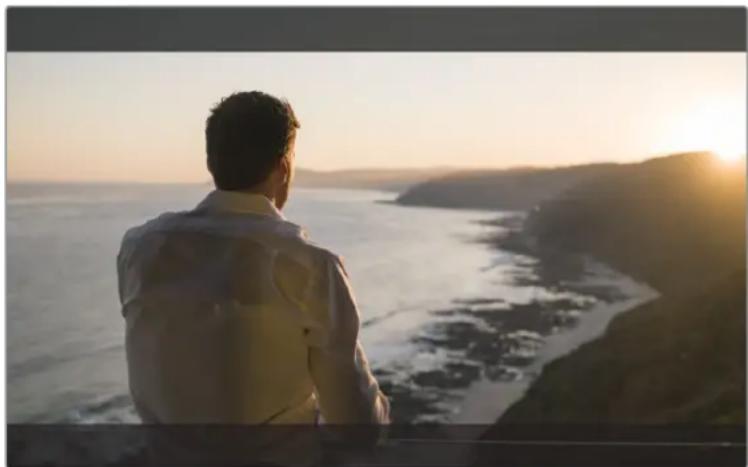
Bildbrandmarkierungen mit einem Verhältnis von 2.39:1 eignen sich für die Auswahl eines Bildausschnits, der gängigen Flat-Widescreen-Formaten entspricht
FALSCHFARBEN
Die Falschfarbenfunktionblendet die Farb-Overlays auf Ihrm Bild ein, die die Belichtungswerte repraesienten. Die Farbwerte entsprechen den optimalen Belichtungseinstellungen, bspw. Pink ist fur helle Hauttone und Grun fur 38,4% Mittelgrau. Falschfarben sind außerdem hilfreich, um zu erkennen, ob Schatten oder Lichter abgeschritten oder beinahe abgeschritten werden.
Dank einer Reihe entsprechender Tonwerte, die zeitgleich auf dem LCD angezeigt werden, besteht Sie einen besseren Überblick über ihre Belichtungseinstellungen, damit sie die Beleuchtung am Set anpassen oder etwaige Änderungen vornehmen konnen.
Die nachfolgende Grafik zeigt, welchen tonalen Werten die Farben entsprechen.
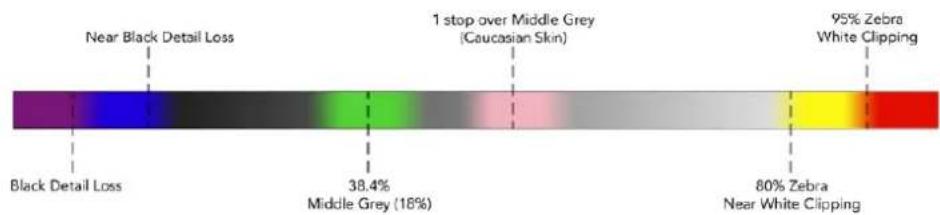
FALSCHFARBEN-Tabelle
Videoformat und Framerate
Auflösung und Framerate des eingehenden Videos werden in der Statusleiste unter FORMAT angezeigt. Z. B. 2160p/29,97; 2160p/25; 1080p/59,94 etc.
Folgende Videoeingabe- und -ausgabeformate werden unterszt:
Unterstzte Eingabe- und Ausgabeformate
| 6G-SDI-Eingang und -Ausgang |
| 525i/59,94 NTSC; 625i/50 PAL |
| 720p/50; 720p/59,94; 720p/60 |
| 1080PsF/23,98; 1080PsF/24 |
| 1080i/50; 1080i/59,94; 1080i/60 |
| 1080p/23,98; 1080p/24; 1080p/25; 1080p/29,97; 1080p/30; 1080p/50; 1080p/59,94; 1080p/60 |
| 2160p/23,98; 2160p/24; 2160p/25; 2160p/29,97; 2160p/30 |
HDMI-Eingang und -Ausgang
| 525i/59,94 NTSC; 625i/50 PAL |
| 720p/50; 720p/59,94; 720p/60 |
| 1080i/50; 1080i/59,94; 1080i/60 |
| 1080p/23,98; 1080p/24; 1080p/25; 1080p/29,97; 1080p/30; 1080p/50; 1080p/59,94; 1080p/60 |
| 2160p/23,98; 2160p/24; 2160p/25; 2160p/29,97; 2160p/30 (Blackmagic Video Assist 4K) |
CODEC
Tippen Sie die CODEC-Anzeige an, um entsprechende Einstellungsoptionen zu öffnen. Tippen Sie dann auf die Pfeilsymbole oder den Schieberegler, um ihre Auswahl zu treffen. Wiehe Codes verfügbar sind, hängt vom verwendeten Modell ab. Zum Beispiel konnen beide Modelle HD-Video in den Codes Apple ProRes und Avid DNxHD mit entsprechenden Bitraten aufzeichen. Der Blackmagic Video Assist 4K ermöglich auch den Einsatz von DNxHR-Codecs, um in Ultra HD aufzuziehnen.
ProRes-Codecs werden als QuickTime-Dateien gespeichert. DNx-Dateien können als QuickTime oder natives MXF gespeichert werden. In der nachstehenden Tabelle finden Sie ähnliche Informationen zu den Codec-Optionen.
Unterstützte Codes
Clips werden generell in QuickTime-Dateien aufgezeichnet. Ausnahmen bilden DNx-MXF-Dateien, deren Codec-Name das Kurzel MXF enthalt.
| Blackmagic Video Assist Blackmagic Video Assist 4K | ||
| Codecis Bittiefe Codecis Bittiefe | ||
| ProRes 422 HQ 10 ProRes 422 HQ 10 | ||
| ProRes 422 10 ProRes 422 10 | ||
| ProRes 422 LT 10 ProRes 422 LT 10 | ||
| ProRes Proxy 10 ProRes Proxy 10 | ||
| DNxHD 220x 10 DNxHD 220x 10 | ||
| DNxHD 145 8 DNxHD 145 8 | ||
| DNxHD 45 8 DNxHD 45 8 | ||
| DNxHD 220x MXF 10 DNxHR HQX 10 | ||
| DNxHD 145 MXF 8 DNxHR SQ 8 | ||
| DNxHD 45 MXF 8 DNxHR LB | 8 | |
| - | -DNxHD 220x MXF 10 | |
| - | -DNxHD 145 MXF 8 | |
| - | -DNxHD 45 MXF 8 | |
| - | - | DNxHR HQX MXF 10 |
| - | -DNxHR SQ MXF 8 | |
| - | -DNxHR LB MXF 8 | |
Timecode
Der Timecode-Zahler blendet die Dauer Ihres Clips in Stunden:Minuten:Sekunden:Frames ein.
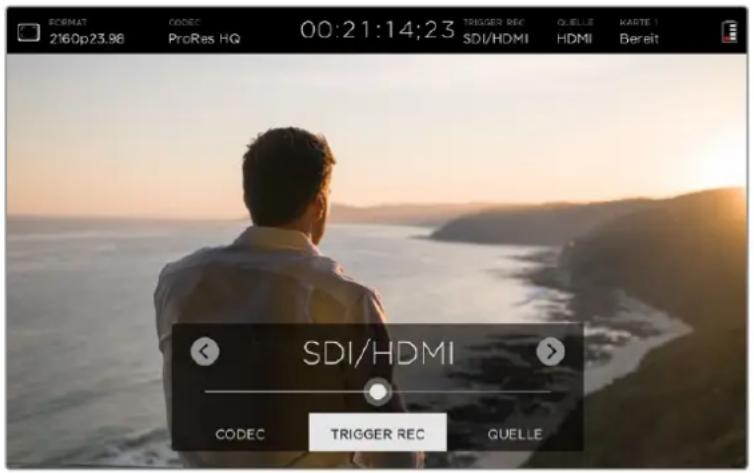
TRIGGERREC
Tippen Sie auf den Button TRIGGER REC, um die Auslösung der Aufzeinung per aktiviertem Timecode (.T/C Run") oder eingehendem Signal (.SDI/HDMI") vorzugeben. So starten oder stoppen Sie eine Aufzeinung, die durch über den SDI- oder HDMI-Eingang empfangene Signale ausgelösst wurde. Um die Trigger-Aufzeinigung zu deaktivieren, * wahlen Sie "Nie"
T/C Run
Wenn „T/C Run" (Timecode-aktiviert) ausgewähl ist, beginn Ist Video Assist mit der Aufnahme, sobald er laufenden Timecode in Ihr SDI- oder HDMI-Quelle erkennt. Wenn der Timecode stoppt, wird auch die Aufnahme abgebrochen. Eine nutzliche Funktion fur angeschlossene Kamas, die keine Aufnahmeauslösung uber SDI-Start/Stopp unterstufen. Ggf. mssen Sie in den Timecode-Einstellungen Ihr Kamera die Option „Record Run" (aufnahmeaktiviert) vorgegeben, damit der Timecode nur dann lauft, wenn ihre Kamera tatsächlich aufzeichnet. Sind an ihrer Kamera andere Timecode-Einstellungen vorgegeben, bspw. Tageszeiten-Timecode, so lauft der Timecode fortwahrend und lost die Aufzeichnung auf Ihrem Video Assist kontinuierlich aus.
SDI/HDMI
These Einstellung gibt Ihrm Video Assist vor, die Aufnahme zu starten bzw. zu stoppen, wenn Sie den Knopf fur Aufnahmestart und -stopp an ihrer Kamera betätigten. Für den Start/Stopp der Trigger-Aufzechnung durch SDI/HDMI musk ihre Kamera die Aufzechnung per Auslösung über HD-SDI bzw. HDMI unterstützen. Kameras mit Trigger-Aufzeinungsfungskonfektien bieten ggf. Menüoptionen wie „Trigger REC“, „HD-SDI Remote I/F“ oder „SDI Remote Start/Stup Trigger".
QUELLE
Zeigt die angeschlossene SDI- oder HDMI-Eingabequelle an. Das Gerät benutzt die zuerst angeschlossene Quelle. Falls eine weitere Quelle angeschlssen ist, greift Ihr Video Assist bei kurzzeitigem Signalausfall der ursprünglichen Quelle auf die andere zu. Das ist nützlich, wenn fur Redundanzzwecke ein Backup-Signal laufen soll.
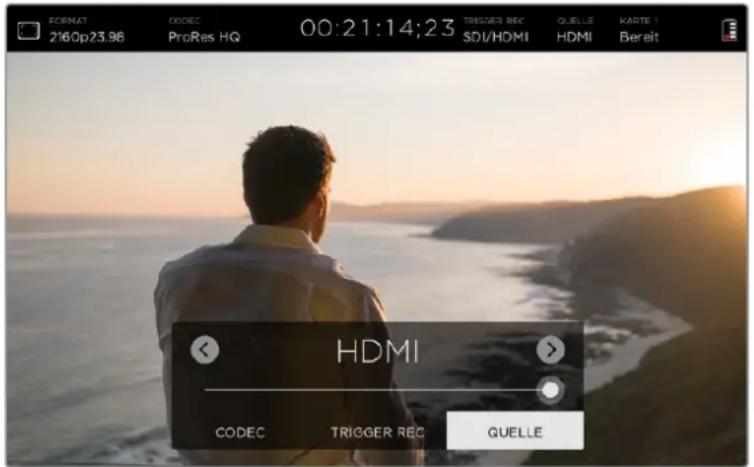
KARTE
Zeigt den Status der in den Speichereinstellungen aktuell ausgewählten SD-Karte an.
Das Blackmagic Video Assist 4K Modell verfügbar über zwei SD-Kartenschächte. So geben Sie die zu bespielende Karte vor:
1 Öffnen Sie die SPEICHER-Einstellungen, indem Sie auf den KARTE-Button tippen oder auf dem Touchscreen nach links oder rechts wischen.
2 Tippen Sie im SPEICHER-Menu einfach auf den Button KARTE 1 oben links auf dem Touchscreen. Alternatively formatieren Sie ihre Karten über die Speichereinstellungen, indem Sie auf den „Karte Formatieren"-Button für die jeweilige Karte tippen.
Die nachstehend aufgelisteten Meldungen werden ggf. unter dem Kartenstatus angezeigt. Es gibt folgende Statusmeldungen:
Ladt
Beim Einlagen einer SD-Karte wird die Meldung „Ladt" angezeigt. Dies bedeutet, dass ihre Karte überprüft wird.
Bereit
Sobald eine formatierte SD-Karte überprüft ist, wird der Status „Bereit" angezeigt. Die Karte ist nun bereit für die Aufzeichnung.
Format
Muss ihre SD-Karte initialisiert werden, fordert die nun erscheinende Meldung „Format“ Sie auf, die Karte zu formatieren. Tippen Sie auf „Karte“ oder wischen Sie auf dem Touchscreen nach links oder rechts, um die SPEICHER-Einstellungen zu öffnen. Dort konnen Sie die Karte formatieren. Nähres zur Formatierung von SD-Karten finden Sie unter „Infos zu SD-Karten".
Kelne Karte
These Meldung besagt, dass sich keine SD-Karte im ausgewählten Kartenschacht Ihr's Blackmagic Video Assist befindet.
Voll
Ungefahr drei Minuten ehe die Speicherkapazitat einer Karte voll ausgeschöpt ist und die Aufzeinung sloppt, beginnt die Meldung "Voll" zu blinken.
Wenn ihre Karte voll ist, wird die Meldung durchgehend rot und die Aufzeichnung stoppt. Ihr Video Assist speichert dann die letzte aufgezeichnete Datai ab.
Wenn im Kartenschacht 2 des Blackmagic Video Assist 4K eine formatierte Karte liegt, schaltet das Gerät automatisch auf Schacht 2 über und zeichnet auf der zweiten Karte weiter auf.
Verbleidende Zeit
Im Wiedergabemodus zeigt diese Statusmeldung die auf Ihrer SD-Karte verbleibende Aufzeinungsdbauer an.
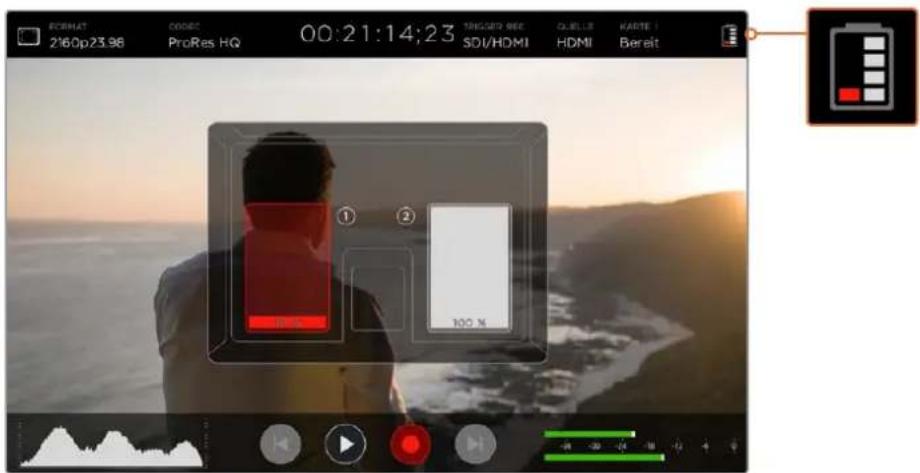
Akkustandsanzeige
Gibt Aufschluss über den aktuellen Akkustand. Tippen Sie auf das Batteriesymbol, dann entscheid eine vergroßerte Ansicht mit praziseren Informationen über den Ladezustand ihrer Akkus.
Ihr Video Assist speist sich bei Betrieb zunachst aus dem Akku mit dem geringeren Ladezustand und wechselt unterbrechungsfrei zum anderen Akku über, sobald der erste leer ist. Wahrend des Ladevorgangs werden beside Akkus gleichzeitig geladen. Bei ausgeschalteten Gerät dauert ein kompletter Ladevorgang je nach Akkutyp und -zustand rund drei Stunden.
Mit zwei voll geladenen Akkus des Typs Canon LP-E6 kann der Blackmagic Video Assist ca. 180 Minuten lang aufzeichnen. Das Blackmagic Video Assist 4K Modell bietet mit zwei voll geladenen Canon LP-E6-Akkus eine Aufzeinungsdaeuer von ca. 80 Minuten.
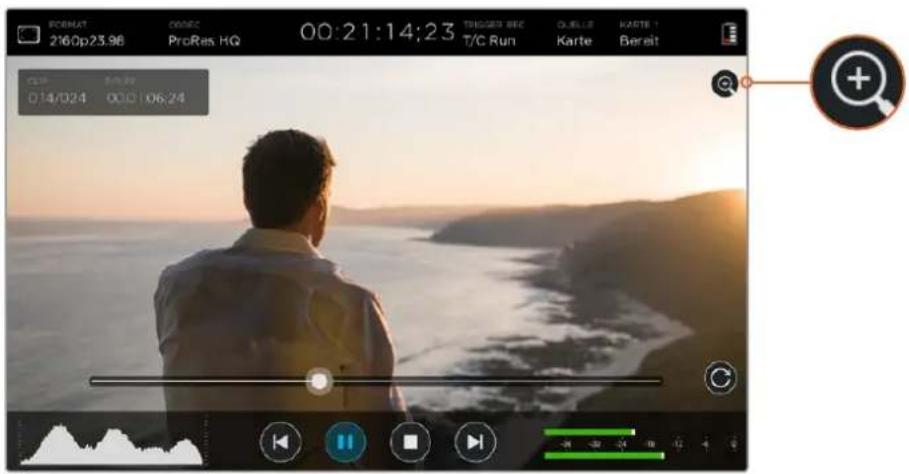
Zoom
Die Zoom-Funktion lasst Sie in Ihr Bild hineinzoomen, um bei angeschlossener Kamera sorgfaltig die Scharfstellung zu prufen oder feine Details in Ihr Videobild zu betrachten. Die Zoom-Funktion kann bei der Bildausschnittswahl einer Aufnahme vor der Aufzeinung oder bei der Wiedergabe verwendet werden. Wahrend der Clip-Aufzeinung wird sie jedoch deaktiviert.
Tippen Sie zum Einsatzen der Zoom-Funktion einfach auf das Zoom-Symbol unter der Anzeige des verbleibenden Akkustands. Um die Zoom-Funktion auszuschalten, tippen Sie das Symbol erneut an. Die Zoom-Funktion dient zum Monitoring von Ultra-HD- oder HD-Video.
Lautstärke und Analog-Audiopegel
Lautsprecherlautstärke
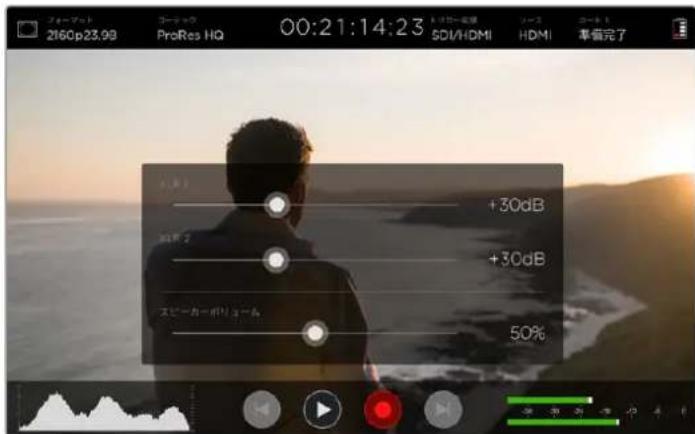
Rufen Sie zum Justieren der Lautstärke des in den Blackmagic Video Assist 4K eingebauten Laufsprechers zunachst mit einer Auf- oder Abwärtsch格式 auf dem LCD die Bildschirm-Messanzeigen auf. Tippen Sie dann auf die Audiogeelmeter, um die Einstellungen für die Lautstärke und die Analog-Audiopegel zu öffnen. Verschieben Sie den Lautstärkeregler, um die Lautstärke zu erhöhen bzw. zu reduzieren.
TIPP Um bei Anschluss eines Mikrofons eine akustische Rückkopplung zu vermeiden, aktiviert sich der Laatsprecher nur während der Wiedergabe. Wenn Ihr Blackmagic Video Assist 4K aufzeichnet oder Videoeingaben kontrolliert, schaltet er sich aus.
Kopfhörerlaufstärke
Um die Kopfhörerlaufstärke zu verstellen, tippen Sie einfach auf die Audiogeelmeter unter den rechts im Status-Display. Sobald ein Kopfhörer an das Blackmagic Video Assist 4K Modell angeschlossen wird, wechsel die Einstellung für die Lautsprecherlaufstärke(sofort auf KOPFHÖRERLAUTSTÄRKE.Verfahren Sie zum Einstellen der Kopfhörerlaufstärke genauso wie bei der Lautsprecherlaufstärke.
Analog-Audiopegel
Beim Blackmagic Video Assist 4K lessen sich die Analog-Audiopegel an den XLR-Buchsen durch Bewegen der Schieberegler für den jeweiligen Eingang justieren. Der anpassbare Bereich beider Eingänge liegt zwischen +10 dB - +65 dB.
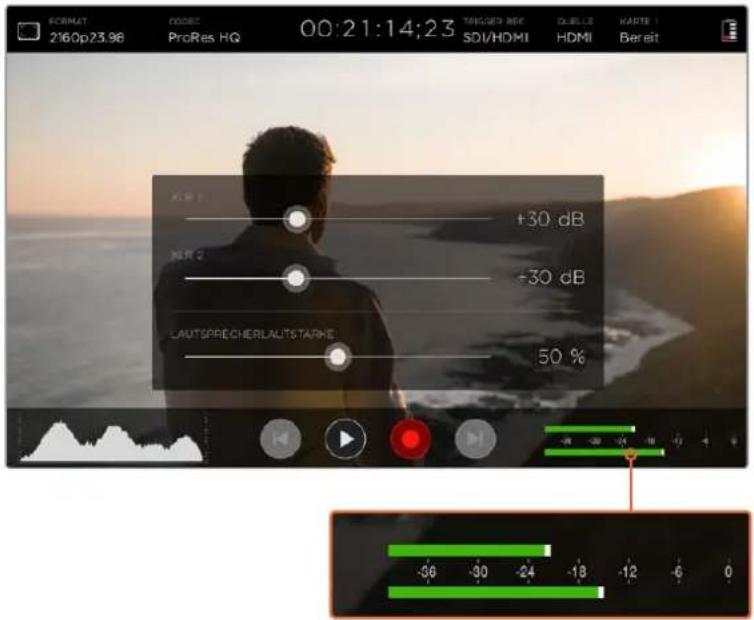
Setzen Sie die Schieberegler bisher Eingänge für optimale Tonaufzechnungen ohne Übersteuerung so, dass die Audiogeelmeter der XLR-Buchsen nicht außerhalb des Bereichs von -20 bis -12 dBFS ausschlagen.
Naheres finden Sie im Abschnitt „Monitoring mit Bildschirm-Messwertanzeigen".
Die Einstellungen SPEICHER, MONITOR, BILDSCHIRM, AUDIO und SETUP
Wischen Sie auf dem Touchscreen nach links oder rechts, um zusätzliche Einstellungen und Informationen zu öffnen. Hier können Sie die Speicherinformationen ihrer SD-Karte überprüfen, ihre Karte formatieren, Monitor- und Bildschirmeinstellungen anpassen sowie Datum und Uhrzeit vorgegeben. Beim Modell Blackmagic Video Assist 4K werden hier überdies die Audioeinstellungen justiert. Wischen Sie nach rechts oder links, um die Einstellungen zu verbergen und zum Videobild zurückzukehren. Alternativ können Sie auch auf das Zurücksymbol in der linken unteren Ecke des Blackmagic Video Assist 4K tippen.
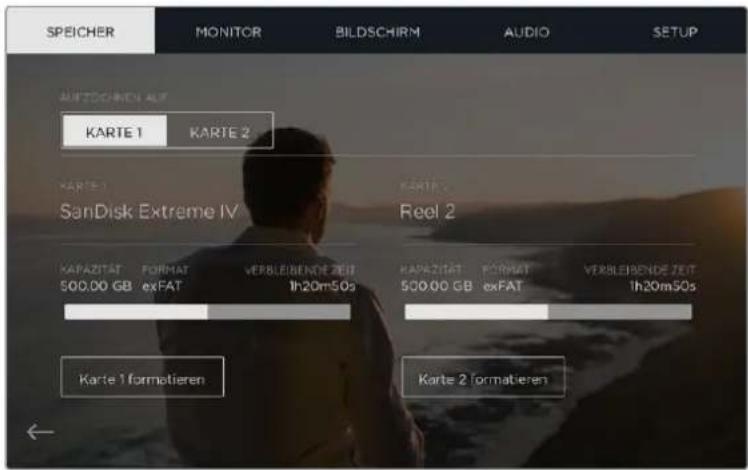
SPEICHER-Einstellungen
Prufen Sie über die Einstellungen unter SPEICHER die Kapazität ihrer eingeschobenen SD-Karte, den Formattyp wie HFS+ oder exFAT sowie den verbleibenden Speicherplatz. Sie können mit dem Video Assist ihre Karten auch direkt formatieren. Nähreres zur Formatierung von SD-Karten siehe „Infos zu SD-Karten".
MONITOR-Einstellungen
In den MONITOR-Einstellungen konnen Sie zwischen zwei entsprechenden Fokussierhile-Tools (FOCUS ASSIST) wahren und die Optionen ANAMORPHOTISCHE ENTSTAUCHUNG und NUR BLAU aktivieren. Ändern Sie Dort außer dem die Rotation Ihrss Displays entsprechend der Ausrichtung des Geräts.
FOCUS ASSIST
Wahlen Sie „Linien“, um Farbige Linien um scharfgestellte Bereiche Ihres Bildes herum anzuzeigen. Bei „Peaking“ werden überzogene Scharfedetails um die fokussierten Bereiche in Ihr Bild herum eingeblendet.
FOKUSSIERLINIENFARBE
Hier konnen Sie die Farbe der Linien einstellen. Zur Wahl stehen Grün, Rot, Blau oder Weß. Verändern Sie die Farbe der Linien für FOCUS ASSIST, um die Linien vor einem farblich ähnlichen Hintergrund ihrer Bilder better sightbar zu machen.
ANAMORPHOTISCHE ENTSTAUCHUNG
Unter dieser Einstellung bietet Ihr Blackmagic Video Assist 4K eine Funktion für anomorphotisches Entstauchen. Damit können Sie sich die von einer Kamera mit anamorphotischem Objektiv horizontal gestauchten Bilder korrekt horizontal anzeigen halten. Wie stark Ihr Bild für die Korrektur entstaucht werden muss, richtig sich nach dem Stauchungsfaktor des jeweiligen anamorphotischen Objektivs. Entsprechend des Stauchungsgrads verschiedener anamorphotischer Objektive, können Sie die Entstauchungswerte „1,33x“, „1,66x“ oder „2x“ wahlen. Um die Entstauchung zu deaktivieren, wahren Sie „Aus".
AUTOMATISCHE BILDSCHIRMROTATION
Wenn Sie die automatische Bildschirmrotation deaktivieren möchten, wahren Sie „Keine". Das Display verbleibt nun in der derzeitigen Position, auch wenn Sie es herumdrehen.
Eine weitere Einstellung dreht das Display um 180^ . Die Anzeige verbleibt hierbei in der Kopfüber-Position. Das ist praktisch, wenn das Gerät verkehrt herum an einem Kamerarig befestigt ist.
Um die automatische Bildschirmrotation zu aktivieren, wahren Sie „Automatisch".
NUR BLAU
Der Blackmagic Video Assist 4K bietet einen NUR-BLAU-Modus, der lediglich den blauen Kanal in Form eines Schwarzwiebsbildes aneigt. Da Bildrauschen in einem digitalen Videosignal am starksten im blauen Kanal sightbar ist, konnen Sie es anhand dieser Funktion auf Rauschen prufen. Das Schwarzwiebsbild konnen Sie auch als Hilfe beim Kontrollieren der Kamerafokussierung verwenden. Aktivieren Sie den NUR-BLAU-Modus, indem sie „Ein" wahlen.
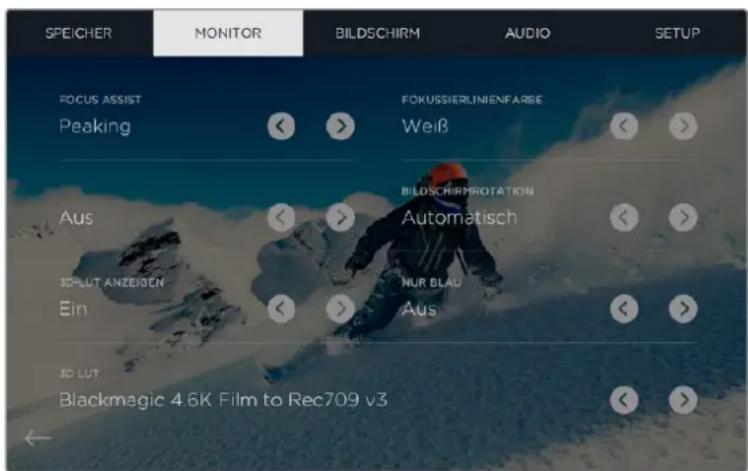
Stellen Sie 3D-LUT ANZEIGEN auf „Ein“ und lippen Sie auf den Links- oder Rechtsprüfung haben. Die 3D-LUT auszuwahlen, die beim Monitoring ihrer Eingabeguemmen oder bei der Wiedergabe angezeigt werden soll.
3D-LUT ANZEIGEN
Ihr Video Assist kann ihre Videoeingabe zusammen mit den geladenen 3D-LUTs anzeigen. Eine 3D-LUT wird lediglich im Display angezeigt, ohne selbst im Video mit aufgezeichnet zu werden. Es besteht also keine Gefahr, dass ein Look dauerhaft auf Ihr Bild angewendet wird. Wenn Sie die gleiche LUT für ein Bild in DaVinci Resolve nutzen möhen, können Sie bereits dieselbe LUT-cube-Datei, die Sie mit dem Video Assist verwendet haben, in DaVinci Resolve importieren und Dort für die Farbkorrektur verwenden.
Sie gekommen auf diese Weise leistungsfähige Optionen: Sie konnen einen am Set kontrollierten Look in der Postproduktion anpassen oder per Conforming ein bestimtes Farbprofil wahren. Weitere Informationen zum Einsatz von 3D-LUTs bei der Farbkorrektur finden Sie in der englishsprachigen Bedienungsanleitung für DaVinci Resolve. Dort erfahren Sie auch, wie man LUTs in Form von .cube-Dateien exportiert, um sie in ihren Video Assist zu importieren.
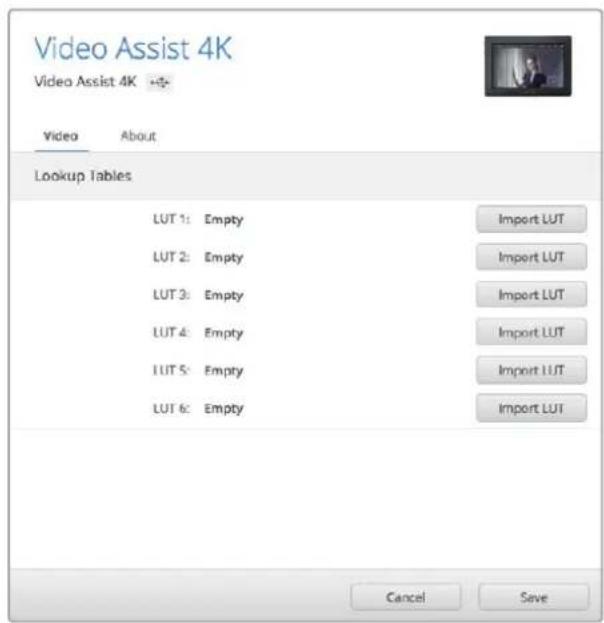
Sie konnen bis zu sechs 3D-LUTs mithilfe der Blackmagic Video Assist Setup Software importieren
So Importieren Sie eine 3D-LUT:
1 Schlieben Sie Ihr den Video Assist an einen Computer an, auf dem die Blackmagic Video Assist Setup Software installiert ist.
2 Starten Sie die Setup-Software und öffnen Sie die Einstellungen für ihren Video Assist, indem Sie auf das runde Einstellungssymbol klichen.
3 Im VIDEO-Tab sind nun sechs leere Speicherplätze sightbar, in die Sie Ihr 3D-LUTs importieren konnen. Klicken Sie auf die Schaltflache ,LUT importieren", um einen leeren Speicherplatz vorzugeben und wahlen Sie anschliebend die entsprechende .cube-Datoi fur Ihre LUT auf Ihrom Computer aus. Klicken Sie auf ,Öffnen", um ihre Auswahl zu bestätigen.
4 Speichern Sie ihre neuen Einstellungen unbedingt per Klick auf die Schaltfläche „Speichern" rechts unten.
So nehmen Sie das Video-Monitoring mit LUTs vor:
1 Öffnen Sie die MONITOR-Einstellungen auf Ihr dem Video Assist, indem Sie auf dem Touchscreen nach links oder rechts wischen. Tippen Sie dann in der Menüleiste auf MONITOR.
2 Aktivieren Sie die Einstellungen für 3D-LUT ANZEIGEN, indem Sie die Links- und Rechtspiele antippen. Durch ein erneutes Antippen deaktivieren Sie die LUTs.
3 Tippen Sie in den 3D-LUT-Einstellungen auf die Links- oder Rechtspfeile, um zum Speicherplatz ihrer geladenen LUT zu gelangen. Oder rufen Sie durch weiteres Antippen eine andere LUT an einem anderen Speicherplatz auf.
Wischen Sie nach links oder rechts oder tippen Sie unter links auf dem Touchscreen auf den Zurückpfeil, um zu ihrer Quellenanzeige zurückzukehren.Jetzt konnen Sie ihre Videoeingabe mit der aktivierten 3D-LUT kontrollieren. Sie konnen sareg das Monitoring ihrer Wiedergabe mit 3D-LUTs vornehmen.
BILDSCHIRM-Einstellungen
Tippen Sie auf den BILDSCHIRM-Button, um zu den Displayeinstellungen zu gelangen. Hier stellen Sie muhelos Helligkeit, Kontrast und Auflosung Ihres LCD ein. Tippen Sie auf die anzupassende Einstellung und schiben Sie den Regler nach rechts oder links.
HELLIGKEIT
Passst die Helligkeit Ihres LCDs an. Beispiel: Erhöhen Sie bei grellem Licht im Freien die Helligkeit des Displays, um es better sightbar zu machen.
KONTRAST
Vergroßert oder verringgert den Unterschied zwischen hellen und dunklen Bildbereichen. Ein hoher Kontrast kann einem Bild Tiefe verliehen und Details hervorheiten. Ein geringer Kontrast hingegen kann ein Bild weicher und flacher erschienen lassen.
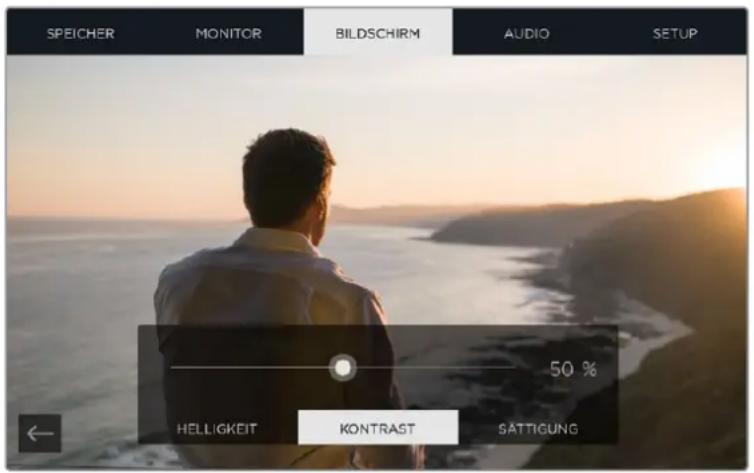
SÄTTIGUNG
Intensiviert oder reduziert die Sattigung der in Ihrem Bild dargestellen Farben.
Die Einstellungen bleiben auch nach Ausschalten des Gerats erhalten. An dieser Stelle sei zudem erwähnt, dass an diesen Einstellungen vorgenommene Änderungen sich wohl auf das auf dem LCD angezeigte Bild, jedoch nicht auf das aufgenommene Video auswirken.
Audioeingstellungen
Das Blackmagic Video Assist 4K Modell ist zugleich ein leistungsfähiger Audiorekorder. Jege XLR-Buchse bietet separate Einstellungen wie:
1 XLR Line, XLR Mic oder Video
Vergewissem Sie sich, wenn Sie andere professionelle Audiogeräte als Mikrofone an die analogen XLR-Buchsen anschließen, dass der Aufzeinungspegel „XLR Line" eingestellt ist. Die meisten professionellen Audiogeräte geben Leitungspegel-Audio ("Line") mit einem im Vergleich zum Mikrofonpegel ("Mic") stärkeren Signal aus.
Für an die XLR-Eingänge angeschlossene Mikrofone geben Sie hingesegen den „XLR Mic" Pegel für den jeweiligen Eingang vor. Dies begründet sich in der geringeren Stärke der von Mikrofonen ausgegebenen Signale im Vergleich zu Geräten mit Leitungspegelausgaben. Mit dieser Einstellung verstärkt Ihr Blackmagic Video Assist 4K das Signal und optimiert so den Aufzeichnungspegel.
Geben Sie „Video" vor, wenn die XLR-Analogeingänge umgangen und die in die SDI-oder HDMI-Kanäle 1 und 2 eingebetteten Signale von Ihr dem Quellvideo erhalten bleiben sollen.
HINWEIS Der Blackmagic Video Assist 4K merkt sich ihre Einstellungen und übernimmt diese nach kurzen Unterbrechungen der Stromzufuhr wieder. Ihr AUDIO-Einstellungen müssen zurückgesetzt werden, wenn ihre Anschlüsse verändert wurden.
2 XLR DAMPFUNG
Setzen Sie beim Filmen in Umgebungen mit starken Nebengeräuschen oder unvorhersehbaren lauten Gerauschen die XLR-Padding-Funktion auf „Ein". Dies bewirkt ein gingefugiges Senken ihrer Audiopegel und gibt Ohnen einen etwas erweiterten Pegelbereich, was Übersteuerungen vermeiden hift. Stellen Sie diese Funktion beim Filmen bei normaler Gerauschkulisse auf „Aus".
3 PHANTOMSPEISUNG
Angeschlossene Mikrofone ohne eigene Stromversorgung让他们 sich über die jeweilige XLR-Buchse phantomspeisen. Setzen Sie die Einstellung einfach auf „Ein".
HINWEIS Die Phantomspeisung muss ausgeschaltet werden, wenn Sie akkubetriebene Mikrofone verwenden, da diese beschädigt werden können, wenn sie parallel zur Phantomspeisung betrieben werden.
SETUP-Einstellungen
Unter SETUP können Sie Uhrzeit und Datum der internen Uhr Ihr Blues Blackmagic Video Assist einstellen. Hier werden Ohnen auch die Gerätebezeichnung, Sprache und Version der aktuellen im Gerät installierten Produktsoftware angezeigt.
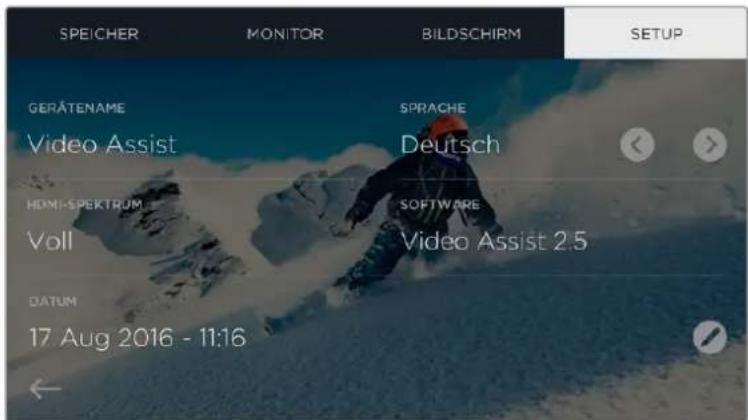
Unter SETUP Ist beim Video Assist eine zusätzliche Einstellung fur das HDMI-Spektrum verfügbar
SPRACHE
Tippen Sie auf den Links- oder Rechtspfeil, um zwischen Englisch und einer von ihren geladenen anderen Sprache zu wechseln. Weitere Informationen finden Sie im Abschnitt „Blackmagic Video Assist Setup".
HDMI-SPEKTRUM
Das Video Assist HD-Model hat einen HDMI-Selektor, mit dem Sie den Signatyp, mit dem das Gerä gespeist wird, vorgegeben konnen. Für eine akkurate Bildanzeige muss das für ihren Video Assist HD vorgegebene Eingabesignalspektrum mit dem Ausgabesignalspektrum ihrer Quele übereinstimmen. Beispiel: Wahlen Sie „Voll“, wenn Ihr Quellvideo im vollen Datenspektrum ausgegeben wird oder „Video“, wenn es im Videospektrum ausgegeben wird.
Wenn Sie unsicher sind, welche Einstellung vorzugegeben ist, wahren Sie „Auto". Dann nimmt das Gerät die Auswahl automatisch vor. Beim Blackmagic Video Assist 4K ist diese Einstellung nicht vorhanden, da das HDMI-Spektrum automatisch vorgegeben wird.
Einstellen von Datum und Uhrzeit
Halten Sie die Daten- und Uhrzeiteneinstellungen auf dem aktuellsten Stand, um nachzuvollziehen, an welchem Datum und zu weiter Zeit ein Clip aufgenommen wurde.
So stellen Sie Datum und Uhrzeit ein:
1 Tippen Sie auf das Stiftsymbol, um die Einstellungen aufzurufen.
Tippen Sie auf die Pfeil-Buttons für Tag, Monat, Jahr oder Zeit, um eine Einstellung zu modifizieren.
3 Tippen Sie auf „Speichern“, um die Änderung zu bestätigen.
Monitoring mit Bildschirm-Messwertanzeigen
Ihr Video Assist bietet Ihnen nutzliche Bildschirm-Messanzeigen. Bspw. ein Histogramm zur Überprüfung des Belichtungs- und Luminanzspektrums von Kameras sowie Aussteuerungsmeter, mit denen Sie die Pegel der Audioquelle kontrollieren können.
Histogramm
Links in den Bildschirm-Messanzeigen ist ein Histogramm, das die Helligkeitsverteilung in ihrem Video anziegt. Auf dem Display wird reines Schwarz nahe des linken Rands und reines Weß nahe des rechten Rands angezeigt. Solange sich das Videosignal nicht an den Kanten staucht, wollen Sie, dass Schatten und Lichter nicht abgeschritten werden. Das bedeutet, dass die Details in der Tonwertspanne Ihres Videos erhalten bleiben.
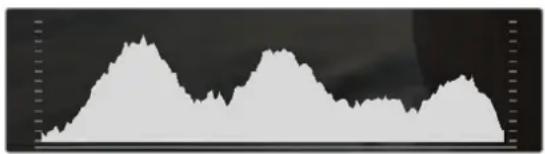
Audiogelmeter
Die Audiopegelmeter rechts in den Bildschirm-Messanzeigen zeigen die Tonpegel fur Kanale 1 und 2 der Eingabequelle an. Das Tonpegel-Display ist in dBFS kalibriert und verfugt uber Peak-Indikatoren mit Haltefunktion (Peak Hold), die nach der Übersteuerung kurzfristig sightbar bleiben. Dies zeigt Ihnen erreichte Hochstpegel deutlich an.
Eine optimale Tonqualität wird mit Audiogelinn gewährleistet, die unter dem Wert von 0 dBFS liegen. Hierbei handelt es sich um den Höchstpegel. Diesen Wert überschreitendes Audio wird abgeschritten, was zu Verzerrungen führt. Die Pegelspitzen Ihr歌声 sollen idealerweise am oberen Ende des grünben Bereichs zwischen -20 und -12 dBFS liegen. Schlagen die Spitzen jedoch in den gelben oder roten Bereich aus, d. h. zwischen -12 und -6 dBFS, so besteht die Gefahr, dass Ihr Audio abgeschritten wird.
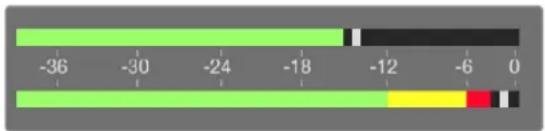
Die Pegelspitzen des Tons im oberen Kanal 1 liegen am oberen Ende des grünen Bereichs, während sie im unteren Kanal 2 Gefahr laufen, abgeschrittten zu werden
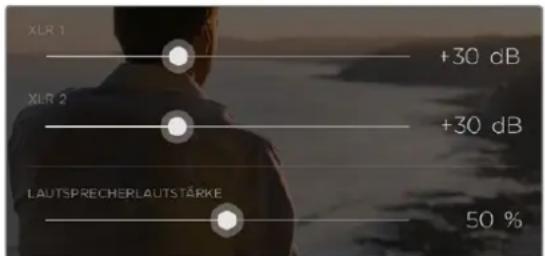
Tippen Sie auf dem Blackmagic Video Assist 4K das Audiodegelmeter-Display an, um die Schieberegler fur analoge Audiodegel einzublenden. Zieten Sie die Schieberegler nach links oder rechts, um die Audiodegel fur einzelne Kanäe anzuheben oder zu senken
Passen Sie die analogen Audiopegel auf Ihr Blackmagic Video Assist 4K an, indem Sie die Audiopegelmeter antippen und anschließend die Schieberegler für einzine Kanäle nach links oder rechtsziehen.
HINWEIS Um Ton von Geräten aufzuzeichnen, die an die XLR-Anschlüsse Ihrnes Blackmagic Video Assist 4K gekoppelt sind, geben Sie in den AUDIO-Einstellungen „XLR Line" oder „XLR Mic" vor.
Videoscopes
Der Blackmagic Video Assist 4K verfügbar über vier Echtzeit-Videoscapes, die Sie zur Kontrolle internet Datenpegel ihrer Videosignale nutzen konnen. Zur Auswahl stehen die Scopes Wellenform, Parade, Vektorskop und Histogramm. Überprüfen Sie anhand dieser Scopes die tonale Balance und die Pegel Ihrnes Videos, um ein Stauchen der Schwarz- und ein Clipping der Weißwerte zu verhindern. Zusätzlich konnen Sie ihre Clips auf etwaige Farbstiche untersuchen.
Jedes Scope sorgt für eine akkurate grafische Analyse entsprechlicher Charakteristiken Ihres Videosignals. Sie zeigen ihren die relative Stärke und Verteilung individueller Videokomponenten wie Luma, Chroma, Sattigung, Farbton sowie der roten, grünen und blauen Farbkanäe an, aus denen sich die Farbe und der Kontrast Ihres Videosignals ergeben.
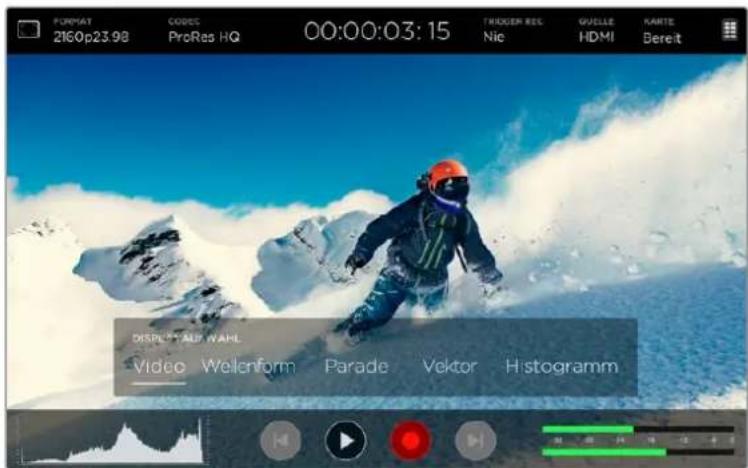
Die Videoscopes-Menuleste mit Anzeigeoptionen fur Scopes
Aktivieren von Scopes
Greifen Sie auf die Videoscopes zu, indem Sie an Ihr dem Video Assist 4K auf dem Display in der linken unteren Ecke auf das Histogramm tippen. Am unteren Rand des Bildschirms öffnet sich daraufhin die Menüleiste DISPLAYAUSWAHL. Hier können Sie das gewünschte Scope auswahlen. Zur Wahl stehen Wellenform, Parade, Vektorskop und Histogramm. Um ein Videobild ohne Scope anzuzeigen, wahren Sie „Video".
Schlieben Sie die DISPLAYAUSWAHL-Menuleiste, indem Sie in einen Bereich außerhalb des Menus tippen.
Anpassen von Scopes
Ist ein Scope ausgewählt, tippen Sie auf einen Bereich innerhalb des Bilds, um das Schieberegler- und Video-Icon aufzurufen.
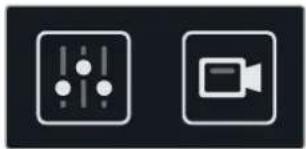
Das Schieberegler- und das Video-Icon
Indem Sie auf das Schieberegler-Icon tippen, rufen Sie die Schieberegler für Helligkeit und Opazität im linken Bildschirmbereich auf.
Mithilfe dieser beiden Schieberegler konnen Sie die Helligkeit und die Deckkraft des Scopes im Vergleich zum darunterliegenden Videobild anpassen.
HELLIGKEIT - Passen Sie die Helligkeit an, um Details im Scope-Graph mehr bzw. weniger definiert anzuzeigen.
OPAZITAT - Passen Sie die Opazität an, um den Grad der Transparenz für das Scope vorzugegeben.
Die Kombination aus diesen beiden Schiebereglern erlaubt es Ihnen, die perfekte Einstellung zu finden, sodass Sie Video und Scopes gleichzeitig kontrollieren können.
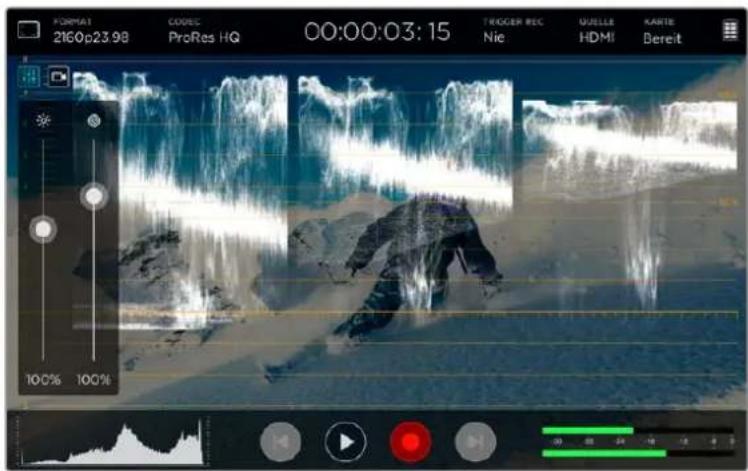
Durch Verringern der Opazität konnen Sie Videobild und Scope gleichzeitig sehen
Tippen Sie auf das Video-Icon, um das Scope im Vollbildmodus anzusehen. Das Videobild wird in der rechten oberen Bildschirmcke angezeigt. Auch hierbei gehalt man Scope und Videobild gleichzeitig im Auge, kann sich auf diese Weise jedoch die Scopes detailreicher anziegen halten.
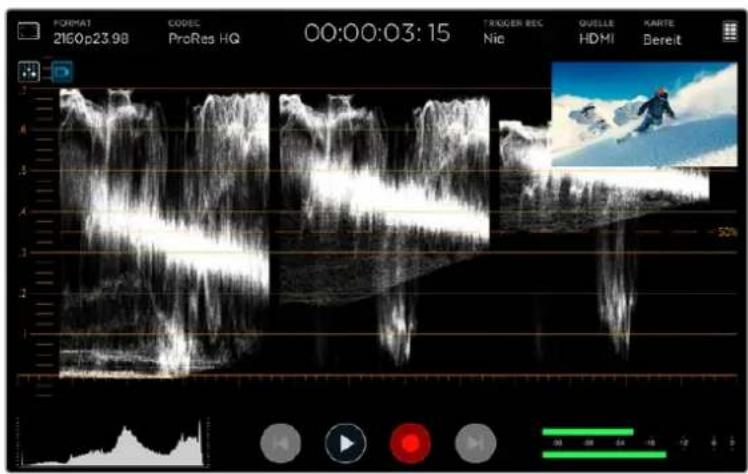
Durch Tippen auf das Video-Icon werden Scopes im Vollbildmodus angezeigt. Das Videobild entscheidint Indes in der rechten oberen Bildschirmcke
Wellenform
Die Wellenform-Anzeige liefert eine digital kodierte Wellenform, die denen herkommlicher Luminanz-Waveform-Monitorenähnelt. Sie wird genutzt, um die Luma- bzw. Helligeitspegel Ihres Videosignals zu kontrollieren.
Der untere Teil des Graphen repraesertiert den Schwarztonwert bzw. die Schatten des Bilds, während der obere Bereich den Weilwert bzw. die Highlights widerspiegelt. Der Bereich zwischen dem oberen und unteren Rand des Graphen repraesertiert den allgemeinen Bildkontrasl. Die Wellenform ändert sich je nach Bildinhalt. Wenn Sie kontrastreiche Videobilder kontrollieren, kann es sein, dass in den mittleren Graubereichen keine Werte vorhanden sind.
Um perfekte Videopegel ohne Übersteuerung zu erhalten, sollen den Sie sich vergewissern, dass die Schwarztone in ihrer Waveform nicht unter 0 % und die Weistone nicht über 100 % liegen. Pegel außerhalb dieser Grenzen gelten als übersteuert und führen dazu, dass Details in den Schatten und Lichtern Ihr's Bilds verloren gehen.
Der Waveform-Monitor zeigt eine grafische Représentation eines Videobilds an, die die Lumawerte entsprechend der horizontalen Position innerhalb eines Bilds darstellt. Wenn Sie bspw. eine Szene im Freien drehen, bei der die linke Seite des Himmels überbelichtet ist, sehen Sie, dass die linke Seite des Graphen die 100%-Grenze überschreitet.
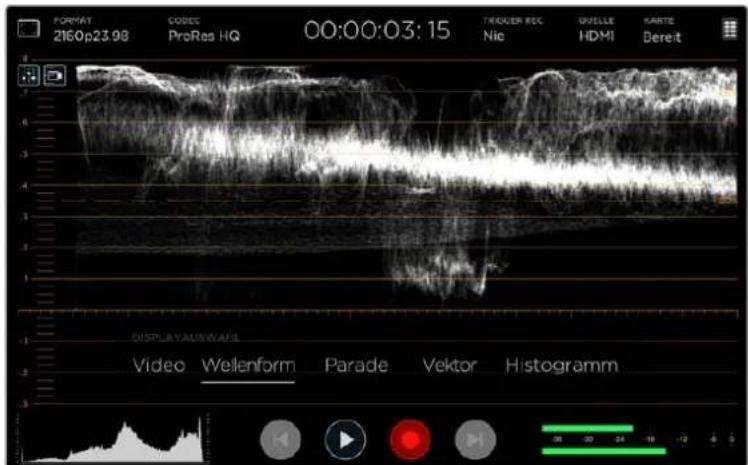
Die Luminanzwerte darstellende Wellenform
RGB-Parade
Die RGB-Parade setzen sich aus einzelnen Wellenformen für die Luminanz des roten, grünen und blauen Farbkanals zusammen. Mithilfe der RGB-Parade lässt sich die Pegel der einzelnen Farbkanämeinander vergleichen. Gleichzeitig werden durch den Vergleich von Lichtern, Mitteltönen und Schatten der einzelnen Kanäle Farbstiche sightbar gemacht. Hier ein Beispiel: Sind die Schatten im blauen Kanal stärker ausgeprügt, haben die Schwarztöne im Bild einen Blaustich.
Die Mochlichkeit, die Tonwertspannen der einzelnen Farbkanale miteinander zu vergleichen, bieten Ihnen einen extrem detailierten Überblick über die Farbverteilung in Ihrm Bild. Auf diese Weise lassen sich Probleme mit dem Weisabgleich und Farbstiche im Handumdrehen erkennen. Und da die Parade-Anzeige Wellenformen fur jedem Farbkanal darstellt, konnen Sie darüber hinaus sehen, ob eine bestimmte Farbe ausschlagt. Das wird aus der kombinierten Wellenform ggf. nicht ersichtlich.
Die Darstellung der drei separates RGB-Wellenformen erfolgt nach denselben Grundsätzen wie die Wellenform-Anzeige. Auch hier repraesienten die oberen, mittleren und unteren Bereiche entlang der horizontalen Achse des Videobilds jeweils die Lichter, Mitteltone und Schatten.
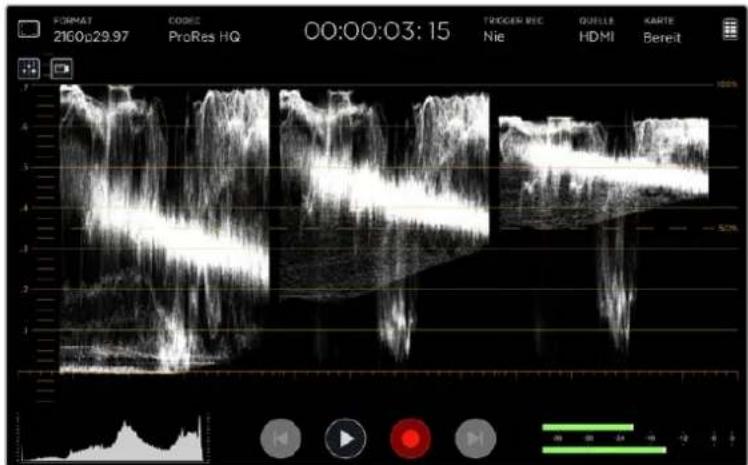
Die RGB-Parade stellt die Luminanz des roten, grunen und blauen Kanals in Wellenformen dar
Vektorskop
Das Vektorskop spiegelt den allgemeinen Farbtonbereich sowie die Sattigung in einem Bild wider. Der Blackmagic Video Assist 4K verfügbar über ein traditionelles Vektorskop. Hierbei handelt es sich um einen Graphen, dessen Zielwerte für eine hundertprozentige Farbbalkensätigung an den Rastermarkierungen um den Graphen herum angeordnet sind.
Bei stark gesattigten Farben innerhalb eines Bilds weiten sich diese Bereiche weiter Richtung Rand aus. Weniger gesattigte Farben sind hingegen naher am Mittelpunkt des Vektorskops angeordnet. Der Mittelpunkt steht fur eine Sattigung von 0% . Die Verastelung des Vektorskops in unterschiedlichen Winkeln lasst Ruckschlusse darauf aufziehen, wie weitere Farbtone in Ihrm Bild vorhanden sind. Die jeweiligen Winkel zeigen Ihnen an, um welche Farbtone es sich handelt.
Zusätzlich konnen Sie anhand der Zentrierung des des Graphen in Relation zum Mittelpunkt des Vektorskops sehen, ob es ein Farbungleichgewicht im Bild gibt. Hier ein Beispiel: Ist der Vektorskopgraph unzentriert und neigt sich in eine bestimmte Richtung, konnen Sie darauf schlieben, dass Ihr Bild einen Farbstich enthalt.
Der Weßabgleich lasst sich bzw. ebensom mit der RGB-Parade wie mit dem Vektorskop prufen, Probleme mit dem Weßabgleich sind in der Vektorskop-Anzeige jeder oftmals leichter erkennbar.
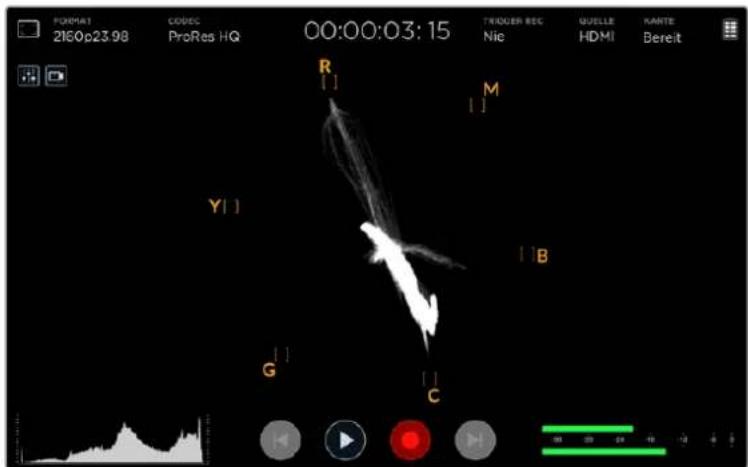
Das Vektorskop spiegelt den allgemeinen Farbont sowie die Sattigung in einem Bild wider
TIPP Für die Bildkontrolle von Videosignalen mit Hauttönen empfeht es sich, die Sattigung der warmen Farben auf dem Vektorskop entlang des feinen, diagonalen Striches bei ca. 10 Uhr zu konzentrierten. Da die sogenannte „Hauttonlinie" sich nach der typischen Farbe von Blut an der Hautoberfläche richtig, gilt sie für alle Hautpigmentierungen. Deshalb gibt es keine bessere Methode, um jegliche Hautfarbe natürlich erschreiben zu halten.
In den Vektorskopgraphen hereininzoomen
Die „Zoom“-Feature der Vektorskop-Anzeige lasst Sie den Graphen vergroßern, um die Farbinformationen Ihres Bilds naher zu betrachten. Praktisch ist dies beim Monitoring von entsattigten Bildern, deren Farbininformationen typischerweise im mittleren Bereich der Darstellung angehauft erschieren.
So zoomen Sie in die Vektorskop-Anzeige hinein:
1 Um das Lupen-Icon aufzurufen, tippen Sie auf den Touchscreen.
2 Für eine zweifache Vergroßerung, tippen Sie einmal auf das Lupen-Icon. Ein weiteres Antippen bewirkt eine vierfache Vergroßerung.
3 Ein drittes Antippen bringt die normale Ansichtsgrse zurück.
Um das Lupen-Icon zu verbergen, tippen Sie einfach anderswo auf den Touchscreen.
Histogramm
Das Histogramm zeigt die Luminanzverteilung bzw. die Grauwerte entlang einer horizontalen Skala an. Anhand des Histogramms konnen Sie überprüfen, wie wahrscheinlich es ist, dass Details in den Lichtern oder Schatten des Videos abgeschritten werden. Das Histogramm stellt auch dar, wie sich in den mittelhellen Bildpartien Ihres Videos, dem sogenannten Gamma-Bereich, vorgenommene Änderungen auswirken.
Am linken Rand des Histogramms werden die Schatten bzw. Schwarzwerte und ganz rechts die Lichter bzw. Weißwerte angezeigt. Wenn Sie beim Kontrollieren eines Bildes auf einer Kamera die Blende des Objektivs öffnen oder schlieben, werden Sie sehen, dass sich die Informationen im Histogramm entsprechend nach links oder rechts verlagern. Sie konnen somit die Schatten und Lichter ihrer Bilder auf Clipping überprüfen. Gleichzeitig besteht dem Einse Überblick über sightbare Details in den Tonwertspannen. Hier ein Beispiel: Eine breitgefächerte Bandbreite an Informationen im mittleren Bereich des Histogramms deuten auf eine gute Belichtung für Details in den Mitteltonen Ihres Bilds hin.
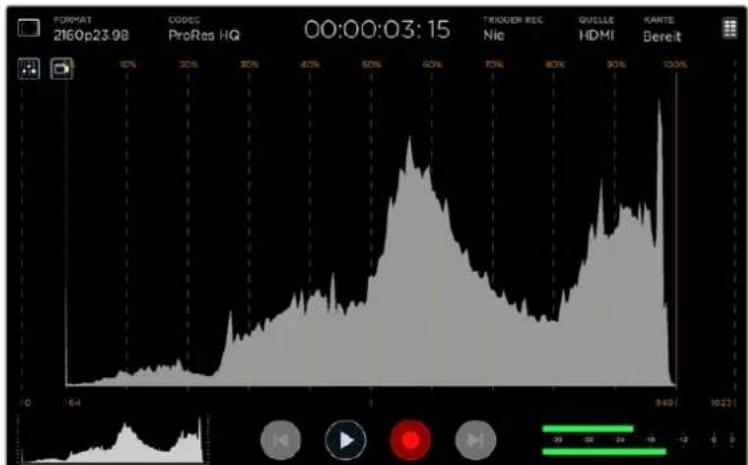
Das Histogramm zeigt die Luminanzverteilung bzw. die Grauwerte entlang einer horizontalen Skala an
Ihr Video wird wahrscheinlich übersteuert, wenn sich die Informationen überwiegend entlang der horizontalen 0%- und oberhalb der 100%-Skala bündeln. Clipping von Videüberpegeln ist bei Drehs nicht wünschenswert, Denn die Details in den Lichtern und Schatten müssen erhalten werden, wenn Sie später in kontrollierter Umgebung eine Farbkorrektur vornehmen möchten. Versuchen Sie davon, ihre Belichtigung während eines Drehs konstant zu halten, sodass die Informationen an den Rändern des Histogramms stufenweise abfallen, während sich das Gros der Informationen um die Mitte herum bündelt. Auf diese Weise haben Sie später bei der Farbkorrektur mehr Freiheiten und die Schatten und Lichter erscheinen nicht flach und detaillos.
Infos zu SD-Karten
Auswahleiner Schnellen SD-Karte
Es ist wichtig, für die Aufzeichnung in Ultra HD und HD schnelle UHS-II-SD-Karten zu verwenden. Wenn Sie ausschließlich in HD aufzeichnen, eignen sich auch UHS-1-Karten. Diese für hohe Datenraten konzipierten Karten unterstützen größere Speicherkapazitäten.
Verwenden Sie für Ultra-HD-Aufzeinungen mit dem Blackmagic Video Assist 4K Modell die schnellsten auf dem Markt erhältlichen UHS-II-Karten. Die Tabelle unter führt die aktuellsten kompatiblen SD-Karten für die Videoaufzeinung in Ultra HD, HD und SD auf. Sehen Sie in der aktuellsten Ausgabe dieser Handbuchs regelmäßig nach den neuestenInfos. Sie stehen jederzeit zum Download auf unserer Firmenwebsite www.blackmagicdesign.com/de/support bereit.
Die nachstehende Tabelle listet von uns getestete SD-Karten auf. Damit kann der Blackmagic Video Assist 4K Videoinhalte in den speicherintensivsten Formaten, die er unterstützt, aufzeichen.
Ko mpatlble SD-Karten
Speicherintensivestes Unterstützunges Format Hersteller/Modell Grosse
Ultra HD 2160p/30 inkl. MXF Transcend SDXC UHS II 180 MB/s 64 GB
Ultra HD 2160p/30 inkl. MXF Lexar SDXC UHSII 2000x 300 MB/s 64 GB
Ultra HD 2160p/30 inkl. MXF Lexar SDHC UHS II 2000x 300 MB/s 32 GB
Ultra HD 2160p/30 inkl. MXF Toshiba Exceria Pro SDXC UHS II 64 GB
Ultra HD 2160p/30 Delkin Devices SD SDHC UHS II 250 MB/s 32 GB
Ultra HD 2160p/30 SanDisk Extreme Pro SDXC UHS II 280 MB/s 64 GB
HD 1080p/60 inkl. MXF SanDisk Extreme Pro UHS I 95 MB/s 64 GB
HD 1080p/60 Lexar SDHC UHS II 1000x 150 MB/s 32 GB
HD 1080p/60 Lexar SDXC UHS II 1000x 150 MB/s 64 GB
HD 1080p/60 Lexar SDXC UHS II 1000x 150 MB/s 128 GB
HD 1080p/60 Lexar SDXC UHS II 1000x 150 MB/s 256 GB
HD 1080p/30 inkl. MXF Lexar SDHC UHS I 633x 95 MB/s 32 GB
HD 1080p/30 inkl. MXF Lexar SDXC UHS I 633x 95 MB/s 64 GB
Die meisten SD-Speicherkarten mit UHS-I- und UHS-II-Technologie sind in der Regel schnell genug, um komprimiertes HD-Video bei bis zu 60 Frames pro Sekunde aufzuzeichnen. Am besten gehen Sie sichere und testen die jeweilige Aufzeinungsgeschwindigkeit ihrer Karte selbst. Dies kann mit der Software Blackmagic Disk Speed Test erfolgen, die Sie im Blackmagic Support-Center herunterlagen können. Nähreres zum Einsatz des Disk Speed Tests siehe Abschnitt „Ermittlung der Datenträgergeschwindigkeit" in dieser Handbuch.
SD-Karten mit Ihrlem Video Assist formatieren
Über die STORAGE-Einstellungen lasst sich ihre SD-Karte bequem formatieren. Sie können ihre Karte in HFS+ oder exFAT formatieren.
HFS+ wird auch als Mac OS Extended bezeichnet. Da diese Format die Journalfunktion unterszt, wird es empfohlen. Daten auf protokollierten (journale) Datentragsn lessen sich bei Verlust leichter wiederherstellen und sind weniger anfällig für Softwarefehler. HFS+ wird nativ unter Mac OS unterszt.
ExFAT wird von Mac OS und Windows nativ Unterstützung und macht den Kauf zusätzlicher Software überflüssig. Da exFAT die Journalfungtion nicht Unterstützung, sind Daten im seitenden Fall eines Speicherkartenversagens allerdings fehleranfälliger.
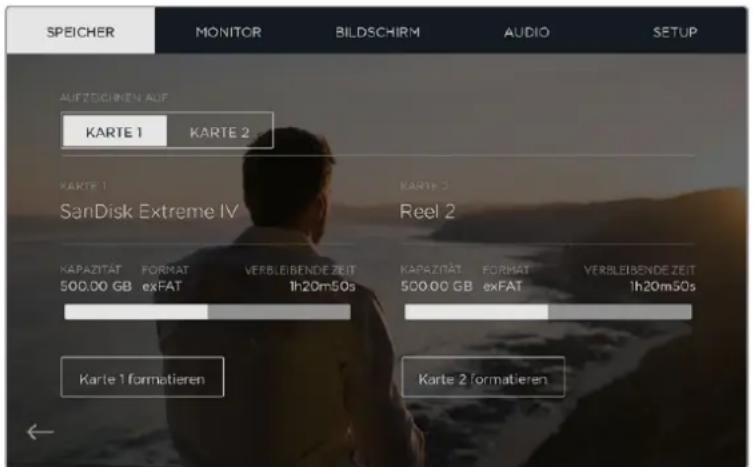
Über die SPEICHER-Einstellungen ist es möglich, ihre SD-Karten mit dem Video Assist in HFS+ oder exFAT zu formatieren. Offnen Sie die SPEICHER-Einstellungen, indem Sie auf dem Touchscreen nach links oder rechts wischen
So formatieren Sie ihre SD-Karte:
1 Wischen Sie auf dem Touchscreen nach links oder rechts, oder tippen Sie oben rechts auf das Kartenstatus-Menu, um die SPEICHER-Einstellungen zu öffnen.
2 Tippen Sie auf den Button „Karte formatieren". Tippen Sie beim Blackmagic Video Assist 4K Modell auf den entsprechenden Button für ihre ausgewählte Karte. Bspw. auf „Karte 1 formatieren" oder „Karte 2 formatieren".
3 Wahlen Sie den Formattyp HFS+ oder exFAT durch Antippen der Pfeile aus und tippen Sie dann erneut auf den Button „Karte formatieren".
4 Nun öffnet sich ein Warnfenster und fordert Sie auf, das Format zu bestätigten. Sichern Sie bereits auf ihrer SD-Karte gespeicherte Daten vor dem Formatieren, da sich dieser Vorgang nicht rückgangig machenlässt. Tippen Sie auf den Button „Karte formatieren“, um fortzufahren, oder auf „Abbrechen“, um die Formatierung zu stoppen.
5 Über einen Fortschrittsbalken konnen Sie die Formatierung verfolgen. Die Meldung „Formatierung abgeschlossen." besagt, dass der Vorgang fertig ist.
6 Tippen Sie auf den OK-Button, um zu den SPEICHER-Einstellungen zurückzukehren.
SD-Karten mit einem Computer formatieren
SD-Karten können auch auf einem Computer unter Mac OS oder Windows formatiert werden.
Vorbereiten von SD-Karten auf einem Mac-OS-Computer
Formatieren oder initialisieren Sie ihre SD-Karte mit dem Festplattendienstprogramm unter Mac OS in HFS+ oder exFAT. Wenn ihre SD-Karte bereits mit Dateien bespielt ist, sichern Sie diese unbedingt vorher, da der Formatierungsvorgang allevorhandenen Daten überschreiben.
1 Fuhrn Sie eine SD-Karte in den SD-Kartenschacht Ihres Computers ein oder verbinden Sie sie über einen SD-Kartenleser.
2 Gehen Sie zu „Programme“ > „Dienstprogramme" und starten Sie das „Festplattendienstprogramm".
3 Klicken Sie auf das Speicherträgersymbol ihrer SD-Karte und dann auf die Registerkarte „Loschen".
4 Geben Sie als Format „Mac OS Extended (Journaled)" oder „exFAT" vor.
5 Geben Sie einen Namen für das neue Volumen ein und klichen Sie auf „Löschen". Ihr SD-Karte wird schnell formatiert und ist danach einsatzbereit.
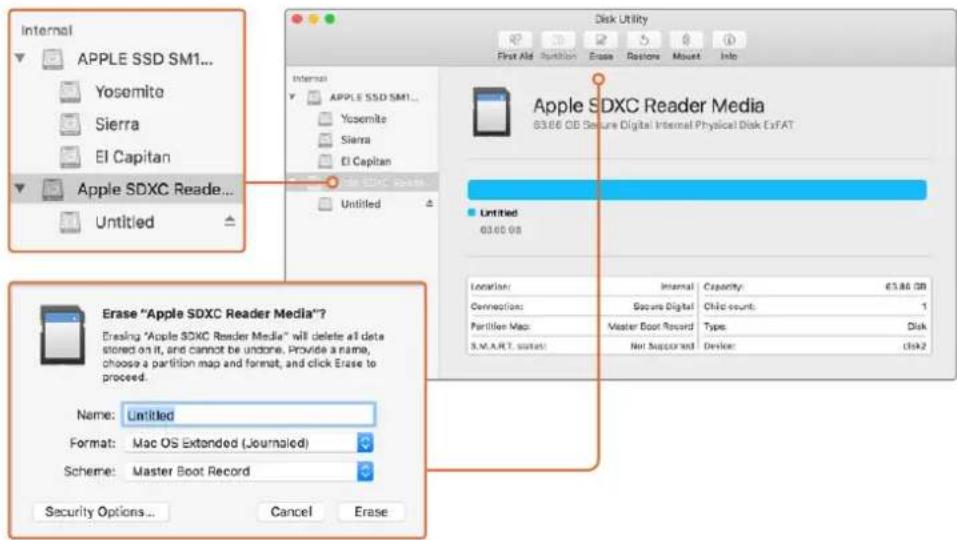
Verwenden Sie das Festplattendienstprogramm unter Mac OS, um ihre SD
Karte im Format Mac OS Extended (Journale) oder exFAT zu loschen
Vorbereiten von SD-Karten auf einem Windows-Computer
Über das Dialogfeld „Formatieren“ lassst sich eine SD-Karte auf einem Windows-PC in exFAT formatieren. Denken Sie daran, eine Sicherungskopie aller wichtigen Inhalle auf ihren Datenträgern zu erstellen, daß beim Formatieren alle vorhandenen Daten gelöscht werden.
1 Führn Sie eine SD-Karte in den SD-Kartenschacht Ihr's Computers ein oder verbinden Sie sie über einen SD-Kartenleser.
2 Öffnen Sie das Startmenu oder den Startbildschirm und wahlen Sie „Computer" aus. Klichen Si mit der rechten Maustaste auf die SD-Karte.
3 Wahlen Sie im Kontextmenu „Formatieren" aus.
4 Stellen Sie das Dateisystem auf exFAT und die Gröbe der Zuordnungseinheit auf 128 Kilobytes ein.
5 Geben Sie eine Volumenkennung ein, wahren Sie „Schnellformatierung" aus und klichen Sie auf „Start".
6 Ihre SD-Karte wird Schnell formatiert und ist danach einsatzbereit.
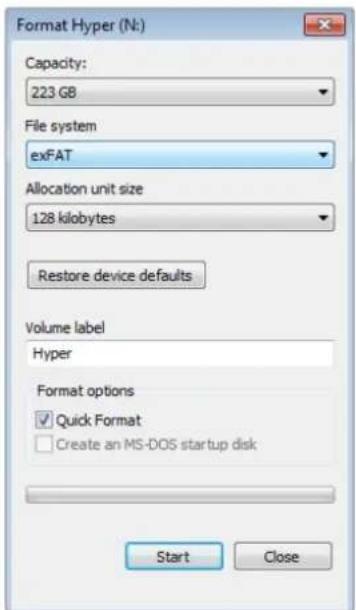
Verwenden Sie das Dialogfeld „Formatieren" unter Windows, um ihre SD-Karte auf exFAT zu formieren
Arbeiten mit Dateien von SD-Karten
Sie konnen direkt von ihrer SD-Karte auf ihre ProRes- oder DNx-Dateien zugreifen. Möglich ist das über jeder beliebigen Mac-OS- oder Windows-Computer mit SD-Kartensteckplatz oder angeschlossenem SD-Kartenlesegerat.
1 Entnahmen Sie die SD-Karte aus Ihr dem Video Assist und führen Sie diese in den SD-Kartensteckplatz Ihres Computers oder ein SD-Kartenlesegerät ein. Der Zugriff auf die SD-Karte erfolgt genauso, wie auf eine externe Festplatte, ein USB-Laufwerk oder ein andere Speichermedium, das an ihren Computer angeschlossen ist.
2 Öffnen Sie die SD-Karte per Doppelklick. Nun müssen Ohnen eine Liste mit QuickTime- oder MXF- Videodateien angezeigt werden.
3 Ziehen Sie jetzt per Drag & Drop die gewünschten Dateien von der SD-Karte auf ihren Desktop oder ein anderes Laufwerk. Oder greifen Sie über ihre NLE-Software direkt auf die Dateien auf der SD-Karte zu.
4 Bevor Sie die SD-Karte aus dem SD-Kartensteckplatz eines Mac-OS- oder Windows-Computers Herausnahmen, empfeht es sich, die SD-Karte sicherauszwerfen.
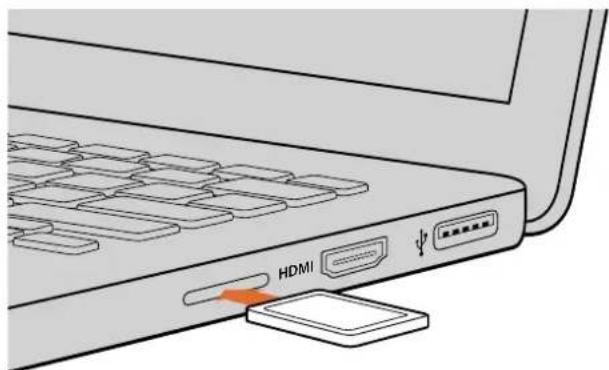
Schieben Sie die SD-Karte in einen Computer mit SD-Kartensteckplatz und greifen Sie unmittelbar auf ihre Clips zu
Ermittlung der Datenträgergeschwindigkeit
Blackmagic Disk Speed Test ist eine spannende Anwendung, die die Lese- und Schreibeleistung von Speichermedien misst und die Ergebnisse anschließend in Form von Videoformaten anziegt.
Die Frage, ob sich ein Datenträger für die Aufnahme (Write) oder Wiedergabe (Read) eines bestimmten Videoformats eignet, beantwortet Ihnen der Disk Speed Test. Prüfen Sie die Leistung ihrer Speicherlaufwerke mit einem einzigen Klick auf die „Start“-Schaltfläche! Der Disk Speed Test zeigt)sogar an, wie weitere Videostreams Ihr Speichermedium gleichzeitig verarbeiten kann.
Die Blackmagic Disk Speed Test Software steht im Blackmagic Design Support Center unter www. blackmagicdesign.com/de/support zum Download bereit.
Ermitteln Sie die Leistung ihrer SD-Karte mit dem Blackmagic Disk Speed Test
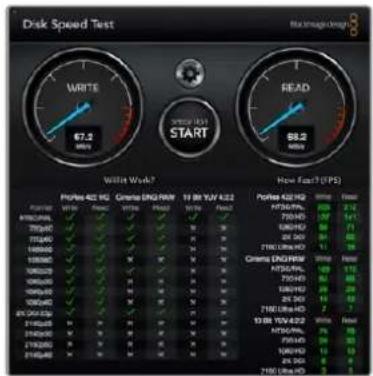
Bedienschnittstelle des Blackmagic Disk Speed Tests
Blackmagic Video Assist Setup
Blackmagic Video Assist Setup enthalt zwei Registerkarten zur Konfigurierung: "Video" und "About". Über diese Registerkarten können Sie 3D-LUTs auf ihren Video Assist laden, den Name des Geräts änder sowie die Sprache der Benutzeroberfläche Ihr's Video Assist festlegen.
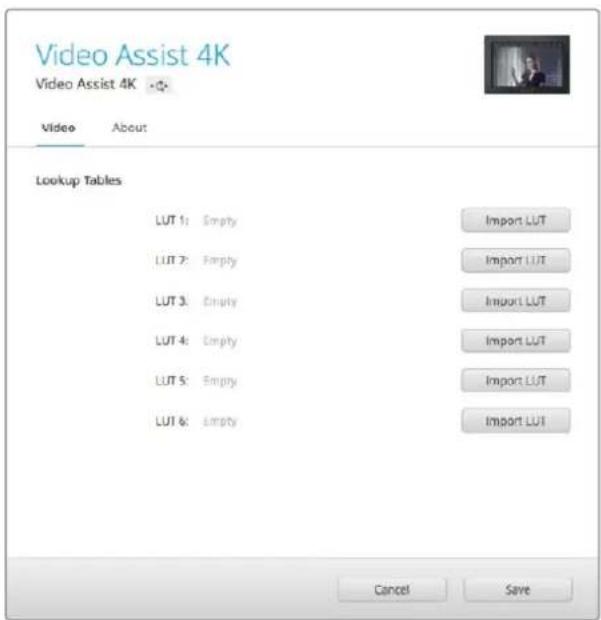
Über die Video-Einstellungen lessen sich 3D-LUTs auf ihren Video Assist importieren
Video-Einstellungen
Auf ihren Video Assist setzen sich 3D-LUTs laden, damit Sie sich Videoinhalte mit farbkorrigierten Looks anzeigen setzen können. 3D-LUTs setzen sich in DaVinci Resolve als .cube-Dateien generieren. Weitere Informationen hierzu finden Sie im englishsprachigen DaVinci Resolve Handbuch.
Naheres zu 3D-LUTs und wie Sie diese mithilfe von Blackmagic Video Assist Setup importieren, erfahren Sie im Abschnitt „Die Einstellungen SPEICHER, MONITOR, BILDSCHRIM, AUDIO und SETUP".
About-Einstellungen
Sehen Sie auf der Registerkarte „About“ Informationen Ihr's Video Assist ein, darunter die derzeit installierte Version der Produktsoftware und den Name des Geräts.
Um den Name zuändern, klichen Sie einfach auf das Eingabefeld „Name" und tippen mithilfe ihrer Tastatur einen neuen Name ein.
Ändern der Sprache
Ändern Sie die Sprache der Bedienoberfläche Ihres Video Assist, indem Sie auf das Sprach-Drop-down-Menu klichen und die gewünschte Sprache auswahlen.
Um ihre Auswahl zu bestätigen, klichen Sie auf „Load" und laden Sie so die Sprache. Ihr ausgewählte Sprache wird nun auf Ihr dem Video Assist angezeigt.
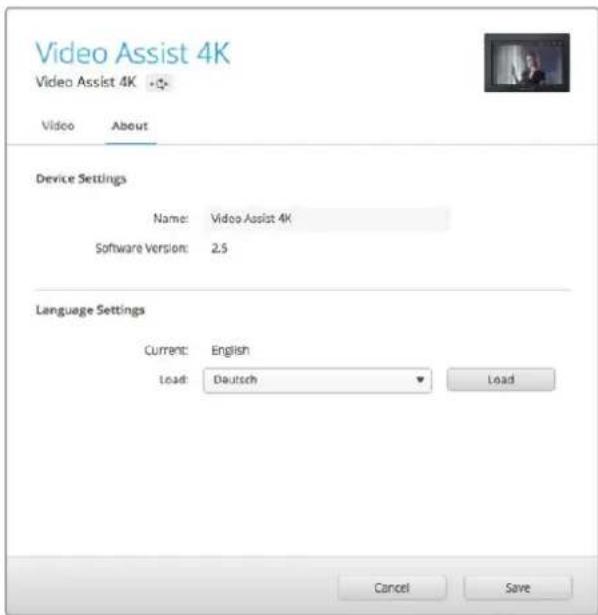
Wahlen Sie eine neue Sprache aus dem Sprach-Drop-down-Menü
Die Bedienoberfläche Its Video Assist unterstutz verschiedene Sprachen
Aktualisierung der Produktsoftware
Von Zeit zu Zeit werden Updates für die Produktsoftware Ihres Video Assist auf der Blackmagic Design Website bereitgestellt. Wir empfehlen Ohnen, Software-Updates herunterzuladen und ihren Video Assist zu aktualisieren, um von neuen Features und Verbesserungen zu profitieren.
So aktualisieren Sie die Produktsoftware unter Mac OS:
1 Downloaden und entpacken Sie Blackmagic Video Assist Setup.
2 Offnen Sie das angezeigte Disksymbol und starten Sie das Installationsprogramm Blackmagic Video Assist Setup. Folgen Sie den Anweisungen auf Ihrm Bildschirm.
3 Koppeln Sie ihren Video Assist nach abgeschlossener Installation von Blackmagic Video Assist Setup per USB-Kabel an ihren Rechner.
4 Starten Sie Blackmagic Video Assist Setup und folgen Sie der Bildschirmaufforderung zur Aktualisierung der Produktsoftware. Erscheint keine Aufforderung, so ist ihre Produktsoftware auf dem neuesten Stand. Keine weiteren Aktionen Ihrerseits sind notwendig.
SoactualisierenSie die ProduktsoftwareunterWindows:
1 Downloaden und entpacken Sie Blackmagic Video Assist Setup.
2 Zeitt sollte ein Ordner namens „Blackmagic Video Assist Setup" zu sehen sein, der diese Bedienungsanleitung und das Installationsprogramm für das Dienstprogramm Blackmagic Video Assist Setup enthalt. Doppelklicken Sie auf das Installationsprogramm und folgen Sie den Bildschirmanweisungen zur Fertigstellung der Installation.
3 Koppeln Sie ihren Video Assist nach abgeschlossener Installation von Blackmagic Video Assist Setup per USB-Kabel an ihren Rechner.
4 Starten Sie Blackmagic Video Assist Setup und folgen Sie der Bildschirmaufforderung zur Aktualisierung der Produktsoftware. Erscheint keine Aufforderung, so ist ihre Produktsoftware auf dem neuesten Stand. Keine weiteren Aktionen ihrerseits sind notwendig.
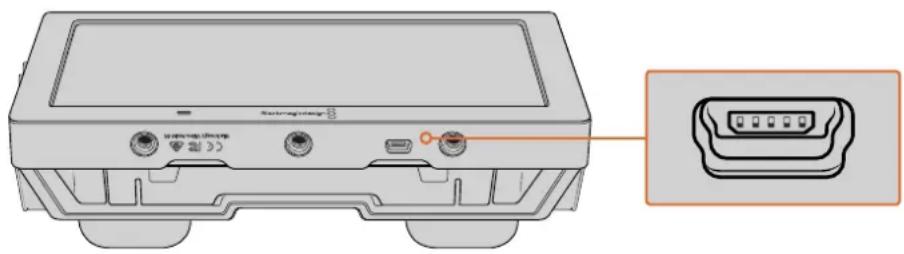
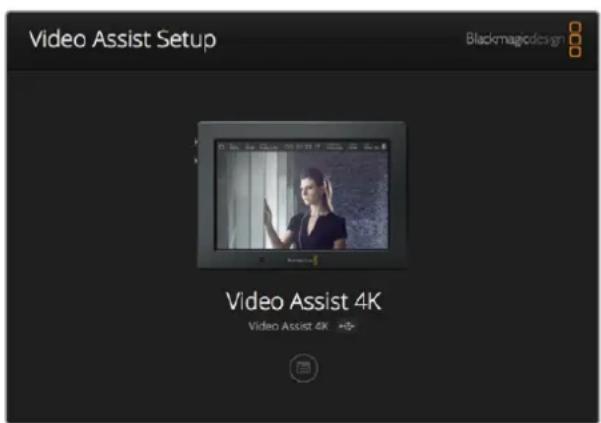
Um die Produktsoftware Ihres Video Assist zuactualisieren, koppeln Sie das Gerät an den USB-Port Ihres Rechners. Laden Sie dann die aktuellste Version des Dienstprogramms Blackmagic Video Assist Setup herunter und starten Sie es. Folgen Sie den Bildschirmanweisungen. Wenn keine Bildschirmanweisung erscheint, ist ihre Produktsoftware bereits auf dem aktuellsten Stand
Anwendung von DaVinci Resolve
Clips mit Ihr Video Assist aufzuzeichnen, ist nur ein Teil der Schaffung von Film und TV-Inhalten. Ebensichtig sind die Sicherung und Verwaltung von Medien sowie Schnitt, Farbkorrektur und die Kodierung finaler Masterdaten. DaVinci Resolve für Mac OS und Windows wird ihren zusammen mit dem Video Assist gefelert und ist ihre Komplettlösung für die Aufzeichnung und Postproduktion!
HINWEIS Für eine akkurate Farbbehandlung der mit ihrem Blackmagic Video Assist aufgezeichneten Clips empfehlen wir, die aktuellste Version von DaVinci Resolve einsuzetzen. Bspw. sorgt Version 14 oder hoher für akkurate Farben.
Stecken Sie eine SD-Karte in ihren Rechner. So konnen Sie über den „Media“-Arbeitsraum von DaVinci Resolve mithilfe des „Clone“-Tools beim Dreh fortlaufend Backups erstehen. Dies empflicht sich, da bei jeder Art von Speichermedien das Risiko einer Beschädigung oder Störung besteht. Mit Sicherungskopien schätzen Sie sich vor dem Verlust ihrer Aufnahmen. Nach erfolgtem Backup ihrer Medien mit DaVinci Resolve konnen Sie ihre Clips in den DaVinci Media Pool laden und sie dann schneiden, Farblich nachbearbeiten und ihre Produktion fertigstellen, ohne je DaVinci Resolve zu verlassen.
DaVinci Resolve wird für das Gros der großen Kinohits benutzt. Es bietet viel mehr als ein simples NLE-Softwaretool, weil in dieser für Highend-Digitalfilm konzipierten Anwendung äußert hochentwickelte Technologie steckt. Profitieren auch Sie beim Gebrauch von DaVinci Resolve für Schnitt und Farbkorrektur von dieser Technologie.
Hier werden Ihnen die ersten Schritte zum Gebrauch ihrer aufgezeichneten Clips mit DaVinci Resolve erklart. Da DaVinci Resolve eine hochkomplexe Software ist, sind darin tatsäch viel mehr Features enthalten, als ein erster Blick auf die Bedienoberfläche ahnen lasst. Naheres über die Anwendung von DaVinci Resolve verrät Ihnen das englishsprachige Handbuch, das Sie als PDF in der DaVinci Resolve Installer-Paketdatet finden. Oder informieren Sie sich online anhand der zahlreichen Dort erhältlichen Trainings- und Videotutorials.
Importieren von Clips
Um mit dem Schnitt von Clips zu beginnen, importieren Sie diese zunachst in den Media Pool:
1 Starten Sie DaVinci Resolve. Wenn Sie DaVinci Resolve zum ersten Mal öffnen, warten Sie, bis das Fenster „Project Manager“ entscheidt und doppelklicken Sie dann auf die Option „Untitled Project" (Unbenannten Projekt).
Wenn Sie in vorherigen Versionen von DaVinci Resolve die Multiuser-Umgebung aktiviert haben, erscheint das Anmeldefenster. Um sich als einer aufgeführten Benutzer anzumelden, doppelklicken Sie auf das Benutzer-Icon. Um einen neuen Benutzer zu erstellen, klichen Sie unter links im Login-Fenster auf "Add New". Geben Sie dort einen Benutzernamen ein und richten Sieihn ein, indem Sie auf „Setup New User" klichen.
Doppelklicken Sie dann auf das Benutzersymbol und gehen Sie weiter zum „Project Manager". Klichen Sie nun auf „New Project" (Neues Projekt), benennen Sie es und klichen Sie auf „Create" (Erstellen). jetzt entscheidt Ihr neuen Projekt im „Project Manager". Führten Sie auf ihrem Projekt einen Doppelklick aus, um es zu öffnen.
2 Zeit wird der Arbeitsraum „Media" angezeigt. Per Klick auf „Media Storage" offen links gelangen Sie in einen Bereich zum Durchsuchen ihren Medien. Im „Media Storage"-Browser werden Ohnen alle ihre verknüpften Medienordner angezeigt. Von dort zieren Sie ihre Clips per Drag & Drop in den Media Pool.
3 Wenn Ihr Clipordner nicht in der Bibliothek erscheint, fugen Sieihn hinzu. Das ist leicht getan, indem Sie im Browserbereich „Media Storage" einen Rechtsklick ausführten, ein Laufwerk oder einen Ordnerpfad auswahlen und es bzw.ihn per Klick auf „Open" öffnen.
4 Klicken Sie im „Media Storage“-Browser auf ihren neu hinzugeführten Clipordner. Ziehen Sie jetzt einfach Clips aus ihrem Speicherordner und legen Sie diese im Media Pool ab. Unterschieden sich die Einstellungen Ihres Projekts von den Einstellungen Ihres Clips, werden Sie aufgefordert, die Projekteinstellungen entweder entsprechend Ihres Clips vorzugeben oder sie unverändert zu halten. Klicken Sie für einenchnellen Start auf „Change“ (Ändern).Jetzt entsprechen ihre Projekteinstellungen denen Ihres Clips.
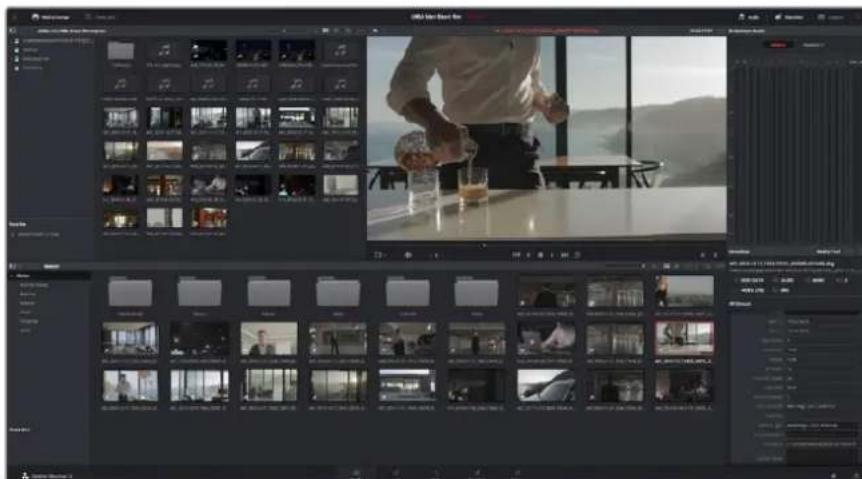
Um ihre Clips zu importieren,ziehen Sie sie einfach aus dem Bereich Media Storage" in den Media Pool. Sie konnen zudem Datien von Ihrem Desktop per Drag & Drop importieren
Schneiden Ihrer Clips
Klicken Sie jetzt, wo sich ihre Clips im Media Pool befinden, auf die Registerkarte „Edit“, um den Arbeitsraum für den Schnitt zu öffnen.
Jetzt konnen Sie den Schnitt aufnehmen!
1 Erstellen Sie zunachst eine neue Timeline. Führten Sie im Media Pool einen Rechtsklick aus und wahlen Sie „Timelines" > „New Timeline". Klichen Sie im nun angezeigten Dialogfeld auf die Schaltfläche „Create".
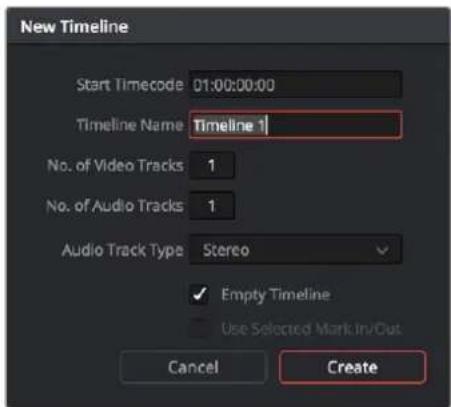
Legen Sie eine neue Timeline an, um mit dem Schnitt Ihr Clips zu beginnen. Die Timeline ist die Plattform, auf der all ihre Schnittvorgänge vorgenommen werden
2 Doppelklicken Sie jetzt auf einen Clip im Media Pool, umihn in der Quellenanzeige zu öffnen. Ziehen Sie den Abspielkopf mit dem Mauszeiger nach links oder rechts, bis Sie das für ihren Clip gewünschte Startbild gefunden haben. Markieren Sie den In-Punkt über das Tastaturkurzel „I". Wiederholen Sie dies für das Endbild über das Tastaturkurzel „O".
3 Gehen Sie in der Timeline mit dem Abspielkopf an jene Stelle, wo Ihr Clip einfugt werden soll.
4 Fugen Sie einen Clip in die Timeline ein, indem Sie einen Klick in der Quellanzeige ausführten und den Mauszeiger in die Timeline-Anzeigeziehen. Es erscheint eine Listet mit Schnittoptionen. Wahlen Sie die gewünschte Schnittart aus.
Ihr Clip wird nun unter Einsatz Ihrer ausgewählten Schnittart in die Timeline gesetzt. Erklärungen der einzelnen Schnittarten und wie man sie gebraucht finden Sie im englishsprachigen DaVinci Resolve Handbuch.
Schneller lassen sich Clips in ihren Schnitt importieren, indem Sie sie per Drag und Drop aus dem Media Poolziehen und direkt in die Timeline platzieren. Dort konnen Sie ihre In- und Out-Punkte justieren, Clips positionieren, verschiedene Effekt-Plug-ins, Titel und mehr ausprobieren. In dieser Workflow fungiert die Timeline wie eine Malerpalette.
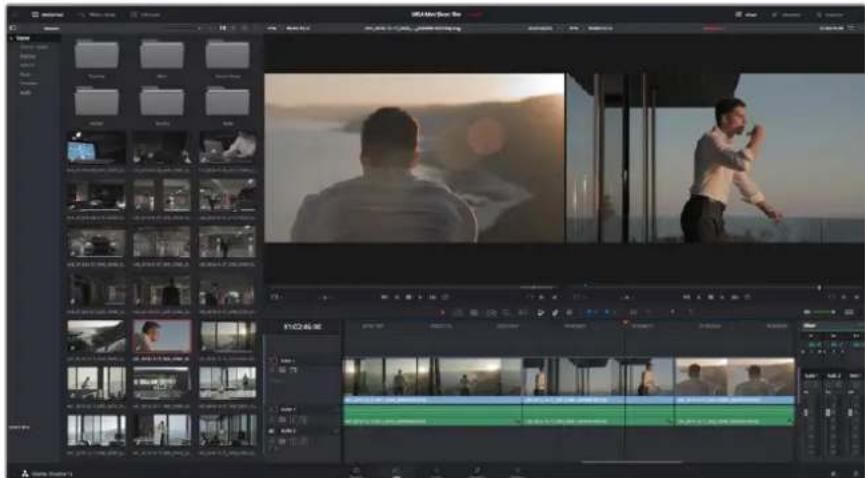
Der „Edit“-Arbeitssraum. Sie konnen Clips trimmen, ihre Reihenfolgeändem, sie hin und her bewegen und mithilfe des Timeline-Editors Übergänge eingufen
Das Trimmen von Clips
Zum Schnitt ihrer Clips gehört das Trimmen bzw. Beschneiden, um nur die gewünschte Action in einzeln Bildsequenzen aufzunehmen. Zum Trimmen gibt es verschiedene Methoden. Die einfachste ist das Anpassen der In- und Out-Punkte des Clips auf der Timeline:
1 Laden Sie Clips in ihre Timeline und fahren Sie mit ihrer Mauszeiger über den Anfang eines Clips, bis sich der Zeiger in ein Trimm-Symbol verwandelt.
2 Klicken Sie, sobald das Trimm-Symbol entscheidt, auf den Anfang Ihres Clips und ziehen Sie diesen vor oder darüber, um den In-Punkt zu trimmen. Beobachten Sie beim Beschneiden den Timeline-Bildschirm, um den Schnittpunkt zu finden.
3 Klichen Sie jetzt auf den Endpunkt Ihr's Clips und verschiben Sieihn, um den Out-Punkt zu justieren.
Der Zoom-Schieberegler befindet sich über der Timeline rechts besoin den Tools in der Mitte der Werkzeugleiste. Ziehen Sie den Schieberegler nach links oder rechts, um in ihre Timeline hinein- oder hersauszuzoomen und Feinjustierungen vorzunehmen.
Es ist einfacher, die Feinjustierung von Schnitten bei deaktivierter Einrastfunktion (Snapping) vorzunehmen. Praktisch ist die „Snapping“-Funktion jedoch, um ihre Clips wie magnetisch eng aneinander zuziehen. Aktivieren Sie sie deshalb hinterher wieder. Drücken Sie die N-Taste, um die Einrastfunktion ein- oder auszuschalten
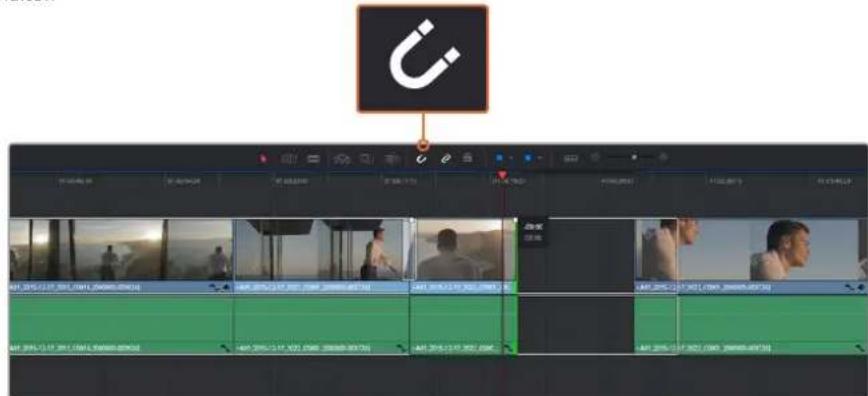
Trimmen Sie Clips, indem Sie die Start- und Endpunkte nach links oder rechts ziehen. Die Einrastfunktion schaltet man mit dem „Snapping“-Button in der Werkzeugleiste ein oder aus
Snapping ist eine nützliche Funktion, um ihre Clips dicht aneinander einzurasten. Zur weiteren Schnittverfeinerung kann man diese Funktion aber ausschalten. Drücken sie die N-Taste, um die Einrastfunktion schnell ein- oder auszuschalten.
Einrichten von Tastenkürzeln
Wer mit Tastenkürzeln aus anderen Schnittprogrammen vertraut ist, kann sich in DaVinci Resolve die gleichen Kürzel einrichten. Um ihren Workflow weiter zu beschleunigen und zu optimieren, können Sie sich überdies eigene individuelle Tastenkürzel einrichten.
So rlichten Sie elgene Tastenkürzel ein:
1 Öffnen Sie DaVinci Resolve und wahlen Sie über „Preferences" oben im „User"-Panel aus der Einstellungsliste die Option „Keyboard Mapping" aus.
2 Wahlen Sie das zu ändernde Tastenkürzel aus den bereitgestellten Kategorien aus. Beispielsweise finden Sie Cut&Paste-Kurzel in der Schnittkategorie „Edit".
3 Klicken Sie einmal auf das Kürzel, um die Einstellung zu markieren. Doppelklichen Sie auf das Tastenkürzel, um die Änderung zu aktivieren.
4 Probieren Sie ihre Tastenkürzel auf der Tastatur aus. Wenn ein Fehler auftritt, Lösst sich dieser einfach beheben, indem Sie auf das Rückgangig SYMBOL stehen der Einstellung klichen.
5 Klicken Sie auf Save" (Speichern), um ihre neue Tastenkürzeleinstellung zu bestätigen.
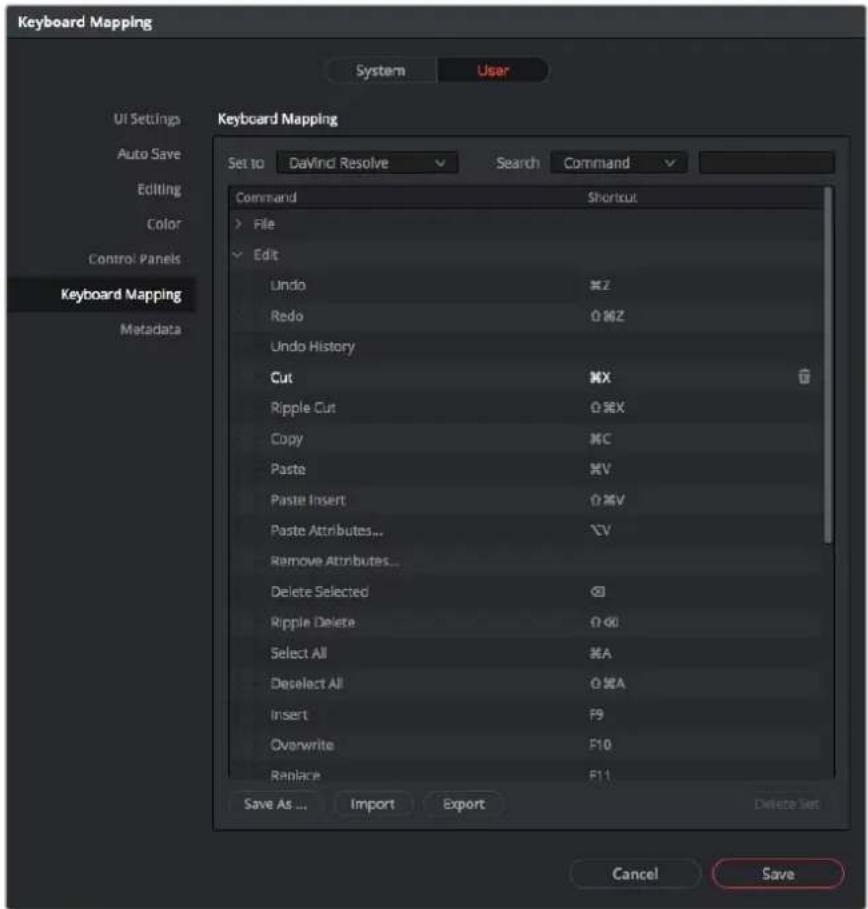
Über das Drop-down-MENU „Set to“ konnen Sie Tastenkürzel auswahlen, die Ils aus anderen Schnittsoftware vertraut sind
Hinzufugen von Übergängen
Ein Übergang ist ein visueller Effekt, der einen Clip optisch angenehm in den nachsten überleitet. Beispiele sind Überblendungen, Wischblenden, Dip-to-Color-Blenden und mehr. Schnittte halten sich mithilfe von Übergängen spannender gestalten. Übergänge fügen nicht zwangslaufig zwei Clips aneinander. Beispielsweise konnen Sie am Ende eines Clips mithilfe einer Überblendung schnell und bequem eine Schwarzblende anwenden.
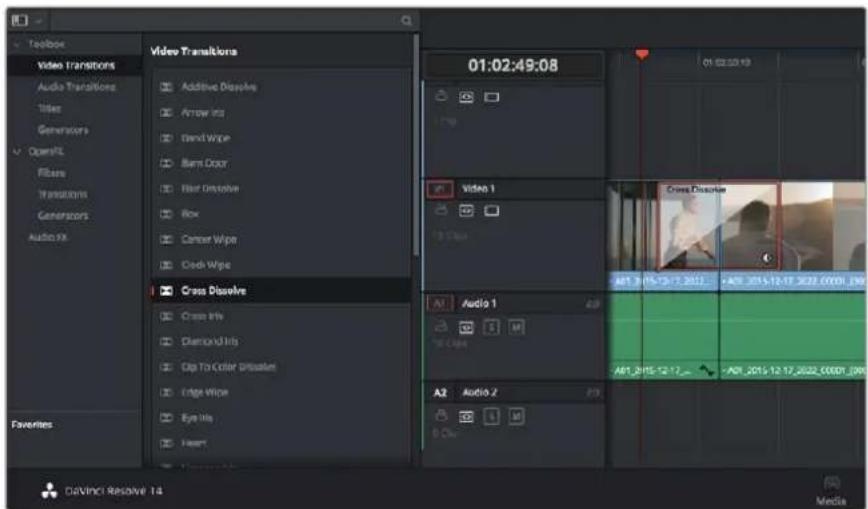
Das Menu "Transitions" enthalt vile verzschiedene Arten von Übergangseffekten
So fugen Sie eine Überblendung zwischen zwei Clips ein:
1 Vergewissern Sie sich, dass in der Timeline zwei Clips direkt Nebeneinander geschritten sind. Klicken Sie auf „Effects Library" (Effektebibliothek) in der Toolbar oberhalb des Arbeitsraums „Edit" und vergewissern Sie sich, dass die Schaltfläche „Toolbox" geöffnet ist.
2 Klicken Sie auf den „Cross Dissolve“-Übergang,ziehen Sie diesen in ihre Timeline und fahren Sie damit über den Schnittpunkt zwischen den beiden Clips. Nun markiert Ihr Mauszeiger jeweils den letzten Abschnitt des ersten Clips und den Start des zweiten Clips. Legen Sie den Übergang auf den Clip ab.Wichtig: Bei beiden Clips muss vor und nach den Schnittpunkten genom Bildmaterial zur Ausführung einer solchen Überblendung vorhanden sein.
Jetzt haben Sie einen geschmeidigen Übergang, der einen Clip in den nachsten mischt. Wenn Sie die Dauer eines Übergangs justieren möchten, konnen Sieihn am Endpunkt verlangern bzw. kürzen.fahren Sie mit Ihrm Hauszeiger über den Anfang oder das Ende des Übergangs, bis das Symbol zum Trimmen von Übergängen erscheint. Ziehen Sie es dann nach rechts oder links.
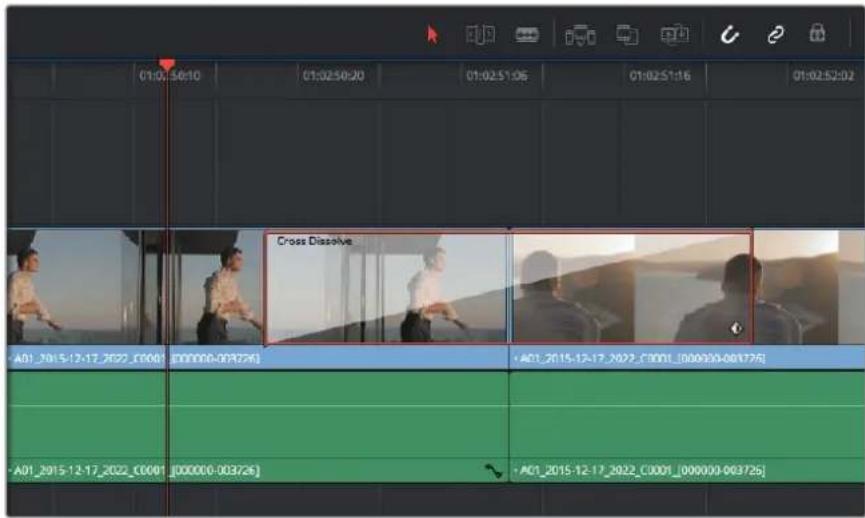
Fugen Sie Übergänge einfach per Drag & Drop zwischen zwei aufeinanderfolgende Clips ein
Hinzufugen von Titeln
Es ist einfach, Titel für ihren Schnitt zu erstellen. Sie können einen Titel auf jeder beliebige Videospur legen, so wie Sie es mit einem Clip tun wurden. Wenn keine Spuren übrig sind, können Sie muhelos neue hinzufugen, indem Sie neben einem vorhandenen Spurnamen einen Rechtsklick ausführren und „Add Track" (Spur hinzufugen) auswahlen.
So erstellen Sie einen Titel:
1 Scrollen Sie zur Mitte ihrer Toolbox in der unter dem Media Pool befindlichen „Effects Library" (Effektebibliothek), wo Sie die „Titles"-Palette (Titel) sehen. Benutzen Sie die Scroll-Leiste, um weitere Titeloptionen anzuzeigen.
2 Ziehen Sie per Drag & Drop einen Titel mit Text auf die unbesetzte Videospur über dem Clip, in dem der Titel erscheinen soll. Sie können den Titel)sogar neben einem Clip auf Video 1 ablegen, wenn er lediglich auf schwarzem Hintergrund erscheinen soll. Damit der Titel sightbar ist, prufen Sie, dass sich der Timeline-Abspielkopf auf dem Titel befindet.
3 Doppelklicken Sie auf den Titelclip. Das „Inspector“-Fenster öffnet sich und zeigtlichen die Einstellungen für ihren Titel an. Gegeben sie den Titel in das „Text“-Feld ein.
Sie konnen zwischen unterschiedlichen Schriftarten wahren und das Aussehen Ihres Titels anpassen, indem Sie Einstellungen zu Farbe, Große, Ausrichtung, Position usw. vornehmen. Genau wie Clips konnen auch Titel mit Übergängen versehen werden.
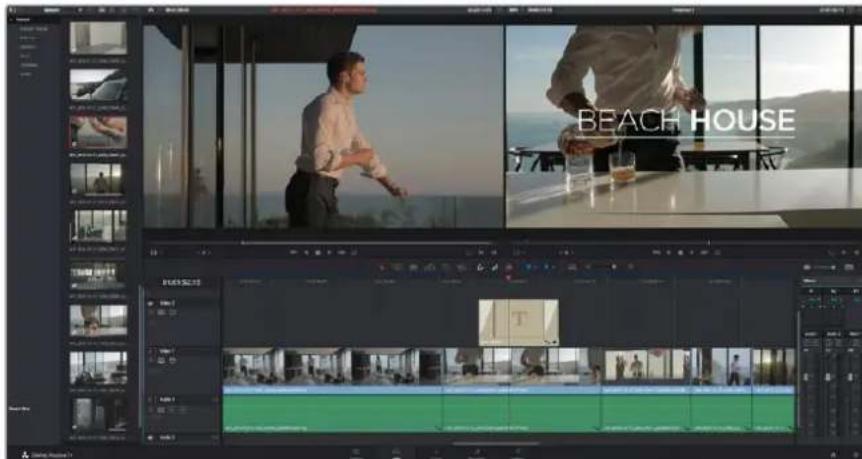
Ziehen Sie eine Titelart aus dem „Titles“-Menu und legen Sie sie auf eine leere Spur
Die Farbkorrektur Ihrer Clips
Sobald Sie ihre Clipsequenz zusammen haben, können Sie mit der Farbkorrektur beginnen. Für einen einheitlichen Look empfeht es sich, die farbliche Nachbearbeitung erst nach fertigem Schnitt vorzunheiten. Das Tolle an DaVinci Resolve ist aber, dass Sie zwischen dem „Edit“ und „Color“ Arbeitsraum hin und her wechseln können, um Feinabstimmungen vorzunheiten und neue kreative Möglichkeit zu entdecken.
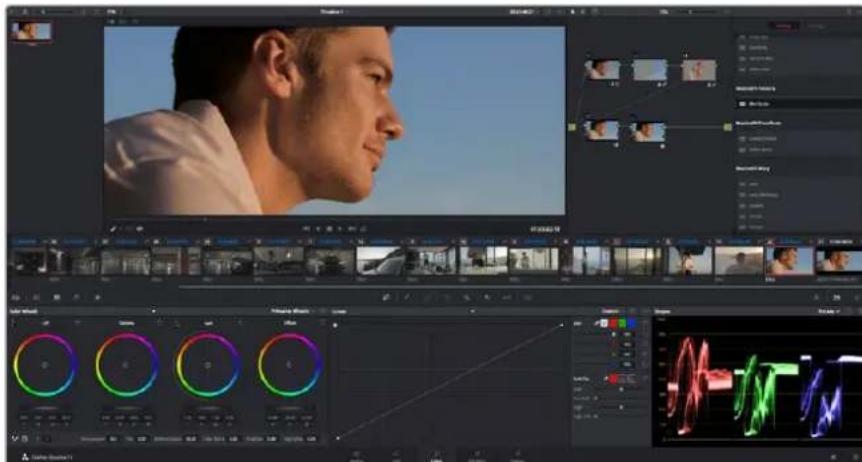
Über den „Color“-Arbeitsraum (Farbe) haben Sie die absolute Kontrolle über den Look ihrer Clips
Klicken Sie zunachst auf den Tab „Color“ (Farbe), um den „Color“-Arbeitsraum zu öffnen.
Dort finden Sie die Farbrader, Kurven und generelle Farbkorrektur-Tools sowie die Fenster Preview" (Vorschau) und "Nodes". Lassen Sie sich von der risigen Auswahl an Features vor Ihnen nicht abschrecken. Sie alle werden Ihnen darauf helfen, die großartigsten Bilder zu schaffen. Das DaVinci Resolve Handbuch zeigt Ihnen in einfachen Schritten, wofur die Tools ca sind und wie man sie benutzen kann. So erlienen Sie dieselben Techniken, die Profis in High-End-Farbkorrekturstudios anwenden.
Wahrscheinlich werden Sie zunachst die Schatten, Mitteltone und Highlights ihrer Clips optimieren wollen. Justieren Sie also die Einstellungen von „Lift“, „Gamma“ und „Gain“ (Schatten-, Mittel- und Weßtonwerte). So holen Sie das Beste aus ihren Bildern hersaus. Sie sind klar, mit einem sauberen, einheitlichen Ausgangspunkt, von wo Sie den „Look“对其 films färblich nachbearbeiten können.
Verwenden von Scopes
Die meisten Coloristen treffen kreative Farbentscheidungen, indem Sie sich auf die Emotionen und den Look konzentrieren, den sie ihren Programm verleihen möchten. Der Monitor ermöglich die Umsetzung. Sehen Sie sich alltägliche Gegenstände an und wie unterschiedliche Lichtquellen auf sie einwirken. Sie werden erfolhreiner und geübter darin, was sich aus ihren Bildern machenlässt.
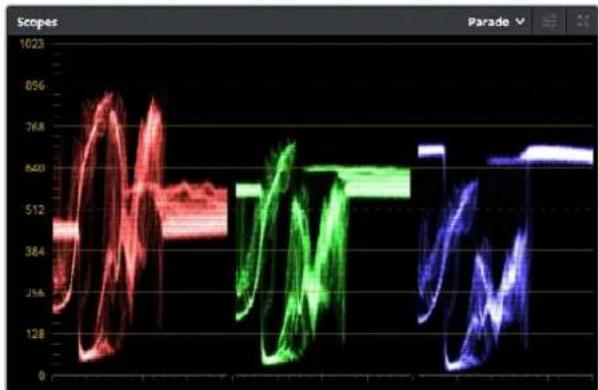
Optimieren Sie anhand des Parade-Scopes die Highlights, Mitteltöne und Schatten
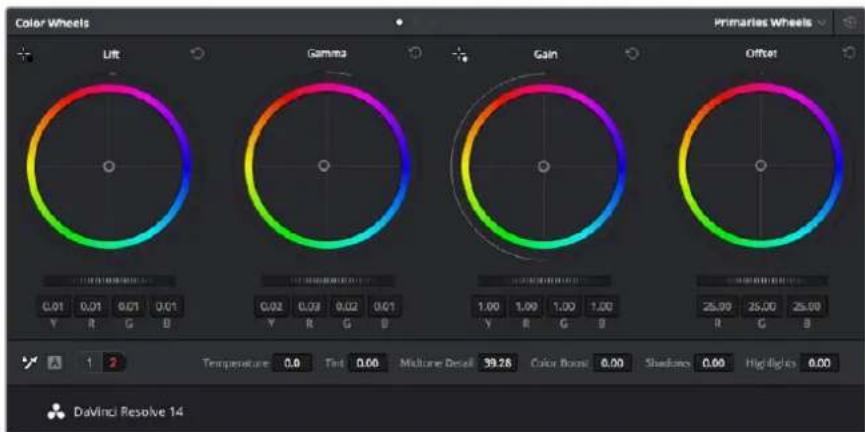
Die Farbrader "Lift", "Gamma", "Gain" und "Offset" geben ihren die volle Kontrolle über die farbliche und tonale Balance ihrer Clips. Ziehen Sie das Einstellrad unter den Farbrädern hin und her, um für jeder Farbe eines ersten tonalen Bereichs einheitliche Anpassungen vorzunehmen
Ein weiterer Weg der Farbkorrektur ist der Einsatz von eingebauten Scopes, um ihre Aufnahmen abzugleichen. Sie können ein einziges Videoskop öffnen, indem sie auf die „Scope“-Schaltfläche klichen, die sich an zweiter Stelle von rechts im „Palette“-Menu befindet. Sie können die Scopeoptionen Wellenform, Parade, Vektorskop und Histogramm beliebig anziegen. Mithilfe dieser vier Scopes können Sie die Balance und die Pegel Ihrnes Videos überprüfen, um ein Stauchen der Schwarz- und ein Clipping der Weißwerte zu verhindern. Zusätzlich können Sie Ihr Clips auf Farbstliche untersuchen.
Im Farbrad-Menu befinden sich die Steuerelemente für „Lift“ (Lichter), „Gamma“ (Mitteltone) und „Gain“ (Schatten), die Sie üblicherweise als Erstes anpassen. Diese)dürften anderen Steuerelementenähneln, die Sie aus anderen Applicationen zur Farb- und Kontrastanpassung kennen. Um mit der Maus eine noch akkuratete Kontrolle über die Farben zu gekommen, konnen Sie die Farbrader in „Primary Bars" (Primärfarbbalken)ändern. Damit lassst sich jeder Farbe und jeder Luminanzkanal fur Schatten, Mitten und Lichter separat einstellen. Wahlen Sie hierfür im Drop-down-Menu offen rechts geben den Farbräder einfach „Primaries Bars" aus.
1 Anpassen von „Lift" (Schwarztöne)
Wahlen Sie ihren ersten Clip auf der Farb-Timeline aus und klichen Sie auf die „Lift“-Skala unterhalb des ersten Farbrads. Schieben Sie das Einstellrad vor und darüber und beobachten Sie die Auswirkungen auf Ihr Bild. Sie werden sehen, wie die Helligkeit der dunklen Bereiche Ihres Bildes zu- und abnimmt. Stellen Sie diese so ein, dass dunkle Bereiche optimal aussehen. Wenn Sie die Schatten zu sehr verringn, gehen womglich Details im Schwarzbereich verloren. Dies lasst sich mithilfe des Parade-Scopes verhindern. Die optimale Position von Schwarztönen befindet sich im Kurvenverlauf direkt über der unteren Linie des Parade-Scopes.
2 Anpassen von „Galn" (Welstone)
Klichen Sie auf das Einstellrad für „Gain" und schiben Sie es hin und her. Dies justiert die Lichter, womit die hellsten Bereiche in Ihrm Clip gemeins sind. Die Lichter werden im oberen Abschnitt des Kurvenverlaufs im Parade-Scope angezeigt. Für eine gut beleuchte Aufnahme bringt man diese am besten direkt unter die obere Linie des Wellenform-Scopes. Wenn die Lichter über die obere Linie des Wellenform-Scopes ausschlagen, werden sie abgeschritten und es gehen Details in den hellsten Bereichen Ihres Bildes verloren.
3 Anpassen von „Gamma" (Mitteltöne)
Klichen Sie auf das Einstellrad für „Gamma" unter dem Farbrad und schieben Sie es hin und her. Wenn Sie die Mitteltonwerte erhöhen, werden Sie sehen, wie auch die Helligkeit Ihres Bildes zunimmt. Sie werden merken, dass sich beim Anpassen der Gammawarte auch der mittlere Abschnitt der Wellenform bewegt. Diese repraesientiert die Mitteltone Ihres Clips. Die optimale Position für Mitteltone fäll in der Regel zwischen 50-70 % im Wellenform-Scope. Dies ist jeder Geschmackssache und hangt vom Look, der kreiert werden soll, und den Lichtverhältnissen im Clip ab.
Sie konnen anhand der Kurven-Feature auch primäre Farbkorrekturen vornehmen. Erstellen Sie per Klick einfach Steuerpunkte auf der diagonalen Linie im Kurvendiagramm undziehen Sie diese nach oben oder unter, um die Haupteinstellungen des RGB-Kontrasts für verschiedene Tonwertbereiche im Bild anzupassen. Am besten halten sich Punkte im unteren Drittel, in der Mitte sowie im oberen Drittel der Kurve anpassen.
Es gibt noch weitere andere Möglichkeit der primären Farbkorrektur in DaVinci Resolve. Erfahren Sie mehr über diese Anwendungen im englishsprachigen DaVinci Resolve Handbuch.
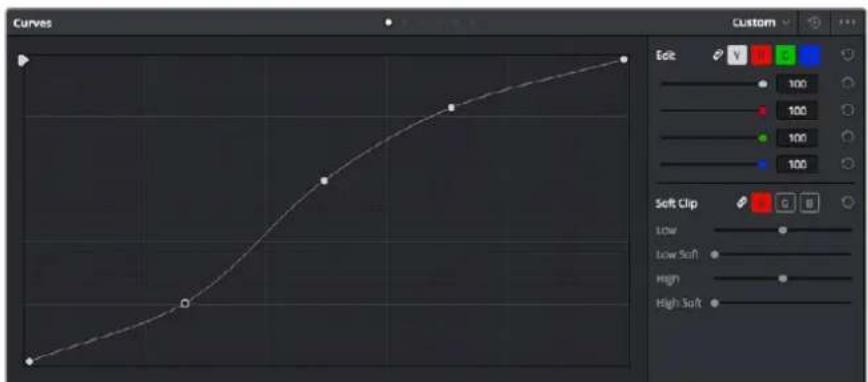
Das „Curves“-Menu (Kurven) ist ein weiteres Tool, um primäre Farbkorrekturen vorzunehmen oder bestimmte Bereiche in Ihr dem Clip zu verbessern, wenn Sie ein Power Window verwenden.
Sekundäre Farbkorrektur
Wenn Sie einen bestimmten Bereich Ihres Bildes anpassen mochten, machen Sie Gebrauch von der sekundären Farbkorrektur. Ihr bisher mithilfe der Farbrader sowie mit „Lift“, „Gamma“ und „Gain“ vorgenommen Anpassungen haben sich auf das gesamte Bild ausgewirkt. Deshalb bezeichnet man diese als primäre Farbkorrekturen.
Wenn Sie aber bestimmte Bereiche Ihres Bildes anpassen wollen, konnen Sie die sekundäre Farbkorrektur nutzen. Das ist dann ratsam, wenn Sie bspw. die Farbe von Gras in einer Szene verbessern oder das Blau des Himmels vertiefen möchten. Bei der sekundären Farbkorrektur wird ein spezifischer Bereich ausgewählt, der dann isoliert bearbeitet wird. Mithilfe von Nodes halten sich mehrere sekundäre Korrekturen aufeinannderlegen. Damit konnen Sie so lange an einem Bereich Ihres Bildes arbeiten, bis er perfect ist! Sie konnen sareg van Windows und Tracking Gebrauch machen. So kann Ihr ausgewahter Bereich Bewegungen in ihren Bildern folgen.
Qualifizieren einer Farbe
Sie werden halten feststellen, dass eine bestimmte Farbe in Ihr dem Clip optimiert werden kann, z. B. Gras am Straßenrand oder das Blau des Himmels. Vielrecht empfeht sich auch die Justierung der Farbe eines bestimmten Objeks, um die Aufmerksamkeit des Publikums darauf zu leken. Mit dem HSL-Qualifizierer-Tool ist das problemlos möglich.

Mit der HSL-Qualifizierer-Feature können Sie bestimme Farben in Ihr Bild auswahlen. Das ist practisch, um bestimmte Bereiche hervorzuheiten, den Kontrast zu erhöhen oder um die Aufmerksamkeit des Publikums auf bestimmte Bildbereiche zu lenken
So qualifizieren Sie eine Farbe:
1 Fugen Sie einen neuen „Serial Node" (Serieller Node) hinzu.
2 Offnen Sie das Fenster "Qualifier" (Qualifizierer) und vergewissern Sie sich, dass das Pipetten-Tool, "Color Range" ausgewähl ist.
3 Klichen Sie in Ihrrem Clip auf die Farbe, die Sie bearbeiten möchten.
In der Regel werden Sie einige Anpassungen vornehmen müssen, um die Kanten ihrer Auswahl weichzuzeichnen und den Bereich ausschließlich auf die gewünschte Farbe zu begrenzen. Klichen Sie auf die Schaltfläche „Highlight" (Hervorheben), um ihre Auswahl anzuzeigen.
4 Passen Sie im Fenster „Hue" (Farbston) die Bandbreite über „Width" an und erweitern oder verengen Sie ihre Auswahl.
Experimentieren Sie mit den Bedienelementen „High“, „Low“ und „Softness“ (Hoch, Niedrig und Weichzeichung), um ihre Auswahr zu verfeinern. Nun können Sie ihre ausgewählte Farbe mithilfe der Farbräder oder benutzerdefinierten Kurven korrigieren.
Es kann vorkommen, dass ihre Auswahr in Bereiche des Bildes vordrangt, die nicht betroffen sein sollenn. Sie konnen die unerwünschen Bereiche muhelos mit einem Power Window ausmaskieren. Erstellen Sie dazu einfach ein neuen Fenster und formen Sie es entsprechend, um lediglich den gewünschten Farbbereich auszuwahlen. Wenn sich die ausgewählte Farbe in der Aufnahme bewegt, konnen Sie Ihr Power Window mithilfe der Tracking-Feature verfolgen.
Hinzufügen eines Power Windows
Power Windows sind ein extrem effektives Tool in der sekundären Farbkorrektur, das damit verwendet werden kann, bestimmte Bereiche Ihrches Clips zu isolieren. Diese Bereiche müssen nicht statisch sein und halten sich auch bei einem Kameraschwenk oder einer Drehung sowie der Bewegung des Bereichs selbst verfolgen.
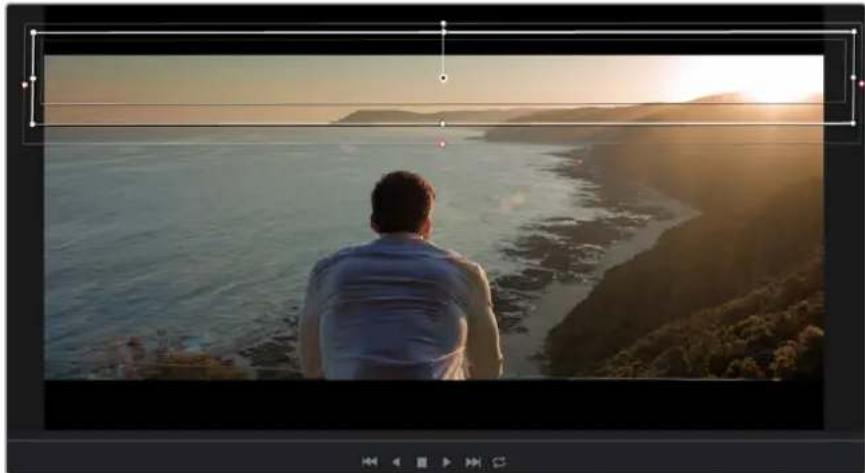
Power Windows dienen zum Ausmaskieren von Bereichen, die nicht von den sekundären HSL-Qualifizierer Anpassungen berührt werden sollen
Zum Beispiel können Sie mithilfe eines solchen Windows die Bewegungen einer Person verfolgen, um Farb- und Kontraständerungen ausschließlich an dieser Person vorzunehmen, ohne ihre Umgebung zu beeinflussen. Durch solche Korrekturen lässt sich die Aufmerksamkeit des Publikums auf bestimmte Bereiche lenken.
So fügen Sie Ihrrem Clip ein Power Window hinzu:
1 Fugen Sie einen neuen „Serial Node" (Serieller Node) hinzu.
2 Offnen Sie die Window-Palette und wahlen Sie eine Fensterform aus, indem Sie auf das jeweilige Icon klichen. Das Window in der gewünschten Form erscheint nun im Node.
3 Passen Sie die Form an, indem Sie auf die blauen Punkte klichen und diese rund um die Form ziehen. Mit den pinkfarbenen Punkten werden die Kanten weichgezeichnet. Sie konnen die Form positionieren, indem Sie auf den Mittelpunkt klichen und sie auf den zu isolierenden Bereich bewegen. Mit dem Punkt, der mit dem Mittelpunkt verbunden ist, lasst sich das Fenster rotieren.
Nun können Sie Farbkorrekturen an Ihr dem Bild in genau dem Bereich vornehmen, den Sie bearbeiten mögen.

Power Windows lessen Sie in bestimmen Bereichen Ihres Blides sekundäre Korrekturen vornehmen
SoverfolgenSieeinFenster
Die Kamera, das Objekt oder der Bereich in ihrer Aufnahme bewegt sich gegebenenfalls. Um Sicherzustellen, dass das Window auf dem ausgewählten Objekt oder Bereich haften bleibt, müssen Sie das leistungsstarke Tracking-Tool von DaVinci Resolve zu Hilfenehmen. Der Tracker analysiert die Schwenk-, Neige-, Zoom- und Rotationsbewegung der Kamera oder des Objeks in ihrem Clip, womit Sie Ihr Window der Bewegung anpassen. Geschieht dies nicht, erfolgt ihre Korrektur ggf. außerhalb des vorgegebenen Zielbereichs und fällt unnötig auf, was Sie vermutlich nicht beabsichtigen.
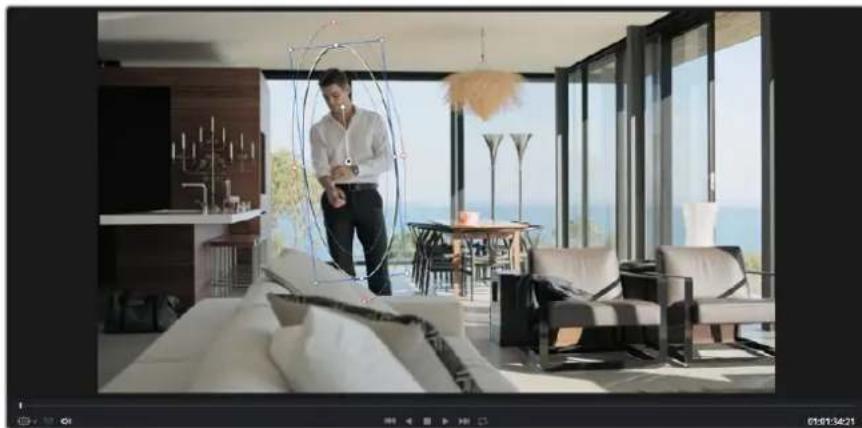
Mithilfe der Tracker-Feature konnen Sie Objekte oder Bereiche in Ihrm Clip verfolgen. Power Windows folgen dann der Bewegung
So verfolgen Sie ein sich bewegendes Objekt mit einem Power Window:
1 Erstellen Sie einen neuen „Serial Node" (Serieller Node) und fügen Sie thism ein Power Window hinzu.
2 Gehen Sie zum Anfang Ihres Clips, positionieren Sie ein Fenster auf einem gewünschten Objekt oder Bereich und passen Sie seine Größe an.
3 Öffnen Sie die „Tracker“-Palette. Wahlen Sie die Schwenk-, Neige-, Zoom-, Rotations- und 3D-Einstellungen aus, die für die Bewegung in ihrem Clip geeignet ist, indem Sie in die jeweiligen „Analyse“-Kontrollästchen ein Häkchen setzen oder es entfernen.
4 Klichen Sie auf den Vorwartsphell links von den Kontrollkastchen. DaVinci Resolve wird nun eine Ansammlung diverser Tracking-Punkte auf ihren Clip applizieren und sich anschließend durch die Frames arbeiten, um Bewegungen zu analysieren. Wenn das Tracking beendet ist, folgt Ihr Power Window dem Pfad der Bewegung in ihrem Clip.
Meist ist das automatische Tracking erfolgreich. In komplexen Szenen kommt es jedoch gelegentlich vor, dass sich ein Objekt an Ihr hem ausgewählten Bereich vorbei bewegt und damit das Tracking unterbricht oder stört. Dies kann manuell mithilfe des Keyframe-Editors gelost werden. Nähres dazu finden Sie im englishischsprachigen DaVinci Resolve Handbuch.
Mit Plug-ins arbeiten
Während Sie sekundäre Farbkorrekturen vornehmen, können Sie außer dem OpenFX-Plug-ins hinzufugen, um über den „Color“-Arbeitsraum (Farbe) schnelle, interessante Looks und Effekte oder über den „Edit“-Arbeitsraum (Schnitt) einfassreiche Übergänge für ihre Clips zu kreieren. OFX-Plug-ins sind bei Fremdanbietern erhältlich und herunterladbar.
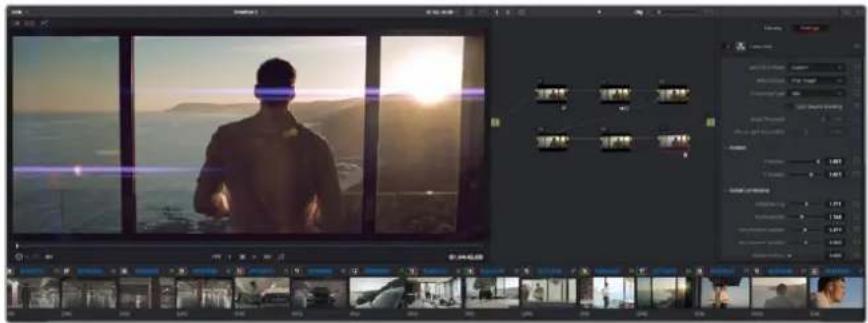
OFX-Plug-ins bieten einechnelle und einfache Moglichkeit, einfallsreiche und interessante Looks zu kreieren
Mixen Sie Ihren Ton
Tonmixen im „Edit“-Arbeitsraum
Sobald Sie Ihr Projekt geschritten und farblich bearbeitet haben, können Sie mit dem Mischen des Tons beginnen. DaVinci Resolve bietet direkt im „Edit“-Arbeitsraum eine praktische Auswahl an Features zum Schneiden, Mixen und Mastern von Audio. Sollen Sie für Ihr Projekt noch ausgegliederte Audiotools benöltigen, haben Sie im „Fairlight“-Arbeitsraum Zugriff auf eine komplette Postproduktionsumgebung für Ton. Wenn Sie sich mit dem „Edit“-Arbeitsraum bereits auskennen und direkt zu Fairlight wechseln wollen, überspringen Sie diesen Abschnitt und lesen Sie ab dem nachsten Abschnitt weiter.
Hinzufugen von Audlospuren
Wenn Sie im „Edit“-Arbeitsraum arbeiten und einen einfachen Tonschnitt mit vielen Toneffekte und Musik mischen wollen, konnen Sie bei Bedarf muhelos weitere Audiospuren hinzufugen. Das kann hilfreich sein, wenn Sie ihre Audioelemente wie Dialoge, Toneffekte und Musik für einen Soundmix auf entsprechende Spuren verteilen möchten.
So fügen Sie Im „Edit“-Arbeitsräum eine Audlospur hinzu:
1 Führn Sie geben dem Namein einer Audiospur in Ihrer Timeline einen Rechtsklick aus und wahlen Sie „Add Track". Dadurch wird eine Audiospur unter zur Listehinzugefügt. Wahlen Sie alternativ „Add Track" und anschließend die Position, an der die neue Spur eingefügt werden soll.
2 Wahlen Sie die gewünschte Art der Audiospur aus, z. B. stereo, mono, 5.1 oder adaptiv.
Ihre neue Audiospur erscheint nun auf der Timeline.
Anpassen der Audlopegel In der Timeline
Jeder Audioclip hat in der Timeline sein eigenes Lautstärke-Overlay, über das Sie die Lautstärke des Clips einstellen können. Ziehen Sie den Zeiger davon lediglich hoch oder runter. Das Overlay korrelliert mit dem Lautstärkeparameter im Inspector.
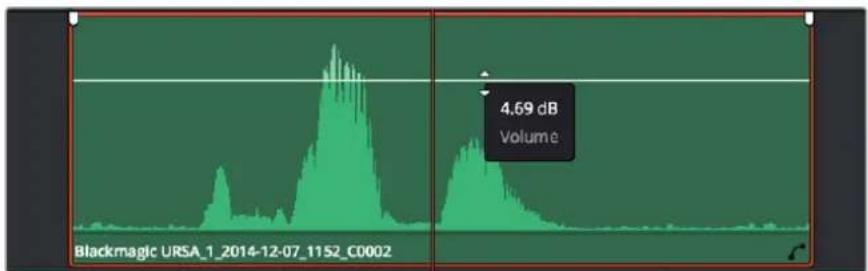
Bewegen Sie den Zeiger im Lautstärke-Overlay, um den Lautstärkepegel des Clips anzupassen.
Sollten Sie für Ihr Projekt noch ausgegliederte Audiotools benötigen, haben Sie im „Fairlight"-Arbeitsraum Zugriff auf eine komplette Postproduktionsumgebung für Ton.
Fairlight-Arbeitsraum
Im „Fairlight"-Arbeitsraum in DaVinci Resolve bearbeiten Sie den Ton Ihres Projekts. Im EinzelmonitorModus bietet Ihnen dieser Arbeitsraum eine optimierte Übersicht über die Audiospuren Ihres Projekts. Ein erweiterter Mixer und spezielle Monitoring-ELEMENTe vereinfachen die Evaluierung und Anpassung von Pegeln, um einen gleichmäßigen und harmonischen Mix zu kreieren. Lassen Sie sich von der risigen Auswahl an Features nicht abschrecken. Sie werden damit die bestmögliche Tonqualität für Ihr Projekt erreichen.
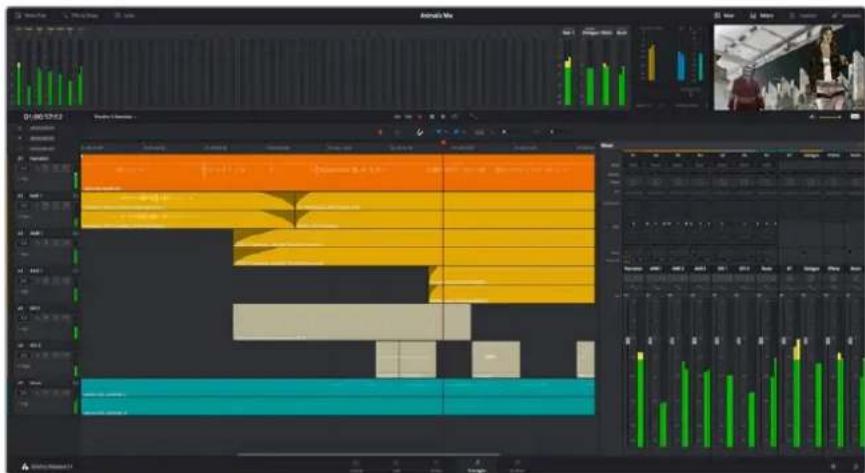
These Anleitung gibt Ohnen einen grundlegenden Überblick über die Funktionen im „Fairlight"-Arbeitsraum. Wenn Sie mehr zu den einzelnen Details einer jeder Funktion erfahren möchten, siehen Sie das Englischsprachige DaVinci Resolve Handbuch zu Rate. Das DaVinci Resolve Handbuch erklart den Nutzen eines jedem Tools und beschreiben in leicht verständlichen Schritten, wie Sie sie einsetzen.
Die Audio-Timeline
Spur-Kopfelle
Links halten jeder Spur befindet sich ein Kopfzeilenfeld, das die Spurnummer, den Spurnamen, die Spurfarbe, Audiokanäle, Fader-Werte und Audiogeelmeter anziegt. Die Kopfzeile enthalt darüber hinaus einen Button zum Sprenen und Entsperren von Spuren sowie Solo- und Stummschalt-Buttons. Diese Elemente halten Ihnen darauf, Spuren zu organisieren und erfolglichen die Vorschau einzeln der Spuren.
Spuren
Jede Spur im „Fairlight“-Arbeitsraum ist in Unterspuren aufgeteilt. Jede dieserer Unterspuren reflektiert einen individuellen Kanal des Cliptons zum Schneiden und Mixen. Der „Edit“-Arbeitsraum verbirgt die individuellen Audiokanäe und zeit stattdessen nur einen einzelnen Clip in der Timeline an. Das macht es einfacher, Mehrkanalquellen zu schreiben, ohne eine große Anzahl an Spuren verwalten zu müssen.
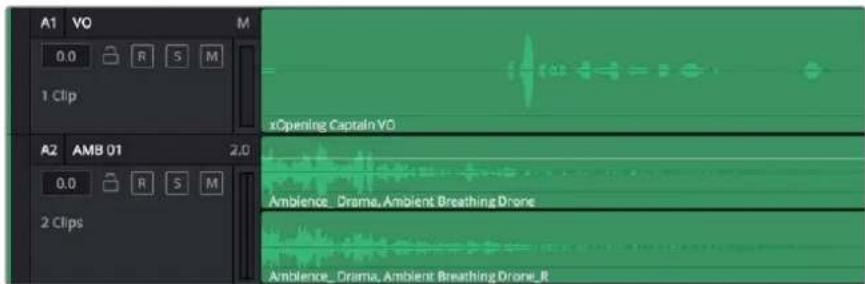
Die Kopfzeile von Spur A1 weist auf eine Monospur mit einer einzelnen Unterspur für Monoton hin. Bei Spur 2 hingegen handelt es sich um eine Stereospur für Stereoton
WasisteinBus?
Ein Bus ist im Grunde genommen ein Zielkanal, zu dem man mehrere Audiospuren aus der Timeline routen kann. Auf diese Weise werden sie zu einem einzelnen Signal zusammengemischt, das dann auch über einen einzelnen Kanalzug gesteuet werden kann.
Main-Bus
"Main Busses" sind in der Regel die primäre Ausgabe des Programms. Jedes neue Projekt, das Sie erstellen, verfügt anfangs über einen einzelnen Main-Bus, an den standardmäßig alle Spuren geroutet werden. Der Main-Bus kombiniert alle Spuren in der Timeline zu einem einzigen Signal. So können Sie den allgemeinen Pegel des Audiomixes anpassen, sobald Sie die Pegel der individuellen Spuren eingestellt haben.
Sub-Bus
"Sub Busses" erlauben ein Zusammenfugen mehrerer Audiospuren der gleichen Kategorie wie Dialoge, Musik oder Effekte. Auf diese Weise konnen alle Elemente derselben Kategorie als einzelnes Audiosignal gemixt werden. Beispiel: Wenn Sie fünf Dialogspuren haben, konnen Sie die Ausgabe aller fünf Dialogspuren zu einem Submix-Bus zusammenfugen. Die Pegel aller Dialogspuren halten sich so mit einem einzeln Satz von Steuerelementen anpassen. Diese Submix kann dann separat gerendert oder zum Rendern an den Main-Bus gesendet werden.
Der Mixer
Jede Audiospur in der Timeline entspricht einem individuellen Kanalzug im Mixer. Standardmäßig befindet sich rechts besoin dem Main-Bus ein einzelner Kanalzug mit der Beschchriftung „M 1". Zusätzliche Kanalzuge erscheinen ebenfls auf der rechten Seite und verfugen über Steuerelemente für jeder weiteren Main- oder Submix-Bus, den Sie erstellen. Mit einem Satz grafischer Steuerelemente konnen Sie Spurkanäe Ausgabekanäen zuweisen, EQ und Dynamik anpassen, Pegel und Aufnahmeautomationen einstellen, Stereo- und Surround-Ton positionieren sowie Solo-Tracks stummschalten.
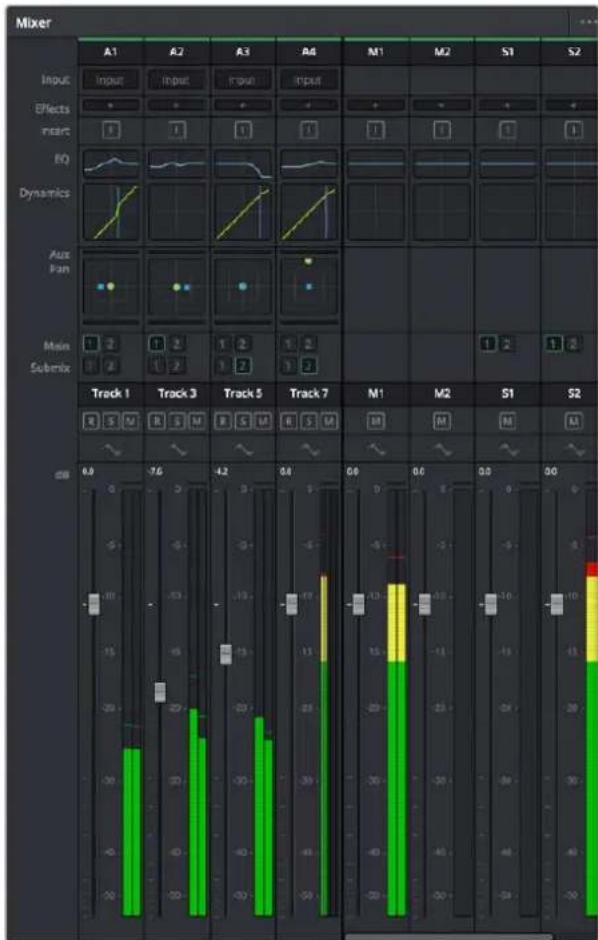
Audiomixer mit den zu den Spuren in der Timeline gehörigen Kanaizugen
Audio mit dem Equalizer verfeinern
Nach dem Sie die Tonpegel ihrer Audioclips angepasst haben, stellen Sie weiterecht fest, dass der Ton weiteren Verfeinerungen bedarf. Es kann vorkommen, dass Dialoge, Musik und Soundeffekte um dieselben Frenzen im Klangspektrum konkurieren. Das kann dazu führen, dass der Sound aufdringlich oder unklar herüberkommen. Hier kann der Equalizer (EQ) Abhilfe schaffen, da Sie darüber jene Bereiche des Klangspektrums bestimmten konnen, den jeder Spur für sich beansprucht. Mit einem Equalizer konnen Sie darüber hinaus unerwünschte Elemente aus Ihrm Audio entfernen. Das geschieht, indem Pegel in bestimmten Frenzen, die ein Drohnen, Surren, Zischen oder auch Windgeräuschene enthalten, isoliert oder reduziert werden. Auch die allgemeine Klangqualität lasst sich damit verbessern.
DaVinci Resolve stelt EQ-Filter bereit, die auf Clipebene für individuelle Clips oder auf Spurebene für individuelle Spuren angewandt werden können. Jeder Audioclip in der Timeline verfügt über einen 4-Band-Equalizer im „Inspector“-Fenster. Im „Mixer“-Fenster steht für jeder Spur ein parametrischer 6-Band-Equalizer bereit. Mit den grafischen und numerischen Steuerelementen zum Verständen oder Dämpfen von Frenzbereichen sowie entsprechenden Filterarten besteht sich die Form der EQ-Kurve definieren.
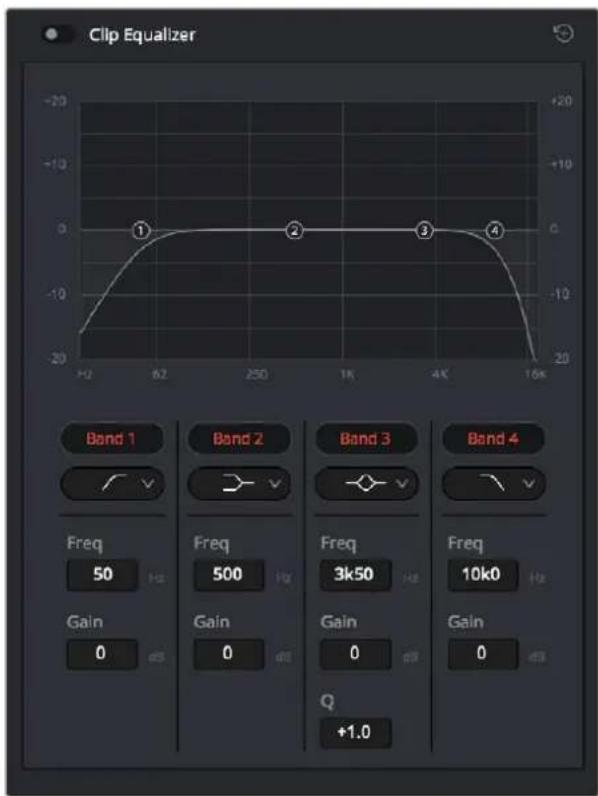
Der 4-Band-Equalizer kann auf jeder Clip in der Timeline angewandt werden
Über die äußerten Bänder让学生 sich Bandfilter mithilfe von Hi-Shelf-, Lo-Shelf-, Hi-Pass- und Lo-Pass-Filtern anpassen. Ein Pass-Filter wird sich auf alle Frenzen über oder unter einem bestimmten Frequenzwert aus, da diese Frenzen komplett aus dem Signal entfernt werden. Beispiel: Ein Hochpassfilter lasst die hohen Frenzen passieren und dampf die niedrigen Frenzen. Sümttliche außerhalb der Grenzfrage liegende Frenzen werden in einer graduell abfallenden Kurve herausgeschnitten.
Ein Shelf-Filter ist weniger aggressiv und dann hilfreich, wenn Sie die oberen und unteren Frequenzbereiche eines Signals allgemein formen wollen, ohne diese Frequenzen komplett außen vor zu halten. Der Shelf-Filter verstärkt oder dampf die Zielfrequency sowie alle darüber bzw. darunter liegenden Frequenzen, je nachdem, ob Sie einen High- oder einen Low-Shelf-Filter verwenden.
Der Shelf-Filter verstärkt oder dampf die Zielfrequency sowie alle darüber bzw. darunter liegenden Frenquenzen, je nachdem, ob Sie einen High- oder einen Low-Shelf-Filter verwenden.
Bell
Bell-Filter verstärken oder dampfen Frequenzen um den vorgegebenen Mittelpunkt einer Glockenkurve. Wie der Name schonagt, handelt es sich damit um eine glockenförmige Kurve.
Notch
Mit Notch-Filtern halten sich sehr schmale Frequenzbandbreiten bearerbeiten.
Beispielsweise lassst sich so Netzbrummen bei 50 oder 60Hz entfern.
Lo-Shelf
Low-Shelf-Filter verstärken oder:kappen die Ziefrequency am unteren Ende sowie alle Frenquenzen, die darüber liegen.
Hi-Shelf
High-Shelf-Filter verstärken oder kappen die Zielfrequency am oberen Ende sowie alle Frenquenzen, die darüber liegen.
So versehen Sie einen einzelnen Clip mit einem EQ:
1 Wahlen Sie den Clip, auf den Sie einen EQ-Filter anwenden wollen, in der Timeline aus.
2 Klicken Sie dann in den Inspector und anschließend auf den Aktivierungs-Button „Clip Equalizer".
So versehen Sie eine Spur mit einem EQ:
1 Doppelklicken Sie in den EQ-Bereich einer ihrer Spuren im Mixer, um den Equalizer für die jeweilige Spur zu öffnen.
2 Wahlen Sie im Drop-down-Menu des Bands den Bandfilter aus, den Sie anpassen möchten.
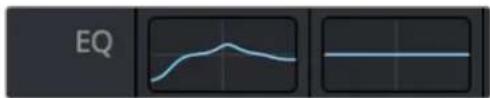
Der EQ-Bereich im Mixer-Fenster gezigt an, dass eine EQ-Kurve zu Spur 1 hinzugeführlt wurde
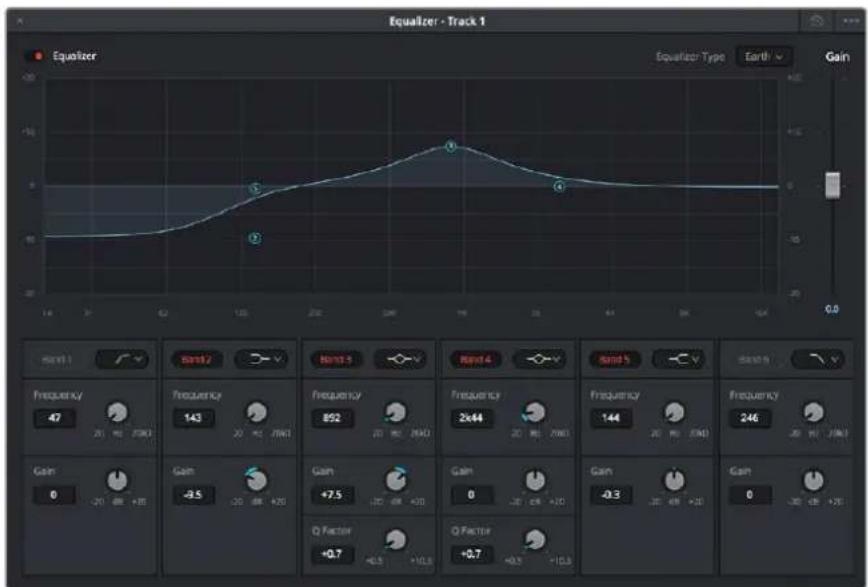
Parametrischer 6-Band-Equalizer, der auf jeder Clip angewendet werden kann
Sobald Sie ihren Clip oder ihre Spur mit einem EQ versehen haben, können Sie den EQ für jeges Band anpassen.itte beachten Sie,dass sich die Steuerelemente je nach ausgewahlt Filterart entsprechiden.
So passen Sie den EQ für einen Bandfilter an:
1 Wahlen Sie im Drop-down-Menu des Bands den Bandfilter aus, den Sie anpassen möchten.
2 Passen Sie den Frequenzwert „Frequency" an, um die Mittenfrequenz für den EQ festzulegen.
3 Passen Sie den „Gain“-Wert an, um die von den Bändern gesteuerten Frequenzen zu verstärken oder zu dampfen.
4 Geben Sie über den "Q Factor"-Wert die Bandbreite der betroffenen Frenzenen vor.
Setzen Sie mit dem Zurücksetzen-Button alle Steuerelemente im EQ-Fenster auf ihre Standardwerte zurück.
Fairlight bietel eine Vielfalt an Steuerelementen, mit denen Sie einzeln Audiospuren qualitativ optimieren können. Fugen Sie Spuren hinzu, verwalten und organischen Sie Busse und fugen Sie Effekte wie Laufzeitverzogerungen oder Hall hinzu. Oder polieren Sie ihren Audiomix ganz allgemein auf.
Mastern Ihres bearbeiteten Videos
Da Sie Ihr Clips nun geschritten, farbkorrigiert und vertont haben, sind Sie bereit, die Resultate auszurendern und über den „Deliver“-Arbeitsraum zu exportieren. In diesen Arbeitsraum wahren Sie die zu exportierenden Clips aus. Zusätzlich konnen Format, Codec und die gewünschte Auflösung eingestellt werden. Sie konnen in diversen Formalen wie QuickTime, AVI, MXF und DPX exportieren und darüber unter Verwendung der folgenden Codecs: 8 Bit oder 10 Bit unkomprimiertes RGB/YUV, ProRes, DNxHD, H.264 und mehr.
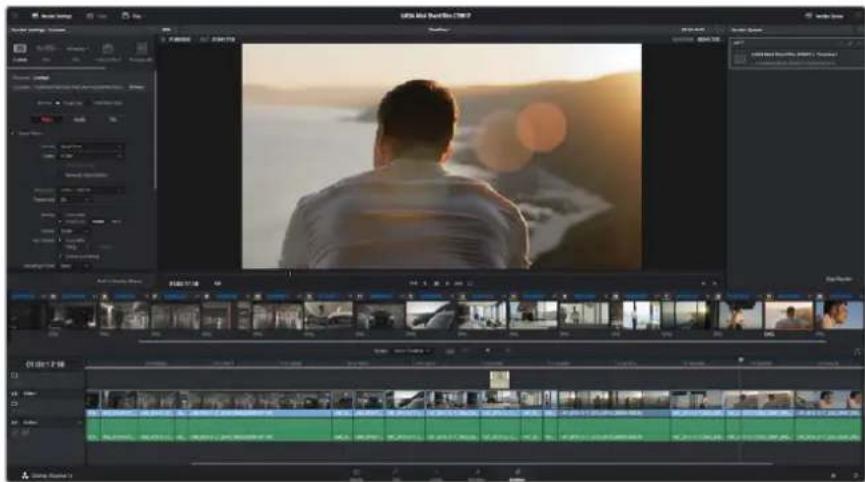
Über den „Deliver“-Arbeitsraum exportieren Sie ihren Schnitt. Sie haben die Wahl zwischen denen verschiedene Videofornaten und Codec
So exportieren Sie einen einzelnen Clip Ihres Schnits:
1 Kicken Sie auf die Registerkarte "Deliver" (Ausliefern), um den "Deliver"-Arbeitsraum zu öffnen.
2 Gehen Sie links oben im Arbeitsraum zum Fenster „Render Settings" (Render-Einstellungen). Wahlen Sie in den „Video“-Einstellungen „Single Clip" (Einzelner Clip) aus. Sie haben nun die Wahl zwischen verschiedenen Export-Presents, wie bspw. YouTube, Vimeo und Audio-Presents. Alternativ können Sie ihre eigenen Exporteinstellungen manuell vorgegeben. In der Standardeinstellung „Custom" haben Sie die Möglichkeit, ihre eigenen Parameter vorzugeben. Hier ein Beispiel: Wahlen Sie YouTube, klichen Sie auf den Pfeil bereits dem Preset und anschließend auf das Videoformat 1080p.
Die Framerate wird durch die in den Projekteinstellungen angegebene Framerate bestimmt.
3 Unterhalb der Presets setzen Sie den Datenamem der Timeline und den Speicherort für Ihr zu exportierendes Video. Klichen Sie auf den Button "Browse" (Durchsuchen) und bestimmen Sie den Ort, an dem die exportierte Datai gespeichert werden soll.
4 Direkt über der Timeline befindet sich ein Optionskästchen, in dem „Entire Timeline" (Gesamte Timeline) ausgewähl ist. Dies bedeutet, dass die gesamte Timeline exportiert wird. Falls gewünscht, können Sie jedoch auch nur einen Bereich der Timeline festlegen. Wahlen Sie „In/Out Range" und bestimmen Sie mithilfe der Shortcuts „i" und „o" die In- und Out-Points in Ihr Timeline.
5 Klicken Sie unter in den „Render Settings" (Render-Einstellungen) auf die Schaltfläche „Add to render queue" (Job zur Render-Warteschleife hinzufügen).
Ohr render-Einstellungen werden dann der Render-Warteschleife rechts im Arbeitsraum hinzugefugt. Klichen Sie jetzt lediglich auf „Start Render" (Rendern beginnen) und verfolgen sie den Fortschritt in der Warteschleife.
Nach abgeschlossenern Render konnen Sie den ausgewählten Ordner öffnen, auf ihren Clip klichen und ihren fertiggestelltten Schnitt ansehen.
Postproduktions-Workflow
Mit Fremdhersteller-Software arbeiten
Zur Bearbeitung von Clips mit ihrer bevorzugten Schnittsoftware konnen Sie die Clips auf ein internes/ externes Laufwerk oder einen RAID kopieren und die Clips anschließend in die Software importieren.
Bei Bedarf ist es sareg möglich, ihre Clips direkt von der SD-Karte zu schneiden.
Anwendung von Final Cut Pro X
Um Clips im Apple ProRes-Format mit Final Cut Pro X zubearbeiten,müssen Sie ein neues Projekt erstellen,das dem Videoformat und der Framerate ihrer Clips entspricht.In thisem Beispiel sind die Clips auf ProRes 422 HQ 1080p/25 eingestellt.
1 Starten Sie Final Cut Pro X, gehen Sie auf die Menüleiste und wahlen „File“ > „New Project“ (Datei >Neues Projekt) aus. Es öffnet sich ein Fenster mit den Projektinstallungen.
2 Benennen Sie Ihr Projekt, und wahlen Sie die Dialogbox Custom" (Benutzerdefiniert) aus.
3 Stellen Sie die Videogenschaften auf 1080p HD, 1920x1080 und 25p ein.
4 Stellen Sie ihre „Audio and render properties" (Audio- und Render-Eigenschaften) auf Stereo, 48 kHz, und Apple ProRes 422 ein.
5 Klichen Sie auf OK.
Gehen Sie zum Importieren von Clips in Ihr Projekt auf die Menüleiste und wahren Sie „File" > „Import" > „Media" (Datei > Importieren > Medien) aus. Wahlen Sie die Clips von ihrer SD-Karte aus. Ihr Clips lassen sich jetzt zur Bearbeitung auf die Timelineziehen.
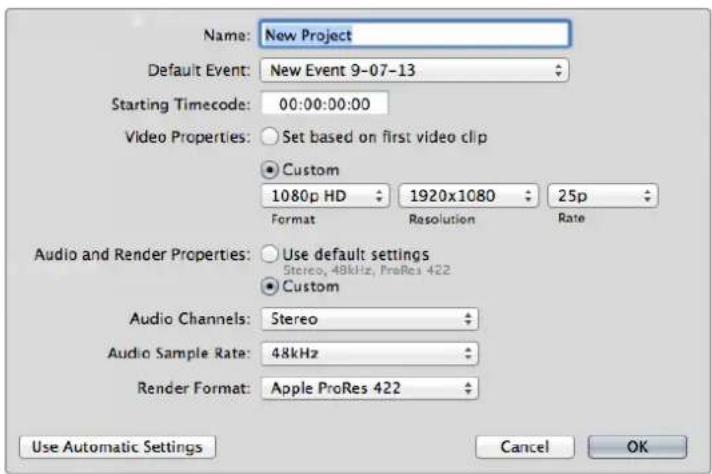
Projekteinstellungen in Final Cut Pro X
Anwendung des Avid Media Composer
Um ihre Clips mit Avid MediaComposer 7 zubearbeiten, erstellen Sie ein neues Projekt,das dem Videoformat und der Framerate des Clips entspricht. In thisem Beispiel sind die Clips auf 1080i/59,94 eingestellt.
1 Starten Sie Media Composer und das „Select Project“-Fenster (Projekt auswahlen) wird angezeigt. Kücken Sie auf die Schaltfläche „New Project" (Neues Projekt).
2 Benennen Sie Ihr Projekt im „New Project“-Fenster.
3 Gehen Sie auf „Format" und wahren Sie im ↓Drought-Menu „1080i/59.94" aus.
4 Gehen Sie auf „Color Space" und wahlen Sie im Dropdown-Menu den Farbraum, YCbCr 709" aus.
5 Gehen Sie auf das Dropdown-MENU unter „Raster Dimension" und wahlen Sie „1920x1080" aus. Klichen Sie auf OK.
6 Wahlen Sie "Tools" > "Background Services" (Tools > Hintergrunddienste) aus. Klichen Sie, wenn "Background Services" noch nicht aktiviert ist, auf Start und dann auf OK.
7 Wahlen Sie die Media-Bin aus, in die Sie ihre Daten importieren möchten.
8 Gehen Sie auf „File“> „AMA Link...“, wahlen Sie die zu importierenden Daten aus und klichen dann auf OK.
Sobald die Clips in der Medien-Bin erscheinen, konnen Sie ihre Clips auf die Timelineziehen und mit der Bearbeitung beginnen.
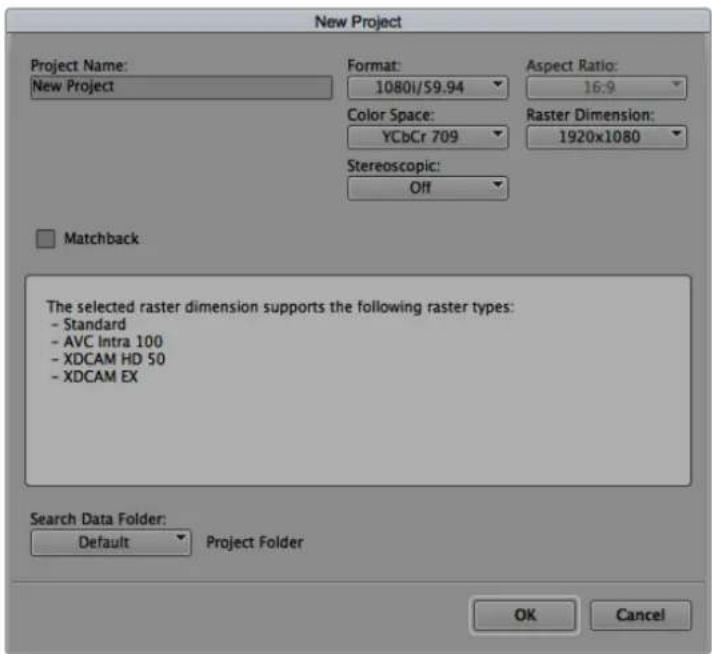
Eingabe des Projektnamens und der Projektoptionen in Avid Media Composer 7
Anwendung von Adobe Premiere Pro CC
Um Clips in Adobe Premiere Pro CC zubearbeiten,müssen Sie ein neues Projekt erstellen,das dem Videoformat und der Framerate ihrer Clips entspricht. In thisem Beispiel sind die Clips auf ProRes 422 HQ 1080p/25 eingestellt.
1 Starten Sie Adobe Premiere Pro CC. Wahlen Sie im Willkommensfenster „Create New" > "New Project" (Neu erstellen/Neues Projekt) aus. Es öffnet sich ein Fenster mit den Projekteinstellungen.
2 Benennen Sie Ihr Projekt. Wahlen Sie den Speicherort für Ihr Projekt per Klick auf die Schaltfläche "Browse" (Durchsuchen) und geben Sie den gewünschten Ordner vor. Klichen Sie nach Auswahl Ihres Speicherort-Ordners im Willkommensfenster auf OK.
3 Wahlen Sie auf der Adobe Premiere Pro CC Menüleiste per „File“ > „Import“ (Datei > Importieren) die zu bearbeitenden Clips aus. Ihr Clips erschienen im Projektfenster.
4 Ziehen Sie den ersten zubearbeitendenClip auf das Symbol „New item" (Neues Objekt) unter rechts im Projektfenster. Daraufhin wird eine neue Sequenz erstellt, die mit ihren Clip-Einstellungen übereinstimmt.
Sie können ihre Clips jetzt zur Bearbeitung auf die Sequenz-Timelineziehen.
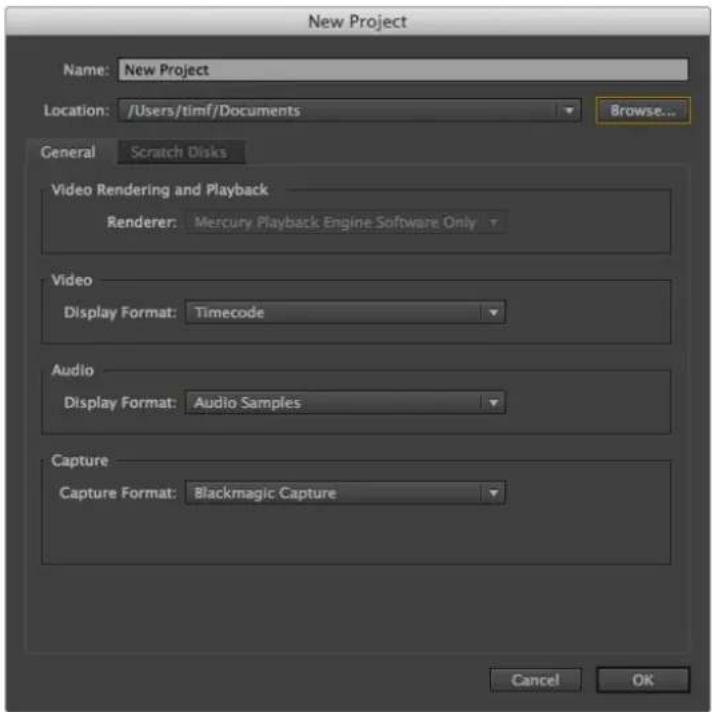
Eingabe des Projektnamens und der Projektoptionen In Adobe Premiere Pro CC
Anwendung von Autodesk Smoke 2013
Erstellen Sie zum Bearbeiten ihrer Clips in Autodesk Smoke 2013 ein neuen Projekt, das dem Videoformat, der Bittiefe, dem Framotyp und der Framerate ihrer Clips entspricht. In dieser Beispiel wurden die Clips in ProRes 422 HQ 1080p/25 aufgezeichnet.
1 Beim Starten von Smoke erschreiben die Fenster „Project“ (Projekt) und „User Settings“ (Benutzereinstellungen). Klassen sie unter der Überschrift „Project“ auf die Schaltfläche „New“ (Neu).
2 Es öffnet sich das Fenster „Create New Project". Benennen Sie Ihr Projekt.
3 Wahlen Sie aus dem Dropdown-Menu „Resolution" die Auflosung 1920x1080 HD 1080 aus.
4 Stellen Sie sicher, dass „Bit Depth" auf 10 Bit und für „Frame Type" der Bildtyp progressiv eingestellt sind.
5 Wahlen Sie im Drop-down-MENU,Config Template" die Option 1920x1080@25000p.cfg aus.
6 Belassen Sie das Preferred Format" (Bevorzugles Format) auf ProRes 422 HQ und klichen Sie auf "Create" (Erstellen).
7 Klichen Sie unter der Überschrift „User" auf die Schaltfläche „New" (Neu).
8 Geben Sie ihren Benutzernamen in das sich offenende Fenster „Create New User Profile" (Neues Benutzerprofil erstellen) ein und klichen Sie auf „Create" (Erstellen).
9 Offnet sich das Fenster mit den Projekt- und Benutzereinstellungen erneut, klichen Sie auf die „Start"-Schaltfläche.
10 Wahlen Sie aus der Menüleiste „File" > „Import" > „File" (Datei > Importieren > Datei) aus und selektieren Sie ihre Clips für den Import.
11 Sobald die Clips in der Media Library erscheinen, konnen Sie diese auf die Timelineziehen und mit der Bearbeitung beginnen.
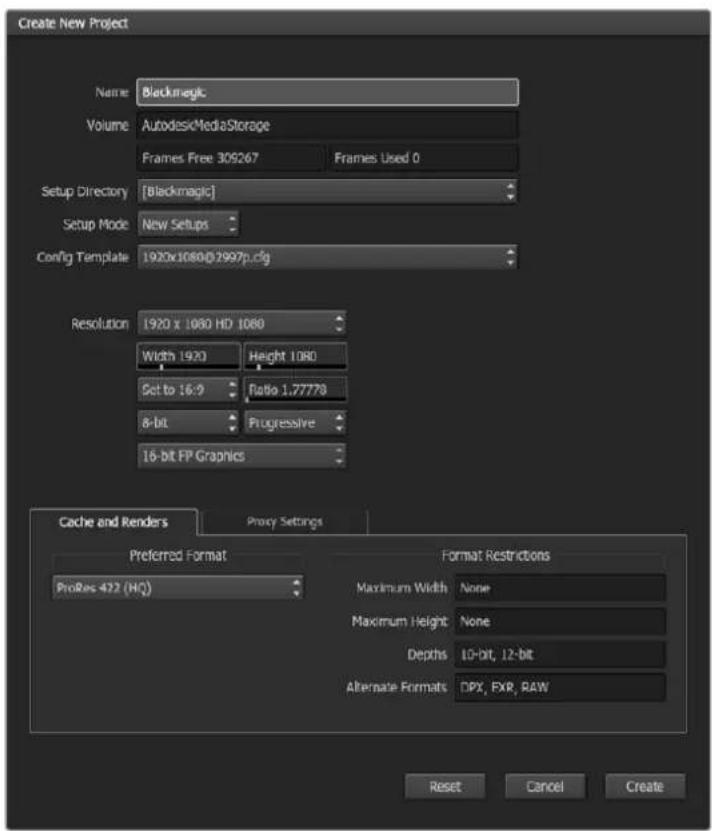
Eingabe des Projektnamens und der Projektoptionen in Autodesk Smoke 2013
Hilfe
Hilfestellung
Am Schnellsten erhalten Sie Hilfe online über die Support-Seiten der Website von Blackmagic Design. Sehen Sie dort nach dem aktuellsten Support-Material für ihren Video Assist.
Blackmagic Design Online Support Seiten
Die aktuellsten Versionen der Bedienungsanleitung, Produktsoftware und der Support-Hinweise finden Sie im Blackmagic Support Center unter https://www.blackmagicdesign.com/de/support.
Blackmagic Design Forum
Das Blackmagic Design Forum auf unserer Website ist eine praktische Ressource, die Sie für mehr Information und kreative Ideen aufsuchen konnen. Manchmal finds Sie dort schnellere Lösungen, da möglicherweise bereits Antwerten auf ähnliche Fragen von anderen erfahrenen Anwendern und Blackmagic Design Mitarbeitern vorliegen, die Ihnen weiterhelfen. Das Forum finden Sie unter http://forum.blackmagicdesign.com.
Kontaktaufnahme mit Blackmagic Design Support
Wenn unser Support-Material oder das Forum Ihnen nicht wie gewünscht hilft, gehen Sieitte auf unsere Support-Seite und schicken Sie uns ihre Anfrage über „Senden Sie uns eine E-Mail". Oder klichen Sie auf „Finden Sie Ihr lokales Support-Team" und rufen Sie ihre nachstgelegene Blackmagic Design Support Stelle an.
Überprüfen der aktuell installierten Softwareversion
Um zu überprüfen, welche Version der Blackmagic Video Assist Software auf Ihr dem Computer installiert ist, öffnen Sie das Fenster „About Blackmagic Video Assist Setup".
- Öffnen Sie unter Mac OS die Blackmagic Video Assist Setup Software über den Ordner Programme. Wahlen Sie im Anwendungsmenu „About Blackmagic Video Assist Setup“, um die Versionsnummer nachzusehen.
- Öffnen Sie unter Windows 8 die Blackmagic Video Assist Setup Software über die Blackmagic Video Assist Setup Kachel auf Ihrm Startbildschirm. Klicken Sie auf das Menu „Hilfe" und wahlen Sie „About Blackmagic Video Assist Setup" aus, um die Versionsnummer nachzusehen.
- Klichen Sie unter Windows 8.1 auf dem Startbildschirm auf das Pfeilsymbol nach unten und scrollen Sie zum Blackmagic Design Ordner. Starten Sie von Dort Blackmagic Video Assist Setup.
- Klichen Sie unter Windows 10 auf den „Start“-Button und wahren Sie „Alle Programme" aus. Scrollen Sie zum Blackmagic Design Ordner. Starten Sie von Dort Blackmagic Video Assist Setup.
So erhalten Sie die aktuellsten Software-Updates
Prufen Sie zunachst die Versionsnummer des auf Ihr dem Computer installierten Blackmagic Video Assist Setup Dienstprogramms. Sehen Sie dann im Blackmagic Design Support Center unter www.blackmagicdesign.com/de/support nach den neuesten Aktualisierungen. In der Regel empfeht es sich, die neuesten Updates zu laden. Vermeiden Sie jedoch Software-Updates mitten in einem wichtigen Projekt.
Garantie
12 Monate eingeschränkte Garantie
Für dieses Produkt gewährt die Firma Blackmagic Design eine Garantie auf Material- und Verarbeitungsfehler von 12 Monaten ab Kaufdatum. Solle sich ein Produkt innerhalb dieser Garantiezeit als fehlerhaft erweisen, wird die Firma Blackmagic Design nach ihrem Ermessen das defekte Produkt entweder ohne Kostenerhebung für Teile und Arbeitszeit reparieren oder Ohnen das defekte Produkt ersetzen.
Zur Inanspruchnahme der Garantieleistungen müssen Sie als Kunde Blackmagic Design über den Defekt innerhalb der Garantiezeit in Kennnis setzen und die entsprechenden Vorkehrungen für die Leistungserbringung treffen. Es obliegt dem Kunden, für die Verpackung und den bezahlten Versand des defekten Produkts an ein spezielles von Blackmagic Design benannten Service Center zu sorgen und hierfür aufzukommen. Sümmtliche Versandkosten, Versicherungen, Zöle, Steuern und sonstige Abgaben im Zusammenhang mit der Rücksendung von Waren an uns, ungeachtet des Grundes, sind vom Kunden zu tragen.
These Garantie gilt nicht fur Mängel, Fehler oder Schäden, die durch unsachgemäß Handhabung oder unsachgemäß oder unzureichende Wartung und Pflege verursacht wurden. Blackmagic Design ist im Rahmen dieser Garantie nicht verpflichtet, die folgenden Serviceleistungen zu erbringen: a) Behebung von Schäden infolge von Versuchen Dritter, die Installation, Reparatur oder Wartung des Produkts vorzunehmen, b) Behebung von Schäden aufgrund von unsachgemäßer Handhabung oder Anschluss an nichtCompatible Geräte, c) Behebung von Schäden oder Störungen, die durch die Verwendung von nicht Blackmagic-Design-Ersatzteilen oder -Verbrauchsmaterialien entstanden sind, d) Service für ein Produkt, das verändert oder in andere Produkte integriert wurde, sofern eine solche Änderung oder Integration zu einer Erhöhung des Zeitaufwands oder zu Schwierigkeiten bei der Wartung des Produkts führt. Über DIE IN DIESER GARANTIEERKLÄRUNG AUSDRÜCKLICH AUFGEFUHRTEN ANSPRÜCHE HINAUS ÜBERNIMMT BLACKMAGIC DESIGN KEINE WEITEREN GARANTIEN, WEDER AUSDRÜCKLICH NOCH STILLSCHWEIGEND. DIE FIRMA BLACKMAGIC DESIGN UND IHRE HANDLER LEHNEN JEGLICHE STILLSCHWEIGENDEN GARANTIEN IN BEZUG AUF AUSSAGEN ZUR MARKTGANGIGKEIT UND GEBRAUCHSTAUGLICHKEIT FÜR EINEN BESTIMMTEN ZWECK AB. DIE VERANTWORTUNG VON BLACKMAGIC DESIGN, FEHLERHAFFE PRODUKTE ZU REPARIEREN ODER ZU ERSETZEN, IST DIE EINZIGE UND AUSSCHLISSLCHE ABHILFE, DIE GEGENÜBER DEM KUNDEN FÜR ALLE INDIREKTEN, SPEZIELLEN, NEBEN- ODER FOLGESCHÄDEN ZUR VERFÜGUNG GESTELLT WIRD, UNABHÄNGIG DAVON, OB BLACKMAGIC DESIGN ODER DER HANDLER VON DER MÖGlichKEIT SOLCHER SCHÄDEN ZUVOR IN KENNTNIS GESETZ T warDE. BLACKMAGIC DESIGN IST NICT HAFTBAR FÜR JEGLICHE WIDERRECHTLICHE VERWENDUNG DER GERÄTE DURING DEN KUNDEN. BLACKMAGIC HAFTET NICT FÜR SCHÄDEN, DIE SICH AUS DER VERWENDUNG DES PRODUKTS ERGEBEN. NUTZUNG DES PRODUKTS AUF EIGENE GEFAHR.
Copyright 2017 Blackmagic Design. Alle Rechte vorbehalten. "Blackmagic Design", "DeckLink", "HDLink", "Workgroup Videohub", "Multibridge Pro", "Multibridge Extreme", "Intensity" und "Leading the creative video revolution" sind eingetragene Warenzeichen in den USA und in anderen Ländern. Alle anderen Unternehmen sind möglicherweise Warenzeichen der jeweiligen Firmen, mit denen sie verbunden sind.
- Installations- und Bedienungsanleitung
- Blackmagic Video Assist
- Willkommen!
- Grant Petty
- Aufzeichnung
- Wiedergabe
- Einstellungen 184
- Infos zu SD-Karten 203
- Blackmagic Video Assist Setup 207
- Anwendung von DaVinci Resolve 210
- 183
- Postproduktions-Workflow 228
- Hilfe 232
- Erste Schritte
- AnschlieBen an das Stromnetz
- Anschlieben von Videogeräten
- Anschließlich von Audiogeräten
- Einlagen von SD-Karten
- So stecken Sle eine SD-Karte eIn:
- Fernbedienung über den LANC-Verbinder
- Kontinuierlich aufzeichnen
- Sauberes HDMI von DSLR-Kameras aufzeichnen
- So vergewissern Sie sich, dass keine Overlays der DSLR-Kamera sightbar sind:
- Loop-Wiedergabe
- Einstellungen
- Einstellungen über den Touchscreenändern
- Soändern Sie Einstellungen:
- Overlays
- Zebra
- Peaking und Focus Assist
- HILFSLINIEN
- HDTV
- 4:3
- 2.40:1, 2.39:1 und 2.35:1
- 1.85:1
- RASTER
- FALSCHFARBEN
- Videoformat und Framerate
- Unterstzte Eingabe- und Ausgabeformate
- HDMI-Eingang und -Ausgang
- CODEC
- Unterstützte Codes
- Timecode
- TRIGGERREC
- T/C Run
- SDI/HDMI
- QUELLE
- KARTE
- Ladt
- Bereit
- Format
- Kelne Karte
- Voll
- Verbleidende Zeit
- Akkustandsanzeige
- Zoom
- Lautstärke und Analog-Audiopegel
- Lautsprecherlautstärke
- Kopfhörerlaufstärke
- Analog-Audiopegel
- Die Einstellungen SPEICHER, MONITOR, BILDSCHIRM, AUDIO und SETUP
- SPEICHER-Einstellungen
- MONITOR-Einstellungen
- FOCUS ASSIST
- FOKUSSIERLINIENFARBE
- ANAMORPHOTISCHE ENTSTAUCHUNG
- AUTOMATISCHE BILDSCHIRMROTATION
- NUR BLAU
- 3D-LUT ANZEIGEN
- So Importieren Sie eine 3D-LUT:
- So nehmen Sie das Video-Monitoring mit LUTs vor:
- BILDSCHIRM-Einstellungen
- HELLIGKEIT
- KONTRAST
- SÄTTIGUNG
- Audioeingstellungen
- XLR Line, XLR Mic oder Video
- XLR DAMPFUNG
- PHANTOMSPEISUNG
- SETUP-Einstellungen
- SPRACHE
- HDMI-SPEKTRUM
- Einstellen von Datum und Uhrzeit
- So stellen Sie Datum und Uhrzeit ein:
- Monitoring mit Bildschirm-Messwertanzeigen
- Histogramm
- Audiogelmeter
- Videoscopes
- Aktivieren von Scopes
- Anpassen von Scopes
- Wellenform
- RGB-Parade
- Vektorskop
- In den Vektorskopgraphen hereininzoomen
- Infos zu SD-Karten
- Auswahleiner Schnellen SD-Karte
- Ko mpatlble SD-Karten
- SD-Karten mit Ihrlem Video Assist formatieren
- So formatieren Sie ihre SD-Karte:
- SD-Karten mit einem Computer formatieren
- Vorbereiten von SD-Karten auf einem Mac-OS-Computer
- Vorbereiten von SD-Karten auf einem Windows-Computer
- Arbeiten mit Dateien von SD-Karten
- Ermittlung der Datenträgergeschwindigkeit
- Blackmagic Video Assist Setup
- Video-Einstellungen
- About-Einstellungen
- Ändern der Sprache
- Aktualisierung der Produktsoftware
- So aktualisieren Sie die Produktsoftware unter Mac OS:
- SoactualisierenSie die ProduktsoftwareunterWindows:
- Anwendung von DaVinci Resolve
- Importieren von Clips
- Schneiden Ihrer Clips
- Das Trimmen von Clips
- Einrichten von Tastenkürzeln
- So rlichten Sie elgene Tastenkürzel ein:
- Hinzufugen von Übergängen
- So fugen Sie eine Überblendung zwischen zwei Clips ein:
- Hinzufugen von Titeln
- So erstellen Sie einen Titel:
- Die Farbkorrektur Ihrer Clips
- Verwenden von Scopes
- Anpassen von „Lift" (Schwarztöne)
- Anpassen von „Galn" (Welstone)
- Anpassen von „Gamma" (Mitteltöne)
- Sekundäre Farbkorrektur
- Qualifizieren einer Farbe
- So qualifizieren Sie eine Farbe:
- Hinzufügen eines Power Windows
- So fügen Sie Ihrrem Clip ein Power Window hinzu:
- SoverfolgenSieeinFenster
- So verfolgen Sie ein sich bewegendes Objekt mit einem Power Window:
- Mit Plug-ins arbeiten
- Mixen Sie Ihren Ton
- Tonmixen im „Edit“-Arbeitsraum
- Hinzufugen von Audlospuren
- So fügen Sie Im „Edit“-Arbeitsräum eine Audlospur hinzu:
- Anpassen der Audlopegel In der Timeline
- Fairlight-Arbeitsraum
- Die Audio-Timeline
- Spur-Kopfelle
- Spuren
- WasisteinBus?
- Main-Bus
- Sub-Bus
- Der Mixer
- Audio mit dem Equalizer verfeinern
- Bell
- Notch
- Lo-Shelf
- Hi-Shelf
- So versehen Sie einen einzelnen Clip mit einem EQ:
- So versehen Sie eine Spur mit einem EQ:
- So passen Sie den EQ für einen Bandfilter an:
- Mastern Ihres bearbeiteten Videos
- So exportieren Sie einen einzelnen Clip Ihres Schnits:
- Postproduktions-Workflow
- Mit Fremdhersteller-Software arbeiten
- Anwendung von Final Cut Pro X
- Anwendung des Avid Media Composer
- Anwendung von Adobe Premiere Pro CC
- Anwendung von Autodesk Smoke 2013
- Hilfe
- Hilfestellung
- Blackmagic Design Online Support Seiten
- Blackmagic Design Forum
- Kontaktaufnahme mit Blackmagic Design Support
- Überprüfen der aktuell installierten Softwareversion
- So erhalten Sie die aktuellsten Software-Updates
- Garantie
- Monate eingeschränkte Garantie
Marke : Blackmagic Design
Modell : Video Assist 4K digital video recorder
Kategorie : Diktiergerät