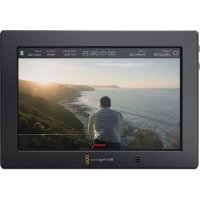
Video Assist 4K digital video recorder - Enregistreur de voix Blackmagic Design - Notice d'utilisation et mode d'emploi gratuit
Retrouvez gratuitement la notice de l'appareil Video Assist 4K digital video recorder Blackmagic Design au format PDF.



| Type de produit | Enregistreur/moniteur vidéo 4K |
| Marque | Blackmagic Design |
| Modèle | Video Assist 4K |
| Dimensions (L x l x H) | 148 x 95 x 35 mm |
| Poids (sans batteries) | 380 g |
| Alimentation | Adaptateur 12V DC ; deux batteries Canon LP-E6 rechargeables |
| Écran | LCD tactile 7 pouces |
| Entrées vidéo | 6G-SDI (mini BNC), HDMI |
| Sorties vidéo | SDI (BNC), HDMI |
| Résolution d'enregistrement max. | Ultra HD 2160p30 |
| Formats d'enregistrement | Apple ProRes, Avid DNxHD/DNxHR |
| Stockage | Deux logements pour cartes SD UHS-II |
| Audio | Entrées XLR (2), sortie casque, haut-parleur intégré |
| Fonctions de monitoring | Zebra, focus peaking, guides, grille, fausse couleur, zoom, LUT 3D |
| Scopes vidéo | Forme d'onde, parade RVB, vecteurscope, histogramme |
| Autonomie (avec 2 batteries LP-E6) | Environ 80 minutes en Ultra HD |
| Entretien et nettoyage | Nettoyer avec un chiffon doux et sec ; éviter les solvants |
| Sécurité | Utiliser l'adaptateur fourni ; ne pas exposer à l'humidité |
| Pièces détachées et réparabilité | Batteries remplaçables ; mise à jour firmware via USB ; support technique en ligne |
| Garantie | 12 mois limitée |
FOIRE AUX QUESTIONS - Video Assist 4K digital video recorder Blackmagic Design
Questions des utilisateurs sur Video Assist 4K digital video recorder Blackmagic Design
0 question sur cet appareil. Repondez a celles que vous connaissez ou posez la votre.
Poser une nouvelle question sur cet appareil
Téléchargez la notice de votre Enregistreur de voix au format PDF gratuitement ! Retrouvez votre notice Video Assist 4K digital video recorder - Blackmagic Design et reprennez votre appareil électronique en main. Sur cette page sont publiés tous les documents nécessaires à l'utilisation de votre appareil Video Assist 4K digital video recorder de la marque Blackmagic Design.
MODE D'EMPLOI Video Assist 4K digital video recorder Blackmagic Design
Manuel d'utilisation et d'installation
Blackmagic Video Assist
Novembre 2017
Français

Nosv you remercions d'avoir fait l'acquisition du Blackmagic Video Assist!
Nous sommes très heures d'avoir conçu le Blackmagic Video Assist et nous sommes convaincus que cette solution vous aidera à tourner des images de qualité avec n'importe qu'elleamera. Le video assist combine le meilleur des technologies de monitoring et d'enregistrement disponibles actuellesment. Ce produit extrémement compact est aussi utile pour le monitoring sur le plateau que pour l'enregistrement de programmes professionnels.
Les deux modèles peuvent être montés sur uneamera ou être posés sur un bureau grâce à leur support. Ce sont des outils parfaits pour servir d'enregistreur principal lorsque vous utilisez un mélangeur de production en direct.
Le Blackmagic Video Assist intégre une entree 6G-SDI pour le monitoring Ultra HD. Le Blackmagic Video Assist 4K enregistrre en continu de l'Ultra HD sur deux cartes SD et est équipé d'un enregistrreur audio puissant afin de melanger l'audio analogique et les signaux SDI et HDMI. C'est un moniter et un enregistrreur très polyvalent que vous pouvez utiliser avec toutes vos caméras et sur tous vos projets!
Ce manuel d'utilisation contient toutes les informations nécessaires pour utiliser votre Blackmagic Video Assist.
Consultez notre page d'assistance sur www.blackmagicdesign.com/fr pour obtenir la derniere version de ce manuel et les mises à jour logicielles du video assist. Nous vous recommendons demettre le logiciel à jour régulierement afin de travailler avec les fonctions les plus récentes. Enfin, veiliez enregistrer votre équipement lors du téléchargement du logiciel afin que nous puissions vous tenir informés des mises à jour. Nous souhaitons continuer à améliorer nos produits, n'hésitez donc pas à nous faire part de vos commentaires!

Grant Petty
PDG de Blackmagic Design
Contenu
Blackmagic Video Assist
Mise en route 121
Branchement de l'alimentation 121
Brancher la video 122
Brancher l'audio 122
Insertion de cartes SD 123
Enregistrement
Contrôle à distance via le
connecteur LANC 124
Enregistrement en continu 124
Enregistrement d'un signal
HDMI "propre" provenant de
camerasreflexnumérique 125
Lecture
Paramètres
Réglage des paramètres à l'aide de l'écran tactile 126
Niveaux et volume audio analogue 133
Paramètres Stockage, Moniteur, Affichage, Audio et Configuration 134
Monitoring à l'aide des outils de
mesure à l'écran 139
Scopes video 140
A propos des cartes SD 145
Choisir une carte SD rapide 145
Formatage de cartes SD avec le Blackmagic Video Assist 146
Formater des cartes SD à l'aide d'un ordinateur 147
Travailler avec des fichiers enregistrés sur carte SD 148
Tester la vitesse du support 149
Blackmagic Video Assist Setup 149
Paramètres Video 150
Paramètres About 150
Changer la langue 150
Mise à jour du logiciel interne 151
Utiliser DaVinci Resolve 152
Importation des clips 153
Montage desclips 153
Raccord des clips 155
Mappage des raccourcis clavier 155
Ajout de transitions 156
Ajout de titres 157
Étalandage des clips 158
Utilisation des scopes 159
Correction coloriméque secondaire 161
Selection d'une 128uleur 161
Ajout d'une Power Window 162
Tracking d'une Power Window 163
Utilisation de plug-ins 163
Mixer I'audio 164
La page Fairlight 165
La timeline audio 165
Qu'est-ce qu'un bus? 166
Le mixeur 166
Utiliser I'egaliseur pour améliorer l'audio 167
Mesterisation de la sequence montée 169
Workflow de post-production 170
Travailler avec un logiciel tiers 170
Utiliser Final Cut Pro X 170
Utiliser Avid Media Composer 171
Utiliser Adobe Premiere Pro CC 171
Utiliser Autodesk Smoke 2013 172
Assistance 174
Garantie 175
Mise en route
Branchement de l'alimentation
Pourmettre en routevoirevideoassist,il suffit de lebrancheraune source d'alimentation, de connecter une source videoe et d'inserer une carte SD.
Cette section vous indique comment :
Brancher l'alimentation
Brancher la video
Brancher l'audio
Insérer une carte SD
Pour l'alimenter, branchez l'adaptateur fourni à l'entrée d'alimentation située sur la face laterale droite du video assist.
Lorsqu'une alimentation externe est connectee, elle charge a son tour les deux batteries au Lithium Ion LP-E6. Ces batteries doivent etre fixees aux logements pour batteries 1 et 2 situés à l'arriere de I'appareil. Pour brancher une batterie de type LP-E6 a votre video assist, poussez delicatement la batterie sur le bord supérieur interne du logement pour batterie. Faites ensuite glisser la batterie le long de la face arriere jusqu'à ce qu'elle s'emboite correctement. Pour retirer la batterie, appuyez sur le bouton de libération de
la batterie situé sur la face supérieure de l'appareil. Pour obtenir de plus amples informations sur l'utilisation de la batterie et la verification de la charge restante de la batterie, consultez la section « Paramétres » de ce manuel.
Pour allumer l'appareil, appuyez sur le bouton de mise en marche situé sur la face latérale droite de l'appareil. Appuyez et maintenez le bouton enforcé pour êtreindre l'appareil.
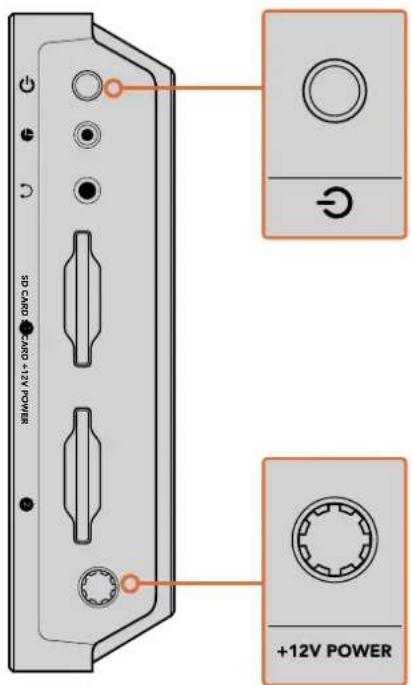
Connectez une source d'alimentation externe à l'entrée +12V. Appuyez sur le bouton de mise en marche pour allumer l'appa
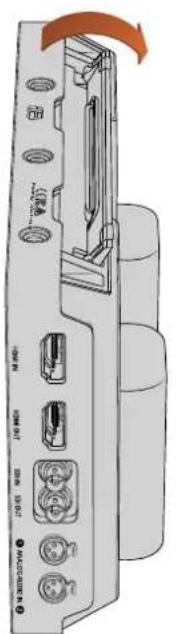
Le support intégré vous permet d'installer l'appareil sur vosre bureau. Pour l'ouvr, il suffit de soulever le bordusupport et de le faire pivoter. Les illustrations presentsessur cette page montrent le Blackmagic Video Assist 4K.
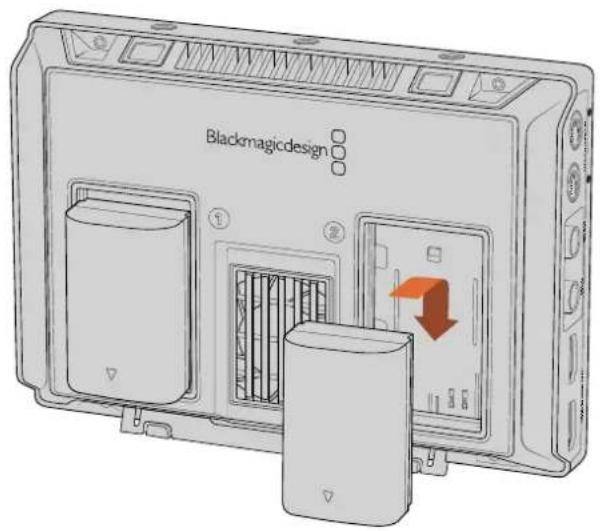
Le video assist utilise des batterles standard de type LP-E6.
Brancher la video
L'etape suivante consiste à brancher une source videoé SDI ou HDMI aux connecteurs d'entrée mini BNC, BNC ou HDMI. L'appareil détectera automatiquement l'entrée SDI ou HDMI, en fonction de la première source connectée. Vous pouvez vous procurar des cables mini BNC et BNC standard auprès de revendeurs d'équipment video professionnel. Les connecteurs mini BNC sont également connus sous le nom de connecteurs DIN 1.0/2.3.
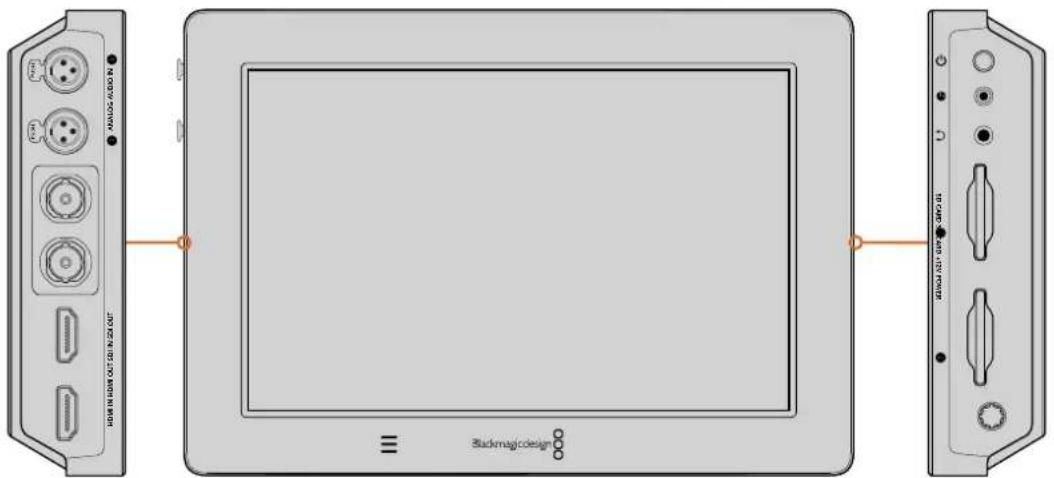
Connectez voire source video a l'entree SDI ou HDMi située sur la face laterale gauche. Connectez un televiseur HDMI ou un moniteur SDI en le branchant à la sortie HDMI ou SDI. Pour ecouter I'audio de vos clips pendant I'enregistrement et la lecture, branchez un casque au connecteur pour casque audio. Avec le Blackmagic Video Assist 4K, vous pouvez également ecouter I'audio pendant la lecture grâce aux haut-parleurs integres situés sous I'ecran.
Brancher l'audio
Lorsque vous branchez une video, l'audio est également pris en charge, car il est intégré aux signaux video SDI et HDMI. Cependant, le Blackmagic Video Assist 4K dispose de mini connecteurs XLR afin de brancher de l'audio analogique symétrique externe.
REMARQUE Sur le Blackmagic Video Assist 4K, vous pouvez régier les paramétres audio afin d'enregistrer de l'audio analogique sur les canaux 1 et 2, ou un canal d'audio analogique et un canal d'audio SDI ou HDMI, selon la source video. Pour obtenir plus d'informations à propos de l'audio analogique et du réglage des niveaux audio, consultez la section « Paramétres Audio » de ce manuel.
Insertion de cartes SD
Pour commencer à enregistrer des clips, insérez une carte SD compatible.
Pour un enregistrement HD, nous vous recommendons d'utiliser des cartes SD haut débit UHS-I. Toutefois, si vous enregistrrez des fichiers en définition standard ou des fichiers compressés dont la vitesse de transmission et la qualité sont moins élevées, il est également possible d'utiliser des cartes moins rapides. Les cartes les plus rapides sont en général plus performantes.
Si vous enregistrez de l'Ultra HD sur le Blackmagic Video Assist 4K, nous vous recommendons d'utiliser des cartes SD UHS-II haut débit. Pour enregistrer de l'Ultra HD 2160p30, ces cartes doivent avoir un débit d'écriture minimum de 110 Mbit/s. Le Blackmagic Video Assist 4K dispose également de deux fentes pour cartes SD. L'enregistrement peut s'effectuer sur l'une ou l'autre. Pour un enregistrement en continu, insérez les deux cartes SD.
Avant de les utiliser, formatez les cartes SD au format HFS+ ou exFAT. La carte peut facilement être formatée dans les paramétres Stockage. Pour plus d'information, consultez la section « Paramétres » de ce manuel.
Si vous le souhaitez, vous pouvez formater vos cartes sur un ordinateur Mac OS ou Windows. Si vous utilisez la carte avec Mac OS, vous pouvez selectionner le format de disque HFS+ pour Mac. Si vous utilisez Windows, vous devrez selectionner le format de disque pour Windows exFAT. Les ordinateurs Mac OS peuvent également dire le format exFAT.
Brancher une carte SD :
1 Orientez les contacts dorés de la carte vers l'écran LCD et alignez-la avec la fente pour carte SD.
2 Poussez delicatement la carte dans le logement jusqu'à ce qu'elle soit en place.
Pour la retirer, poussez-la delicatement jusqu'à ce qu'elle se decroche, puis relâché. Lorsque la carte est éjectée, saisissez-la par les bords et retirez-la du logement.
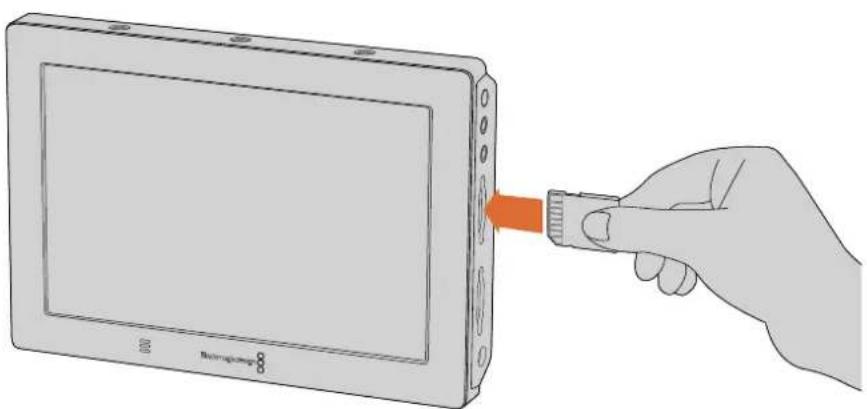
Pour commencer à enregistrer, il suffit d'insérer une carte SD UHS-I ou UHS-II formatee en HFS+ ou exFAT. Il est très simple de formater votre carte SD dans les paramétres Stockage du menu à l'écran.
C'est tout ce que vous doivent pouvoir pour démarrer! Le Blackmagic Video Assist 4K est désormais alimenté, les sources video connectées et les cartes SD formatées, vous seront prêts à tournier!
Enregistrement
Pour commencer l'enregistrement immidiatement, il suffit de balayer l'écran tactile vers le haut ou vers le bas afin de faire apparaitre les informations à l'écran. Touchez ensuite l'icone d'enregistrement en forme de cercle située au bas de l'écran LCD. L'icone d'enregistrement se change en carre durant
I'enregistrement. Touchez a nouveau cette icone pour arreter I'enregistrement.
Pendant l'enregistrement, le timecode qui se trouve dans la barre d'etat defile et indique la durée du clip. Lorsque les informations à l'écran sont masquées, une petite icône s'affiche au bas de l'écran LCD pour confirmer que vous étés en train d'enregistrer.
Vou pouve enregistrer les clips sur des fichiers QuickTime lorsque vous utilisez des codecs Apple ProRes et Avid DNx.
Vou puez choir d'enclencher I'enregistrement a partir du timecode ou du signal SDI/HDMI. Cette option you permet de demarrer et d'arreter I'enregistrement a partir des informations reues sur le signal HD-SDI ou HDM. Pour plus d'informations sur le reglage du code ou sur les manieres d'enclencher I'enregistrement, consultez la section « Parametes » de ce manuel.
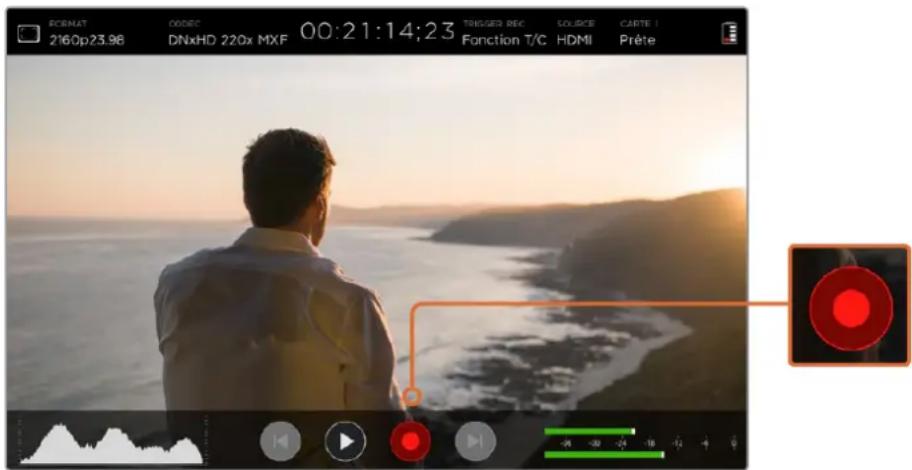
Pour commencer l'enregistrement, il suffit de balayer l'écran tactile vers le haut ou vers le bas pour faire apparaitre les informations à l'écran puis de cliquer sur l'icone d'enregistrement. Touchez à nouveau cette icône pour arrêté l'enregistrement.
REMARQUE Lorsque vous enregistrrez avec une camera HDMI ou SDI, veiliez à ce que les informations à l'écran soient désactivées sur le signal de sortie, car les informations presents sur la vente provenant de laamera sont enregistrées avec l'image. Pour plus d'informations, consultez la section « Enregistrement d'un signal "propre" provenant de boitiers DSLR »
Contrôle à distance via le connecteur LANC
Sur le Blackmagic Video Assist 4K, vous pouvez demarrer ou arreter l'enregistrement à distance à laide d'un contrôleur LANC externe. Branchez simplement le contrôleur LANC sur l'entrée LANC de 2.5mm , situé sur la face droite de l'appareil.
Enregistrement en continu
Le Blackmagic Video Assist 4K prend en charge l'enregistrement continu sur deux cartes SD. Si vous enregistrez un événement important qui ne doit pas être interrompu, insérez simplement une carte formée dans la deuxième fente pour carte SD. Quand la première carte est pleine, le video assist bascule automatiquement sur la第二种 carte. Cette opération ne produit aucune perte d'image. Par exemple, si la première partie du clip s'arrête à 00:40:01:00 sur la première carte, l'enregistrement de la第二种 carte débutera à 00:40:01:01.
Lorsque you montez vos clips sur la timeline, placez simplement le deuxième clip contre la fin du premier clip. De cette façon, l'enregistrement sera lu comme s'il s'agissait d'un seul clip.
Les cartes SD insérées dans les deux fentes vous permettent de changer rapidement les supports. Si vous souhaitez arrêté l'enregistrement à un moment donné, vous pouvez simplement arrêter l'enregistrement et désiré Carte 2 dans les paramètres Stockage, puis appuyez de nouveau sur le bouton d'enregistrement.
CONSEIL Pour enregistrer en continu ou changer rapidement de logement sur le Blackmagic Video Assist 4K, voirlez à ce que les cartes soient formées avant l'enregistrement.
Enregistrement d'un signal HDMI "propre" provenant de caméras reflex numérique
Certaines caméras reflex numérique enregistrant de la video 8 bits en interne, et d'autres fournissant une image video "propre" via la sortie HDMI de laamera. Lorsque vous branchez la sortie HDMI du boîtier DSLR au video assist, vous pouvez éviter la compression interne effectuee par laamera et enregistrer de la video à l'aide des codecs d'excellente qualité Avid DNx ou ProRes 10 bits. Certains boîtiers DSLR peuvent acheminer de la video 4:2:2 10 bits, ce qui offre une meilleure qualité video qu'un enregistrement interne au format 4:2:0 8 bits compressé.
De nombreux boitiers DSLR ne peuvent enregistrer que pour une courte durée. Toutefois, l'enregistrement externe vous permet de ne pas avoir de restrictions concernant la durée d'enregistrement. C'est une solution extrémement pratique, notamment lorsque vous enregistrrez des événements en direct ou des interviews pour des documentaires.
Pour tirer parti de cette fonction, reglez votreamera pour qu'elle achemie une image "propre" sans informations à l'écran. En général, il suffit de modifier les paramétres de la sortie HDMI de laamera reflex numérique pour qu'elle n'affiche pas d'informations relatives à l'état de laamera dans le signal video. Si les informations à l'écran sont visibles sur l'image acheminée vers la sortie HDMI, elles seront enregistrées dans votre video, chose que vous souhaitez probablement éciter.
Pour vérifier que les informations à l'écran de laamera reflex numérique ne sont pas visibles :
1 Balayez simplement l'écran tactile vers le haut ou vers le bas pour masquer les informations à l'écran et ne contrôle que l'image. Sur le Blackmagic Video Assist 4K, l'état de l'appareil est affché au-dessus de l'image. Vous pouvez donc visualiser à la fois l'image et l'état de l'appareil.
2 Une fois les informations à l'écran masquées, veiliez à ce que la sortie video de laamera reflex numérique n'affiche que votre image. Si les informations sont affichées sur l'écran LCD de votre video assist, modifie la sortie HDMI ou les paramétres d'affichage de votreamera afin de les désactiver.
Avec un signal de sortie HDMI "propre", vous pouvez désormais enregistrer de la vente deonneilleure qualite.
Lecture
Balayez l'écran tactile vers le haut ou vers le bas pour faire apparaitre les informations à l'écran.
Touchez ensuite les commandes de transport au bas de l'écran LCD.

Pour dire vos clips, touche l'icone de lecture.

Pendant la lecture, l'icone Pause permet de figer temporairement la lecture d'une image video. Touchez a nouveau cette icone pour reprendre la lecture.

Vou puez faire defiler vos clips en touchant plusieurs fois les icones d'avance et de retard rapides. Pour recommencer la lecture du clip en cours, appuyez une fois sur l'icone de retard rapide.

Durant la lecture vous pouvez faire defiler le clip jusqu'à un point précis en faisant glisser le curseur vers la gauche ou vers la droite. Touchez l'écran pour afficher ou masquer le curseur.
Lecture en boucle

Touchez l'icone de lecture en boucle pour régler le video assist sur une lecture en boucle du clip en cours.

Touchez à nouveau cette icône pour dire tous les clips enregistrés en boucle.

Touchez l'icone une troisième fois pour arrêté la lecture en boucle.
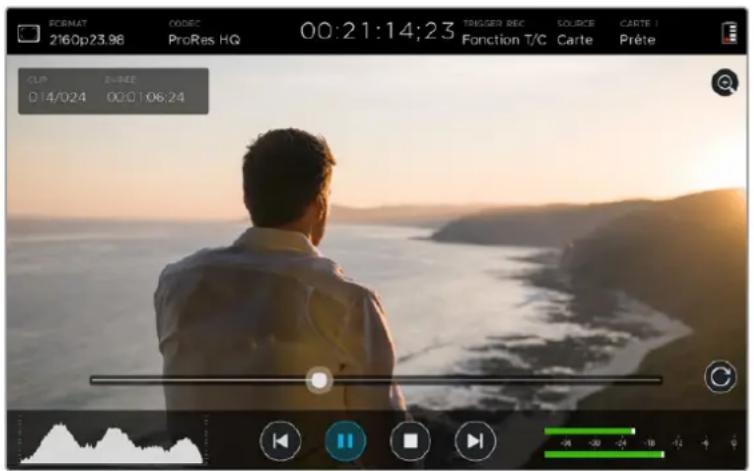
Faibles défilier votre clip pour acceder à une image précise en déplacant le curseur vers la gauche ou vers la droite. En mode Lecture, un bandeau apparait en haut à gauche de l'écran, il affiche le nombre de clips enregistrés sur la carte SD, le numéro du clip en cours de lecture et sa durée.
Paramètres
Réglage des paramètres à l'aide de l'écran tactile
Le video assist intégre un écran tactile qui permet de contrôler la vente et l'audio, mais aussi de régler les paramètres.
Vou puez Change les parametres en appuyant sur les icones de la barre d'etat située au-dessus de I'ecran. Les parametes audio, tels que le reglage des niveaux des entrées audio et du volume du casque, peuvent etre regles en balayant I'ecran vers le haut ou vers le bas. Cette action permettra d'afficher les outils de mesure audio sous I'ecran.
Appuyez à côté de ces paramétres pour masquer le menu de paramétrage. Balayez l'écran vers la gauche ou vers la croite, ou touchez l'icone Retour pour masquer les paramétres Stockage.
Pour régler les paramètres :
1 Appuyez sur le paramètre que vous souhaitez modifier dans la barre d'etat ou sur les outils de mesure à l'écran. Par exemple, si vous désirez régler le code d'enregistrement, touchez l'icone du code dans la barre d'etat pour ouvrir le paramètre en question. Si vous souhaitez régler les niveaux audio, appuyez simplement sur les vumétres.
2 Dans la fenêtre de paramétrage, touche alors les boutons, les flèches ou les curseurs pour modifier les paramétres disponibles. Touche l'écran à l'extérieur de cette fenêtre pour fermer les paramétres affichés.
Informations à l'écran (Overlay)
Touchez l'icone relative aux informations à l'écran pour ouvr les paramètres Zebra, Focus peaking, Guides et Grid. Ces paramètres vous permettent d'afficher les informations à l'écran sur l'écran du Blackmagic Video Assist pour régler facilement l'exposition, la mise au point, la composition et le cadrage de l'image lorsque l'appareil est connecté à uneamera.
Cette fonction n'est pas visible sur les signaux de sortie SDI ou HDMI.
Zebra
La fonction Zebra hachure les zones de la video dont l'exposition dépasse le niveau de zébra préalablement régle dans le but d'obtenir une exposition optime. Par exemple, si vous reglez le niveau de zébra sur 100% , l'échéage se produit sur toutes les zones hachurées. Par contre, en réglant le zébra sur 90% , vous disposerez d'une marge d'exposition suffisante pour protégger les haute lumières de l'image.
CONSEIL You pouvez régler le zébra pourmettre en surbrilancles zones de l'image qui correspondent à un niveau video spécifique sur la forme d'onde. Par exemple, régler le zébra sur 50% vouspermétd'identifierleszonesdeI'magequiapparaissentplusoumoins au milieu de la forme d'onde (niveau 50%
Pour activer cette fonction et modifier le niveau de zébra, touchez les flèches gauche et droite du paramètre Zébra.
Focus peaking et aide à la mise au point
Le focus peaking et l'aide à la mise au point sont des outils puissants qui vous permettent d'effectuer une mise au point rapide de vos images. Le focus peaking affiche un contour sur les zones les plus nettes de l'image. Vous disposez également de paramètres qui vous permettent de désirir la sensibilité du contour. Sur le Blackmagic Video Assist 4K, vous pouvez aussi modifier sa couleur.
Pour activer le contour et modifier le niveau de sensibilité, touche les flèches gauche et droite ou déplacez le curseur vers la gauche ou vers la droite. Les trois niveaux de sensibilité sont Faible, Moyen et Élevé. Le contour peut notamment s'avérer génant sur les images très détaillées et contrastées. Dans ces conditions, il est préférible de régler ce paramètre sur Faible ou Moyen. Par contre, pour les images moins détaillées, il est recommendé de selectionner l'option Élevé afin d'avoir une meilleure représentation du contour.
Vou puez e aeglement changer la couleur du contour afin de le repereer plus facilement dans l'imag. Pour modifier sa couleur, il suffit de toucher les flches gauche et droite dans le parametre Couleur des lignes de la mise au point.
Le focus peaking est extrémement efficace. Dans certains cas, le contour est tellement prononcé que vous pouvez même contrôle la profondeur du plan focal, et la regarder avancer ou reculer dans le plan lorsque vous ajustez la bague de mise au point de votreamera.
Pour plus d'informations sur la seLECTION des outils d'aide à la mise au point, consultez la section « Paramétres du moniteur » de ce manuel.
Reperes de cadrage
Les repères de cadrage proposent des formats d'image correspondants à divers standards du cinema, de la télévision et d'Internet. Cliquez sur le bouton Repères, puis appuyez sur les flèches gauche ou droite ou déplacez les curseurs vers la gauche ou vers la droite pour désirir un repère de cadrage. Vous pouvez aussi les désactiver.
Les repères de cadrage suivants sont disponibles :
HDTV
Affiche les zones d'action et de sécurité de votre image avec un rapport d'image de 1.78:1 compatible avec les écans d'ordinateur et de télévision HD 16:9.
4:3
Affiche un rapport d'image de 4:3 compatible avec les écans de télévision SD, ou pour faciliter le cadrage des prises si vous utilise des adaptateurs anamorphiques 2x
2.40:1, 2.39:1 et 2.35:1
Affiche un rapport d'image très large compatible avec les projections cinema au format large avec ou sans anamorphose. Ces trois paramètres sont un peu différents et représentent l'évolution de plusieurs standards cinematographiques. 2.39:1 est l'un des standards les plus repandus aujourd'hui.
1.85:1
Affiche un autre rapport d'image large très repandu au cinema. Ce rapport est un peu plus large que le HDTV, mais pas autant que le 2.39:1.
Grille
La fonction Grille affiche une grille dotée de deux lignes verticales et de deux lignes horizontales divisant l'image par tiers. Réglez le paramètre Grille sur On ou sur Off pour afficher ou masquer la grille.
C'est un outil très pratique pour faciliter la composition de vos plans. comme le regard se pose naturellement pres des points d'intersection de ces lignes, il est utile de cadre des éléments importants dans ces zones-là.
CONSEIL Les yeux des acteurs doivent généralement être situés dans le tiers supérieur de l'écran, vous pouvez donc utiliser cette zone pour faciliter le cadrage. Cette division de l'image en tiers est très utile pour maintainir un cadrage cohérent de vos plans.
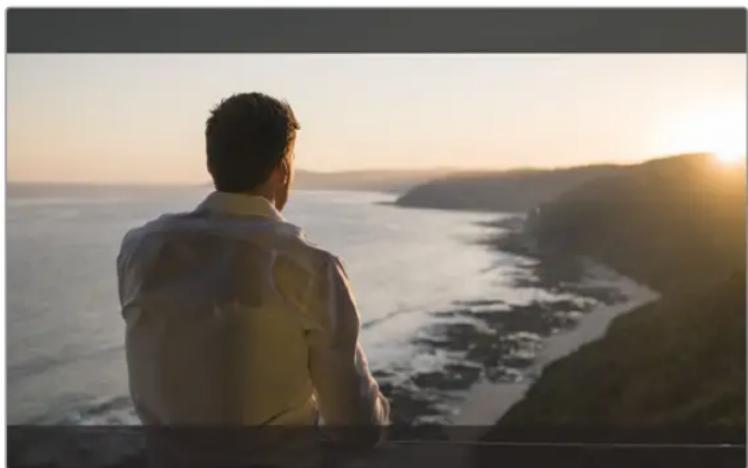
Le repère de cadrage 2.39:1 est pratique pour cadre les plans au format d'image large très repandu au cinema.
Fausse couleur
La fonction Fausse couleur superpose différentes couleurs à votre image, qui représentent les différentes valeurs d'exposition. La valeur de ces couleurs correspond à une exposition optimale, par exemple rose pour la peau blanche et vert pour un ton gris de 38.4% . Cette fonction est également pratique, car elle indique si les basses et les hauteurs lumières sont écrétées ou sur le point de l'etre.
Grace à ces valeurs affichées sur l'écran LCD, vous disposez d'un aperçu plus complèt de l'exposition. Vous pouvez ainsi utiliser ces données pour affiner l'éclairage sur le plateau ou modifier l'exposition directement.
Dans cette section, vous trouvez un schéma qui représenté les couleurs correspondantes aux différentes valeurs tonales.
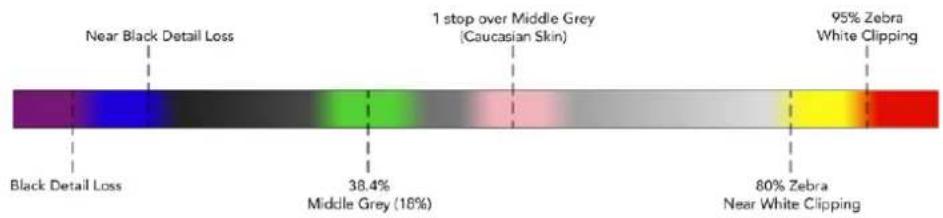
Scheme de la fonction Fausse couleur
Format video et fréquence d'images
La résolution video de l'entrée et la fréquence d'images sont affichées dans la section Format de la barre d'objet, par exemple, 2160p29.97, 2160p25, 1080p59.94, etc.
Les formats d'entrée et de sortie suivants sont pris en charge :
Formats d'entrée et de sortie pris en charge
| Entrée et sortie 6G-SDI |
| 525i59.94 NTSC, 625i50 PAL |
| 720p50, 720p59.94, 720p60 |
| 1080PsF23.98, 1080PsF24 |
| 1080i50, 1080i59.94, 1080i60 |
| 1080p23.98, 1080p24, 1080p25, 1080p29.97, 1080p30, 1080p50, 1080p59.94, 1080p60 |
| 2160p23.98, 2160p24, 2160p25, 2160p29.97, 2160p30 |
| Entrée et sortie HDMI |
| 525i59.94 NTSC, 625i50 PAL |
| 720p50, 720p59.94, 720p60 |
| 1080i50, 1080i59.94, 1080i60 |
| 1080p23.98, 1080p24, 1080p25, 1080p29.97, 1080p30, 1080p50, 1080p59.94, 1080p60 |
| 2160p23.98, 2160p24, 2160p25, 2160p29.97, 2160p30 (Blackmagic Video Assist 4K) |
Codec
Touchez l'icone Codec pour ouvrir les paramètres relatifs au codec, puis touchez les flèches ou le curseur pour faire votre sélection. Les codecs disponibles varient selon les modèles. Par exemple, les deux modèles peuvent enregistrer de la video HD en codecs Apple ProRes et Avid DNxHD dans plusieurs débits binaires. Sur le Blackmagic Video Assist 4K, vous pouvez aussi désirir des codecs ProRes et DNxHR pour l'enregistrement en Ultra HD.
Les codecs ProRes sont enregistrés en fichiers QuickTime. Les fichiers DNx peuvent etre enregistrés en fichiers QuickTime ou MXF natifs. Pour plus d'informations concernant les codecs, consultez le tableau ci-apres.
Codes pris en charge
Les clips sont enregistrés en fichiers QuickTime, sauf les fichiers DNx MXF pour lesquels MFX apparait dans le nom du codec
| Blackmagic Video Assist Clips enregistrées en QuickTime | Blackmagic Video Assist 4K Clips enregistrés en QuickTime, sauf pour les fichiers DNx MXF sur lesquels MXF apparait sur le nom du codec | ||
| Codecis Profondeur de | bits Codecis Profondeur de | bits | |
| ProRes 422 HQ 10 ProRes | 422 HQ 10 | ||
| ProRes 422 10 ProRes | 422 10 | ||
| ProRes 422 LT 10 ProRes | 422 LT 10 | ||
| ProRes Proxy 10 ProRes | Proxy 10 | ||
| DNxHD 220x 10 DNxHD | 220x | 10 | |
| DNxHD 145 | 8 | DNxHD 145 | 8 |
| DNxHD 45 | 8 | DNxHD 45 | 8 |
| DNxHD 220x MXF | 10 | DNxHR HQX | 10 |
| DNxHD 145 MXF | 8 | DNxHR SQ | 8 |
| DNxHD 45 MXF | 8 | DNxHR LB | 8 |
| DNxHD 220x MXF | 10 | ||
| DNxHD 145 MXF | 8 | ||
| DNxHD 45 MXF 8 | |||
| DNxHR HQX MXF | 10 | ||
| DNxHR SQ MXF | 8 | ||
| DNxHR LB MXF | 8 | ||
Timecode
Le compteur du时间为code affiche la durée de vos clips en Heures:Minutes:Secondes:Images.
Enclenchement automatique de l'enregistrement
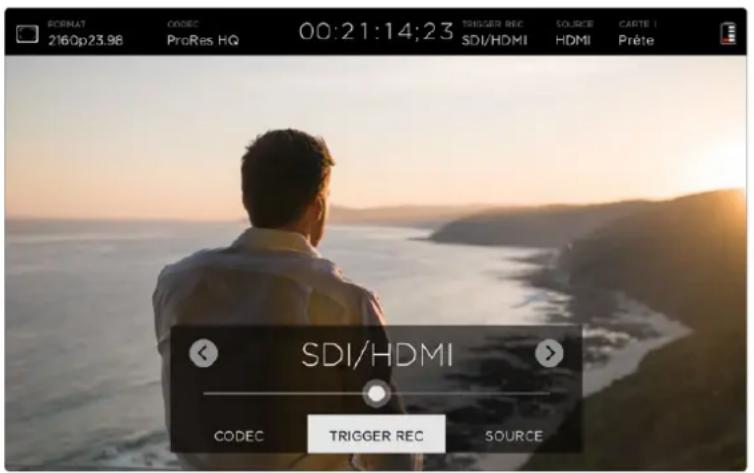
Touchez l'icone Trigger Rec pourCHOISIR d'enclencher I'enregistrement a partir du timecode ou du signal SDI/HDMI. Cette option vous permect de demarrer et d'arreter I'enregistrement a partir des informations reues par la connexion SDI ou HDMI. Pour desactiver I'enclenchement de I'enregistrement, selectionnez I'option Jamals.
T/C Run
Lorsque la fonction T/C Run est selectionnée, le video assist démarre l'enregistrement dés qu'il détecte une activités sur le timecode de la source SDI ou HDMI. L'enregistrement s'arrête lorsque le timecode s'arrête. Cette fonction est très utile lorsque vous connectez des caméras qui ne prennten pas en charge le démarrage/l'arrêt de l'enregistrement via SDI. Pour activer le timecode uniquement quand laamera enregistr, réglez le paramètre du timecode de votreamera sur Record Run. Si le timecode de votreamera est régle différemment, par exemple sur l'heure de la journée, le timecode est toujours actif, ce qui provoquera un enregistrement continu sur le video assist.
SDI/HDMI
Ce paramètre permet de démarrer et d'arrête l'enregistrement sur votre video assist en appuyant sur les boutons de démarrage et d'arrêt de l'enregistrement de votreamera.
Pour utiliser la fonction Trigger Rec SDI/HDMI, vous devez disposser d'uneamera qui peut être enclenchée via HD-SDI ou HDMI. Les cameras qui disposent de cette fonction comprendnent généralement des options, telles que Trigger REC, HD-SDI Remote I/F ou SDI Remote Start/Stop Trigger.
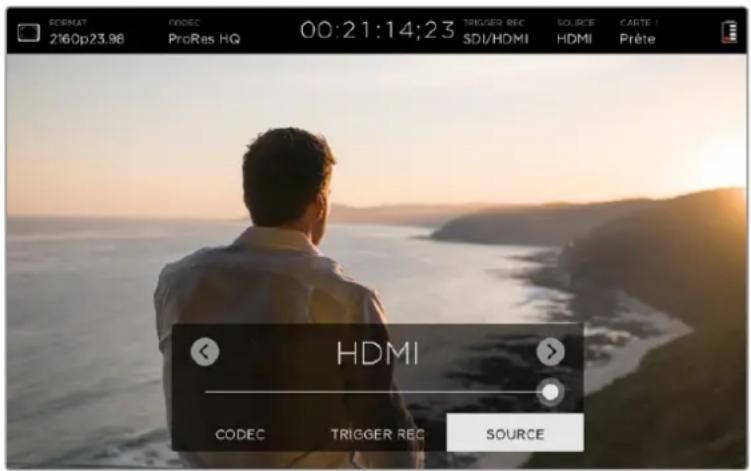
Source
Affiche la source d'entrée SDI ou HDMI connectee à votre Blackmagic Video Assist. L'appareil utilise la première source qui a ete connectee. Lorsqu'une autre source est connectee, le video assist bascule sur cette source si le signal de la source originale est perdu pendant quelques instants. Cette redondance peut s'aver utile si vous avez besoin d'avoir un signal de secours.
Carte
Affiche l'etat de la carte SD selectionnée dans les paramétres de stockage.
Le Blackmagic Video Assist 4K dispose également de deux fentes pour cartes SD. Pour désir la carte sur laquelle enregistrer :
1 Appuyez sur l'icone Carte ou balayez Iecran vers la gauche ou vers la droite pour ouvrir les parametes Stockage.
2 Dans ces paramétres, appuyez sur Carte 1 ou Carte 2 en haut a gauche de l'écran.
Pour formater les cartes, appuyez sur l'icone Formater la carte située sous les informations relatives à chaque carte.
Voutrouvezeci-dessousune listedesdiferentsindicateurscocncernantI'etatdela carte.Les indicateursontles suivants:
Chargement
Lorsque vous insérez une carte SD, l'indicateur affiche Chargement pour signaler que le Blackmagic Video Assist est en train de vérifier votre carte.
Prête
Lorsque le Blackmagic Video Assist a vérifie la carte SD formatee, l'indicateur affiche Prête pour signaler que la carte est prete à l'enregistrement.
Format
Si vous carte SD doit être formatée, l'indicateur Formater clignote. Touchez l'icone Carte, ou balayez l'écran vers la gauche ou vers la droite pour ouvrir les paramétres Stockage qui permettent de formater votre carte. Pour plus d'informations, consultez la section « À propos des cartes SD »
Aucune
Cet indicateur vous signale qu'il n'y a pas de carte dans le logement pour carte SD.
Pleine
Lorsque vous carte SD est presque pleine, l'indicateur Pleine clignote pendant trois minutes avant d'arreter l'enregistrement.
Quand la carte est pleine, l'indicateur devient rouge et I'enregistrement s'interrrompt. Le video assist sauvegarde alors le dernier fichier enregistré.
Si une carte formatee est insereee dans la deuxieme fente du Blackmagic Video Assist 4K, l'appareil bascule automatiquement sur cette fente et continue donc d'enregistrer.
Temps d'enregistrement restant
En mode lecture, l'indicateur affiche le temps d'enregistrement restant sur la carte SD.
Niveau de la batterie
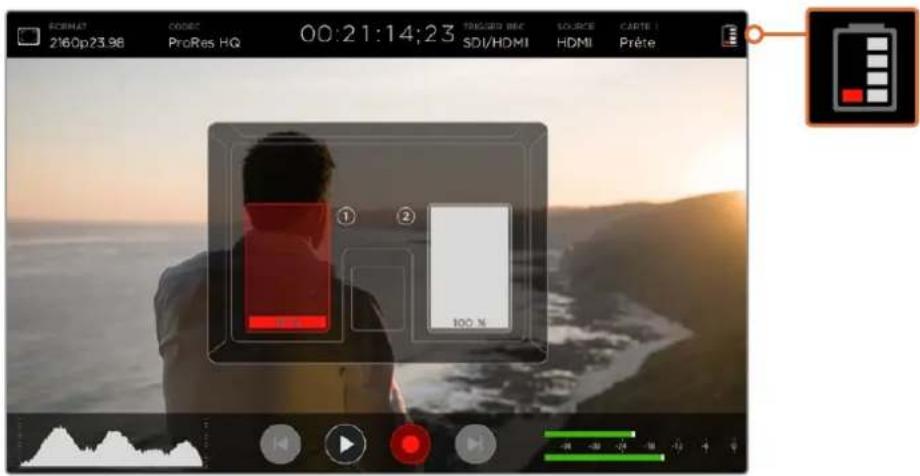
Affiche le niveau de charge restant de vos batteries. Touchez l'icone de la batterie pour ourir la fenetre donnant des informations détaillées sur les batteries.
Lorsqu'il fonctionne, le video assist utilise la batterie la moins chargee en premier, puis bascule sur la deuxieme sans interruption. En outre, les deux batteries se rechargent simultanement. Il faut compter environ 3 heures pour recharger complètement les batteries lorsqu'elles ne sont pas utilisées, selon le type de batterie et les conditions.
Avec le Blackmagic Video Assist, deux batteries Canon LP-E6 complètement chargées permettent d'enregistrer environ 180 minutes. Avec le Blackmagic Video Assist 4K, deux batteries Canon LP-E6 complètement chargées permettent d'enregistrer environ 80 minutes.
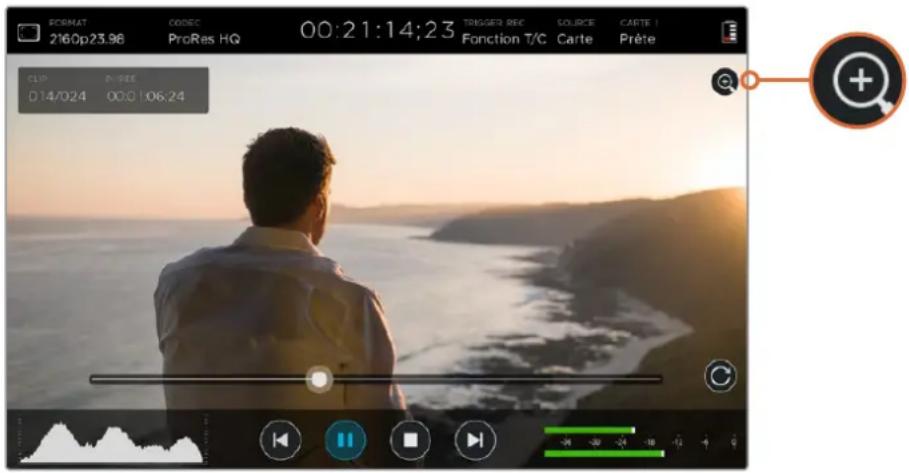
Zoom
La fonction Zoom permet de zoomer dans l'imag pour vérifier la mise au point ou pour examiner en détails les images capturées par uneamera. Cette fonction sert à régler le cadrage d'un plan avant l'enregistrement ou pendant la lecture, mais se désactive pendant l'enregistrement.
Pour activer le zoom, appuyez simplement sur l'icone Zoom située sous l'icone de la batterie. Pour désactiver le zoom, appuyez de nouveau sur cette icone. La fonction Zoom peut être utilisée pendant le monitoring d'images Ultra HD ou HD.
Niveau et volume audio analogue
Volume du haut-parleur
Pour régler le volume du haut-parleur intégré au Blackmagic Video Assist 4K, balayez l'écran vers le haut ou vers le bas pour faire apparaitre les outils de mesure. Appuyez ensuite sur les vumêtres pour ouvrir les paramètres du volume et du niveau audio analogique. Faites simplement glisser le curseur du volume pour monter ou baisser le volume.
CONSEIL Afin d'éviter une accroche lorsqu'un micro est connecté, le haut-parleur est activé durant la lecture mais désactifé lors de l'enregistrement ou du monitoring de l'entrée video.
Volume du casque
Pour régler le volume du casque, appuyez simplement sur les vumêtres en bas à droite de l'écran. Sur le Blackmagic Video Assist 4K, le paramètre Volume du haut-parleur devient Volume du casque lorsqu'un casque est branché. Vous pourrez ensuite régler ce paramètre de la même façon que le volume du haut-parleur.
Niveau audio analogue
Sur le Blackmagic Video Assist 4K, les niveaux audio analogique des entrées XLR peuvent être régles en faisant glisser les curseurs de chaque entrée. Pour chaque entrée, le niveau audio peut être régle entre +10dB et +65dB.
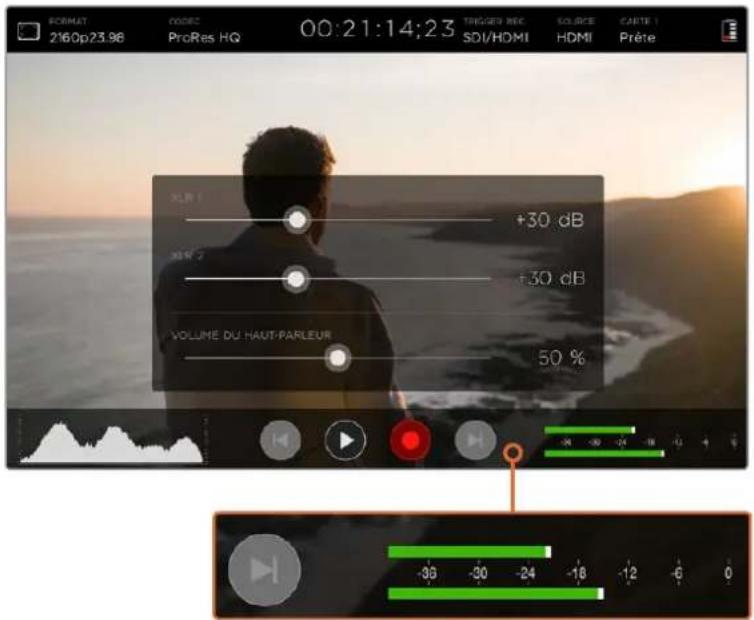
Pour enregistrer de l'audio de bonne qualite sans ecretage, reglez les curseurs de chaque entree jusqu'à ce que les niveaux des vumetes se situent entre -20 et -12dBFS sur I'entree XLR.
Pour plus d'informations, consultez la section « Contrôle avec les outils de mesure à l'écran » de ce manuel.
Paramètres Stockage, Moniteur, Affichage, Audio et Configuration
Balayez l'écran vers la gauche ou vers la droite pour ouvrir ces paramètres. Sur cet écran, vous trouvrez des informations relatives à la capacité de stockage et au type de formatage de la carte SD. Vous pourrez également régler les paramètres d'affichage et configurer la date et l'heure. Sur le Blackmagic Video Assist 4K, il est également possible de régler les paramètres audio. Pour masquer les paramètres et afficher votre image, balayez l'écran vers la gauche ou vers la droite, ou touchez l'icone de retard en bas à gauche du Blackmagic Video Assist 4K.
Paramètres de stockage
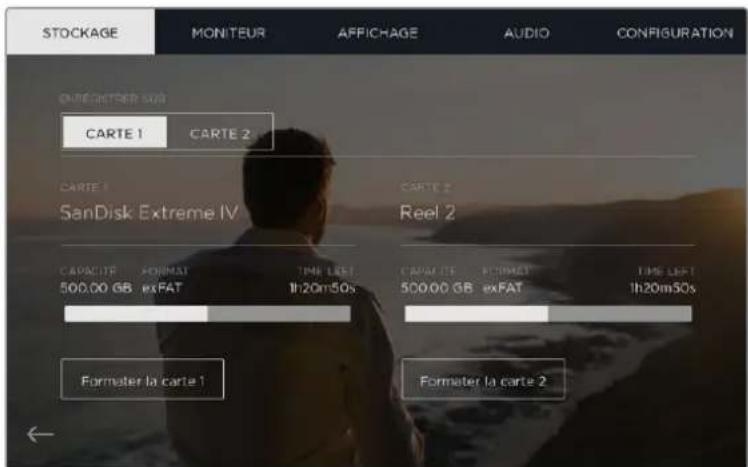
Les paramétres Stockage vous permettent de vérifier la capacité de stockage de votre carte SD, le type de formatage, par exemple HFS+ ou exFAT, mais aussi l'espace disponible. Vous pouvez également formater votre carte directement à l'aide du video assist. Pour en savoir plus sur le formatage des cartes SD, consultez la section « À propos des cartes SD »
Paramètres du moniteur
Les paramétres Moniteur vous permettent de désirer entre deux outils d'aide à la mise au point et d'activer les fonctions Décompression anamorphique et Bleu seul. Vous pouvez également modifier l'angle de rotation de l'écran en fonction de vos besoins.
Aide à la mise au point
Selectionnez Lignes pour afficher des contours colorés afin demettre en valeur les zones nettes de l'image, ou Peaking pour afficher des détails exagérés autour des zones sur lesquelles vous faites votre mise au point.
Couleur des lignes de la mise au point
Ce paramètre vous permet de changer la couleur des lignes de mise au point en vert, rouge, bleu ou blanc. Il est aussi possible de change la couleur du contour de l'aide à la mise au point afin de le repérer plus facilement dans l'image.
Décompression anamorphique
Le Blackmagic Video Assist 4K comprehend le parametre Décompression anamorphique. Ce paramètre vous permet d'afficher correctement les images compressées horizontally par les caméras dotées d'objectifs anamorphoseurs. La quantité de décompression requise pour corriger l'image peut varier, car chaque objectif anamorphoseur possée un facteur de compression différent. Vous pouvez selectionner une valeur de décompression de 1.33x, de 1.66x ou de 2x pour correspondre au facteur de compression des différents objectifs anamorphoseurs. Pour désactiver ce paramètre, sélectionnez Off.
Rotation de l'écran
Si vous souhaitez désactiver la rotation automatique de l'écran, réglez ce paramètre sur Aucune. L'écran conserve alors sa position même si vous leeturnez.
Voussousseasi regler l'angle sur 180^ .Cela verrouille I'ecran dans la position de vortrechoix,ce qui peut s'aver utile si le Video Assist est fixe a I'envers sur une camera.
Pour activer l'angle de rotation de I'écran, Sélectionnéz Auto.
Bleu seul
Le Blackmagic Video Assist 4K intégre le mode Bleu seul, qui affiche uniquement le canal bleu, représenté par une image en noir et blanc. Si le signal video numérique comporte du bruit, celui-ci est plus visible au sein du canal bleu. Vous pouvez donc facilement vérifier si le signal est bruite avec cette fonction. L'image en noir et blanc peut également être utilisée lorsque vous vérifie la mise au point de laamera. Pour activer le mode Bleu seul, sélectionnez On.
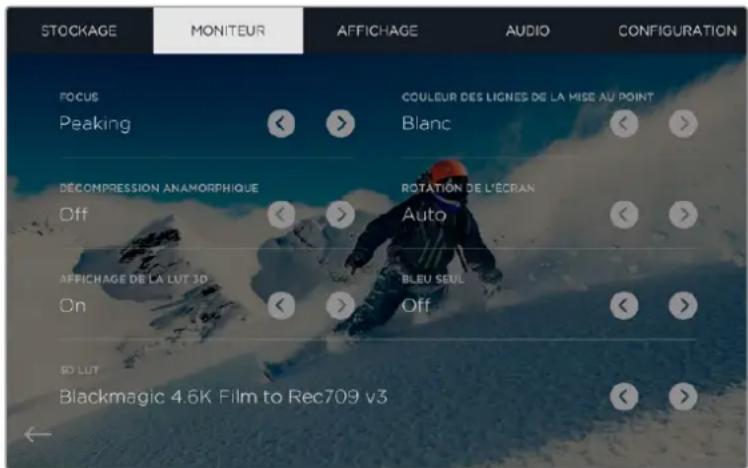
Réglez le paramètre Affichage de la LUT 3D sur On et appuyez sur les flèches gauche ou croite dans le paramètre LUT 3D pour sélectionner la LUT 3D que vous souhaitez afficher pour le monitoring de l'entrée ou durant la lecture.
Affichage de la LUT 3D
Le video assist peut afficher l'entrée video à laquelle la LUT 3D a été appliquée. La LUT 3D est uniquement affichée à l'écran et n'est pas enregistrée sur la video. Ainsi, le rendu de l'image enregistrée ne sera pas permanent. Toutefois, si vous souhaitez appliquer la même LUT à votre image dans DaVinci Resolve, il suffit d'importer le filchier .cube utilisé par le video assist dans DaVinci Resolve et de l'appliquer à l'étalonnage.
Vous disposez donc de fonctions ultra performantes qui vous permettent de faire correspondre le rendu de la post-production a celui que vous aviez creé sur le plateau, ou de conformer l'image à un profil de couleurs spécifique. Veuillez consulter le manuel DaVinci Resolve pour obtenir plus d'informations sur l'utilisation des LUT 3D au sein de l'étabonnage, notamment l'exportation de LUTs en fichiers .cube afin de les importer dans le video assist.
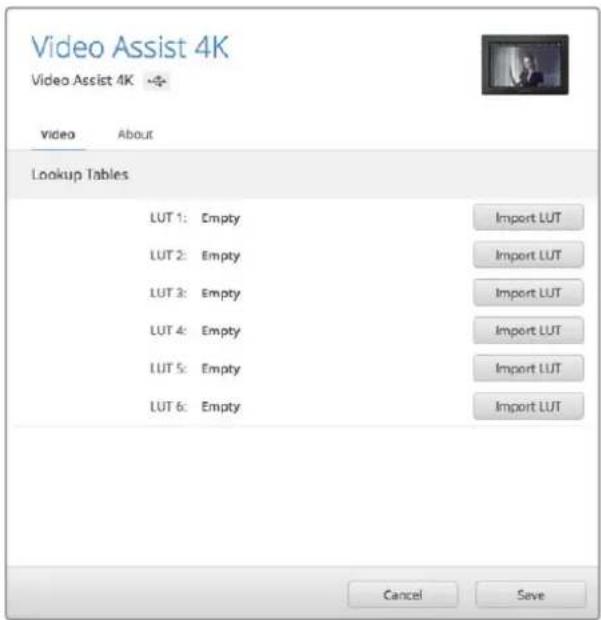
Vous pouvez charger jusqu'à six LUT 3D à l'alde de l'utilitaire Blackmagic Video Assist Setup.
Pour importer des LUTs 3D :
1 Connectez le video assist à un ordinateur sur lequel le Blackmagic Video Assist Setup est installé.
2 Lancez le logiciel d'installation et ouvre les parametes du video assist en cliquant sur l'icone circulaire.
3 Dans l'onglet Video, vous verrez 6 emplacements vides que vous pourrez utiliser pour importer les LUT 3D. Il suffit de cliquer sur le bouton Import LUT d'un emplacement vide et de désirir un fjichier LUT .cube sur votre ordinateur. Cliquez sur Open pour confirmer toute sélection.
4 N'oubliez pas de sauvegarder les nouveaux paramètres en cliquant sur le bouton Sauvegarder situé en bas à droite de la fenêtre.
Pour contrôler la video à l'aide de LUTs :
1 Ouvrez les paramètres Moniteur du video assist en balayant l'écran tactile vers la gauche ou vers la droite, puis en touchant Moniteur dans la barre de menu.
2 Activez le paramètre Affichage de la LUT 3D en touchant la flèche gauche ou droite. Touchez à nouveau pour désactiver la LUT.
3 Touchez la flèche gauche ou droite du paramètre LUT 3D pour sélectionner l'emplacement dans lequel vous avez importé la LUT, ou touchez les flèches plusieurs fois pour sélectionner un autre emplacement si vous avez importé d'autres LUTs.
Pour revenir à l'image source, balayez l'écran vers la gauche ou vers la droite, ou touche l'icone de retard en bas à gauche de l'écran tactile. Vous pouvez à présent contrôler l'entrée video à laquelle la LUT 3D a été appliquée. Vous pouvez également utiliser des LUTs 3D lorsque vous visualisez les images.
Paramètres d'affichage
Appuyez sur l'icone Affichage pour ouvrir les paramétres d'affichage. Dans ce menu, vous pouvez régler la luminosité, le contraste et la saturation de l'écran LCD. Appuyez sur l'onglet que vous souhaitez ajuster, puis déplacez le curseur vers la gauche ou vers la droite.
Luminosite
Réglez la luminosité générale de l'écran. Par exemple, si vous étés à l'extérieur dans des conditions très lumineuses, augmentez le niveau de luminosité de l'écran pour rendre le visionnage plus/agréable.
Contraste
Augmentez et diminuez la différence entre les zones claires et les zones sombres de l'image. Un fort contrast peut reveler une grande quantite de détails et de profondeur à l'image. Un faible contraste, quant à lui, rend l'image plus douce et plus plate.
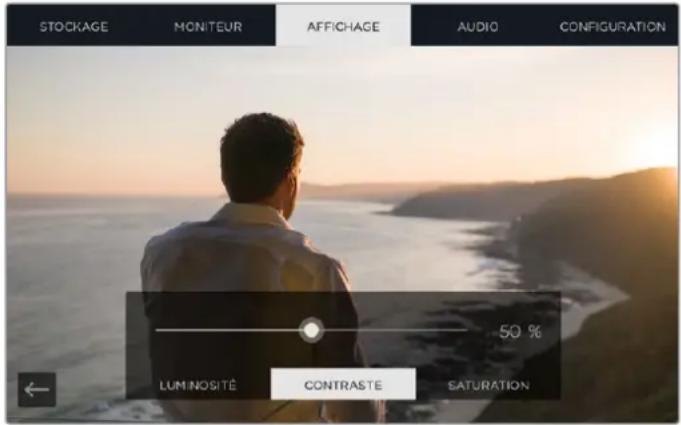
Saturation
Augmente ou réduit la quantité de couleur de l'image.
Tous ces paramètres sont gardés en mémoire, même si l'appareil est étéint. De plus, tout changement effectué à ces paramètres affecte l'image affichée à l'écran. En revanche, la vente enregistrée ne sera pas modifiée.
Paramètres Audio
Le Blackmagic Video Assist 4K est un enregistreur audio très performant. Chaque entrée XLR dispose de paramètres indépendants :
1 XLR ligne, XLR micro ou Video - Lorsque vous connectez des équipements audio professionnels aux entrées XLR analogique, autres que des micros, assurez-vous que le mode d'enregistrement est régèle sur XLR ligne. La plupart des équipements audio professionnels acheminent de l'audio de niveau ligne, un signal plus puissant que le niveau micro.
Si vous connectez des micros aux entrées XLR, réglez l'entrée en question sur le niveau XLR micro. Les micros acheminent en général un signal plus faible que les équipements dotés de sorties de niveau ligne. Le signal est légarement amplifié par le Blackmagic Video Assist 4K afin d'optimiser le niveau d'enregistrement.
Si vous souhaitez éviter les entrées XLR analogue et conserver les signaux SDI ou HDMI intégrés aux canaux 1 et 2 de la source video, Sélectionnez Video.
REMARQUE Le Blackmagic Video Assist 4K garde vos paramétres en mémoire même après le redémarrage de l'appareil. N'oublie pas de réinitialiser les paramétres audio lorsque vous changez les connexions.
2 Attenuation XLR - Si vous tournez dans des environnements bruyants, vous pouvez regler la fonction XLR Padding sur On. Cela permettra de réduire légersement le niveau audio et d'obtenir une portée un peu plus importante qui empêchera l'échéage du son. Si vous tournez en condition normale, réglez cette fonction sur Off.
3 Alimentation fantôme - Lorsque vous connectez des micros qui ne sont pas autonomes, vous pouvez les alimenter avec l'alimentation fantôme via le connecteur XLR. Reglez simplement ce paramètre sur On.
REMARQUE Veillez à ce que l'alimentation fantôme soit désactivée lorsque vous utilisez des micros alimentés par batterie, car cela peut endommager certains micros.
Paramètres de l'onglet Configuration
Les paramètres Setup permettent de régler la date et l'heure du video assist. De plus, ils permettent d'afficher le nom de l'appareil, la langue et les versions du logiciel interne.
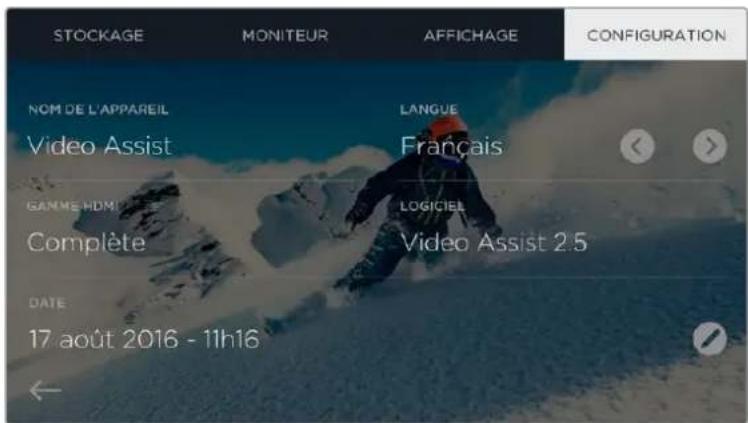
La page de configuration du Video Assist propose le paramètre supplémentaire Gamme HDMI.
Langue
Touchez les flèches gauche ou croite pour basculer entre l'anglais et une autre langue que vous avez可以选择. Pour plus d'informations, consultez la section « Blackmagic Video Assist Setup » de ce manuel.
Gamma HDMI
Le modele Video Assist HD comprend le parametre Gamme HDMI qui vous permet de spécifier le type de signal branché à l'appareil. Pour afficher votre image correctement, la gamme de l'entrée seLECTIONnée sur le Video Assist HD doit correspondre à celle de la sortie. Par exemple, sélectionnez Complete lorsque vous souhaitez acheminer la gamme de données complète de votre source video, ou Video lorsque vous souhaitez acheminer la gamme video de votre source.
Selectionnez Auto si vous ne savez pas quel paramètre besoin. La sélection sera alors effectue automatiquement. Notez que ce parametre n'est pas disponible sur le Blackmagic Video Assist 4K et qu'il selectionnera automatiquement la gamme HDMI.
Configuration de la date et de l'heure
Si ces informations sont correctement regliées, la date et l'heure d'enregistrement de chaque clip sont enregistrées avec le nom du clip.
Réglage de la date et de l'heure :
1 Appuyez sur l'icone de modification (stylo) pour modifier les paramètres.
2 Appuyez sur le jour, le mois, l'année ou l'heure pour modifier les paramétres.
3 Appuyez sur Sauvegarder pour confirmier le changement.
Monitoring à l'aide des outils de mesure à l'écran
Le Video Assist comprend plusieurs outils de mesure à l'écran très utiles. Il dispose notamment d'un historogramme qui vous permet de vérifier l'exposition et la luminance de votreamera et d'un vumètre pour le contrôle des sources audio.
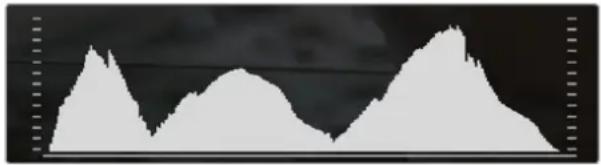
Histogramme
L'histogramme affché sur la gauche de l'écran montre la distribution de la luminance de votre video. Le noir pur se trouve tout à gauche de l'affichage et le blanc pur tout à droite. Si le signal video reste entre ces limites, les ombres et les hautes lumières ne sont pas écrétées. Cela signifie que les détails disposés dans les gAMES tonales de votre video sont réservés.
Vumètres
Les vumêtres affichés sur la croite de l'écran indiquent les niveaux audio des canaux 1 et 2 de votes source d'entrée. L'affichage est calibré en unités dBFS et intégre des indicateurs de créée qui restent visibles un petit moment, ce qui vous permet de visualiser clairément les niveaux maximaux atteints.
Pour obtenir une qualité audio optimale, vérifie que vos niveaux audio ne dépasse pas 0 dBFS. Il s'agit en effet du niveau maximal, ce qui signifie que l'audio qui dépasse ce niveau sera écrêté et distordu. Idealement, les niveaux audio doivent rester dans la zone verte, entre -20 et -12dBFS. Si le niveau entre dans la zone jaune ou rouge, ce qui correspond à -12 et -6dBFS, il se peut que le son que vous venez de capturer soit écrêté.
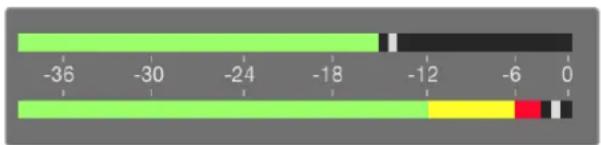
Sur le canal 1 en haut, les niveaux de crète se trouvent dans l'extrémité supérieur de la zone verte. Sur le canal 2, les niveaux sont sur le point d'être écrétés.
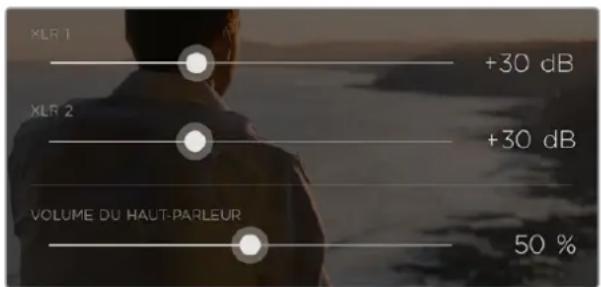
Sur le Blackmagic Video Assist 4K, appuyez sur les vumêtres pour afficher les curseurs des niveaux audio analogue. Faibles glisser les curseurs vers la gauche et vers la droite pour augmenter ou diminuer le niveau audio de chaque canal.
Pour régler les niveaux audio analogique du Blackmagic Video Assist 4K, appuyez simplement sur le vumètre et faites glisser le curseur de chaque canal vers la gauche ou vers la droite.
REMARQUE Pour enregistrer de l'audio branché aux connecteurs XLR du Blackmagic Video Assist 4K, Sélectionné ZLR ligne ou XLR micro dans les paramètres audio.
Scopes video
Le Blackmagic Video Assist 4K dispose de quatre scopes video en temps réel que vous pouvez utiliser pour contrôle les niveaux des données internes du signal video. Vous pouze désirir entre les scopes suivants : Forme d'onde, Parade, Vecteurscope et Histogramme. Grace à ces scopes, vous pouze contrôle l'équilibre des tons et les différents niveaux de la video sans écraser les noirs ni écrêter les blancs, mais aussi vérifier si vos clips contiennent une couleur dominante.
Chaque scope fournit une analyse graphique précise des diverses caractéristiques du signal video. Il vous indique la force et la gamme de ses composants, notamment la luminance, la chrominance, la saturation, et la teinte mais aussi les canaux rouge, vert et bleu qui constituent la couleur et le contraste du signal video.
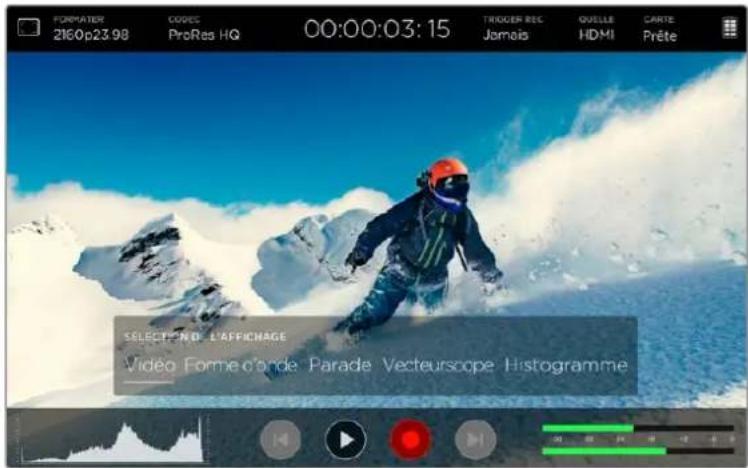
La barre de menu des scopes video indique les differents scopes que vous pouvez afficher.
Activer les scopes
Pour acceder aux scopes video, touchez l'histogramme en bas a gauche de l'écran du Video Assist 4K. La barre de menu Sélection de l'affichage s'affiche au bas de l'écran. Ici, vous pouvez désirer entre les scopes suivants : Forme d'onde, Parade, Vecteurscope et Histogramme. Pour afficher l'image video sans scope, Sélectionnez Video.
Touchez l'écran à l'extérieur de la barre de menu Sélection de l'affichage pour fermer le menu.
Ajuster les scopes
Lorsqu'un scopé est sélectionné, touchez l'image pour ouvrir les icones des curseurs d'ajustement et de la vente.
Les Icones des curseurs d'ajustement et de la video
En touchant l'icone des curseurs d'ajustement, les curseurs de luminosité et d'opacité s'affichent sur le côte gauche de l'écran.
Ces deux curseurs vous permettent de regler la luminosité et l'opacité du scope, superposé à l'image de la réserve.
Luminosite - Ajuster la luminosite permet d'afficher les détails d'un scopé de manière plus ou moins précise.
Opacité - Ajuster l'opacité permet de régler le niveau de transparence du scope.
En ajustant ces deux paramètres, vous pouvez désigner la combinaison ideale pour contrôler la vente et les scopes en même temps.
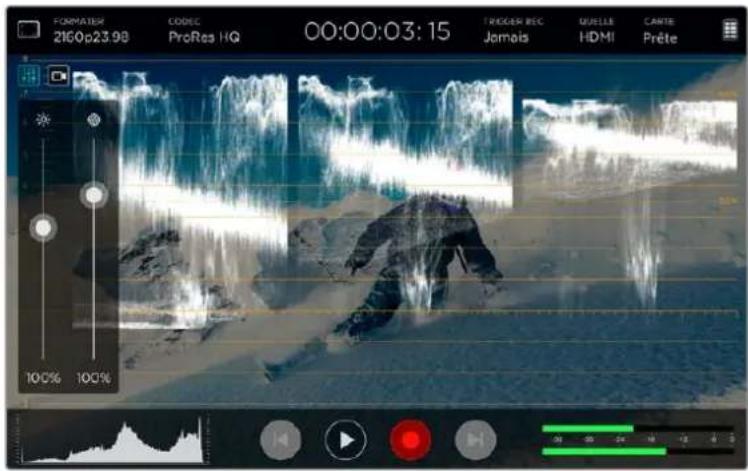
En réduisant le niveau d'opacité avec le curseur, vous pouvez voir l'imag de la video et le scopc en même temps.
Lorsque vous touchez l'icone de la video, les scopes passent en mode plein écran et la video s'affiche en haut à droite de l'écran. Grace à cet affichage, vous pouvez voir les scopes et l'image de la video en même temps, tout en étudiant les scopes de maniere plus détaillée.
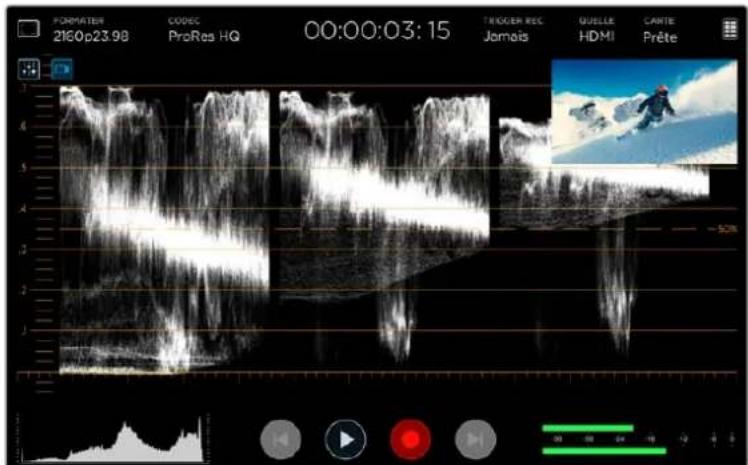
Lorsque vous touchez l'icone de la video, les scopes passent en mode plein écran et la video s'affiche en haut à droite de l'écran.
La forme d'onde
Le scope Forme d'onde affiche une forme d'onde encodée numérique. Elle est similaire aux moniteurs de forme d'onde traditionnels, utilisés pour contrôler les niveaux de luminance (dit aussi luminosité) d'un signal video.
Dans la partie inférieure du graphique, vous trouvez les indications du niveau de noir, ou les basses lumieres de l'image. Dans la partie supérieure du graphique, vous trouvez les indications du niveau de blanc, ou les hautes lumieres. Le rapport entre le haut et le bas du graphique indique le taux de contraste global de l'image sur laquelle vous travailliez. La forme d'onde apparaitra différemment selon votre séquence. Si vous travailliez sur une video avec un fort contraste, vous neverrez aucune valeur dans les tons moyens.
Pour éviter les écrétages, assurez-vous que le niveau de noir de votre forme d'onde ne descend pas en dessous de 0% et que le niveau de blanc ne dépasse pas 100% . Si ces niveaux ne sont pas respectés, les images de la réserve seront écrétées. Àsinsi, vous perdrez des détails dans les hauteurs et les basses lumières.
L'affichage de la forme d'onde est une représentation graphique de l'image. Elle indique la valeur deluminance correspondante à son emplacement dans l'image. Par exemple, si vous filmez en extérieur et que la partie gauche du ciel est surexposée, vous verrez que la partie gauche de la forme d'onde dépassera les 100% .
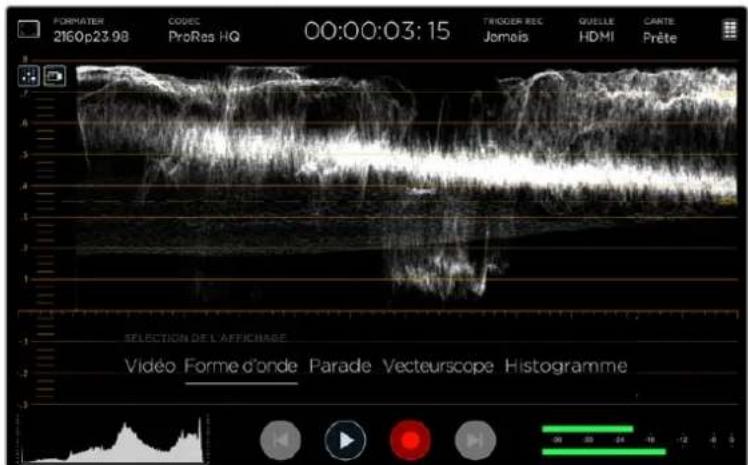
La forme d'onde affiche les valeurs de luminance
La parade RVB
La parade RVB vous permet de voir plusieurs formes d'onde. La luminance de chaque canal de couleur rouge, vert et bleu est représentée par une forme d'onde. En comparant les haute lumières, les tons moyens et les basses lumières de chaque canal, le scope Parade RVB vous permet de contrôler le niveau de chaque canal et de repérer les dominances de couleur. Par exemple, si les basses lumières sont plus importantes dans le canal bleu, les tons noirs vont être teintés de bleu.
Voir les différences entre les gamas tonales dans chaque canal vous donne un aperçu extrémenment détaillé des niveaux de couleur dans votre image. Vous pouvez immédiatement identifier les problèmes de balance des blancs et de dominance des couleurs. comme le scoppe parade affiche une forme d'onde pour chaque canal, vous pouvez également voir si un canal spécifique est écrêté, ce que vous ne pourriez pas identifier si vous regardiez une seule forme d'onde combinée.
Les trois formes d'onde RVB séparées suivant le même principe que le scope Forme d'onde. Le haut, le milieu et le bas du graphique représentent respectivement les hautes lumières, les tons moyens et les basses lumières, suivant l'axe horizontal de l'image.
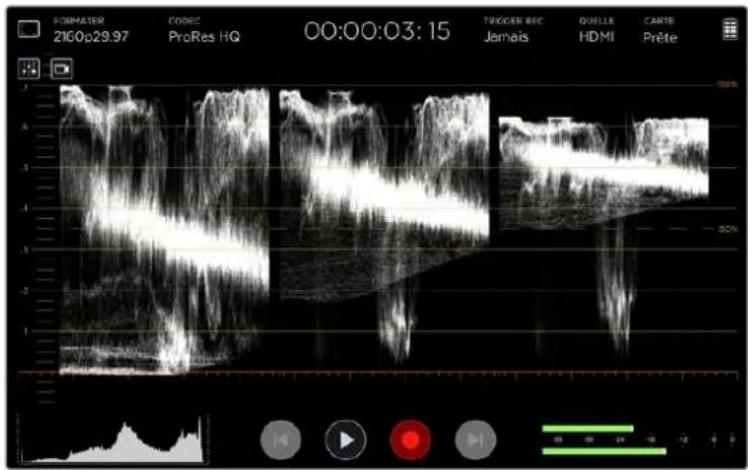
La parade RVB affiche des formes d'ondes séparées montrant la luminance des canaux de couleur rouge, vert et bleu.
Le vecteurscope
Le vecteurscope mesure la teinte et le niveau de saturation global d'une image. Le Blackmagic Video Assist 4K offre un vecteurscope traditionnel, imitant des résultats tracés à la main. Les repères de saturation représentant 100% sont positionnés tout autour.
Les couleurs saturaies produit un motif éloigné du centre du vecteurscope, tandis que les couleurs moins saturaies produit un motif pres du centre. Le centre représentée une saturation égale à zéro. En évaluant la forme du motif du vecteurscope, vous pouvez voir combien de teintes sont presents dans l'image. Chaque angle du motif du graphique vous indique quelles sont ces teintes.
De plus, en évaluant la position du motif par rapport au centre du vecteurscope, vous pouvez repérer facilement s'il y a un problème de balance des couleurs dans l'image. Par exemple, si le motif n'est pas centré, la direction qu'il prend vous permet de repérer une dominante de couleur ou une nuance prononcée dans votre image.
Bien que la balance des couleurs puisse être contrôlée sur les affichages Parade RVB et Vecteurscope, les problèmes de balance des couleurs sont souvent plus facies à repérer sur l'affichage du vecteurscope.
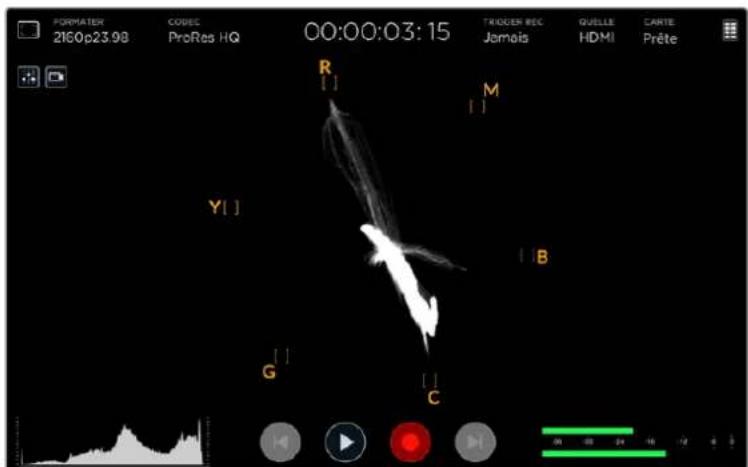
Le vecteurscope mesure la telinte et le niveau de saturation global d'une image.
CONSEIL Lors du monitoring de signaux video qui contiennent des tons chairs, la balance devrait se situer sur une diagonale à environ 10 heures sur votre vecteurscope. Cette ligne correspond à la teinte de la peau et est basée sur la couleur du sang juste sous la surface de la peau. Elle est donc applicable à toutes les couleurs de peau et permet de donner une allure naturelle à vos personnages.
Zoomer dans le graphique du vecteurscope
Grace à la fonction Zoom de l'affichage vecteurscope, vous pouze agrandir le graphique et ainsi examiner plus en détaill les informations de couleur dans votre image. C'est très pratique lorsque vous souhaitez analyser les données des images désaturées, car ces dernières se concentrent autour du centre du graphique.
Pour zoomer dans l'affichage vecteurscope :
1 Touchez I'ecran pour faire apparaitre I'icone loupe.
2 Touchez l'icone loupe une fois pour un agrandissement de l'image x2. Touchez-la une seconde fois pour un agrandissement x4.
3 Touchez l'icone une troisième fois pour revenir à la taille d'affichage initiale.
Pour cacher l'icone loupe, touche n'importe qu'elle autre partie de I'écran.
L'histogramme
L'histogramme montre la distribution de la luminance. Il affiche les différentes informations du signal, du noir au blanc, sur un axe horizontal. Il vous permet ainsi de vérifier à qu'elle distance de la ligne d'échéage les détails de la vente se trouvent. Grace à l'histogramme, vous pouvez également visualiser les effets causés par les modifications de gamma dans votre matériel.
Le côte gauche de l'histogramme représenté les basses lumières, ou les noirs, et le côte droit représenté les haute lumières, ou les blancs. Lorsque vous contrôle l'image depuis uneamera et que vous ouvrez ou fermez l'ouverture de l'objectif, la distribution des informations se déplace vers la gauche ou vers la droite de l'histogramme. Vous pouvez utiliser cet outil pour vérifier l'échéage des basses et des haute lumières de votre image, mais aussi pour avoir un aperçu rapide de la quantité de détails visible dans les gAMES tonales. Par exemple, lorsqu'il y a beaucoup d'informations dans la partie centrale de l'image, l'exposition est bonne dans les tons moyens de l'image.
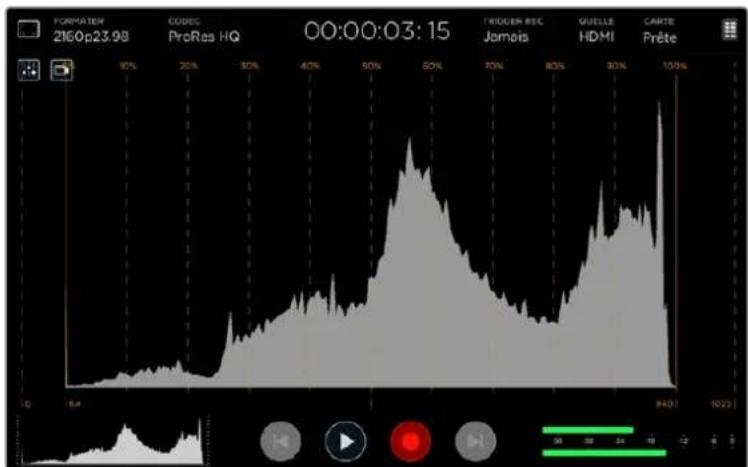
L'histogramme montre la distribution de la luminance. Il affiche les différentes Informations du signal, du noir au blanc, sur un axe horizontal.
Il y a de fortes chances que votre video soit écrêté si les informations sont amassées à 0% ou à 100% sur l'axe horizontal. L'échéage video est une chose à éviter lors du tournage, car les détails des basses et des hauteurs lumières doivent être réservés si vous désirez par la suite effectuer de la correction colorimétrique en studio. Lorsque vous filmez, essayez de maintainir une bonne exposition, afin que la quantité d'informations diminue progressivement des deux côtes de l'histogramme et que la plupart d'entre elles se concentrent au milieu de celui-ci. Cela vous donna r plus de liberté ultérieurement pour ajuster les couleurs sans que les hauteurs et les basses lumières soient plates et qu'elles manquent de détails.
A propos des cartes SD
Choisir une carte SD rapide
Il est important d'utiliser des cartes UHS-II haut débit pour l'enregistrement en Ultra HD et HD, et des cartes UHS-I pour l'enregistrement en HD. Elles sont notamment réputées pour leur rapidité de transfert des données et leur grande capacité de stockage.
Pour enregistrer de l'Ultra HD avec le Blackmagic Video Assist 4K, vous doivent utiliser les cartes UHS-II les plus puissantes du marché. Consultez le tableau ci-dessous pour connaître les cartes SD les plus récentes pour enregistrer de la video Ultra HD, HD et SD. N'hésitez pas à vérifier les dernières versions du manuel pour obtenir les informations les plus récentes. Il est téléchargeable sur le site Internet de Blackmagic Design www.blackmagicdesign.com/fr/support.
Le tableau suivant presente les cartes SD que nous avons testées et qui enregistrrent de la vente jusqu'à un format donné avec le Blackmagic Video Assist 4K.
Cartes SD compatibles
| Format maximal pris en charge Fabrlicant / Modèle Talle | ||
| Ultra HD 2160p30 inc MXF Transcend SDXC UHS II 180MB/s 64GB | ||
| Ultra HD 2160p30 inc MXF Lexar SDXC UHSII 2000x 300MB/s 64GB | ||
| Ultra HD 2160p30 inc MXF Lexar SDHC UHSII 2000x 300MB/s 32GB | ||
| Ultra HD 2160p30 inc MXF Toshiba Exceria Pro SDXC UHSII 64GB | ||
| Ultra HD 2160p30 Delkin Devices SD SDHC UHSII 250MB/s 32GB | ||
| Ultra HD 2160p30 SanDisk Extreme Pro SDXC UHSII 280MB/s 64GB | ||
| HD 1080p60 inc MXF SanDisk Extreme Pro UHS I 95MB/s 64GB | ||
| HD 1080p60 | Lexar SDHC UHS II 1000x 150MB/s | 32GB |
| HD 1080p60 | Lexar SDXC UHS II 1000x 150MB/s | 64GB |
| HD 1080p60 | Lexar SDXC UHS II 1000x 150MB/s | 128GB |
| HD 1080p60 | Lexar SDXC UHS II 1000x 150MB/s | 256GB |
| HD 1080p30 inc MXF | Lexar SDHC UHS I 633x 95MB/s 32GB | |
| HD 1080p30 inc MXF | Lexar SDXC UHS I 633x 95MB/s | 64GB |
La plupart des cartes SD UHS-I et UHS-II sont suffisamment rapides pour enregistrer de la video HD compressée jusqu'à 60 images par seconde, cependant, il est préférible de tester préalablement la vitesse d'enregistrement de la carte. Vous pouvez effectuer le test à l'aide du logiciel Blackmagic Disk Speed Test disponible sur la page d'assistance du site de Blackmagic Design. Pour en savoir plus sur l'utilisation du Disk Speed Test, consultez la section « Tester la vitesse du support » de ce manuel.
Formatage de cartes SD avec le Blackmagic Video Assist
Il est très facile de formater une carte SD à l'aide des paramètres de stockage. Vous pouvez formater votre carte aux formats HFS+ ou exFAT.
Le format HFS+ est également connu sous le nom de Mac OS Extended. Nous recommendons ce format car il prend en charge la journalisation. Les données situées sur un support journalisé sont plus facies à recuperer et ont moins de chances d'être corrompues. Le format HFS+ est pris en charge nativelyment par Mac OS.
Le format exFAT est pris en charge natively par Mac OS et Windows, il n'est donc pas nécessaire d'utiliser de logiciel supplémentaire. Toutefois, le format exFAT ne prend pas en charge la journalisation. Les données sont donc moins protégées en cas de corruption du support.
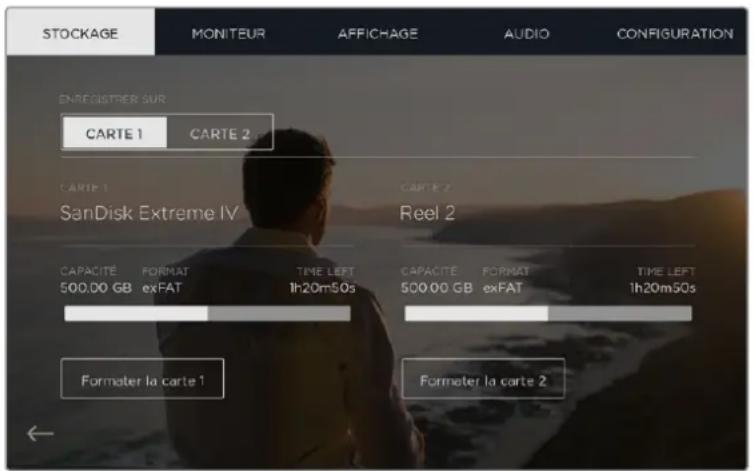
Le video assist peut formater vos cartes SD en HFS+ ou exFAT à l'aide des paramétres
Stockage. Balayez l'écran vers la gauche ou vers la droite pour ouvir les paramétres Stockage.
FormaterunecarteSD:
1 Balayez l'écran vers la gauche ou vers la droite ou appuyez sur l'icone de la carte pour ouvrir les paramètres Stockage.
2 Appuyez sur l'icone Formater la carte. Sur le Blackmagic Video Assist 4K, appuyez sur l'icone correspondant à la carte que vous souhaitez utiliser. Par exemple, Formater la carte 1 ou Formater la carte 2.
3 Appuyez sur les flèches gauche et droite pour désirer entre les formats HFS+ ou exFAT, puis appuyez de nouveau sur Formater la carte.
4 Un message d'advertisement apparait et vous demande de confirmer le format. Si vous carte SD contient déjà des données enregistrées, veillez à les sauvégarder correctement, car le formatage est irreversible. Appuyez sur Formater la carte pour continuer ou sur Annuler pour annuler la sélection.
5 Une barre de progression s'affiche pour indiquer la progression du formatage. Le message Formatage terminé apparait lorsque le formatage est terminé.
6 Appuyez sur Ok pour returner aux parametes de stockage.
Formater des cartes SD à l'aide d'un ordinateur
Les cartes SD peuvent également être formatées à l'aide d'un ordinateur Mac OS ou Windows.
Préparer une carte SD sur un ordinateur Mac OS
Utilisez l'utilitaire de disque fourni avec Mac OS pour formater ou initiaiser votre carte SD au format HFS+ ou exFAT. Si vous carte SD contient déjà des données enregistrées, veillez à les sauvegarder correctement, car le formatage est irréversible et supprime toutes les informations.
1 Insérez une carte SD dans la fente de votre ordinateur prévue à cet effet ou dans un lecteur pour carte SD.
2 Allez dans le menu Applications/Utilitaires et lancez l'utilitaire de disque.
3 Cliquez sur Iicone representant une carte SD, puis cliquez sur Ionglet Effacer.
4 Choisissez le format Mac OS étendu (journalisé) ou exFAT
Saisissez un nom pour le nouveau volume, puis cliquez sur Effacer. Voitrce carte SD est alors rapidement formatee et est prete a etre utilisee.
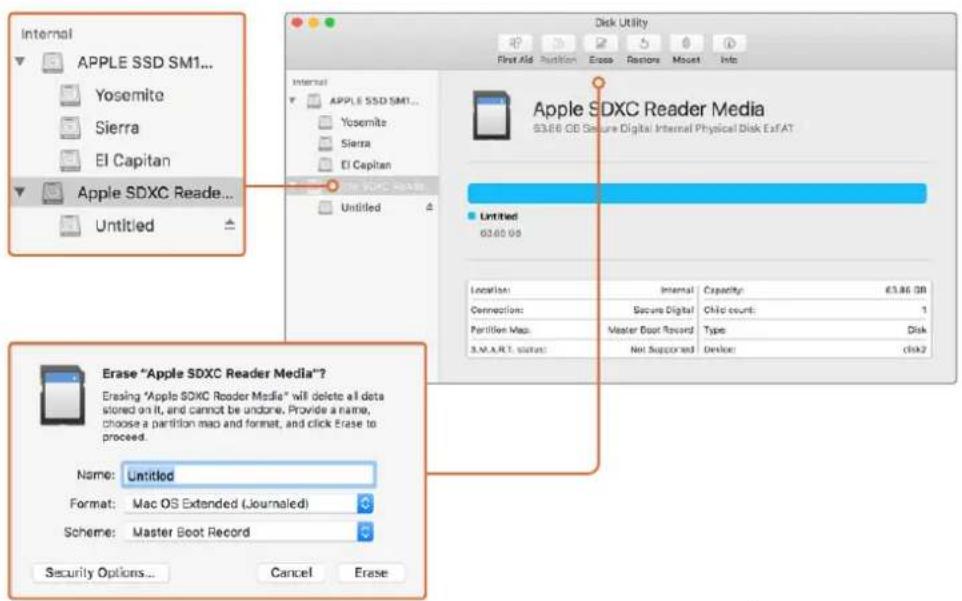
Utilissez l'utilitaire de disque sur Mac OS pour formater votre carte SD au format Mac OS étendu (journalisé) ou exFAT.
Préparer une carte SD sur un ordinateur Windows
La boite de dialogue Formater permet de formater une carte SD au format exFAT sur un PC Windows. N'oubliez pas de sauvegarder toutes les informations importantes containues sur votre support car toutes les données seront perdues lors du formatage.
1 Insérez une carte SD dans la fente de votre ordinateur prévue à cet effet ou dans un lecteur pour carte SD.
2 Ouvrez le menu Demarrer ou I'ecran d'accueil et choisissez l'option Ordinateur. Faites un clic droit sur la carte SD.
3 Cliquez sur Formater a partir du menu contextual.
4 Configurez le système de fichiers sur exFAT et la taille d'unité d'allocation sur 128 Kb.
5 Saisissez un nom de volume, Sélectionnez l'option Formatage rapide puis cliquez sur Demarrez.
6 Voitrte carte SD est alors rapidement formatee et est prete a etre utilisee.
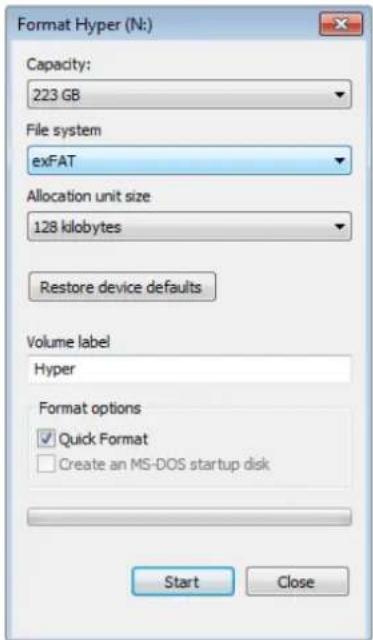
Utilise la boite de dialogue Formater de Windows pour formater la carte SD au format exFaT.
Travailler avec des fichiers enregistrres sur carte SD
Voussoupiez acceder directement aux fichiers ProRes ou DNX inscrits sur la carte SD en utilisant un ordinateur Mac OS ou Windows equipped'une fente pour carte SD ou au moyen d'un lecteur SD.
1 Retirez la carte SD de votre video assist et insérez-la dans la fente pour carte SD de votre ordinateur ou dans votre lecteur SD. Vous pouvez acceder à la carte SD de la même manière qu'à un disque dur externe, à une clé USB ou à tout autre dispositif de stockage de media branché à votre ordinateur.
2 Double-cliquez sur la carte SD pour I'ouvrir. Une liste de fichiers video QuickTime ou MXF apparait.
3 Faites simplement glisser les fichiers que vous souhaitez utiliser de la carte SD vers le bureau ou vers un autre disque dur. Il est également possible d'acceder aux fichiers directement sur la carte à l'aide d'un logiciel de montage non-lineaire.
4 Avant desterolir la carte SD de la fente de l'ordinateur, il you est vivement conseilde le éjecter.
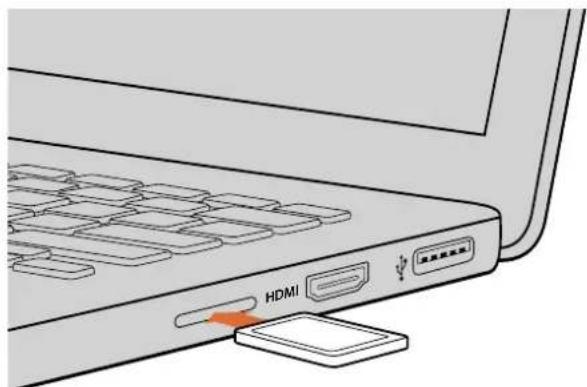
InsérezVote cartedans n'Importequel ordinateureequipe d'une fente pourcartedafin d'accederavosclipsimmédiatement.
Tester la vitesse du support
Blackmagic Disk Speed Test est une application qui mesure les performances de lecture et d'écriture des supports de stockage en fonction du format video.
Si vous ne savez pas si vous disque dur est adapté à l'enregistrement et à la lecture d'un format video en particulier, utilisez Disk Speed Test pour le savoir. Pour tester les performances de vos disques durs, il suffit de cliquer sur le bouton Start. Le logiciel Disk Speed Test vous indique également le nombre de flux video que vous disque peut prendre en charge!
Veuillez consultier la page d'assistance de Blackmagic Design www.blackmagicdesign.com/fr/support pour couver le centre de support technique le plus proche de chez vous.
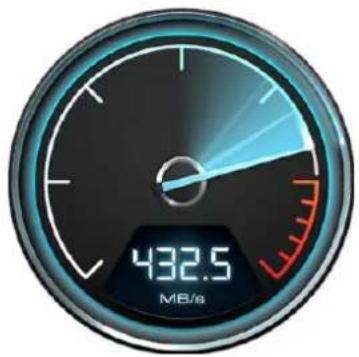
Utilisez Disk Speed Test pour découvert les performances de votre carte SD.
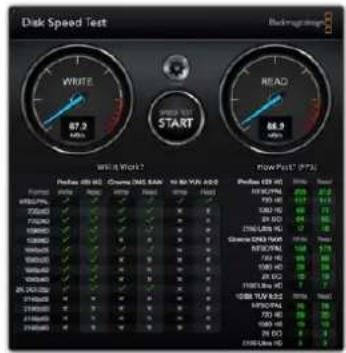
Interface de Blackmagic Disk Speed Test
Blackmagic Video Assist Setup
Le Blackmagic Video Assist Setup comporte deux onglets de configuration appelés Video et About. Ces onglets vous permettent d'importer des LUT 3D dans votre video assist, de renomer votre apparéil et de désirir la langue de l'interface utilisé.
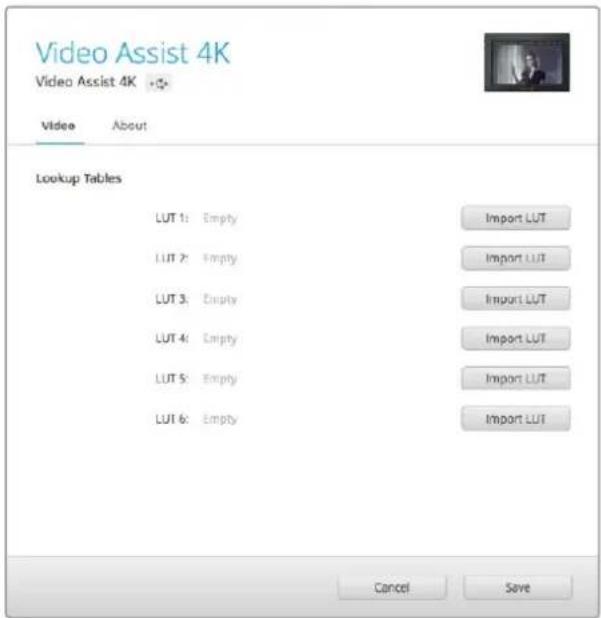
Les paramétres Video vous permettent d'importer des LUT 3D dans votre video assist.
Paramètres Video
Les LUT 3D peuvent être importées dans le video assist pour afficher une video compteant déjà le rendu final. Les LUT 3D peuvent être créées au format .cube dans DaVinci Resolve. Vous trouvez de plus amples informations dans le manuel DaVinci Resolve.
Consultez la section « Paramétres Stockage, Moniter, Affichage, Audio et Configuration » de ce manuel pour en savoir plus sur les LUT 3D et sur la façon de les importer à l'aide du logiciel Blackmagic Video Assist Setup.
Paramètres About
Utilisez l'onglet About pour visualiser les informations relatives à votre video assist, notamment, la version du logiciel interne et le nom de l'appareil.
Pour renomer l'appareil, cliquez dans la zone de texte Name et saisissez le nom que vous souhaitez utiliser.
Changer la langue
Pour changer la langue de l'interface utiliser, cliquez sur le menu déroulant Current et seLECTIONnez la langue de votre choix.
Pour confirmer toute selection, cliquez sur Load. Le video assist s'affiche désormais dans la langue de votre choix.
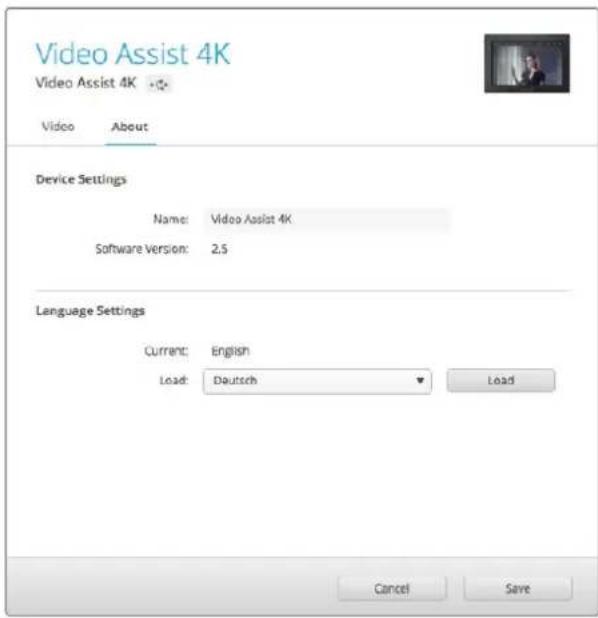
Choisissez une autre langue dans le menu déroulant
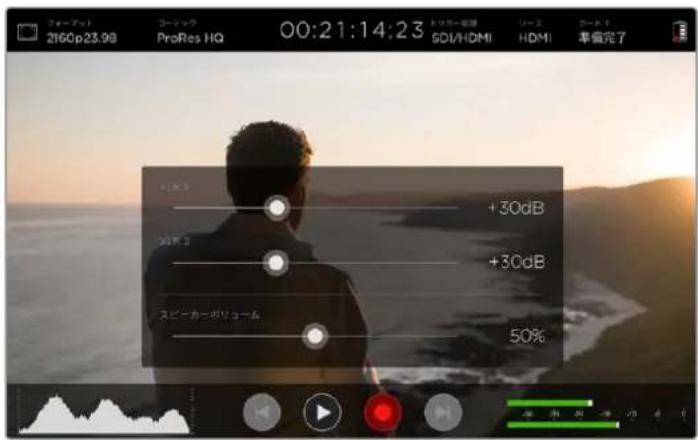
L'interface utiliseur du video assist peut afficher différentes langues.
Mise à jour du logiciel interne
Des mises à jour pour le video assist seront régulièrement disponibles sur le site Internet de Blackmagic Design. Nous vous recommandons de télécharger le logiciel et de partager à jour votre video assist afin de bénéficier des fonctions les plus récentes et de toutes les améliorations disponibles.
Pourmettrea jourlelogicielinterneavecMacOS:
1 Telechargez et dézippez Blackmagic Video Assist Setup.
2 Ouvrez le logiciel et lancez le programme d'installation Blackmagic Video Assist Setup Suivez les instructions à l'écran.
3 Àpres avoir installé la version la plus récente du Blackmagic Video Assist Setup, connectez le video assist à votre ordinateur à l'aide d'un cable USB.
4 Ouvrez le logiciel Blackmagic Camera Setup et suivez les instructions figurant sur l'écran pourmettre à jour lelogiciel interne.Si aucune information n'apparait,lelogiciel interne està jour.
PourmettreàjourlelogicielinterneavecWindows:
1 Telechargez et dézippez Blackmagic Video Assist Setup.
2 Un dossier Blackmagic Video Assist Setup s'affiche, il contient le manuel et le programme d'installation Blackmagic Video Assist Setup. Double-cliquez sur le programme d'installation et suivez les instructions à l'écran pour terminer l'installation.
3 Àpres avoir installé la version la plus récente du Blackmagic Video Assist Setup, connectez le video assist à votre ordinateur à l'aide d'un cable USB.
4 Ouvrez le logiciel Blackmagic Camera Setup et suivez les instructions figurant sur l'écran pourmettre à jour lelogiciel interne.Si aucune information n'apparait,lelogiciel interne està jour.
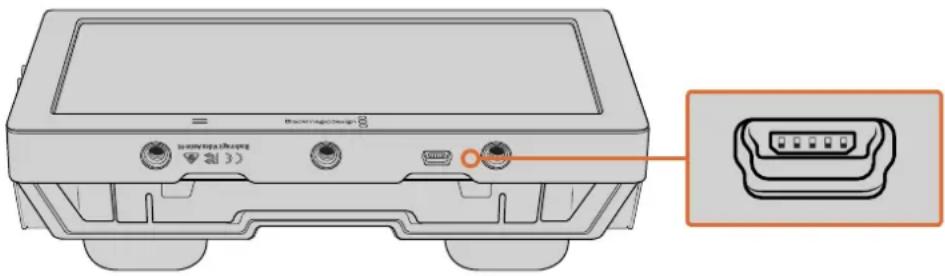
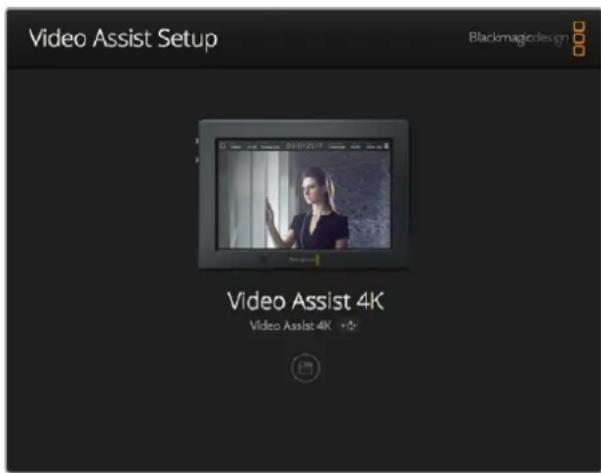
Pourmettrea jourlelogicielinteredu videoassist,branchezl'appareille a yrotoreordinatea laide du port USB,puistelechargeezetouvre le Blackmagic Video Assist Utility.Sulvez les instructionsa l'écran. Siaucune misea jour n'apparait,lélogiciel interne esta jour.
Capturer des clips avec le Video Assist fait bien entendu partie du processus de création de contenu télévisuel et cinematographique, mais il faut aussi sauvégarder et organiser les médias, effectuer le montage, l'étalonnage et l'encodage des fischiers master. DaVinci Resolve pour Mac OS et Windows est inclus avec le Video Assist. Vous disposez désormais d'une solution complète pour l'enregistrement et la post-production!
REMARQUE Nous vous recommendons d'utiliser la dernière version de DaVinci Resolve pour obtenir un traitement optimal des couleurs de vos clips enregistrés avec le Blackmagic Video Assist, par exemple la version 14 ou une version ultérieure.
Après avoir connecté votre carte CFast à votre ordinateur, vous pouvez utiliser l'outil Clone de DaVinci Resolve situé sur la page Media pour creer des sauvegardes en cours de tournage. Cela permettra d'éviter de perdre des prises à cause de dommages ou de defaults. Une fois que vous avez utilisé DaVinci Resolve pour sauvegarder vos medias, vous pouvez charger vos clips dans la bibliothèque de medias du logiciel, puis monter, étaillonner et finaliser votre projet au sein de DaVinci Resolve.
DaVinci Resolve est utilisé pour produit la plupart des films à gross budget. Il offre bien plus de fonctionnalités qu'un logiciel de montage non linéaire standard et intégre une technologie de pointe destinée à la création de longs métages haut de gamme. Vous bénéficiaz des avantages de cette technologie lorsque vous utilise ZaVinci Resolve pour le montage et l'étalonnage de vos travaux.
Voutrouvez ci-dessous des informations relatives à l'utilisation de DaVinci Resolve avec des clips video. Il va sans dire que DaVinci Resolve est un outil ultra performant et que son interface utilisateur renferme de nombreuses fonctionnalités. Pour en apprende davantage sur l'utilisation de DaVinci Resolve, consultez le manuel d'utilisation DaVinci Resolve que vous trouvrez sur la carte du logiciel DaVinci Resolve. Vous pouvez également suivre une formation ou regarder des tutororiels en ligne.
Importation des clips
Avant de pouvoir monter vos clips, il faut les importer dans la bibliothèque de medias :
1 Ouvrez DaVinci Resolve. Si vous ouvrez le logiciel pour la première fois, patientez jusqu'à ce que la fenêtre Project Manager apparaisse puis double-cliquez sur l'icone untitled project.
Si vous avez activé le mode multi-utilisateur dans les versions précédentes de DaVinci Resolve, la fenêtre de connexion apparait. Pour vous connecter en tant qu'utiliseur enregistré, double-cliquez sur l'icone utiliser. Pour ajouter un nouvel utiliser, cliquez sur Add new en bas à gauche de la fenêtre et créez un nouveau profil d'utiliseur. Saisissez un nom d'utiliseur et cliquez sur Setup New User.
Cliquez sur l'icone afin d'acceder à la fenêtre Project Manager. Cliquez maintainant sur New project, saisissez le nom de votre projet et cliquez sur Create. Ceci ajoutera un nouveau projet au Project manager. Double-cliquez sur le projet pour l'ouvrir.
2 Youou you trouvez a present sur la page Media. La fenetre Media Storage est située en haut a gauche. Elle affiche les dossiers contenant des medias a partir desquels you pouvez glisser vos clips dans la bibliothèque de medias.
3 Si le dossier contenant vos clips n'apparait pas dans la bibliothèque, vous nevez l'y ajouter. Pour cela, faites un clic droit dans la fenêtre Media Storage, Sélectionnez un disque dur ou le chemin d'accès de votrechioix, puis cliquez sur Open.
4 Dans la fenêtre Media Storage, cliquez sur le dossier que vous venez d'ajouter. Il suffit a present de déposer vos clips dans la bibliothèque de medias. Si les paramétres de votre projet sont différents de ceux de vos clips, vous pouvez soit modifier les paramétres du projet pour les faire coincider ou les laisser tels quels. Pour une mise en route plus rapide, cliquez sur Change. Les paramétres de votre projet sont à présent identiques à ceux de vos clips.
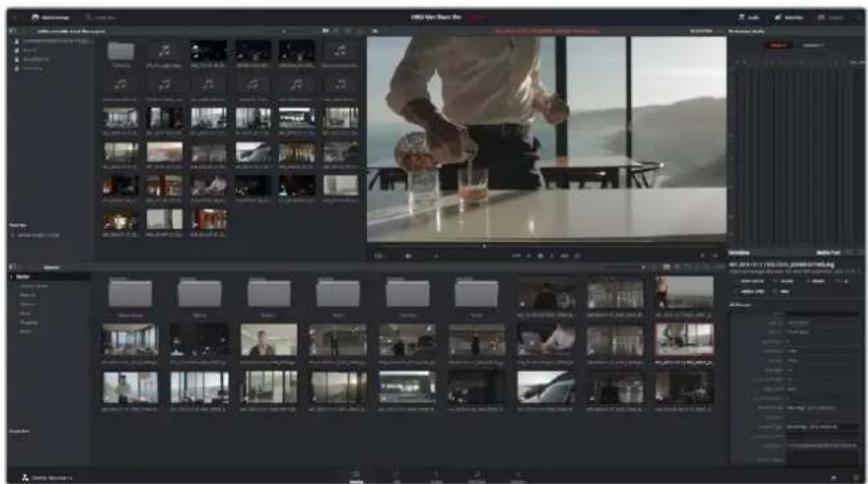
Pour importer vos clips, faites-les glisser de la fenetre Media Storage à la bibliothèque de media.
Vous pouvez également les faire glisser depuis votre bureau.
Montage des clips
Maintenant que vos clips se trouvent dans la bibliothèque de medias, cliquez sur l'onglet Edit pour acceder à la page Edit.
Vous pouvez a present commencer votre montage!
1 Tout d'abord, il faut creer une nouvelle timeline. Faites un cli croit dans la bibliothèque de media et selectionnez Timelines > New Timeline. Lorsque la boite de dialogue apparait, cliquez sur le boutonCreate.
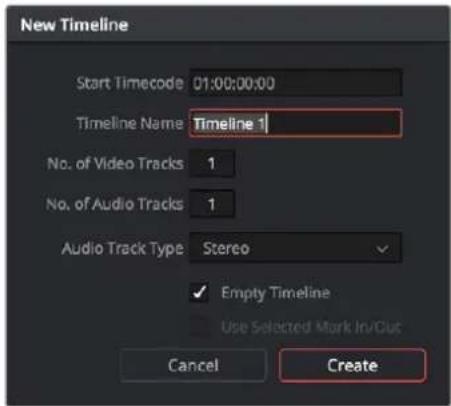
Afin de monter vos clips, vous doivent creer une nouvelle timeline.
Le montage s'effectue dans la timeline.
2 À présent, double-cliquez sur un clip pour l'ouvr dans le moniteur source. Utilisez le pointeur de souris pour faire defiler la tete de lecture du moniteur source vers la gauche ou vers la droite jusqu'à ce que vous trouvie z'image avec laquelle vous souhaitez commencer le clip. Marquez le point d'entrée à l'aide du raccourci I. Faites la même chose pour selectionner l'image de fin du clip à l'aide du raccourci O.
3 Allez sur la timeline et positionnéz la tete de lecture de la timeline à l'endetroit où vous souhaitez insérer votre clip.
4 Pour insérer un clip dans la timeline, cliquez à l'intérieur du moniteur source et déplacez le pointeur de souris dans le moniteur de la timeline. Une liste d'options de montage apparait. Sélectionnez le type de montage que vous souhaitez utiliser.
Votre clip sera place sur la timeline à l'aide du type de montage choisi. Vous trouverez une description de chaque type de montage et de son utilisation dans le manuel DaVinci Resolve.
Pour ajouter rapidement des clips à votre montage, faites-les glisser de la bibliothèque de medias et déposez-les directement sur la timeline. Vous pouvez ensuite ajuster vos points d'entrée et de sortie, positionner vos clips, essayer divers effets plug-in, ajouter des titres et bien plus encore. Dans ce type de workflow, le travail créé se fait au sein même de la timeline.
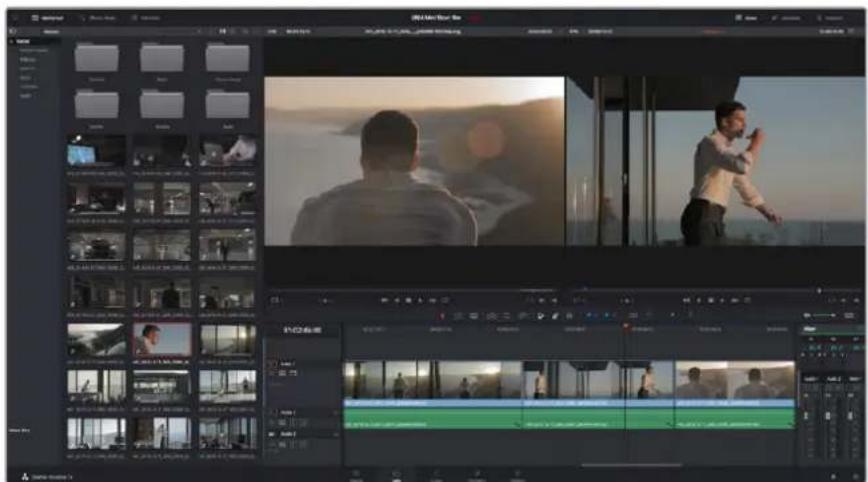
Page Edit. Vous pouvez rogner les clips, changer leur ordre et leur ajouter des transitions à l'aide de la timeline.
Raccord des clips
Lorsque you montez des clips, you pouvez rognner chaque prise pour n'inclure que les images souhaitees. Il y a plusieurs façon de le faire, mais la plus simple est d'ajuster les points d'entree et de sortie du clip sur la timeline :
1Apréssvoirajoutedesclipsaorytineline,faitespasserlepointeurdesourisurledebut d'unclipjusqu'acqueelpointeursechangeneiconede rognage.
2 Lorsque l'icone de rognage apparait, cliquez sur le début de votre clip et faites le glisser vers I'avant ou vers I'arriere pour rogner le point d'entree. Regardez le moniteur de la timeline lors du rognage pour trouver le point de montage.
3 A present, cliquez sur la fin du clip et faites-la glisser pour ajuster le point de sortie.
Le curseur zoom est situé au-dessus de la timeline, à droite des outils présents sur la barre d'outils. Vous pouvez faire des zooms avant et arrirer en faisant glisser le curseur vers la gauche et vers la droite et ainsi effectuer des ajustements précis.
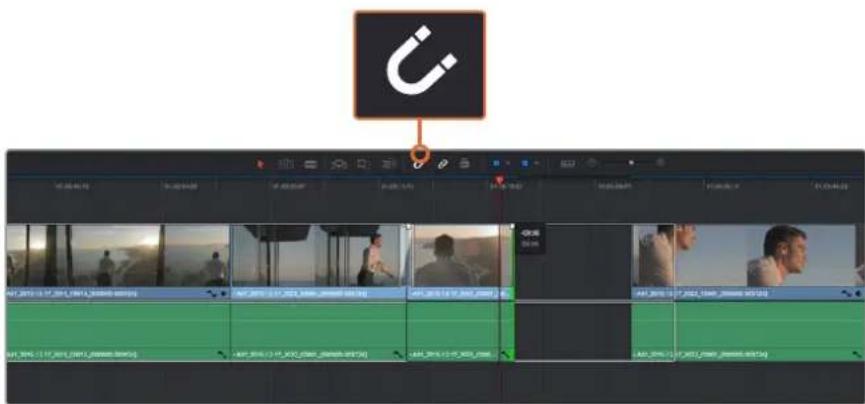
Rognez les clips en faisant glisser les points du début et de fin du clip vers la gauche ou vers la droite, puis appuyez sur le bouton Snapping dans la barre d'outils pour activer ou désactiver la fonction Snapping.
Cette fonction est très utile pour aimerter les clips entre eux, et vous pouvez tous la désactiver si vous avez besoin de plus de précision lorsque vous peaufine le montage. Pour activer ou désactiverrapidementlafonctionSnapping,appuyezsur la touche de raccourciN.
Mappage des raccourcis clavier
Si vous avez I'habitude de travailler sur d'autres logiciels de montage ou avec d'autres raccourcis, il est possible de parameter les raccourcis de DaVinci Resolve. Vous pouvez également creator vos propres raccourcis clavier pour gagner en rapidité et optimiser votre workflow.
Pour mapper vos propres raccourcis clavier :
1 Ouvrez DaVinci Resolve> Preferences, cliquez sur I'onglet User situé en haut du panneau d'affichage, puis selectionnez Keyboard Mapping dans la liste de paramétres.
2 Sélectionnez le raccourci que vous souhaitez modifier à partir des catégories listées, par exemple les raccourcis Timeline Cut et Paste se trouvent dans la catégorie Edit.
3 Cliquez sur le raccourci pour afficher le parametre en surbrillance. Double-cliquez sur le raccourci pour activer la modification.
4 Appuyez sur le nouveau raccourci sur votre clavier. Si vous avez fait une erreur, vous pouvez facilement y remedier en cliquant sur l'icone d'annulation située a coté du paramètre.
5 Cliquez sur Save pour confirmer le nouveau raccourci.
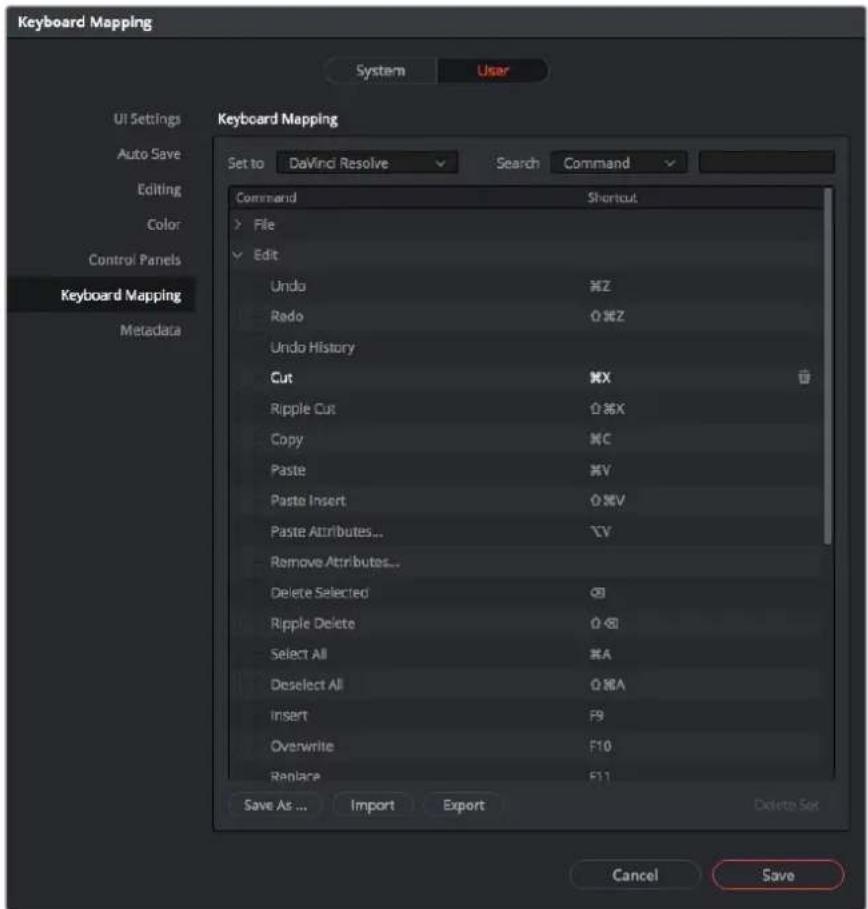
Utilisez le menu déroulant Set to pour chorsir les raccours clavier avec lesquels vous avez l'habitude de travailler.
Ajout de transitions
Une transition est un effet visuel utilisé pour passer d'un clip à l'autre de manière fluide. Vous pouvez entre autres effectuer des fondus enchainés et des volets. Les transitions ajoutent un plus à votre montage. Les transitions ne reliient pas toujours deux clips, elles peuvent également être utilisées à la fin d'un clip, par exemple pour effectuer un fondu au noir.
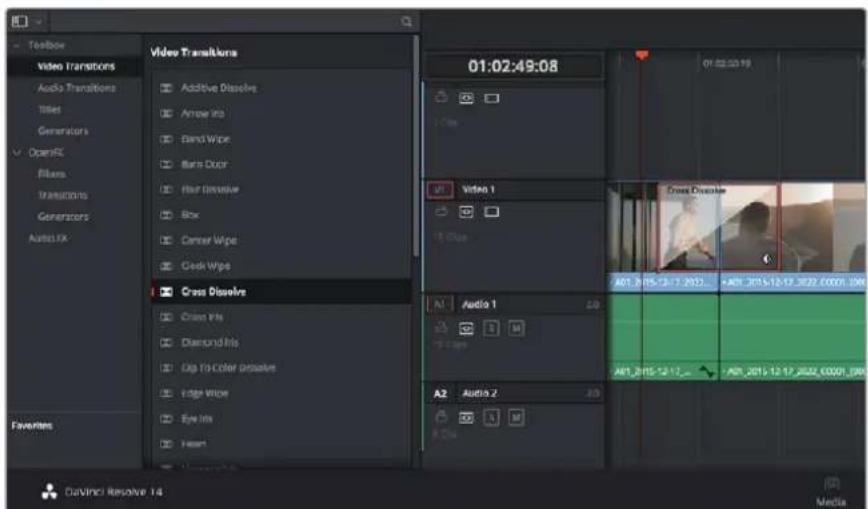
La palette Transitions contient de nombreux effets de transition.
Pour ajouter un fondu enchaine entre deux clips :
Assurez-vous qu'il y ait deux clips montés ensemble sur la timeline. Cliquez sur le bouton Effects Library dans la barre d'outils située en haut de la page Edit, et voirz à ce que le panneau Toolbox soit ouvert.
2 Cliquez sur la transition Cross Dissolve et faites-la glisser sur le point de montage entre les deux clips sur la timeline. Le pointeur de souris affiche la fin du premier clip et le début du second en surbrillance. Déposez la transition sur les clips. Il est important qu'il y ait suffisamment d'espace avant et après le point de montage des deux clips pour le fondu enchaine.
Vou avez à présent une transition fluide entre les deux clips. Si vous souhaitez modifier la longueur de votre transition, vous pouvez allonger ou raccourcir le début ou la fin un peu après de la même façon que lorsque vous rognez un clip. Faites passer le pointeur de souris sur le début ou la fin d'une transition jusqu'à ce que le pointeur se change en icone de rognage, puis déplacez-le vers la gauche ou vers la droite.
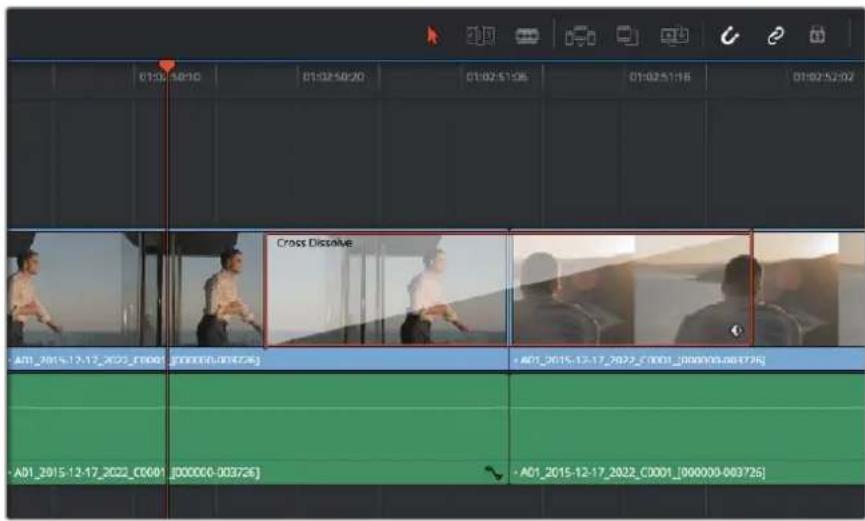
Placez les transitions entre deux clips voisins.
Ajout de titres
Il est très facile de creer des titres pour vous montage. Vous pouze ajouter un titre à n'importe qu'elle piste video de la meme façon que vous ajoutez un clip. Si aucune piste n'est disponible, vous pouze facilement en ajouter une nouvelle en faisant un clic droit sur une piste existante (e.g. Video 1) et en selectionnant l'option Add Track.
Pour creer un titre :
1 Allez au milieu du panneau Toolbox dans la fenetre Effects Library située sous la bibliothèque de medias. Utilisez la barre de défilament pour découvert tous les styles de titres
2 Faites glisser un titre et déposez-le sur la piste video vide située au-dessus du clip dans lequel vous souhaitez afficher le titre. Vous pouvez également déposer votre titre à côte d'un clip dans la piste Video 1, si vous souhaitez l'afficher sur un fond noir. Pour visualiser le titre, assurez-vous que la tête de lecture de la timeline se situe sur le titre.
3 Double-cliquez sur le clip titre. La fenetre Inspector apparait et affiche les parametes de votre titre. Saisissez votre titre dans la fenetre Text
Faibles vousCHOY parmi une variete de polices et ajustez I'aspect de voyage titre en modifiant ses parametres,notamment la couleur,la taille,l'alignement,la position et autres.Vous pouvez ajouter des transitions a vos titres de la meme facon que pour vos clips.
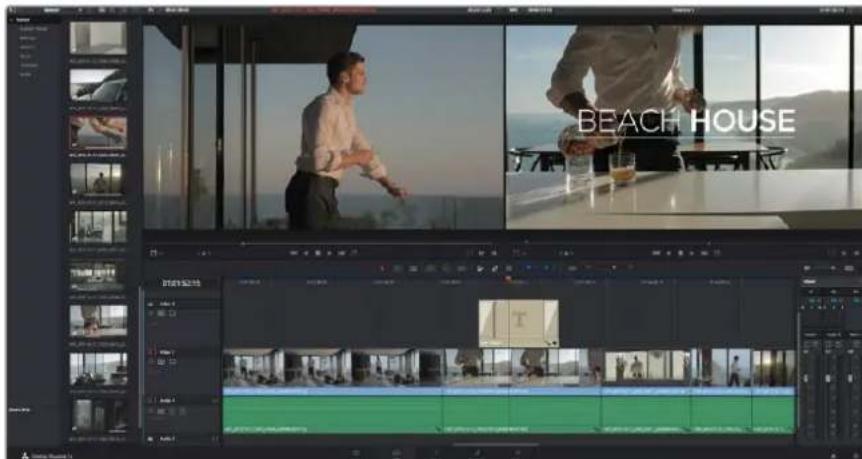
Faites glisser le titre de votrechoix de la palette Titles et deposez-le dans une piste vide.
Étalandage des clips
Une fois la série de clips montée, vous pouvez commencer l'étalonnage. Il est préféable d'effectuer l'étalonnage lorsque le montage de la série est terminé pour conserver un rendu homogène, toute fois le logiciel DaVinci Resolve vous permit de passer de la page Edit à la page Color pour apporter des petites modifications et découvertes nouvelles fonctions créatives.
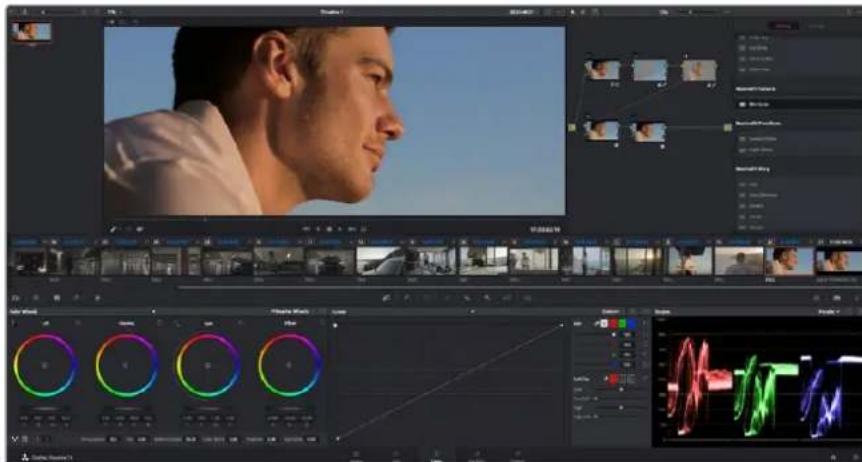
La page Color vous offre un contrôle absolu sur le rendu de vos clips.
Commencez par cliquer sur l'onglet Color afin d'ouvrir la page Color.
Cette page contient les roues chromatiques, les palettes de courbes, des outils d'étalonnage de base ainsi qu'une fenêtre de prévisualisation et une fenêtre contenant les nœuds. Ne soyez pas intimidés par les nombreuses fonctionnalités proposées sur cette page, car elles sont la pour vous aider à obtaining des images époustouflantes. Le manuel DaVinci Resolve vous indique clairément à quoi ces outils servent et comment les utiliser. Vous apprendrez ainsi les techniques que les professionnels utilisant dans les studios d'étalonnage haut de gamme.
En général, la première chose a faire est d'optimiser les basses lumieres, les tons moyens et les hautes lumieres de vos clips. En d'autres termes, il faut ajuster les parametes Lift, Gamma et Gain. Vous obtiendrez ainsi des images optimales pour debuter la phase d'étaconnage et obtenir l'esthetique souhaitee pour votre film.
Utilisation des scopes
Les coloristes réalisent les corrections colorimétriques en fonction de l'émotion et du rendu qu'ils veulent donner aux programmes sur lesquels ils travaillent et n'utilisent en général qu'un simple écran pour effectuer les changements. Vous pouvez vous insipérer d'objets de tous les jours et la façon dont l'éclairage s'y reflète pour vos différents projets.

Le scope Parade vous permet d'optimiser les tons clairs, les tons moyens et les oxymbres.
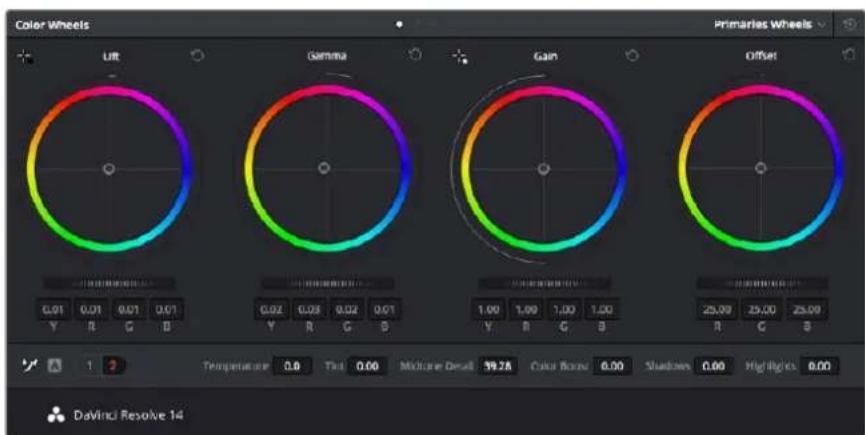
Les roues chromatiques Lift, Gamma, Gain et Offset vous offrent un contrôle complet sur l'équilibre des couleurs et des tons de vos clips. Pour régler toutes les couleurs de façon identique, tournez la roue située sous les roues chromatiques.
Une autre façon d'étaillonner un film consiste à utiliser les scopes intégrés au logiciel. Vous pouvez ouvrir un seul scope video en cliquant sur le bouton Scope (le deuxième bouton à partir de la droite sur la barre d'outils). Vous pouvez désirir entre les scopes suivants : Waveform, Parade, Vectorscope et Histogram. Grace à ces scopes, vous pouvez contrôler l'équilibre des tons, les différents niveaux de la video sans écraser les noirs ni écrête les blancs, mais aussi contrôler la dominance des couleurs de vos clips.
La palette Color Wheels est reglee sur Primaries Bars. Cette palette contient les commandes Lift, Gamma et Gain qui vous permettent d'effectuer les premiers ajustements. Ces roues chromatiques ressemblent surement aux commandes que vous avez pu voir dans d'autres applications pour ajuster les couleurs et le contraste. Pour un contrôle précis de chaque couleur, utilisez la souris. Vous pouvez regler les roues chromatiques sur Primaries bars, ce qui vous permit de regler séparément les canaux de couleurs et de luminance pour le lift, le gamma et le gain. Sélectionnez simplement Primaries bars dans le menu déroulant situé en haut à droite de la roue chromatique.
1 Ajuster le Lift
Après avoir sélectionné le premier clip dans la timeline de la page Color, cliquez sur la roue Lift située sous la première roue chromatique, Faites-la tourner vers la gauche ou vers la droite pour constater les modifications apportées à l'image. Vous verrez que la luminosité des zones d'ombres de votre image augmente et diminuè. Réglez-la afin d'optimiser les zones d'ombres. Si vous baissez trop le Lift, certains détails des noirs disparaisSENT. Utilisez le scope Parade pour éviter que cela ne se produit. La position optimale des noirs sur le graphique se situe juste au-dessus de la ligne inférieure du scope Parade.
2 Ajuster le Gain
Cliquez sur la roue Gain et faites-la tourner vers la gauche ou vers la droite. Cette roue regle les tons clairs, zones les plus lumineuses de l'image. Les tons clairs sont affichés dans la section supérieure du graphique dans le scope Parade. Pour une-scène très lumineuse, la position optimale se situe juste en dessous de la ligne supérieure du scope Waveform. Si les tons clairs dépassent la ligne supérieure de ce scope,ils sont écrétés et les zones les plus claires perdent alors beaucoup de détails.
3 Ajuster le Gamma
Cliquez sur la roue Gamma située sous la roue chromatique et faites-la tourner vers la gauche ou vers la croite. Si vous augmentez le gamma, la luminosité de l'image augmente et en fonction du réglage, la partie centrale de la roue change également. Cette partie représentée les tons moyens du clip. La position optimale des tons moyens se situe généralement entre 50 et 70 pour cent de l'affichage forme d'onde. Ceci n'est qu'une indication, car le réglage dépend sur tout du rendu que vous souhaitez obtenir et des conditions d'éclairage du clip.
Vouss pouvez également utiliser la palette Curves pour faire vos corrections colorimétriques primaires. Pour creer des points de contrôle, il suffit de cliquer sur la ligne diagonale dans le graphique Curves. Vous pouvez ensuite les déplacer vers le haut ou vers le bas pour ajuster le contraste RVB principal et obtaining differentes tonalités dans l'image. Le réglage optimal se situe au trois tiers inférieur de la courbe, au milieu et au trois tiers supérieur de la courbe.
Il existe différentes façon de faire de la correction colorimétrique primaire dans DaVinci Resolve. Consultez le manuel DaVinci Resolve pour en savoir plus.
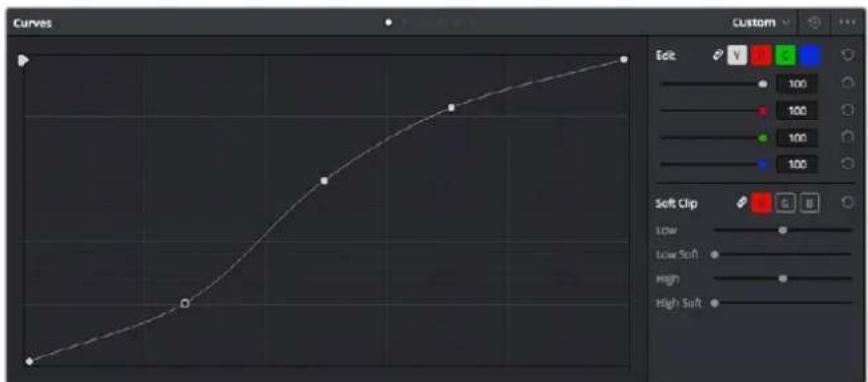
La palette Curve est un autre outil que vous pouvez utiliser pour faire de la correction colorimétrique primaire ou pour travailler certaines zones du clip avec une Power Window.
Correction colorimétrique secondaire
Si vous souhaitez corriger une partie spécifique de l'image, vous devrez utiliser les corrections secondaires. Les corrections que vous avez apportées jusqu'à présent à l'aide des roues chromatiques et des réglages Lift, Gain et Gamma affectent l'intégrality de l'image, il s'agit donc de corrections colorimétriques primaires.
Cependant, si vous ne foulez modifier que certaines parties de l'image, modifier par exemple la couleur de l'herbe dans une scene, ou la couleur du ciel, il faut alors utiliser les fonctions de correction colorimétrique secondaire. En effet, ces fonctions permettent de sélectionner et de ne modifier qu'une partie de l'image. Grace aux noèuds, vous pouvez superposer plusieurs corrections et ainsi travailler l'image à la perfection! Vous pouvez également utiliser les fenêtres et le tracking pour que la correction suive la partie de l'image sélectionnée.
Sélection d'une couleur
Vous avez sans doute pu constater qu'il est souvent nécessaire de changer la couleur d'un seul élément de l'image, comme par exemple l'herbe sur le cote de la route, le bleu du ciel, ou tout autre élément sur lequel vous souhaitez attirer le regard du spectateur. Pour effectuer ces modifications, il est utile d'utiliser l'outil qualificateur HSL.

Utiliser les qualificateurs HSL pour selectionner les couleurs de vos images est très praticque lorsqu vous poulezmettre en valeur certaines zones de l'image,ajouter du contraste ou attirer I'attention des spectateurs sur une partie del'image.
Pour selectionner une couleur :
1 Creer un nouveau nœud série (Serial node).
2 Ouvrez la palette Qualifier et vérifie que la pipette d'échantillonnage Colour Range est bien sélectionné.
3 Cliquez sur la couleur du clip que vous souhaitez modifier.
Il est en général nécessaire d'adoucir les contours afin de limiter la sélection à la couleur souhaïée. Cliquez sur le bouton Highlight pour visualiser votre sélection.
4 Dans la fenetre Hue, reglez la commande Width pour élargir ou réduire la selection.
Amusez-vous avec les commandes High, Low et Softness afin de comprendre les différences de seLECTION de la couleur. Vous pouvez désormais corriger les couleurs selectionnées à l'aide des trackballs ou des courbes personalisées.
Parfois les zones de selection peuvent déborder sur des zones que vous ne souhaitez pas modifier. Il est alors facile de masquercer ces zones à l'aide des Power Windows. Créez simplement une nouvelle Power Windows et donnez-lui la forme de la zone que vous souhaitez modifier. Si la couleur seLECTIONnée rouge au cours de la prise, vous pouvez utiliser la fonction de tracking pour suivre la Power Window.
Ajout d'une Power Window
Les Power Windows sont des outils de correction colorimétrique extrémement efficaces que vous pouvez utiliser pour isoler certaines zones de vos clips. Ces fenêtres sont dynamiques car elles peuvent suivre les mouvements de laamera ou des zones sélectionnées. Vous pouvez, par exemple, créé une fenêtre qui suivra les mouvements d'une personne afin de changer le contraste et les couleurs sans affecter les zones alentour. Grâce à ces modifications, vous attirez l'attention du spectateur vers la zone que vous souhaitez.
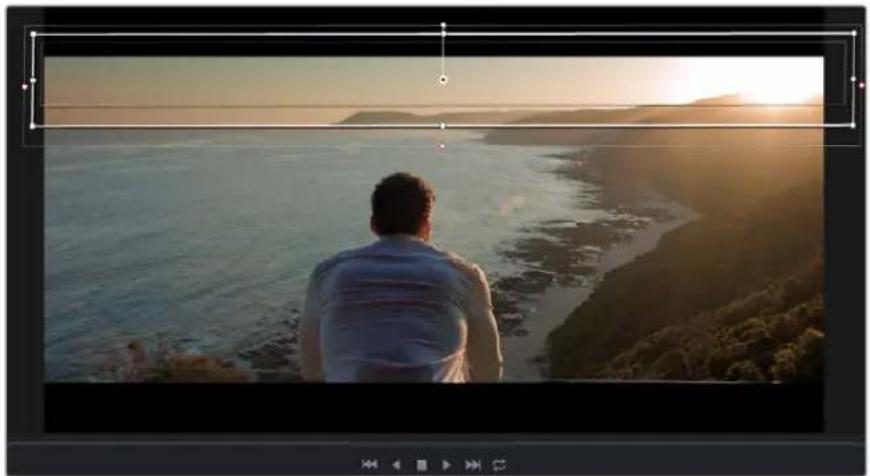
Utilissez les Power Windows pour masquer des zones que vous ne souhaitez pas modifier avec les qualificateurs HSL.
Vou puez, par exemple, creer une fenetre qui suivra les mouvements d'une personne afin de change le contraste et les couleurs sans affercer les zones alentour. Grace à ces modifications, vous attirez l'attention du spectateur vers la zone que vous souhaitez.
Ajouter une Power Window à votre clip :
1 Creer un nouveau nœud série (Serial node).
2 Ouvrez la palette Window et selectionnez la forme en cliquant sur l'une d'entre elles. La fenetre Shape apparait sur le nceud.
3 Redimensionnement la forme à l'aide des points bleus qui entourent la forme. Les points roses permettent de regler le floute du contour. Vous pouvez repositionner correctement la fenêtre sur la forme à l'aide du point central. Faites pivoter la fenêtre à l'aide du point relié au point central.
Vou puez depuisais corriger les couleurs de la zone selectionnee.
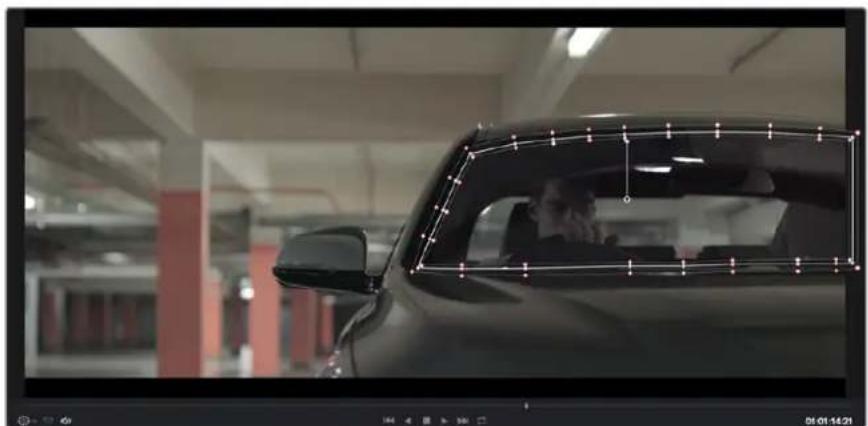
Les Power Windows vous permettent d'effectuer des corrections secondaires sur certaines parties de l'image.
Tracking d'une Power Window
Lorsque laamera, l'objet ou la zone de votre prise bougent, utilisez l'outil de tracking disponible dans DaVinci Resolve pour garantir le suivi complet de la zone selectionnee. Le Tracker analyse les mouvements de laamera ou de l'objet pour que la fenetre s'adapte à ces mouvements. Si vous n'activez pas cette fonction, la correction pourrait ne pas s'appliquer à la zone selectionnee et produit un effet indesirable.
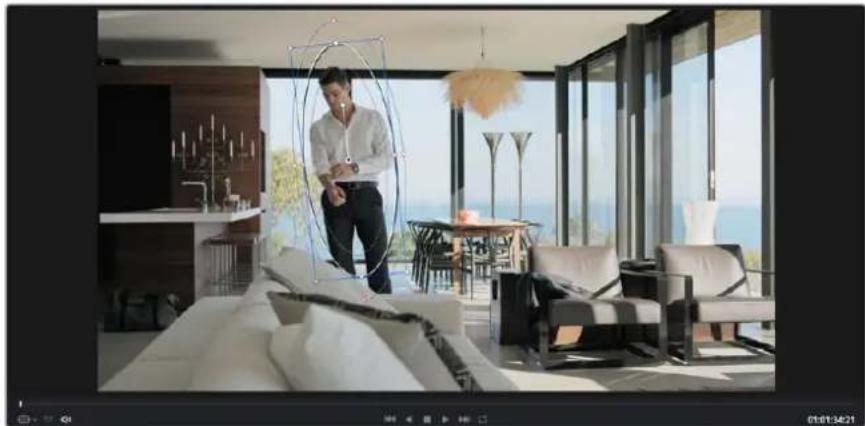
Pour que les Power Windows suivent les mouvements de certains objets ou zones du clip, vous pouvez creer un suivi à l'aide de la fonction Tracking.
Suivre un objet à l'aide d'une fenêtre :
1 Creer un nouveau nœud série et ajoutez une Power Window.
2 Placez le curseur au début du clip, puis positionnez et dimensionnez la fenetre pour ne selectionner que I'objet ou la zone souhaites.
3 Ouvrez la palette Tracker. Cochez ou decochez les cases Pan, Tilt, Zoom et Perspective 3D en fonction des mouvements du clip.
4 Cliquez sur la flèche de lecture située à gauche des cases de seLECTION. DaVinci Resolve applique un ensemble de points de suivi à votre clip qui analyse les mouvements de chaque image. Lorsque le suivi est terminé, la Power Window suit le mouvement de l'objet dans le clip.
En général, le suivi automatique fonctionne sans problème, cependant, certaines scènes peuvent être complexes ou des objets peuvent se couver devant la zone sélectionnée et ainsi interrompree ou affecter le suivi. Ce problème peut être résolu à l'aide de l'éditeur d'image. Consultez le manuel DaVinci Resolve pour en savoir plus.
Utilisation de plug-ins
Les corrections colorimétriques secondaires peuvent être effectuees à l'aide de plug-ins OpenFX, qui permettent de creer des rendus rapides et des effets innovants au sein de la page Color. Il est également possible d'ajouter des transitions et des effets à vos clips au sein de la page Edit. Les plug-ins OFX sont disponibles sur des sites fournisseurs tiers.
Après avoir installé des plug-ins, vous pouvez y acceder sur la page Color en ouvrant l'inspecteur OpenFX à droite de l'éditeur de noèud. Cliquez simplement sur le bouton OpenFX pour ouvrir l'inspecteur OpenFX, créez un nouveau noèud et faites glisser un plug-in dans le nœud. Si le plug-in dispose de paramétres modifiables, vous pouvez le configurer dans le panneau Settings situé sur le côte.
Dans la page Edit, vous pouvez ajouter des générateurs de plug-in et des transitions aux clips en ouvrant le panneau OpenFX dans Effects Library. Faites ensuite glisser le plug-in selectionne sur le clip dans la timeline.
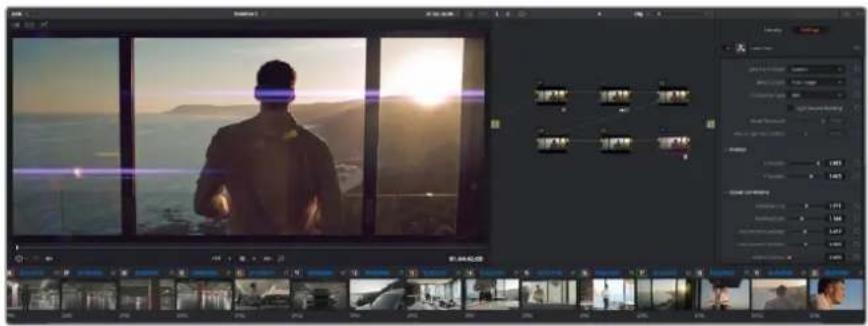
Les plug-ins OFX sont des solutions rapides et facies pour creer des rendus créats et innovants.
Mixer l'audio
Mixer l'audio dans la page Edit
Une fois le montage et l'étalonnage finalisés, vous pouvez commencer à mixer l'audio. DaVinci Resolve possède de nombreux outils pour le montage, le mixage et le mastering audio de vos projets, accessibles directement sur la page Edit. Si vous avez besoin de fonctionnalités audio plus avances, la page Fairlight vous offre un environnement de post-production audio complet. Si vous étés déjà familier avec la page Edit et que vous souhaitez travailler sur Fairlight, vous pouvez passer directement à la partie « La page Fairlight » de cette section.
Ajouter des pistes audio
Si vous travailliez sur la page Edit et que vous souhaitez ajouter des effets et de la musique à un montage son, vous pouvez facilement ajouter des pistes audio selon vos besoin. C'est très pratique lorsque vous VOULEZ SEPARER VOS ÉLÉMENTS AUDIO EN PLUSieurs pistes indépendantes, comme les dialogues, les effets sonores et la musique.
Pour ajouter des pistes audio dans la page Edit :
1 Faites un cltc croit a coté du nom de n'importe quelle piste audio de votre timeline et selectionnez Add Track. Cette piste sera alors ajoutee en bas de la liste de pistes. Si vous poulez besoin la position de la piste dans la liste, selectionnez Add track puis choisissez l'emplacement.
2 Sélectionnéz le type de piste audio souhaïte, par exemple Stereo, Mono, 5.1 ou Adaptive.
La nouvelle piste audio apparait sur la timeline.
Ajuster les niveaux audio dans la Timeline
Le niveau du volume de chaque clip audio est affiché. Vous pouvez l'ajuster en montant ou en descendant le pointeur. Cet affichage correspond aux paramétres de volume de l'inspecteur.
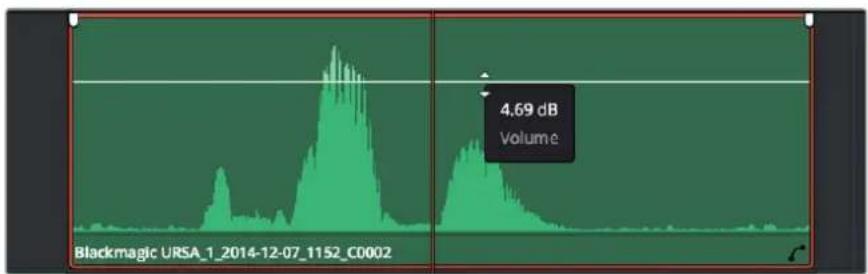
Ajuster le niveau du clip en faisant glisser le pointeur de volume
Si vous avez besoin de fonctionnalités audio plus avances, la page Fairlight vous offre un environnement de post-production audio complet.
La page Fairlight
La page Fairlight de DaVinci Resolve vous permet d'ajuster vos projets audio. Lorsque vous travailliez avec un seul moniteur, la page Fairlight vous offre un affichage optimise des pistes audio de votre projet. Vous disposez d'un mixeur complet et de commandes de monitoring personalisées qui vous permettent d'évalué et d'ajuster les niveaux audio pour creer un mix fluide et harmonieux. Ne vous laissez pas intimmer par le nombre de fonctionnalités générées, tous ces outils ont été consçus pour vous aidar à livrer un rendu audio de la(Meilleure qualité possible.
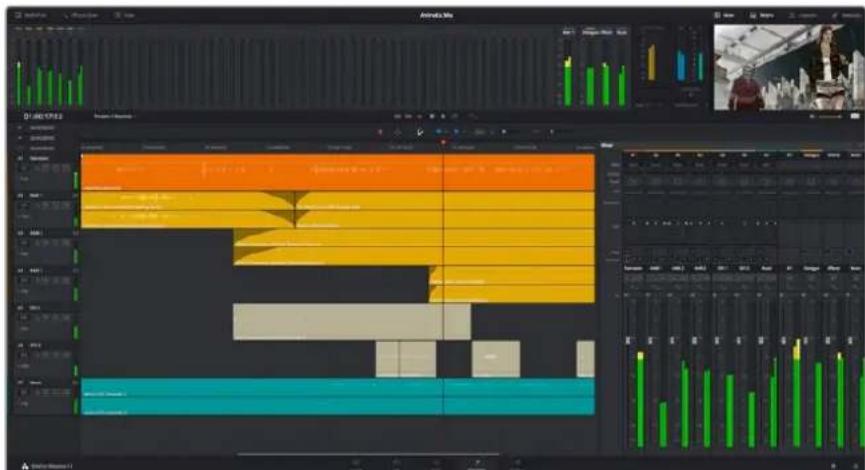
Ce guide offre un aperçu général des fonctionnalités de la page Fairlight. Pour plus d'informations, veuillez consulter le manuel d'utilisation DaVinci Resolve. Le manuel DaVinci Resolve apporte des informations détaillées sur la fonction de chaque outil et explique comment les utiliser, étape par étape.
La timeline audio
En-tete de piste
À gauche de chaque piste, vous trouvez un espace pour l'en-tête affichant le nombre, le nom et la couleur de la piste, les canaux audio, la valeur du fader et les vu-mêtres. L'en-tête de piste offre également des commandes pour verrouiller et déverrouiller des pistes et pour sélectionner les modes Solo et Mute. Ces commandes vous permettent de visualiser chaque piste séparation et de les organiser.
Pistes
Chaque piste est divisée en voies, ce qui vous permet de visionner chaque canal du clip audio pour le montage et le mixage. Vous ne trouvrez pas ces canaux individuels sur la page Edit. En effet, cette dernière n'affiche qu'un seul clip sur la timeline afin de faciliter le montage de sources multicanaux sans avoir a gérer un nombre de pistes trop important.
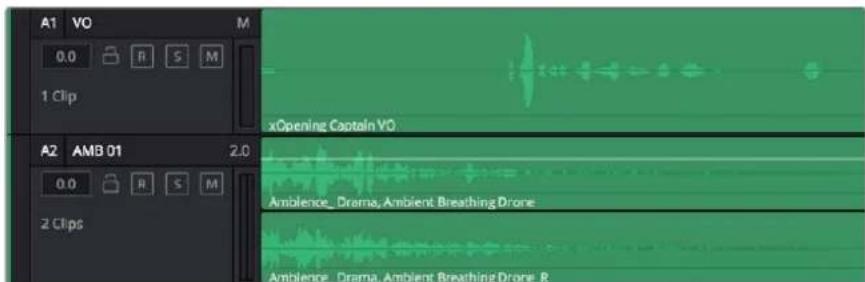
L'entete de piste de la piste A1 affiche une piste mono avec une seule voie pour l'audio mono. La piste A2 affiche une piste stereo comprenant deux voies pour l'audio stereo
Qu'est-ce qu'un bus?
Globalement, un bus est un canal de destination vers lequel vous pouvez router plusieurs pistes audio depuis la timeline. Ces pistes sont mixées en un signal unique et peuvent être contrôlées via une seule bande de canal.
Les bus principaux sont la sortie principale d'un programme. Vous commenceriez chaque nouveau projet avec un Main bus, vers lequel toutes les pistes seront acheminées par défaut. Le bus principal regroupe toutes les pistes de la timeline en un seul signal. Cela vous permet d'ajuster le niveau global du mix audio après avoir ajusté le niveau de chaque piste individuellement.
Sous-bus (Sub bus)
Les sous-bus vous permettent de regrouper plusieurs pistes audio qui appartiennent à la même catégorie, comme les dialogues, la musique ou les effets. Ainsi, tous les éléments d'une même catégorie peuvent être mixés comme un signal audio unique. Par exemple, si vous avez cinq pistes de dialogue, vous pouvez acheminer le signal de ces cinq pistes vers un Submix bus, et vous pourrez ainsi mixer le niveau des dialogues avec une commande unique. Ce sous-mixage peut être rendu séparément ou envoyé vers le bus principal.
Le mixeur
Chaque piste audio de la timeline correspond à une bande de canal dans le mixeur. Par défaut, il y a une seule bande de canal sur le côte droit de l'interface pour le bus principal, appelée M1. À chaque bus principal ou sous-mixage que vous creez, une bande de canal supplémentaire s'ajoute sur le côte droit, accompagnée de commandes de contrôle. Plusieurs commandes, sous forme de graphiques, vous permettent d'assigner et d'acheminer des canaux de piste, d'ajuster les égaliseurs et les effets dynamiques, de régler les niveaux et d'enregistrer l'automation, de modifier l'emplacement d'un son dans l'image stéreo ou surround, et de désirir le mode muet ou solo pour chaque piste.
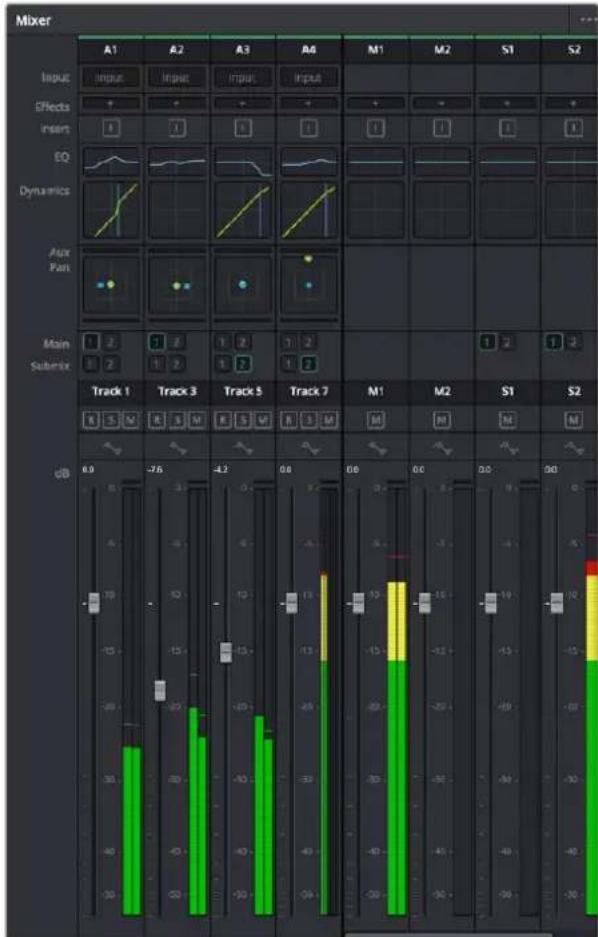
Les bandes de canal du mixer audio, correspondant aux pistes de la timeline
Utiliser l'égaliseur pour améliorer l'audio
Après avoir reglé les niveaux audio de vos clips, vous pourriez avoir envie d'apporter des ajustements supplémentaires. Par exemple, il arrive que les dialogues, la musique et les effets sonores se retrouvent sur la même fréquence dans le spectre audio, ce qui rend votre audio trop charge et confus. Dans ce cas-là, l'égaliseur s'avère très utile car il vous permet de spécifique ou doit se situer chaque piste dans le spectre audio. Vous pouvez aussi utiliser l'égaliseur pour supprimer des éléments indésirés dans votre audio en isolant et en attenuant le niveau sur des fréquences spécifiques qui contiennent de légers grondements, des bourdonnements, des bruits de vent, des sifflements, ou simplement pour améliorer la qualité du son.
DaVinci Resolve est doté de filtres que vous pouze appliquer sur chaque clip individuellement, ou sur une piste entière. Chaque clip audio de la timeline possède un égaliseur à 4 bandes dans le panneau de l'inspecteur, et chaque piste possède un égaliseur paramétrique à 6 bandes dans le mixeur. Grace aux commandes graphiques et numériques qui permettent d'amplifier ou d'atténuer des plages de fréquences et grâce aux différents types de filtres, vous pouze définir la forme de la courbe de l'égaliseur.
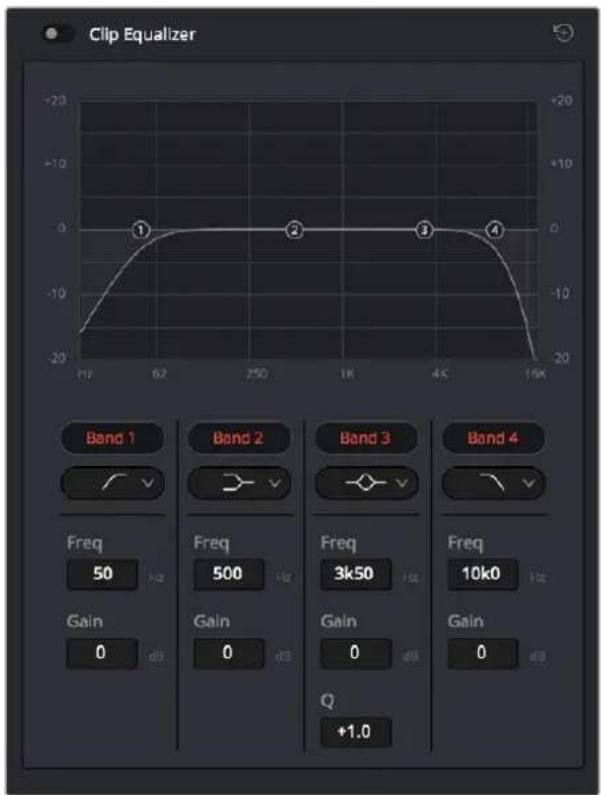
L'egallseur a quatre bandes peut etre applique a tous les clipps de la timeline
Les bandes situées aux extrémite vous permettent d'ajuster les filtres plateau haut (high-shelf), plateau bas (low-shelf), passer-haut et passer-bas. Les filtres de type « passage » suppliment du signal toutes les fréquences supérieures ou inférieures à une fréquence donnée. Par exemple, un filtre passée-haut laissera passer les hautes fréquences mais isolera les basses fréquences. Toutes les fréquences au-delà de la fréquence de coupure sont progressivement attenuées en une courbe descendante.
Les filtres à plateau sont moins agressifs et très utiles si vous souhaitez traiter les hautes ou les basses fréquences sansforcément toutes les supprimer du signal. Ilss amplifient ou attenuent uniformement la fréquence ciblée et toutes les fréquences définies avant ou après celle-ci, selon si vous choisissez un filtre plateau haut ou plateau bas.
Les commandes de contrôle des bandes situées au milieu vous permettent d'appliquer les filtres plateau bas, cloche, coupe-bande et plateau haut.
Bell
Les filtres cloche augmentent ou attenuent les fréquences qui se trouvent autour d'un certain point de la courbe en forme de cloche.
Notch
Les filtres coupe-bande vous permettent de cibler une plage très réduite de fréquences. Vous pourrez par exemple supprimer un bourdonnement dans une fréquence de 50 ou de 60Hz.
Lo-Shelf
Les filtres plateau bas amplifient ou attenuent une fréquenceasse cible,et toutes les fréquences qui se situent en dessous.
Hi-Shelf
Les filtres plateau haut amplifient ou attenuent une fréquence haute cible, et toutes les fréquences qui se situent en dessus.
Pour ajouter un égalisseur à un clip individuel :
1 Sélectionné le clip dans la timeline auquel vous poulez appliquer un contrôle.
2 Cliquez sur l'inspecteur puis sur le bouton d'activation du Clip equalizer.
Pourajouterunégaliseuràune piste:
1 Au niveau de l'égaliser (EQ), double-cliquez sur la zone correspondante à la piste de votrechoix, afin d'ouvir l'égaliser pour cette piste.
2 Choisissez le type de filtré à partir du menu déroulant pour la bande que vous souhaitez ajuster.

La zone de I'egaliseur dans le mixeur indique qu'une courbe a ete appliquee sur la piste numero une.
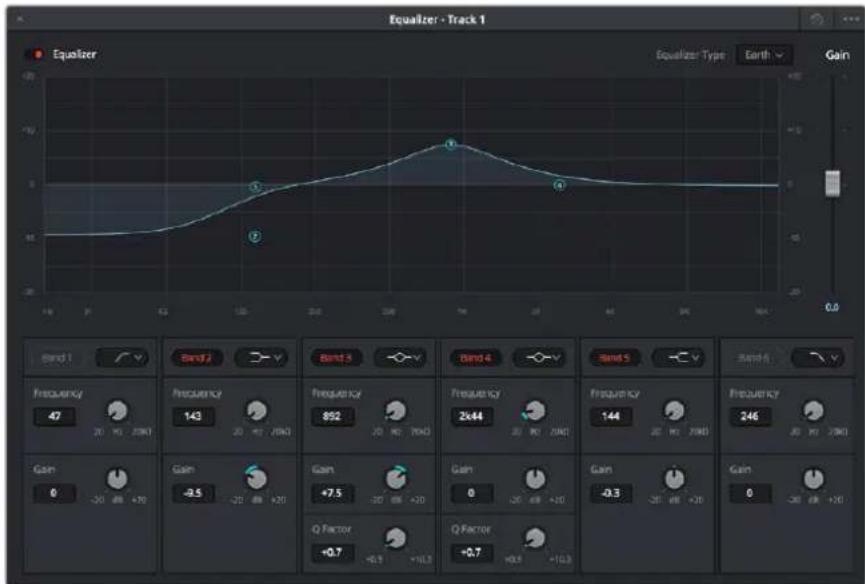
L'égaliseur paramétrique à 6 bandes peut être appliqué à toutes les pistes
Une fois que vous avez ajoute un égalisseur à votre clip ou à votre piste, vous pouvez égaliser chaque bande. Veuliez noter que les commandes peuvent varier selon le type de catégorie selectionné.
Pour régler l'égaliser pour un filtré de bande :
1 Choisissez le type de filtré à partir du menu déroulant pour la bande que vous souhaitez ajuster.
2 Ajustez la valeur du paramètre Frequency pour selectionner la fréquence centrale du réglage de l'égaliseur.
3 Ajustez la valeur du paramètre Gain pour amplifier ou attenuer les fréquences concernées par cette bande.
4 Utilisez la valeur Q Factor pour ajuster la largeur de la plage des fréquences affectées.
Appuyez sur le bouton de réinitialisation pour rétablit toutes les commandes de l'égaliser par défaut.
Fairlight possede de nombreuses fonctionnalités pour améliorer la qualite de chaque piste audio.
Voussoupiezajouterdespistes supplémentairesetorganiserlesbus,ajouterdeseffetsteilsque la réverbération etle délai,et apporter une amélioration généralea votre mixaudio.
Mastery de la série montée
Une fois les clips montés et étalonnés, et l'audio mixé, la série doit être rendue. Pour cela, ouvré la page Deliver. Cette page vous permet de sélectionner les clips que vous souhaitez exporter et de désirir le format, le codec et la résolution souhaités. Vous pouvez exporter de nombreux formats, tels que QuickTime, AVI, MXF et DPX à l'aide de codecs non compressés RVB/YUV 8 bits ou 10 bits, ProRes, DNxHD, H.264 et autres.
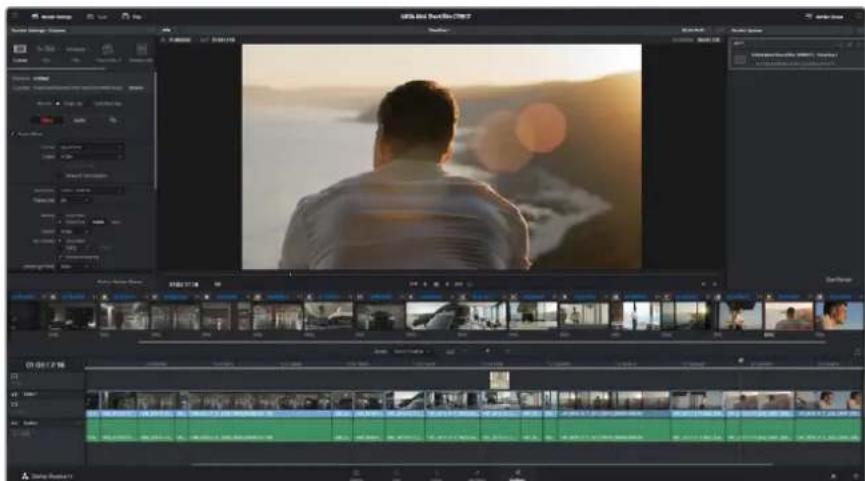
La sequence montée est exportée depuis la page Deliver. Vous pouvez désir le format et les codecs de votre video.
Pour exporter la série montée en un seul clip :
1 Cliquez sur Ionglet Deliver pour ouvrir la page Deliver.
2 Allez dans la fenêtre Render settings en haut à gauche de la page. Sélectionnez le format Single clip. Vous pouvez désormais désormais désirsir les prééglages d'exportation, par exemple YouTube, Vimeo et les prééglages audio. Vous pouvez également configurer les paramétres d'exportation manuellement en conservant le prééglage par défaut Custom et en saississant vos propres réglages. Dans cet exemple, Sélectionnez YouTube puis cliquez sur la flèche située à côté du prééglage et Sélectionnez le format video 1080p.
La fréquence d'images sera la même que la fréquence d'images de votre projet.
3 Sous les prééglages apparaissent le nom de filchier de la timeline et l'emplacement vers lequel vos videos seront exportées. Cliquez sur Browse et désissez l'emplacement où vous souhaitez sauvegarder les filchiers exportés.
Juste au-dessus de la timeline, vous verrez que la case entire timeline est selectionnée. Cela exportera l'intégrality de la timeline, cependant, vous pouvez selectionner une partie de la timeline si vous le souhaitez. Choisissez simplement in/out range puis utilisez les raccourcis clavier i et o pour selectionner les points d'entrée et de sortie sur la timeline.
5 Allez au bas de la fenetre Render Settings et cliquez sur le bouton Add to Render Queue.
Workflow de post-production
Travailler avec un logiciel tiers
Si vous souhaitez utiliser votre logiciel préfééré, vous pouvez copier vos clips sur un lecteur interne/ externe ou sur un RAID puis les importer dans le logiciel.
Si vous le souhaitez, vous pouvez monter vos clips directement dans la carte SD.
Utiliser Final Cut Pro X
Pour monter vos clips Apple ProRes à l'aide de Final Cut Pro X, il suffit de creer un nouveau projet qui correspond à votre format video d'enregistrement et à votre fréquence d'image. Dans cet exemple, les clips sont régés sur ProRes 422 1080p25.
1 Lancez Final Cut Pro X, allez sur la barre de menu et selectionnez File/New Project. Une fenetre contenant les paramétres du projet apparait.
2 Nommez votre projet et selectionnee la case Custom.
3 Reglez les parametes Video Properties sur 1080p HD, 1920x1080 et 25p.
4 Reglez les paramètres Audio and Render Properties sur Stereo, 48kHz, et Apple ProRes 422.
5 Cliquez sur Ok.
Pour importer vos clips dans le projet, allez sur la barre de menu et selectionnez File/Import/Media. Choisissez vos clips à partir de votre carte SD. Vous pouvez à présent faire glisser vos clips dans la timeline pour le montage.
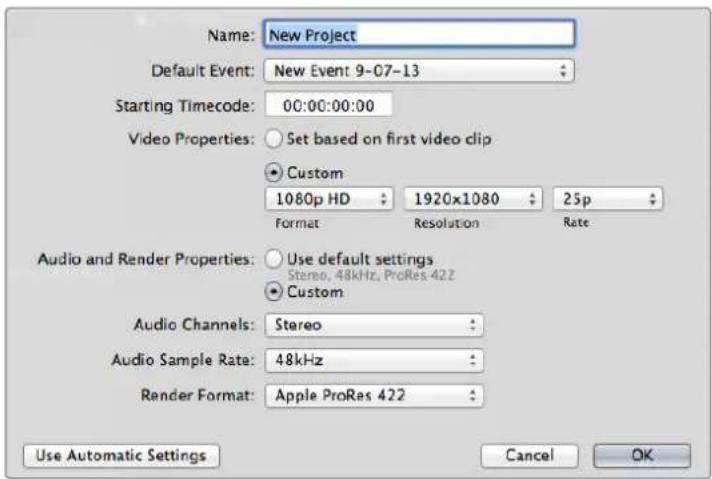
Parametre du projet dans Final Cut Pro X.
Utiliser Avid Media Composer
Pour monter vos clips à l'aide d'Avid Media Composer 7, créez un nouveau projet dont le format video et la fréquence d'image correspondant aux paramètres du clip. Dans cet exemple, les clips sont régles sur 1080159.94.
1 Lancez le logiciel Media Composer, la fenetre de selection du projet apparait. Cliquez sur le bouton New Project (nouveau projet).
2 Dans la fenêtre New Project, nommez votre projet.
3 Ouvrez le menu dérouulant sous l'onglet Format et Sélectionnez 1080i/59.94.
4 Ouvrez le menu dérouulant sous l'onglet Color Space et Sélectionnez YCbCr 709.
5 Ouvrez le menu déroulant sous l'onglet Raster Dimension et Sélectionnez 1920x1080. Cliquez sur Ok.
6 Sélectionnez Tools>Background Services et cliquez sur le bouton Start si les services d'arrête-plan ne sont pas encore activés puis cliquez sur OK.
7 Sélectionnez le chutier dans lequel vous souhaitez importer vos fichiers.
8 Sélectionnez File>AMA Link... puis les fichiers que vous souhaitez importer. Cliquez ensuite sur OK.
Lorsque les clips apparaissent dans le chutier, vous pouvez faire glisser vos clips dans la timeline et commencer le montage.

Régler le nom et les options de votre projet dans Avid Media Composer 7.
Utiliser Adobe Premiere Pro CC
Pour monter vos clips à l'aide d'Adobe Première Pro CC, créez un nouveau projet dont le format video et la fréquence d'image correspondant aux paramétres du clip. Dans cet exemple, les clips sont régles sur ProRes 422 HQ 1080p25.
1 Lancez Adobe Premiere Pro CC. Sur I'ecran de bienvenue, selectionnez Create New/New Project. Une fenetre contenant les parametes du projet apparait.
2 Nommez votre projet. Choisissez un emplacement pour votre projet en cliquant sur Parcourir et en selectionnant le dossier désire. Une fois le dossier selectionné, cliquez sur OK sur l'écran de bienvenue.
3 Allez sur la barre de menu d'Adobe Premiere Pro CC et selectionnez File/Import. Choisissez ensuite les clips que vous souhaitez monter. Les clips apparaissent dans la fenetre Projet.
4 Faites glisser le premier clip que vous souhaitez monter sur l'icone Nouvel élément située en bas à droite de la fenêtre Projet. Une nouvelle série possédant les mêmes paramétres que votre clip est créé.
Vou puez a present faire glisser vos clips sur la timeline de la sequence pour le montage.
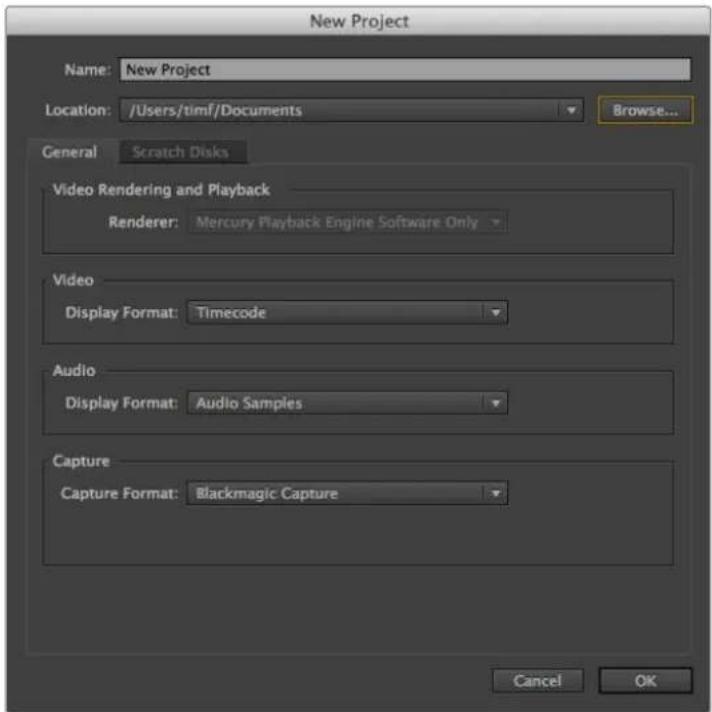
Choisissez le nom et reglez les options de votre projet dans Adobe Premiere Pro CC.
Utiliser Autodesk Smoke 2013
Pour monter vos clips avec Autodesk Smoke 2013, créez un nouveau projet qui correspond au format video, à la profondeur de bit, au type d'image et à la fréquence d'image de vos clips. Dans cet exemple, les clips sont régles sur ProRes 422 HQ 1080p25.
1 Lancez Smoke. Une fenetre contenant les paramétres du projet et de l'utilisateur apparait. Cliquez sur le bouton New situé sous le titre Project.
2 La fenêtre Create New Project s'ouvre. Nommez votre projet.
3 Dans le menu déroulant Resolution, Sélectionnez 1920x1080 HD 1080.
4 Assurez-vous que la profondeur de bit est reglee sur 10-bit et que le type d'image est parametre sur Progressive.
5 Dans le menu dérounant Config Template, Sélectionnez 1920x1080@25000p.cfg.
6 Laissez le paramètre Preferred Format régèle sur ProRes 422 HQ et cliquez sur Create.
7 Cliquez sur le bouton New situé sous l'entete User.
8 Lorsque la fenetre Create New User Profile s'ouvre, saisissez votre nom d'utilisateur et cliquez sur Create.
9 Lorsque la fenetre Project and User Settings reapparait, cliquez sur le bouton Start.
10 Dans la barre de menu, Sélectionnez File>Import>File puis Sélectionné les clips que vous souhaitez importer.
11 Une fois que vos clips apparaissent dans la bibliothèque de medias, vous pouvez les faire glisser sur la timeline et début le montage.
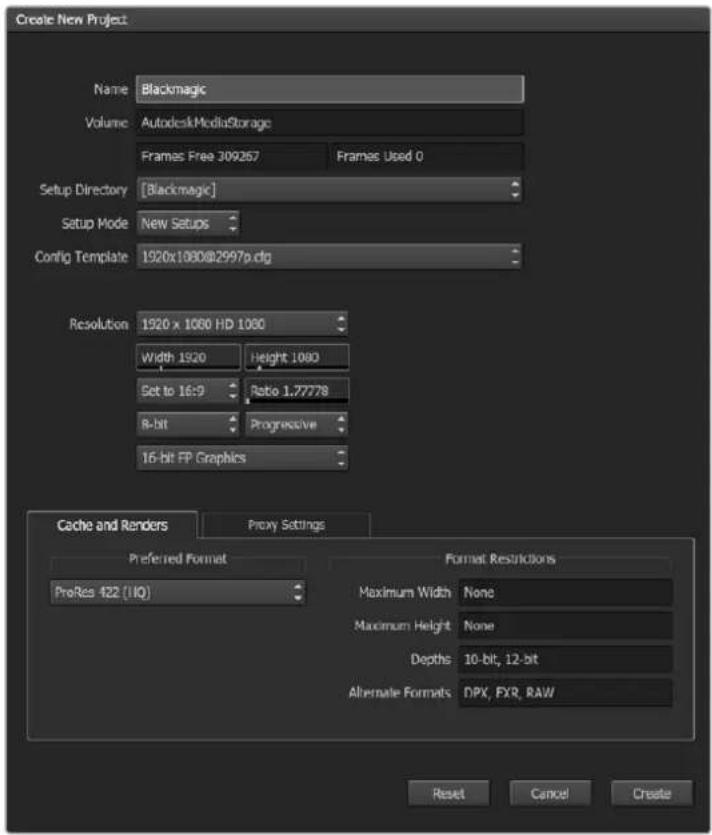
Regler nom et les options de toute projet dans Autodesk Smoke 2013.
Assistance
Obtenir de l'assistance
Afin d'obtenir rapidement des réponses à vos questions, consultez les pages d'assistance en ligne du site Blackmagic Design et vérifie les dernières informations disponibles à propos de votre video assist.
Pages d'assistance en ligne de Blackmagic Design
Les dernières versions du manuel, du logiciel et des notes d'assistance peuvent être consultées sur la page d'assistance technique de Blackmagic Design: www.blackmagicdesign.com/fr/support.
Forum Blackmagic Design
Le forum Blackmagic Design est une source d'information utile qui offre des idees innovantes pour vos productions. Cette plate-forme d'aide vous permettra également d'obtenir des réponses rapides à vos questions, car un grand nombre de sujets peuvent déjà avoir été abordés par d'autres utilisateurs. Pour vous rendre sur le forum : http://forum.blackmagicdesign.com
Contacter le service d'assistance de Blackmagic Design
Si vous ne parvenez pas à couver l'aide dont vous avez besoin dans les pages d'assistance ou sur notre forum, veuillez utiliser l'options « Envoyez-nous un email», accessible sur la page d'assistance pour envoyer uneDemande d'aide par email. Vous pouvez également cliquer sur le bouton « Trouver un support technique » situé sur la page d'assistance et contacter ainsi le centre d'assistance technique Blackmagic Design le plus proche de chez vous.
Vérification du logiciel actuel
Pour vérifier chaque version du logiciel Blackmagic Video Assist est installée sur votre ordinateur, ouvre la fenêtre About Blackmagic Video Assist Setup.
- Sur Mac OS, ouvre le logiciel Blackmagic Video Assist Setup dans le dossier Applications. Sélectionnez À propos de Blackmagic Video Assist dans le menu d'application pour connaître le nombre de version.
- Sur Windows 8, ouvre le logiciel Blackmagic Video Assist Setup dans le menu de Demarrage. Cliquez sur le menu Assistance et selectionnez À propos de Blackmagic Video Assist pour connaître le numéro de version.
- Sur Windows 8.1, Sélectionné la flèche de l'écran de démarriage et faites défiler le menu vers le bas jusqu'àu dossier Blackmagic Design, puis lancez le Blackmagic Video Assist Setup.
- Sur Windows 10, appuyez sur le bouton de démarriage et Sélectionnez All apps. Faites défiler le menu vers le bas jusqu'àu dossier Blackmagic design, puis lancez le Blackmagic Video Assist Setup.
Comment obtenir les dernières mises à jour du logiciel
Après avoir vérifié qu'elle version du logiciel Blackmagic Video Assist Setup est installée sur votre ordinateur, veuillez vous rendre au centre de support technique Blackmagic Design à l'adresse suivante www.blackmagicdesign.com/fr/support pour vérifier les dernières mises à jour. même s'il est généralement conseilé dinstaller les dernières mises à jour, il est prudent d'eviter d'effectuer ces mises à jour au milieu d'un projet important.
Garantie
Garantie limite à 12 mois
Par la presente, Blackmagic Design garantit que ce produit sera exempt de defaults matériels et de fabrication pendant une durée de un an à compter de la date d'achat. Si un produit s'avéré défectueux pendant la période de garantie, Blackmagic Design peut, à sa seule dés RIction, réparer le produit défectueux sans frais pour les pièces et la main-d'oeuvre, ou le remplacer.
Pour se prévaloir du service offert en vertu de la presente garantie, il vous incombe d'informer Blackmagic Design de l'existence du defaulted avant expiration de la période de garantie, et de prendre les mesures nécessaires pour l'execution des dispositions de ce service. Le consommateur a la responsabilité de s'occuper de l'emballage et de l'expédition du produit défectueux au centre de service nommément désigné par Blackmagic Design, en frais de port prépayé. Il incombe au consommateur de payer tous les frais de transport, d'assurance, droits de douane et taxes et toutes autres charges relatives aux produits qui nous auront été returnés, et cequelle que soit la raison.
La presente garantie ne saurait en aucun cas s'applique a des defaults, pannes ou dommages causés par une utilisation inappropriée ou un entretien inadéquat ou incorrect. Blackmagic Design n'a en aucun cas l'obligation de fournir un service en vertu de la presente garantie : a) pour réparer les dommages resultant de tentatives de réparations, d'installations ou tous services effectuels par du personnel non qualifié par Blackmagic Design, b) pour réparer tout dommage resultant d'une utilisation inadéquate ou d'une connexion à du matériel incompatible, c) pour réparer tout dommage ou dysfonctionnement causés par l'utilisation de pieces ou de fournitures n'appartenant pas à la marque de Blackmagic Design, d) pour examiner un produit qui a été modifié ou intégré à autres produits quand l'impact d'une telle modification ou intégration augmente les délais ou la difficulté d'examiner ce produit. CETTE GARANTIE REMPLACE TOUTE GARANTIE EXPLICITE OU IMPLICITE. BLACKMAGIC DESIGN ET SES REVENDEURS DÉCLINENT EXPRESSEMENT Toute GARANTIE IMPLICITE DE COMMERCIALISATION OU D'ADAPTATION DANS QUELQUE BUT QUE CE SOIT. LA RESPONSABILITÉ DE BLACKMAGIC DESIGN POUR RÉPARER OU REMPLACER UN PRODUIT S'AVÉRANT DÉFECTUEX CONSITUÉ LA TOTALité ET LE SEUL RECOURS EXCLUSIF PRÉVU ET FOURNI AU CONSOMMATEUR POUR TOUT DOMMAGE INDIRECT, SPECIFIQUE, ACCIDENTEL OU CONSECUTIF, PEU IMPORTE QUE BLACKMAGIC DESIGN OU SES REVENDEURS AIENT ÉTÉ INFORMÉS OU SE SOIENT RENDU COMPTE AU PREALABLE DE L'EVENTUALITE DE CES DOMMAGES. BLACKMAGIC DESIGN NE POTÉ ÉTRE TENU POUR RESPONSABLE DE Toute UTILISATION ILLICITE OU ABUSIVE DU MATériEL PAR LE CONSOMMATEUR. BLACKMAGIC DESIGN N'EST PAS RESPONSABLE DES DOMMAGES RÉSULTANT DE L'UTILISATION DE CE PRODUIT. LE CONSOMMATEUR MANIPULE CE PRODUIT À SES SEULS RISQUES.
Copyright 2017 Blackmagic Design. Tous droits réservés. 'Blackmagic Design, DeckLink', HDLink, Workgroup Videohub, Multibridge Pro, Multibridge Extremo, Intensity' et Loading the creative video revolution' sont des marques deposées aux États-Unis et dans d'autres pays. Tous les autres noms de société et de produits peuvent être des marques déposées des sociétés respectives auxquelles ils sont associés.
1.1.1.1.1.1.1.1.1.1.1.1.1.1.1.1.1.1.1.1.1.1.1.1.1.1.1.1.1.1.1.1.1.1.1.1.1.1.1.1.1.1.1.1.1.1.1.1.1.1.1
函,默,默,默,默,默,默,默,默,默,默,默,默,默,默,默,默,默,默,默,默,默,默,默,默,默,默,默,默,默,默,默,默,默,默,默,默,默,默,默,默,默,默,默,默,默,默,默,默,默,默,
2 1
OuBorIeI
OoBraReI AoiKoue nurre JntbrarfoKtSt FcK, aeiD, gRiDr stepn iNataHnniDa i itgncroLCD Haeon e OoBraReIa nataNaDoR selgeh ApeLa re eneelrwhlne haoohk fio 100
Obratei 90
TJBRzra(Zebra)
Jitbrn 100% ro selgeh g, jy h 90% ro selgeh g, oj of
GrLi3JnEi3J3J3J3J3J3J3J3J3J3J3J3J3J3J3J3J3J3J3J3J3J3J3J3J3J3J3J3J3J3J3J3J3J3J3J3J3J3J3J3J3J3J3J3J3J3J3J3J3J3J3
3.3.3.3.3.3.3.3.3.3.3.3.3.3.3.3.3.3.3.3.3.3.3.3.3.3.3.3.3.3.3.3.3.3.3.3.3.3.3.3.3.3.3.3.3.3.3.3.3.3.3 1
往的,当用。
2.39:1 Fréleimaiidn是hctaei,
和云
晋△ 击
SD 卡三的 3.1.2.1.2.1.2.1.2.1.2.1.2.1.2.1.2.1.2.1.2.1.2.1.2.1.2.1.2.1.2.1.2.1.2.1.2.1.2.1.2.1.2.1.2.1.2.1.2.1.2.1.
海德元 财贝贝贝贝贝贝贝贝贝贝贝贝贝贝贝贝贝贝贝贝贝贝贝贝贝贝贝贝贝贝贝贝贝贝贝贝贝贝贝贝贝贝贝贝贝贝贝贝贝贝贝贝贝贝贝贝贝贝贝贝贝贝贝贝贝贝贝贝贝贝贝贝贝贝贝贝贝贝贝贝贝贝贝贝贝贝贝贝贝贝贝贝贝贝贝贝贝贝贝贝
ahnalrogoOukiOReB
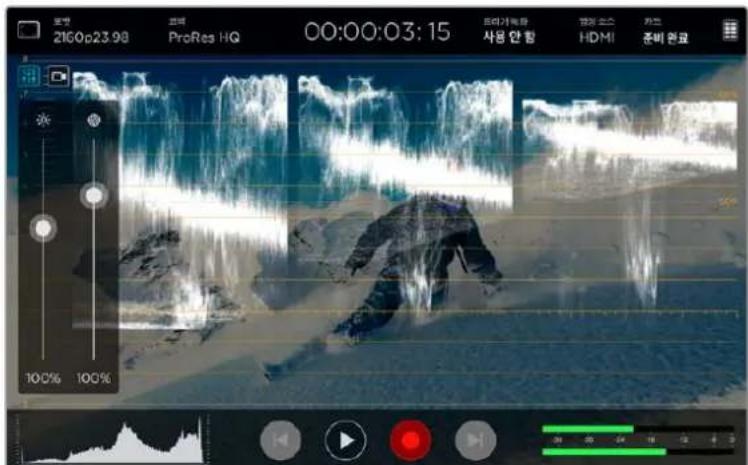
默托望歌云语人贝贝贝贝贝贝贝贝贝贝贝贝贝贝贝贝贝贝贝贝贝贝贝贝贝贝贝贝贝贝贝贝贝贝贝贝贝贝贝贝贝贝贝贝贝贝贝贝贝贝贝贝贝贝贝贝贝贝贝贝贝
1 SD 卡三到 凳子的SD 卡三 金灵 越不SD 卡三 韓儿格里安
2. 2
3.3.2.1.1.1.1.1.1.1.1.1.1.1.1.1.1.1.1.1.1.1.1.1.1.1.1.1.1.1.1.1.1.1.1.1.1.1.1.1.1.1.1.1.1.1.1.1.1.1.1.1.1.
4. 4.1.1.1.1.1.1.1.1.1.1.1.1.1.1.1.1.1.1.1.1.1.1.1.1.1.1.1.1.1.1.1.1.1.1.1.1.1.1.1.1.1.1.1.1.1.1.1.1.1.1.
5 贼記此請用日默謝,[即]在本則中,[即]在本則中
6 SD 卡三卡 电
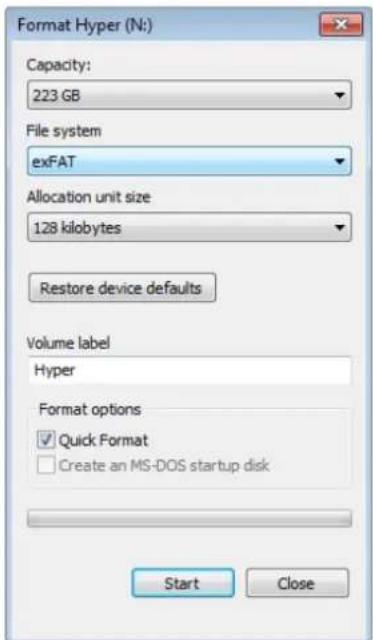
Windows的蒙默dai一丘码上快卡能
SD ヤービデー フロー ナイデー
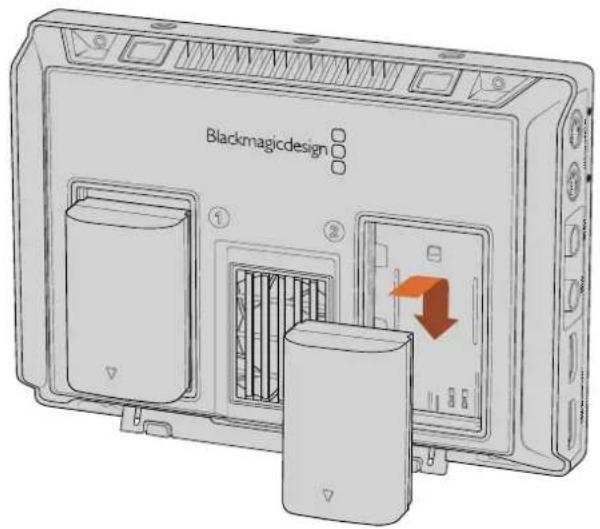
II video assist utilizes batterie LP-E6 standard
Collegare la fonte video
- Manuel d'utilisation et d'installation
- Blackmagic Video Assist
- Grant Petty
- Contenu
- Mise en route 121
- Enregistrement
- Lecture
- Paramètres
- Mise en route
- Branchement de l'alimentation
- Brancher la video
- Brancher l'audio
- Insertion de cartes SD
- Brancher une carte SD :
- Contrôle à distance via le connecteur LANC
- Enregistrement en continu
- Enregistrement d'un signal HDMI "propre" provenant de caméras reflex numérique
- Pour vérifier que les informations à l'écran de laamera reflex numérique ne sont pas visibles :
- Lecture en boucle
- Réglage des paramètres à l'aide de l'écran tactile
- Pour régler les paramètres :
- Zebra
- Focus peaking et aide à la mise au point
- Reperes de cadrage
- HDTV
- 4:3
- 2.40:1, 2.39:1 et 2.35:1
- 1.85:1
- Grille
- Fausse couleur
- Format video et fréquence d'images
- Formats d'entrée et de sortie pris en charge
- Codec
- Codes pris en charge
- Timecode
- Enclenchement automatique de l'enregistrement
- T/C Run
- SDI/HDMI
- Source
- Carte
- Chargement
- Prête
- Format
- Aucune
- Pleine
- Temps d'enregistrement restant
- Niveau de la batterie
- Zoom
- Niveau et volume audio analogue
- Volume du haut-parleur
- Volume du casque
- Niveau audio analogue
- Paramètres Stockage, Moniteur, Affichage, Audio et Configuration
- Paramètres de stockage
- Paramètres du moniteur
- Aide à la mise au point
- Couleur des lignes de la mise au point
- Décompression anamorphique
- Rotation de l'écran
- Bleu seul
- Affichage de la LUT 3D
- Pour importer des LUTs 3D :
- Pour contrôler la video à l'aide de LUTs :
- Paramètres d'affichage
- Luminosite
- Contraste
- Saturation
- Paramètres Audio
- Paramètres de l'onglet Configuration
- Langue
- Gamma HDMI
- Configuration de la date et de l'heure
- Réglage de la date et de l'heure :
- Monitoring à l'aide des outils de mesure à l'écran
- Histogramme
- Vumètres
- Scopes video
- Activer les scopes
- Ajuster les scopes
- La forme d'onde
- La parade RVB
- Le vecteurscope
- Zoomer dans le graphique du vecteurscope
- L'histogramme
- A propos des cartes SD
- Choisir une carte SD rapide
- Formatage de cartes SD avec le Blackmagic Video Assist
- FormaterunecarteSD:
- Formater des cartes SD à l'aide d'un ordinateur
- Préparer une carte SD sur un ordinateur Mac OS
- Préparer une carte SD sur un ordinateur Windows
- Travailler avec des fichiers enregistrres sur carte SD
- Tester la vitesse du support
- Blackmagic Video Assist Setup
- Paramètres Video
- Paramètres About
- Changer la langue
- Mise à jour du logiciel interne
- Pourmettrea jourlelogicielinterneavecMacOS:
- PourmettreàjourlelogicielinterneavecWindows:
- Importation des clips
- Montage des clips
- Raccord des clips
- Mappage des raccourcis clavier
- Pour mapper vos propres raccourcis clavier :
- Ajout de transitions
- Pour ajouter un fondu enchaine entre deux clips :
- Ajout de titres
- Pour creer un titre :
- Étalandage des clips
- Utilisation des scopes
- Ajuster le Lift
- Ajuster le Gain
- Ajuster le Gamma
- Correction colorimétrique secondaire
- Sélection d'une couleur
- Pour selectionner une couleur :
- Ajout d'une Power Window
- Ajouter une Power Window à votre clip :
- Tracking d'une Power Window
- Suivre un objet à l'aide d'une fenêtre :
- Utilisation de plug-ins
- Mixer l'audio
- Mixer l'audio dans la page Edit
- Ajouter des pistes audio
- Pour ajouter des pistes audio dans la page Edit :
- Ajuster les niveaux audio dans la Timeline
- La page Fairlight
- La timeline audio
- En-tete de piste
- Pistes
- Qu'est-ce qu'un bus?
- Sous-bus (Sub bus)
- Le mixeur
- Utiliser l'égaliseur pour améliorer l'audio
- Bell
- Notch
- Lo-Shelf
- Hi-Shelf
- Pour ajouter un égalisseur à un clip individuel :
- Pourajouterunégaliseuràune piste:
- Pour régler l'égaliser pour un filtré de bande :
- Mastery de la série montée
- Pour exporter la série montée en un seul clip :
- Workflow de post-production
- Travailler avec un logiciel tiers
- Utiliser Final Cut Pro X
- Utiliser Avid Media Composer
- Utiliser Adobe Premiere Pro CC
- Utiliser Autodesk Smoke 2013
- Assistance
- Obtenir de l'assistance
- Pages d'assistance en ligne de Blackmagic Design
- Forum Blackmagic Design
- Contacter le service d'assistance de Blackmagic Design
- Vérification du logiciel actuel
- Comment obtenir les dernières mises à jour du logiciel
- Garantie
- Garantie limite à 12 mois
- OuBorIeI
- TJBRzra(Zebra)
- 晋△ 击
- ahnalrogoOukiOReB
- SD ヤービデー フロー ナイデー
- Collegare la fonte video
Marque : Blackmagic Design
Modèle : Video Assist 4K digital video recorder
Catégorie : Enregistreur de voix