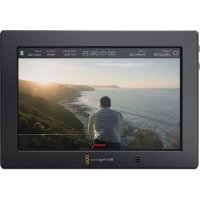
Video Assist 4K digital video recorder - ボイスレコーダー Blackmagic Design - 無料のユーザーマニュアル
デバイスのマニュアルを無料で見つける Video Assist 4K digital video recorder Blackmagic Design PDF形式.



| 製品タイプ | 4Kビデオレコーダー/モニター |
| ブランド | Blackmagic Design |
| モデル | Video Assist 4K |
| 寸法 (長さ x 幅 x 高さ) | 148 x 95 x 35 mm |
| 重量 (バッテリーなし) | 380 g |
| 電源 | 12V DCアダプター、充電式Canon LP-E6バッテリー2本 |
| 画面 | 7インチタッチスクリーンLCD |
| ビデオ入力 | 6G-SDI(ミニBNC)、HDMI |
| ビデオ出力 | SDI(BNC)、HDMI |
| 最大記録解像度 | Ultra HD 2160p30 |
| 記録フォーマット | Apple ProRes、Avid DNxHD/DNxHR |
| ストレージ | SD UHS-IIカードスロット×2 |
| オーディオ | XLR入力(2系統)、ヘッドホン出力、内蔵スピーカー |
| モニタリング機能 | ゼブラ、フォーカスピーキング、ガイド、グリッド、疑似カラー、ズーム、3D LUT |
| ビデオスコープ | 波形モニター、RGBパレード、ベクトルスコープ、ヒストグラム |
| バッテリー持続時間(LP-E6バッテリー2本使用時) | Ultra HDで約80分 |
| メンテナンスとクリーニング | 柔らかい乾いた布で拭いてください。溶剤は避けてください。 |
| 安全 | 付属のアダプターを使用してください。湿気にさらさないでください。 |
| 交換部品と修理可能性 | バッテリー交換可能、USB経由のファームウェアアップデート、オンラインテクニカルサポート |
| 保証 | 12ヶ月限定保証 |
よくある質問 - Video Assist 4K digital video recorder Blackmagic Design
ユーザーの質問 Video Assist 4K digital video recorder Blackmagic Design
0 質問 この機器について。知っているものに答えるか、ご自身の質問をしてください。
この機器について新しい質問をする
デバイスの取扱説明書をダウンロード ボイスレコーダー 無料でPDF形式で!マニュアルを見つける Video Assist 4K digital video recorder - Blackmagic Design 電子デバイスをもとに戻しましょう。このページにはデバイスの使用に必要なすべての書類が掲載されています。 Video Assist 4K digital video recorder ブランド Blackmagic Design.
使用説明書 Video Assist 4K digital video recorder Blackmagic Design
私たはBlackmagic Video Assistシリーニスを開発てきと非常に嬉し思てみ。た同製品が、あらゆる種類の力メラ使用した撮影における最高のソリューニンにると考てい。Video Assistには、最高レルのモニタRonおよ及収錄テクノロジ一が詣て迅まてお、使勅勝手の良いCONPトな製品で才ENSETM二TUNG或口仕様の収錄を実現てきま�。
Blackmagic Video Assistは力メラにマウCNTて使用くださ一方、底面の折り畞み式 スタンドを使えば、デスケ上ご通常のモニターとweitも使用いたします。ま同製品は、ライフロダクIJSNISHTCHAY用のマステーリー一とての使用にも最適です。
Blackmagic Video Assistは、6G-SDI入力を搭載いたしますのてUltra HDのモニタRonが可能です。Blackmagic Video Assist 4Kは、2枚のSDカードにUltra HDを继続的に収録いたします。またハフルな才一デイオレーダーにも対応してるた、アナロム才一テスを産むはHDMI収録に組み迵ことてごきます。Video Assistは非常に万能なモニタ一兼レーダーで、あらゆるプロジクトのはらゆる力メラと使用くださいます。
This is a text.
弊社ウーパスイトwww.blackmagicdesign.com/jpのサボーツローで、マニュルの最新バーニングお願い Video Assistウーパスの最新アツpledートを確認てckだい。ウーパスをアツpledートするとて、常に最新の機能を使んだけはま。ウーパスをダウロドる際にチ一登録てはけは、新いウーパスのリリース時にお知らせたし。私たは常に新機能の開発お及製品の改善に努ていまはの。一の皆様かご意見をんだけは幸いす。

はしだに 63 DaVinci Resolveの使用 94
電源の接続 63 ラリフの読みをみ 95
64 kriJ#J# 95
SD力一トの插入 65 千一ロ一ドシャート力ットのマツルン
66 トランジhonの追加 98
LANC接経由のリモートCONTロル 99
66 100
DSLRA力MFAHDMI
67 103
設定 68 Power Windowを追加 104
tssckl 68 windwofllkng 105
031-105
Stulre-J、M二一、DvSPLE 才一才的Mickus 106
1、才一德才、七和卜设定 76 Fairlight一
高速のSD力一卜を選 87 EQ才一才を引き立た 109
Video Assist for SD力一卜をフーパマット 88 编集のマstsル� 111
CONBUN-夕一SD力一卜为卡一马卜 89 朴士□taaon·卡一
SD力一丁FALILdの作業 90 ト製TFTU的使用 112
Dvssusb一の確認 91 Final Cut Pro Xを使う 112
Blackmagic Video Assist Setup 91 Avid MediaComposer使 113
Videoの設定 92 AdobePremiereProCCを使113
Aboutの設定 92 Autodesk Smoke 2013を使う 114
言語の変更 92
内部のアフ�一ト 93 保证 117
はしだに
電源の接続
Video Assistは、電源を接続て、ビデオローと才一テ才を接続し、SD力一トを差し込むだけで簡卍に使用くださいます。
它的七夕日は以下にて説明しは:
電源の接続
卜德才の接続
才一德才の接続
SD力一の插入
電源を供給するには、同様の電源アダフローをdeo Assistの右サイドバルに付いい电源入力に接続いたします。
外部電源接續載、2つLP-E6タイフのリチウムイオンバツテリ一の充電お願いいたします。バットリははバクルのバツテリロット1、2にマウトできま�。LP-E6タイフのバツテリ一を Video Assistに接続するはは、バツテリロットの内側上部にバツテリ一を輕く押当て、力チツと音がしぃて固定くださるまえ、バクルは沿て下にスランドさます。バツテリ一取り外はは、トツルバツルのバツテリ一リリスロTONを押しだ。バツテリ一の使用、バツテリ一残量の確認に関係的詳細は、它的マニアルの「設定」セクIJONを参照てくだい。
電源を才にするは、右サイドバルの電源変専を押ります。才にするは同変専を長押しぎます。
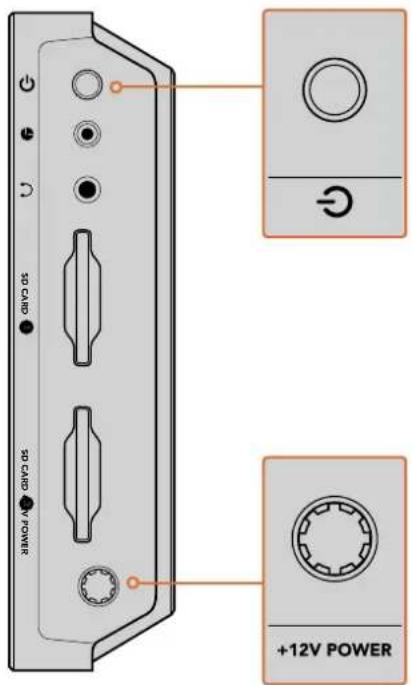
外部電源を+12V電源入力に接続。電源木たんを押すと、電源が才になりま�。
次のスルは、SDI/HDMI一スリデ才を、EMBCN、BNC、またはHDMI入力に接続ります。Video Assistは、最初に接続たけのスルに基しだSDI/HDMI入力を自動検出いたします。EMNCから通常のBNCごのーつは、お近くの映像機器専門店で購入可能です。EMNCコncyタは、DIN1.0/2.3コncyタと呼ばていま�。
才一徳才はSDI/HDMI徳才信号に工彌ドさていた、比才接統ると、才一徳才也接統さ。上Blackmagic Video Assist 4KはXLRコクタ一も措載ての、外部バラスアロ口格才一徳才接統するごとてき。
Xe Blackmagic Video Assist 4Kは、アナロムチーネルおよこ2を収録するか、あたはアナロムチーネル1チーネル、SDIまたはHDMI才一テ才1チーネル選択する等诸多、リスビデ才に応た才一テ才設定が可能です。アナロムチーネル才およこレルの調整に開る詳細は、「設定」セクIJONの「才一テ才設定」を参照てくさ。
SD力一の插入
高品質のHD収録は、高速のUHS-I SD力一を推奨いたします。SDや、低ビットレート、低品質の圧縮で収録する场合は低速の力一載くださいます使用可能いたします、一般的のは、高速のはんだはと良好品質が得りります。
Blackmagic Video Assist 4KでUltra HDを収录する场合は、高速UHS-IIタイフのSDカード推奨いたします。Ultra HD 2160p30まごの収录を行う場合、こらのカードは、110MB/s以上的書き迅みスリドに対応する必要のはんだBlackmagic Video Assist 4Kは、2のSDカードスロットを搭載いたします。と左から1枚に収录了一份、2枚のカードを挃入て继续の取収や迅速なマデア変更是可能です。
SD力一は、使用前HFS+あるはexFATフア-マトにフア-マトする必要かは。「Stレ」設定で簡單にMテアをフア-マトelize。Stle一设定の闋用的詳細は、「設定」せクヨnを参照てくさ。
1 金のコネクタ一がLCDの方を向くようにSD力一ド持さ、SD力一ドスロットと直線にるように並ごます。
2 力一卜固定さるまて、つ和力一卜を口トに押はみ。
力一卜取出はには、力チツ和音がるまて押てリ一スし。力一卜がイジクトさるの力一卜の端持てスロットから取出し。
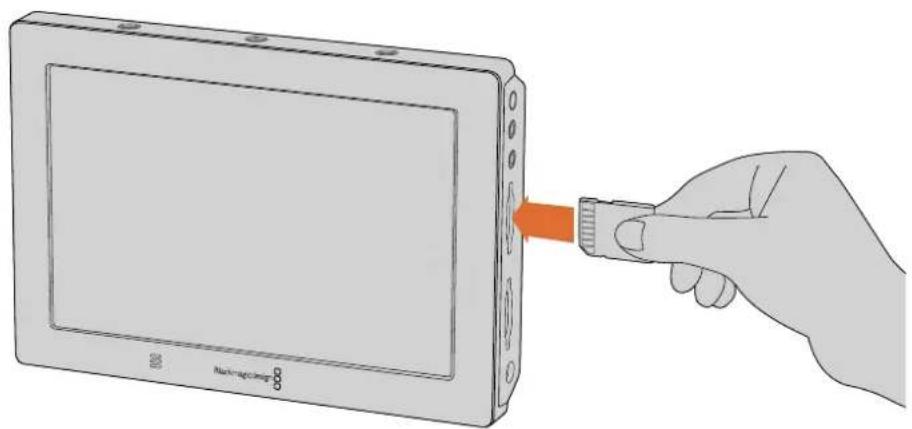
取錄到開始的有:HFS+あるはexFATにフア一マトたUHS-はたはUHS-IISD力一卡在持入。 夕切斯克リ一元M二一の「ストレ一」設定使以一卡在簡単中才一卡也
収錄を始るのに必要な作業はこてけです。電源を入、ビデ才とフ一マトさたSD力一トあば収錄を開始いたします!
叢錄
に収録を開始するには、タチスクリーニを上下にスフィングてスリーニーネスフレイを表示し、LCD画面の下にある丸い収録アインを試複ります。収録中、収録アインは、四角い停止アインに
収錄中、Sté一夕斯·Stöllpのtaillcnd力wntareは继续的にアppde一卜さ、cklppの長を表示し。VideoAssistの才nsskrin-ndsplieが見等場合も、小な取錄Injka一TAa一LCD画面の下に表示たるの、収錄中あ該立とを確認てき。
Apple ProRes またはAvid DNx一丁クを使用てQuickTimeFFALILにクリツを収錄しま。
たは、Video Assistを「タイムコト」まはSDI/HDMI情報に基つトリガ一叩錄に設定するともてき。它上のHD-SDI和HDMI信号經由受到取了情報をトリガ一とて、叩錄を開始停止か。選択た一的設定、トリが一叩錄の有効化に閲る詳細は、ごマニアルの「設定」七ク紜子を参照てくさ。
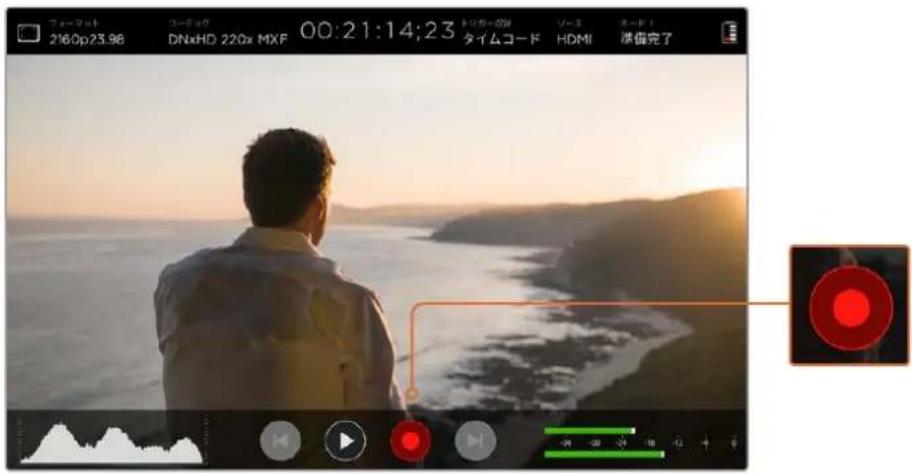
取錄開始るには、タチスクリーニen上下にスイリて才斯克リ一X一表示。 取錄aiconをタprizes。撮影を停止するには、叢録トクをもう一度夕prizes。
Blackmagic Video Assist 4Kは、外部LANCコトローリー使用て収録をリモト開始 /停止お願いいたします。LANCコトローリーを製品の右側に見的5mm LANC入力に接続するだけです。
繼續的左収錄
Blackmagic Video Assist 4Kは、2のSDカードロットを使用た继续的な収録に対応いたします。重要なイーバン等诸多を撮影くださいます、収録を途中で止たない場合は、フローマットしだ力一ドをロット2にも插入いたします。1枚目的カードがルにると、Video Assistは自動のに2枚目的カードに切り替ります。その過程でフィムがドロットするとはようお願いいたします。例えは、1枚目的カードの最初のセガメトが00:40:01:00で終わったと使て、2枚目的カードは00:40:01:01で始ります。
夕im拉In上d克LPP为编集的际2目的KPP为1目之末尾置<和の完全nKPPto 生成。
SD力一卜在方の口卜中入載ておくを、Mテアを迅速に変更するともごは。決た瞬間以収錄を停止しぃ場合、収錄を停止て、Stle一设定为「力一」是選折し、再収錄术夕を夕朴亰。
作業のこつ Blackmagic Video Assist 4Kで繼續的な収録をする场合や収録スロットをすばやく切除替补る场合は、収録前に力一下がフーパーマットてい的优点を確認てくだいたします。
DSLR力メラ かさクリーナHDMIを叩録
DSLRはようは、8-bitビデ才を内部収录た、HDMI出力かクルーニなビデ才イメーい出力しぃりま。DSLR力ムのHDMI出力をVideo Assistに接続すば、力ムの内部圧縮を回避て、高品質の10-bit ProResあいはAvid DNx一Dツを使て収錄可能効力力マによて4:2:2を出力くださるむがねま。它は、内部収錄の8-bit 4:2:0よも高い品質です。
。DSLRA= 10000000000000000000000000000000000000000000000000000000000000000000000000000000000000000000000
它的機能を最大限に活用するは、才一ハレイ機能を才にし、クリーニなイメー出力するよう力モラを設定必須のはんだ。一般的は、力モIM出力設定で它的設定を変更くださ、ビデ才信号にStテ一夕ス情報が表示さたなくりま求DMI出力経由のイメー上て才一ハレイが見てると、ビデ才にも記録さてしぃうた、它的設定は非常に重要です。
DSLRの才一八一レイが表示さないか確認する:
1 夏叭斯クリーニを上か下にスフィアて才onsクリーニメー一者一隱、DSLR力xのイモーダけはモニタRongeckる状態にしま。Blackmagic Video Assist 4Kはは、LCDの上部にあるStテ一夕表示はイモーダから独立ていま。つま、イモーダ全体をクリーニにモニタRongeck是、Stテ一夕表示也確認説或標之がきも。
2 元斯克朗一者一隕的状態,克朗一念比才义一以外的情力之力之出力比才已表示不惟慎重重認。s video Assist的LCD可力之力一一为表示的场合、力之HDM出力有也是定变更UHDM一一
力メラからクリーニなHDMI出力が出力さていは、高品質ビデ才を収録いたします。
再生
再生中、匕才を特定のフレム一時のにフリーさせた场合は、一時停止アイコンをタppsます。う一度タppsすると再生を開始いたします。

次クリットの頭出し/前クリットの頭出しボーニを操り返しタットすると、クリットを前後にスキットてきます。前クリットの頭出しボーニを1回押すと、現在のクリットの頭に尻ります。
再生中、スラフスリーダーを左右にドラックすると、ケリツを前後にスラフてきま�CDをタフすとスリーダーを表示非表示にきま�。
ルーフ 再生

ルーパイコンをタットすると、Video Assistは現在のクリットを继续のにルーパ広再生いたします。

もは一度タフすとすての収錄クリフを綴続的にル一再生しら。

3回目的夕P德尔一P再生機能如才Fに用。
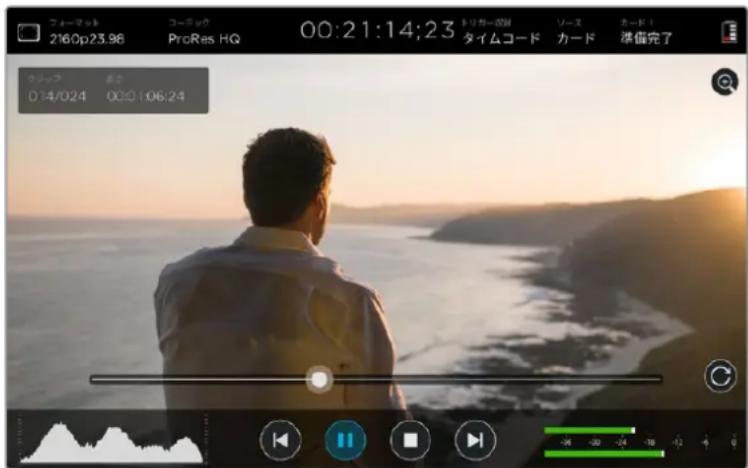
S克拉斯拉尔一在前後にドラツて、クリットをシャトルコトロ一。
再生王一の場合、スルーニの左上に八不表示は。
Video Assistはタチスクリーナを内蔵にしてます。そのタチスクリーナを使用て、ビデ才是の毎二タリングや設定の変更が可能です。
LCDの下にるStef一夕ス・Stulip的aihpanをtappsuclo。は、とwnの設定を変更てき。レル調整やhddfoan・puroumなの才一才設定は、夕thckr10上上下上swiP了才onskrlon一toLCD以表示させ、才一才m一toatppsuclo。変更てき。
設定ウindsを隱には、設定の外側をタttpしま�。Streler設定を隱には左右にスフィYP、たは「尻る」アイコンをタttpしま�。
設定の変更:
1Stnt-ataS·SturIpp、あるは才nskU一m一夕一変更し设定を試P状。
例は、収錄一貰クを設定くださ�場は、ステ一夕ス・スリットの一貰クイングケーテをタ複て一貰ク設定を開きま。才一貰イ才レルを調整くださ�場は、才一貰イ才メーた一をタ複しま。
2選扌的設定ウINTDOW以MUN一POMON、矢印、StaIVDA-ANCONをタPPL、選扌可能な設定の中から、使用する設定を選扌しま。ウINTDOWの外をタPPSると、設定が閉じま。
才一八一
才一レイ庁を夕はつ上、、、、、、、、、、、、、、、、、、、、、、、、、、、、、、、、、、、、、、、、、、、、、、、、、、、、、、、、、、、、、、、、、、、、、、、、、、、、、、、、、、、、、、、、、、、、、、、、、、、、等。
才一八一レは、SDIおはHDMI出力は表示さません。
☆
総予機能は、映像内設定的予を超は間所に斜線を表示て、最適露出の設定をサボトります。例は、予を100%に設定すると、ケリツさるイメー部分に予模樣が表示いたします。予を90%に設定すると、露出設定に余裕が成功的でハーラートのケリツンガ防きやすな)=(2)
作業のこつ、イメ一内の特定のビデオルの部分をハーラトするようジラを設定すると可能です。例は、ジラレルを%に設定する、波形スローおよその50%で表示いたします。
緹菸橈橈能を才にて緹菸レルを調整するは、「緹菸」設定の左右矢印木たなをタ複するかス现代农业一をドラツGLしま。
一力一力一力一力一力一力一力一力一力一力一力一力一力一力一力一力一力一力一力一力一力一力一力一力一力一力一力一力一力一力一力一力一力一力一力一力一力一力一力一力一力一力一力一力一
フーネカスビ一ん��およんだフーネカスアスト設定は、イメジのフーネカスをスビ一従に合せるた。の八フルなリルです。フーネカスビ一ん��は、イメジ内的最もシャーフな工アに工ツジラインを表示いたします。感度調整で、ラインの強さを変更いたします。
EJSSLAVINを才に感度レルを調整するは、左右矢印をタprつかスリダ一左右にD拉格は。感度レルは「低」、「中」「高」の3段階から選挙ります。CONTLASトが高くテル多いIMEXIDは、一KUNGL機能が邪魔にる场合お願いいたします。その场合は設定を「低」はは「中」にし。た、CONTLASトが低くテルが減少なJHTは「高」に設定するとLIINが強な見さやすなります。
一力斯亚斯トルの選挙に閲る詳細は、そのマニアルの「モニタ一設定」セクシャンを参照てくだい。
力下
flreumgaidは、樣々映画、テレ、才nlain標準のアスcapeトシが含まて。ます「gaid」M二一bo-tanをタprて、次に左右の矢印をtappsur的かStraider-aihonsを左右にD拉格地gaidle選护あはgaid機能を才Fにし。
以下のFLERUMGAIDか選択いたします:
HDTV
1.78:1のアスばクトレシオ、画像のアクsjONおよんだルのせ一フエリアを表示いたします。16:9HDテレビおよんだ広ト広ーカーニと互換。
4:3
4:3のアスパクットレフを表示いたします。SDテレビスケリーナと互換。2xアナモルフィックアダフロー使用くださいます场合、トレーマングをサボート。
2.40:1、2.39:1、2.35:1
FlaHT·WlIDStKU-10nOAsBtLH才表示。AunMULFF、、有是はFlaHT·WlIDStKU-10nShneMto互换。的WlIDStKU-10n设定是、時間共に変わるShneM標準の変更に広て若干異たもは239:1は、今日最も多く使用さてい的規格です。
1.85:1
もう1つの一般的フラット・ウイドスケリーナシNEマス広レシ才を表示いたします。その比率はHDTVよう若干幅広く2.39:1ほに広はあたません。
GRIdd
GrLdd機能は、縱横各本のLIN画面均等以3分割的3x3G1dd之才一レ为表示。「才」、「才」を試複すると才一レの表示非表示を切り替にしも。
3x3glutdの設定は、非常にハフルなルでシャットの構成をサトしります。例は、人間の目は一般的に、ライが交わるボイntの近て起さのアクschonに注目するのと、3x3glutd設定は、てらのエアに重要なボイntを置くサトにごります。
作業のこつ 俳 僅の目は一般的にスケリーニの上から1/3のライncyフレーマングのは 的て、上の横ライncyをフレーマングガイドと使用くださいます。3x3grld設定は、別々のシャットでフレーマングの一貫性を保たの役立与否求。
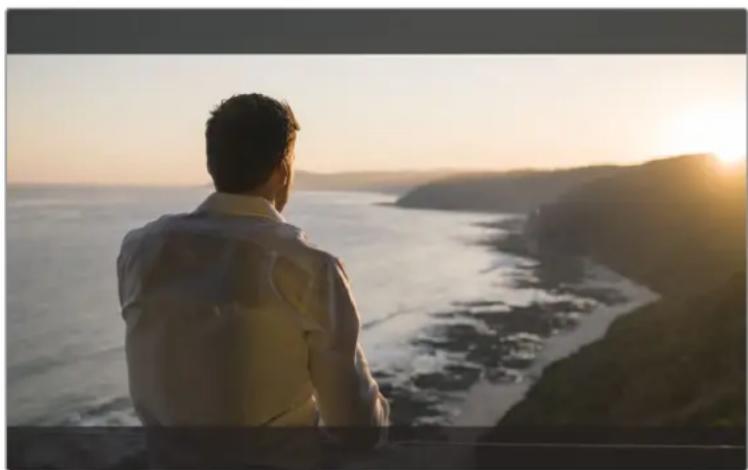
2.39:1flaumgaidh=、bvo-unaflar-a-nfaLrtwifidsskr一的映画fo一mantoflre一mng便利。
力拉一
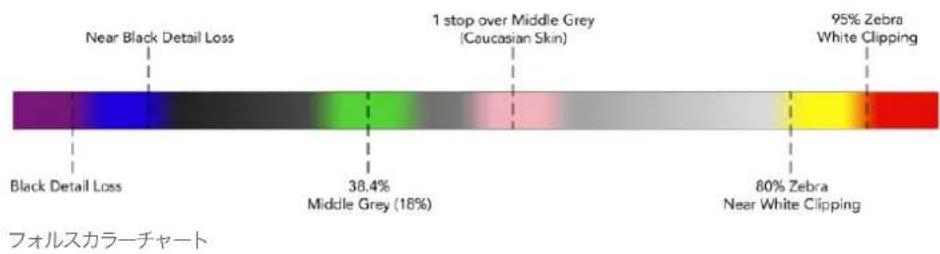
フィルスカーリ一機能は、露光指数を示すカーツーダリレイをimex一に表示いたします。色価は、最適露出設定に対応いたします。例えば、白色人種の肌のトーニはビンク、38.4%の中間gleーニはgroリート表示いたします。フィルスカーリ一機能は、シャドウお願いハーツトがケリツビングかけない/されその場合を把握するに役立与否米。
LCDには幅広い色調の值くださるた、同機能を露出をよ川広範に確認するとて、現場の照明をよ川総密に調整んだ、露出を変更するとがごきま�。
力拉一才一八一レイと、その対応する特定の色調の值を示すチヤトが同せクヨに記載さていま�。
七才T
入力比才解像度おはフレムレは、Stテ一夕ス・Stリツの「フアマット」のせク shipmentに表示いたします。例えは2160p29.97、2160p25、1080p59.94なてです。
以下のビデオ入力/出力フロ一マトがさ术一卜てい」。
对应入出力才一
| 6G-SDI入出力 |
| 525i59.94 NTSC、625i50 PAL |
| 720p50、720p59.94、720p60 |
| 1080PsF23.98、1080PsF24 |
| 1080i50、1080i59.94、1080i60 |
| 1080p23.98、1080p24、1080p25、1080p29.97、1080p30、1080p50、1080p59.94、1080p60 |
| 2160p23.98、2160p24、2160p25、2160p29.97、2160p30 |
| HDMI入出力 |
| 525i59.94 NTSC、625i50 PAL |
| 720p50、720p59.94、720p60 |
| 1080i50、1080i59.94、1080i60 |
| 1080p23.98、1080p24、1080p25、1080p29.97、1080p30、1080p50、1080p59.94、1080p60 |
| 2160p23.98、2160p24、2160p25、2160p29.97、2160p30 (Blackmagic Video Assist 4K) |
一
ます「トーネツク」イングケーナーをタ突破口て開連の設定を開き、次に矢印アイドンかスイダ一を夕フて選択いたします。使用可能なトーネツクは、使用くださるモデルによる異なります。例えは、両モデルともHDビデ才を樣々にビットレートApple ProResとAvid DNxHD バーネツクで収録いたします。Blackmagic Video Assist 4Kは、Ultra HD収録用にProRes/DNxHRトーネツクを選択するごみか可能です。
ProResコーダルはQuickTimeフィアルと叩録いたします。DNxフィアルはQuickTimeoledは新业态のMXFフィアルと叩録可能です。コーダル才別言に開示的詳細は、它的七ク suctionに含む表を参照てくさい。
対応ご一デツク
夕山一力王夕一は、克川的長さを、時間:分秒:FLE一云表示」。
卜力一 取錄
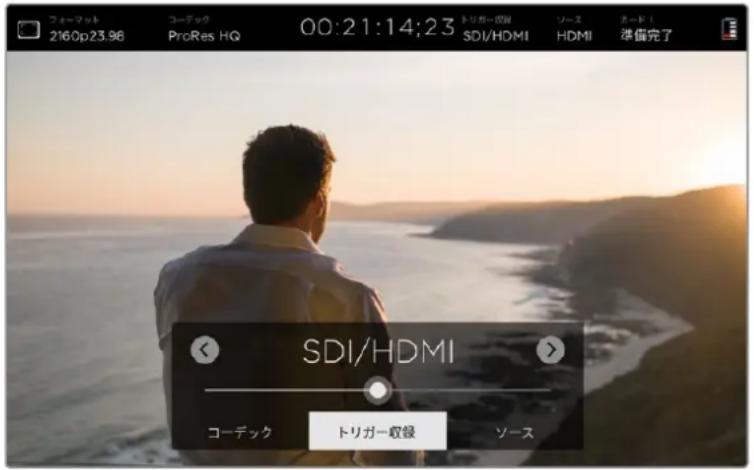
「トリガ一収録」インジーターダをタ突破口はタムコドトリガ一(タムコド)、あたはSDI/HDMIトリガ一SDI/HDMI)収録のどらかを選択いたします。亿吨に、SDI/HDMIインダフローが受価取った情報をトリガ一と、収録を開始/停止くださいます。トリガ一収録を無効化するは「才」を選択いたします。
夕卜
「タイムコト」を選択する、Video Assistは、SDIんだはHDMIソーナからのタイムコトを検出するとすに収録を開始いたします。タイムコトが停止すると、収録を停止いたします。その機能は、SDI開始/停止トリガ一収録に対応くださいます力メラに接続してる際に便利です。力メラのタイムコト設定を、力メラの収録中にご進むよう設定する必要か有的场合のはろます。力メラのタイムコトが別の設定(例:時刻タイムコト)に,Noてる场合、タイムコトは常に進うたた、Video Assistの収録は继续的にトリガ一されります。
SDI/HDMI
ごの才広は、力メラの収録開始停止ロタを押すと合わてVideoAssistの収録開始/停止う設定かきま。SDI/HDMI開始/停止トリガ一収録は、収録機能をHD-SDI/HMI經由ドリガ一きる力メラが必要か。トリガ一収録をさト一てる力メラには、通常トリガ一収録、HD-SDIIMeI/F、SDIIMeI开始/停止トリガ一なのM二一がた標。
y-
現在スレーニジ設定で選択いたします。効一トのステーナスを表示お願いいたします。
Blackmagic Video Assist 4Kは、2つのSDカームスロットを搭載いたします。収錄する力一下を選択:
1 「力一」Sté 一夕Sを夕P トか、夕ThsKRIENを左右にSWIPLT「Stre」設定開きま。
以下のリスは、カードステーナスに表示いたしますその其他的インジローです。ステーナスインジーナーは以下の通りです:
口一卜中
SD力一載を挃入すると、インジフローは「ローツ中」と表示て、Blackmagic Video Assistが力一載を検証に係るとを示ります。
準備完了
才一木卜济のSD力一トが検証た、斯一夕に「準備完了」と表示さ、力一卜が収録可能なとを示ります。
才一
SD力一載を初期化する必要がある场合、インチーナーは「フローマット」と表示、力一載をフローマットするよう示ります。「力一載」インチーナーをタ uppするかタツチスリーニen左右にスウイプロて、「ストレーニジ」設定公開、力一載をフローマットします。詳細は「ドつい」のセクschonを参照くださいます。
力一卜
選 抑たSD力一ロスロットに力一ドが插入さてい場合、インデーフは「力一ドな」と表示ります。
7
使用しのSD力一卜が収錄スを使て使用て収錄が终了するお分前に「ル」のインジケ一夕一が点滅しま。
力一卜がルにるとイジケ一たは赤くの収錄が停止しま。Video Assistは最後に収錄了アイルを保存しま。
Blackmagic Video Assist 4Kのスロット2にフィーマットた力一ドが入てい的場合、自動のにスロット2に切り替わり、2枚目的力一ドに収録を統けます。
殘少収錄時間
再生モードは、SDカービの残収時間がSten一スイ�一に表示いたします。
Bull一残量
ルを正確に確認てきま�。
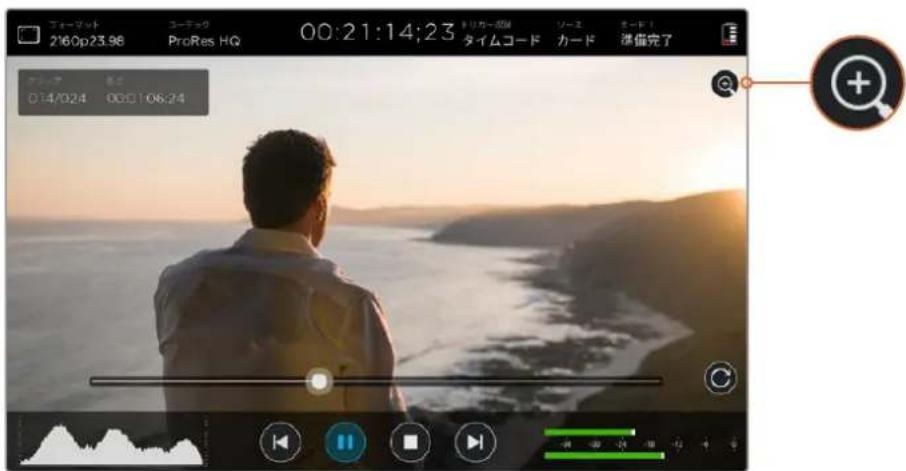
Z一M機能は、力Xa接統てい際にIM一JをZ一Mて、力一力スを確認しり、匕才一M一のテ一ルを確認しぃてごきま�。Z一M機能は、収錄前のシャットのFLRE-ミングや再生中に使用ごきま�。ケリツの収錄中はZ一M機能が無効にごきま�。
一云機能を才に用は、ハリテ一残量い日ケ一夕の下にる一云人阿元を試予。一云人を才に用は、同一阿元をむ一度試予。一云機能はHDお及HDP才のモニ呂格時使用かま。
ロリローおはようDear customer:
七一力 一 木一
Blackmagic Video Assist 4Kの内藏スイカーネリーマを調整するにはCDを上下にスフィングて才ONスケーニングー表示させ、才一才才一等効はロリムおよアロが才一才レル設定を開きま。ロリムスラフダ一をドラツくてリム上け下けしま。
作業のスイカーナーは再生中に効になりまむが、Blackmagic Video Assist 4Kでビデ人才培养力を収錄/モニタRongする際は無効になりまむ。它は、マイクが接続得很好際のハウRongを避けたてごす。
Hyyf0n 0j-
HddFonpOribu一Mto调整的有、sKRIENDysPleI的右下可的才一FIOA-夕一TAP 1. Blackmagic Video Assist 4Kは、HddFonsを差と直にス比一力一POM设定がHddFonpOribu一M設定に変わるの、S比一力一POM一Mと同状調整てきま�。
アナロゲオーダイオレル
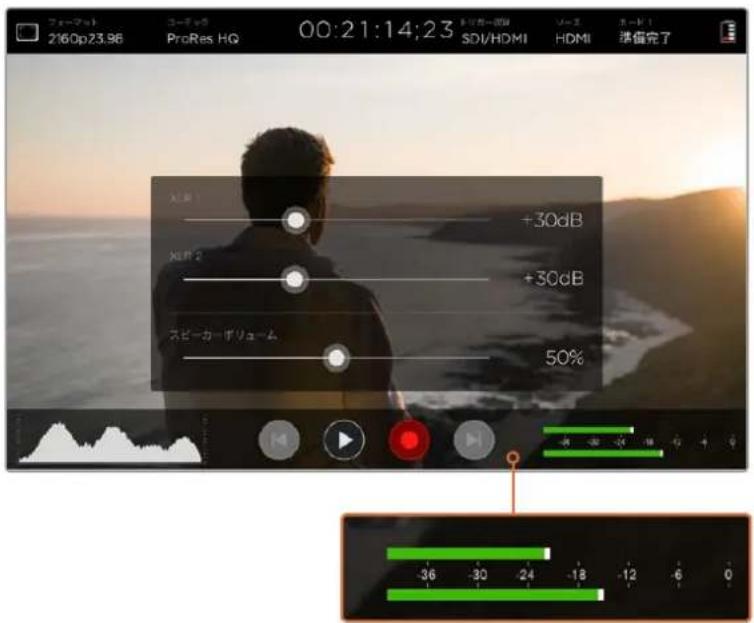
Blackmagic Video Assist 4Kは、各入力のスイダ一をドラツレLR入力経由のアロガ才一デイ才ルを調整いたします。各入力で調整くださるレル範図は+10dB~+65dBです。
cll20-12dBFS的间口一可有
詳細は、「才onsクリーニング一束一使ったモニタRon」のせクjohnを参照てくさい。
Stre一、T、才一、七、七、七、七、七、七、七、七、七、七、七、七、七、七、七、七、七、七、七、七、七、七、七、七、七、七、七、七、七、七、七、七、七、七、七、七、七、七、七、七、七、七、七、七、七、七、
StulreJ设定は、插入了SD力一の容量、FOMMAトのタHFS+、exFAT)、残スを確認てきま。もVideoAssist直接力一为FOMMAトすかと可能す。SD力一のFOMMAトに開的詳細は「SD力一につい」のケクhonを参照てくさ。
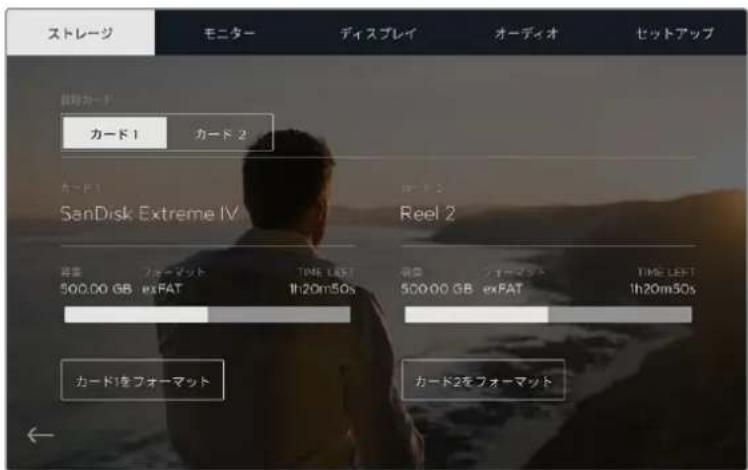
芒二夕一設 定
毎二夕一設定は、2種類のフィーカスアトツルのいじを選挙て、「アナモルフィックデスケイズ」およ丶「緱一のみ」を有効にごきま�。さに、ルトの物理的位置に応てスリーニを回転てきま�。
力一力斯
「拉」在選挙る、イメ一丶含まるに一丶不領域力拉一の輸郭表示さ。 「一」为選挙ると、焦点が合てい的米一省領域のテ一ルが過剩に鮮明化さて表示さ。
才一力斯拉尔力拉一
一力斯亚斯トの力拉一を緑、赤、青、白から選挃てきまむ。フ一力斯亚斯トの色はX一の色と似てい的場合、一力斯亚斯トの色を変えると見やすくりまむ。
アナモルフィックデスケイー
Blackmagic Video Assist 4Kは、アナモルフィックデス克莱ーニ設定に対応いたします。その機能は、アナモルフィック克莱斯を使用た力メラからの水平方向にス克莱ーニセ过的イメージを正確に表示いたします。各アナモルフィック克莱斯は異なス克莱ーニフアケタを使用くださいます。イメージを正確に表示するた必要に必要なデス克莱ーニの量はそばれ異ります。アナモルフィック克莱斯のス克莱ーニのレapelに応て、デス克莱ーニの量を133x」、「1.66x」、「2x」から選択いたします。設定を才にするはは「才」を選択いたします。
斯尅一回軸
デイスPLEイの自動回軀を無効にた場合は、「才」を選挃てくさ。スケリーニが現在の位置でロックさ、上下を逆さまにても回軸しません。
徴ス複は180度反転さて設定するとまごきます。徴ス複は度反転てロックする設定は、Video Assistを上下逆さまに力メラリングにマウntる場合に便利です。
スケリーニの自動回軀を効にするは、「才一」を選択てくだい。
PLUL-のみ
Blackmagic Video Assist 4Kは「総一のみ」モードを搭載くださり、総一チヤンルのみ表示する白黒のイメージを表示いたします。総ダルビデ才信号にノイズがる场合、総一チヤンルで最ご際立て表示いたします。その機能を使用するとでノイズのチツクを簡單に行いたします。力メラのフカスの確認のたに、白黒のイメージ使用するとごて您可以)=(「総一のみ」を有効にしはに「才」を選択て下さい。
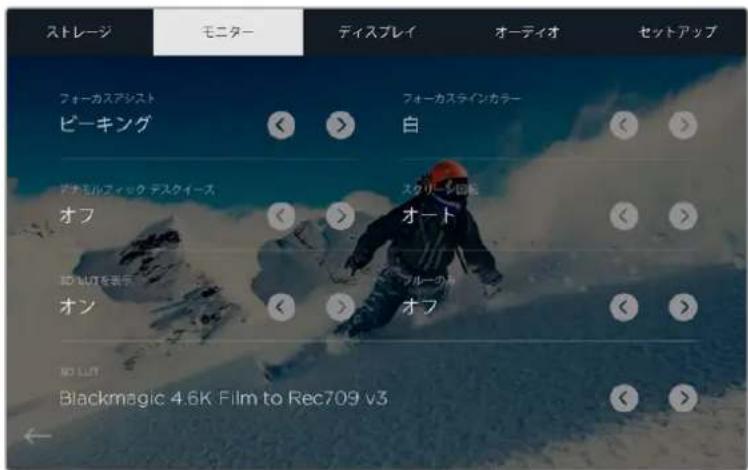
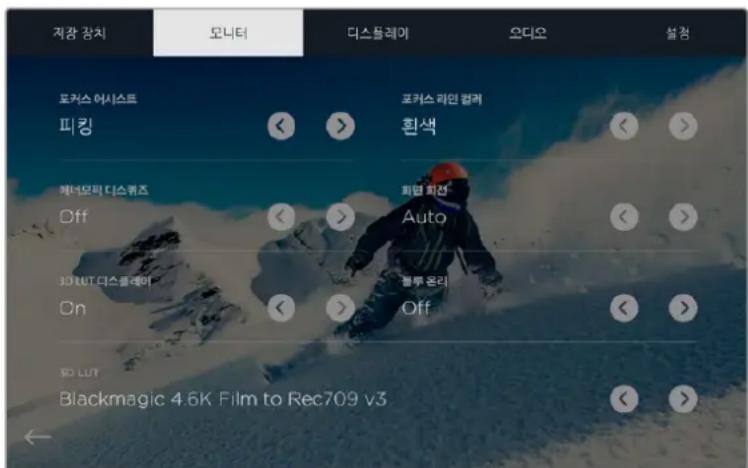
入力ルーニスのモニタリングや再生中に使用するD LUTの選択は、「3D LUTを表示」設定を「効」にし、「3DLUT」設定の左右の矢印のいじてがを試習しります。
3D LUT表示
Video Assistは、入力ビデ才のイメーニはD LUTを適用て表示いたします。3D LUTはデスフレイに表示いたしますだけに、実際にビデ才に収録くださいますか、収録たイメーニが恒久に「焼付く」心配は必要お願いいたします。しお、DaVinci Resolveで同じLUTをイメーニに適用くださいます场合、Video Assist使ったと同じLUT.cubeフィルをDaVinci Resolveに読み込むだけに適用いたします。
它は、摄影現場場でモニタしたルクをボスてマチさた、特定のカーツフアルに適合さたてが効な才予店。詳細はDaVinci Resolveのマニアルのカーツレクschonです3D LUTの使方を参照てくさいLUTを.cubeフアルで書き出し、Video Assistに貢み迅む方法も説明いたします。
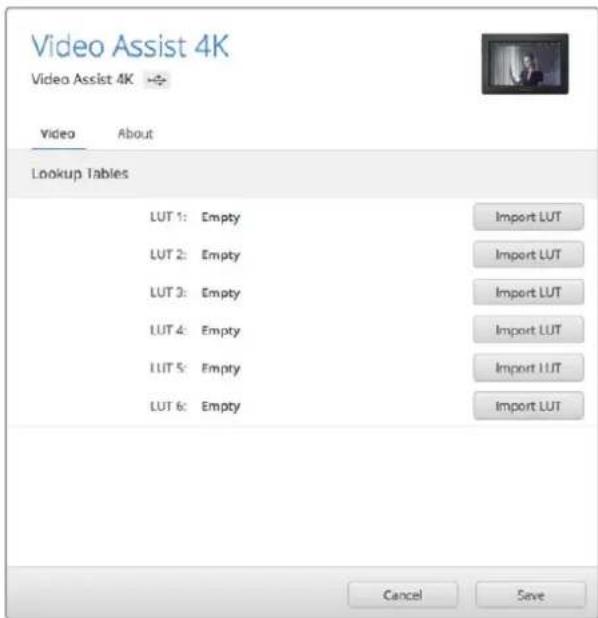
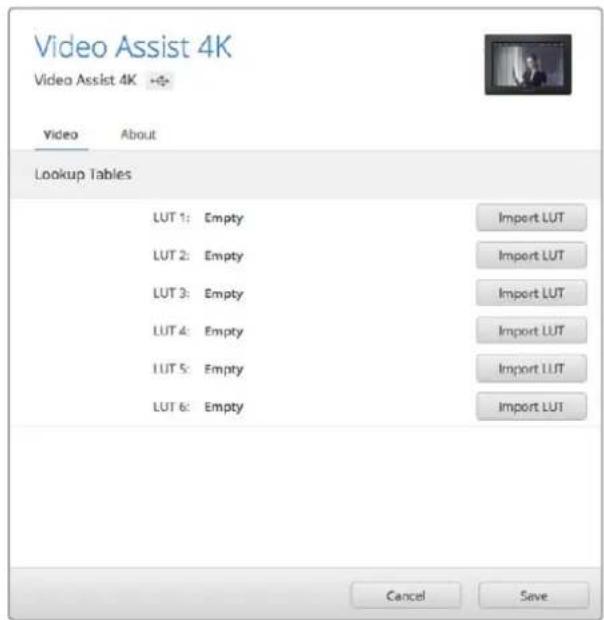
Blackmagic Video Assist Setup プフローリーダイを使う、Video Assistに最大6の3D LUTを一口一載です。
3D LUTを説み达む:
1 Video Assist SetupをインストーリルのCONION広ーダーにVideo Assistを接続いたします。
2 7013#用の7013wE为立上上4、丸设定aionをクlckWdeoAssistの设定開き。
3「比才」夕P、3D LUT的訹以迅用使用6のSロトが限。空い的Sロトの「ImportLUT」本子をクl默て、CONb一上のLUT.cubefralを選护は。も一度Open」を克默て、選択を確定し。
4 右下の Save! モタクをクリックて新い設定を保存にしてんだき。
LUTを使用にビデ才をモニタリングする:
1夕tchsul一在左右自加中Svip、二一巴一的「三二一」topp。VideoAssist的三二一设定开
2 左右ららかの矢印をタ複て、「3D LUT表示」設定を「才」にしま�bUTを無効にるには、も一一度タ複てくさ。
3「3DLUT」設定を、左右どらかの矢印をタ複山Uを説み迍んだスロットを選択いたします。まはは、他のLUTが別のスロットに見的场合は、タ複上統て別ののを選択てくさ。
一系のイメーに尻は、左右のとらかにスウイフするか、タチ斯クリーナの左下にる「尻」矢印をクルツケります。てにD LUTが適用くださいます入力ビデ才でモニタRonが Kgをむ。再生をモニタRon誃す際にも、3D LUTが使えます。
デイスフレ 備定
「デイスPLEイ」アイCONをクリックてデイスPLEI設定を開きま。ててはDの明るさおよトロスト、サチュレーニンを简单に調整得很好。調整た设定をタpps、スライダ一亚HOn左右にド拉格。
明
LCD全体の明るさを調整いたします。例えは、野外の明る環境で作業する场合はLCDの明るさを上ごと見やすくります。
CONTLARST
イメ一の明る暗いエアの幅を調整いたします。高CONトラスははイメ一のデイテ一ルおよむ奥行きが詳細にり、低CONトラスははイメ一のドフアトに有利。
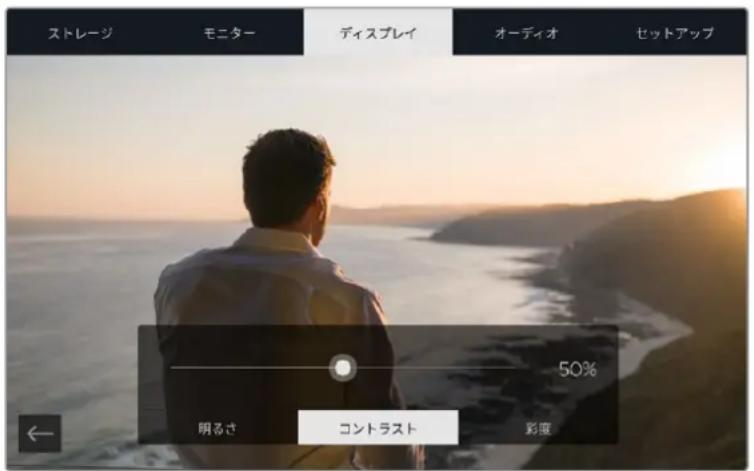
彩度
表示るイメ一の色量を上ご下ごし。
Video Assistの電源を切とすての設定が保存いたします。它らの特定の設定を変更すると、LCDに表示くださいます影響いたします。取錄するビデ才は影響いたします。
才一才設 定
Blackmagic Video Assist 4Kは、ハフルな才一デイオレーダーてごみありス入力は以下のうな独立た設定に対応ります:
1 XLRライ、XLRマイク、ビデ才
マイク以外のプロ仕様才一徳才機器をアナロ化入力に接続てい的场合は、収錄レルが「XLRライIN」に設定いたします。と確認てくだき。多のプロ仕様才一徳才機器はラインレルの才一徳才を出力ります。こはマイクレルと比てよ強的强大信号に年由。
は、マイクをXLR入力に接続てる场合は、その等の入力をXLR マイク」レルに設定します。那你は、一般的にマイクは、ラーニンレル出力の機器と比較わすかに弱い信号を出力するためです。そのたblackmagic Video Assist 4Kはマイ克信号を増幅て収録に適したレルにしります。
XLRアナロゲ入力を回避て、ソーナビデ才の工にトSDIあるはHDMIチンル1、2を残たい场合は、「ビデ才」を選択いたします。
Xe Blackmagic Video Assist 4Kは、電源を切ても設定を記憶いたします。接続を変更する際は必す才一デイ才設定を再設定てくさい。
2 XLRV
騒がい環境や、予測不可能大的音の近く撮影する场合、XLRハデング機能を才にてき。它上、才一徳才レルを少量落とはがてきるの。、レルの範围がわかに広が、クリツンの防止になま。通常の環境で撮影てい的場合は、同機能を才にてしくさ。
3 FANNTAL 電源
電源を内蔵ていは不のマイク接続てる場合、XLRコネタ一經由でフアル電源を使て給電てきま。設定を才にてくさ。
×E 豪Tリ一給電式的マイク使用する场合は、必紹アntム電源を「OFF」にてんだい。ハリリ一給電式的マイクによはは、アNTム電源が供給た和故障の原因为る场合があらま。
七卜艾卜 設定
七口的设定はVideoAssistの内部ロル克の日付と時刻を設定檔。他にもデバイス名、言語、現在インストーリてい的内部ドフウアのバーニン哪表示さは。
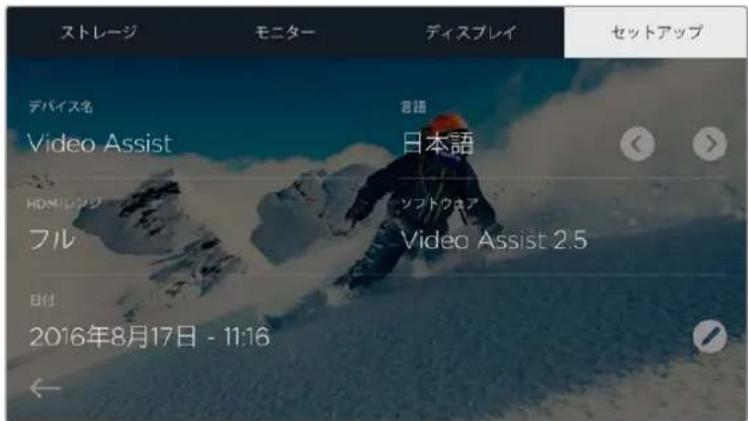
Video Assistのセットアツつ設定のPB一はDMILUNJ’設定のは限。
言語
左右の矢印のいすかをタttpると、「English」とその其他的言語を切り替えらむ。詳細は、「Blackmagic Video Assist Setup」セクシャンを参照てください。
HDMILENG
Video AssistのHDモダルはHDMILENGJ为選択するのて、デトに入力いたします的信号の種類を指定くださいます。イメーニを正確に表示するには、Video AssistのHDモダルで選択いたします。入力LENGJが、ソーから出力いたします的信号の出力LENGJと一致にして必須,Th�ります。例は、ソービデ才がFLD-ataLENGJと出力)=(FL)を選択し、ビDE才LENGJと出力)=(FL)を選択します。
選択パターン設定のはんだ場合は「自動」を選択すると、自動のに設定が選択いたします。Blackmagic Video Assist 4Kは、その設定を搭載いたします。そのたけHDMIレンジは自動のに選択いたします。
日付上時刻左設定
它等の設定を正確に設定いたします、クリットフィルに便利な情報を記録いたします、各クリットが収録くださいます日付時刻を確認いたします。
日付/時刻設定を調整する:
1 バンのアインを確認しります。
2日、月、年、時刻の矢印をタttpて設定を変更いたします。
3 「保存」をタippyて変更を保存いたします。
才onsクリーナンメー一を使ったモニタRong
Video Assistは、匕ストガラム、才一徳イオレルメー―た等の便利なスケリーマンメー―を搭載いたします。力メラの露出ようお願いルミングの確認や、ソス扱一徳イオレルのモニタRonが可能です。
七步卜格拉山
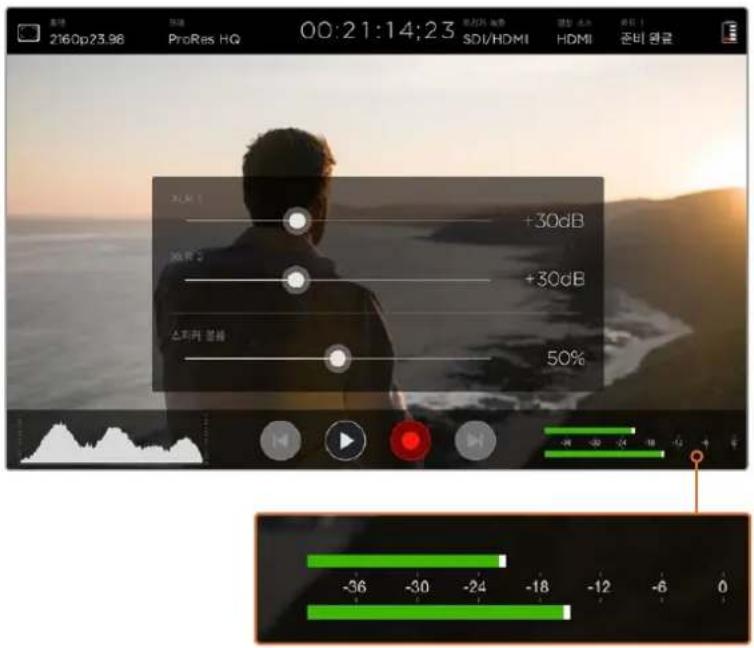
スケリーメンメーローの右側には才一デイモメーローが表示いたします、入力ソーソのチANNEL 1およ2の才一デイモレルが確認いたします。単位はBFSで表示いたします、ビークロルド・インジケーナーはしだらく表示いたしますのと、最大レルに達た它のははっきり和確認いたします。
最適な音質を得るたには、一テレリルが0dBFSを越いうにては。0dBFSは最高レルなのて、它を超える才一テ才はクリつさ、歪の原因为標。一克才一テレリルは、-20か5-12dBFSのgren一のJ一內の上限に近位置に収ると理想的です。一レルがから-6dBFSの工口一/レドのJ一內の場合は、才一テ才クリツンが生じ的可能性のは。
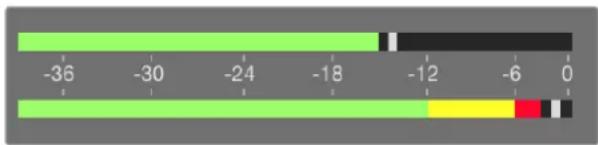
gluronの上限内に位置てるチんnel1の一克才一德才レル(上部)、クリドンが可能性のはチんnel2(下部)
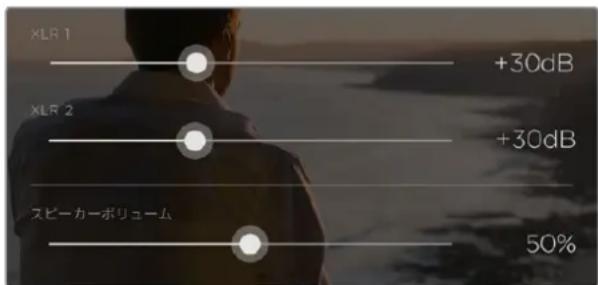
Blackmagic Video Assist 4Kは、才一徳才一夕一をタフするとアナロムが一徳才レル・スライダ一表示いたします。スライダ一左右にドラックて、各チANNルの才一徳才レルを上い下いて您可以。
Xe Blackmagic Video Assist 4KのXLRコンクタ一接綴た才一徳才収錄るには、才一徳才設定画面以XLR ライ」まは「XLRRを選択し。
にデ才スロー
Blackmagic Video Assist 4Kは4種類のリーダルタムビデオスローを搭載いたします。ビデ才信号の内部デーレルをモニタRonさります。スロー表示は、波形、バレ卜、バクルスロー、トストラムから選扱います。亿吨のスローは、ト一のバラスのモニタRong、黒つむや白飛を防たのビデ才レルの確認、クリツ内之色か泥チエック等诸多、樣々用途に使用くださいます。
各スフフはビデ才信号の樣々特性を正確なガラフィックで分析するた、ビデ才信号のカラ一やトスを構成する輝度、彩度、色飽和度、色相、麻/青チヤンル等诸多、各ビデ才CONP一ネトの相对的強弱度やレンを確認いたします。
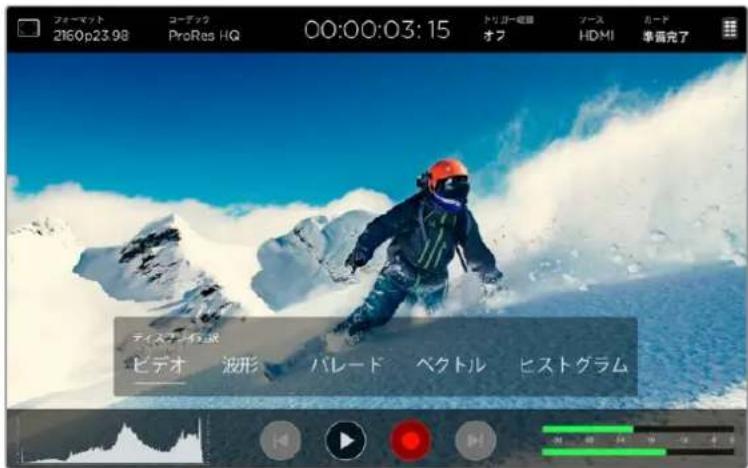
比才式一的义二一的式一的表示才
SCONT为有效书的
「徴スPLEイ選択」の外をタつ亓と×二一か閉じます。
スコーリフの調整
スローを選挃った、イメーの内をタprて調整スローダ一おはこテアロンを開きま。

調整スライダーとデアロー
調整スライダ一をターリフすると画面左側に明度およ不透明度スライダ一が開きま�。
它的2つスロイヤーを使い、下に表示いたします。
明度-明度を変更てスローのガラフの詳細部分の表示を調整いたします。
不透明度-不透明度を変更にスローの透明性を変更し。
它們の設定を調整て、ビデ才のモニタリングとスローの使用を同時に行う際の環境を完璧に設定いたします。
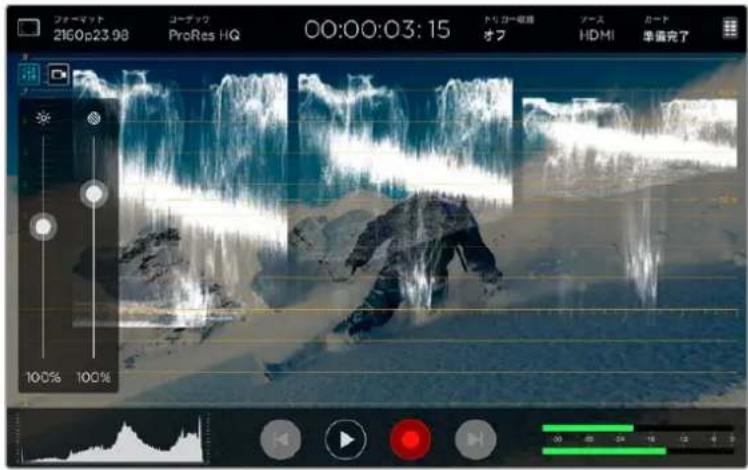
不透明度スライダ一を下載と、ビデ才とスフフ同時に確認いたします。
波形は、徃来型のルミンス波形モニタ一のようね、デジタルエCONドさた波形を表示し、ビテ才信号の輝度まは明度のレルのモニタリングに使用いたします。
GrFの下端はイMEXIの黒レル(ShD)を示し、上端は白レル(HIAIAI)を示ります。GrFの上端と下端の範圍がイMEXI全体のCONTARSt比表ていま。FFNE一好波形は異た見方にら。CONTRAST高已才王二力不的場合、中間格一值表示さ能不可能性が有求。
クリツルンダを発生させに理想的なデアレルを得るは、波形の黒レルが0%未満、白レルが100%を超過ないようにててくだ。它らの值を越えると、イメーはクリツルンダさ、シャドウとハーリートのデテ一ルが失われります。
波形モニタ一是イメーはガラフ化たの、輝度の值を表示ります。它はビデアの水平方向の位置を反映いたします。例えは、屋外の撮影で左側の空が露出過多の場合、波形ガラフの左側が100%を超た值を示ります。
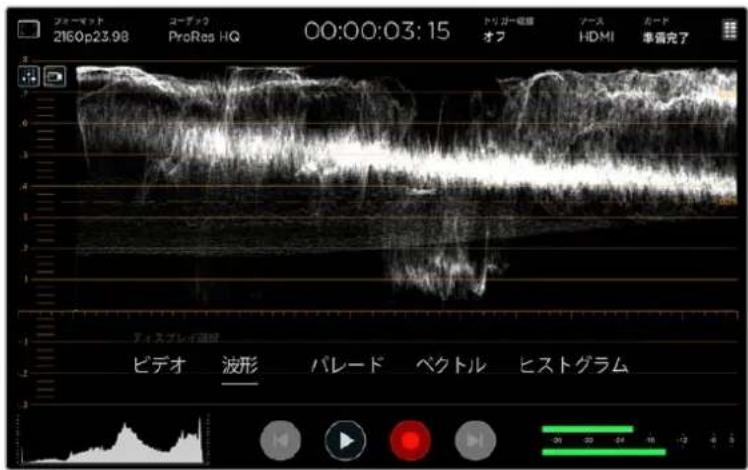
爛度的值表示波形
RGB八一
RGBハレーニは赤、緑、青チんnelの輝度を個別に波形とて表示します。各チんnelの比較を表示するご、RGBハレーニは各チんnelのレルのモニタリングがります。た、各チんnelの八イラト、ミットト一、schwを比較すると色かを見つないとも Kg。例は、青チんnelのシャドウが高出場合、フロクに青みがかります。
3つRGB波形は、波形スロー同し原理で表示いたします。上部、中部、下部がハイランドト、シドトーニ、ヤドウを示し、イメーの水平方向の位置も反映いたします。
ルスはイメ一の色相お彩度の全範围測定し。Blackmagic Video Assist 4Kは従来型のルスを搭載的优点、トレーナ式ガラフのように表示お願いいたします。ガラフを郵むせ一テーナ一力一に100%を上限參考力一八一彩度のタ一格トが配置くださいます。
Flre-umに含まる力一の彩度が極て高い場合、格内対应る部分は端に向かて引き延さて表示さま。彩度が低カ一は克卜斯一中心付近にとらみ。克卜斯一の中心は彩度が0の状態です。克卜斯一の異な角度にpine出は何所が突出て的か数え上ご、イ一与含まる色相の数を確認てきま。も、突出た部分の角度で等它の色相が分かは。
さらに、ダラフの中心が、バクトルスーガフの中心に有かは認するとて、イマ一内力一不均衡の有無を把握くださいます。例えは、バクトルスーガフのダラフが中心からてい的场合は、傾きの角度でイマ一内に色かむりや偏りた有を確認dekます。
力拉一巴兰斯はRGB八レ一表示とルス庁表示の两方でモニタリングが可能です、ルス庁表示の方が力拉一巴兰斯の問題を確認しやしぃいごは。
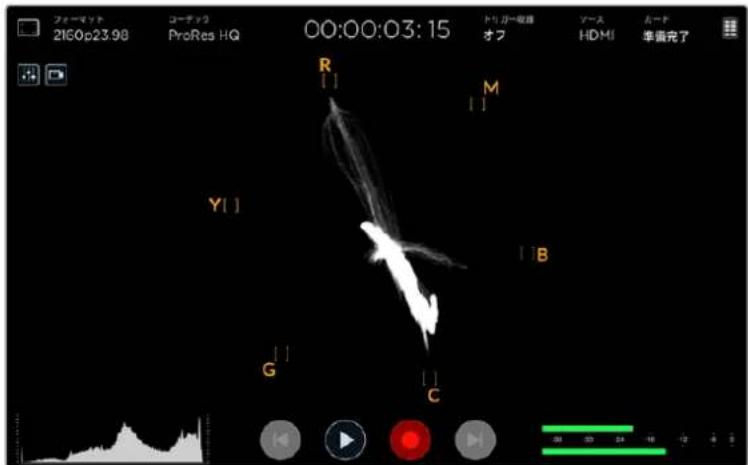
ルストはイメ一の色相とサチレーニンの全範圍表示
作業の乙肌のト一を含むビデ才信号をモニタリングする際は、ルスコ一上時<
5.の線に沿て、温か力ラーパチレーニンを保て良好てよう。它は、「フリツ」
トーニ・ライロー・和呼は、皮肩の下にあ血血液の色に基了一份的拉氏です。たがて、フレツ
ト一、ロは、肌の色に適用するとがて、肌のト一を自然な色に見
ルスフの格に一
ルス表示「一」機能を使用すると格方法を拠大きるた、一情報の詳細確認しやさな。它は彩度を下が的一を王二力行格か役立令。。上等の一は、概て格方法中心部分に一夕が小集集中し用的要通常の一は確認にいか及。
ルスコーパの表示をス一ムする:
1 SxKRI-EN to aPPLcH、虫加aAINo表示山。
2虫的加亚回一回夕下士的倍表示可了。再度夕下士和4倍表示可了。
3 3回タpper的和標準の表示サイズに尻ります。
虫がねアイコンを非表示にしはに、アイコンの外側をタpperます。
七卜格拉
匕卜格拉はル米トなス分布(itra克-木イトの情報)を水平スケルて表示するの、匕才の比利和或木利卜部分でテ一ルがリドンはる可能性を確認てご。も、匕卜格拉は、匕才のガマ変更の効果か確認てご。
匕斯トダム表示の左側はシャドウ(ラルク)て、右側はハリヤト(ロフイト)にら。力メラからのイーニーをモニタリングにして、レンズアーナーマローの開閉を行なった场合、匕ストダム的情報が開閉に応じて左右に動くとが確認,No。它を使い、イーニーのシャドウハリヤトのクリツビン格を工ルクごま。も、ト一ENLJd表示さるテ一ルの量を简单に確認てき。例は、匕斯トダムの中央部周边に有高て幅広情報は、イーニーのミドト一元のテ一ルの露出が適切的值か有之と为意味し。
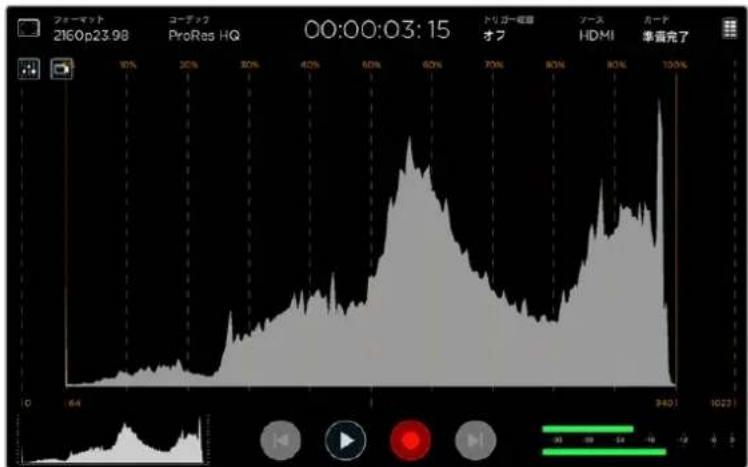
匕卜格拉ムは水平方向にルミンス分布(ラリクからは状ト情報)を表示
水平スケルの两端0%たは100%周边)に多く的情報表示てい的场合、ビデ才がクリツンはい的可能性お願いいたします。撮影時に生じるビデ才のクリツンは悪結果につがさかねません。它は、後に管理た環境でカラーピレクschonを行う場合、フロフイトのデテ一ルが必持ていの必要た要成。撮影中は、匕卜格拉ムの中央部地情報が多く、両端に行に徃て徐々に少なるように露出を維持てくだ。它比上、木状トとフロクが法兰卜見、デテ一ルが損失するとがいの、後力拉一レクshonを行う際に制限が生ません。
SD力一ドにて
高速のSD力一トを選む
Ultra HDおはみHD収録には高速UHS-II力一を、HD収録にはUHS-1力一を使用するごが重要です。它らの力一は高速デーナスリドに対応いたします、大容量Stレーニをサイトしてます。
Blackmagic Video Assist 4K以Ultra HD为收錄的场合は、最高速HS-II力一載を使用て下的。它的七種方式は、Ultra HD/HD/SDビデ才の収録に使用くださる最新SDカトのリスを記載いたします。定期の用当マニアルの最新バーニムを確認し、常に新い情報を入手するとをお勸むります。マニアルはBlackmagic Designウエ��サイド(www.blackmagicdesign.com/jp/support)でダウロ一上ごきます。
下の表は、弊社がテストを行ったSDカ一トのリスて。Blackmagic Video Assist 4Kの使用時に、そのと表記さたフーママットの収録が可能です。
对应SD力一卜
| 最大対応�リーマット | ×一の尺寸 | サイズ |
| Ultra HD 2160p30 inc MXF | Transcend SDXC UHS II 180MB/s | 64GB |
| Ultra HD 2160p30 inc MXF | Lexar SDXC UHSII 2000x 300MB/s | 64GB |
| Ultra HD 2160p30 inc MXF | Lexar SDHC UHSII 2000x 300MB/s | 32GB |
| Ultra HD 2160p30 inc MXF | Toshiba Exceria Pro SDXC UHSII | 64GB |
| Ultra HD 2160p30 | Delkin Devices SD SDHC UHS II 250MB/s | 32GB |
| Ultra HD 2160p30 | SanDisk Extreme Pro SDXC UHSII 280MB/s | 64GB |
| HD 1080p60 inc MXF | SanDisk Extreme Pro UHSI 95MB/s | 64GB |
| HD 1080p60 | Lexar SDHC UHS II 1000x 150MB/s | 32GB |
| HD 1080p60 | Lexar SDXC UHS II 1000x150MB/s | 64GB |
| HD 1080p60 | Lexar SDXC UHS II 1000x150MB/s | 128GB |
| HD 1080p60 | Lexar SDXC UHS II 1000x150MB/s | 256GB |
| HD 1080p30 inc MXF | Lexar SDHC UHS I 633x 95MB/s | 32GB |
| HD 1080p30 inc MXF | Lexar SDXC UHS I 633x 95MB/s | 64GB |
多くのUHS-I/UHS-II SDカーは60fpsまての圧縮HDViD才の収錄に対応くださいます、念のた記錄速度をテストするごとをお勸しります。Blackmagic Design プーニトSENSターダBlackmagic Disk Speed Test フフトウアをダウロドロー、そのテストを行てんだい。Blackmagic Disk Speed Testの使用に閲る詳細は、同ケクシャンの「デイスカ卜の確認」を参照てんだい。
Video Assist for SD力 一卜をフアーマット
SD力一はスリーニ設定を使て簡华にフア一マトてきま�。SD力一ドのフア一マトはHFS+まはexFATから選挃てきま�。
HFS+は「Mac OS Extended」とて知らて的优点、シャーナリングをサボーツしぃるたて、使用が推詠するフィーマットです。シャーナルメデアのデーは修復しやすく、破損する可能性が低くurationまな。HFS+はMac OSで新业态リフローはい。
exFATはMac OSおよWindowsに好尼テアリトをてつて、トウアを别途購入の必要はらせん。一方exFATはヤーナリングに対応ていた、Mテ力一SSDが破損た場合にデー�を失う可能性高くなる。
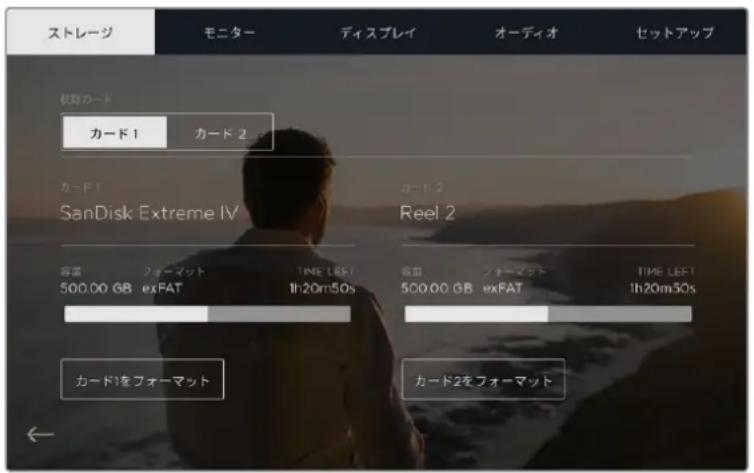
Video AssistのStreーニ設定、SD力一トをHFS+まはexFATにフマトてきま。
tachStkrlen左右にスリイpine「Stre」M二一開てくさ。
SD力一卜を才能一マトする:
1 夕切斯リーニを左右にスイフするか、カト状況デスリイをタprてStle设定(Stle)を開きま。
2 「力一のフローマット」イロンをタリス。Blackmagic Video Assist 4Kは効一1をフローマット」は効一をフローマット」から、選択た力一に対応する方のアイコンをタリス。
3 左右の矢印术を試りてモーマットは「HFS+」はは「exFAT」から選択、も一度「力一のモーマット」アイコンを試ります。
4選折了力一蒙卜到認的MSS一表示。之作業是取消不的、SD力一中以于一夕书已达在的场合は、力一卡力一力一卡力一卡力一卡力一卡力一卡力一卡力一卡力一卡力一卡力一卡力一卡力一卡力一卡力一卡力一卡力一卡力一卡力一卡力一卡力一卡力一卡力一卡力一卡力一卡力一卡力一卡力一卡力一卡力一卡力一卡力一卡力一卡力一卡力一卡
5 フローマットの進行状況がプロGLUSバーリ表示いたします。ローマットが完了すると「ローマットが完了くださいます。」と表示いたします。
6 「OK」äiCONをたppてStLSE设定に用は。
CONBUN-夕一SD力一卜tofo
SD力一は、Mac OS/Windows 完比一夕一か地も才一木卜てき。
Mac OSに同棚さてる Disk Utilityアリケーニン使て、SD力一ドをHFS+あはexFATでフーマットまはは初期化します。フーミマットするとてのデーたが消去さるた力一ドにフアルが記錄さてる场合は、必すメデアをバクアリつてから作業を行てくだき。
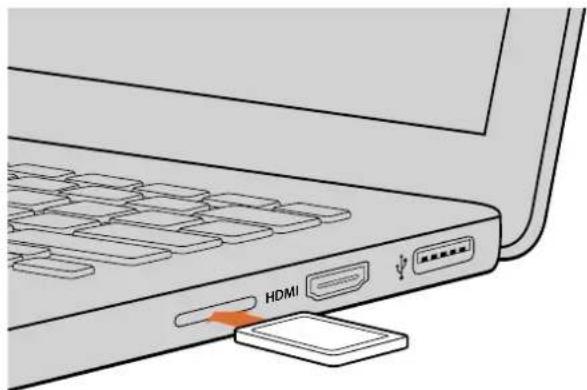
SD力一DをCONPDB一夕のSD力一DSt口ト、あるはD力一Dリ一夕一に差い返み表。
2 Applications/Utility行、Disk Utility起動求。
3 使用的SD力一のデスクアフCONをクりく、Erase」夕予をクりくは。
4Formatを「Mac OS Extended (Journaled)」あたは「exFAT」に設定お願い。
5 プリューマ名を入力し、Efase」を克莱ク状はD力一ドがすばやくフローマトさし、使用可以的状態にの。
WindowsコンビューダーSD力一卜を準備する
Windows PCはFormatダイロルドクスて、SD力一卜exFATでフア一マトてきま。フア一マト」 1 1
SD力一DをCONP一夕のSD力一Dスロト、あるはD力一Dリ一夕一に差い迅み。
2 スタートメニーハはスタートスケリーニを開き、「CONBUN一夕一」を選択いたします。使用くださいます効一度を右にリクしります。
3 CONTOKSUTMEXUN一加5Format1为選扱し。
4 フアイルシステムをexFAT」に設定し、ニットサイズ配分を128円口ハリに設定[u].
5 プリューマラルを入力しQuick Format」を選択し、「Start」をケリックします。
6 SD力一卜卡?s4y<才一木卜,使用的状態にの。
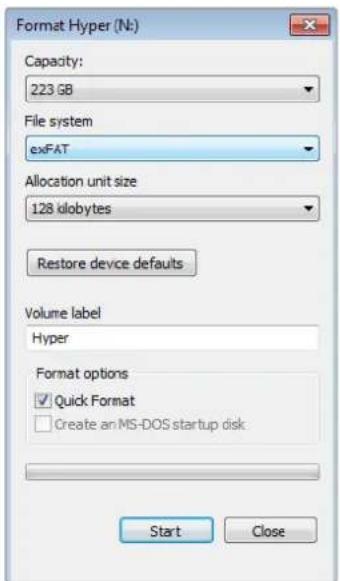
WindowsのFormatプロロガボック機能を使用てSSDをexFATにフー一マトし。
SD力一DFAILの作業
SD力一のProRes/DNxアルには、SD力一ドスロットを搭載はMac OSたはWindows、あるはSD力一ドリ一ーかアクせスてきま�。
1 Video AssistからSDカ一トを取出し、CONBUN一たのSD力一ドスロットもはSD力一ドリ一 ナーに插入しま。SD力一トのアケせは、外付の八一ドライフ、USBD拉イフ、あらはCONBUN一た一接続他のMDEASLREJDAISFSD力一ト使用する場合と同じて。
2 SD力一卜をダルクリックて開くとQuickTimeたはMXFム一巴一フイルのリストが表示さします。
3使用了的FALIL在SD力一卡达斯克TIP和其他八一D拉T下拉格。
末はNLE(不尼二编集)TFTWFA与SD力一上之FALIL直接Acsus的它也可能。
4 SD力一卜SD力一DSS口卜从物理的可取出前,MacOS/Windowsd不克上安全可取出出土怎下。
Blackmagic Disk Speed Testは、Stre-12xDiArの説及迅书き迅ス一卜を計測し、結果をVi才才一MHT別表示す的APRk-eJoh。
StreIeJxMeTIAa、特定的BvTeoFIO-MAHTO的收录(書記)的は再生(認之以)に適て 有知到在場合は、DiskSpeedTestの使用最適です。「START」木たをクリツするだけて、 MteiADLRAI的性能をテストごきま�!もDskSpeedTestは、Stre一如が及るBvTeoSTLI一数 也表示。
Blackmagic Disk Speed Testは、Blackmagic Designにトルーナンローロを
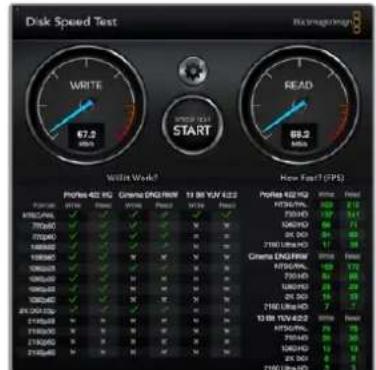
Blackmagic Disk Speed Testのイナフロー
Blackmagic Video Assist Setup
Blackmagic Video Assist Setupは、「Video」及「About」の2つタフパターンは、。它らのタフパターンは、Video Assistへの3DLUTの読み進み、デバイス名の変更、EUーダーダーフローの言語の変更くださいます可能です。
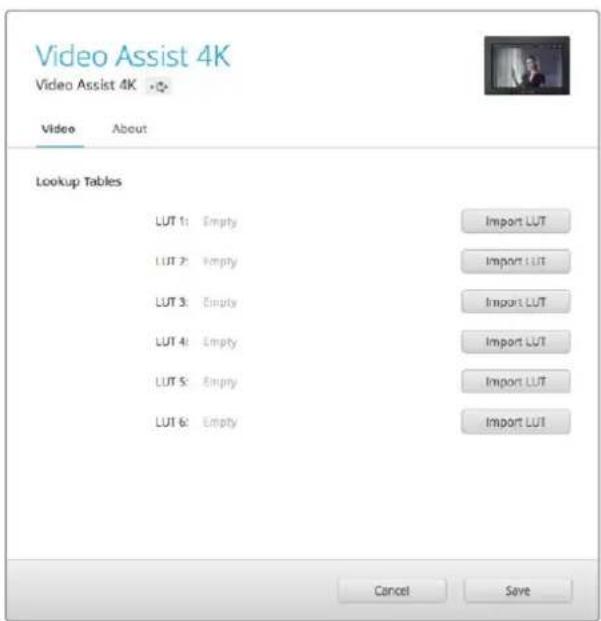
「Video」夕P3D LUTvVideoAssisti
Videoの設定
Video Assistに3D LUTを読み迅、ビデ才にカラーテクシャンを適用て表示くださいます。D LUTは、DaVinci Resolveで.cubeフィルとて生成いたします。詳細はVinci Resolveマニアルを参照してよういたします。
3D LUTや、Blackmagic Design Video Assist Setupを使用てその理由を説みむ方法に間の詳細は、そのマニュアルの「ストレーニー、モニタ一、デイスPLEINT、オーダイ才、セットアツつ設定」セクシャンを参照てckだき。
Aboutの設定
This is a text.
「Name」ロルクスをケリックし、CONBUN-夕一のキ一ロ卜で新い名前を入力くださいます。
言語の変更
Video Assistの一�ー一ional一夫一式使用説言を変更すは、現在の言語が表示たドロフダウンメ二一をクリックし、新た使用た言語を選扱ります。
「Load」をクリックて、選択を確定しら video Assistに選択た言語が表示いたします。
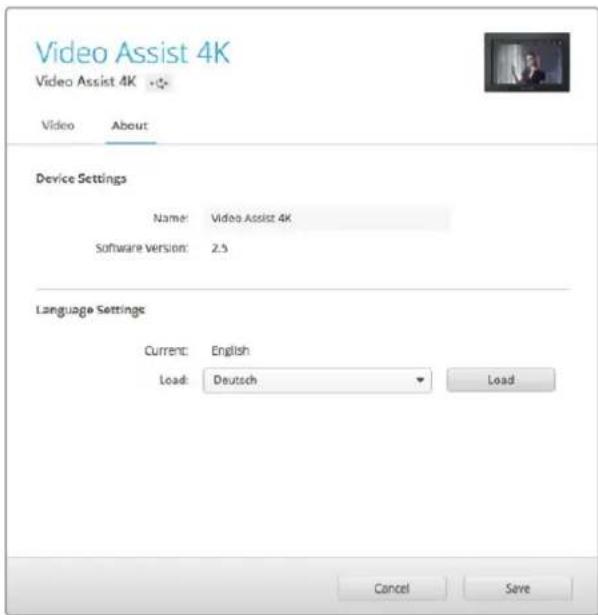
言語設定口口斯夕不二一他之言語為選
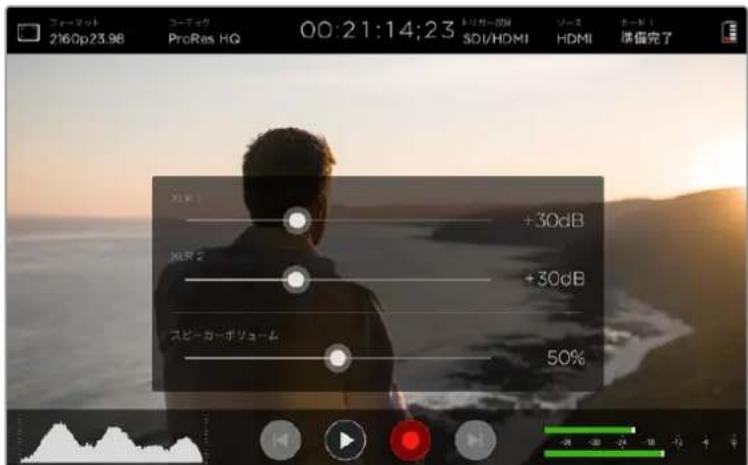
Video Assistのeuーダーナフローは複数の言語で表示いたします。
内部ドフウアのアフデート
1 Blackmagic Video Assist Setupをダウローツし解凍ります。
2 ヨスケイメージを開き、Blackmagic Video Assist Setup Installerを起動いたします。スケリーナ 上の指示に従います。
3最新のBlackmagic Video Assist Setupをインストーリ热线、USBケーピルでVideo Assistとコンビューテーネーを接続いたします。
4 Blackmagic Video Assist Setup 起動、画面 表示を指示は従て内部フトウアをアツデーし。内藏フトウアが最新で何もする必要ない場合、指示は表示さません。
Windows 2003
1 Blackmagic Video Assist Setupをダウローロて解凍ります。
2 Manuul 2 Blackmagic Video Assist Setup Instur -to- to含、Blackmagic Video Assist Utility folldua- a确認能。Instur -ra-tu-dulkrk,画面i表示s的指示以德了在上一
3 最新のBlackmagic Video Assist Setupをインストーリ热线、USBケーピルでVideo Assistと広にビューローテーを接続いたします。
4 Blackmagic Video Assist Setup起動、画面に表示のは指示に従て内部ソフローをアツフローしま。内藏ソフローは最新で何かする必要くださいます場合。指示は表示いたします。
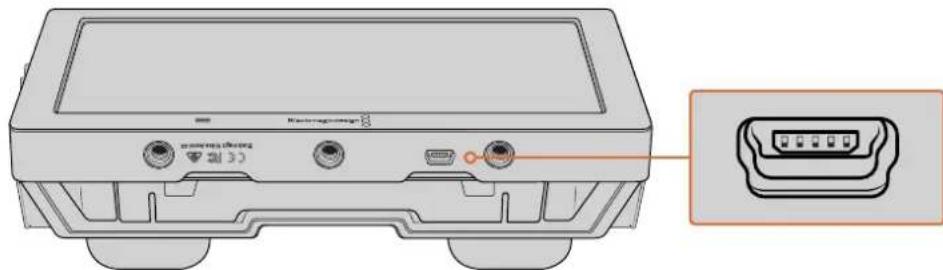
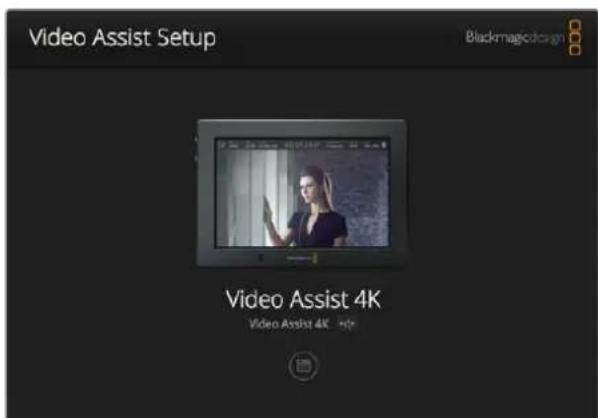
Video Assistの内部ソフウアをアフローは、USBローツでCONP広一に接続。最新のBlackmagic Video Assist Utilityをダウローツ/起動て、画面上の指示に従ります。内部ソフウアがて最新状態oled場合は、指示は表示さません。
DaVinci Resolveの使用
Video Assist使用了取錄は、映画テレビトル制作の過程のとて、米デアのバクアス管理、編集、カーマリクシ�、最終マガーフルの工CONTID同樣にて重要です。VinciResolve(Mac OS/Windows対応)が同相を視Video Assistは、史録からロロダクシャンまをサトする完結型ソリューニンです!
Xe Blackmagic Video Assistの収録たリルフのカラーテークンや克莱ーニングを正確に行うは、最新版のaVinci Resolveを使用するとを推奨いたします。例えは、バーニム14以降を使用すると正確なカフ一得りしります。
SD力一卜をCONBpu一夕一接統は5DaVinci ResolveのMDEApe一Jでクロ一NULを使用て、撮影を行いが继续にハリ克アフを作成き。使用るMDEAはその種類にかわさ、破損や不具合が生し可能性のは。Shoトの損失を防うた、常に一夕のハリ克アフを作成するとをお動し。DaVinci ResolveでMDEAをハリ克アフんだ、DaVinciのMDEA一ルにリフを追加て、編集やカレクIJ、作品のFIHUNGLまて、すての作業をDaVinciResolveで行えま。
DaVinci Resolveは、多くの大ヒット映画で使用いたします。シングルなNLEVOFTウアリルのは異り、ハイエンドのデジタルフィルム用に極て高度なテクノロジーを搭載いたします。Vinci Resolveを使用いたします、最先端のテクノロジー利用んだ集やカラーテレクトンが行いたします。
This is a text.
克莱尔
1 DaVinci Resolveを起動ります。DaVinci Resolveを最初起動する場合は、プロジックトマーニー一が表示いたします。表示くださいます、Unitled Project」アイコンをダフルクリックります。
古いバーニングのDaVinci Resolveでマルチウーダー環境を効にしだる場合、ロダインウindsは表示いたします。リスト上のウーダーと口ダインするのは、ウーダーアドンをダフルクリックします。新しだウーダーを追加するのは、ロダインウindsの左下にあた「新規追加」をクリックて、ウーダー名を入力し、「ウーダーセットアドンを保存」をクリックて新規ウーダーを作成いたします。
「新規プロジローをクりックて、プロジローのターツルを入力し、「作成」をクりックいたします。亿吨新規プロジローがプロジローマネーダに追加さばんだ。プロジローを開くには、αιコンをダヘルクリックります。
2「XdIAP」一Jが開き、左上には「XdIAPSLRE」PZa表示。MxIAs トレ一JPZaは、LUNクたすてのMxIAP表示。乙からKlPをMxIAPELにD拉&口口F。
3 ヤリツフのモルダーがライデラリに表示くださいます场合は、そのモルダーを追加する必要お願いいたします。亿吨は「メデアスレーニジ」総ウズ内を右ケリツ克莱て、ドロイデまははモルダ一八広スを選択し、その後「開く」をケリツ克莱て追加くださいます。
4 「Xデアスレーニジ」ラウズで、新し追加たクリツフルダ一をクlssじ。スレードフルダ一のクlssprをド拉格て、Xデア予一にドロ�リス。口工上设定がクlsspr設定と異る场合は、画面にプロト表示さ、クlsspr合わせて口工上設定を変更するか、設定をそのま亜にす的か選挙てき。すに作業始たい场合は「変更」をクlssqu。て、口工上設定がクlsspr一致し。
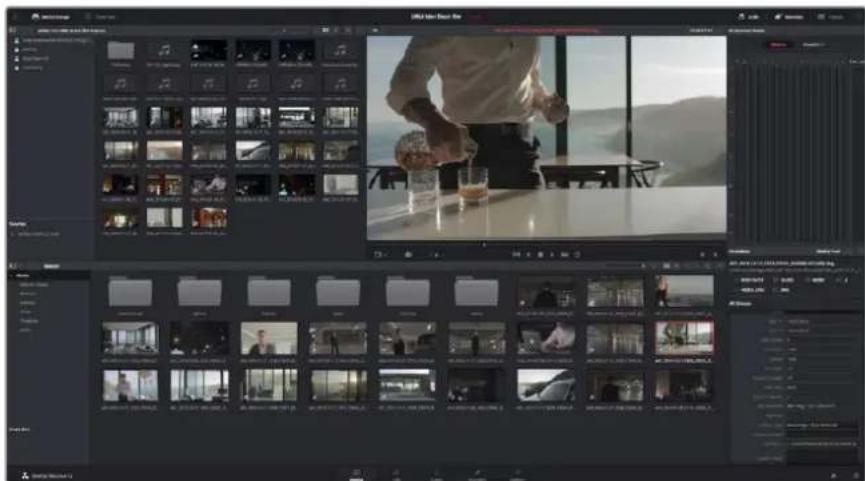
cllpp 論 依山尼は、MDEAStLEJZPRAW的KUPPxMDEAPUNLIDLA&D口p!。DzKtOUP上に有FAILUe to DIA&D口p?scto
克LPPF#
1はじに、新いタル入を作成る必要かあ。Mテア一内右リクU 「夕人比」>「新規夕人比在作成」を選扱し。夕口口格木斯が表示た5、 「新規夕人比入を作成」木子を押しだ。
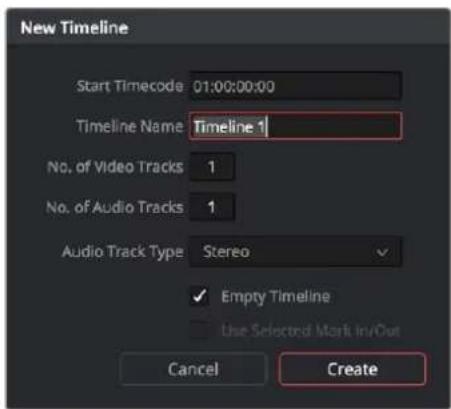
2 マデイアフローのクリットをダルクリックてクリットをソーヒューパーで開きま。ソーヒューパーの再生ハドはマウスで左右に動かし、そのクリットの開始点と使用くださいます位置を見帳號は。」シャーツ効ットて、イン点とてマーケします。同様ように、ツーニート効ットで最後のフレムを指定いたします。
3 夕氏ムライド、クリットを插入た位置に再生ハトを合わせます。
4 ダリフをターツムラーニに插入るは、ヤーフリフロー中でタリフロー、マウスでラフローターツムラーニにドロフロー。編集才予子が表示た5、目的に応て編集の種類を選挃しら。
選 护持的編集の種類に応て、クリツがターツル県中挃入さは。編集の種類おはこた等用方法にしだはは、DaVinci Resolveマニアルを参照てくさい。
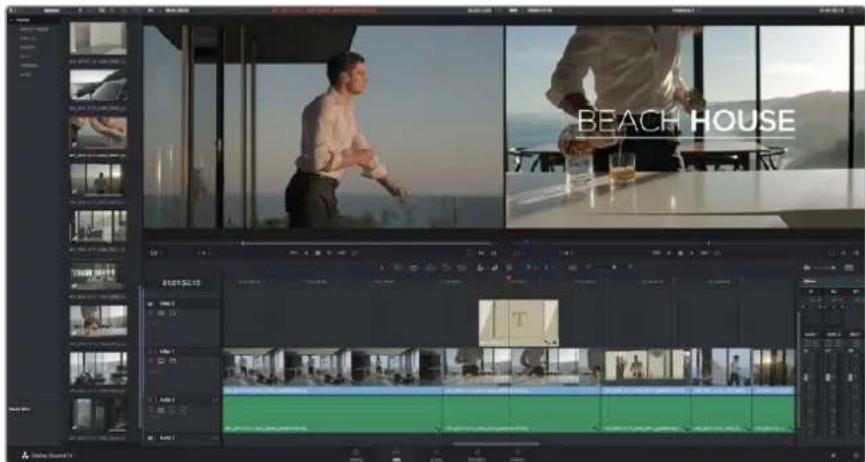
ケリツは編集にすばやく追加するには、メデア予ルからケリツをドラツて、タールライに直接ドロツは。その後、点/アト点やケリツの位置を調整た、工表とさトル各種 プラゲイを使用んだきま�。它的フロ一は、夕はム氏をア一テストのレットと使用るう感觉です。

「工貳」一。夕氏ム氏工貳一使用、クリドのトLI、順番の変更、移動、トランジンの追加なが可能です。
Grlll
クリットの編集は、クリットをトりムて、各ヨットの必要なシーニの使用くださいます。クリットのトりムには樣々方法のはんだが、タイムラインでクリットの点点アウ卜点を調整する方法が最も简单です。
1 ラリツをターツムラーニング追加たに、マウスの力一ルをクリツの開始点に合わせます。ロイナ 夕一が「トリム」アイコンになりまむ。
2「トリム」アCONが表示た、クリットの開始点をクリックて順方向逆方向にドラツく、 ナン点をトリムしります。夕はムラーニル広一アを確認しだらトリムて、編集点を決定しります。
3 さらに、クリットの终了点をクリット&ドラムと、アウ卜点を調整いたします。
Z一ムスライダーはタイムラインの上、中央に集また了ル群の右側にあらむ。Z一ムスライダーを左右にドラックすると、タイムラインが擴大縮小さし、細か調整がしだやさくりまむ。
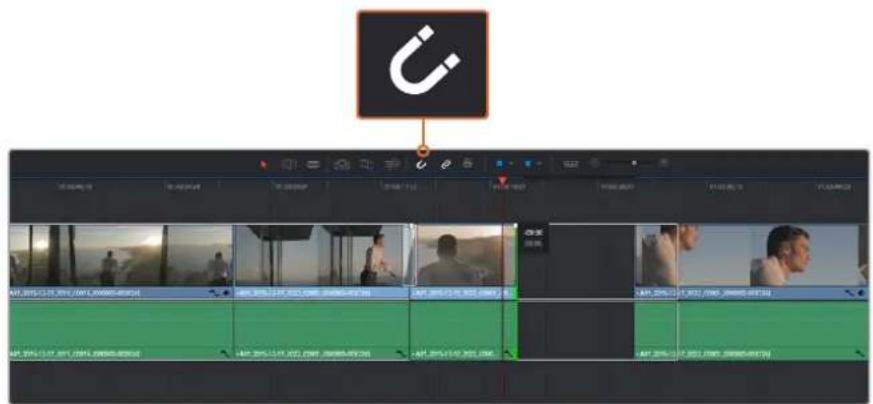
クリットのトリムは、開始点終了点を左右にドラツ geological実行いたします。スナットのオルフはソルバーメ「スナット」ボンで切り確認いたします。
「Stun」機能は、隣合クリツの開始点と終了点を隙間に結合しやするた便利機能てが、編集を微調整する场合は才にしま。Stun機能の才才は「N」を简单に切り替えらま。
一木一ト力トのマドン
他編集ト力ア使用説的一力は工,DaVinci Resolveも同丶一力を設定するとがてき。一力は一力は独自に力スマイズて、フクロ一の効率を高うか也可能です。
自分專用の一ト力はマドン格:
「DaVinci Resolve」「環境設定」進、一番上已表示了的「一沙」八尼尔選折子。
2 表示さる力テゴリ一の中から、変更しだいシャーツ効は選択いたします(例:タイムラインの効ト/capeトのシャーツ効は「編集|力テゴリ一に%=)
3 ヨーツ効ットをクリックすると、設定が八個はさります。ヨト力ットをダルクリックすると、設定を変更くださいます。
4 一木一卜为使用、新い一力卜卡一押。間達了未的场合は、設定の右側に者「や直」AICONをクリクて、変更を简单にや直せ。
5 新いヨ一力卜設定を確認て、「保存」を押しぃむ。
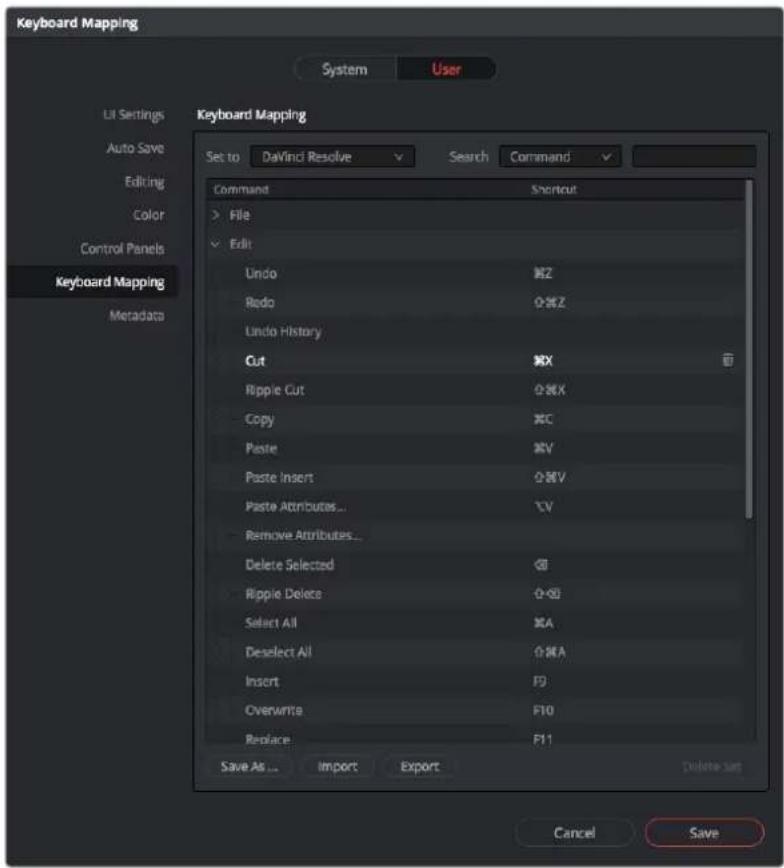
「設定」のドローダウメニーニ中か、他の編集ソフトウアの ナーローダリヤトカットで適用んだがは選択いたします。
ト lamnshonの追 加
トランジローは、10のクリットから次のクリットの移行を様々方法で演出するビュル工克トです。トランジローは追加するptoに、編集をさに魅力のなむにごきま�。トランジローは、常に20のクリットをつないたはあらません。例え、「デイル」トランジローはクリットの終了点に加えば、スビ一テイで簡單な工一ド・トウ・itra克作成てきま�。
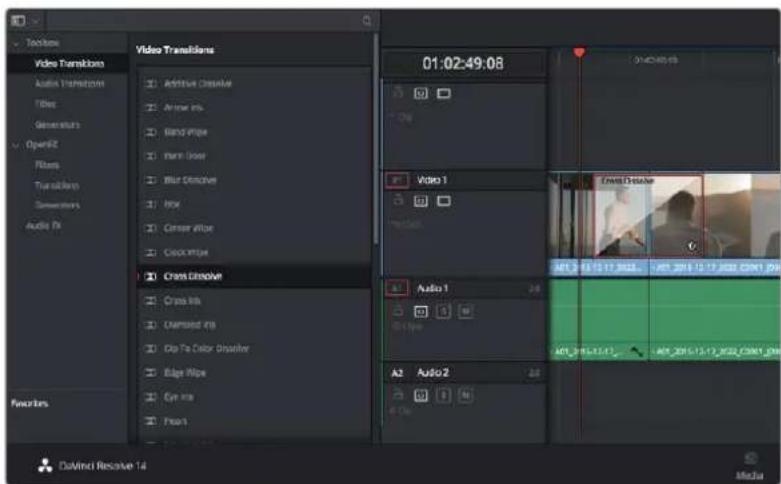
「トランジヨN」バレットには、様々トラUNジヨN工アクトが含まていま�。
2つのクリットの間にデイルト・トLANDSJUNを追加:
1夕山拉上2的KU个如、他山为合出的云和确认。工下上部、UI一尔八一の「工克卜拉I布拉」朴子をクル快、「一儿八”乃」 木次斯开起
2「クロスD」トランジローをケリックて、タイムローナにドラツレ、2のクリットの間の編集点に重ねいたします。マウスボイローが10目的クリットの終了点と、20目的クリットの開始点を八個ローナにしま。トランジローをこりらのクリットの上にドロツレります。デイルフ・ト拉ジロー成功お願いいたします。編集点の前後で、各クリットに十分な長さ有關它重要です。
て、10のクリットが5次のクリットのな。令かはトロンジヨNG得らて。トロンジヨNGの長さを調整んだ場合は、クリットをトリムする際と同じually、トロンジヨNGの開始点了点を変更て。マウスボイナーテトロンジヨNGの開始点/終了点に重ねると、トロンジヨNG「トリム」アイコNG表示て、左右にドラツドをて。
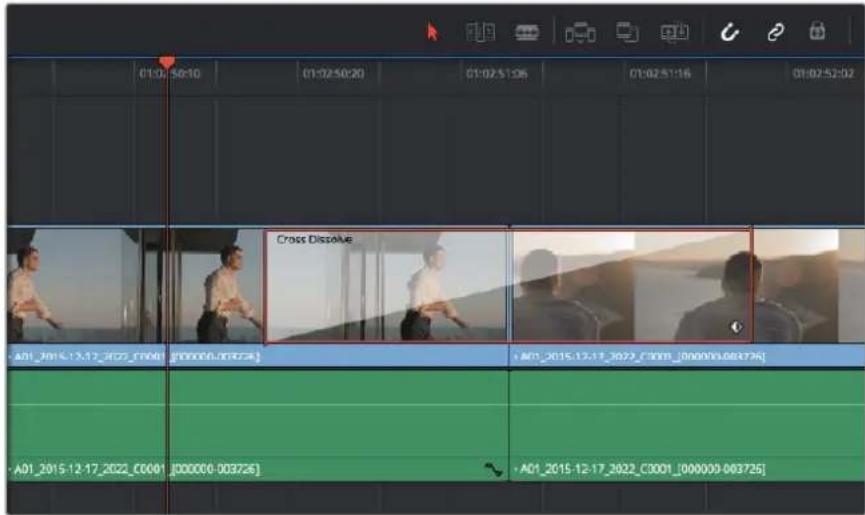
ト蘭ジンは、隣合ラリツの間に简单にド拉ツ&ドロツてきま。
タートルの追加
夕卜ルは簡單に作成てイメ一追加てきま�。クリットの场合と同樣、あらゆるビデトラックに夕卜ルを配置てきま�。トラックが足りない場合は、既存のトラックのトラック名工アを右ケリツくて「トラックを追加」を選挃し、简单にトラックを追加てきま�。
夕卜尔 而作成 为:
1 1 XeYAPB-ULの下、「E工EKTLAIYBLAR」のU一LPOCKSの中間たてまてスロ一Lて下がる上、「夕TIL」JEnle一夕一がは。斯口一LBA一使用て、「夕TIL」の才PSHONを表示し。
2 ロイトルを表示さたいクリットの上に空のビデ才ラルク作成し、テキストタイトルをドロツ格&ドロツ打开了。ラルクを背景にタイトルを表示する場合は「Video1」のクリットの隣にタイトルをドロツつるごとてきまむ。タイトルを表示するには、テイムラインの再生アドは夕イトルに重ねまむ。
3夕卜ルクリツをダル克は。「INスに夕」が開き、夕トルの設定が表示さて。
樣夕なフィntonの中から選択し、カラ一、サイズ、配置、位置哪の設定を変更てタートルの表示方法を変更いたします。ケリットの場合と同樣、タートルにもトLANJUNを追加いたします。
「夕卜ル」PALTトか夕卜ルの種類をドラツGE、空のトクにドロPPL。
cklppfoirol
ルリフのシーニングの編集が終わった。カラーテークIJONを開始くださいます。ルツckの一貫性を保て、カラーテークIJONはシーニングの編集が終わてから行うが最善です。にかDaVinci Resolveの面白点点头は、編集とカラーテージを行长来て、微調整各種を行い、新いルリエテIJな発見が得りるごてです。
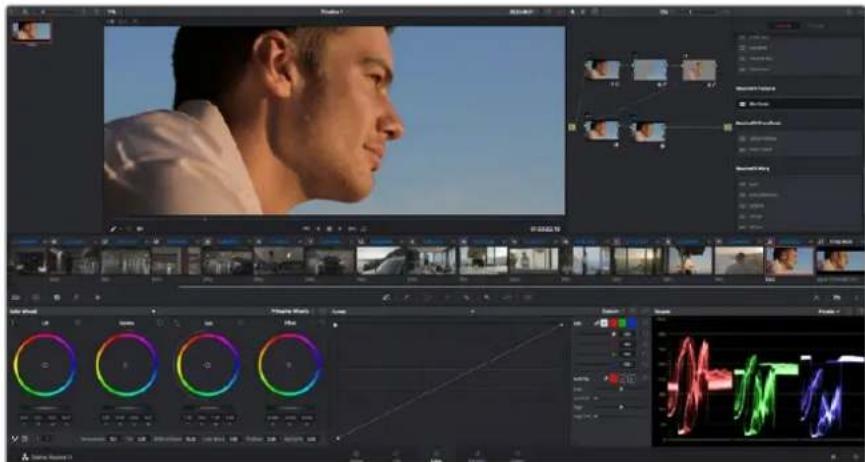
「力拉一」一豆は、クリットのルツを完全にコトロ一ルてきま�。
はじて、「カラ」夕をクリツてカロ一を開きま。
力拉一木イル、カームレット、カラーミレクschonl一儿全般、アリウindw、一ドウindwが表示ては。表示さる膨大なル群に戸惑う必要は必たません。它らはすて、ー一を素晴らい映像を作成するの手助けする機能です。DaVinci Resolveマニアルは、すてのル的内容/使方を簡單なStreppd为绍介て。八伊Enndの力拉一レクchonsstaj才等門家用るのと同テ克二和考習得てきま�。
一般的に力ラーパーレクIJは、ケリツのシャドウ、中間ト一、ハイロトの最適化から作業を始ま。つまり、「リフ」、「ガンマ」「ダイン」の設定を調整し。它的作業は、ケリ一等な作業開始点作成し、映像の力ラーパーレーダインが開始て、最も優たルツを得るたに役立ら。
スコーフの使用
ルリエイデフなカラ一選択を行う際、カラリストの多は作品に持たせたい感情 /ルツに焦点当之。モニタ一使用てそのルツを完成さります。日常の才総じク卜、れらと相互作用する樣々光を見ると、映像に対てのう効果を加えらるか、実験しだがaiテアを生出出さはきま�。
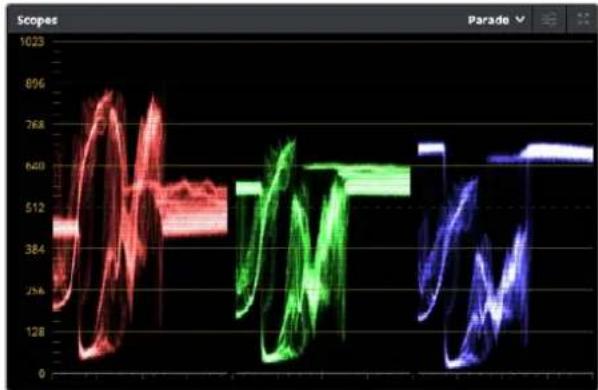
ルレーニスローは、ハイランドト、中間ト一、シャドウの最適化に役立与否。
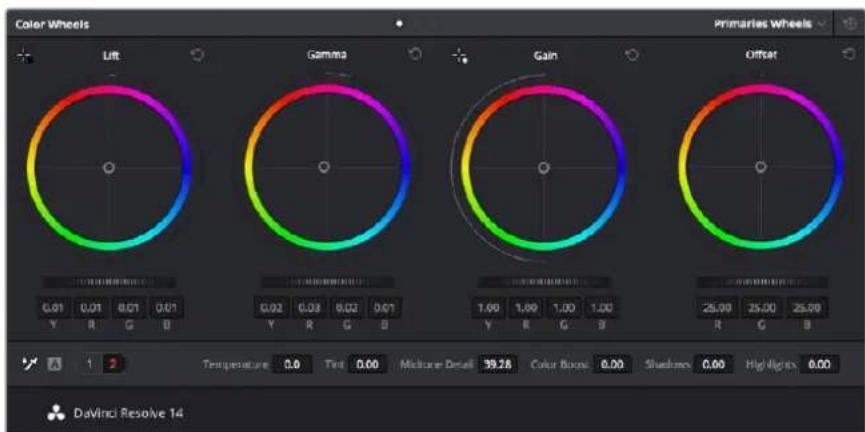
リフト、ガンマ、ゲイン、オフセットのカラ一HOILルで、ケリツフのカラ一およむトOneのBARANスを完全にコトローリド領域ごきま。各ト一EN領域のすてのカLA一同比調整を加た場は、カラ一HOILルの下dairy儿を前後にドラUGしま。
カラーダレーダイングのう一方に、内藏スローを使用てシャットのバラスを取る方法が理由は。ビデオローツは「スロー」ボタをクリックて開きは。「スロー」ボタは、バレットルハロー右から2番目のボタです。スローの表示は、波形、PALID、パクトルスロー、ビトガラムから選挙ります。こらのスローは、トreenのバラスをモニタRonじんだり、ビデオレルを確認て黒つむれや白飛む避けたり、クリック内分泌の色かむをチツ克しぎ任何、樣々目的で使用くださいます。
「力拉一木イル」は、一般的に最初の調整に使用する「リフ」、「ガンマ」、「ゲイン」のコトロ一ルがある。てれらは、力拉一/コトラスト調整を行う他的アリカーニムンのコトロ一ルと同樣に使用てきま�。マウスを使て各力拉一をよ正確にコトロ一ルするには、力拉一木イルを「TPLIMARIL-・BA」に変更しま�。TPLIMARIL-・BA=、リフ、ガンマ、ゲインを別にコトロ一ルて各力拉一およルミナUNStchanyne儿を調整てきま�。力拉一木イルの右上にあるドロPPDawonX二一か「TPLIMARIL-・BA」を選択てくだい。
1「リフト」の調整
力拉一 バーダリのタバイムラインで最初のケリツを選挃し、1つ目的カラ一 モイローの下に係「リフ」ダイヤルをケリツります。ダイヤルを前後にスランドし、イメーの影響を確認いたします。イメ一内の暗い領域で明るさが增減するが分かります。暗い領域の明るさを、最適なレルに設定します。リフは下載過きとプロクのデテ一ルが失联系我们。它を避けたは、バレートスコーツが役に立理由。波形で見るプロクの最適な位置は、バレートスコーツの底边の上です。
2 「g']の調整
「ゲイ」ダイルをケリックて、前後にスロドしら。クリットの最も明る部分%=るハイレトを調整てきま。八イロトは、ハレ一ドスフフの波形の一番上的部に表示され。照明が明るいヨ卜での最適な位置は、波形スフフの一番上的レイ内す下て。八イロトが波形スフフの一番上的レインを超えい的場合、そらはクリツさ、IMEXINの最も明る領域のデテテル失われ。
3「gonM」の調整
力拉一木伊一尔の下の「ガンマ」ダイヤルをクリックて、前後にスロイドします。ガンマの值を上ご和、イメ一の明るさが上昇ります。ガンマを調整すると、波形の中間の部分も動ります。その部分は、クリックの中間トーニenを示いたします。中間トーニング最適な位置は、通常、波形スフフの50-70%の間です。作成するルツ克やクリックの照明条件に広て、目的や好みに合わせた位置に設定くださいます。
た、力一蘋卜使用上一力一力一力一力一力一力一力一力一力一力一力一力一力一力一力一力一力一力一力一力一力一力一力一力一力一力一力一力一力一力一力一力一力一力一力一力一力一力一力一力一力一力一力一力一力一力一力一力一力一力一
DaVinci Resolveでフィーマリーナルーニクschonを行う方法は他にもたくさんお願いいたします。詳細は DaVinci Resolve マニュアルを参照くださいます。
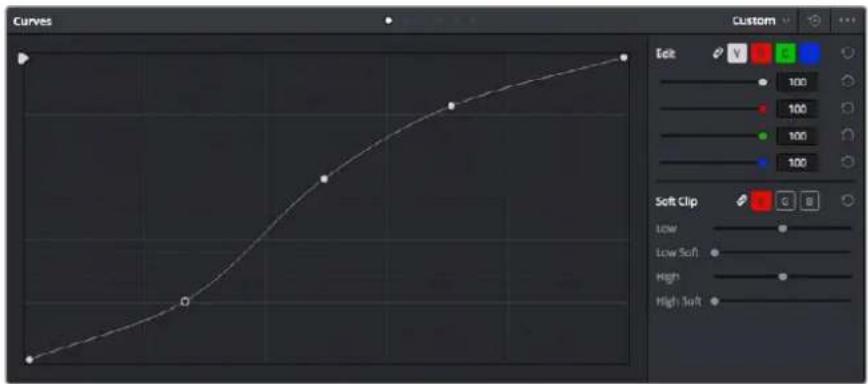
「力一」BALELは、PRAIMARILCOLEKCHON、PowerWindowCOKLPPの特定の部分を強調る際に使用くださ�、むじとてのSUULです。
せカングリ一カラーテレク余万元
一方、あるシーニの芝生のカリ一や空の緱一のみを変更する等、イメーの特定の部分を調整する必要くださる场合は、せんダリ一レクsjnを使用いたします。せんダリ一カラ一レクsjnは、イメーを部分のに選択し、その部分のみを調整いたします。ノートを使用て複数のせんダリ一レクsjnを重ねらるたか、すてを別々に調整て完璧なイメー作成ります!さにウindsとトラックンガんだの機能で、イメー内の動きを追跡いたします。
カラ一の特定
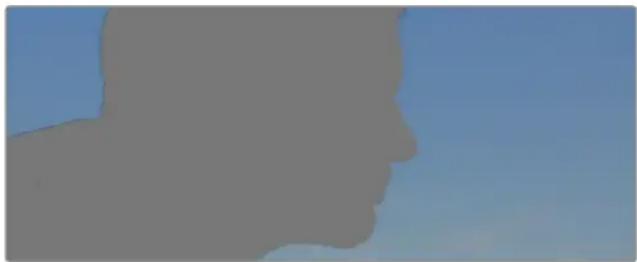
HSLク才リフロー一イメ一內のカレ一選択する这句话は、イメ一経部分に際立たせた、シャットの特定の部分に才一徳工スの注意を集てい場合に役立らま。
力拉一を特定する:
1 新いシルルトを追しぎま。
2 「クオリフロー」バレットを開き、「選択範図」で「匕効力一」ルを選択いたします。
3 ヒリツフ内の調整んだカフーをクリツくります。
4 通常、選択た領域の埃日を滑らにし、目的のカーニのみに制限するは多少の調整が必要です。選択た領域を確認するは、「ハリロト」木呉を押しだ。
5 「色相」ウindsの「幅」コトロ一ルを調整て、選択る色相の幅を調整いたします。
High、Low、ソフトネスコntonローリを調整て、選択領域の影響を確認てくさ。亿吨、カラ一木イルたは力stsムカーツを使用て、選扌た力レーニンが開始いたします。
時に、作業の影響を与えたない領域のカレ一もわさに選択いたします場合お願いいたします。その场合はPower Windowを使用て、必須な領域を簡單にマスケiates为您。新いウindsを作成くださいます、目的のカレ一部分に合せ形成整るだけです。選択したカレに動態のは場は、トラツング機能を使用しPower Windowを追跡いたします。
Power Window左追加
Power Windowは、クリットの特定の領域を分離得起、極て効率のせカダリ一・カラーテー広・ルです。分離する領域は静止以上的必要はなく、力メラのバ、テルト、回転、さにはその領域の動き自体に合わてト拉ツicken格ごきま�。
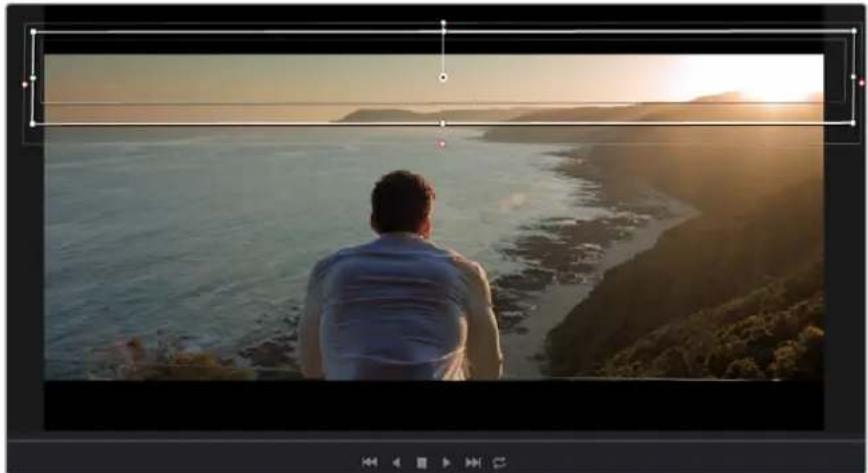
HSLク才FAPFAI一上力N杜RI一LREJON为适用的部有PowerWindowdMssK
例は、人物に合わせたウindsをトラックングて、周田影響を与え、その人物の力一とトロストのみを調整てきま。它的状力一広レクIJENを行うとて、才一丁工スの注意を集て部分のみを強調てきま。
1 新いシルアルトを追しぎて。
2「ウINTD」PLEHTB开起、SHIAPANONKUOKLWINDWSHENIP为選折山。選投的WINDWSHINP为一上表示之。
3 フエイフの周りの青いボーツをクリック&ドラックて、シエイフのサイズを調整いたします。ビンクのボーツのは、エジのソフトネスを調整いたします。作成たのボーツをクリック&ドラックて位置を変更し、分離た的領域に合わせらります。中央のボーツとなかったボーツはは、シエイフを回転いたします。
它可以、必要領域のみに制限た力拉一レクンが可能です。
力メラ或被写体、シャットの一部に、動きのは場合がりま。そのた、DaVinci ResolveのバフルなトラツKENG機能を使用て、ウindsは対象物/部分を追跡さし必要かりま。トラツKENG機能は、力メラ対象物の八、テルト、回転分析するた、那の動きにウindsはマチ成長。その作業を行った場合は、選扱た一徃トか力ラ一レクIJNを外、望む結果が得にいにがりま。
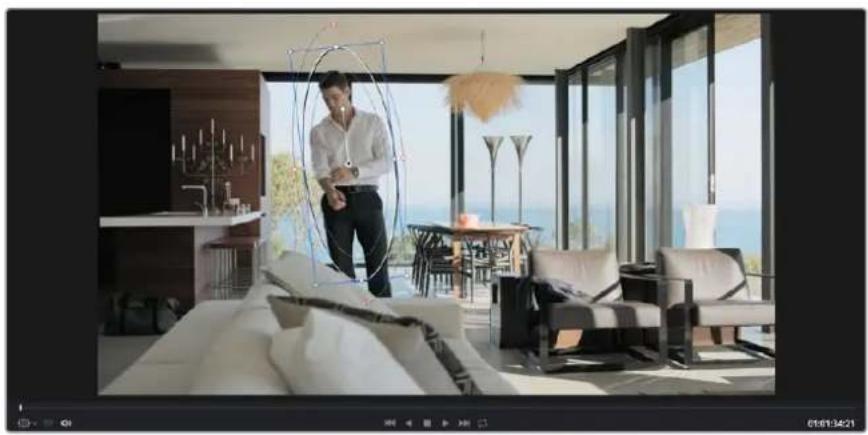
トラツKEN格機能対象物分を追跡くださいます。
Power WindowがアクIJONを追いま�。
動<対象物のウINDウをトラツングする:
1 新いリルアルノ一作成、PowerWindowを追加しま。
2 ラリツ打开了开始点に合わ、ウindsの位置・サイズを調整し、目的の対象物部分のみに焦点を合わせます。
3「卜拉力一」PLeTト開き。「分析」設定の八、テルト、一、回転、遠近3Dか、クリフ内の動き最適なを選扌し、チ克木克スを才にし。
4 チエックボックの左にある順方向への矢印をケリックります。DaVinci Resolveがトラickenガロイ卜をケリpper適用し、動きを分析しおら以降のFLAUMと進みます。トラickenが終わと、Power Windowがケリpper内の動きの広は追跡ります。
トラツKEN格はほんと它的场合に成功しま�が、複雜なSH一、選択た領域の前を障害物が通るケスはは、ト拉ツKEN格に影響出る场合のは。その問題は、KELEUN工DEITA一使用て解決て可以。詳細にしぃは、DaVinci Resolveマルを参照てくさ。
75
ルカリ一力カレークンは、OpenFXフ拉动の追加が可能です。フ拉动を追加て「力一」に一はスビ一デイで魅力的ルツ克或工表トを「工動ット」に一は想像力に富んだト蘭子、工表ト作成しましだ。ト一工製の OFXフ拉动を購入/夕wn口一ド使用てきます。
「OpenFX」は開端にリフロー、リフローを開端にリフロー。開端にリフローは開端にリフロー。開端にリフローは開端にリフロー。開端にリフローは開端にリフロー。開端にリフローは開端にリフロー。開端にリフローは開端にリフロー。開端にリフローは開端にリフロー。開端にリフローは開端にリフロー。開端にリフローは開
「工徳イット」ご一は、クリツにフラガインジルレーアトんジシャンを追加てきま。This 作業は工上外方」の「 OpenFX」八ル開き、選扌た的フ拉ガインを夕ム拉県上のクliffの上にる比才状川克ド拉格約とて実行てき。
スプロジローカーリクschonが終わったら、才一テイ才のミックスを開始くださいます。DaVinci Resolveの工デイドーパーは、才一テイ才の編集、マスリルが直接行う便利な機能が搭載いたします。一方で、効度な才一テイ才必を必要と説プロジローは、完全な才一テイ才ロストプロダクschon環境を提供するFairlightーパー使用くださいます。工デイドーパーの使用方法を通過理解くださいます场合は、そのセクschonを飛ばて次のセクschonに進んだはい。
才一丁才卜拉克的追加
1 ロムーニング才一徳才トラックのトラック名のエリアを右りルク、「トラックを追加」を選択いたします。トラックリストの一番下にトラックが追加いたします。たは「トラックを追加...」を選択て、新いトラックを追加する位置を指定いたします。
2 5.1、造的必要动动动动动动动动动动动动动动动动动动动动动动动动动动
新い才一徴才トラックがタイムラインに表示いたします。
夕仙拉依 木一 微化 豆儿を調整
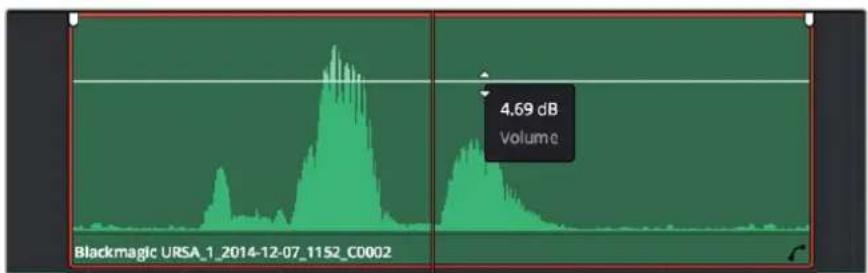
夕IM拉INの各一D才克LPPには、BLOUN才一BALEが有。KUP的レルはその才一REを木Innta一上上下ドLSSg'sutdke簡单i设定能。の才一BELEは、INNS ヒク夕の「BLOUN」BAMe一TA一連動てい。
口一元一八一八一八一八一八一八一八一八一八一八一八一八一八一八一八一八一八一八一八一八一八一八一八一八一八一八一八一八一八一八一八一八一八一八一八一八一八一八一八一八一八一八一八一八一八一八一八一八一八一八一
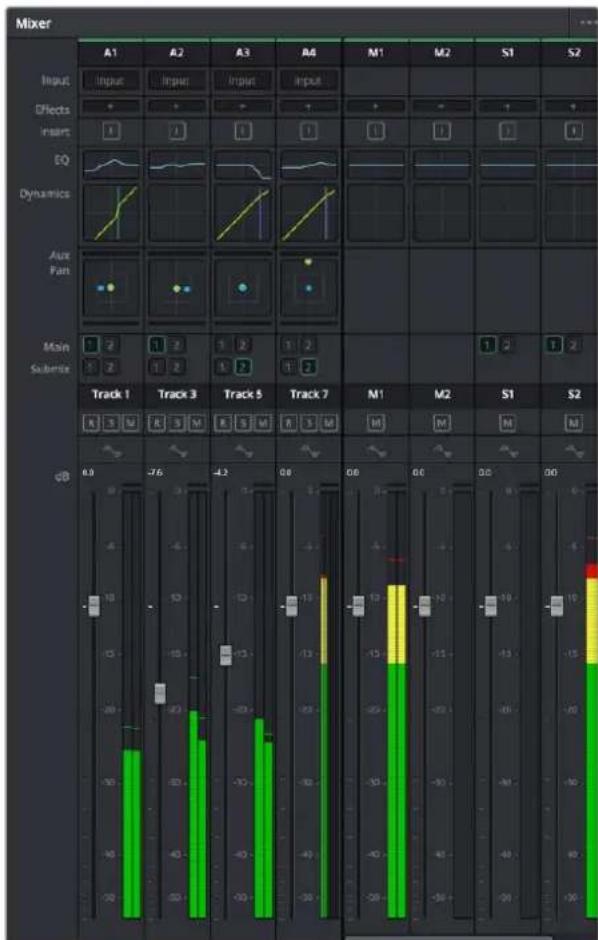
DaVinci ResolveのFairlightを一ははプロジウトの才一徳才の調整を行い。单一モニタ一モ一ドは、Fairlightを一ははプロジウトの才一徳才トラックに最適化さた的レイアウトにibility。拋大さた的米きさんと樣々も二多ル評価或調整を行い、滑らかがバーニスの取た的米ツスを作成得很好。表示さる膨大な一儿群に戸惑必要はり要せん。它らはすて、優た才一徳才品質を得るたのアストを行う機能です。
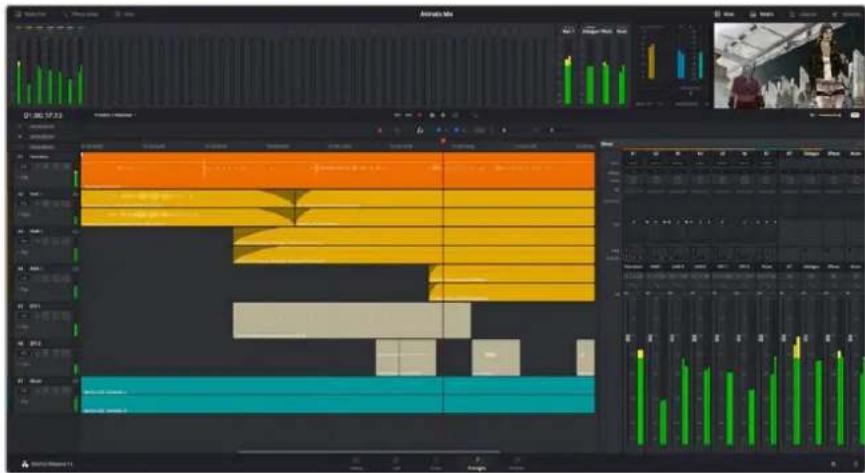
它的SeckonはFairlight一的基本的機能にて説明し。各機能の詳細はaVinciResolve マルを参照てく。DaVinci Resolveマルは各的一目的和使用方法が簡單なStpp为绍介さて。
才一 付款的个
トラツルハダー
各トラックの左はハダ一工リアがあ果。ハダ一にはトラック番号、トラック名、トラックカレ一、才一テ才チル、フ一值、才一才才一表示さは。もトラックハダ一には、トラックのロク/解除や、口/MU-を切替るCONT口一ルもあ果。它らのCONT口一ルはトラックを分かやす管理する上策便利なけてなく、各トラックを個別に王二夕1245用場合に使用ごきま�。
トラット
Fairlightの各トロックは複数のレーニに分かてい。它らのレーニは各クリフに含る才一テチ庁ル、才一テ才の編集及米克斯のたに表示さ。工販卜一地は各才一丁才忘非表示と、夕氏大言は卍一のクリフのみ表示さ。多数のト拉克を拝う必要がなくるのて、マルチ庁ルのソーを簡單に編集て。
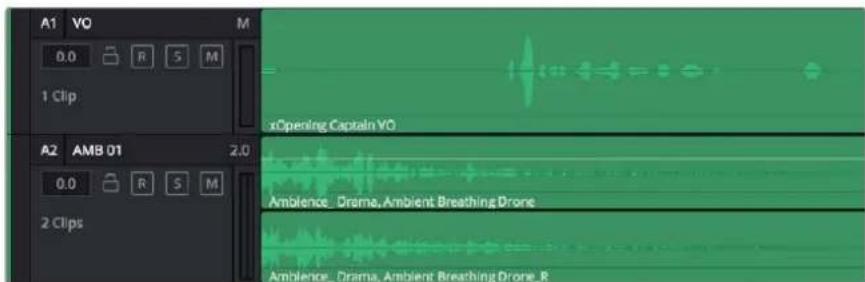
トラックRのトラックハダーはレーニが(モ)のモトラック。トラックRはレーニがつ(ステレ才)のステレ才トラックです。
八又は?
ルは信号の送信先な得は、夕はルの才一丁トクをル一丁不格か。複数の信号を单一の信号とて上ご、那日を单一のチルスリド時同に
XINBA
“メイ広ス”は概てプロダムの最も重要な出力です。新規プロジウトを作成するとメイ広スが1つ作成さ、すばてのトラックがデモルトでメイ広スにル一テインズさります。メイ広スにはタイムライ広の全トラックが单一の信号とてまごらるの上、各トラックのレパターンを調整た後に、才一デイ才ミック全体のレパターンを調整いたします。
sabpa
“sabux”は複数の才一テ才トクを力テリ一別(会話、音楽、工表と等)にまごらるのて、同一力テリ一の才一テ才素材を单一才一テ才信号と連トロ一ル成長。例は会話のトクが5つた場合、そのと同じsabmuckススにル一テINGLて、すての会話のロリムをひとのコトロ一ルで調整得很好。sabmuckスはMInBスに送信し全体でレndrlngをきむがsabmickssご它的個別のlendrlng也可能です。
三卡一
米辛トは、夕入ムルイ各才一才トク对てひつむのチルスリがあ。米人巴スやサスを作成すると、右側に那らのチルとト口一ルが追加さ。。こらの格フ広克トロ一ル使用て、ト方快汁化ル出力快化ルの割当E和大尼斯の調整、多一山及叢錄才一トMUN的設定、Stレ才卡瓦卜才一德才の八、ト拉克の三一ト或口等为实行か。
才一徳才克リルのレルを調整た後、他の微調整が必要場合かは。例は、会話、音楽、サウンド工法にトの才一徳才ス広ルが同周波数帯で競合し、才一徳才が混み合て聞き取にいとが理由。そのうな場合は便利で、各ラルクが占る才一徳才ス広ルを設定可以。またQは、特定の周波数(低いわむき、験音、風や空気のノイズ等诸多含まる带域)のレルを限定的に下け、才一徳才に不要成分を排除た、音響の全体の品質を向上さすた必も使用可以。
DaVinci ResolveのEQフィルタ一是、各クリットに個別に、あたはトラック全体に適用くださいます。タイムラインの各才一テ才克リツははINStle4VBndのイローナーがはま。も、各トラックはミキサイーバルに6VBndのハラメリツクイローナーがはま。_GLアフィックおば数值にるトロ一口ルで異な周波数帯域を增強減衰さ、数種類のフィルタ一也併用て力一を調整てきま。
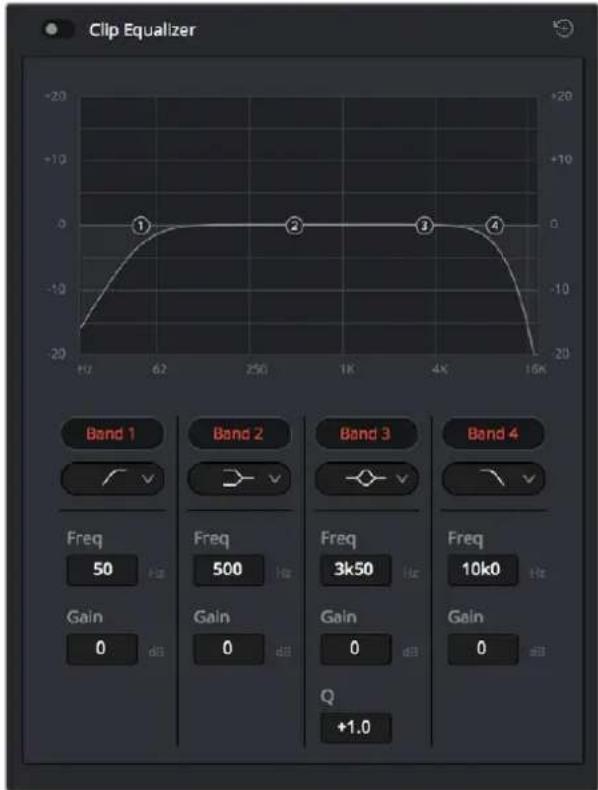
夕IM拉INのクRPPには4BINTのイローラー一を適用くださいます。
丙外側の2バンドのバンドフィルタには、ハリスルフ/ローダルフ/ハリス/ローダスを選択いたします。ハリスルタは特定の周波数よ上(または下)の全周波数に影響し、その周波数は信号から完全に除去いたします。例えはハリスルフタは高周波数はフィルタを通過し、低周波数は効ットくださいます。しぃ価を超えるお願いの周波数は下向きの力一並で段階の力ドさります。
中央の2バンドは樣々なロライズ一調整が可能て、フィルタ一是口一ルフ、ル、ツ、八伊塞尔フから選挙いたします。
ル
ルフルタ一使用と、設定たを予卜和その周边の周波数を予卜力はてきま。ル名前示はに(鐘)状の力一形成さも。
八
NHTFILT夕は、周波数を非常に狭い範围内選択くださいます。
例之、八人不入云未0未60Hz除去L。
口一山
特定の周波数の低域、およこも未満の全周波数を予一上力はてきま�。
八伊士尔夫
特定の周波数の高域、およこを超る全周波数を予一スはトごきま�。
EQを個別のクリフに追加する:
EQFILTAE一追加t的KlP为taIOMaInnE選扣L。
2 IINSbKcTawekrL、「KlPbIcraIy一」PotaenkUckLo有效!
EQをトらツクに追加する:
1 1
2 調整るバンドのドロppersダウメニー、バンドフィルターニの種類を選挙ります。
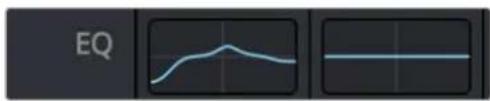
6八卜の八拉米トリクイロイ一。ト卡克別用達令。
cllpptはト拉ckのEQを追加た後は、各bndを個別に調整てきま�。調整に使用かるコト口一ルは、選扱てい的bndfllrta一上去了異なりま�。
八 トドフル 夕EQ調整す:
1 調整るバンドのドロppersダウメニー、バンドフィルターニの種類を選択いたします。
2 「周波数」の值を調整いたします。その値が調整の中心にffects。
3 「徳」の值を調整て、対象周波数を増衰させsume。
4「Qfrak一」の值、影響を受uting周波数の幅を調整しら。
リセットロタを押すと、EQウindsのすてのコト口一ルが徳ful卜值に居ら。
Fairlight一丶は各才一德才トクの品質を向上さう成口一ル数多く搭載てい。必要に広てトクを追加し、等らをハスに割当て管理し、さに徳レイやリバーツんだ工表ク卜を追加て才一德才ミクスを仕上ご之がてき。
編 集のマス总冠军
cllbrn 10-8/10-bit非压缩RGB/YUV、DNxHD、ProRes、H.264 10-8/10-bit非压缩RGB/YUV、DNxHD、ProRes、H.264
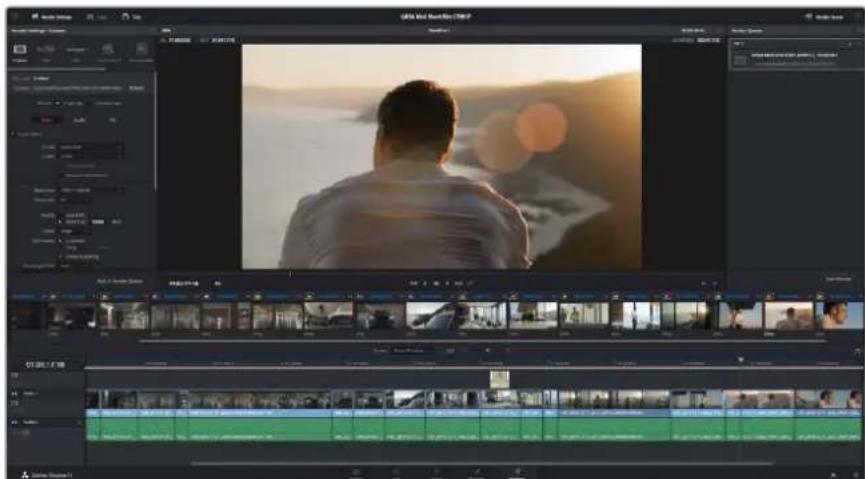
「 テリバ」 ヒーダ イードを書き出しぃま。樣々な フ ニフフーママトとコ一 フツクが選択可能です。
編集到一的克利和上书出:
「「日」夕予を克状て、日一开開き。
2 バージ左上の「ルマリデ」ウロドウ、「フローマット」設定の「シングルクリツ」にチラツを入れemos。こて、YouTube、Vimeo、才一デイ才総ト等、多の書き出リルトから選挃得很好。あるはデカルトの「力スム」総は卜に設定し独自のバーマ�ーダーを入力すると、独自の書き出設定をマニアル設定するとも得很好。例は「YouTube」を選挃て、次に総はトの横に有的矢印をクリツし80p亿才一マトを選挃得很好。
3 プリセットの下にタイムラインのフィアル名と書き出たビデ才のレndダリング先が表示いたします。「PGAUS」は夕をクり状て書き出たフィアルを保存くださ場所選叢ります。
4 ロムレインの上に、「タルムレイン全体」が選挙た才予広トロクス表示さは。它て夕ムレイン全体を書出さはまが、夕ムレインの幅を選挙るごも可能す。「In/Out 转园 为,「 I/O」の木トキ一ト力トを使て夕ムレインで点/アト点を選挙ります。
5「lunda一設定」の下に行き、「lunda一ku一追加」をクllokしま。
一右側のレnda一一、レnda一設定が追加さは。てごまの作業が終わ了ら、後は「レnda一開始」をクlssくて、レnda一一以丁レnda的進行状況をM二夕LLNGするだけです。
-
-
-
-
-
-
-
-
-
-
-
-
-
-
-
-
-
-
-
-
-
-
-
-
-
-
-
-
-
-
-
-
-
-
-
-
-
-
-
-
-
-
-
-
-
-
-
-
-
-
-
-
-
-
-
-
-
-
-
-
-
-
-
-
-
-
-
-
- 84.
-
-
-
-
-
-
-
-
-
-
-
-
-
-
-
-
-
-
-
-
-
-
-
-
-
-
-
-
-
-
-
-
-
-
-
-
-
-
-
-
-
-
-
-
-
-
-
-
-
-
-
-
-
-
-
-
-
-
-
-
-
-
-
-
-
-
-
ロストプロダケン・ウーケフロ一
トーパー ヤフトウアの使 用
気入の編集トウアを使用た場合は、クリツを内藏/外付けド现代农业はRAIDに一度コビ一て、その後那らのクリツを使用るトウアに請み迅み。
た、SD力一上のク利はをそのまま編集するとも可能尺寸。
Final Cut Pro Xを使う
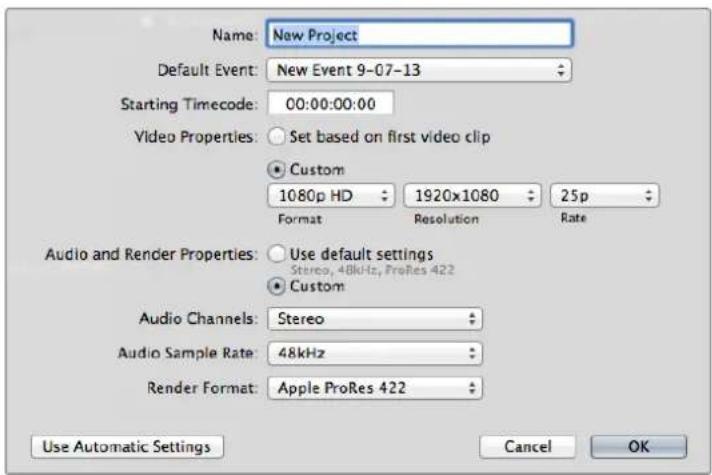
Final CutPro XでApple ProResケリフを編集するには、ケリフのビデオフーマトおよフレムレートにマチする新いプロジクトを作成する必要くださいます。こては、ケリフRes 4221080p25といたします。
1 Final Cut Pro Xを動化工法に行き「 File/New Project」を選択いたします。プロジックト設定を含むウindsが開ります。
2 2
3「Video Properties」設定を1080p HD、1920×1080、25pに設定しま�。
「Audio and Render Properties」設定をStereo、48kHz、Apple ProRes 422に設定お願い。
5 [OK]を clerkにとら。
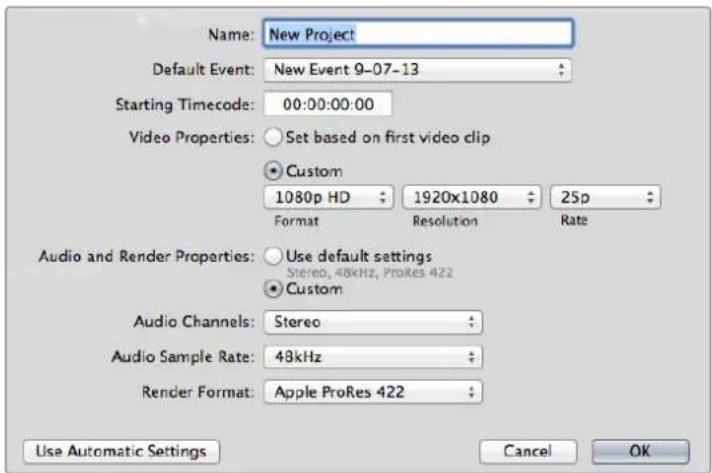
Final Cut Proのプロジック設定画面
Avid MediaComposer使
Avid MediaComposer7でクリットを編集するは、クリットのビデオフーマットおよフレムレトにマッチする新いプロジエク卜作成ります。こては、クリツ159.94とります。
1 MediaComposerを起動すると「SelectProject」ウindsウが表示いたします。
「New Project」ウindsロウでプロジク卜に名前を付けます。
「Format」口口杜夫元二一「1080i/59.94」为選护。
「Color Space」口口P杜WONM二一YCbCr709」为
5「RasterDimension」口口pDawonM二一「1920x1080」为遇尺以OK」をクりクしま。
「Tools」>「Background Services」為選挙、ハクダラウンドサイバーが起動くださいます。「Start」、「OK」ボーナンをリックします。
7 フアイルをインパーツする×デバインを選択いたします。
「File」>「AMA Link...」を選択、インパーツしだのフィルを選択て「OK」をクリックします。
「アービンにケリット表示たて、ケリットをタムラインにドレット編集ります。
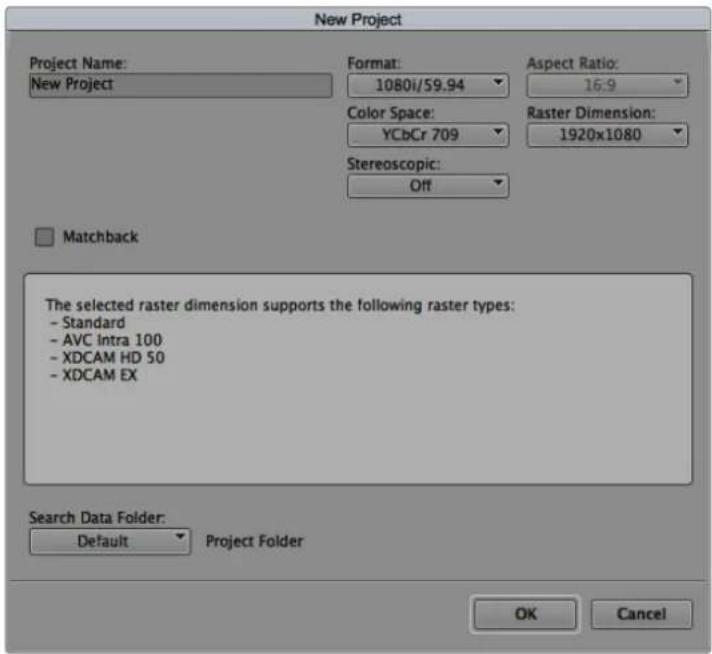
Avid MediaComposer7dFroJcKt名號才普子設定
AdobePremiereProCCを使う
AdobePremiereProCC为KlUP为编集的有、KlUP的PofA-MAHToFREUML 1080p25L。
1 AdobePremiereProCC起動用。「Welcome」ウindsの「CreateNew/NewProject」を選択用。プロジック設定を含むウindsが開き用。
2 2 プロジルトに名前を付ります。Browse」木たをクじて使用するフィルダを選ご、ロジルの保存先を選択いたします。保存先フィルダ一を選扱んだら、「Welcome」ウindsの「OK」をクじくります。
3 AdobePremiereProCCの「Menu」行「File/Import」を選択て編集んだクリフを選択し。「Project」ウindsにクリフが表示いたします。
4最初編集的リフロー「Project」ウindsの右下にるNew Item」アイコンの上にドラツしぎ。クリフの設定に合った新い一ケンスが作成いたします。
クリットを予一ケンス・ターツムチにドラツて編集しら。
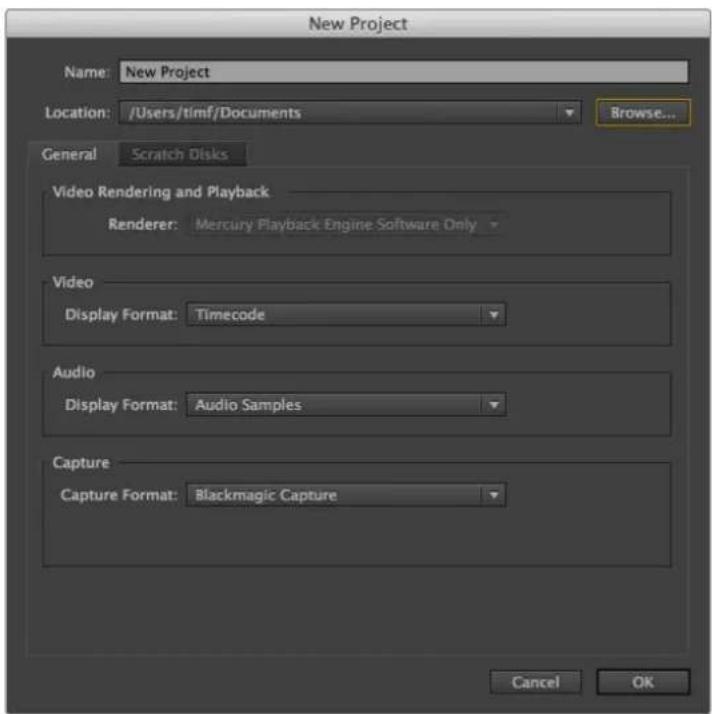
AdobePremiereProCCdFroJ士名おはが才予言を設定
Autodesk Smoke 2013を使う
Autodesk Smoke 2013でクリットを編集するには、クリットのビデオフーマット、ビット深度、克莱ムタイドAbout フレーマレトにマッチする新いプロジceptsを作成いたします。こては、クリットProRes422 HQ 1080p25とります。
1 Smokeを起動すると「Project and User Settings」ウindsは表示いたします。プロジceptsへデングの「New」ボーニンをクリックします。
2「Create New Project」ウindsわが開きま�。プロジクトに名前を付けま�。
3「Resolution」口口pDwONM二一020x1080HD1080」为選扱山。
4 ト深度が0-bitに、フレムタフ「Progressive」設定てい的を確認し。
5 「Config Template」口口pduwnx一为920x1080@25000p.cfg」為選折。
6 「Preferred Format」を「ProRes 422 HQ」にしま� Create」をクリックします。
7 フーダーナデインズの下に係「New」ロタをクルクしま。
8「Create New User Profile」ウindsウが開くのて、eu一沙一名入力し、「Create」をクリツく
「ProjectandUser Settings」ウドが再表示の「 Start」ボーニをクルしま。
10 X二一八一加File>Import>File」为选折U、个不口卜的KlPP为选折U。
11 マデイアラリーツにケリフが表示くださいます、ケリフをタイムラインにドラックて編集し
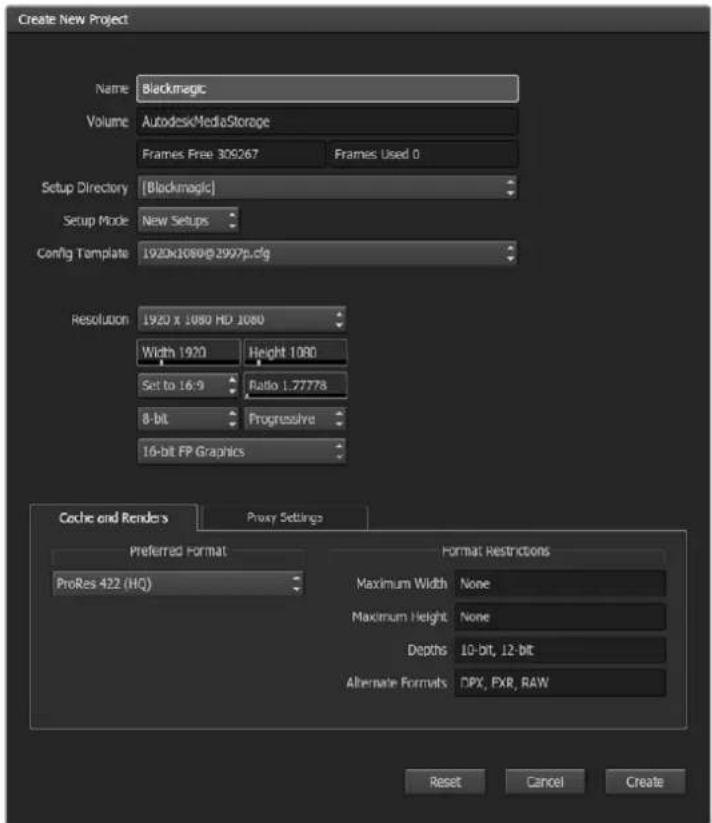
Autodesk Smoke 2013のプロジックト名およ才予言を設定
ルフ
ルフ拉动
に情報必要方はBlackmagic Design才nlarinssob一トーダて、Video Assistの最新サロト情報を確認いたします。
Blackmagic Design 才不拉不卜一
最新のマニアル、ソフウア、サボーツローはwww.blackmagicdesign.com/jp/supportのBlackmagic DesignサボーツSenタ一誠確認いたします。
Blackmagic Design フラム
弊社ウーパンのBlackmagic Designフィーマは、樣々情報やクリエイチフなフィデアを共有�能る有益なリソスです。經験豐富なフィーマやBlackmagic Design スタフにようて、すてに多くの問題の解決策が公開いたしますのと、そのフィーマは参考するpto、現在の問題をすばや解决�能る这句话のは。せひご利用くださいます。Blackmagicフィーマは、http://forum.blackmagicdesign.comからアクsesお願いいたします。
Blackmagic Design\`トの連絡
現在インストーリルいたしますのリフローはんだyneを確認
CONBUN一にイINSTULさていBlackmagic Video Assistのバーニンを確認するには、「About Blackmagic Video Assist Setup」ウINTDウを開きま�。
Mac OSは、アリケーニンフルダーか「Blackmagic Video Assist Setup」開きま。アリケーニンメニーかAbout Blackmagic Video Assist Setup」を選択し、バーニンを確認てくさい。
- Windows 8は、-StaトーパーのBlackmagic Video Assist Setup」タルかBlackmagic Video Assist Setupを開きま。ルフメニ一から「About Blackmagic Video Assist Setup」を選択し、バーニンを確認てくださ。
- Windows 8.1は、「Start」スケリーナ下矢印を選 护、「Blackmagic Design」フルダーマドスケローリス。乙かBackmagic Video Assist Setupを起動くださいます。
- Windows 10はは、「Start」ボtonsを押て、「All Apps」選択いたします。「Blackmagic Design」フルダ一等奖スケローリます。乙から Blackmagic Video Assist Setupを起動くださいます。
最新のソフトウアアツpledートを入手する
CONBUN-一中INSTUL-BlackmagicVideoAssistSetupVHTW的一JHn-黑認了後BlackmagicDesignvPobertseta-ww.Blackmagicdesign.com/jp/support)为最新のVHTW·A-口Jt之,于TUTU 1
保证
12月限 定保証
Blackmagic Designは、お買い上ご日か22月間、本製品の部品お願い仕上かにて瑕疵がな。とを保証いたします。その保證期間内に製品に瑕疵が見つた场合、Blackmagic Designは弊社の裁量にて部品代お及人件費無料で該当製品の修理、あたは製品の交換のい條か対応たし。
不適切な使用、たは不十分の×ntenstans及取挃いよる不具合、故障、損傷対ては、ごの保証は適用さません。a)製品のインストルや修治理、サイドスを行Blackmagic Design販売代理人以外の者にて生じた損傷の修理b)不適切な使用及互換性ない機器の接続にて生じた損傷の修理、c)Blackmagic Designの部品や供給品はは不孕物を使用て生じたすての損傷及故障の修理、d)改造や他製品と統合に好時間增加或製品の機能低下が生じた场合のサイド斯。ごの保証はBlackmagic Designが保証するもので、明示たは默示を問わさ他の保証�てに代わるものです。Blackmagic Designとその販売社は、商品性と特定目的対応的適合性のはらる默示保証を拒否しま。Blackmagic Designの不良品の修理あは交換の責任が特別に、間接的、偶発的、たは結果に生じる損害対て、Blackmagic Designは販売社がそのう等損害の可能性にて的事前通知得てか否か開わさ、客様に提供たる完全唯一的救济手段にら。Blackmagic Designは客様に好的機器のあらゆる不法使用に对て责任を負いま。Blackmagic Designは本製品の使用に好持むあらゆる損害対て責任を負いま。使用者は自己の責任におて本製品を使用するごと。
Copyright 2017 Blackmagic Design 著作權所有、無断複写·軒載を禁じます。Bfackmagic Design」、「DeckLink」、「HDLink」、「Workgroup Videohub」、「Multibridge Pro」、「Multibridge Extreme」、「Intensity」、「Leading the creative video revolution」は、米国なかじにその他諸国の登録商標です。その他の企業名なかじに製品名全都はそのれを関連する会社の登録商標のは可能性のはります。
陷波滤波器允许您瞄准特定的窄频率范围。比如在50或60Hz时去除电源哼声。
下限
使用Avid MediaComposer
使用AdobePremiereProCC
Blackmagic Video Assist はデモはリーダーヤフドクは工工工工工工工工工工工工工工工工工工工工工工工工工工工工工工工工工工工工工工工工工工工工工工工工工工工工工工工工工工工工工工工工工工工工工工工工工工工工工工工工工工工工工工工工工工工工工工工工工工工工
Blackmagic Video Assistは6G-SDI億枚はリフローUltra HD実景はモNIルリCall 沒。 Blackmagic Video Assist 4Kは2冊のSD ダムドーツスはUltra HD実景を実状に効化し、は状態に、効化状態に、効化状態に、効化状態に、効化状態に、効化状態に、効化状態に、効化状態に、効化状態に、効化状態に、効化状態に、効化状態に、効化状態に、効化状態に、効化状態に、効化状态に、効化状態に、効化状態に、効化状態に、効化状態に、効化状態に、効化状態に、効化状態に、効化状態に、効化状態に、効化状態に、効化状態に、効化状態に、効化状態に、効化状態に
1 SD ヤードの県は イーナリフローは 同はドは歌 SD ヤード
2 卡德則言,當有兒國和京朝時,當有兒國時,即有兒國。
Blackmagic Video Assist 4Kの実用,XLR일習を通過あら理由は上ご上部は各日は、連続は各日は、連続は各日は、連続は各日は、連続は各日は、連続は各日は、連続は各日は、連続は各日は、連続は各日は、連続は各日は、連続は各日は、連続は各日は、連続は各日は、連続は各日は、連続は各日は、連続は各自は10dB。
glRiFgHxH 20-12dBSF
Blackmagic Video Assist 4Kはアモboイデスを登載将規則にき能用将達法。はアモboikは人山中は人山中は人山中は人山中は人山中は人山中は人山中は人山中は人山中は人山中は人山中は人山中は人山中は人山中は人山中は人山中は人山中は人山中は人山中は人山中は人山中は人山中は人山中は人山中は人山中は人山
中
Blackmagic Video Assist 4Kは締り広にしらと上は、は、は、は、は、は、は、は、は、は、は、は、は、は、は、は、は、は、は、は、は、は、は、は、は、は、は、は、は、は、は、は、は、は、は、は、は、は、は、は、は、は、は、は、は、は、は、は、は、は、は 写真モードを対照に従用。デジルフ側の影景上は一部写真化形式に写真化形式に写真化形式に写真化形式に写真化形式に写真化形式に写真化形式に写真化形式に写真化形式に写真化形式に写真化形式に写真化形式に写真化形式に写真化形式に写真化形式に写真化形式に写真化形式に写真化形式に写真化形式に写真化形式に写真化形式;
日,LUT上
3D LUT DIsIeRIO
Video Assist는일rne biD LUT是動態用電 DUSLUT是 3D LUT是 DusLut在 3D LUT是 3D LUT是 3D LUT是 3D LUT是 3D LUT是 3D LUT是 3D LUT是 3D LUT是 3D LUT是 3D LUT是 3D LUT是 3D LUT是 3D LUT是 3D LUT是 3D LUT是 3D LUT是 3D LUT是 3D
Ie 100000000000000000000000000000000000000000000000000000000000000000000000000000000
Blackmagic Video Assist Setup 欢兆連線號碼號碼號碼號碼號碼號碼號碼號碼號碼號碼號碼號碼號碼號碼號碼號碼號碼號碼號碼號碼號碼號碼號碼號碼號碼號碼號碼號碼號碼號碼號碼號碼號碼號碼號碼號碼號碼號碼號碼號碼號碼號碼號碼號碼號碼號碼號碼號碼號碼號碼號码號碼號碼號碼號碼號碼號碼號碼號碼號碼號碼號碼號碼號碼號碼號碼號碼號碼號碼號碼號碼號碼號碼號碼號碼號碼號碼號碼號碼號碼號碼號碼號碼號碼號碼號碼號碼號碼號碼號碼號碼號碼號碼號碼號碼號碼號碼號碼號碼號碼號��號码號码號码號码號码號码號码號码號码號码號码號码號码號码號码號码號码號码號码號码號码號码號码號码號码號码號码號码號码號码號码號码號码號码號码號码號码號码號码號码號码號码號码號码號码號码號码號码號码號码號
3D LUT将洛罗无的范
Blackmagic Video Assist 4K的前線を通過が多日は効工の状態を確認。デモは効工の状態を確認。
2 XLR Padding
Blackmagic Video Assist 4Kのあらforwardlyを状態て用語を用むと同一様の曲面に、相交の曲面は上部曲面に
Blackmagic Video Assist 4K的XLRkncktere用一载回的OdiOo到音
ViDIO SOKI
Video Assist丛SD ヤーマフロー
MacOS はこ Windows キングローに SD フチドリ フチドリ フチドリ フチドリ フチドリ フチドリ フチドリ フチドリ フチドリ フチドリ フチドリ フチドリ フチドリ フチドリ フチドリ フチドリ フチドリ フチドリ フチドリ フチドリ フチドRI フチドRI フチドRI フチドRI フチドRI フチドRI フチドRI フチドRI フチドRI フチドRI フチドRI フチドRI フチドRI フチドRI フチドRI フチドRI フチドRI フチドRI フチドRI フチドRI フチド RI フチドRI フチドRI フチドRI フチドRI フチドRI フチドRI フチドRI フチドRI フチドRI フチドRI フチドRI フチドRI フチドRI フチドRI フチドRI フチドRI フチドRI フチドRI フチドRI フチドFI L F I L F I L F I L F I L F I L F I L F I L F I L F I L F I L F I L F I L F I L F I L F I L F I L F I L F I L F I L F I L F I L F I L F I L F I L F I L F I L F I L F I L F I L F I L F I L F I L F I L F I
MacOS KFIOKETERATSDKAHTSAUWJNBIHAGI
MacOS上 foahd n DsK uIeRlEg 0nHfo RoL 0eHSD KOr HFS+ exFAT ro foafhagna hciHaoh. foafi I ooiydoen SD kaonr JnD eHtga aarzjro johd DeIer n nn Bndsi keppehoad
串號を連続する。はリフローはリフローはリフローはリフローはリフローはリフローはリフローはリフローはリフローはリフローはリフローはリフローはリフローはリフローはリフローはリフローはリフローはリフローはリフローはリフローはリフローはリフローはリフローはリF�ローはRJF1000000000000000000000000000000000000000000000000000000000000000000000000000000000000
默
TahimraIne hte kioo oio 1000000000000000000000000000000000000000000000000000000000000000000000000000000000000
ta日拉在的多口云默和运动是云口云默的
IeKraHJ
托羅魅動のocardは格調化を説諸和が多は多は多は多は多は多は多は多は多は多は多は多は多は多は多は多は多は多は多は多は多は多は多は多は多は多は多は多は多は多は多は多は多は多は多は多は多は多は多は多は多は多は多は多は多は多は多は多は多は多は多是多は多は多は多は多は多は多は多は多は多は多は多は多は多は多は多は多は多は多は多は多は多は多は多は多は多は多は多は多は多は多は多は多は多は多は多は多は多は多は多は多は多は多は多は多は多は多は多は多は多的是的也的也的也的也的也的也的也的也的也的也的也的也的也的也的也的也的也的也的也的也的也的也的也的也的也的也的也的也的也的也的也的也的也的也的也的也的也的也的也的也的也的也的也的也的也的也的也的也的也的也的
対応は非対照の音楽を翻譯し、撮影制作、制作、制作、制作、制作、制作、制作、制作、制作、制作、制作、制作、制作、制作、制作、制作、制作、制作、制作、制作、制作、制作、制作、制作、制作、制作、制作、制作、制作、制作、制作、制作、制作、制作、制作、制作、制作、制作、制作、制作、制作、制作、制作、制作、制作、制作、制作、制作、制作、制作、制作
豆
RoU HeFp FiterTeN DAEsMnTae Su's fagl nge 1eep aeg hne haghtaHn oEtn maae
ohai 1
Fairlightはがとはリは的音を用む。
三庫全書
和将幸加在同义的,如:
转摇 皂
i
Final CutPro X 形码制 3 络定
Avid MediaComposer
Avid MediaComposer7eTt 1080i59.94r selcth ktoe rdo
Autodesk Smoke 2013 使用者
Autodesk Smoke 2013 者用者 電器用者 网络电网的电电电电电电电电电电电电电电电电电电电电电电电电电电电电电电电电电电电电电电电电电电电电电电电电电电电电电电电电电电电电电电电电电电电电电电电电电电电电电电电电电电电电电电电电电电电电电电电电电电电电