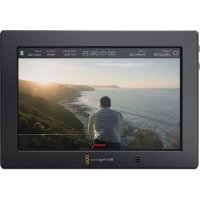
Video Assist 4K digital video recorder - Grabadora de voz Blackmagic Design - Manual de uso y guía de instrucciones gratis
Encuentra gratis el manual del aparato Video Assist 4K digital video recorder Blackmagic Design en formato PDF.



| Tipo de producto | Grabador/monitor de video 4K |
| Marca | Blackmagic Design |
| Modelo | Video Assist 4K |
| Dimensiones (L x An x Al) | 148 x 95 x 35 mm |
| Peso (sin baterías) | 380 g |
| Alimentación | Adaptador 12V CC; dos baterías Canon LP-E6 recargables |
| Pantalla | LCD táctil de 7 pulgadas |
| Entradas de video | 6G-SDI (mini BNC), HDMI |
| Salidas de video | SDI (BNC), HDMI |
| Resolución de grabación máx. | Ultra HD 2160p30 |
| Formatos de grabación | Apple ProRes, Avid DNxHD/DNxHR |
| Almacenamiento | Dos ranuras para tarjetas SD UHS-II |
| Audio | Entradas XLR (2), salida de auriculares, altavoz integrado |
| Funciones de monitoreo | Zebra, focus peaking, guías, cuadrícula, falso color, zoom, LUT 3D |
| Scopes de video | Forma de onda, parade RGB, vectorscopio, histograma |
| Autonomía (con 2 baterías LP-E6) | Aproximadamente 80 minutos en Ultra HD |
| Mantenimiento y limpieza | Limpiar con un paño suave y seco; evitar disolventes |
| Seguridad | Usar el adaptador incluido; no exponer a la humedad |
| Piezas de repuesto y reparabilidad | Baterías reemplazables; actualización de firmware vía USB; soporte técnico en línea |
| Garantía | 12 meses limitada |
Preguntas frecuentes - Video Assist 4K digital video recorder Blackmagic Design
Preguntas de los usuarios sobre Video Assist 4K digital video recorder Blackmagic Design
0 pregunta sobre este aparato. Responde a las que conoces o haz la tuya.
Hacer una nueva pregunta sobre este aparato
Descarga las instrucciones para tu Grabadora de voz en formato PDF gratis! Encuentra tus instrucciones Video Assist 4K digital video recorder - Blackmagic Design y toma tu dispositivo electrónico nuevamente en la mano. En esta página están publicados todos los documentos necesarios para el uso de su dispositivo. Video Assist 4K digital video recorder de la marca Blackmagic Design.
MANUAL DE USUARIO Video Assist 4K digital video recorder Blackmagic Design
Manual de instalación y funciona bajo la law.
Blackmagic Video Assist
Noviembre 2017
Espanol

Bienvenido
Gracias por haber adquirido este producto.
Estamos muy complacios de haber drawna la linea de productos Blackmagic Video Assist. Creemos que这些东西 dispositivos brindan una solution optima para capturar imagenes extraordinarias con todo tipo de camaras, ya que reufen las prestaciones mas avanzadas en materia de grabacion y monitorizacion en equipos compactos y faciles de使用者.
Estaunidad peut acoplarse a una CAMERA o colocarse sobre superficies planas gracias al pie de apoyo incluido. Por另一边 parte, es ideal para emplearla como dispositivo de grabación principal al conectarla a un mezcludor para producciones en directo.
La entrada SDI 6G del dispositivo permite supervisorar contentsos en definccion UHD. Asimismo, el modelos Video Assist 4K brinda la posibidad de usar dos tarjetas de memoria para grabar material audiovisual sin interruptions e integrar canales de audio analógicos en la seals registrada. En definitiva, se tratate de un monitor y grabador exceptionally versatile que pueda emplearse en toda classe de proyectos.
Este manual de instrucciones contiene toda la informacion necesaria para comenzar a utiliser el dispositivo.
En la párgina de soporte técnico de我们的址 web encontrarás su version más reciente, comoactualizaciones para elsystema operativo interno de este producto. Almanter eldispositivoactualizo,iami porascontarconlas prestacionesmasrecientes.Por ultimo,no olvides registrarte aldescargarlasactualizacionesparaquepodamosmantenerte informado sobre{nuevoslanzamentios.Trabajamosconstantementeparadesarrollaherramentasinnovadoras y superarnos,de modo que nosencantariaconocetuopinion.

Grant Petty
Conexión del cable de alimentación 237
Conexiones de video 238
Conexiones de audio 238
Tarjetas de memoria 239
Grabación
Control mediatinga conexion LANC 240
Grabacion continua 240
Grabación de una SERIAL HDMI
limpia transmitida por una
camaqDSL241
Reproducción
Ajustes
Configuración mediante la pantalla táctil 242
Volumen e intensidad del audio analogico 249
Almacenamento, monitor,
pantalla, audio yotiros
ajustes generales 250
Monitorizacionmediante los indicadores en pantalla 255
Representaciones grificas 256
Información sobre las tarjetas de memoria 261
Elección de una unidad adecuada 261
Formateo mediante el disposito 262
Formateo mediate
equipos informáticos 263
Acceso a archivos almacenados 264
Velocidad de lecturey escritura 264
Blackmagic Video Assist Setup 265
Ajustes de video 265
Pestaña About 266
Cambiar el idioma 266
Actualizacion del software interno 267
DaVinci Resolve 268
Importar clips 269
Editor clips 269
Recortar clips 2491
Asignar teclas de acceso rápido 271
Agregar transiciones 272
Agregar titulos 273
Etalonaje 274
Representaciones grificas 275
Correcciones secundarias 277
Ajuste de colores specificos 277
Creación de Power Windows 278
Seguimiento de Power Windows 279
Complementos 279
Mezcla de audio 280
El modulo Fairlight 281
Linea de tiempo del audio 281
Que es un bus? 282
El mezcludor 282
Uso del ecualizador para
mejorarl audio 283
Masterizacion 285
Procesodeposproduccion 286
Otrosprogramas 286
Final Cut Pro X 286
MediaComposer 287
Premiere Pro CC 287
Smoke 2013 288
Ayuda 290
Garantía 291
Primeros pasos
Conexión del cable de alimentación
Para comenzar a utiliser el dispositivo, solo esnecessary insertar una tarjeta SD y conectar el cable de alimentacion, bajo con las fuentes de audio y video.
Esta sección brinda una introduccion al uso del dispositivo y aborda los siguientes temas:
Conexión del cable de alimentación
Conexiones de video
Conexiones de audio
- Tarjetas de memoria
Para suministrarle corriente electrica, conecte el transformador incluido a la entrada situada en el lateral derecho.
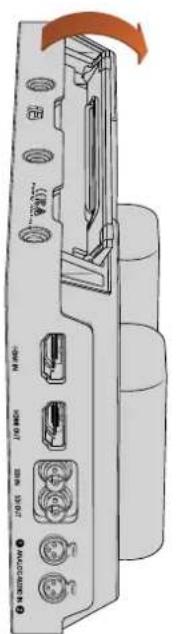
Cuando hay una fuente de alimentación externa conectada, es posible cargar las dos baterias LP-E6 que se instalan en los componentiros 1 y 2 situados en el panel trasero. Para colocar la bateria, presiónela suavamente contra la parte superior interna del compartmento y deslcila hacía bajo hasta que calce en su lugar. Para retirarla, presione el boton de expulsion que se enquiryra en el panel superior. Consulte el apartado Ajustes para Obtener mas informacion al respecto.
Para prender el dispositivo, oprima el boton de encendido situado en el panel lateral derecho. Para apagarlo, mantengalo presionado.
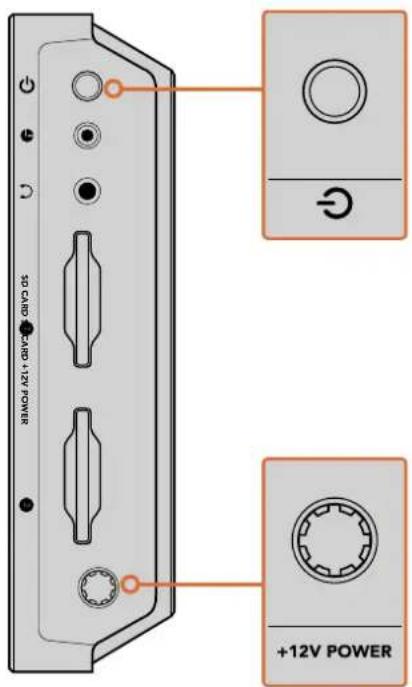
Conecte la fuente de alimentacion externa a la entrada de +12V Presione el boton de encendido para prender la unidad.
Se incluye un pie de apoyo que permite colocar launidad sobre un escritorio.
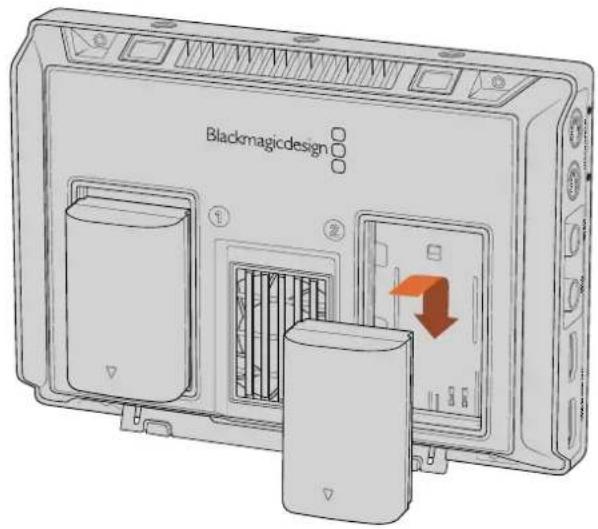
El disposito utilizea baterias LP-E6 comunes.
Conexiones de video
Elsignificantoaso consiste enconectarunequipoSDIoHDMlaentada correspondiente en eldispositivo. Este detectarayomaticamenteel tipo de senal segun la conexionque seutilice enprimer lugar.Los cables adaptadorespara lasdistinctasvariantedeconectoresBNCpuedeadquirirse encualquier tienda especializada eneste tipo de productos.Notesese que los conectoresMini BNC también sonconocidos bajo la denominacion DIN 1.0/2.3.
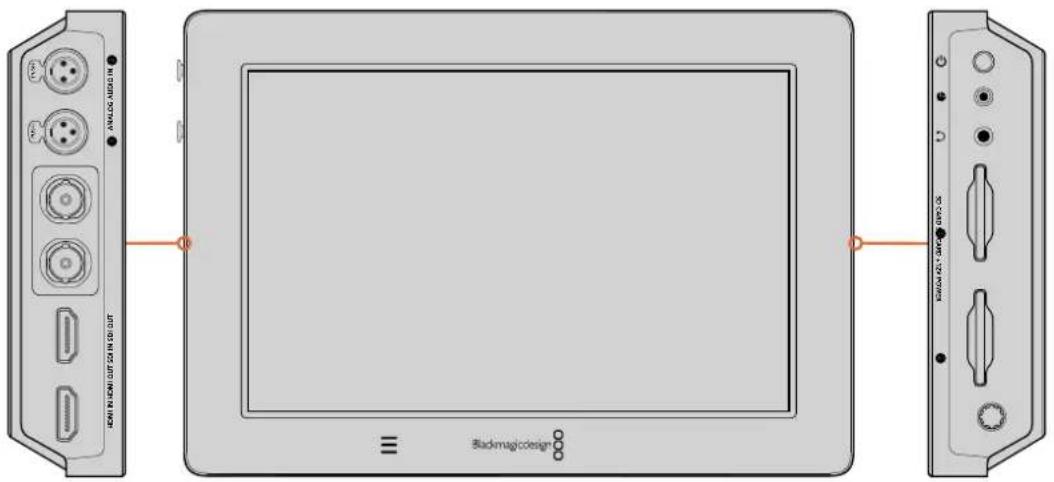
Conecte la fuente de video a la entrada SDI o HDMI en el lateral izquierdo. Conecte qualquier monitor SDI o teilevisor HDMI a la calidad correspondiente en el dispositivo. Al grabar y reproduce相关内容, es posible escuchar el audio conectando auriculars a la unidad. La version Video Assist 4K dispone de un allavoz Integrado situado bajo de la pantalla LCD.
Conexiones de audio
El audio se encuesta integrado en la seals SDI o HDMI. Sin embargo, el modelos Video Assist 4K incluye conectores Mini XLR que permiten utiliser senales analógicas balanceadas externas.
NOTA: En el Modelo Video Assist 4K, es posible grabar los canales de audio analógico 1 y 2 o eigir un canal de audio analógico y un canal de audio digital, según el equipo conectado al dispositivo. Consulte el apartado Ajustes de audio para Obtener más información al respecto.
Tarjetas de memoria
Paraunaragbaren eldispositivo,esnecasarinto insertaruna tarjete dememoriacompatible.
Recomendamos el uso de unidades UHS-I para almacenar contentsos en alta definccion. Por el contrario, para grabar ARCHivos en definacion estandar con un mayor grado de compresion o a una velocidad de bits mas bajo, es possible emplear tarjetas de menor rendimiento. Generalmente, los soportes de almacenamento mas velocaces ofrecen un maior desempeño.
Para registrar imagenes en definacion UHD mediante el modelo Video Assist 4K, acontejamos utilizing taretas tipo UHS-II. Estas ofrecen una velocidad de escritura de 110 MB/s y por lo tanto son capaces de grabar contentsos en formato 2160p30. El dispositivo cuenta con dos ranuras para taretas de memoria. Se peute utilizear qualquera de las de forma independiente, o bien insertar dos unidades de almacenamento para grabar en forma continua o alternar entre ambas con mayor rapidez.
Antes de grabar ARCHivos en una tarjeta, es besoino formatearla mediante el systema HFS+ o exFAT. Este procedimiento es fácil y pueda realizarse en el dispositivo. Consulte el apartado Ajustes para Obtener mas informacion al respecto.
Tambien es possible formatear la tarjeta mediante un equipo informatico Mac OS o Windows. En el primer caso, recomendamos utiliser el formatting HFS+ propio del sistemas operativo Mac OS. El formatting exFAT es más adecuado para Windows, excepte también es compatible con el sistemas operativo Mac OS.
Para insertar una tarjeta de memoria:
1 Sostenga launidad con los contactos dorados orientados hacerla pantalla, de forma que coincida con la ranura correspondiente en el dispositivo.
2 Empuje la tarjeta con suavidad hasta que calce firmamente en su lugar.
Para qutar la tarjeta, empujela con suavid y luego sueitela. A continuacion, notarque parte de la unidad sobresale de la ranura. Esto le permitirar tomarla del borde y extraerla.
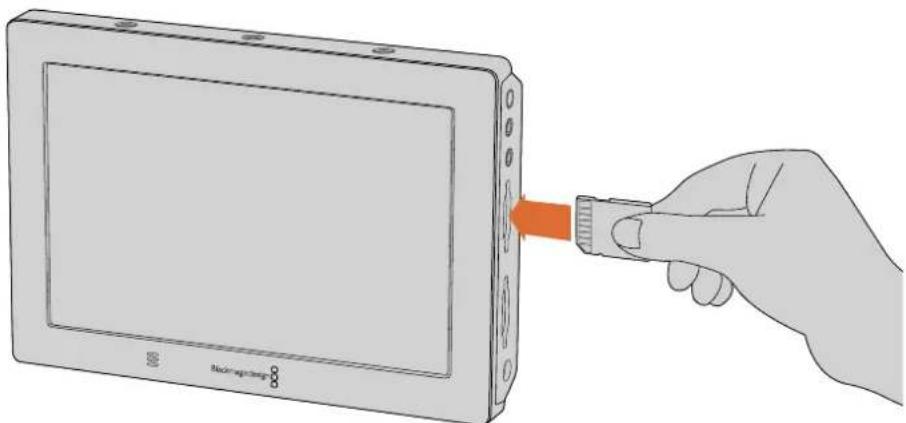
Para comenzar a grabar, es necessario insertar una tarjeta de memoria UHS-I o UHS-II con formatting HFS+ o exFAT. esta peute formatearse fácilmente mediante la option ALMACENAMIENTO.
Esto es todo lo que necesita saber para comenzar a utiliser el dispositivo. Luego de realizar las conexiones correspondentes y formatear las tarjetas de memoria, el equipo está所提供 para comenzar a grabar.
Grabación
Para comenzar a grabar inmediamente, deslice el dedo hacía arriba o bajo sobre la pantalla a fin de acceder a la informacion del clip y fuego pulse el boton que aparece en la parte inferior. Durante la grabacion, esteismo boton sirve para detenerla.
Al grabar contentsidos, el #: de tiempo en la franja superior de la pantalla muestra la duracion del clip. Cuando la informacion se oculta, aparece un indicator en la parte inferior que permite confirmar si el dispositivo está grabando.
Los clips se almacenan en ARCHivos QuickTime con formatting ProRes o DNx.
Asimismo, es possible configurar launidad para que la grabación comience en forma automatica al detectar una Alertsal o según elcede de tiempo. Esto permite comenzar o detener la grabación según la información recibida através de la signal SDI o HDMI. Para Obtener más información sobre losDistinctos coidcs y la functión de grabacion automatárica, consulte la sección Ajustes.
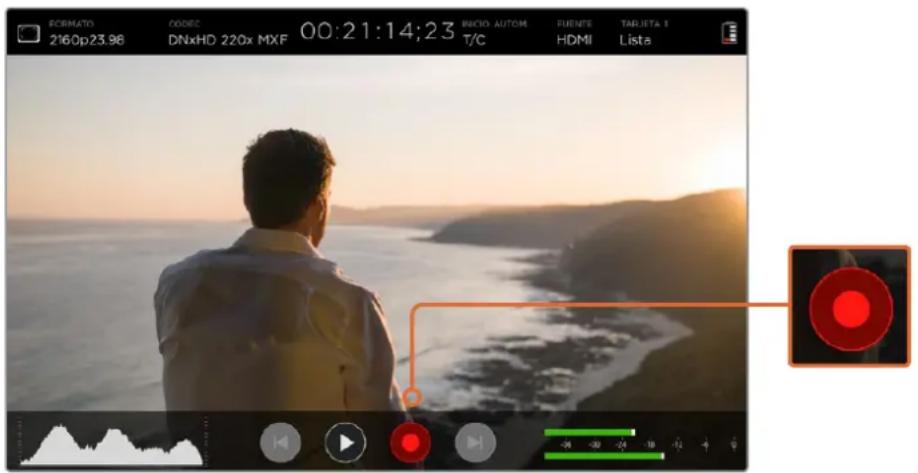
Para comenzar a grabar, simplemente desílice el dedo hacía irr尾巴 o abajo sobre la pantalla para acceder a la información del clip y bajo pulse el botón que aparece en la parte inferior. Para detener la grabación, pulse tícho botónNuevoamente.
NOTA: Al grabar imágenes captadas por cármas HDMI o SDI, compruebe que la SERIAL no contenga ningún tipo de información superpuesta, ya que de lo contrario esta quedará registrada en el material grabado. Consulte la páginásuma para Obtener información adicional al respecto.
Control mediante la connexion LANC
En el Modelo Video Assist 4K, es possible comenzar y detener la grabación en forma remota mediante un controlador LANC externo. Basta con conectarlo a la entrada de 2.5mm situada en el lateral derecho del dispositivo.
Grabación continua
El Modelo Video Assist 4K permite grabar en forma continua utilizing las dos ranuras para tarjetas de memoria. Por exemple, si es preciso registrar las imagenes de un evento importante sin interruptions, solo es necesario insertar unaunidad formateada en la?). Segunda ranura. De este modo, el dispositivo continua laGrabacion automatically en dicha tarjeta cuando no queda ), como el dispositivo en laprimera. Cabe destacar que no se pierden fotogramas durante este,. proceso. Por exemple, si laGrabacion en laprimera unidad se detuvo en 00:40:01:00, esta!.
continuaré en la?). Partir de 00:40:01:01.
Al editor los clips en la linea de tiempo, simplementecoloqueunoacontinuaciondeotrapproducir las imagenes como si hubieran sido grabadas en una sola secuencia completa.
Por除外, al insertar dos tarjetas simultaneamente, es possible alternar entre ambas con rapidez. Basta con detener la grabacion en un momento determinado, seleccionar la opticon Tarjeta 2 y pulsar el icono correspondiente para continuar.
SUGERENCIa: Asegürese de formatear las tarjetas antes de comenzar la grabacion a fin de poder utiliser ambas unidas simultaneamente en el modelo Video Assist 4K.
Grabación de una seals HDMI limpia transmitida por una CAMERA DSLR
Existen versiones DSLR que permiten grabar imagens de 8 bits en forma interna y algunos brindan la posibididad de Obtener una seals limpia a travers de la calidad HDMI. Al conectar esta calidad al monitor del dispositivo, es possible prescindir del sistema de compresion interno utilizado por laamera, a fin de Obtener ARCHivos en formatting ProRes o DNx de 10 bits con excidente calidad.
Algunas versiones son capaces de transmitir contentsos en formatting 4:2:2 de 10 bits con una calidad superior a la del material grabado internamente en formatting 4:2:0 de 8 bits.
En manyos paises,este tipo de camaras solo能把 grabar clips de corta duracion,por lo tanto,al emplear un mode de grabacion externo,es possible superar dichas limitaciones.esto resulta desumautilidad al grabar eventos en directo o revestas para documentales.
Para aprovechar al máximo esta prestacion, es necessario que la camera Transmita una senal limpia sin ningun tipo de informacion superpuesta a la imagen, lo qual se logra Cambiando la configuracion de la calidad HDMI para evitar que se visualicen datos en la senal. Este es muy importante, ya que si existen elementos superpuestos visibles en la imagen Transmitida,这点iemayienapareceran enel material grabado.
Para verificar si la información superpuesta es visible:
1 Deslice el dedo hacía arriba o abajo sobre la pantalla para ocultar la información y monitorizar solo la imagen captada por la CAMERA. La franca que aparece en la parte superior de la pantalla del modelos Video Assist 4K no forma parte de la imagen. Esto significa que permanecerá visible en todo momento a pesar de no estar presente en la seals transmitida.
2 Compruebe si la SERIAL transmitida por la camera muestra algo nulo tipo de informacion sobre la imagen. Si esta informacion es visible en la pantalla, modifie los ajustes correspondentes a la calidad HDMI en la camera para desactivar dicha funcion.
Al obtener una seals limpia, se pueda grabar imagenes de mejor calidad en formatting ProRes.
Reproducción
Simplemente deslice el dedo hacia arriba o abajo sobre la pantalla para visualizar la informacion del clip y bajo utilise los botones que aparecen en la parte inferior.

Este boton permite reproducir los clips.

Durante la reproduccion, pulse este boton para congelar la imagen en un fotograma determinado. Para continuar, pulseloNuevoamente.

Estos botones permiten ver el clip anterior o el siguientes. Al pulsar el botón de retroceso una vez, el clip se reproduce-Newamente desde el comienzo.

Durante la reproduccion, es possible retroceder o adelantar el clip arrastrando el control deslizante hacia la izquierda o la derecha. Para ver u ocultar este control, toque la pantalla.
Reproducción continua

Pulse este boton una vez para volver a reproducir el clip una vez que finalice.

Pulselo nuevomente para volver a reproducir la secuencia completa una vez que finalice elultimate clip.

Pulse el botón una vez más para desactivar esta funciona.
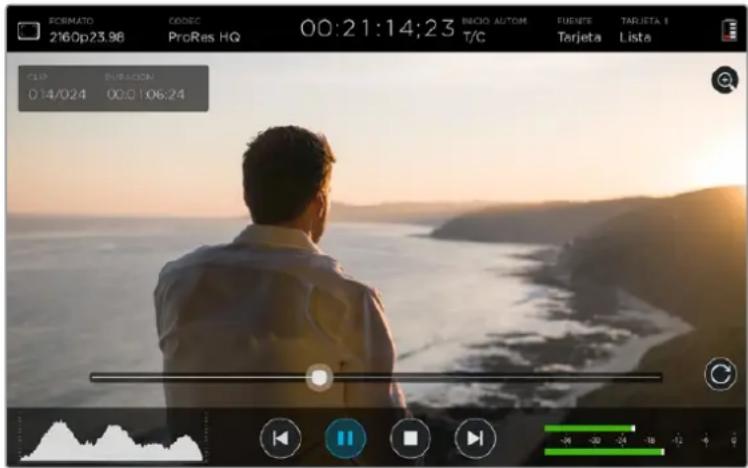
Para avanzar o retroceder el clip, arrastre el control deslizante hacer la derecha o la izquierda respectivamente. Durante el modo de reproduccion, aparece un panel en la parte superior izquierda de la pantalla. Este indica la calidad de clips grabados en la tarjeta de memoria, el nombre del clip cuya reproduccion está en direccion y su duracion.
Ajustes
Configuración mediante la pantalla táctil
El dispositivo cuenta con una pantalla táctil de 5 pulgadas que permite superviar imagenes y modificar ajustes.
Es possible acceder a la mayoría de las.optiones presionando los iconos situados en la franja que aparece en la parte superior de la pantalla. Para pagar la configuración del audio (p. ej. su intensidad o el volumen de los auriculares), deslice el dedo hacer arriba o abajo a fin de visualizar los indicadores situados en la parte inferior de laquia y bajo pulse el vúmetro digital.
Toquerialquier partde la pantalla fuera de las opciones para cerrar la ventana.Deslice el dedo hacia la izquierda o la derecha, o pulse el icono de retroceso, para ocultar las opciones de almacenamento.
Para modifierajustes:
1 Toque el ajuste que desea modificar en la franja de estado o losindicadoresasnado en la pantalla.
Por exemple, si desea cambiar el formatting de grabacion, pulse el indicator CODEC en la parte superior de la pantalla para acceder a las options disponibles. Paraajsar la intensidad del audio, simplemente toque el vumetro digital.
2 En la ventana de ajustes, pulse losDistinctos botones,menus,flechas o controles deslizantes para modifier las options. Para cerrar la ventana,toqueequalierotaparte de la pantalla.
Información en pantalla

Pulse este icono para acceder a los ajustes del indicator de enfoque, la cuadrifica, las guas de encuadre y la function cebra. Estos permiten superponer dichas herramrientas a la imagen que se muestra en la pantalla del dispositivo para poder la composicion, el encuadre, la exposacion y el enfoque cuando este se enquirytra conectado a unaamera.
Dicha información no aparecerá en las imagenes Transmitidas a征求意见 de las salidas SDI o HDMI.
Cebra
Esta funciona como lineas diagonales sobre las areas de la imagen que superan el nivel establecido para lograr una exposión adecuada. Por exemple, si este parámetro se ajusta al 100%, lasareas de la imagenMarcadas con este patronpresentarán distorsiones.En caso de que se ajusta a un 90% ,existe la certeza deatarcon un margen de exposión adicionalafin de proteger las zonas más claras bajo de la toma.
SUGERENCA: La función Cebra también可能导致 para satisfactoria. Por exemplo, al establecer este parámetro en 50% es possible identificar las partes de laImagen que corresponden a este valor.
Para activar esta funciona o modifier el valor predeterminado, pulse la flecha izquierda o derecha, o bien arrastre el control deslizante según corresponda.
Indicador de enfoque
Las options de esta funciona ofrecen prestaciones exceptionales para poder el enfoque. Al activar la referencia Indicador, se muestran lineas en los bordes de las areas mas nitidas de la imagen, sua atenuacion se possible modifier. Asimismo, el Modelo Blackmagic Video Assist 4K brinda la posibididad de mover el color de las lineas.
Para activar el indicator de enfoque y modifier el nivel de sensibilidad, pulse las flechas hacía la izquierda o la derecha, o arrastre el control deslizante según corresponda. Existen tres niveles: Alto,
Medio y Bajo. Se recomienda selectionar las options Medio o Bajo cuando el nivel de detailles y contraste es alto, ya que podra llugar a ser un factor de distracción. En forma alternativa, si estas parámetros son bajos, es preferible elegir la option Alto, a fin de que este efecto sea más acentuado y fácil de identificar.
Es mas fácil notar los bordes Cambiando su color para evaporar que coincida con el de la imagen. A tales efectos, pulse la flecha izquierda o derecha en la option Color de linea.
La visualización de linas en los bordes es extremadamenteCTL. Estas peuvent ser tan MARCAS que incluo es possible monitorizar la profundidad de camino y observar como se refleja en la toma a medida que se ajusta el anillo de enfoque.
Consulte elApartado Ajustes del monitor para Obtener mas informacion al respecto.
Guias de encuadre
Laopia ofe reles de aspecto para distintos estandares de cine, tevision e Internet. Para esogeruna guia, pulse esta pesta y selecione una option mediate las flechas, o arrastre el control deslizante hacla izquierda o la derecha para esogeruna guia determinada o desactivar this funcio.
Es possible selectionar cualesquiera de las siguientesustralianes:
HDTV
Muestra las zonas seguras de laImagen bajo el control de la configuracion de la aplicacion. Muestra las zonas seguras de laImagen bajo el control de la configuracion de la aplicacion. Muestra las zonas seguras de laImagen bajo el control de la configuracion de la aplicacion. Muestra las zonas seguras de laImagen bajo el control de la configuracion de la aplicacion. Muestra las zonas seguras de laImagen bajo the configuracion de la aplicacion. Muestra las zonas seguras de laImagen bajo the configuracion de la aplicacion. Muestra las zonas seguras de laImagen bajo the configuracion de la aplicacion. Muestra las zonas seguras de laImagen bajo the configuracion de la aplicacion. Muestra las zonas seguras de laImagen bajo the configuracion de la aplicacion. Muestra las zonas seguras de laImagen bajo tellevidores HD en formato 16:9.
4:3
Muestra una relacion de aspecto de 4:3 compatible con pantallas de teilesoles SD, o facilita el encuadre al utilizing adaptadores anamorficos 2x
2.35:1, 2.39:1 y 2.40:1
Muestra la relacion de aspecto compatible con la presentacion anamorfica o de pantalla ancha que se utilize en el cine. Las tres options varian ligeramente segun los Cambios que se han producido en los estandares cinematograficos con el correr del tiempo. El formatting 2.39:1 es uno de los mas utilizados en laactualidad.
1.85:1
Muestra或其他的关联关系。
Cuadrícula
Laopia CuADRcula muestra dos lineas verticales y dos lineas horizontales superpuestos en cada tercio de la imagen. Seecione S para ver la cuadrula o No para ocultarla.
Esta es una herramienta muy conveniente para composer planos. Por exemple, el ojo humano usualmente detecta el movimiento cerca de los+puntosdonde se intersectanlas lineas,y por ello的结果a de granutilidadpara situarcentrosdeinteresenestaszonas.
SUGERENCA: Por lo general, el horizonte de visión del actor se sitúa en el tercio superior de la pantalla, de modo que es possible utilizar esta/sección horizontal como guía para el encuadre. La cuadrícula permitte a su vez mantener la consistencia entre las-distintas tomas.
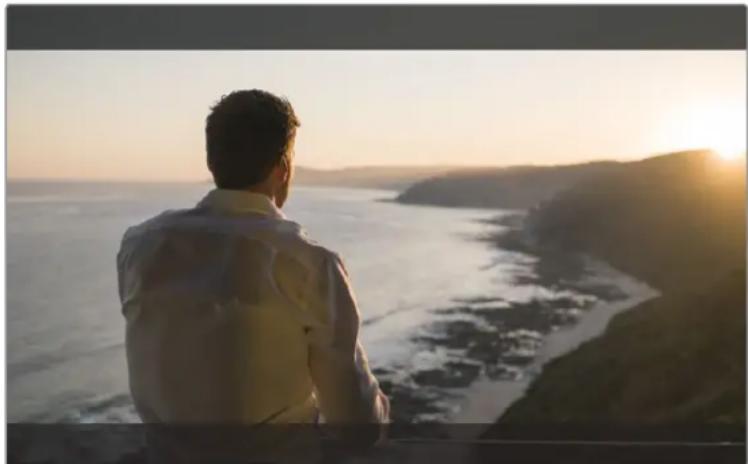
El formatting 2.39:1的结果úutil si esnecessary encuadrar planos para pantallas cinematograficasanchas.
Falso color
Esta funciona muestra distinctos-coloredes sobre la imagen que representan los values de exposicion. Estos corresponden a los values de exposacion optimos, por exemple, rosa para el tono de piel caucasico y verde para un gris neutro al 38.4% .Asimismo, esta option permite notar cuando se pierden detalles en las luces o las sombras.
Al contar con el rango en la pantalla, se brinda una idea general de la exposión que se pueda utiliser paraaabstarla iluminación enel set de grabación,o pararealizarcambiros enla exposión,a fin de compensar dicho parámetro.
En esteApartado se incluye un diagrama con loscolores correspondientes a los valores tonales
especificos.
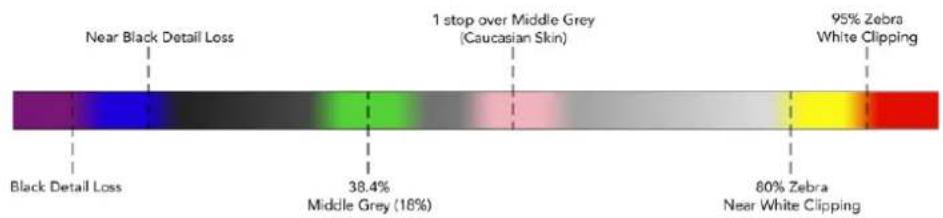
Diagrama de-coloredos
Formato y Frequencia deImagen
LaResolution y la fecuencia de imagen se muestran en la seccion FORMATO, situada en la barra de estado, p. ej. 2160p29.97, 2160p25, 1080p59.94, etc.
El dispositivo es compatible con los siguientes formatos:
Formatos de entrada y calidad compatibles
| Conexiones SDI 6G |
| 525i59.94 (NTSC), 625i50 (PAL) |
| 720p50, 720p59.94, 720p60 |
| 1080PsF23.98, 1080PsF24 |
| 1080i50, 1080i59.94, 1080i60 |
| 1080p23.98, 1080p24, 1080p25, 1080p29.97, 1080p30, 1080p50, 1080p59.94, 1080p60 |
| 2160p23.98, 2160p24, 2160p25, 2160p29.97, 2160p30 |
| Conexiones HDMI |
| 525i59.94 (NTSC), 625i50 (PAL) |
| 720p50, 720p59.94, 720p60 |
| 1080i50, 1080i59.94, 1080i60 |
| 1080p23.98, 1080p24, 1080p25, 1080p29.97, 1080p30, 1080p50, 1080p60, 1080p60 |
| 2160p23.98, 2160p24, 2160p25, 2160p29.97, 2160p30 (Blackmagic Video Assist 4K) |
Códec
Pulse el indicator CODEC para acceder a los ajustes correspondientes y bajo seleccion una optacion mediante las flechas o el control deslizante que aparece en la pantalla. Los codecs disponibles varian segun segun el modelo empleado. Por exemple, ambas versiones能把 grabar imagenes de alta definacion en formatting ProRes o DNxHD a differentes velocidades. Ademas, el Modelo Blackmagic Video Assist 4K brinda la posibidad de selectionar codecs DNxHR para la grabacion de contentsos en UHD.
LosCORDs ProRes se almacenan en archivos QuickTime. Los archivos DNx se guardan en formato QuickTime o MXF.Consulte la?siguiente tabla para Obtener mas informacion al respecto.
Códecspcompatibles
Los clips se almacenan en formatting QuickTime, a exception de los ARCHIVOS MXF DNx, en los cuales MXF aparece en el nombre delCORD.
| Blackmagic Video Assist Blackmagic Los clips se almacenan como ARCHivos QuickTime. | Video Assist 4K Los clips se almacenan en formatting QuickTime, a exception de los ARCHivos MXF DNx en los que MXF aparece en el nombre del)códec. | ||
| Códecs Profundidad de bits Códecs Profundidad de bits | |||
| ProRes 422 HQ 10 ProRes | 422 HQ 10 | ||
| ProRes 422 10 ProRes 422 | 10 | ||
| ProRes 422 LT 10 ProRes 422 LT 10 | |||
| ProRes Proxy 10 ProRes Proxy 10 | |||
| DNxHD 220x 10 DNxHD 220x 10 | |||
| DNxHD 145 8 DNxHD 145 8 | |||
| DNxHD 45 8 DNxHD 45 8 | |||
| DNxHD 220x MXF 10 DNxHR HQX 10 | |||
| DNxHD 145 MXF 8 DNxHR SQ 8 | |||
| DNxHD 45 MXF | 8 DNxHR LB | 8 | |
| -- | DNxHD 220x MXF 10 | ||
| - | -DNXHD 145 MXF 8 | ||
| - | -DNXHD 45 MXF | 8 | |
| - | -DNXHR HQX MXF | 10 | |
| - | -DNXHR SQ MXF | 8 | |
| - | -DNXHR LB MXF | 8 | |
Códio de tiempo
Este indicator muestra la duracion del clip en horas, instantos, segundos y fotogramas.
Grabación automática
Pulse el indicator INICIO AUTOM para selectionar el modo de grabacion automatica. Este permite comenzar o detener la grabacion segun la informacion recibida a trovés de la conexion SDI o HDMI. Para desactivar esta functiOn, seleccione la option Nunca.
Códio de tiempo
Cuando se selección la optación T/C, el dispositivo inicia la grabación de inmediato al detectar que el número de tiempo de la fuente SDI o HDMI comienza a transcurrir. Deignmento, la grabacion se detiene cuando este para. esta funcion es de utilityd al conectar camaras que no permittedo comendar la grabacion automatically mediate la informacion recibida a travers de la connexion SDI. Para cerciorarse de que el número de tiempo solo transcurrra al grabar imagenes, es possible que deba selectionar la optacion Record run en la camarara. Si el número de tiempo está configurado de diferente manera, p. ej. segun la hora del dia, este comendará a transcurrir en forma continua y, por lo tanto,activarConstantamente la functiOn de grabacion en el dispositivo Video Assist.
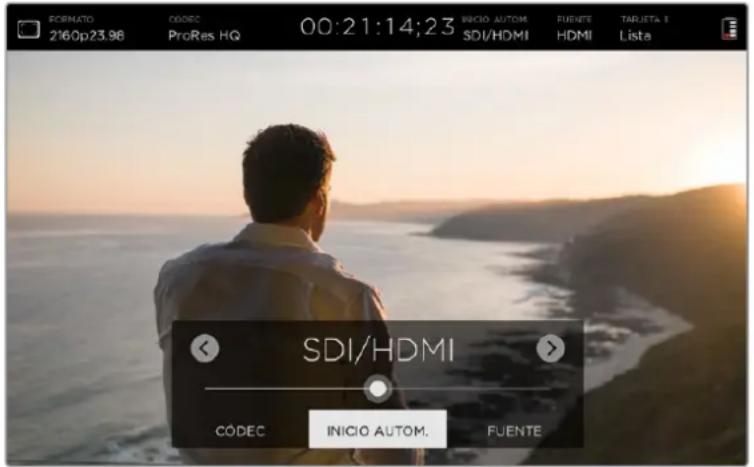
SDI/HDMI
Esta option permite起初 la grabacion en el dispositivo al presionar los botones correspondientes en laamera. Paraarlo esnecessarydarcon unmodelo capaz de activar estafunciona atravésde la conexión SDI o HDMI.Las versiones compatibles incluyenoptionaletescomoTriggerREC,HD-SDIRemoteI/FoSDIRemoteStart/ Stop Trigger.
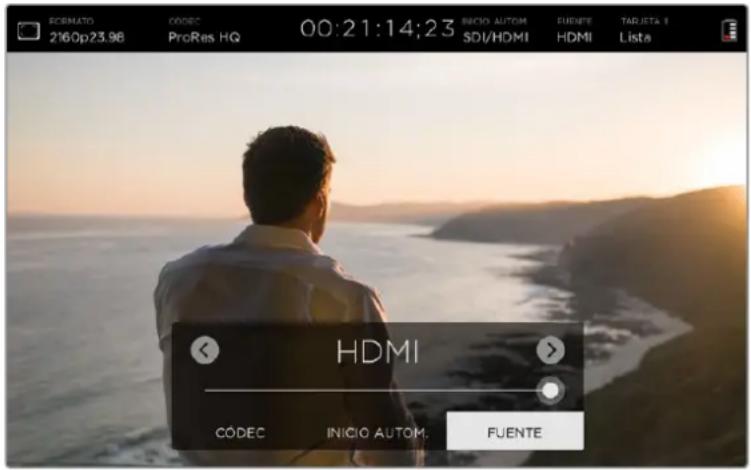
Fuente
El indicator FUENTE brinda informacion sobre la fuente SDI o HDMI conectada al dispositivo. Este procesara la SERIAL connectada en primer lugar. Si existe other fuente adicular, cambiará automatistically cuando la SERIAL original se pierda durante un breve periodo de tiempo. La fuente adicular可以选择 resultarly como serial de respaldo.
Tarjeta de memoria
El indicator TARJETA brinda informacion sobre la tarjeta de memoria seleccionada en la option ALMACENAMIENTO.
El dispositivo cuenta con dos ranuras para soportes de almacenimiento. Para seleccionar una unidad, siga los pasos descriitos a continuacion:
1 Pulse el indicator TARJETA o deslice el dedo hacla izquierda o la derecha sobre la pantalla para acceder a las options de la pestaña ALMACENAMIENTO.
2 Pulse el icono Tarjeta 1 o Tarjeta 2 situado cerca de la parte superior izquierda de la pantalla para seleccionar la unidad correspondiente.
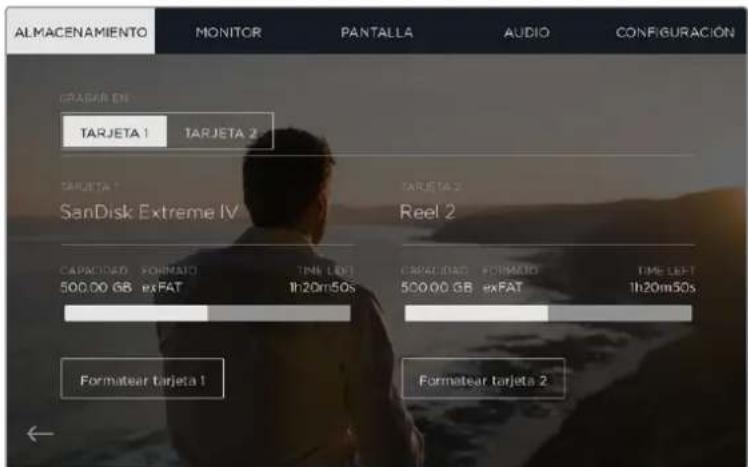
Esta pestaña también permite formatear las tarjetas pulsando el icono Formatear tarjeta situado bajo de la informacion correspondiente a cada Unidad.
A continuación se proportionscna una lista de los mensajes que brindan informacion sobre la tarjeta:
Cargando
Al insertar una tarjeta, indica que el dispositivo se encuesta verificandola.
Listo
Indica que la tarjeta está lista para almacenar contentsidos bajo de haber sido verificada.
Formatear
Si fuera necessario formatear la tarjeta, este indicator se encenderá y se apagará de manière intermitente. Pulse el indicator TARJETA o deslice el dedo sobre la pantalla hacía la izquierda o lacke para acceder a la optación ALMACENAMIENTO, desde donde podrá formatear la unidad de almacenamiento.Consulte el apartado Informacion sobre las tarjetas de memoria para Obtener mas informacion al respecto.
Sin tarjeta
Indica que no hay una tarjeta insertada en el dispositivo.
Tarjeta Ilena
Este indicator se enciende y se apaga en forma intermitente durante aproximamente tres horas antes de que la grabacion se detenga bajo a falta de espacio en la tarjeta.
Si esta ocurre, el indicator permanecerá encendido de color rojo y la grabación se detendra. A continuación, el dispositivo guardará elultimate archivo grabado.
Si en lasegunda ranura delmodelo Video Assist 4K hay una tarjeta formateada,este continua la grabacion automatamente en dicha unidad.
Tiempo de grabación restante
Durante el modo de reproduccion, el indicator de estado muestra el tiempo de grabacion disponible en la tarjeta de memoria.
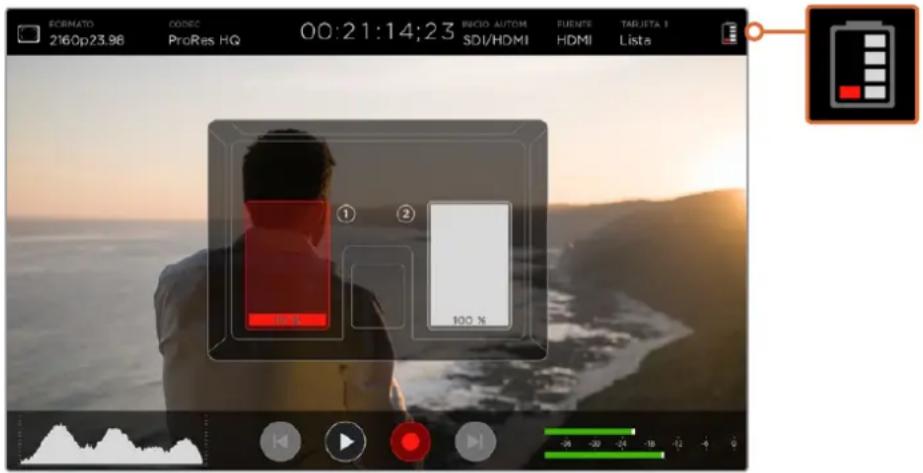
Nivel de energia de la batería
Este indicator brinda informacion sobre la carga restante de las baterias. Pulse el icono para acceder a una pantalla de mayor tameno con informacion mas precisea sobre el nivel de las baterias.
Durante su funciona, el dispositivo utilizes la batería con menos energia en primer lugar y bajo lasegunda unidad cuando la primera se agota.Ambas baterías se cargan simultaneamente. El tiempo de energia es deapproximado 3 horas si no está en uso,dependiendo del modelo y las conditiones climáticas.
Dos baterías Canon LP-E6 Completely cargadas permiten grabar alrededor de 3 horas en el Modelo Video Assist. La version Video Assist 4K funciona durante aproximamente 80 horas con dos baterías Completely cargadas.
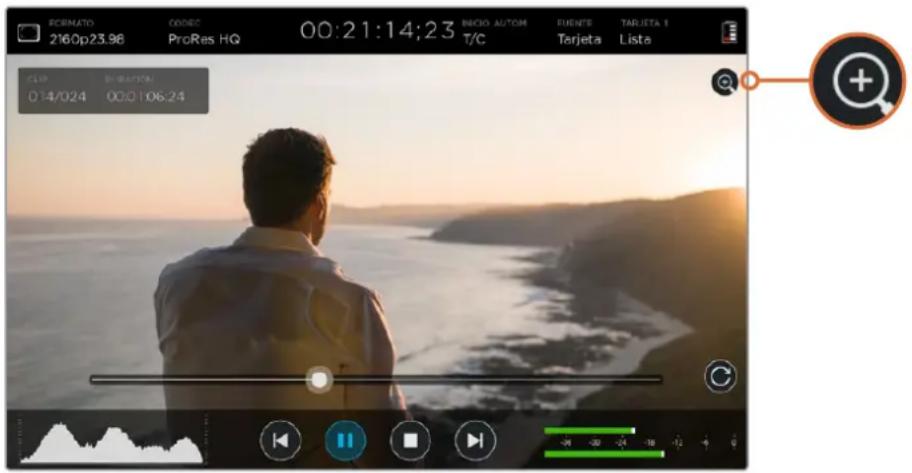
Zoom
Estamericano.
Si deseña activar esta función, pulse el icono situado bajo del indicator que muestra el nivel de此案 restante de la batería. Pulselo nuevo para desactivarla.Esta.option可以选择 al monitorizar imagenes en HD o UHD.
Volumen e intensidad del audio analógico
Volumen del altavoz
Paraaabstarel volumendel altavoz integrado,deslicelededo haciaariba o abajo sobre la pantalla a fin de visualizar el vumetro digital.A continuacion,pulselo para acceder alas options correspondentes.Arrastreel control deslizante para augmentor o disminuirel volumen.
SUGERENCIa: Para evitar que se produzca un returno al conectar un micrófono, el altovo se activa durante la reproduccion y se desactiva al grabar o monitorizar imagenes.
Volumen de los auriculares
Paraaabstarel volumende los auriculares,basta con tocar el vumetro digital situado en la parte inferior derecha de la pantalla.Enelmodelo VideoAssist 4K,la option VOLUMENTALTOVZ cambiara a VOLUMEN AURICULAREs al conectar un par de auriculares. Repita el mesmo procedimiento descripto anterionmente para modifier el volumen.
Canales de audio analógico
En el Modelo Video Assist 4K es possibleships aintensidad del audio analogico que se transmite medianta las entradas XLR arrastrando el control deslizante correspondiente a cada una de ellas. El rango disponible abarca desde +10 dB a +65 dB.
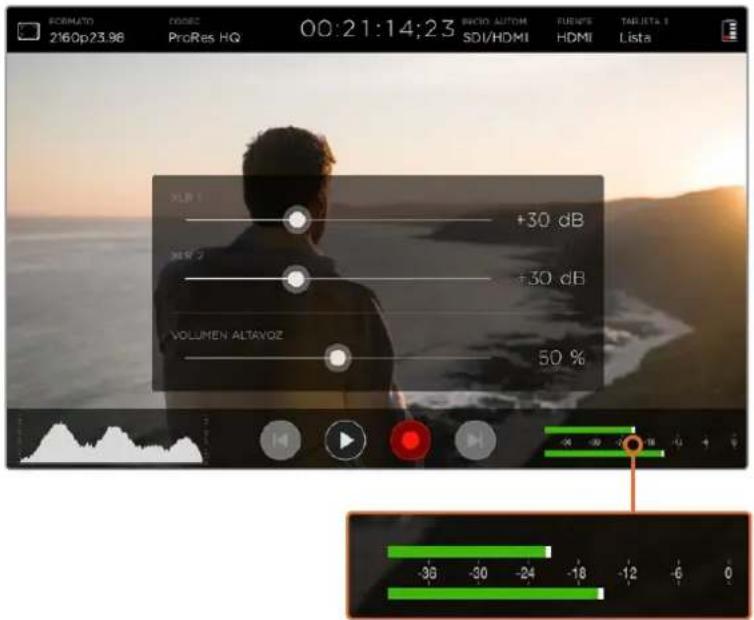
Para grabar el sonido sin distorsiones, ajuste el control deslizante correspondiente hasta que el nivel máximo indicado por el vumetro se situe entre -20 y -12 dBFS.
Consulte la?siguiente seccion para Obtener mas informacion al respecto.
Almacenamento, monitor, pantalla, audio y algunos ajustes generales
Deslice el dedo hacía la izquierda o la derecha sobre la pantalla para ver datos y ajustes adiciones. Estos permiten comprobar la capacité de la unidad de almacenimiento, formatear tarjetas de memoria, modifier las options del monitor y la pantalla o configurar la Fecha y la hora. En el Modelo Video Assist 4K también es posible realizar Cambios en la configuracion del audio. Para ocultar los ajustes y volver a laImagen, deslice el dedo hacía la izquierda o la derecha, o pulse el icono de retroceso situado en la esquina inferior izquierda en el modelos Blackmagic Video Assist 4K.
Ajustes de almacenamento
La optacion ALMACENAMIENTO permite comprobar la capacité de la tarjeta de memoria y el spacing disponible, asi como formatear unidades directamente mediante el dispositivo. Para Obtener mas informacion sobre como formatear, consulte la section Acerca de las tarjetas SD.
Ajustes del monitor
Es possible selectionar dos options differentes para las herramrientas de enfoque y sus ajustesesionicos, asi como activar las functions de descopresion anamorfica,ularso el canal azul y cambiar la rotacion de la pantalla segun la posicfon fisica de la unidad.
Ajuste de enfoque
En la función ASISTENTE DE ENFOQUE, selección la-option Lineas para visualizar bordes de color en las areas nítidas de la imagen, o Indicador para(""); no se exagerada alrededor de las regiones que están correctamente enfocadas.
Color de los bordes
El ajuste Color de linea permiteCambiar el color de los bordes. Las options disponibles son verde, rojo, azul o blanco. Es más fácilnotar los bordes Cambiando su color para evitar que coincida conotiros similares en la imagen.
Descompresión anamórfica
El modelo Blackmagic Video Assist 4K incluye la función Descompresión anamórfica, la cuales permite visualizar correctamente imagenes distorsionadas en forma horizontal por el objetivo anamórfico de la CAMERA. El percentaje del efecto aplicado para SOLUTIONAR este problema dependerá del lente empleado, dato que cada version presente un factor de compresión diferente. Las-optiones disponibles son 1.33x, 1.66x y 2x, según sea Necessary. Seleection No para desactivarla.
Rotación de la pantalla
Para desactivar la rotacion automatica de la pantalla, seleccione la option Ninguna.Esta permanecer en la mesma posicion, incluo al invertir el dispositivo.
Otraopsis es configurar la pantalla para que gire 180 grados, lo cual的结果をsuma realizada cuando la unidad se monta en una plataforma en posicion invertida.
Paraactivarestafuncion,seleccionelaopcionAuto.
Solo azul
Esta funciona exclusiva del modelo Video Assist 4K permite visualizar solo el canal azul,representado en unaImagen en blanco y negro. Asimismo,brinda la posibiliad de distinguir con mayor precision el ruido en la seals, dato que este es mas visible en dicho canal cromatico. LaImagen en blanco y negro también puede servir como referencia al verificar el enfoque de laamera. Para activar esta funciona, seleccione la option Sf.

Selección Sí para activar la option MOSTRAR LUT 3D y pulse una de las flechas situadas bajo la option LUT 3D, a fin de elegir la tabla de conversion requerida para reproducir o superviar las imagenes.
Aplicar tabla de conversion tridimensional
Esta unidad peut aplicar una tabla de conversion tridimensional a laImagen recibida. Cabe destacar que el contenido grabado no se ve afectado por este tipo de modificaciones. Sin embargo, para aplicar la mesma tabla a laImagen en DaVinci Resolve, basta con importar el archivo .cube correspondiente desde el programa para emplearlo durante el etalonaje.
Esto brinda una amplia variedad de optiones que incluyen la posibidad de lograr la misma apariencia de la imagen verificada en el set de grabacion o ajustarse a un perfil cromatico especifico.Consulte el manual de DaVinci Resolve para Obtener informacion adiconal al respecto.
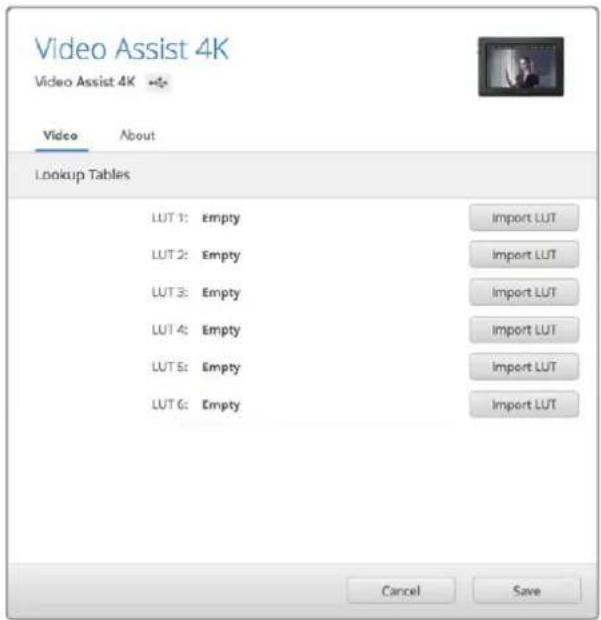
El programa Blackmagic Video Assist Setup permite importar hasta ses tablas de conversion tridimensionales.
Para importar tablas de conversion tridimensionales
1 Conecte el dispositivo a un equipo informatico en el que se haya instalado el programa Blackmagic Video Assist Setup.
2 Execute el programa y haya clicked en el icono de configuración circular para acceder a las-optiones disponibles.
3 En la pestaña Video, notaráphis espacios vacios que podra utiliser para importar tablas de conversion tridimensionales. Haga click en el boton Import LUT de uno de los espacios disponibles y seleccione un archivo .cube en el equipo informatico. Haga click en la option Open para confirmar.
4 Asegúrese de guardar la nuevo configuración能做到o click en el botón Save situado en la parte inferior derecha de la ventana.
Basta con seguir these simples pasos para importar una tabla de conversion tridimensional.
Para superviar imagenes con una tabla de conversion aplicada:
1 Deslice el dedo sobre la pantalla hacía la izquierda o la derecha y pulse la option MONITOR en la barra de menus.
2 Active la opticon Mostrar LUT 3D pulsando una de las flechas situadas bajo a la misma. Pulselas-Newamente para desactivar la tabla.
3 En la option LUT 3D, pulse una de las flechas para seleccionar la tabla importada en uno de los espacios disponibles.
Deslice el dedo hacla izquierda o la derecha, o pulse el icono de retroceso, situado en la parte inferior izquierda de la pantalla, para volver a ver laImagen. A continuacion, podra supervisar el material con la tabla de conversion tridimensional aplicada al mesmo. Incluso es possible emplear este tipo de tablas durante la reproduccion.
Ajustes de la pantalla
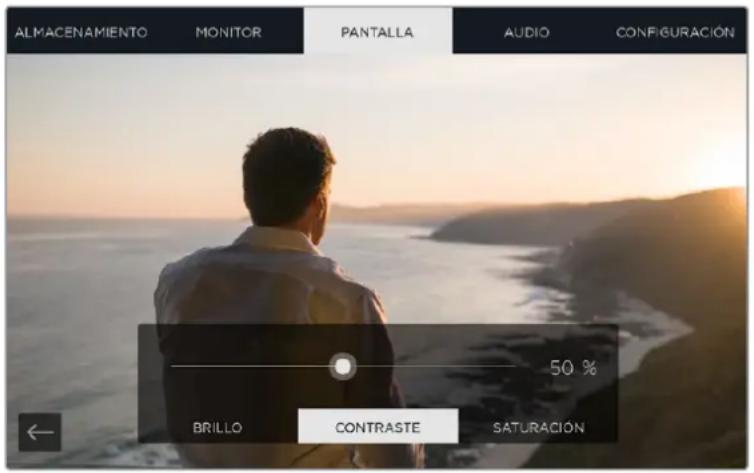
Pulse la opticon PANTALLA para acceder a los ajustes de brillo, contraste y saturacion de la pantalla. Pulse el ajuste que desea modificar y arrastre el control deslizante hacla izquierda o la derecha.
Brillo
Laopia BRILLO permite ajustar el brillo de la pantalla. Por exemple, al utilizing el dispositivo en conditiones de luz brillante, es necessario incrementar el percentaje de este parametro para facilitar su visualizacion.
Contraste
La optación CONTRASTE brinda la posibiliad de aumento o disminuir el rango entre las zonas claras y oscuras de la imagen. Un nivel de contraste alto resalta los detailles y aporta profundidad, cuando que un percentaje bajo redunda en imgenes planas con poca definisión.
Saturación
La opticn SATURACiON permite augmentar o disminuir la cantidad de color en la imagen.
Todo los ajustes se mantendran incluo antes de apagar el dispositivo. Cabe Mentionar que los parámedicos realizados en este parámedros afectan solo laImagen que se muestra en la pantalla, pero no las propiedades del clip grabado.
Ajustes del audio
El Modelo Video Assist 4K permite grabar audio con una calidad extraordinaria. Cada entrada dispone de OPCIONES INDEPENDENTES que se describe a continuacion:
1 XLR linea, XLR micrófono o video
Al conectar equipos de audio profesionales (a exception de microfones) a las entradas XLR, disfruebe que la option XLR linea está seleccionada. La intensidad de la postal transmitida por这些equipos es mayor ala de la postal correspondiente al microfono.
Por el contrario, al conectar micrófonos a dichas entradas, es precise asegurarse que la optación XLR microfono está selecciónada. Esto se debe a que la intensidad de la Signals transmitida por el micrófono es menor, por loquel el dispositivo la refuerza para optimizar el volumen de la grabacion.
Selección la-option Video para omitir el uso de las conexiones XLR y conservar el audio integrado en los canales 1 y 2 de la fuente SDI o HDMI.
NOTA: El dispositivo mantiene la configuración incluso cuando de un corte de energia. Asegúrese de restablecer los parámedos del audio al cambio una conexión.
2 Atenuar XLR
Selección Sí al rodar en ambientes ruidos o con variaciones de volumen impredecibles. De este modo, la intensidad del audio se disminuye levamente para Obtener un rango mayor y evaporar posibles distorsiones. Selección No al grabar en conditiones normales.
3 Alimentación fantasma
Estamericano.
Seleccione S para activarla.
NOTA: Compruebe que el modo de alimentacion fantasma se encuentredesactivado alutilizar microfonos que functiOnan mediante baterfas.De lo contrario,estos podrián sufrir daños.
Ajustes generales
La option CONFIGURACION permite modifier la Fecha y la hora en el reloj interno del disposativo.
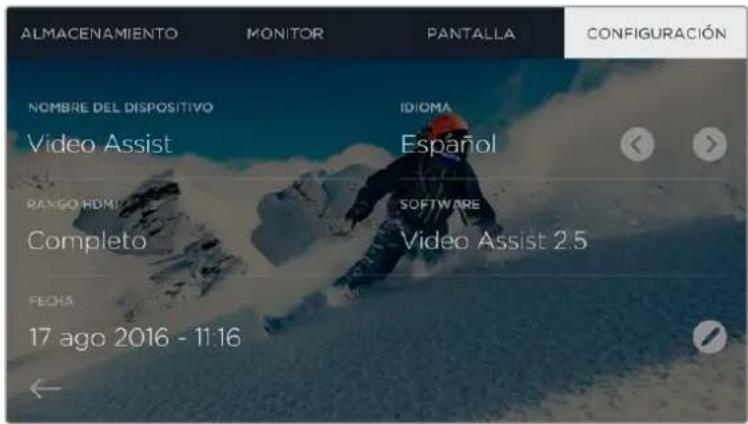
La option CONFIGURACION del Modelo Video Assist incluye un ajuste adicional, denominado RANGO HDMI.
Idioma
Pulse las flechas situadas jusqu'à estaopyon para altermar entre espolo o qualquiera de losotros idiomas disponibles.Consulte el apartado Blackmagic Video Assist Setup para obtener mas informacion al respecto.
Rango HDMI
El Modelo Video Assist HD permite selectionar el rango HDMI, a fin de específicar el tipo de senal recibida por el dispositivo. Para lograr una visualización precisa de las imagenes, el valor de entrada debe coincide con el de salute para la senal Transmitida. Las options disponibles son Completo o Video, según corresponda.
Si no está seguro de qué.optionEARig, selección Auto para que el dispositivo determine el rango automatístico. Cabe destacar que el modelos Video Assist 4K no cuenta con esta función, dato que reconoce el rango HDMI de forma automatística.
Ajuste de la Fecha y la hora
Cuando los parámetros de la optación FECHA son correctos, la Fecha y la hora en la que se realizó la grabación seañaden a los metadatos del clip.
Para modificar la Fecha y la hora:
1 Pulse el icono del lápiz para modifier los ajustes.
2 Pulse las flechas correspondentes al dia, el mes, el anio o la hora para realizar los Cambios correspondentes.
3 Pulse el boton Guardar para confirmar.
Monitorización mediante losindicadores enpellalla
El dispositivo cuenta conindicadores en pantalla que incluyen un historrama para comprobar el rango de exposión y luminancia de las cármas y un vúmetro digital para monitorizar la intensidad del audio.
Histograma
A la izquierda de la pantalla, el historograma muestra la distribución de la luminancia en laImagen. La grafica representa los differentes tonos de gris, desde el negro puro a la izquierda, hasta el blanco puro a la derecha. Si la signaled se acinta en un punto inferior bajo de these limites, no se perdan detalles en las zonas mas claras u oscuras de laImagen y se conservaré la nitidez en los distinctos tonos.
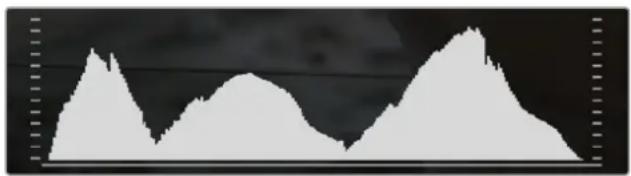
Vúmetros
A la derecha de la pantalla, el vúmetro digital indica la intensidad del audio en los canales 1 y 2 de la~-
senal de entrada. Este parámetro se mide en dBFS (decibees a escala completa) y, al alcantar su
nivel maximalo, se enciende un indicator que permanece iluminado brevemente.
Para Obtener la mejor calidad de sonido, mantenga los niveles de audio por debajo de los 0 dBFS. Este valor representa el nivel máximo, y si se excede, podra occurrir una distorsión. De ser possible, el volumen máximo no debe excesser la zona verde superior (-20 a -12 dbFS). Si los picos de la SERIAL alcanzan la zona amarilla o la roja (-12 a -6 dbFS), podra occurrir una distorsión.
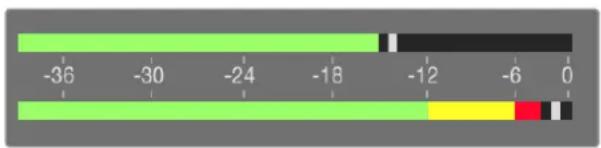
El canal 1, en la parte superior, muestra niveles bajo el extremo superior de la zona verde, cuando que, en el canal 2, se corre el riesgo de perdir información.
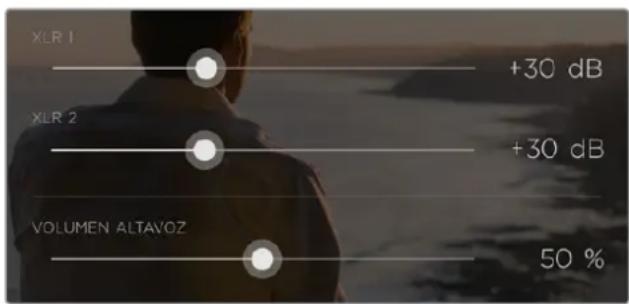
En el Modelo Video Assist 4K, pulse el vúmetro digital a fin de acceder a los 控ules deslizantes para la intensidad del volumen. Arrastrelos hacía la Izqueria o la derecha paraacular o disminuir el valor correspondiente a cada canal.
Paraaabstar la intensidad del audio analogico, pulse el vumetro y arrastre el control deslizante correspondiente a cada canal hacla izquierda o la derecha.
NOTA: Para grabar la seals de audio recibida a工程技术 de los connectores XLR en el Modelo Video Assist 4K, seleccione la option XLR linea o XLR microfono en los ajustes de audio.
Representaciones graficas
El Modelo Video Assist 4K cuenta con quatreindicadores en tiempo real que permiten superviar los niveles de datos internos de la seals mediate la forma de onda,los componentes cromaticos,el vectorscopio o el historograma. Estas graficas brindan la posibidad de monitorizar el balance tonal y comprobar los niveles de contraste para evitar oscurecer demasiado las sombras o perdier detalles en las zonas mas claras de la imagen. Asimismo, facilitan la detection de qualquier dominante cromatica.
Cada una presente un análisis preco de las diversas caracteristicas de la seals de video, que representan la intensidad relativa y el rango de los componentes individuales, tales como luminancia, crominancia, saturacion, matiz y los canales rojo, verde y azul que, en conjunto, Components el color y el contraste de la seals.
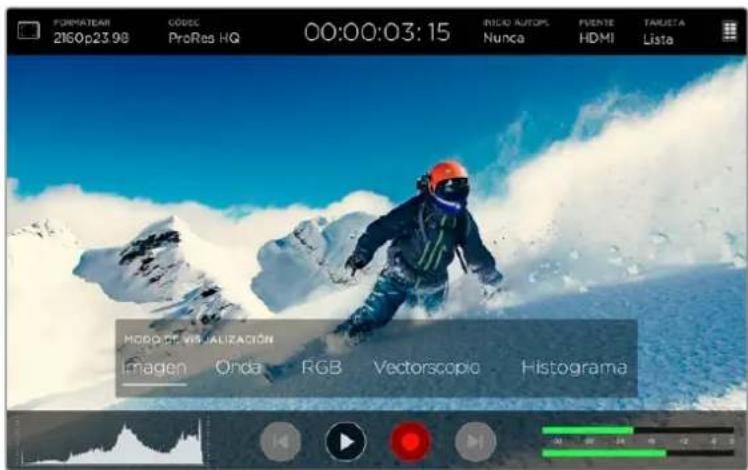
El menu correspondiente a losindicadores permite seleccionar lasoptiones disponibles.
comoactivarestasfunciones
Para acceder a los diversosindicadores, pulse el historograma situado en la parte inferior izquierda de la pantalla, en el modelo Video Assist 4K. En consecuencia, se abre el menu MODO DE VISUALIZACION, situado en la parte inferior de la pantalla, donde es possible seleccionar el indicator deseado. Para ver solo laImagen, elija la option Imagen.
Toque cualesquier parte de la pantalla fuera de las options para cerrar el menu.
Configuración
Una vez que se abre un indicator, toquerialquier parte centro de la imagen paraAbrir los 控roles deslizantes de configuracion.

Ajustes de configuración e Imagen
Al pulsarrialquiera de los botones, se abren los controles de brillo y opacidad, a la izquierda de la pantalla.
Estos permitenaabstarcnprecisionelbrilloyla opacidad delindicador,encomparacion con la imagen de fondo.
Brillo: Permite definir en mayor o menor medida los detailles más precisos de la grafica.
Opacidad: Permite determinar la transparencia de la grafica.
Ambos controles brindan la posibiliad de encontrar la combinacion perfecta que permita supervisorar la imagen y losindicadores de manera simultanea.
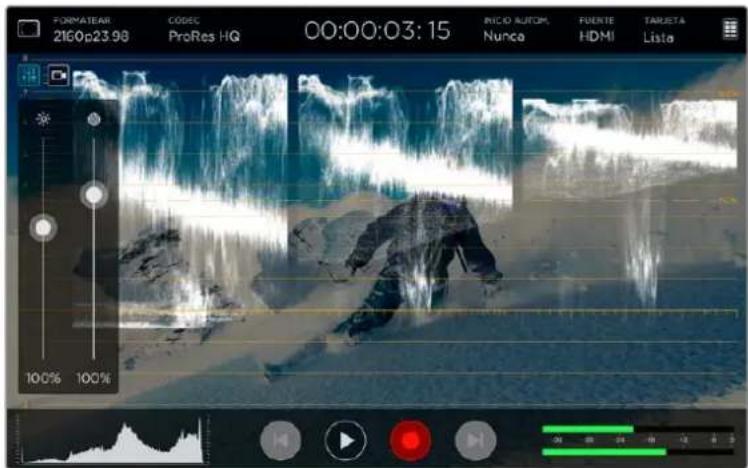
Si se disminuye el valor de opacidad, es posible visualizar la imagen y el indicator de manera simultanea.
Al pulsar el botón de la derecha, se muestra el indicator en pantalla completa y las imagenes en la esquina superior derecha. Esto brinda la posibiliad de visualizar ambos componentes al mesmo tiempo,@m间隙 se supervisa la representation grfica en mayor detalle.
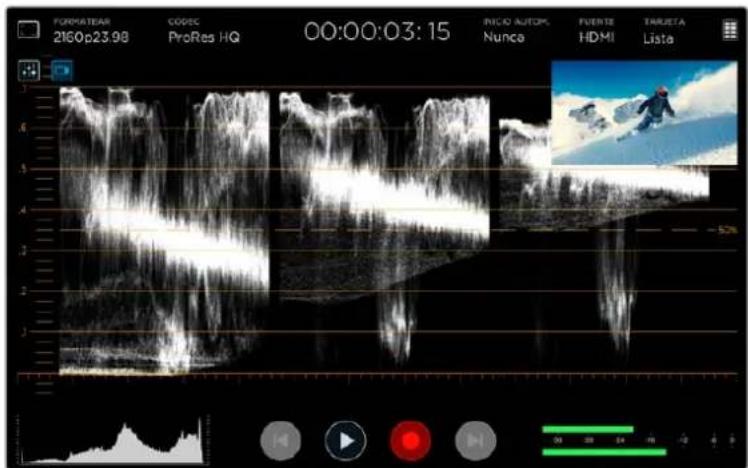
Al pulsar el botón de la derecha, se muestra el Indicador en pantalla completa con las imagenes en la esquina superior derecha.
Formade onda
Este indicator permite visualizar una forma de onda codificada digitalmente similar a la de los monitores de luminancia tradiconales, empleada para supervisar los niveles de dato parámetro en la seals.
La parte inferior de la GRAPHía representa el nivel de negros o SOMbras de la imagen,@m间隙 que en la parte superior, se indica el nivel de blancos o luces. Por lo tanto, la diferencia entre la alta de ambas partes determina la relacion general del contraste de la imagen que se está evaluando. Dependiendo del material disponible, la forma de onda peut tener una aparienciadifferente. Al monitorizar imagenes de contraste alto, es possible que no se detecten valores en los tonos intermedios.
Para lograr niveles de la imagen sin perdida de informacion, asegurese de que, en la forma de onda, el negro no este por debajo del 0 % y que el blanco no supere el 100 % .En caso contrario, se recortará la sealsn en las zonas claras y oscuras.
Este indicator es una representation grfica de la imagen y muestra los values de luminancia que corresponden a la posicn horizontal dentro de la misma. Por ejemplo, al filmar una escena exterior en la que la parte izquierda del cielo está sobreexpuesta, podra observarse que el nivel izquierdo del grfico está por encima del 100%
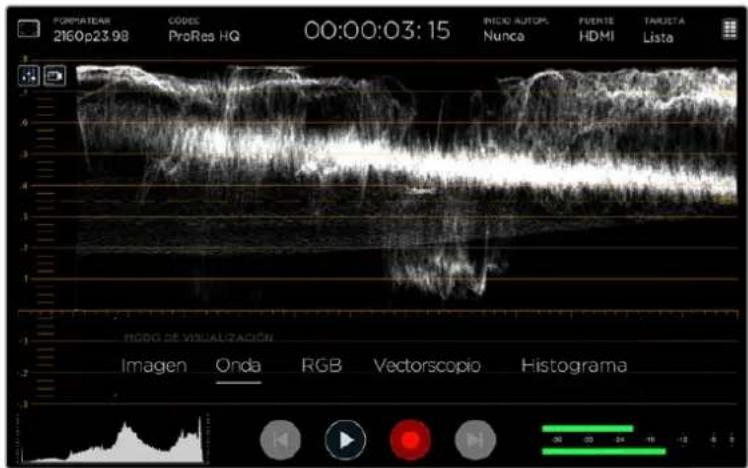
La forma de onda muestra los valuees del luminancia.
Componentes cromáticos (RGB)
Los componentes cromáticos muestran formas de onda separadas que representan la luminancia para cada uno de los canales rojo, verde y azul. Al compararlos de manière independiente, es possible observar los niveles de cada uno, asi como detectar las dominantes cromáticas en luces, tonos intermedios y sombras. Por exemple, si las sombras tienen un niven mas alto en el canal azul, el color negro做不到a una sombra azulada.
Esta optacion brinda la posibidad de monitorizar de forma muy detallada la tonalidad de la imagen. Asimismo, permite detectar inmediamente dominantes cromaticas o problemas en el balance de blancos. Además, como la grafica de componentes cromaticos muestra la seals para cada canal, es possible determinar si se está perdiendo informacion en algo n do ellos, lo qual no se visualiza en la forma de onda combinada.
Las tres ondas individuales muestran las mismas caracteristicas que en la grafica correspondiente a la onda de la SERIAL. Las differentes posiciones representan las sombras, los tonos intermedios y las luces, al lado del eje horizontal.
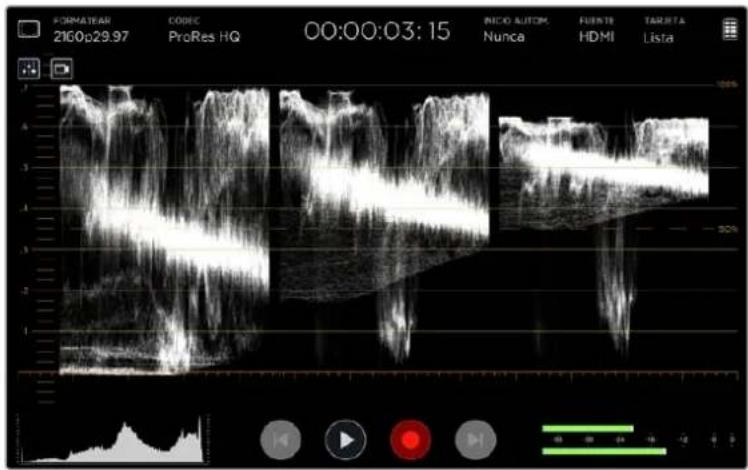
Los componentes cromáticos muestran formas de ondaSeparated que representan la luminancia para cada uno de los canales rojo, verde y azul.
Vectorscopio
Este indicator mide el rango general de matiz y saturacion bajo de una imagen. El modelo Blackmagic Video Assist 4Kiene un vectorscopio tradicional que simula un bosquejo de la saturacion en las barras de-colored del 100% , posicionada en la reticula que rodea el grafico.
Los colores más saturados en una secuencia de fotogramas se acercan al borde,@mñtras que los menos saturados permanecen más cerca del vectorscopio,que representa el valor 0.Al observar lacantidad de partes de la grafica que sobresalen en diversos ángulos,se peute ver cuantos maticeshay en la imagen,y el ángulo spécifique de cada parte muestra cuales son.
Asimismo, al analizar cuando centrada está la GRAPHía en relacion con el centro del vectorscopio, es possible tener una idea de si hay un desfase de color en laImagen. Si está descentrada, la direccion en la que se incline indica que hay un tinte o una dominante cromática en laImagen.
El balance de blancos pueda monitorizarse mediante el modo de visualizacion RGB o el vectorscopio, aunque esteultimate permite identificar problemas de balance mas fácilmente.
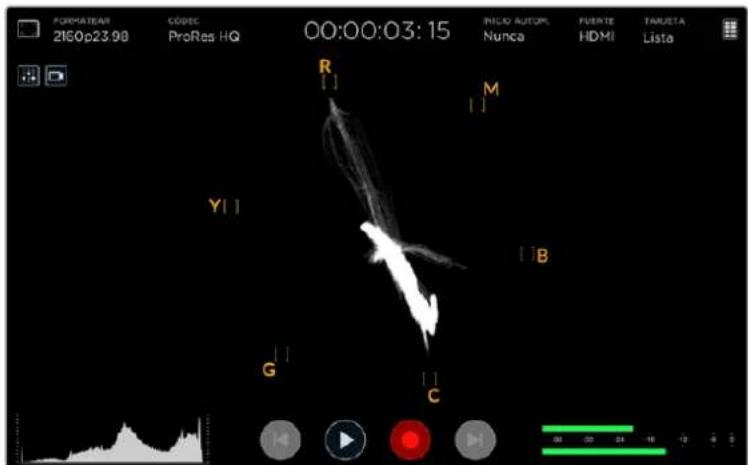
El vectorscopio muestra el rango general de matiz y saturacion bajo de una imagen.
SUGERENCA: Al supervisor una seals que contiene tonos de piel, intente Maintener la saturacion de los colores calidos en una linea que apunte aproximadamente a la hora 10.Esta linea se conoce como fleshtone line y seuba en el color de la sangre bajo de la superficie de la piel. Por lo tanto, se peut aplicar a todos los tips de pigmentacion y es la mejor forma de asegurar que los tonos de piel luzcan naturales.
Aumentar la imagen de la grafica
Estaopyn permite augmentar la grfica del vectorscopio,ofreciend as information cromatica mas detallada de la imagen. Este es util al monitorizar imagenes no saturadas, ya que estas generalmente muestran un peuño Grupo de datos en el centro de la grfica.
Paraaculardervectorscopio
1 Pulse la pantalla para ver el icono con la lupa.
2 Pulse el icono paraacular el时间为 dos veces. Pulselo de nuevo paraacularo quatre veces.
3 Pulse el icono una tercera vez para volver al tamañó original.
Para ocultar el icono,asta con pulsar en other parte de la pantalla.
Histograma
Este indicator muestra la distribución de luminancia en los blancos y negros en una graphical horizontal y permite comprobar que tanoca se está de perdir informacion en la postal. Asimismo, permite ver los efectos del cambio en los values de la curva de respuesta tonal sobre la imagen.
El extremo izquierdo corresponde a las partes más oscuras de laImagen, cuando que el derecho representa las zonas más claras. Si se supervisa laImagen desde unacaptara, al modifier la aperture del diafragma, es possible ver como la grafica se desplaza hacer uno de los extremos, según corresponda.Esta option permite comprobar si se pierde informacion en las sombras y las luces de laImagen, y a su vez ofrece una vista rapiida de la cantidad de detalle visible en los rangos tonales. Por exemple, una linea amplia y alta en la centro del historiama corresponde a una buena exposicion de detalles en los tonos intermedios de laImagen.
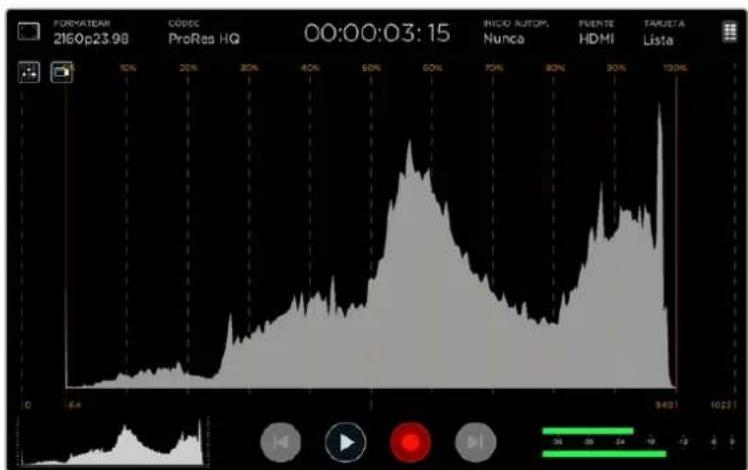
El histograma muestra la distribución de la luminancia o de los blancos y negros en un grfico horizontal.
Si este rango se enquirytra muy bajo, cercano al 0% , o muy alto, por encima del 100% , significa que probablemente se está perdiendo informacion en la seals. Este debe evitarse durante el rodaje, ya que deben conservarse los detalles de las zonas mas claras y oscuras para realizar el etalonaje posteriormente en un entorno controlado. Durante la filmacion, mantenga el nivel de exposicion, de forma que la informacion vaya dirigiendose gradualmente hacer los bordes del historograma, acumulandose en el centro del本身就是 para bajo tener mas libertad a la hora de ajustar los colocores sin que los blancos y negros luzcan apagados.
Información sobre las tarjetas de memoria
Elección de una unidad adecuada
Es importante utiliser tarjetas UHS-II para grabar contentsos en definirion UHD o HD. Las unidades UHS-I son adecuadas para almacenar imagenes en HD. Ambos tips de soporte permiten procesar datos rápidamente yIELDan con una mayor capazidad.
En el caso del modelo Video Assist 4K, recomendamosemployar las tarjetas UHS-II más rápidas que haya disponibles para grabar material en definición UHD. A continuación, se proportionscna una tabla que indica los ultimos modelos compatibles. Es acontejal consultar con regularidad la version más reciente de este manual para Obtener informaciónactualizada al respecto.Esta peut descendargarse desde la páginawww.blackmagicdesign.com/es/support.
La?sigaune tabla contiene una lista de unidas que hemos verificado y que permiten grabar imagenes en la resolucion maxima admitida por el modelo Video Assist 4K.
Tarjetas SD compatibles
| Definisión máximo admitida Fabricante / Modelo Capacidad | ||
| Ultra HD 2160p30 inc MXF Transcend SDXC | UHS II 180 MB/s 64 GB | |
| Ultra HD 2160p30 Inc MXF Lexar SDXC UHSII | 2000x 300 MB/s 64 GB | |
| Ultra HD 2160p30 inc MXF Lexar SDHC UHSII | 2000x 300 MB/s 32 GB | |
| Ultra HD 2160p30 inc MXF Toshiba Exceria Pro SDXC UHSII | 64 GB | |
| Ultra HD 2160p30 Delkin Devices SD SDHC UHSII | 250 MB/s 32 GB | |
| Ultra HD 2160p30 SanDisk Extreme Pro SDXC UHSII | 280MB/s 64 GB | |
| HD 1080p60 Inc MXF SanDisk Extreme Pro UHS I 95 MB/s | 64 GB | |
| HD 1080p60 | Lexar SDHC UHS II 1000x 150 MB/s | 32 GB |
| HD 1080p60 | Lexar SDXC UHS II 1000x 150 MB/s | 64 GB |
| HD 1080p60 | Lexar SDXC UHS II 1000x 150 MB/s | 128 GB |
| HD 1080p60 | Lexar SDXC UHS II 1000x 150 MB/s | 256 GB |
| HD 1080p30 Inc MXF | Lexar SDHC UHS I 633x 95 MB/s | 32 GB |
| HD 1080p30 Inc MXF | Lexar SDXC UHS I 633x 95 MB/s | 64 GB |
La mayoría de las tarjetas de este tipo deben ser capaces de grabar imagenes HD en formatting comprimido a 60 f/s. Sin embargo, recomendamos comprobar la velocidad de launidad mediante el programa Blackmagic Disk Speed Test, que pueda descargarse desde nuestra頁a de soporte técnico. Consulte la seccion correspondiente en este manual para Obtener mas informacion al respecto.
Formateo mediante el dispositivo
Laoppingdo el systema HFS+ o exFAT.
El Sistema HFS+ o Mac OS Extended es el másADEUCADO, dato que permiterealizar un registrar de la transferencia de datos a la unidad a medida que se leva a cabo. En caso de un mal configuracion del Sistema o del equipo informatico,esticos se pueen recuperar masrapidamente y es menos probable que se dañen. El Sistema HFS+ se utilizes en equipos Mac OS.
El Sistema ExFAT pueda emplearse en sistemas operativos Mac OS y Windows sin necessities de adquirir programs adiconiales. A diferencia del Sistema HFS+, no realiza un registrar de la transferencia de datos, de modo que la probabilitad de recuperarlos en caso de mal funciona de la unidad es menor.
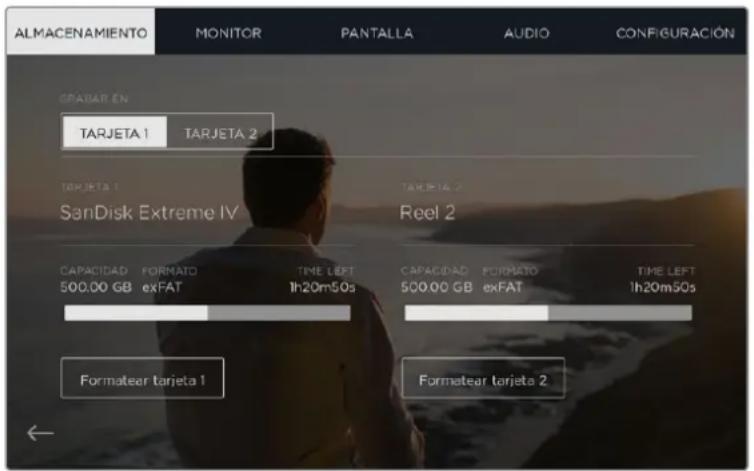
El dispositivo permite dar formatting HFS+ o exFAT a tarjetas SD a trovés de la option ALMACENAMIENTO. Deslice el dedo hacía la izquierda o la derecha sobre la pantalla para acceder a la pestaña ALMACENAMIENTO.
Para formatear una tarjeta de memoria:
1 Pulse el indicator TARJETA o deslice el dedo sobre la pantalla hacla izquierda o la derecha para acceder a la option ALMACENAMIENTO.
2 Toque el botón Formatear tarjeta. En el modelo Video Assist 4K, pulse?que correponda a la unidad seleccionada (p.ej.Formatear tarjeta 1 o Formatear tarjeta 2).
3 Utilice las flechas para selectionar el formatting HFS+ o exFAT y pulse nuevomente el botón Formatear tarjeta.
4 Aparecerá un征求意见 de advertencia para confirmar el formatting. Si la tarjeta de memoria contiene datos grabados previamente, asegúrese de respaldarlos, ya que una vez inicial el proceso no es possible volver aftas. Pulse el botón Formatear tarjeta para continuar o Cancelar para cancelar.
5 Una barra indicaré el avance del proceso. Al finalizar, aparecerá el mensaje Procedimiento finalizzato.
6 Pulse OK para regresar a la pantalla inicial.
Formateo mediante equipos informáticos
Las tarjetas SD también peuvent formatearse mediante equipos informáticos con sistemas operativos Mac OS o Windows.
Preparación de tarjetas SD en equipos con sistemas operativo Mac OS
El programa Utilidad de Discos incluido en el sistema operativo Mac OS permite formatear o inicializar tarjetas de memoria emploando el sistemas HFS+ o exFAT. Asegürese de respaldarrialquier informacion importante que contenga la unidad, ya que al起初 el proceso se borraran todos los datos.
1 Inserte la tarjeta en la ranura correspondiente del equipo o utilise un lector para este tipo de soportes.
2 Haga click en Aplicaciones, luego en Utilidades y a continua hacer el programa Internacional de Discos.
3 Haga cli en el icono de la unidad y fuego en la pestaña Borrar.
4 Seleccione elsystema:Mac OS Extended (con registro) o exFAT.
5 Asigne un nombre a launidad y bajo haga clic en Borrar. Se dará formatting a la tarjeta rápida, y quedará lista para usar.
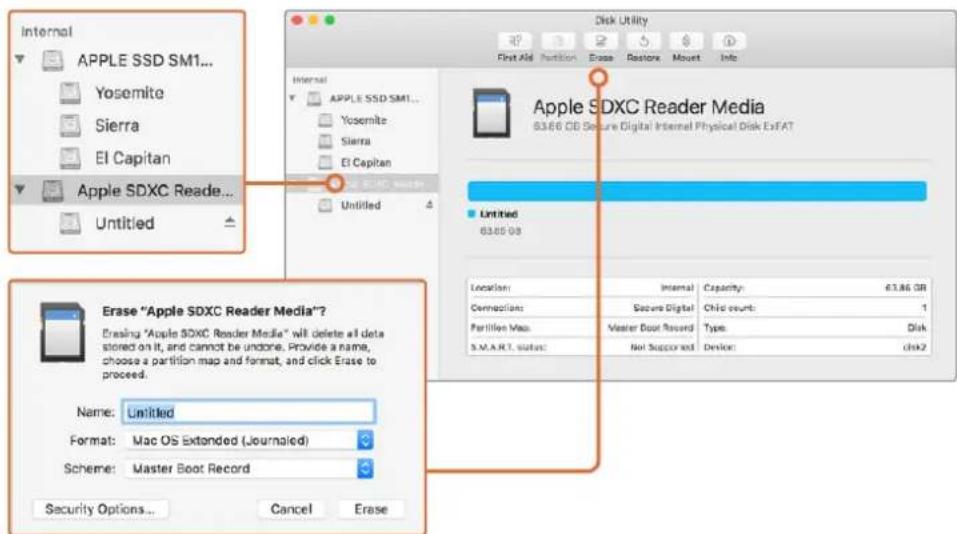
El programa Utilidad de Discos en el sistema operativo Mac OS permite formatear tarjetas SD mediante el Sistema exFAT o Mac OS Extended (con registrar).
Preparación de tarjetas en equipos con sistemas operativo Windows
El cuadro de dialogo Formato permite formatear unidades en equipos informáticos con sistemas operativo Windows. Asegúrese de responderdaringoodquier informacionimportantequecontenga el soporte de almacenamento, ya que una vez iniciado el procesosobraran todos los datos.
1 Inserte la tarjeta en la ranura correspondiente del equipo o utilise un lector para este tipo de sonótes.
2 Abra el menu Inicio o la Pantalla de Inicio y seleccione PC. Haga click con el boton derecho en la tarieta.
3 En el menu contextual, seleccione Formato.
4 Seleccione la option exFAT para el systeme de archivos y 128 kilobytes para el tameno de la unidad de asignacion.
5 Asigne un nombre a launidad, bajo selección Formato rápido y a continuación haga click en Iniciar.
6 Se dararomato a la tarjeta rapidamente y quedaralista para usar.
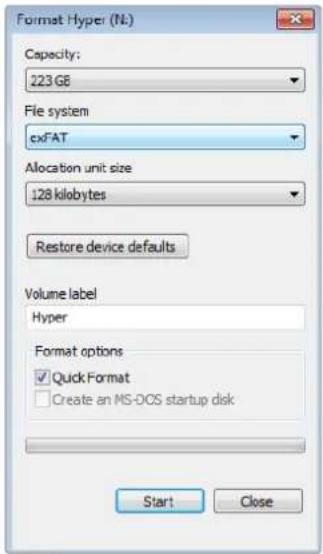
Utilice el cuadro de dialogo Formato en Windows para formatear launidad mediante el Sistema exFAT.
Acceso a ARCHIVOS almacenados
Es posible acceder a los archivos ProRes o DNx almacenados en la tarjeta de memoria mediante?.
cualquier equipo informatico Mac OS o Windows que cuente con una ranura para este tipo de.
soportes, o a trovés de un lector para dichas unidas.
1 Extraiga la tarjeta SD del dispositivo e insertela en la ranura del equipo informático o en el lector de tarjetas. Es possible acceder a los contentsidos de la tarjeta de la misma forma que al utilizes un disco duro externo, unaunidad USB o cualquier(other dispositivo de almacenimiento conectado a su equipo informativo.
2 Haga doble cig en la tarjeta para abrirla y ver a una lista de archivos QuickTime o MXF.
3 Simplemente arrastre los ARCHivos que desees desde la tarjeta al escritorio o a othero disco duro, o también peutecder a ellosdirectamente en la unidad SD mediante qualquermPrograma de edicion no lineal.
4 Antes de quitar la tarjeta del equipo informatico, se recomienda extraerla en forma segura utilizing la referencia correspondiente en los sistemas operativos Mac OS o Windows.
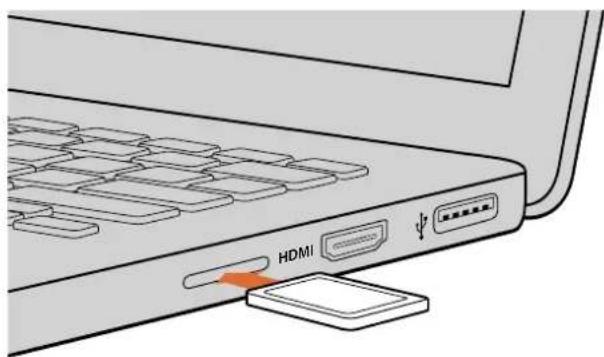
Inserte la tarjeta en qualquier equipo Informatico y acceda a los archivos en forma inmediata.
Velocidad de lecture ycritura
La aplicacion Blackmagic Disk Speed Test permite medir la velocidad de lecture y escritura de una unidad de almacenamento y muestra los resultados para differentes formatos de video.
Si alguna vez se ha preguntado si launidad que está utilizing es adecuada para grabar o reproducir determinado formatting, pueda usar este programa para conocer su rendimiento. La aplicacion incluo indicar la calidad de canales que launidad es capaz de procesar.
Descargue la version másrecente desde{nuestra páginade soporte技术和 en www.blackmagicdesign.com/es/support.
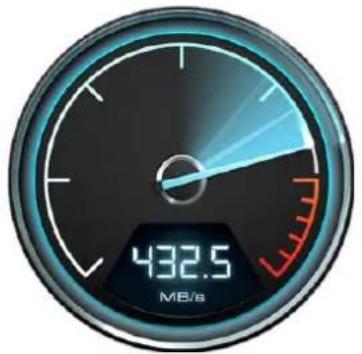
El programa Blackmagic Disk Speed Test permite conocer el rendimiento de las tarjetas de memoria.

Interfez del programa Blackmagic Disk Speed Test.
Blackmagic Video Assist Setup
Ajustes de configuración
El programa Blackmagic Video Assist Setup contiene dos pestñas de configuración, llamadas Video y About, que permitted importar tablas de conversion tridimensionales al dispositivo, cambiar el nombre de la unidad y configurar el idioma de la interfaz.
Ajustes de video
Al importar las tablas de conversion tridimensionales al dispositivo, pode visualizar las imagenes con los ajustes cromáticos aplicados. DaVinci Resolve genera dichas tablas en formatting .cube. Para Obtener más información acerca de estaopycno, consulte el manual deicho programa.
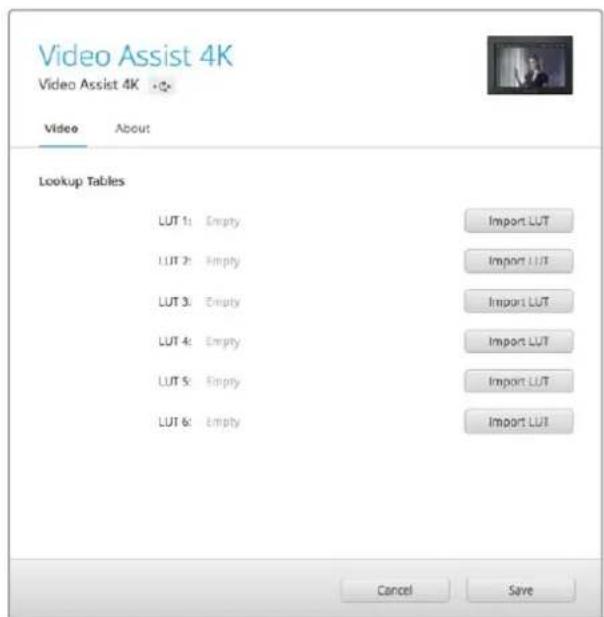
Los ajustes de video permiten importar tablas de conversion tridimensionales al dispositorio.
En al apartado Almacenamento, monitor, pantalla, audio y otros ajustes generales encontrarará más información al respecto, además de como importar las tablas emploando el programa Blackmagic Video Assist Setup.
Pestana About
Esta pestaña incluye información sobre el dispositivo, tal como la version del software interno instalada o el nombre de lainstitution.
Para embarle el nombre basta, con hacer click en el cuadro de�� Name e ingresar el texto deseado.
Cambiar el idioma
ParaATTERidioma de la interfaz deldispositivo,haga clic enelmenudesplegable correspondiente y seleccione elidioma deseado.
Haga click en la option Load para confirmar. Ahora podra ver la interfaz en el idioma elegido.
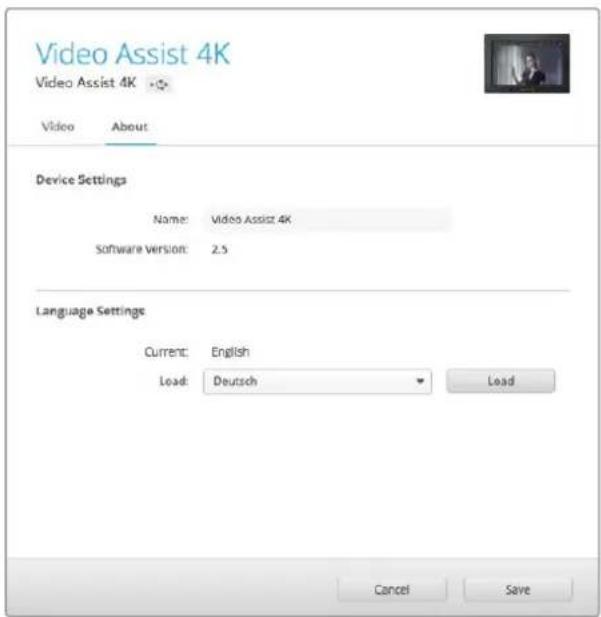
Selezione un idiomà desde el menú desplegable correspondiente.
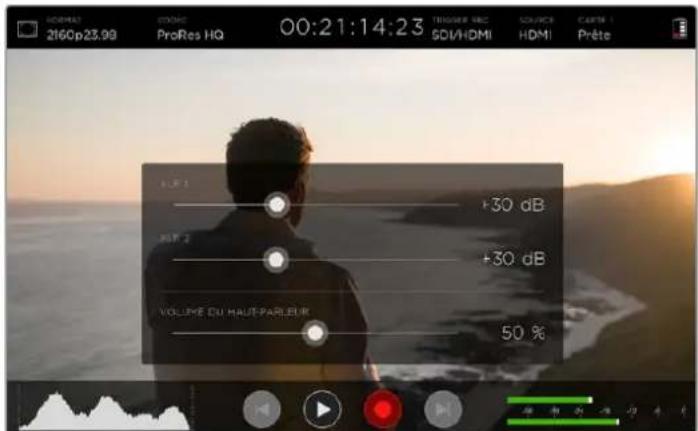
La interfaz de este Modelo se encuentra disponible en diversos idiomas.
Actualización del software interno
Occasionalmente encontraráactualizaciones para el software interno del dispositivo en el situ web de laEmpresa. Recomendamos descargarlas para sacar mayor provecho de las新品as unidades y mejoras disponibles.
Procedimiento deactualización en Mac OS:
1 Descargue y descrimina el archivo que contiene el programa Blackmagic Video Assist Setup.
2 Abra laImagen del disco y execute el instalador. Siga las instrucciones que aparecen en pantalla.
3 Después de instalar la version másrecente del programa, conecte un cable USB desde el dispositivo al equipo informatico.
4 Ejecute el programa y siga las instrucciones en la pantalla paraactualizar el software. Si no aparece ningún mensaje significa que laactualización finalizo con exito y no esnecessary hacer nada más.
Actualizacion en Windows:
1 Descargue y descrimina el archivo que contiene el programa Blackmagic Video Assist Setup.
2 Verá una carpeta con el nombre Blackmagic Video Assist Setup que contiene este manual y el programa de instalación. Haga doble click en el archivo correspondiente a este programa y siga las instrucciones en pantalla para completar la instalación.
3 Después de instalar la version másrecente del programa, conecte un cable USB desde el dispositivo al equipo informatico.
4 Ejecute el programa y siga las instrucciones en la pantalla paraactualizar el software. Si no aparece ningún mensaje significa que laactualización finalizo con exito y no esnecessary hacer nada más.
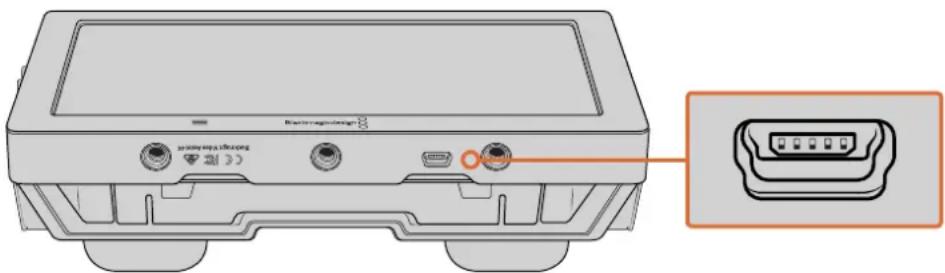
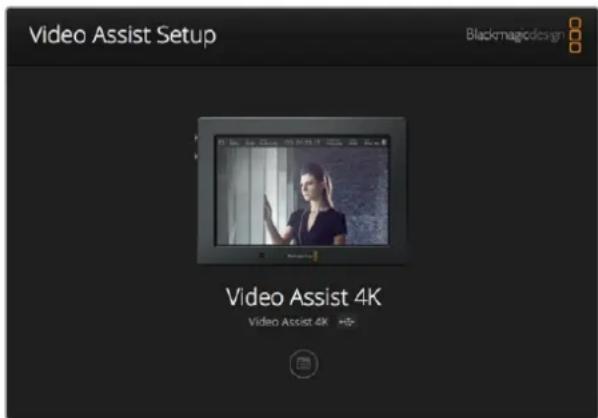
Paraactualizar el software Internodeldispositivo,conectelo a un equipo informatico através delpuerto USB.Acontinuación,descargue yejecute la versionmasreciente delprogramaBlackmagic VideoAssist Setup. Acontinuation,sigaslas instruetiones enpantalla.Sinoapareceqning mensaje significica que la version instalada eneldispositivoesla masreciente.
DaVinci Resolve
La grabación de clips con el dispositivo Video Assist es solo una parte del proceso para create ContentsTelevisos o cinematograficos. El respaldo y la organized del material capturado, la edition, el etalonaje y la codificacion de los ARCHivos finales son etapas que también cobran vital importancia. Video Assist incluye una version de DaVinci Resolve para Mac OS y Windows, a fin de ofrecer una solution integral durante el rodaje y la produccion.
NOTA: Recomendamosemployer la ultima version de DaVinci Resolve para lograr un procesamento cromatico adequado de los clips grabados con el dispositivo Blackmagic Video Assist. Por exemple, DaVinci Resolve 14 o las versiones posteriores del programa permitien garantizar la precision del color.
Despues de insertar una unidad SD en el equipo informático, se pueda utilizar la herramienta de clonación que Offerce DaVinci Resolve en el modulo Medios, a fin de crear respaldos del material grabado durante la filmación. Esto的结果a desuma realizad, ya que los archivos digitales son susceptibles de sufrir daños o presentar fallas. Sin embargo,istar con copias de seguidad previene la perdida de las imagenes. Una vez finalizo este paso, es possible agregar los clips al panel multimedia para editorlos, etalonarlos y aplicar los retoques finale sin tener que salir de la aplicacion.
El programa se utilizes en la mayoría de los grandes exitos cinematograficos y offre mucho más que un simple sistemas de ediciones no lineal, dato que cuenta con Tecnología de vanguardia que permite Obtener imagenes de calidad extraordinaria. El usuario peuvent sacar provecho de esta funcionalidad para editor y etalonar toda clase de proyectos.
A continuación, se proporcióna información sobre como utiliser DaVinci Resolve con los clips grabados. El programa es revolución y contiene muchas mas unidades de las que se aprecián en la interfaz a primera vista. Para Obtener más información sobre el uso de DaVinci Resolve, consulte el manual de instrucciones en formatting PDF incluido en el disco que viene con el programa. Asimismo, es possible encontrar diversos recursos en Internet que muestran como usar lasDistinctasfunciones.
Importar clips
Para comenzar a editor los clips, primo es besoino importarlos desde el panel multimedia.
1 Ejecute DaVinci Resolve. Si abre el programa por primera vez, aguarde a que aparezca el Organizador de proyectos y bajo haga doble tic sobre el primer recuadro denominado Proyecto sin nombre.
Si se activó el entorno paramultipleusquariosen versionesanteriores delprograma, aparecerá la ventana de inicio de sesión. Haga doble click en el icono del usuario correspondiente para起初 la sesión. Paraañadir un nuevo usuario, haga click en el botón Crear usuario situado en la parte inferior izquierda de la ventana de inicio de sesión a fin de crear un usuario nuevo. Introduzca el nombre y bajo haga click en Aceptar.
A continuación, haga dobleblick sobre el icono del usuario para acceder al Organizador de projectos. Seleection la option Proyecto nuevo, ingrese un nombre para identificar elprojecto y bajo hagablick en Crear. De esta forma, este se anade al Organizador de projectos. Haga dobleblick en un proyejo para abrirlo.
2 Ver a el modulo Medios con el panel Explorador multimedia en la parte superior izquierda de la interfaz. Este ultimo muestra todas las carpetas desde las cuales se pueda arrastrar clips al panel multimedia.
3 Si la carpeta no aparece en la biblioteca, deben aggregators manualmente. Para ello, hagaWhile you are in the area of work, try to keep your car inside the Explorador multimedia, elija una unidad o carpeta y hagaWhile you are in the area of work, try to keep your car inside the Explorador multimedia, elija una unidad o carpeta y hagaWhile you are in the area of work, try to keep your car inside the Explorador multimedia, elija una unidad o carpeta y hagaWhile you are in the area of work, try to keep your car inside the Explorador multimedia, elija una unidad o carpeta y hagaWhileyou are in the area of work, try to keep your car inside the Explorador multimedia, elija una unidad o carpeta y hagaWhile you are in the area of work, try to keep your car inside the Explorador multimedia, elija una unidad o carpeta y hagaWhile you are in the area of work, try to keep your car inside the Explorador multimedia, elija una unidad o carpeta y hagaWhile you are in the
4 Deser el panel Explorador multimedia, haga tic en la carpeta agregada. A continuacion, simplemente arrastre los clips desde allal panel multimedia.Si los ajustes del proyeTo son distinctos a los del clip, aparecer a un mensaje preguntandole si desea mantener la configuracion o modifica, a fin de que these coincidan con los del clip. Para comenzar rapidamente, haga tic en Cambiar. De esta forma, los parameros del proyeTo seran iguales a los del clip.
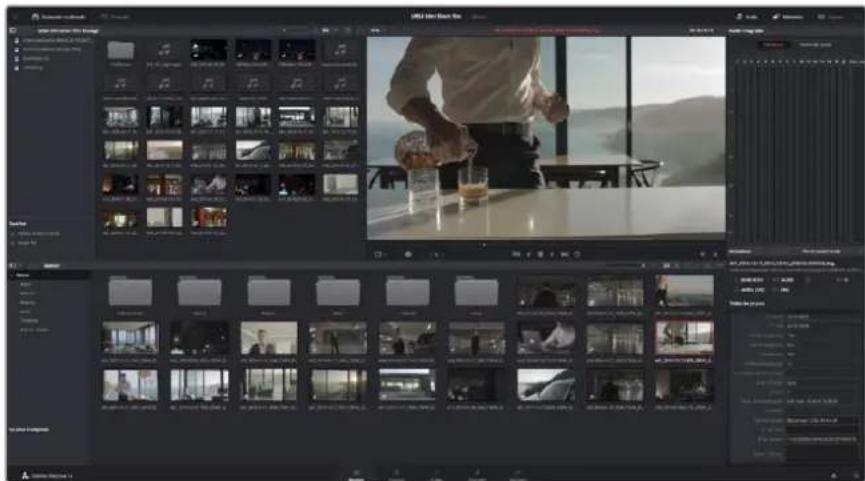
Para Importar clipps, simplemente arrasteiros desde la biblioteca al panel multimedia.
Tambien es possible arrastrar los ARCHivos desde el escritorio.
Editor clips
Luego de mover los clips al panel multimedia, haga click en Ediciones para acceder al modulo de edicion y comenzar a realizar Cambios.
1 En primer lugar deben crear una linea de tiempo nuevo. Hagablick con el boton derecho en cualquier parte del Panel multimedia. Seleeccionla opticona Linea de tiempo y bajo hagablick en Crear linea de tiempo. En el cuadro de dialogo que aparece, hagablick en el boton Crear.
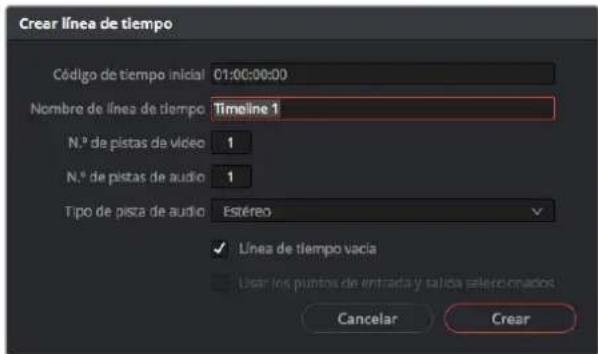
Para comenzar a editor un clip, deben crear una linea de tiempo. Durante la:
edsion, todos los Cambios se realizan en la:
linea de tiempo.
2 A continuación, haga doble click sobre cualquier clip del Panel multimedia para abrirlo en el Visor de medios originales. Mueva el cabeza al reproducción hacía la izquierda o la derecha hasta encontrar el fotograma que quiera utilizar como comienzo del clip. Marque un punto de entrada presionando la tecla I. Repita el procedimiento para marcar el fotograma final presionando la tecla O.
3 En la linea de tiempo, coloque el cabeza de reproduccion en la posicion donde deseae insertar el clip.
4 Para insertar el clip, hagablick dor del visor de medios originales y bajo arrastre el puntero del raton hasta el visor de lineas de tiempo. Aparecera una lista de options donde podra seleccionar el tipo de edicion que desea realizar.
El clip se insertará en la linea de tiempo mediante el modo de�� selección. En el manual del programa se proportionscna una descripción de cada modo y la forma de utiliser.
Una forma más rápida deañadir clips es arrastrándolos directamente desde el Panel multimedia a la linea de tiempo,donde podrarmarcar+puntos de entrada y calidad,cambiarelorden de los mismos y probardifferenteseffectos,entreotrasoptionedeseste modo,la linea de tiemposeutiliza en forma similara la paleta de un artista.
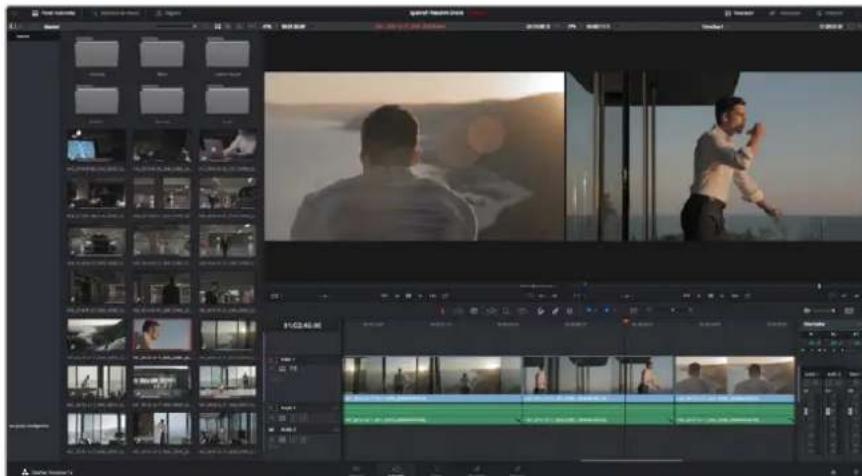
Modulo de edition. El editor de lines de tiempo permite recortar clips,onian su posicion en la secuencia yregarar transiones.
Recortar clips
Al editor los clips, es posible que necesite cortarlos para incluir solamente imagenes especialicas en cada toma. Existen varias formas de lograr este objetivo, pero la mas sencilla esajsar los+puntos de entrada y calidad en la linea de tiempo.
1 Luego de/agregar clips a la linea de tiempo, situe el puntero del ratón sobre el comienzo de un clip. Este cambiará para estar un icono de recorte.
2 Cuando este aparezca, haga tic en el comienzo del clip y arrastrelo hacla izquierda o la derecha para modifier el punto de entrada. Observe la imagen en el visor de lineas de tiempo para determinar el punto de edicion.
3 Haga clic al final del clip y arrastrelo para modifier el punto de salute.
El control para ampliar la imagen se encuesta encima de la linea de tiempo, a lacke de las functions que estan centradas bajo de la barra de Herramiantas. Este se possible deslizar hacla izquierda o lacke para augmentar o disminuir la escalal de la linea de tiempo y realizar ajustes con mayor precision.
En este caso, pueda resultar conveniently desactivar la funciona Atraer cabeza. Sin embargo, no olvide activar al finalizar paraatar que queden espacios entre los clips. Presione la tecla N para activar o desactivar esta funciona rápidamente.
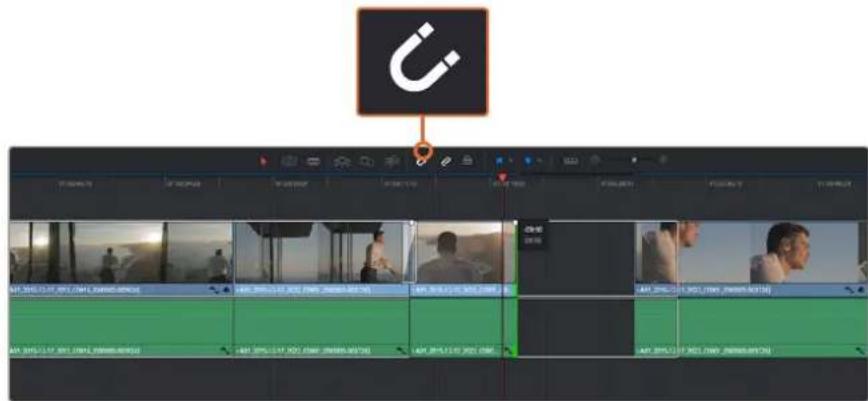
Para recortar clips, arrestre los+puntos de entreda y salute hacia la izquierda o la derecha. Pulse el boton Arrastrar cabezal en la bara de Herramentas para activar o desactivar dicha funcion.
Asimismo, esta funciona para resultar conveniente para evaporar que queden espacios entre los clips. Sin embargo, se recomienda desactivarla para Obtener una mayor precision. Presione la tecla N para activar o desactivar esta funciona rápidamente.
Asignar teclas de acceso=rápido
Si está acostumbrado a usar teclas de acceso rápido en otros programas de ediciones, pueda configurar DaVinci Resolve de la mismaforma. Igualmente, es possible crear combinaciones personalizadas a fin de agilizar y optimizar las dinamicas de trabajo.
Para asignar teclas de acceso rápido:
1 Abra el menu Preferencias en DaVinci Resolve, haga click sobre la option吲ario en la parte superior y seleccione Asignacion de teclas.
2 SeLECTIONA la funciaon que desea modificar en la lista de categorias proporcionada. Por example, cortar yPEGAR se encuentran Dentro de la opcION Editar
3 Haga click en la función para resaltar la combinación de teclas. Haga doble click sobre esta para modifierla.
4 Presione las teclas correspondientes a la nuevo combinacion. Si comete un error,gue revertir los cambio haciandoblick sobre el icono Deshacer.
5 Haga tic en Guardar para confirmar la nuevo combinacion.
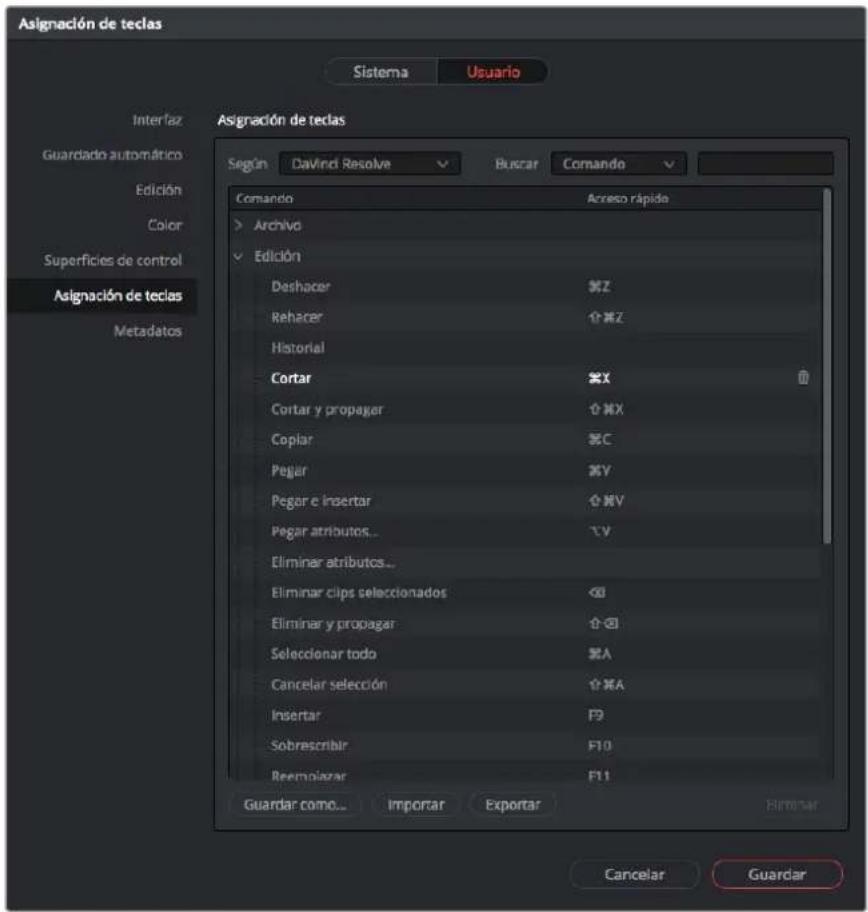
Desedel menudesplegable Segun, escoja unodos programas de editiondisponiblesparaempleardichas combinacionesde teclas.
Agregar transiciones
Una transmisión es un efecto utilisé para pagar de un clip a otro de forma más agradable yeatingar un salto en la imagen. Estos recursos incluyen fundidos, cortinillas y encadenados, entre otheras OPCIONES, y poder darle un toque especial al material editado. Internacional es possible agregar una transiion al final de un clip, por exemple, para aplicar un fundido en negro con rapidez y calidad.
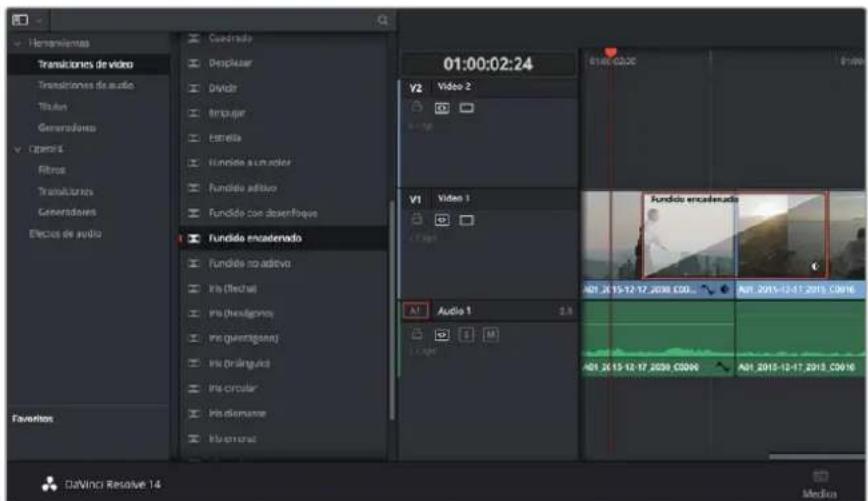
El panel de transiciones contiene diferentestipso de efectos.
Para registrar una transmisión entre dos clips:
1 Compruebe que los dos clips editados se encontrarren+juntos en la linea de tiempo. Haga click en el boton Biblioteca de efectos bajo de la barra de Herramentas situada en la parte superior del modulo Edicion y aseguirse de que el panel Herramentas se encuentre abierto.
2 Haga click en la opticon Fundido encadenado, arrastre la transicn a la linea de tiempo y situue el puntero del raton sobre el punto de edition entre dos clips. Se resalutar el final del primer clip y el comienzo del segundo. Suelte la transicn entre los dos clips. Es importante queamins clips contengan fotogramas antes y despues de los+puntos de edition,de modo que haya espacio suficiente para la transicn.
De esta forma, se create una transmisión agradable entre ambos clips La duración pueda ajustarse mediante la función de recorte mediante un procedimiento similar al empleado para editar secuencias. Situe el puntero del ratón sobre el comienzo o el final de la transmisión y arrástrelo hacer la izquierda o la derecha cuando aparezca el icono de recorte.
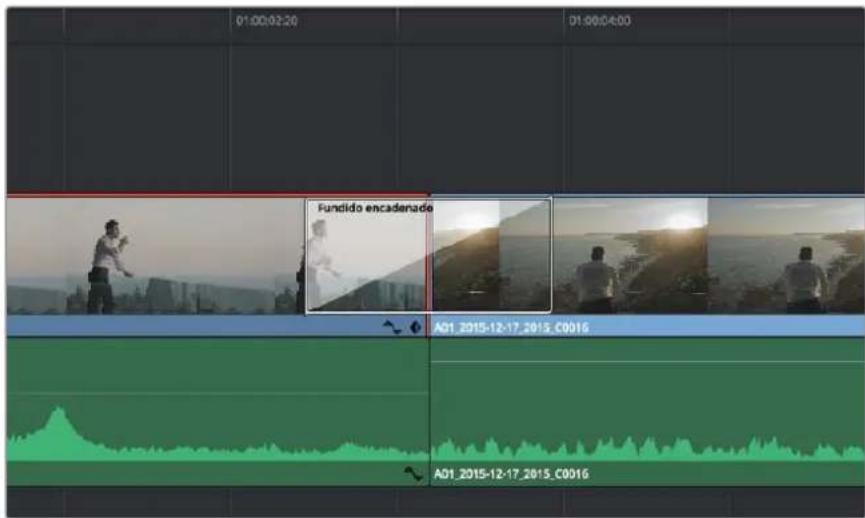
Arrastre una transmisión y colóquela entre dos clips adyacentes.
Agregar titulos
Crear titulos es sumamente fácil. Estos能把 colocarse en cualquier pista de video de la mesma forma que se anade un clip. En caso de que no haya pistas disponibles, hagablick con el botón derecho sobre el nombre de una pista existente y selección Agregar pista para crear una nuevo.
Para create un titulo:
1 En el cuadro de Herramentas de la biblioteca de efectos, situado bajo del panel multimedia, verá la función Títulos. Utilice la barra de desplazamente para acceder a otheras options adiconiales.
2 Arrastre una de las options a la pista vacía situada arriba del clip al cui se deseña anadir el titulo. Internacional es possible arrastrar el texto hasta una posición contigua al clip en la pista Video 1 para que aparezca sobre un fondo negro. Para ver el titulo, compruebe que el cebazal de reproducción se ocundre sobre este.
3 Haga doble cig en el clip correspondiente al titulo para acceder al panel Inspector,onde se muestran los differentes ajustes de este elemento. Ingrese el titulo en el campo Texto.
Es posible elegir distinctos temas y cambiar la apariencia del titulo modificando varios parámetros, p. ej. el color, el tiempo, la alineación y la posición. también se pueda asignar transuciones entre títulos de la misma forma que seañaden a los clips.
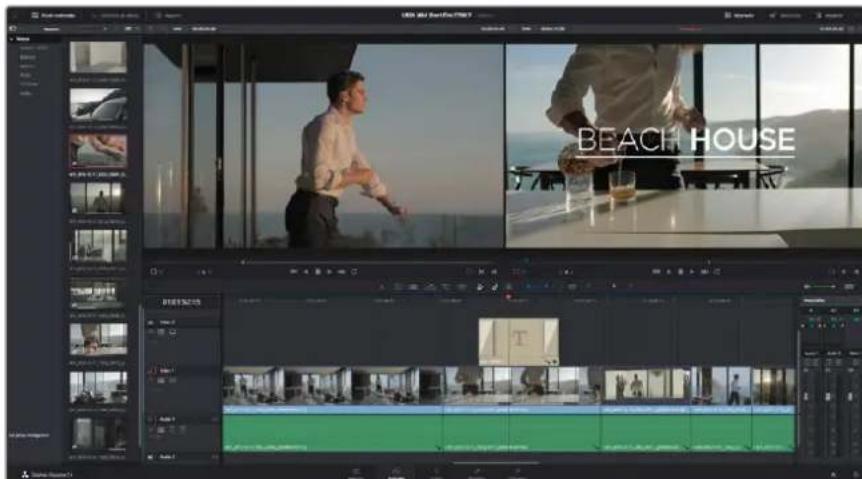
Selezione un tipo de tftulo en el panel Tftulos y arrastrelo a una pista vacia.
Etonaje
Luego de editar la secuencia de clips, esnecessary corregir el color de las imagenes. En general, esta etapa se realiza bajo de la edition, a fin de tener una apariencia consistente. Sin embargo, una de las ventajas que Offerce DaVinci Resolve es poder alternar entre los modulos de edition y etalonaje para realizar ajustespecificos y descubrir nouvelles options creativas.
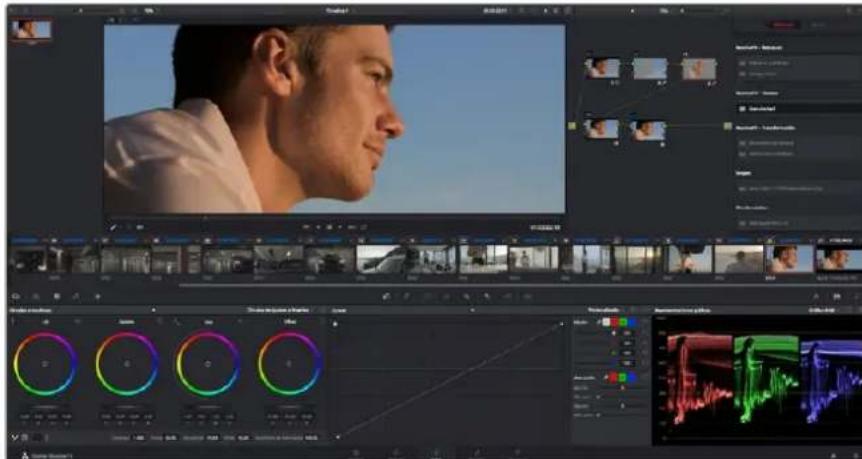
El modulo Color brinda control absoluto sobre la apariencia de losDistinctos clips.
Para comenzar, haga click en el modulo Color a fin de acceder a las options de etalonaje.
Verá los circulos cromáticos, el panel de curvas y las herramrientas para correcciones generales, como el panel de nodos y vista previa. No se sienta abrumado por la Forge cantidad de functions que aparecen en la interfaz. Estas han sido disnadas para poderle a lograr que las imagenes tengan una aparancia extraordinaria. El manual del programa brinda una descripción de las distinas herramrientas y explicía como utiliseras deforma sencilla. Al consultarlo,axyperada las mismas先进技术 que los profesionales emplean en los mejores estudios de produccion.
Generalmente, el primer paso es mejor las zonas más claras y oscuras de la imagen, como como los tonos intermedios. Esto se logra modificando los parámetros Lift, Gamma y Gain. De este modo, se obtienen imagenes extraordinariamente nítidas y uniformes que sirven como punto de partida paraunarizar a crear la aparciencia de la或多a.
Representaciones gramicas
La mayoría de los coloristas toman decisiones creativas sobre los ajustes cromáticos según la energia y la aparciencia que desean proyectar, y bajo visualizar las imagenes en un monitor a fin de lograr el的结果ado deseado. Observar objetivos de uso cotidiano y analizar la interacción entre differentes temas de luz pueda servir de inspiración para sacarle el mayorprovecho al material.
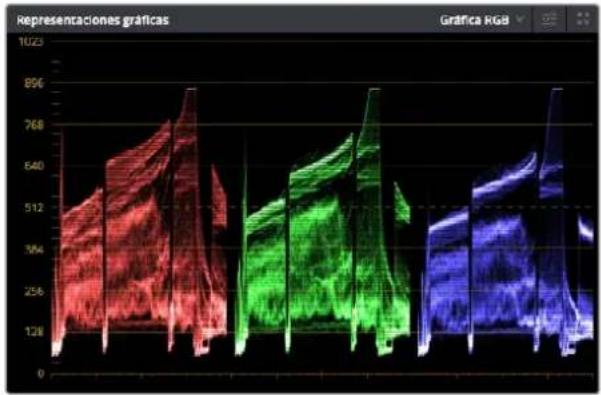
La graphical de crominancia permite ajustar con precision las luces, sombras y tonos intermedios.
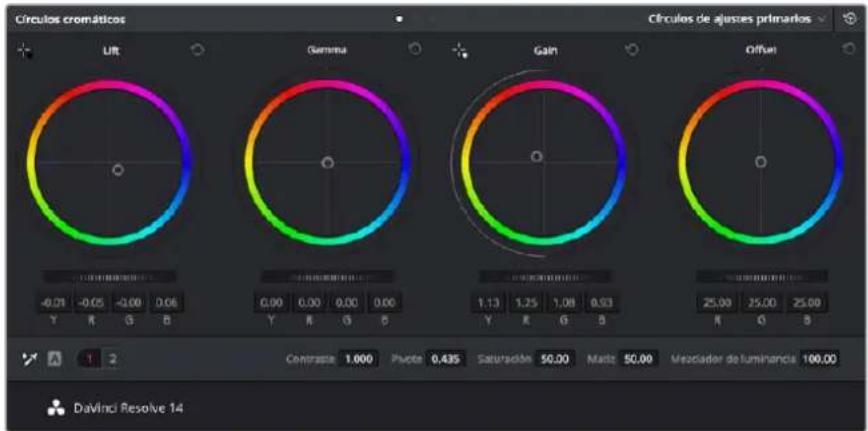
Los circulos cromáticos Lift, Gamma, Gain y Offset permiten controlar con precision el balance de-coloredes y tonos en losDistinctos clips. Para ajustar cada area tonal en forma similar, deslice el dial situado bajo de los circulos cromáticos hacer la izquierda o la derecha.
En forma alternativa, es possible etalonar tomas mediante las representaciones graficas que Offerce DaVinci Resolve. Para acceder a ellas, haga click en el boton Representaciones graficas situado en el penultimate lugar de la barra de Herramrientas. Se可以选择 visualizar la onda de la seals, la Grafica de crominancia, el vectorscopio y el historograma. Estos permiten monitorizar el balance tonal y comprobar los niveles de contraste para evapor oscurecer demasiado las sombras y perdier detalles en las zonas mas claras de la imagen. Asimismo, brindan la posibiliad de detectarrial quieran dominante cromatica.
En forma predeterminada, el panel de circulos cromáticos muestra los controlles Lift, Gamma y Gain como barras. Estos parámetros generalmente constituyen las correcciones primarias y se asemejan a los controlles que-ofrecen other aplicaciones para realizar ajustes cromáticos y de contraste. A fin de lograr un control mas precise de cada color al utilizing el raton, es possible embarrlos círculos cromáticos a barras que permiten realizar ajustes en cada canal independiente para las sombras, los tonos intermedios y las luces. Basta con selecciónar la optación Barras en el menu desplegable que aparece cerca de la esquina superior derecha de la ventana de círculos cromáticos.
1 Ajuste de sombras
Unavz selecctionado un clip en la linea de time del modulo Color, haga clic en el dial Lift situado bajo del primer circulo cromatico. Desicelo hacla Izquierda o la derecha y preste atencion a los cmbios que ocurren en la imagen. Podra observar como augmenta y disminuye la intensidad de las zonas oscuras. Ajustelas segun el tono que meoro se adapte a los requerimientos del proyecto. Si disminuye demasiado este parametro, perdera detalles en las sombras. En qualquier caso, peut utilize la graphical de crominancia para evaporar este inconveniente. La posicion ideal para las sombras en la representation de la seals es solo por encima de la linea inferior de la graphical de crominancia
2 Ajuste de luces
Haga tic en el dial Gain y deslícelo hacía la izquierda o la derecha. De este modo, es possible realizar ajustes en las zonas más claras de las imágenes, las cuales se muestran en la parte superior de la grafica de crominancia. Para Obtener una toma muy iluminada, las luces deben situarse solo por debajo de la linea superior. Si superan este limite, se perdár an detalles.
3 Ajuste de tonos intermedios
Hagablick en el dial Gamma situado bajo del circulo cromatico y deslificio hacla la izquierda o la derecha.A medida que augnta la intensidad,notarque el brillo de la imagen se incrementa.Asimismo,poderverque la section central de la grafica cambia al realizar los ajustes.Esta franja representa los tonos intermedios del clip y su posicion optima generalmente se encuentra entre el 50 y 70% en la representation graphicala.No obstarce,este valor peut ser subjectivo segun la apariencia que deseee proyector y las conditiones de iluminacion del clip.
Asimismo, es possible utiliser el panel de curvas para realizar correcciones de color primarias. Basta con hacerblick sobre las lineas diagonales en las graficas del panel Curvas y arrastrarlas hacía arriba o abajo para modifier los ajustes RGB en differentes areas cromáticas de la imagen. Es importante ajustar los+puntos situados en el tercio superior, intermedio e inferior de la curva.
Consulte el manual de DaVinci Resolve para Obtener informacion adiconal sobre forme alternative de realizar correcciones primarias.
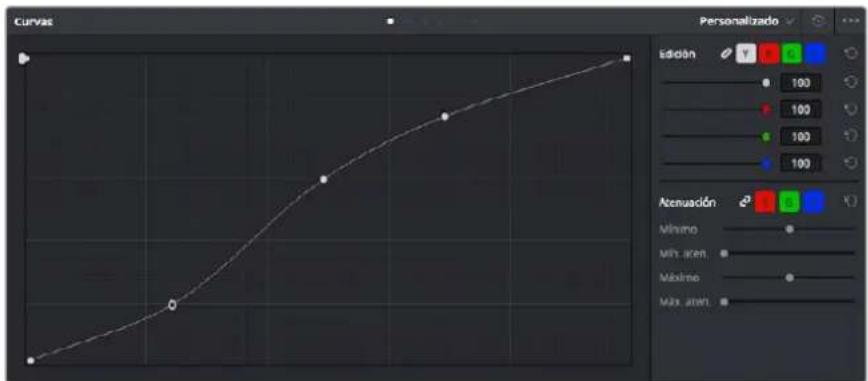
El panel Curvas es una herramienta que permite realizar correcciones primarias o realizar areas especialicas de un clip alemployar Power Windows.
Correcciones secundarias
Si desea modifieruna parte especifica de una toma,debe efectuar correcciones secundarias.Los ajustes realizados hasta el momento mediate los circulos cromaticos y los diales correspondientes a luces,tonos intermedios y sombras se aplican a toda laImagen en forma simultanea y se denominan correcciones primarias.
Sin embargo, en caso de que seanecessary alterar areas particulares, las correcciones secundarias son la herramienta ideal, por exemple, para melhor el color del césped o intensificar el color azul del cielo en una escena. Mediente esta prestacion, se possible selectionaruna seccion de la imagen y modifierla sin afectar las areas restantes. La estuctura nodal permite agrupar varias correcciones secundarias, de mannersque es possible continuarajustando partespecificasdeuna imagenha toter n el resultado desrado. Incluso能把enutilizarse Power Windows y la funciOn de seguimiento para aplicar los Cambios a las imagenes en movimiento.
Ajuste de-coloredespecificos
Con Frequencia necessitará realizar un color particular dendro de un clip, como el césped al borde de una carretera o el color azul del cielo, o quízá requierera modifier la tonalidad de un objerto spécifique para captar la atencion del(publico. La herramienta Coloresspecificos (HSL) permite cumplir con este comitédo de forma sencilla.

La herramenta Colores especiallos permite的选择ar un color determinado en la imagen y resultebastanteutil pararesaltar ciertas zonas, intensificar el contraste o dirigir la atencion del publico hacedeterminadasareas del plano.
1 Agregue un dato en série.
2 Abra el panel Colores especialicos y asegürese de que la herramienta Rango de color, identificada con el icono de unCNTagotas, este seleccionada.
3 Hagablick en el color bajo del clip que desea modificar.
Por lo general, deben realizar algunos ajustes para atenuar los bordes de la selección y limitar el area designada únicamente al color deseado. Hagablick en el boton Destacar para ver la seccion demarcada.
4 Ajuste el control Ancho en la ventana Matiz para ampliar o reducir el area seleccionada.
Ensaye differs en los parámetros Maximo, Minimo y Atenuación para comprobar distinas manos en las que es possible mejor el area selectionada. Ahora pueda realizar ajustes al color elegido utilizando las esferas de ajustes cromáticos en la superficie de control o el panel de curvas en la aplicación. Es posible que en algunos casos los Cambios se extiendan a zonas de la toma que no se deean afectar. Para SOLUTIONAR este inconveniente,uede crear una Power Window a fin de aislar las zonas no deseadas. Basta con determinar sus dimensiones de manera que solo se incluya el area de color requerida. En caso de que la parte seleccionada este en movimiento bajo de la toma,uede utilizing la function de seguimiento para que los ambios se mantengan sin importar su posicion.
Creación de Power Windows
Las Power Windows son una herramienta para correcciones secundarias sumamenteutil que permite aislar zonas especillas de un clip.No es necessario que dichas areasean estaticas,dado que también se possible realizar un seguimiento segun el movimiento de laamera (horizontal, vertical o giratorio) y de los objetos mismos.
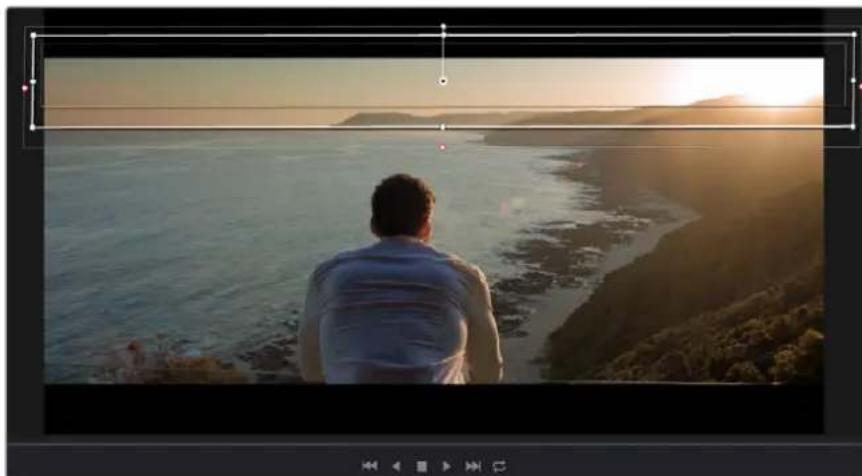
Utilice Power Windows para aíslar las和地区 de la imagen que noSEOben verse afectadas por losajustes secundarios realizadosmediante lafuncion Colorespecíficos (HSL).
Por exemple, es possible trazar una ventana alrededor de una persona, a fin de realizar ambios exclusivos en el color y contraste para dicho elemento, sin afectar las zonas adyacentes. Este tipo de ajustes能把 servir para dirigir la atencion del publico hacia areas especialicas.
Paraañadir una Power Window a un clip:
1 Agregue un dato en série.
2 Abra el panel Power Windows y selección una forma hacer coloc en el icono correspondiente. La ventsa aparecerá en el nods con la forma elegida.
3 Paraajustar el tamaño, haga clic sobre los+puntos azules y arrastrelos segun corresponda. Lospuntos de color rosa permiten atenuar los bordes.Si deseaa ajustar la posicion de la ventana,haga clic en el punto central y delimite el area que desea aislar.Para girarla,utilice el punto que se encuentra unido al del centro.
Ahora peut acjustar el color de la imagen unicamente en el area seleccionada.
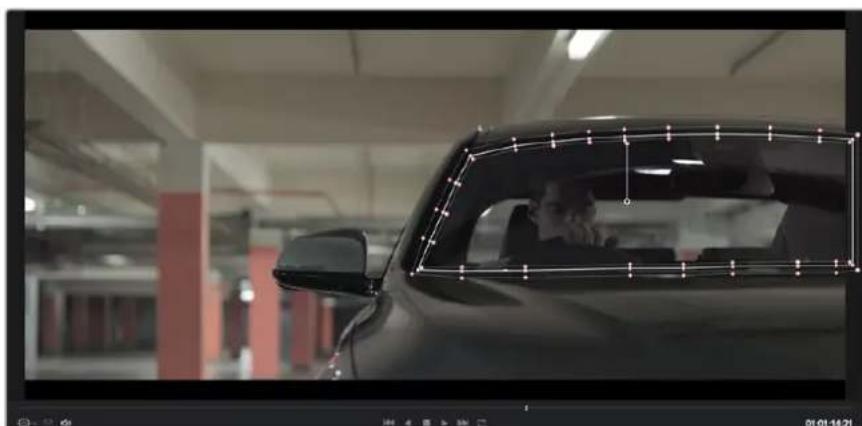
Las Power Windows permitted to leave a cabo correcciones secundarias en partes especialicas de unaImagen.
Seguimiento de Power Windows
Es posible que la CAMERA, el objeto o el area seleccionada bajo de una toma este en movimiento. Por estarzon, para garantizar que la ventana permanezca vinculada a这些东西, es necessario utilizing la funcion de seguinio de DaVinci Resolve. Este mecanismo analiza el desplazamento horizontal, vertical o giratorio de laamera o del objeto en el clip para sincronizar las Power Windows con dichomovimiento. Si no se activa esta functiOn, cabe la posibidad de que los ajustes se分开 delOBJECTivo seleccionado y se proyecten de manera independiente.
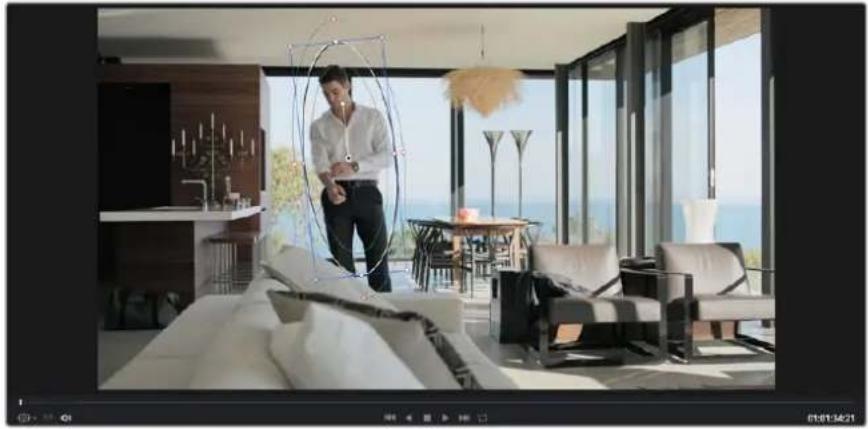
Lamerican Seguimiento permitte realizar el seguimiento de objetivos oareas para que las Power Windows rastreen el movimiento.
Para realizar el seguido de una Power Window en un objeto en movimiento:
1 Cree un dato en série y agregue una Power Window.
2 Vaya al comienzo del clip y ajuste la posicjion y el tameno de la ventana para resaltar unicamente el objeto o area deseada.
3 Abra el panel Segulmiento. Marque las casillas apropriadas según los patrones de movimiento del clip en las options Eje X, Eje Y, Zoom, Rotación y Perspectiva 3D de la sección Analizar.
4 Haga click en la flecha de avance situada a la izquierda de las casillas de verificacion. A continuacion, DaVinci Resolve loarara una series de punto de seguiniento en el clip y producirao los fotogramas restantes para analizar el movimiento. Una vez configurada esta funcion, la Power Window seguira la trayectoria del movimiento en el clip.
En la mayoría de los casos, la función de seguínto automatico no presente ningún problema. Sin embargo, en escenas complejas, es possible que algo objeto se atráviese en el area selecciónada e interrupma o afecte esta operación. Este,inconveniente peute resolverse manualmenteutilizando el editor de fotogramas clave.Consulte elmanual de DaVinci Resolve para Obtener mas informacion al respecto.
Complementos
Al realizar correcciones secundarias, también es possibleregarar complementos OpenFX para create aparciencias interesantes en el modulo Color o efectos y transiciones innovadoras en el modulo Edicion. Estos complementos peuvent adquirirse o descargarse a trovés de distribuidores externos.
Una vez instalado un Conjunto de complementos, es possible acceder a ellos desde el modulo Color abriendo el panel OpenFX situado a la derecha del editor de nodos. Basta con hacerblick en el icono OpenFX, create un nuevo dato en series y bajo arrastrar el complemento a dicho dato.Modifique los ajustes en el panel adyacente si el complemento brinda esta posibiliad.
En el modulo Edicion, es possibleregar transiciones y generadores de complementos a los clips abriendo el panel OpenFX en la biblioteca de efectos y arrastrando el elemento selectionado al clip en la linea de tiempo.
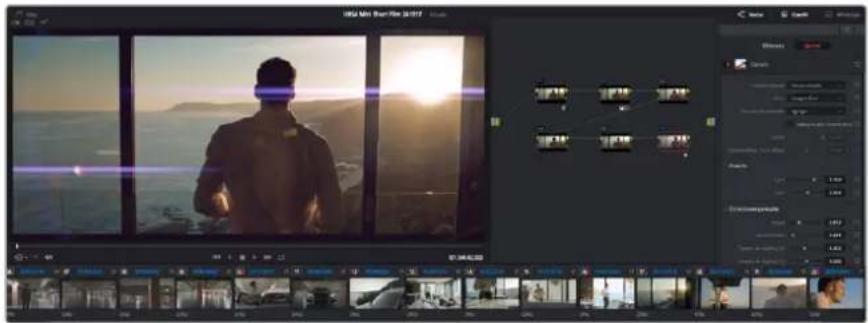
Los complementos OFX son una herramunta répida y sencilla para crear apariencias innovadoras e importantes.
Mezcla de audio
Mezcla de audio en el modulo Ediciones
Una vez editado y etalonado el proyecto, es possible comenzar con la mezcla de sonido. DaVinci Resolve cuenta con un exciente Conjunto de functions para editor, mezclar y masterizar el audio de un proyecto directamente desde el modulo Edicn. Por su parte, el modulo Fairlight ofrece un entorno completo de produccion de audio para proyectos que requieran Herramrientas mas avanzadas. Si ya se encuentra familiarizo con el modulo Edicn y desea conocer mas sobre Fairlight, consulte directamente el suiviente apartado.
Agregar pistas de audio
De s el mdo Edicn, e progra permite agregar facilemente pistas de audio adiconales si fuera necasario para crear una mezcla compleja con musica y efectos sonoros. Esto pue de resultar utla hora de separar los elementos del audio en pistas individuales, p. ej. voz, efectos y musica.
Paraañadir una pista de audio en el modulo Ediciones:
1 Haga click con el botón derecho comoedo al nombre de cualquier pista de audio en la linea de tiempo y selección la-option Agregar pista. A continuación, seañadirá una pista de audio al final de la lista. Por otherwise, es possible(agregar la pista en un punto concreto. Para ello selección la.Option Agregar pista y elija el lugar deseado en la lista de reproducción.
2 Elija el tipo de pista deseado, p. ej. estereo, mono, 5.1 o adaptativo.
La nuevo pista de audio aparecerá en la linea de tiempo.
Ajuste del volumen en la linea de tiempo
Cada clip de audio de la linea de tiempo Tiene un control de volumen que permite ajustar su intensidad arrastrando el puntero hacía arriba o abajo. Este control superpuesto correponde al parametro Volumen del Inspector.
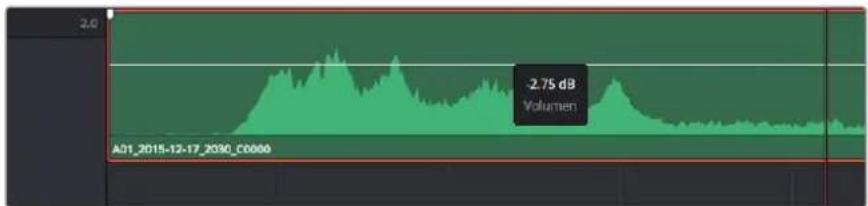
Arrastre el control superpuestos para ajustar el volumen del clip.
Para proyeos que requieran Herramiantas de audio mas avanzadas, el modulo Fairlight ofrece un entorno completo de posproduccion sonora.
El modulo Fairlight
Es posible crear la banda sonora de un projeeto desde el modulo Fairlight en DaVinci Resolve. En una unica pantalla, este modulo ofrece una vista optimizada de las pistas de audio. Asimismo, presente un mezclador expandido y controles para una monitorizacion personalizada que permiten evaluar yajsutar la intensidad del audio con el objetivo de crear una mezcla armoniosa. Este modulo presente una amplia variedad de functions que le ayudaran a促成a calidad exceptional en materia de sonido.
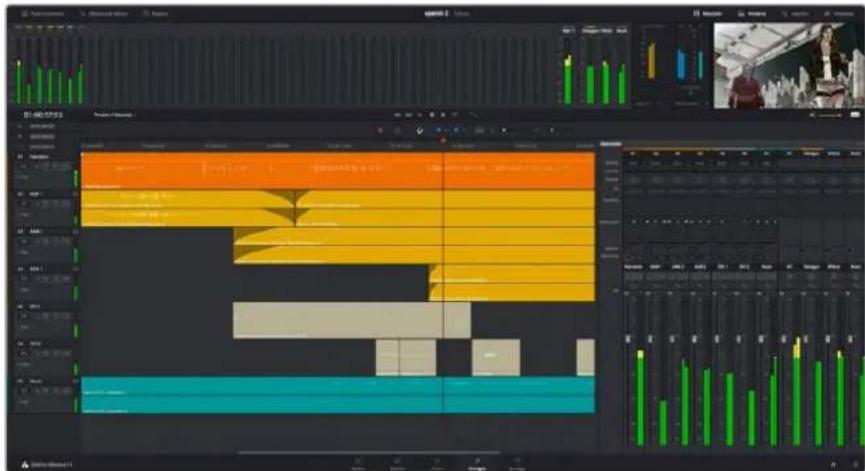
Esta guía proporción solo un resumen Basics de las functions. Consulte el manual de DaVinci Resolve para Obtener más información al respecto, ya que es más especial y detalla el objetivo de cada una de las herramrientas. Además, describe como hacer uso de ellas en simples pasos.
Linea de tiempo del audio
Encabezado de la pista
En la parte izquierda de cada pista, hay un encabezado que muestra informacion acerca del numero, nombre y color de la pista, asi como los canales de audio, el atenuador y los vumetros. Ademas, presenta distinctos controles para bloquear y desbloquear pistas, aislarlas o silenciarias. Estos controles ayudan a tener las pistas de audio organizadas y a visualizar cada una de ellas individualmente.
Pistas
En el modulo Fairlight, cada pista está dividida en lineas que muestran los canales del clip de audio en forma individual, a fin de editorlos y mezclarlos. Sin embargo, en el modulo Ediciones no se muestran los canales de audio individualmente, sino que aparece un unico clip en la linea de tiempo. De this mode, resulta mas sencillo editor archivos de audio con multiples canales sin necessities de gestionar una grancantidad de pistas.
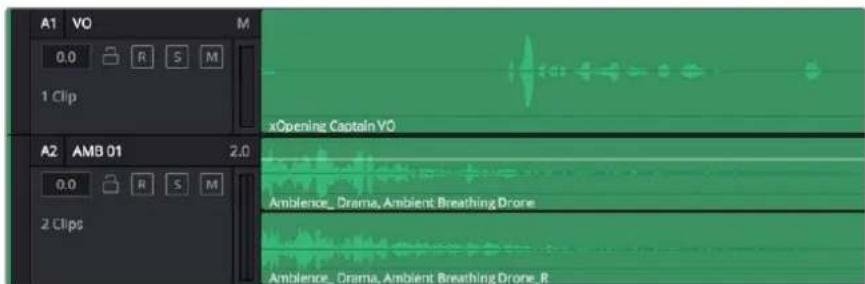
El encabezado de la pista A1 indica que es moncaural,@m间隙as que las dos lineas de la pista A2 indican que es estereo.
Que es un bus?
Un bus es, basically, un canal de destino que permite asignar diversas pistas de audio desde la linea de tiempo, deerable que sea possible mezclarlas en forma conjunta en unaunda signa que pueda controlarse mediante un solo canal.
Bus principal
Cada proyecto createo empezarar con un unico bus principal, que corresponde a la salute primaria, y al cui se asignan todas las pistas de audio en forma predeterminada. Este combinina todas las pistas de la linea de tiempo en una sola sealsal, por lo que es possible ajustar la intensidad general de la mezcla una vez que se ha configurado la de cada pista individualmente.
Bus secundario
Los buses secundarios permiten combinar numerousas pistas de audio que pertencen a la mismacategoria, como dialgo, musica o efectos. Por consiguiente, es possible mezclar el contenido dedaca una deellas en una sola senal de audio. Por exemple, si hay cinco pistas de dialogo, podraassignarlas a un unico bus y asj加大对el volumen del audio con un solo conjunto de controles. Estemezcla secundaria se puede renderizar en forma separada o anadiendola al bus principal.
El mezcludor
Cada una de las pistas de audio en la linea de tiempo corresponden a un canal individual en el mezcluder, de modo que en la parte derecha aparecerá por defecto un solo bus denominado M1, que sera el principal. Asimismo, se muestran canales adiconiales con un Conjunto de controlles para cada uno de los buses principales y secundarios que seañadan. El mezcluder cuenta con un grupo de controlles graficos que permiten asignar pistas a los canales de salute y ajustar el ecualizador, las dinamicas y el volumen, asi como grabar procesos automaticos, realizar un paneo del sonido estéreo y de ambiente, o aisle r silenciar pistas.
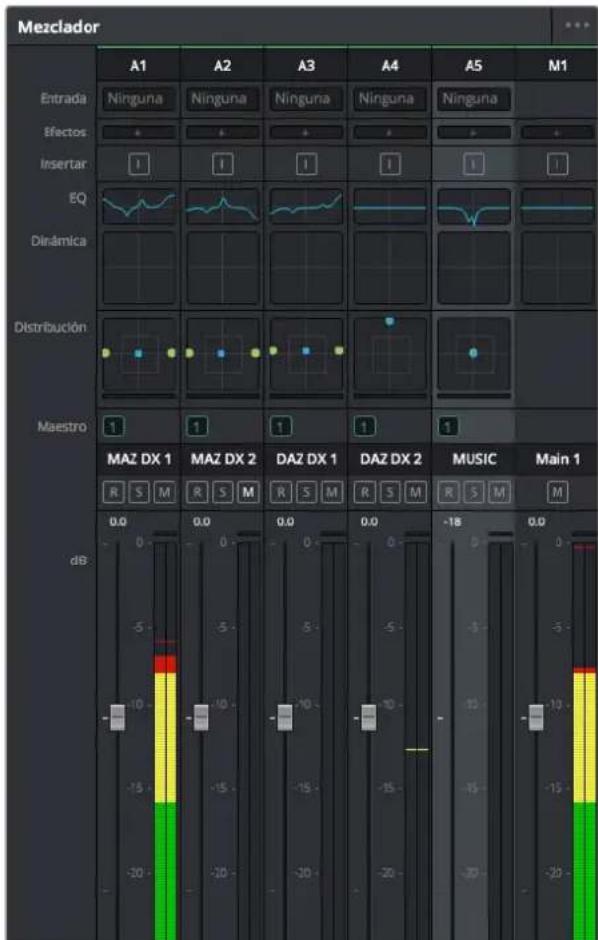
Mezclador de audio con los canales correspondentes a las pistas en la linea de tiempo
Uso del ecualizador para mejorar el audio
Una vez ajustada la intensidad del volumen en los clips del proyecto, es posible que el audio aun requilera的一些as更好的. En someos casos, puede que el dialgo, la musica y los efectos tengan la misma fecuencia en el espectro sonoro, por lo que el audio sera muy ruidoso y bajo claro. En estas occasions, usar el ecualizador sera de gran aplica, ya que permite establecer con precision las partes del espectro que ocupa cada pista. Asimismo, el ecualizador suepe emplearse para eliminar elementos no deseados del audio aislando o reduciendo el volumen de fecuencias determinadas que contienen zumbidos, silbidos y ruidos de fondo o del viento, o simplemente para melhorar la calidad general del sonidoHCI ciendolo mas agradable al ofo.
DaVinci Resolve cuenta con filtros de ecualizacion que pueda aplicarse a cada clip de forma individual o a todas las pistas. Cada clip de audio en la linea de tiempo cuenta con un ecualizador de quatre bandas en el inspector, y cada pista presenta un ecualizador paramétrico de seeds bandas situado en el mezclador. Los controls numéricos y graficos paraacular o disminuir发展模式 de rangelos de frequencies y distinctostips de filtros brindan la posibidad de definir la forma de la curva de ecualizacion.
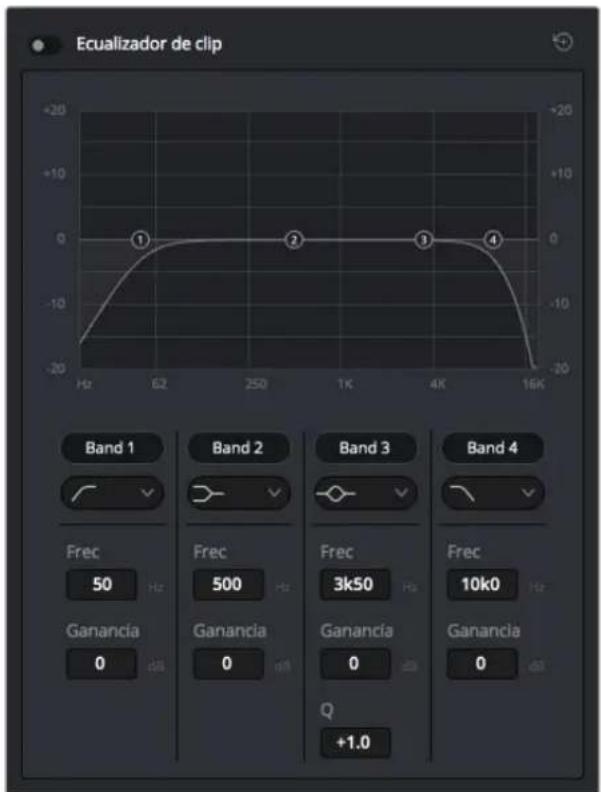
El ecualizarde cuatro bandas pueede aplicarse a todos los clips en la linea de tiempo
Por su parte, las bandas externas permiten realizar ajustes para el realce de graves o agudos y'utilizar filtros de paso alto o bajo. Un filtr de paso afecta a todas las Frequencias, tanto por encima como por debajo de la de corte, ya que las eliminara por completeo de la signal. Por ejemplo, un filtr de paso alto o high-pass filter eliminara las Frequencias bajas y dejará las altas. Cualquier frequencia fuera de la de corte se atenuaré en forma gradual.
Los filtros de realce no son tan drásticos y además resultan utiles cuando se quiere dar forma a la parte superior o inferior de la senal en general sin eliminar por completeo esas Frequencias. Estos aumento o eliminan la Frequencia de corte y cada una de las que se.Encuentran por encima o debajo de ella en forma uniforme,dependiendo del uso de filtros de realce.
Los parámetros intermedios de los controlles para la banda-ofrecen la posibiliad de realizar una amplia variedad de ajustes en la ecualizacion. Asimismo, permiten alternar entre diversostipso de filtros.
Paramétrico
Filtros de banda con curva de respecta en forma de campana que aumento o eliminan freqencias alrededor de un punto central de la curva.
Rechazo
Estos filtros, también conocidos como notch, permiten selectionar un rango de Frequencias muyestrocho, por exemple, eliminando los zumbidos en la franja de 50Hz a 60Hz .
Realce de graves
Estos filtros, también conocidos como low-shelf, realizan o eliminan la Frequencia de corte en el punto más bajo. Todas las Frequencias por debajo de esta se verán afectadas del mesmo modo.
Realce de agudos
Estos filtros, también conocidos como high-shelf, realizan o eliminan la fecuencia de corte en el punto más alto. Todas las fecuencias por encima de esta se verán afectadas del mesmo modo.
Paraañadir un ecualizador a un clip:
1 SeLECTIONE el clip en la linea de tiempo.
2 Haga tic en el inspector y despues en la option Ecualizador de clip para activar el ecualizador.
Paraañadir un ecualizador a una pista:
1 Haga doble cige sobre el area de ecualization de una de las pistas en el mezclador a fin de abrir ecualizadores individuales para cada una de ellas.
2 Selezione el filtrro en el menu desplegable para la banda que desea ajustar.
El indicador de ecualizacion muestra los paramedros aplicados a la pista uno.
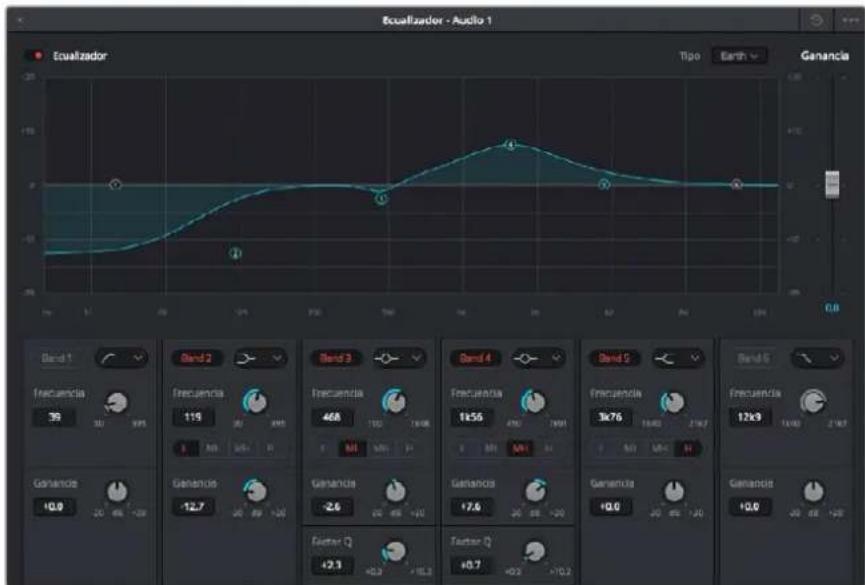
El ecualizador paramétrico de seis bandas puede empiearse en todos las pistas
Una vezañadidos los parámedos a un clip o una pista, es possible ajustar el ecualizador para cada banda. Nótese que los controlles variarán dependiendo del已久的 escogido.
Para ajustar el ecualizador en un filtro de banda:
1 Seleccione el filtro en el menu desplegable para la banda que desea ajustar.
2 Ajuste el valor de la fecuencia para seleccionar su punto medio en el ecualizador.
3 Ajuste el valor de la ganancia para realizar o atenuar las Frequencias que predominan en esta banda.
4 Use el parámetro Q paraaabstar el ancho de las Frequencias afectadas.
El botón para restablecer ajustes Permite volver a los valores predeterminados.
El modulo Fairlight cuenta con una gran variedad de controlles que permiten mejorar la calidad de las pistas de audio. Asimismo, brinda la posibiliidad de/agregar otheras adiconales, organizar los buses,añadir efectos para retardar o reverberar el sonido y, en definitiva, perfeccionar la mezcla.
Masterizacion
Una vez finalizo el proceso de edition, etalonaje y mezcla de audio, es possible realizar una renderizacion desde el modulo Entrega. Sus options facilitan la seleccion de los clips que desea exportar, ademas del formato, el codec y la resolucion. DaVinci Resolve brinda la posibidad de emplear diversos formatos, tales como QuickTime, AVI, MXF y DPX, mediante codesc RGB/YUV sin compresion de 8 o 10 bits, ProRes, DNxHD y H.264, entre除外 optiones.
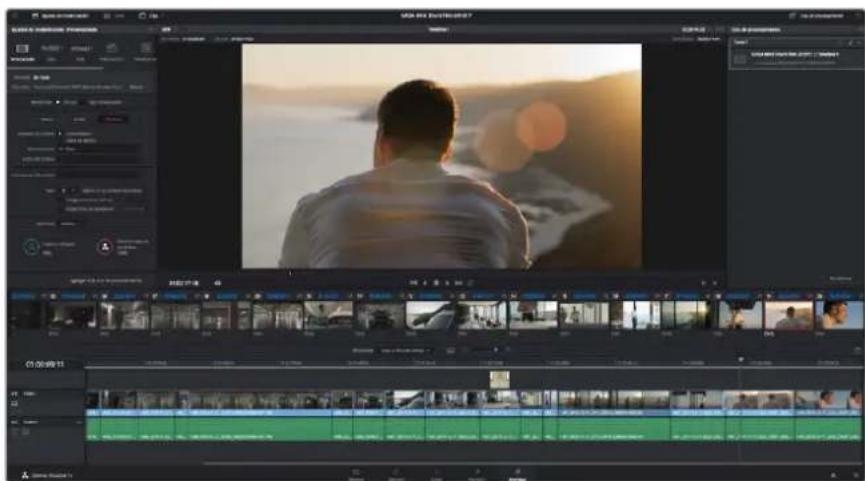
Los clipps editados se pueda exportar mediante el modulo Entrega. Es possible seleccionar entre differentesCORDs y formats.
Para exportar un clip:
1 Hagablick en el modulo Entrega.
2 Acceda al panel Ajustes de renderizacion situado en la parte superior izquierda. En la option Formato, seleccion Un clip. A continuacion podra elegir una de las configuraciones predeterminadas, tales como YouTube o Vimeo, o determinar sus propios ajustes manually mediating la option Personalizo. A modo de ejemplo, elija YouTube, hagablick sobre la flecha que aparece al costo y seleccione 1080p para el formafo.
La Frequencia deImagen coincidirá con la del projet.
3 Debrero de las options predeterminadas, verá el nombre del archivo final y su ubicación. Haga click en Buscar y selección la carpeta sobre desea guardar el archivo exportado.
4 Sobre la linea de tiempo, aparecerá un menu desplegable con la option Toda la linea de tiempo seleccionada. De esta forma, se renderizará todo el contenido de la linea de tiempo. Sin embargo, también es possible selectionar solo una parte de la misma. Basta con elegir la optación Rango y luego marcar los+puntos de entrada y salida mediante las teclas I y O.
5 En la parte inferior del panel, haga clicked en el boton Agregar a la cola de procesamento. Una vez finalizada la renderizacion,可以更好ir el archivo en laubicacion de destino, hacer.doble click sobre el clip renderizado yajsar el producto final.
Proceso de produccion
Otros programas
Para editar imagenes utilizing su programa preferido,可以更好 copiar los clips en una unidad interna/ externa o RAID y luego importarlos desde la aplicacion.
Si lo desea,uede incluso editor los clips directamente desde la tarjeta de memoria.
Final Cut Pro X
Para editor clips en formatting ProRes con Final Cut Pro X, esnecessary create un nuevo projecto en elrial el formato y la fecuencia de imagen coincidan con los del clip que se desea editor. En esteejemplo se utilizes el formatting ProRes 422 (HQ) con una resolution de 1080p25.
1 Ejecute Final Cut Pro X, selección File y a continuación New Project en la barra de menú. Se abrira una ventana que muestra los parámetros delprojecto.
2 Asigne un nombre al proyecto y marque la option Custom.
3 En la seccion Video Properties, selecione las options 1080p HD, 1920x1080 y 25p.
4 En la sección Audio and Render Properties, selección las options Stereo, 48 kHz, y Apple ProRes 422.
5 Haga cli en OK.
Para importar los clips al proyecto, acceda a la barra de menús, haga click en File, luego en Import y a continuación en Media. Seleectione los clips en la tarjeta de memoria y arrastrelos a la linea de tiempo para editorlos.
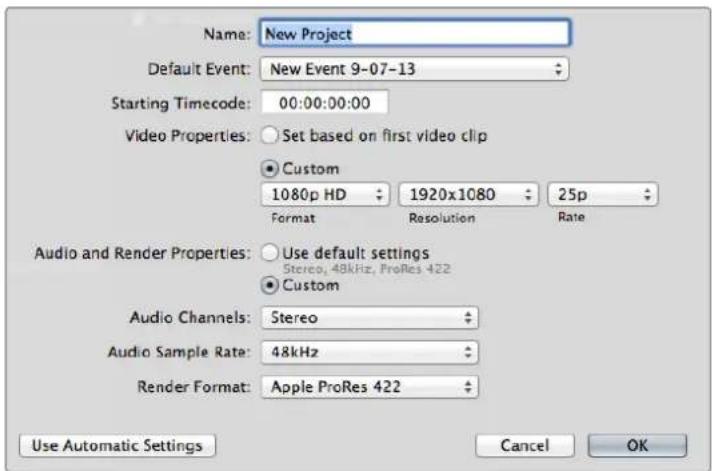
Configuraion del proyeo en Final Cut Pro X
MediaComposer
Para editor clips con MediaComposer 7, es necessario create un nuevo proyecto en elrial el formato y la fecuencia de imagen coincidan con los del clip que se desea editor. En este ejemplo se utilize el formatting DNxHD con una resolution de 1080i59.94.
1 Ejecute Media Composer paraAbrir la ventana de seleccion de proyectos.Haga click en el boton New Project.
2 Asigne un nombre al projeto en la ventana emergente.
3 En el menu desplegable Format, seleccionla option 1080i/59.94.
4 En el menu desplegable Color Space, selecciona la option YCbCr 709.
5 En el menu desplegable Raster Dimension, seleccionla opacion 1920x1080.Haga click en OK.
6 Selección Tools y a continuación Background Services. Luego hagablick en el botón Start si las aplicaciones no se están executando en segundo plano, y finalmente en OK.
7 Selecciona la carpeta de contentsos en la que desea importar los archivos.
8 Hagablick en File y bajo en AMA Link. A continuacion, seleccion los archivos que desealimportar y bajo hagablick en OK.
Cuando los clips aparecen en la carpeta, puede arrastrarlos a la linea de tiempo y comenzar a editorlos.
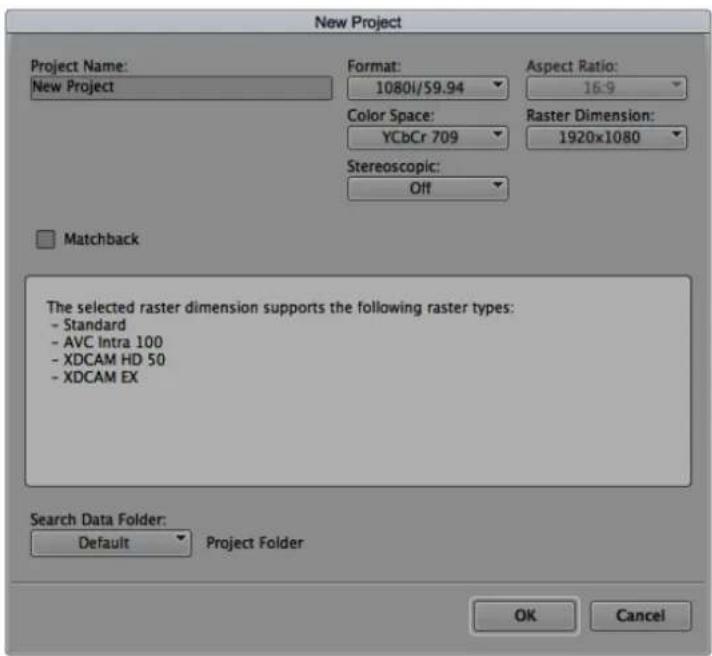
Selección del nombre del proyecto y configuración de los parámedos en Media Composer 7.
Premiere Pro CC
Para editor clips en formatting ProRes con Premiere Pro CC, es besoino create un nuevo projecto en elrial el formato y la fecuencia de imagen coincidan con los del clip que se desea editor. En este exemple se utilize el formatting ProRes 422 HQ con una resolution de 1080p25.
1 Ejecute Premiere Pro CC. En la ventana de bienvenida, selección Create New y a continuañon New Project. Se abrìra una ventana que muestra los parámetros del projecto.
2 Asigne un nombre al proyecto. Elija la ubicacion delismo hacero click en Browse y seleccione la carpeta deseada. A continuacion, haga click en el boton OK en la ventana de bienvenida.
3 En la barra de menus, selección File, luego Import y finalmente elija los clips que deseña editor. Estos aparecerán en la ventsa del proyecto.
4 Arrastre el primer clip que desea editar al icono New Item situado en la parte inferior derecha de la ventsa. Se creara una nuevo secuencia con los mismos parámetros.
Arrastre los clips a la linea de tiempo para editarlos.
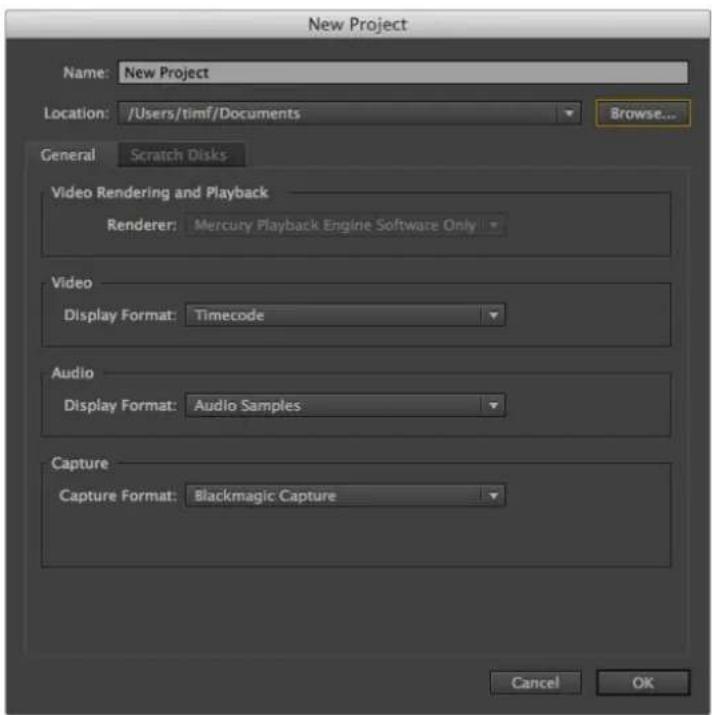
Selección del nombre del projet y configuración de los parámedos en Premiere Pro CC.
Smoke 2013
Para editor clips utiliser Smoke 2013, es necessario create un nuevo projecto en elrial el formatting y la fecuencia de imagen coincidan con los del clip que se desea editor. En este exemple se utilizes el formatting ProRes 422 (HQ) con una resolution de 1080p25.
1 Al executar el programa, se abrira una ventsa para seleccionar el proyecto y el perfil de usuario. Hagablick en el boton New situado bajo del encabezado del proyecto.
2 Se abrirá una ventilana para create un nuevo proyecto. Asigne un nombre al proyecto.
3 En el menu de resolution desplegable, seleccion la option 1920x1080 HD 1080.
4 Ajuste el valor de la profundidad de bits a 10 y el tipo de fotografia a progresivo.
5 En el menu desplegable Config Template, selección la.option 1920x1080@25000p.cfg.
6 Compruebe que la option seleccionada en Preferred Format sea ProRes 422 (HQ) y bajo haga ticn Create.
7 Haga tic en el boton New situado debajo del encabezado del usuario.
8 Cuando se abra la ventsa para create un nuevo perfil de usuario,riba su nombre de usuario y haga click en Create.
9 Cuando se abra-Newamente la ventana para configurar el projecto y el usuario, haga click en el boton Start.
10 En la barra de menús, selección File, luego Import, a continuación File y finalmente selección los clips que desea importar.
11 Una vez que los clips aparecen en la biblioteca multimedia, pueda arrastrarlos a la linea de tiempo y comenzar a editor.
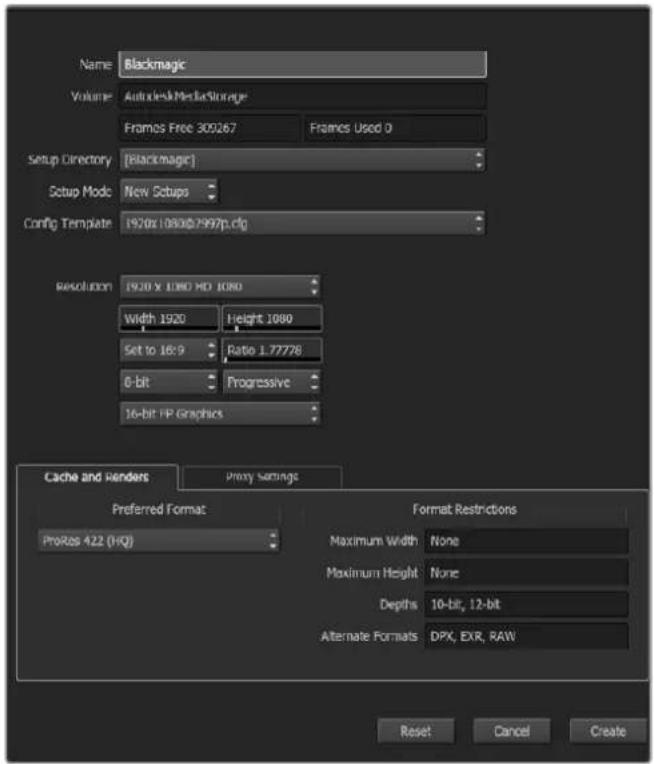
Asignación del nombre delprojecto y configuración dellos parámetros en Smoke 2013.
Ayuda
Cómo Obtener ahora
La forma más=rápida de Obtenertips es visitando las páginas de soporte专业技术 en el Sitio web de Blackmagic Design,onde podra acceder al material de apoyo másactualizzato disponible para el dispositivo Video Assist.
Págrina de soporte técnico de Blackmagic Design
Las versiones mas recientes del manual, el software y el material de apoyo está disponible en el centro de soporte técnico de Blackmagic Design.
Foro de Blackmagic Design
Este foro permite partir ideas creativas y constituya un recurso utl para Obtener mas informacion sobre nuestros productos. Alli también es possible encontrarrapidamente respuestos suministradas por usuario experimentados o personal de Blackmagic Design. Para acceder al foro, visite la pagina http://forum.blackmagicdesign.com.
como ponserse en contacto con nuestro equipo de soporte técnico
Si no enquiryra la ayuda que necesita, Solicite asistencia tcnica mediate el boton Envlar correoe electrono situado en la parte inferior de la pagina de soporte en了我的o situ web. De forma alternative, haga clic en el boton Soporte tcnico local para acceder al numero Telefonico del centro de atencion mas cercano.
como comprobar la version del programa instalada en el equipo informatico
Para comprobar la version del programa utilisé del dispositivo instalada en su equipo, abra la ventana denominada About Blackmagic Video Assist Setup.
- En Mac OS, execute el programa desde la carpeta de aplicaciones. Seleccione About Blackmagic Video Assist Setup en el menu de la aplicacion para ver el numero de la version.
- En Windows 8, abra el programa mediante el icono correspondiente en la頁ina de inizio. Hagalick en el menuHelpy seleccioneAbout Blackmagic Video Assist Setup para ver el numero de la version.
- En Windows 8.1, haha tic en la flecha hacia abajo que aparece en la pantalla de inicio para ver la carpeta Blackmagic. Deesde alli podra executar la aplicacion Blackmagic Video Assist Setup.
- En Windows 10, hagalick en el boton de inicio y seleccionla option Todas las aplicaciones. Busque la carpeta Blackmagic en la lista. De seallipoda executar la aplicacion Blackmagic Video Assist Setup.
como Obtener lasactualizacionesmasrecientes
Luego de verificar la version del programa instalado en el equipo, visite el centro de soporte技术和 en www.blackmagicdesign.com/es/support para comprobar si hayactualizaciones disponibles. Aúnque generalmente es recomendable executar las ultimasactualizaciones, evite realizar modificaciones alsystema operativo interno si seencuentra en medio de un proyecto importante.
Garantía
12 heures de garantía limitada
Blackmagic Design garantiza que el producto adquirido no presentará defectos en los materiales o en su fabricación por un periodo de 12 días a partir de su Fecha de compra. Si un producto的结果 de defectuoso durante el periodo de validez de la garantía, Blackmagic Design pourrait optar por reemplazarlo o repararlo sin cargo inicial porconcepto de piezas y/o mano de obstructa.
Para acceder al service proportionsado bajo los关键时刻 de esta garantía, el cliente deben dar a viso del defecto a Blackmagic Design antes del vencimiento del periodo de garantía y encargarse de los arreglos necessarios para la prestación del myself. El cliente sera responsable por el empaque y el envío del producto defectuoso al centro de service技术和 designado por Blackmagic Design y deben abonar las tarías postales por adelantado. El cliente sera responsable de todos los gastos de envío, seguros, aranceles, impuestos y cualquier(other loque suja con relacion a la devolución de productos por cualquier motivo.
Esta garantía carecerá de validez ante defectos o daños causados por un uso indefinido o por faulta de cuidado y mantenimiento. Blackmagic Design no tendrá obligation de prestar el service estipulado en esta garantía para (a) reparar daños provocados por intentos de personal ajeno a Blackmagic Design de instalar, reparar o realizar un mantenimiento del producto; (b) reparar daños resultantes del uso de equipos incompatibles o conexiones a los mismos; (c) repararrialquier daño o mal configuracion provocado por el uso de piezas o repuestos no suministrados por Blackmagic Design; o (d) brindar serviceo technician a un producto que haya sido modified o integrado con other products, cuando dicha modifica o integrazione tengac como resultado un aumento de la dificultad o el tiempo necessario para reparar el producto. ESTA GARANTIA OFRECIDA POR BLACKMAGIC DESIGN REEMPLAZA CUALQUIER OTRA GARANTIA, EXPRESA O IMPLICITA. POR MEDIO DE LA PRESENTE, BLACKMAGIC DESIGN Y SUS DISTRIBUTORES RECHAZAN CUALQUIER GARANTIA IMPLICITA DE COMERCIALIZATION O IDONEIDAD PARA UN PROPOSTO PARTICULAR, LA RESPONSABILIDAD DE BLACKMAGIC DESIGN EN CUANTO A LA REPARACION O SUSTITUCION DE PRODUCTOS DEFECTUOSOS CONSTITUYE UNA COMPENSACION COMPLETA Y EXCLUsIVA PROPORcionADA AL CLIENTE POR CUALQUIER DANO INDIRECTO, ESPECIAL, FORTuito O EMERGENTE, AL MARGEN DE QUE BLACKMAGIC DESIGN O SUS DISTRIBUTORES HAYAN SIDO ADVERTIDOS CON ANTERIORIDAD SOBRE LA POSIBILIDAD DE TALES DANOS. BLACKMAGIC DESIGN NO SE HACE RESPONSABLE POR EL USO ILEGAL DE EQUIPOS POR PARTE DEL CLIENTE. BLACKMAGIC DESIGN NO SE HACE RESPONSABLE POR DANOS CAUSADOS POR EL USO DE Este PRODUCTO. EL USUARIO UTILIZA EL PRODUCTO BAJO SU PROPIA RESPONSABILIDAD.
Copyright 2017 Blackmagic Design. Todos los derechos reservados. Blackmagic Design, DeckLink, HDLink, Videhub Workgroup, Multibridge Pro, Multibridge Extreme, Intensity y Leading the creative video revolution son marcas registradas en Estados Unidos yotirospalos. Todlos los demas nombres de compaños y productos peuvent ser marcas commerciales de las respectivas entreprises a las que estén asociadas.
安装操作手册
Blackmagic Video Assist
2017年11月
中文

欢迎辞
感谢您购买Blackmagic Video Assist!
Adicionar Titulos 563
531
Corrigir as Cores dos Seus Clipes 564
532
Usar Escopos 565
Medidosores de Audio
Os cartoes SD también poder ser formatados usingo um computador Mac OS ou Windows.
1 Clique na aba "Deliver" para abrir a págin de entrega.


