
HOTAS WARTHOG - Joystick de simulação de voo THRUSTMASTER - Manual de utilização gratuito
Encontre gratuitamente o manual do aparelho HOTAS WARTHOG THRUSTMASTER em formato PDF.



| Tipo de produto | Joystick de simulação de voo com manete de aceleração |
| Marca | THRUSTMASTER |
| Modelo | HOTAS WARTHOG |
| Compatibilidade de sistema | Windows XP, Vista, 7 e versões posteriores |
| Conexão | USB |
| Componentes | Joystick e manete de aceleração separados, conectados por cabo USB |
| Número de botões programáveis | Joystick: vários botões, gatilho, liberação; Manete de aceleração: vários interruptores |
| Eixos | Eixos X, Y, Z (rotação) adicionais |
| Material | Metal e plástico de alta resistência |
| Dimensões aproximadas (joystick) | 35 x 25 x 30 cm |
| Peso total | Aproximadamente 5 kg |
| Alimentação | Via porta USB (alimentação do barramento) |
| Funções principais | Simulação de voo realista com dupla manete de aceleração, comandos programáveis |
| Instalação | Requer drivers específicos; procedimento Bootloader em caso de perda de firmware |
| Manutenção e limpeza | Limpar com um pano seco e que não solte fiapos |
| Segurança | Nenhum risco elétrico específico; usar em uma superfície estável |
| Peças de reposição e reparabilidade | Disponíveis no site do fabricante; atualização de firmware possível |
| Acessórios incluídos | Cabo USB, manual do usuário |
Perguntas frequentes - HOTAS WARTHOG THRUSTMASTER
Perguntas dos utilizadores sobre HOTAS WARTHOG THRUSTMASTER
0 pergunta sobre este aparelho. Responda às que conhece ou faça a sua.
Faça uma nova pergunta sobre este aparelho
Baixe as instruções para o seu Joystick de simulação de voo em formato PDF gratuitamente! Encontre o seu manual HOTAS WARTHOG - THRUSTMASTER e retome o controlo do seu dispositivo eletrónico. Nesta página estão publicados todos os documentos necessários para a utilização do seu dispositivo. HOTAS WARTHOG da marca THRUSTMASTER.
MANUAL DE UTILIZADOR HOTAS WARTHOG THRUSTMASTER
PORTUGUES: Muito Bootloader: Como reactivar o HOTAS Warthog se este deixar de ser reconhecido no PC (isto é, na eventualidade de perda do firmware).
PyCCKN: IcnoJIb3OBAHne 3aIpy3Uka: KaK aKTINBn3InpOBaTb JxoiCTnK HOTAS Warthog, ecIn OH nepeCTaJ paCnO3HaBaTbCS Ha PIK (T. e., B cIyuae c6oJ npOuNBKn).
ENGLISH:
Método Bootloader: Como reactivar o HOTAS Warthog se este deixar de ser reconhecido no PC (isto é, na eventualidade de perda do firmware).
Sistema necessario: Computador com o Windows® XP, Vista ou 7.
1) Antes de起初 este procedimento, certificque-se de que instalou o mais recente pacote de controladores do HOTAS Warthog (actualmente é o 2011_TMHW_1) disponible no siteo Web do suporte técnico:
http://ts.thrustmaster.com/eng/index.php?pg view_files&gid = 1 &&fid = 3 &&pid = 311 &&c id 1
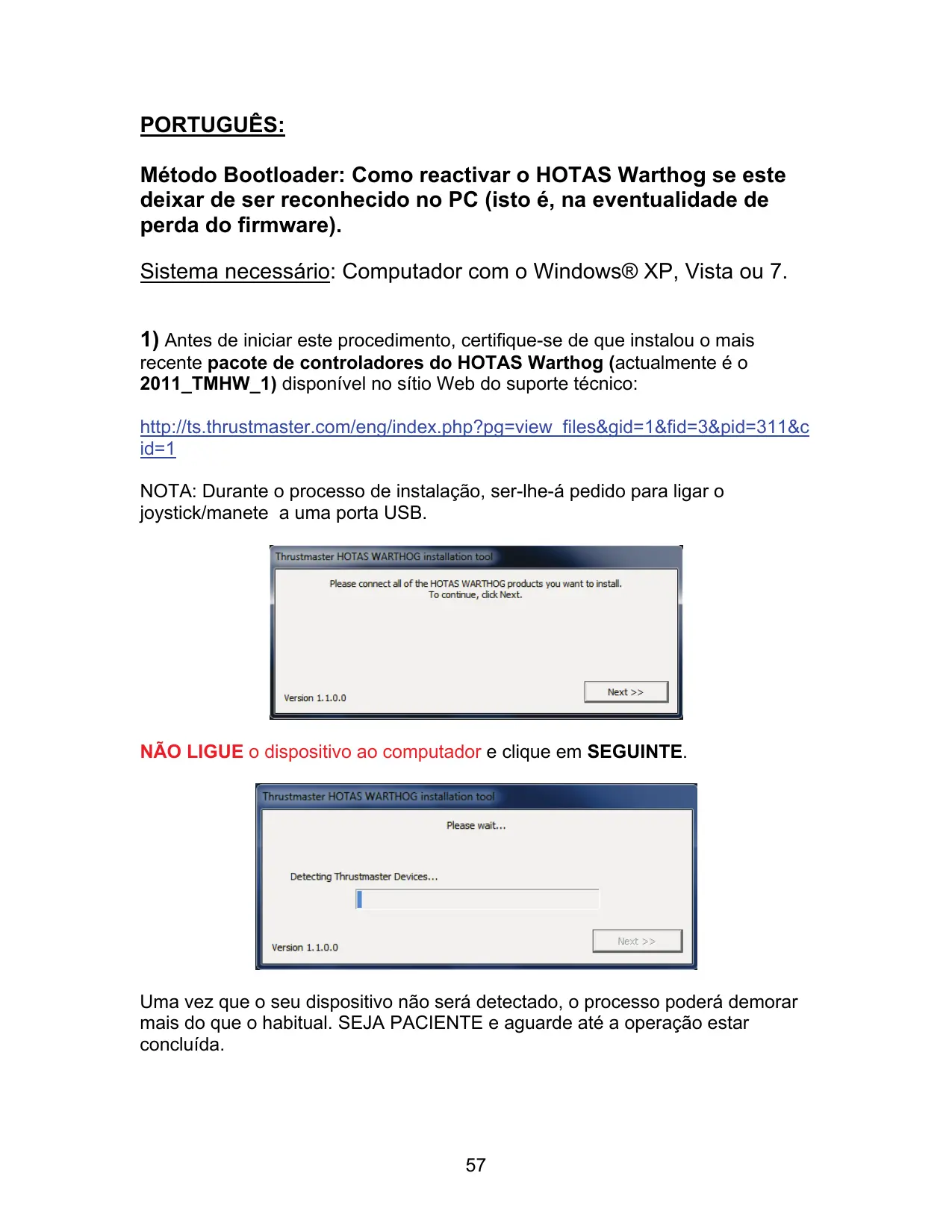
NOTA: Durante o processo de instalação, ser-lhe-á pedido para ligar o joystick/manete a uma porta USB.
NÃO LIGUE o disposítivo ao computador e clique em SEGuinTE.
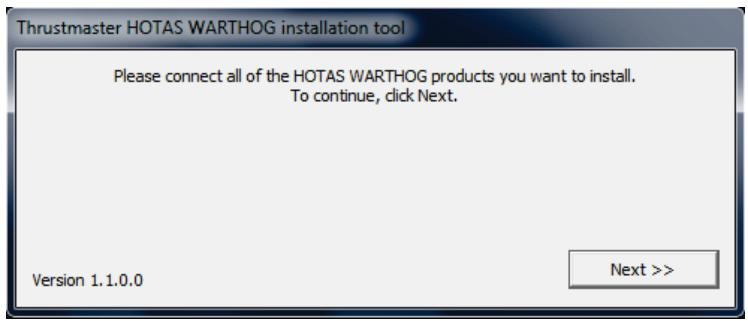
Uma vez que o seu dispositivo não sera detectado, o processo poderá demorar mais do que o habitual. SEJA PACIENTE e aguarde às vezes a operação estar conclusão.
Para os passos seguições, ligue o joystick/manete directamente à porta USB do computador. Recomendamos que não utilize um concentrador USB durante este procedimento.
3a) Instalar o controlador bulk do joystick
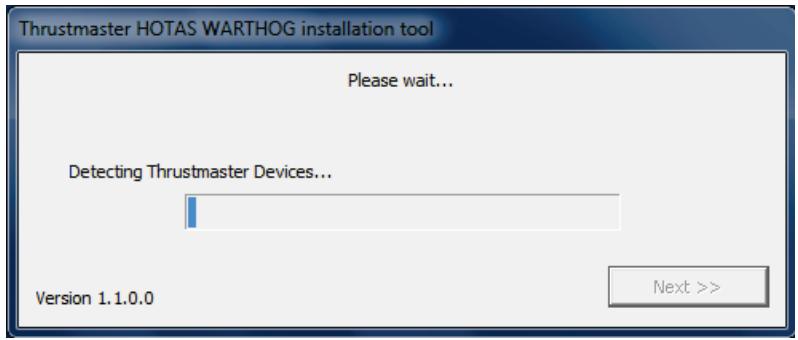
- Prima sem soltar os botões Gun Trigger e Weapon Release em simultâneo e seguidamente ligue a ficha USB ao computations.
- Solte os botões quando o disposicao for detectado:
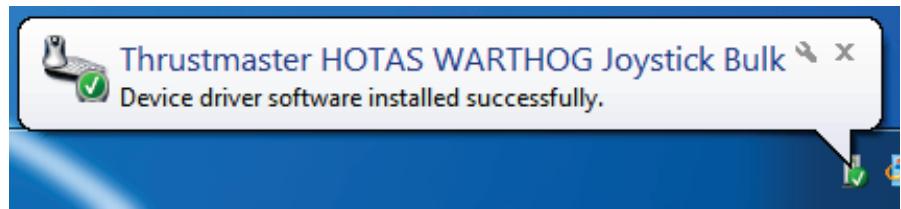
Windows 7/Vista: Surge a segunte mensagem no canto inferior direito do ecra.
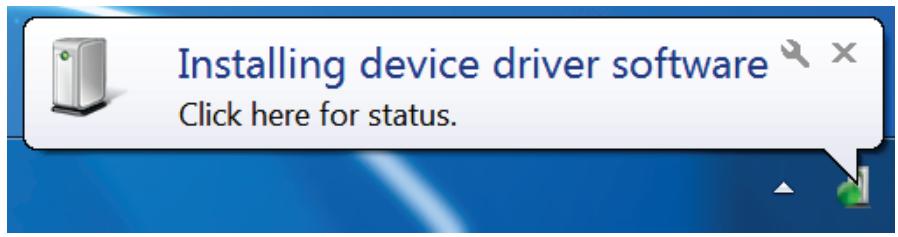
Não faça nada nem clique em qualquer janela durante o procedimento de instalacao automatica.
- Após a instalação, surge uma segunda mensagem:
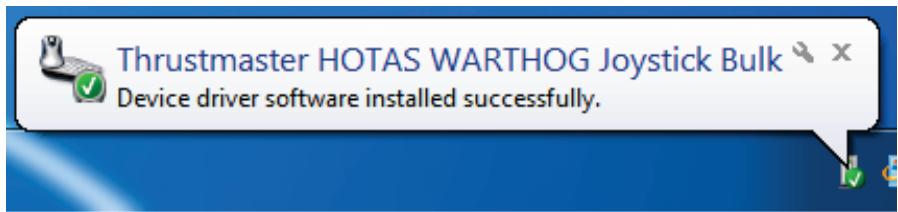
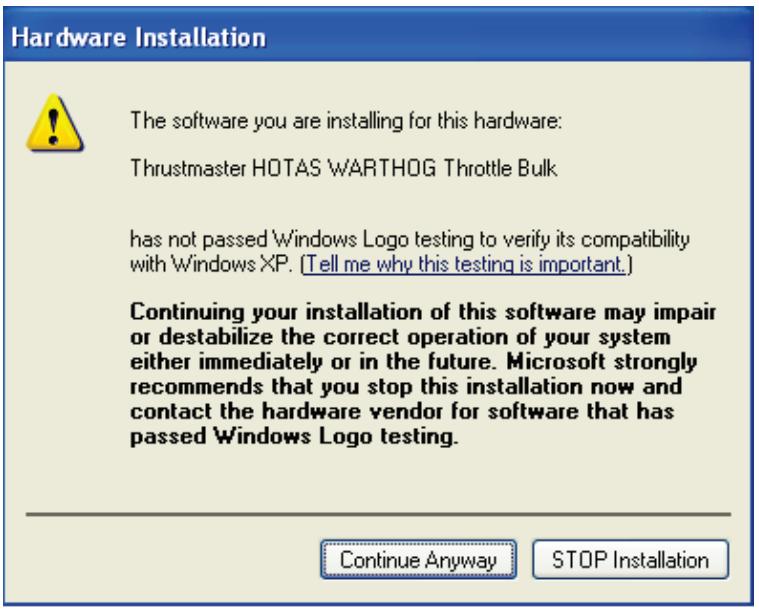
Windows XP: Se aparecer a janela segunte, clique em Continuar mesmo assim para forçar a execuição da instalação (mas não clique em quando quer outras janelas que possam surgir).
- Prima sem soltar os botões Autopilot Engage/Disengage e Landing Gear Horn Silence em simultâneo e seguidamente ligue a ficha USB ao computador.
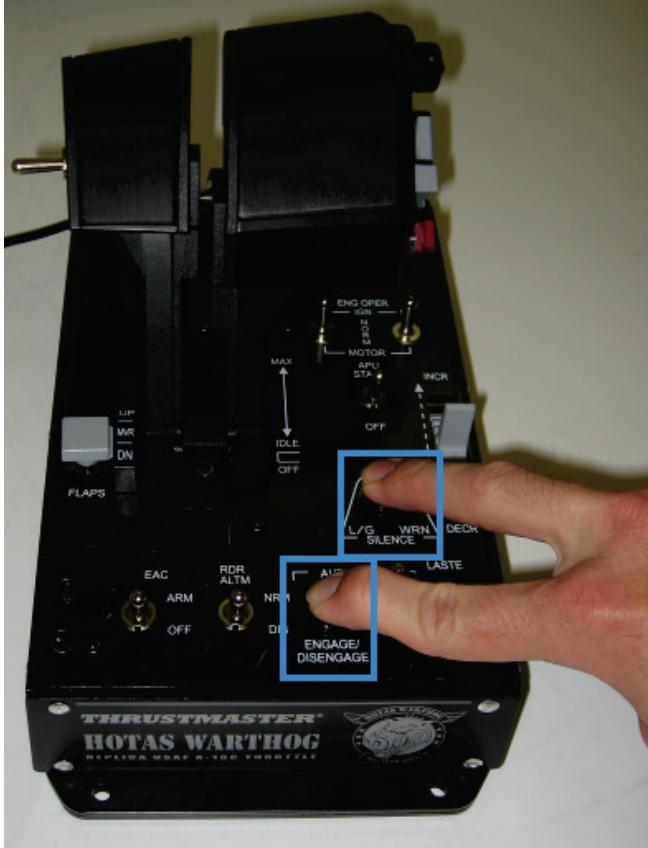
- Solte os botões quando o disposicao for detectado:
Windows 7/ Vista: Surge a segunte mensagem no canto inferior direito do ecra.
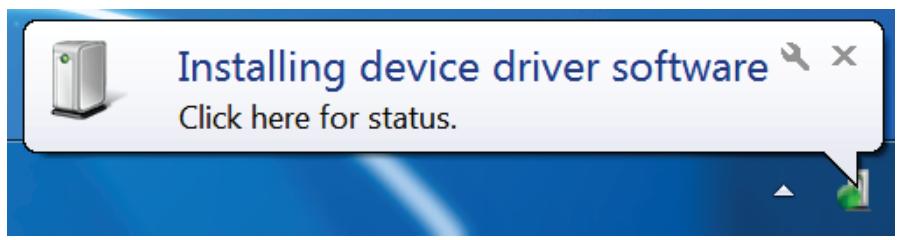
Não faça nada nem clique em qualquer janela durante o procedimento de instalacao automatica.
- Após a instalação, surge uma segunda mensagem:
Windows XP: Se aparecer a janela segunte, clique em Continuar mesmo assim para forçar a execuição da instalação (mas não clique em quaisquer outras janelas que possam surgir).
4) Verificacao da instalacao
Uma vez instalado, o controlador bulk do joystick/manetedeeraparecer no Gestor de Dispositivos em Dispositivos de interface humana:
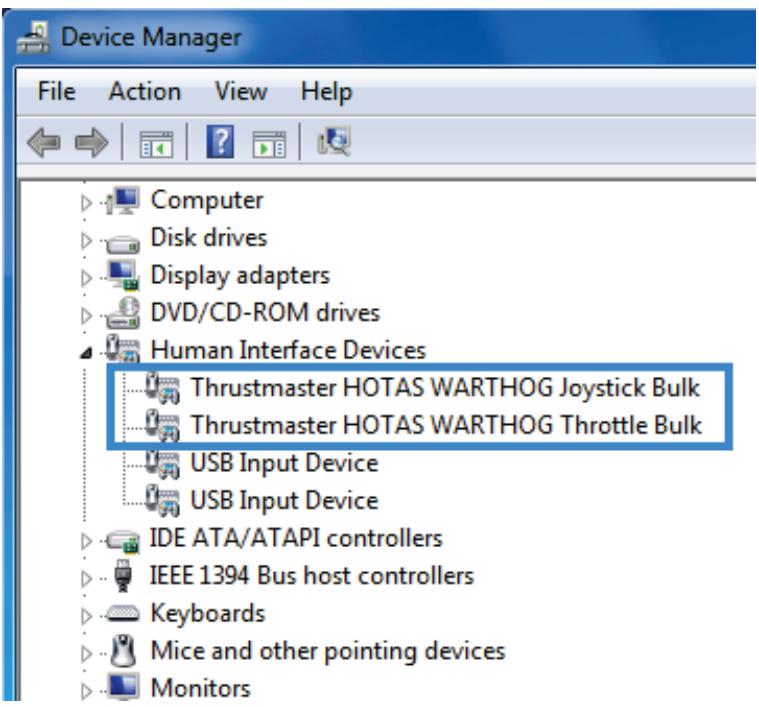
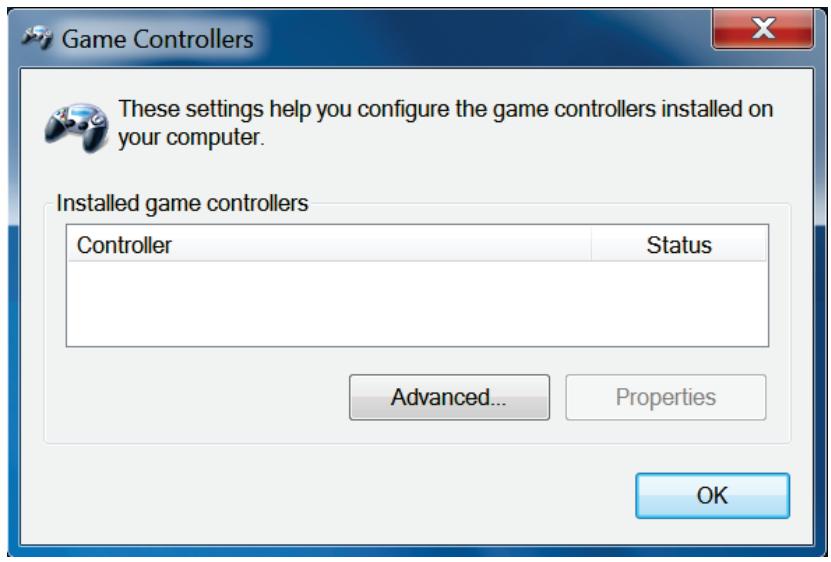
O joystick e a manete já não constam de Controladores de jogos: isto é normal.
5) Procedimento deactualização do firmware
Selezione Iniciar > Todos os Programas > Thrustmaster > Hotas Warthog e clique em Firmware Update (Actualizar firmware).
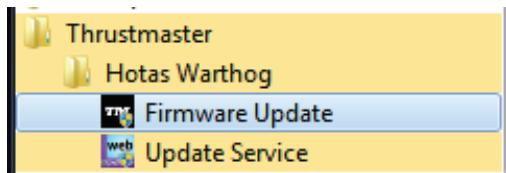
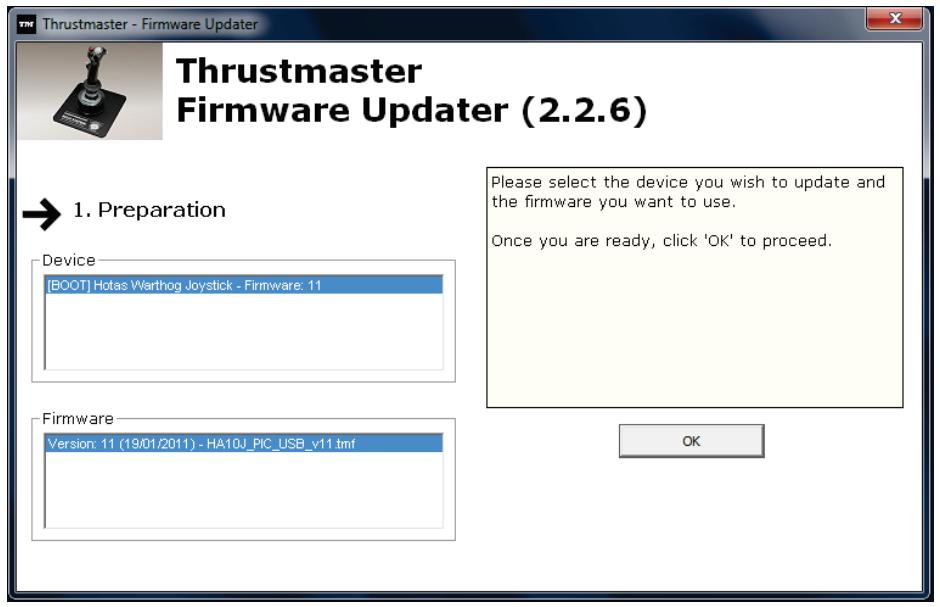
Surge no érá a janela Thrustmaster - Firmware Updater (Programa deactualização de firmware Thrustmaster).
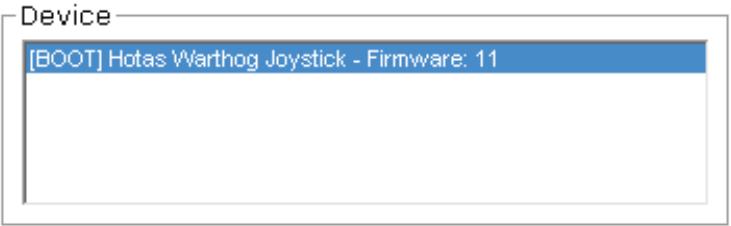
- O campo Device (Dispositivo) minha o estado actual do disposítivo [BOOT] e a versão do firmware.
- O campo Firmware minha a versão do firmware que está aplicada no dispositalo.
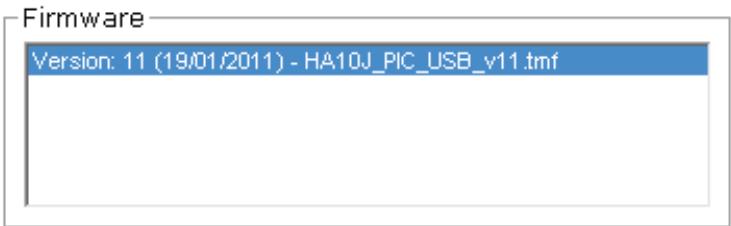
Note: Se os Campos Device (Dispositivo) ou Firmware estiverem em branco, repita o procedimento de instalação desde o inico, ligando o dispositivo a另外一个portaUSBdo computador (ou experimente executar o procedimento noutro computador).
- Clique em OK paraactualizar o firmware.
IMPORTANT:
NÃO DESLIGUE o disposítivo da porta USB!
NÃO CLIQUE em quaisquer janelas que possam surgir durante aactualização.
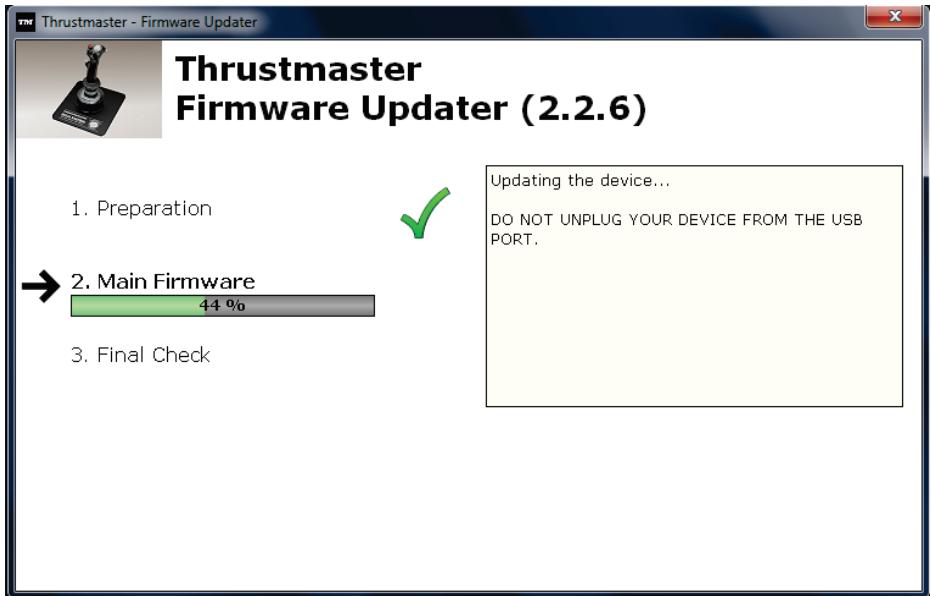
O programa deactualização do firmware informá-lo-á se o procedimento deactualização foi executado com exito.
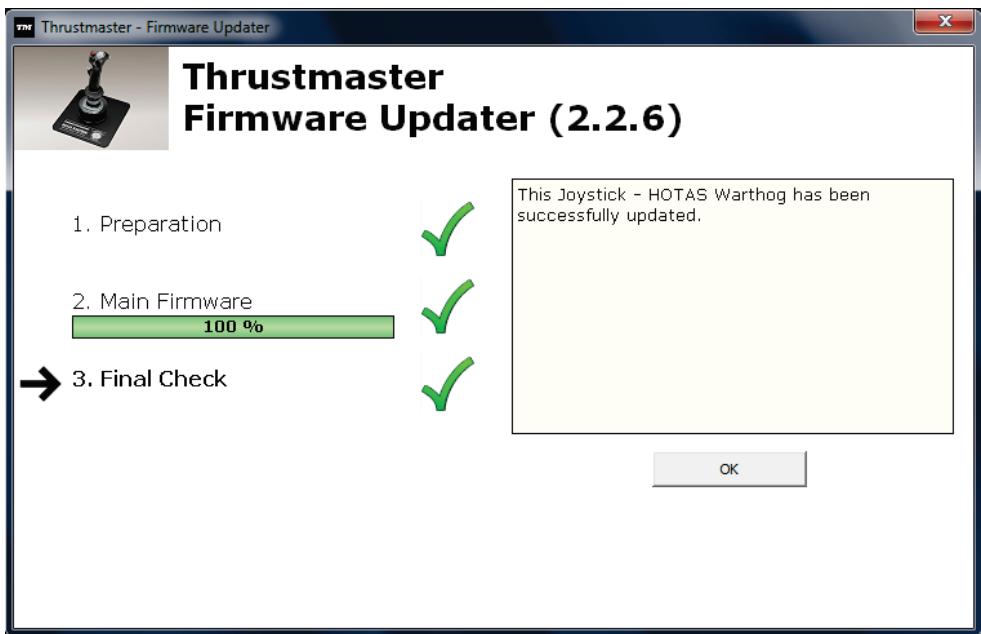
- Clique em OK para regressar à janela principal do programa deactualização do firmware.
O campo Device (Dispositivo) minha原先 o estado normal do disposito e a versao actual do firmware.
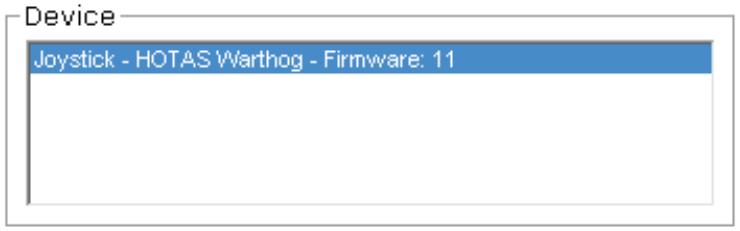
Clique em x para sair do programa deactualização.
6) Teste do disposativo
O joystick/manete deverá ser visível ahora no Gestor de Dispositivos em Dispositivos de interface humana como Controlador de jogos compatível com HID:
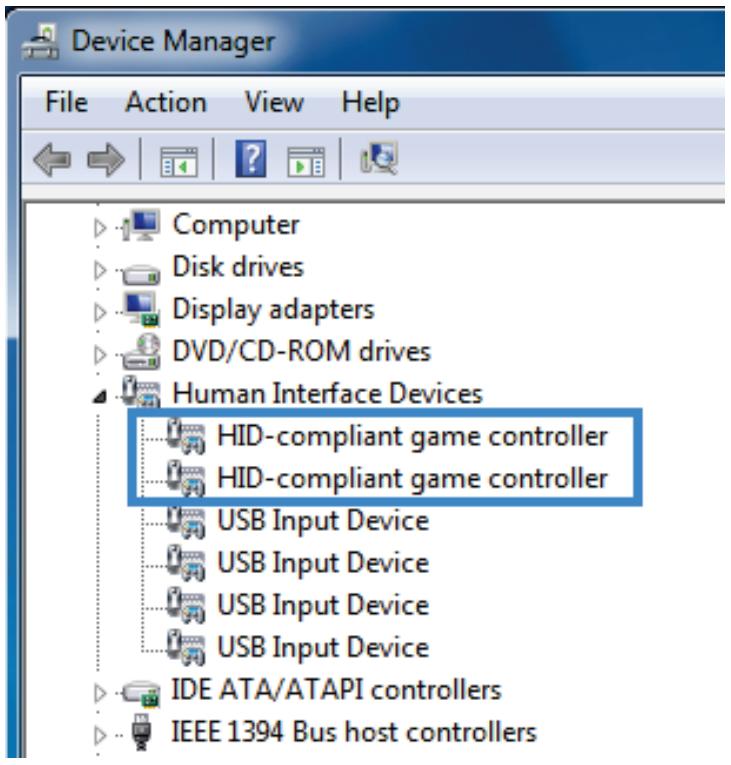
Clique em Propriedades para confirmar que todos os eixos e botões está a funcional correctamente.
Note: Se o procedimento falhar, repita o procedimento de instalacao desde o inico, ligando a ficha USB a另外一个porta USB do computador (ou experimente executar o procedimento noutro computador).
Se o problema se mantiver, contacte o Suporte Tecnico, que Ihe indica outras soluções.