
HOTAS WARTHOG - Vlucht simulatie joystick THRUSTMASTER - Gratis gebruiksaanwijzing en handleiding
Vind de handleiding van het apparaat gratis HOTAS WARTHOG THRUSTMASTER in PDF-formaat.



| Type product | Vliegsimulatie-joystick met gashendel |
| Merk | THRUSTMASTER |
| Model | HOTAS WARTHOG |
| Systeemcompatibiliteit | Windows XP, Vista, 7 en latere versies |
| Aansluiting | USB |
| Componenten | Aparte joystick en gashendel, verbonden met USB-kabel |
| Aantal programmeerbare knoppen | Joystick: meerdere knoppen, trekker, vrijgave; Gashendel: vele schakelaars |
| Assen | Extra X-, Y-, Z-assen (rotatie) |
| Materiaal | Metaal en hoogwaardig kunststof |
| Geschatte afmetingen (joystick) | 35 x 25 x 30 cm |
| Totaalgewicht | Ongeveer 5 kg |
| Voeding | Via USB-poort (busvoeding) |
| Belangrijkste functies | Realistische vliegsimulatie met dubbele gashendel, programmeerbare bediening |
| Installatie | Vereist specifieke stuurprogramma's; Bootloader-procedure bij firmwareverlies |
| Onderhoud en reiniging | Reinigen met een droge, pluisvrije doek |
| Veiligheid | Geen bijzonder elektrisch risico; gebruiken op een stabiel oppervlak |
| Reserveonderdelen en repareerbaarheid | Beschikbaar op de website van de fabrikant; firmware-update mogelijk |
| Inbegrepen accessoires | USB-kabel, gebruikershandleiding |
Veelgestelde vragen - HOTAS WARTHOG THRUSTMASTER
Gebruikersvragen over HOTAS WARTHOG THRUSTMASTER
0 vraag over dit apparaat. Beantwoord die u kent of stel uw eigen vraag.
Stel een nieuwe vraag over dit apparaat
Download de handleiding voor uw Vlucht simulatie joystick in PDF-formaat gratis! Vind uw handleiding HOTAS WARTHOG - THRUSTMASTER en neem uw elektronisch apparaat weer in handen. Op deze pagina staan alle documenten die nodig zijn voor het gebruik van uw apparaat. HOTAS WARTHOG van het merk THRUSTMASTER.
GEBRUIKSAANWIJZING HOTAS WARTHOG THRUSTMASTER
NEDERLANDS: Bootloader-methode: hoe de HOTAS Warthog\ weer tot leven te wekken als deze nicht meer worden herkend op\ een pc (d.w.z. de firmware werkt nicht meer).
Bootloader-methode: hoe de HOTAS Warthog weiter tot leven te wekken als alles nicht meer worden herkend op een pc (d.w.z. de firmware werkt nicht meer)
Vereist systeem: pc met Windows® XP, Vista of 7.
1) Controller, voordat u met deze procedure begint, of de meest recente driverbundel (op dit moment 2011_TMHW_1) voor de HOTAS Warthog is geinstalleerd zoals beschikkaar op de supportwebsite:
http://ts.thrustmaster.com/eng/index.php?pg=view_files&gid=1&fid=3&pid=311&id=1
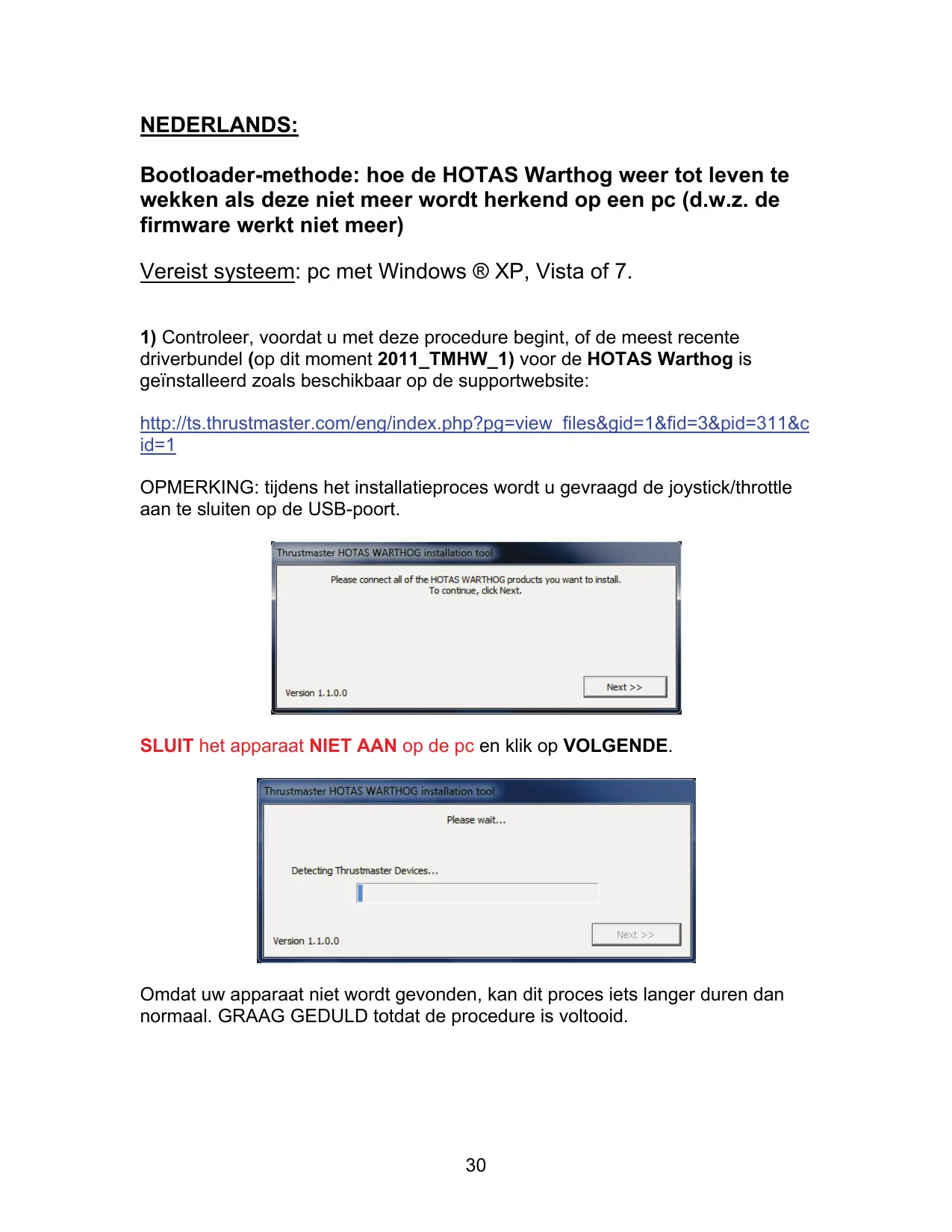
OPMERKING:ijdens het installmentieproces worden u gevraagd de joystick/throttle aan te sluiten op de USB-poort.
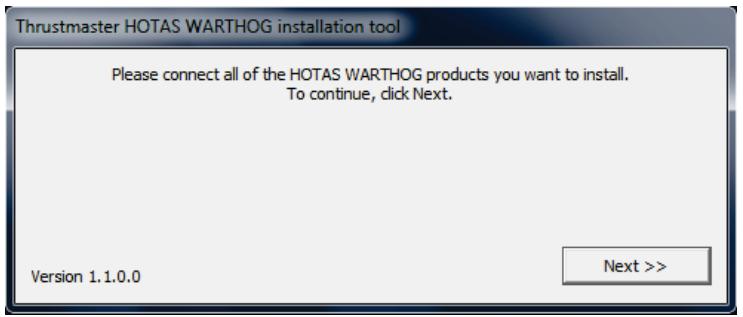
SLUIT het apparaat NIET AAN op de pc en klik op VOLGENDE.
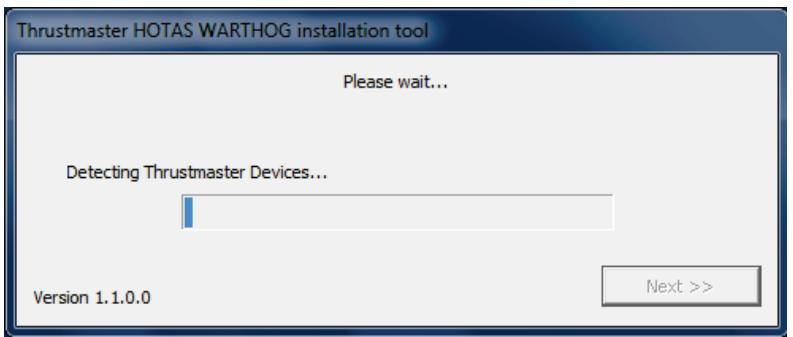
Omdat uw apparaat Niet wordt gezonden, kan dit proces ieets longer duren dan normalaal. GRAAG GEDULD totdat de procedure is voltooid.
Om de volgende stappen uit te kuren voeren要去 de joystick/throttlerechtstreeks op een USB-poort van de pc zich aangesloten. Tijdens dezeinstallatie mag het apparaat Niet via een USB-hub op de pc zich aangesloten.
3a) De Joystick Bulk-driver installeren
- Druk de knoppen Gun Trigger en Weapon Release gewelijkijdig in en houd ze ingedrukt terwijl u de USB-connector in de pc steekt.
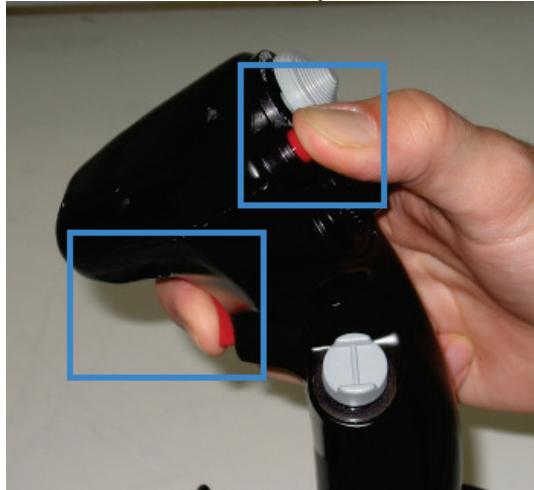
- Laat de knappen pas los wanner het apparaat door Windows wordt herkend:
Onder Windows 7/Vista: het volgende bericht wordenrechtsonder in het scherm weergegeven.

Doe niets en klik nergens op tijdens de automatische installmentprocedure.
- Zodra de installment is voltooid, worden er een tweede bericht weergegeven:
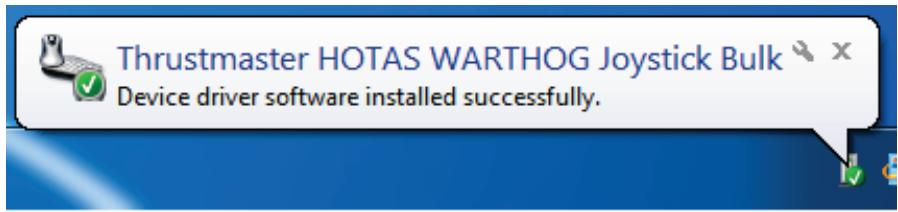
Onder Windows XP: klik als het volgende venster worden weergegeven op Toch doorgaan om de installmentie te dwingen door te gaan maar klik op geen enkel ander venster dat möglichkt worden weergegeven.
- Druk de knoppen Autopilot Engage/Disengage en Landing Gear Horn Silence gegelijktijdig in en houd ze ingedrukt verwijl u de USB-connector in de pc steekt.
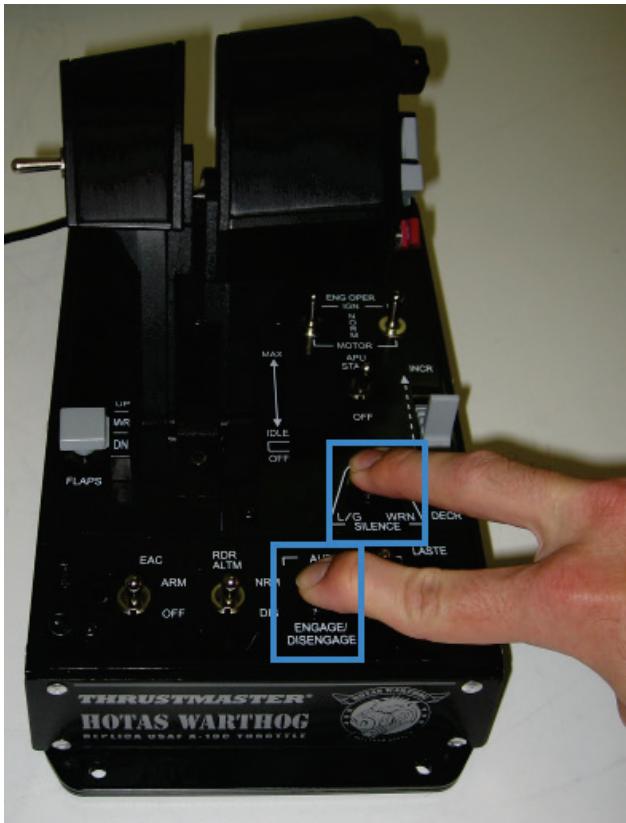
- Laat de knappen pas los wanneer het apparaat door Windows worden herkend:
Onder Windows 7/Vista: het volgende bericht wordenrechtsonder in het scherm weergegeven.
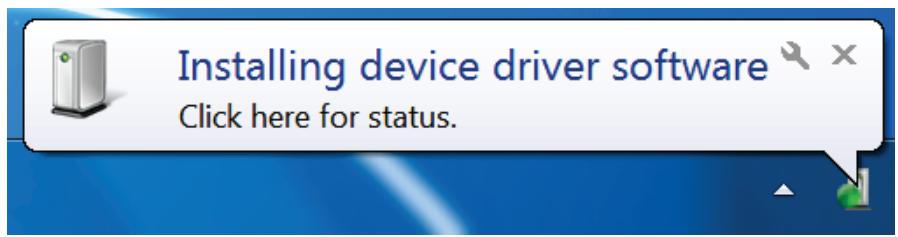
Doe niets en klik nergens op tijdens de automatische installmentprocedure.
- Zodra de installmentie is voltooid, worden er een tweede bericht weergegeven:
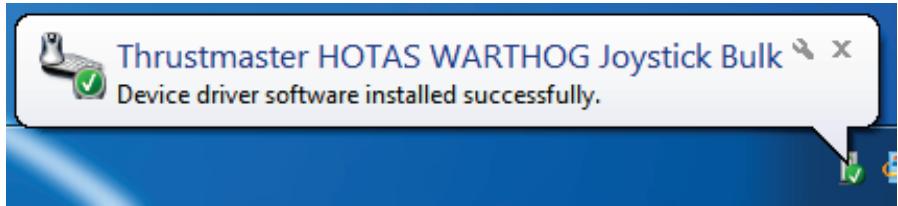
Onder Windows XP: klik als het volgende venster wordt weergegeven op Toch doorgaan om de installmentie te dwingen door te gaan maar klik op geen enkel ander venster dat möglichkt worden weergegeven.
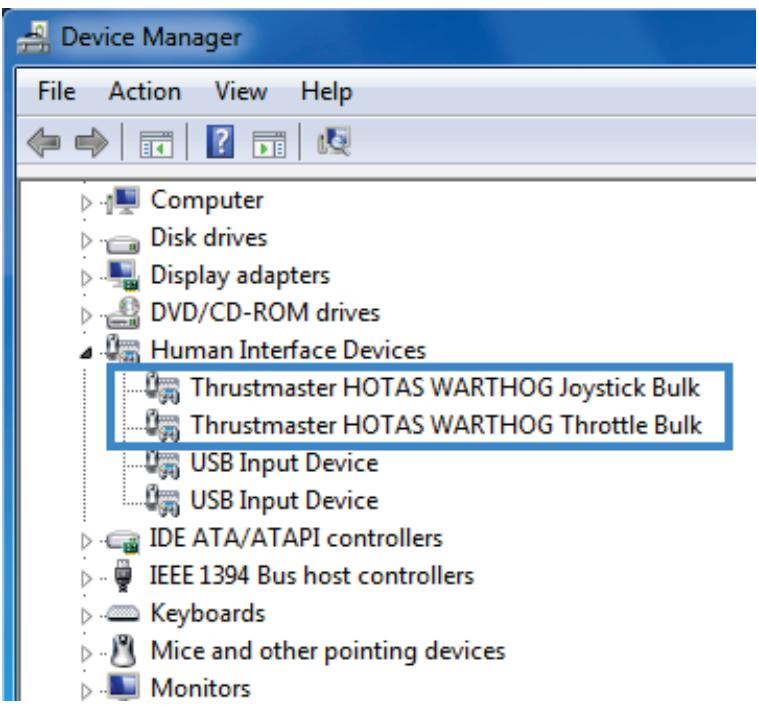
Na een correcte installmentie moeten de Joystick/Throttle Bulk-drivers in Apparaatbeheer worden weergegeven onder Human Interface Device:
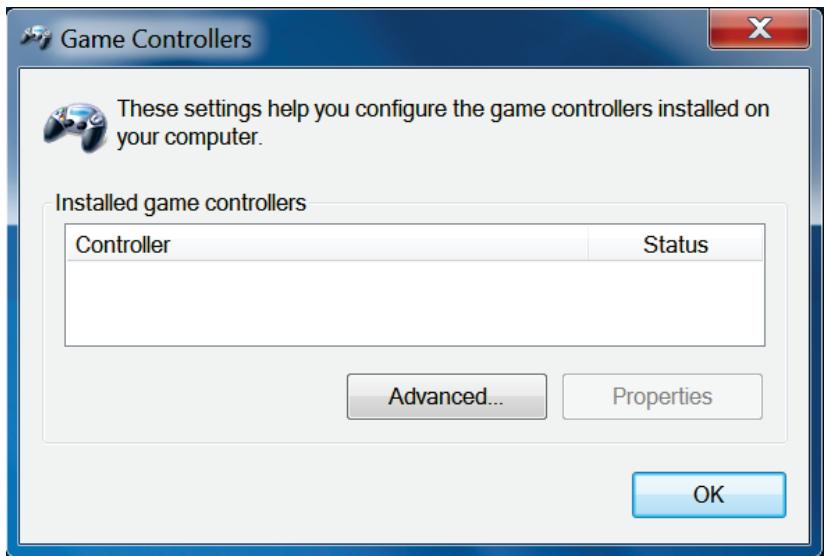
De joystick en throttle staan nicht meer in de lijst met gamecontrollers. Dit is normalaal.
5) Procedure voor het bijwerken van de firmware
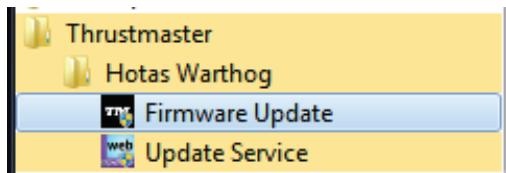
Selecteer Start > Alle programma's > Thrustmaster > Hotas Warthog en klik cervolgens op Firmware Update.
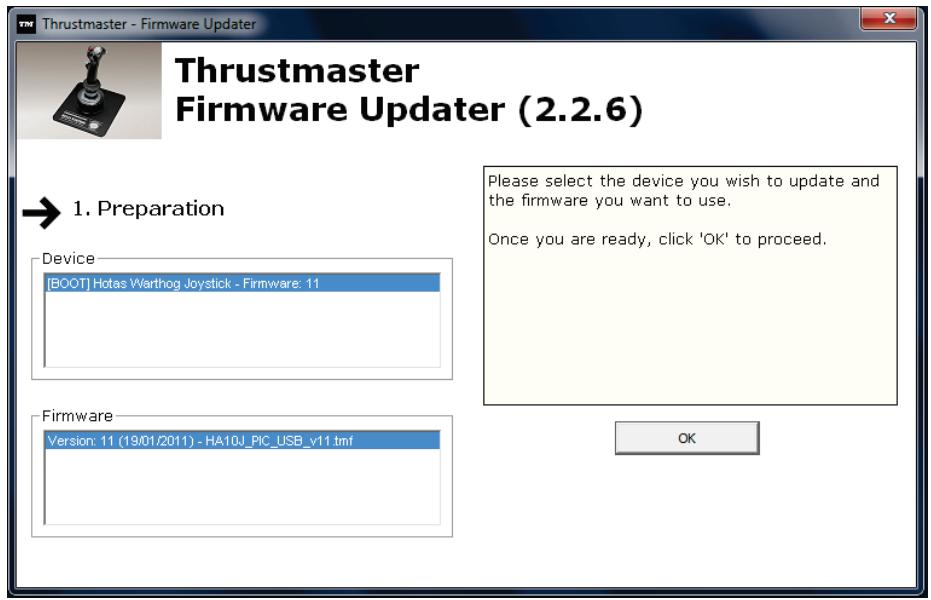
Het venster van de Thrustmaster - Firmware Updater worden weergegeven.
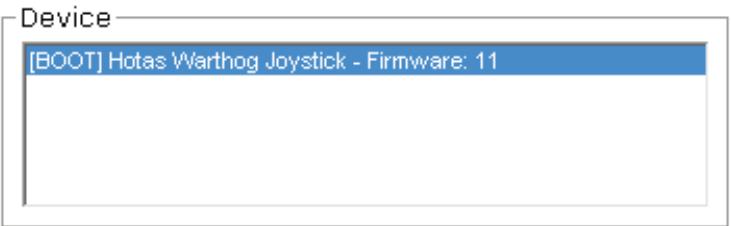
- Het veld Device toont de huidige status [BOOT] van het apparaat en de versie van de firmware.
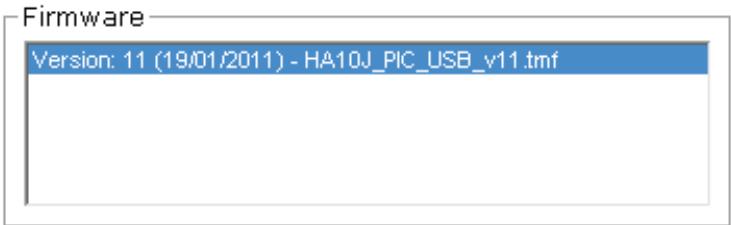
- Het veld Firmware toont de firmware-versie die op het apparaat worden gezet.
Opmerking: als er niets worden getoond in het veld Device of het veld Firmware, herhaal dan de installmentprocedure vanaf het begin, sluit het apparatus aan op een andere USB-poort van de pc, of probeer de procedure op een andere pc uit te voeren.
- Klik op OK om de firmware bij te werkken.
BELANGRIJK:
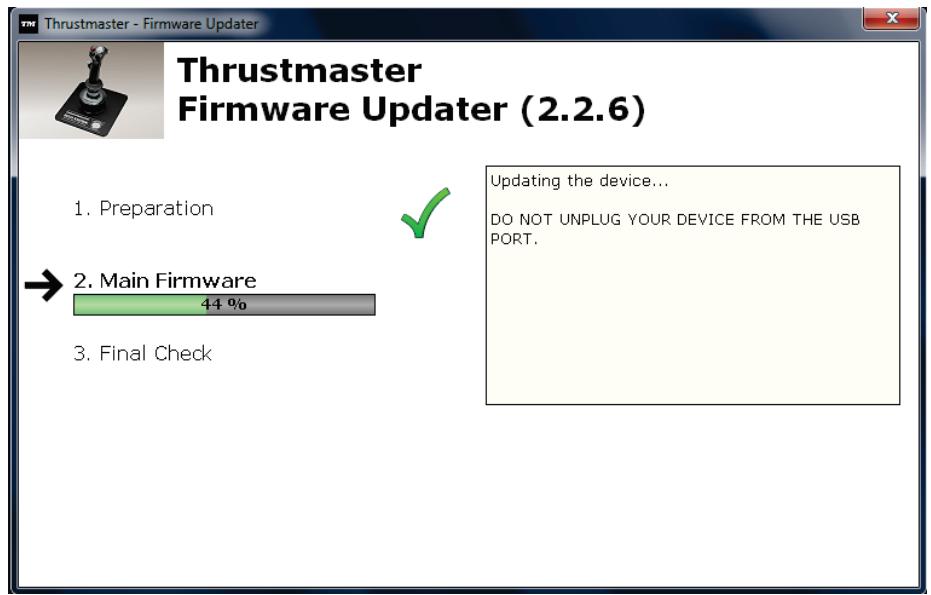
KOPPEL het apparaat NIET LOS van de USB-poort.
KLIK IN GEEN ENKEL Windows-dialoogvenster datijdens het bijwerken van de firmware worden weergegeven.
De firmware-updater geeft aan of de bijwerkprocedure succesvol is afgerond.
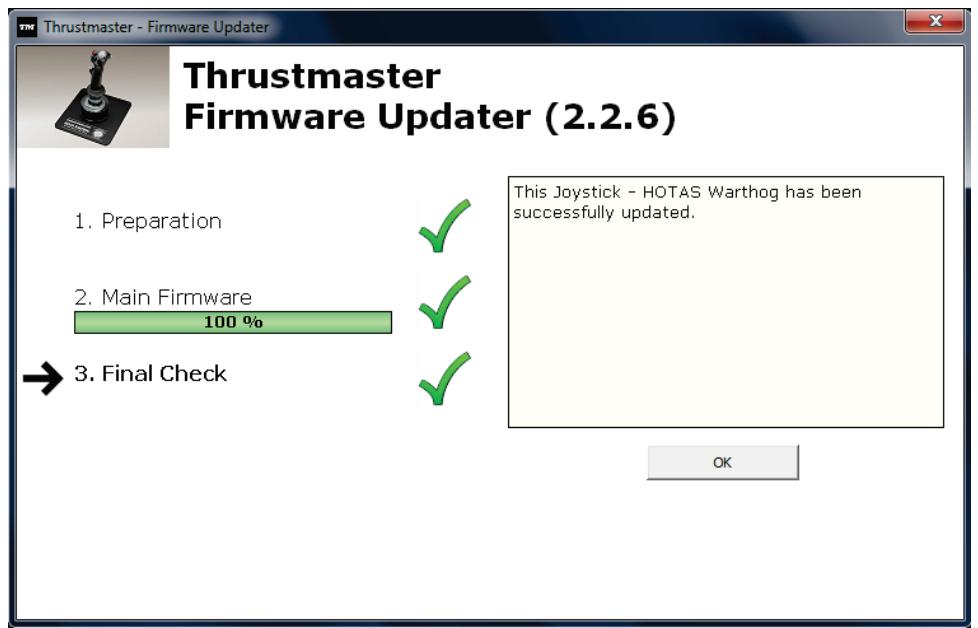
- Klik op OK om terug te gaan maar het hoofdvenster van het programme voor het bijwerken van de firmware.
Het veld Device toont nu de normale status van het apparaat en de huidige versie van de firmware.

Klik op om het bijwerkprogramma te sluiten.
6) Het apparaat testen
Na een correcte installmentie要去en de joystick en de throttle in Apparaatbeheer onder Human Interface Device worden weergegeven als HID-compliant game controller.
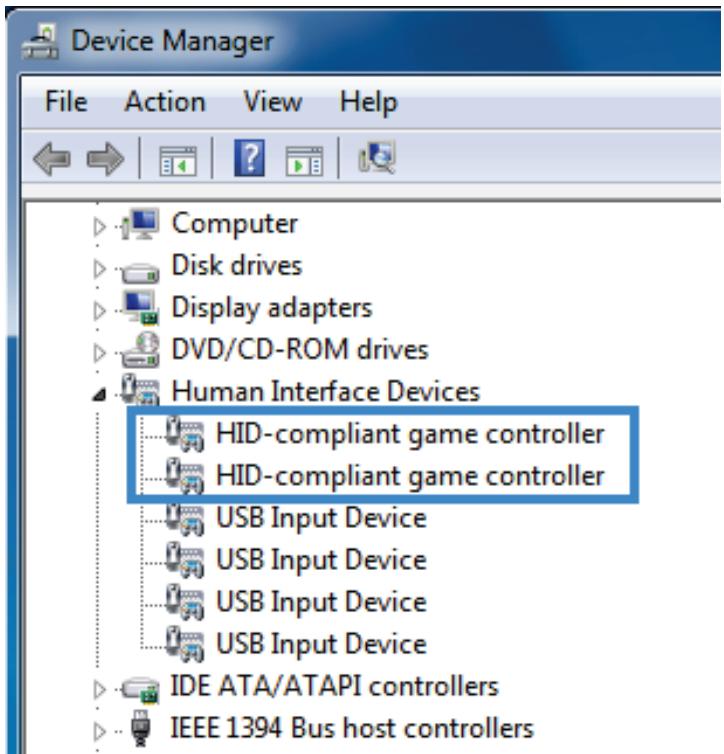
- De joystick en de throttle staan nu ook in de lijst met gamecontrollers.
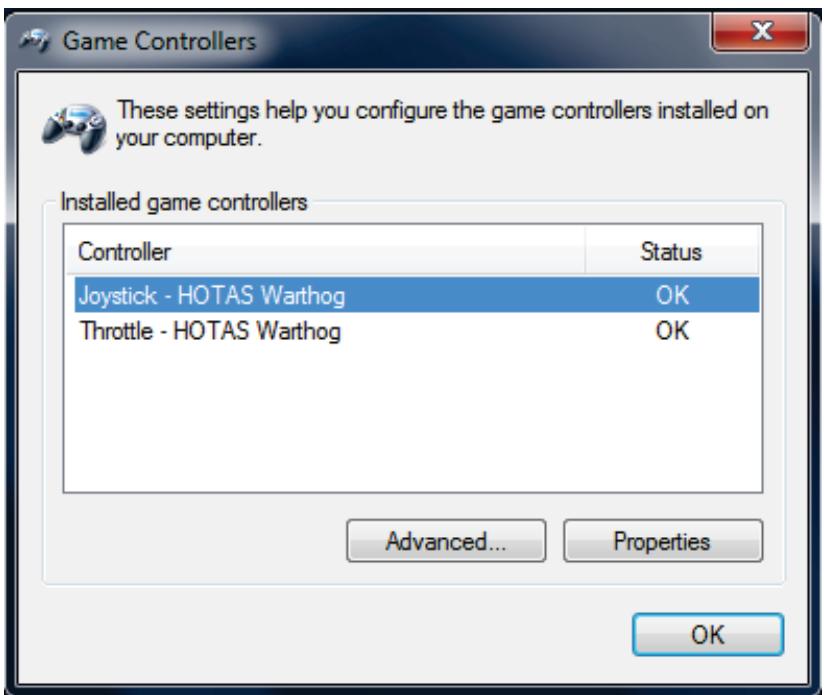
Klik op Eigenschappen om te controlleren dat alle assen en knoppen functioneren.
Opmerking: als de installmentprocedure mislukt, herhaal dan de procedure vanaf het begin, sluit het apparaat aan op een andere USB-poort van de pc, of probeer de procedure op een andere pc uit te voeren.
Als u het probleem nicht=kunt verhelpen, neem dan contact op met Technical Support die u andere oplossingen kan voorstellen.