
HOTAS WARTHOG - Джойстик для авиасимулятора THRUSTMASTER - Бесплатное руководство пользователя
Найдите руководство к устройству бесплатно HOTAS WARTHOG THRUSTMASTER в формате PDF.



| Тип продукта | Джойстик для имитации полета с ручкой управления тягой |
| Бренд | THRUSTMASTER |
| Модель | HOTAS WARTHOG |
| Совместимость с ОС | Windows XP, Vista, 7 и более поздние версии |
| Подключение | USB |
| Компоненты | отдельные джойстик и ручка тяги, соединенные через USB |
| Количество программируемых кнопок | Джойстик: несколько кнопок, спусковой крючок, кнопка сброса; Ручка тяги: множество переключателей |
| Оси | дополнительные оси X, Y, Z (вращение) |
| Материал | металл и высокопрочный пластик |
| Примерные размеры (джойстик) | 35 x 25 x 30 см |
| Общий вес | около 5 кг |
| Питание | через порт USB (шинное питание) |
| Основные функции | реалистичная симуляция полета с двойной ручкой тяги, программируемые команды |
| Установка | требуются специальные драйверы; процедура Bootloader в случае потери прошивки |
| Уход и очистка | протирать сухой неворсистой тканью |
| Безопасность | особых электрических рисков нет; использовать на устойчивой поверхности |
| Запчасти и ремонтопригодность | доступны на сайте производителя; возможно обновление прошивки |
| В комплекте | кабель USB, руководство пользователя |
Часто задаваемые вопросы - HOTAS WARTHOG THRUSTMASTER
Вопросы пользователей о HOTAS WARTHOG THRUSTMASTER
0 вопрос об этом устройстве. Ответьте на те, что знаете, или задайте свой.
Задать новый вопрос об этом устройстве
Скачайте инструкцию для вашего Джойстик для авиасимулятора в формате PDF бесплатно! Найдите своё руководство HOTAS WARTHOG - THRUSTMASTER и возьмите своё электронное устройство обратно в руки. На этой странице опубликованы все документы, необходимые для использования вашего устройства. HOTAS WARTHOG бренда THRUSTMASTER.
РУКОВОДСТВО ПОЛЬЗОВАТЕЛЯ HOTAS WARTHOG THRUSTMASTER
ИспOLTьзоване 3a rgу3чиka: Кak aKTиВиЗирОВаТь ДжоICTИK HOTAS Warthog, ecn on NepeceТал paCno3HaВaTьСЯ на ПК (Т. e.,В слуаe сбог пpoшИВКИ).
Tpe6obHnK cnCTeMe: Pk c WindowsXP, Vista n7.
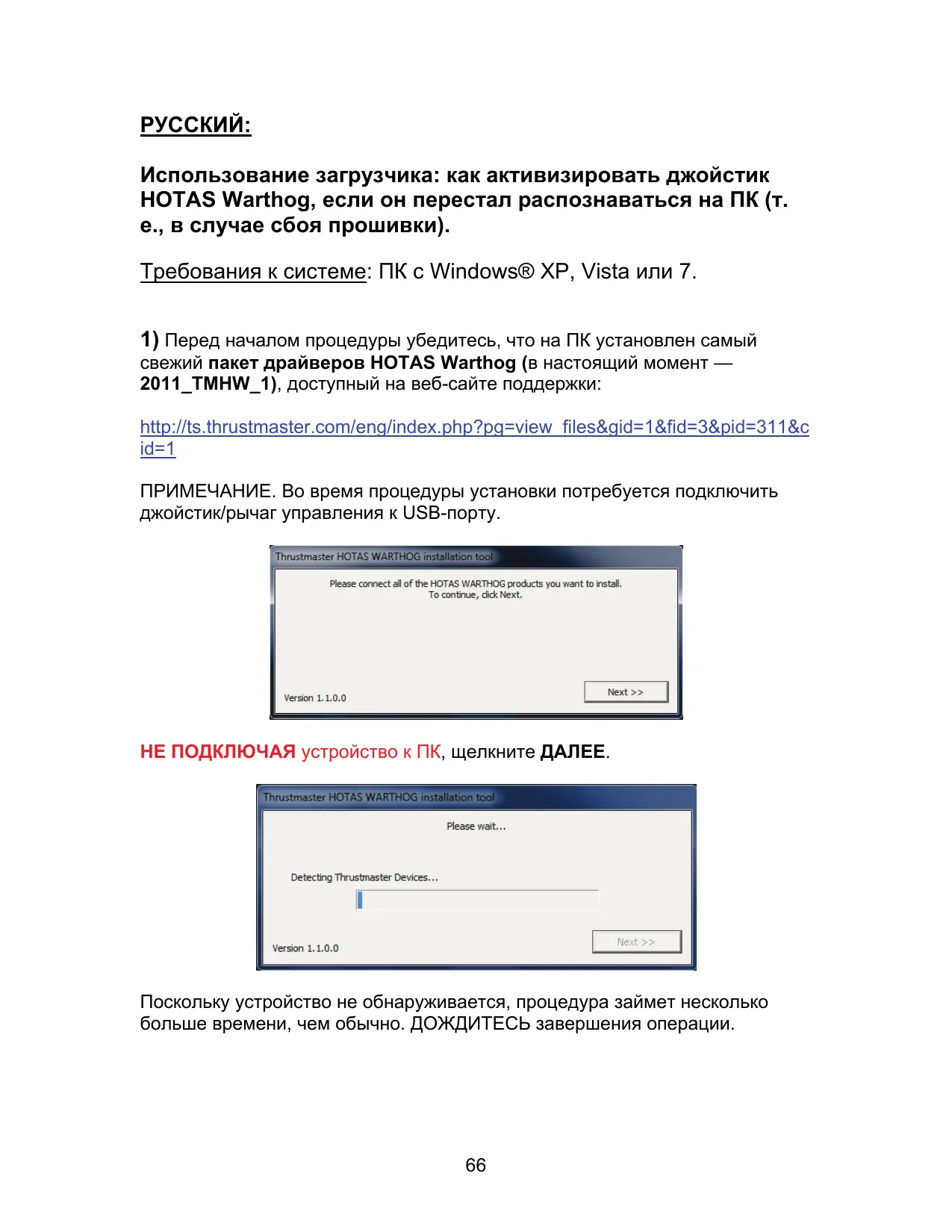
1) Пеег Началом поценистсь, что на пк установся самы CBжни пакет драиьеров HOTAS Warthog (В Насторий Мочent — 2011_TMHW_1), доctунные на Beб-cаи Te радержки:
http://ts.thrustmaster.com/eng/index.php?pg=view_files&gid=1&fid=3&pid=311&id=1
ПРИМЕЧАНЕ. ВОВЕМЯ прочны установки поразуется подклочи джоштik/pbivar управлиения к USB-nорту.
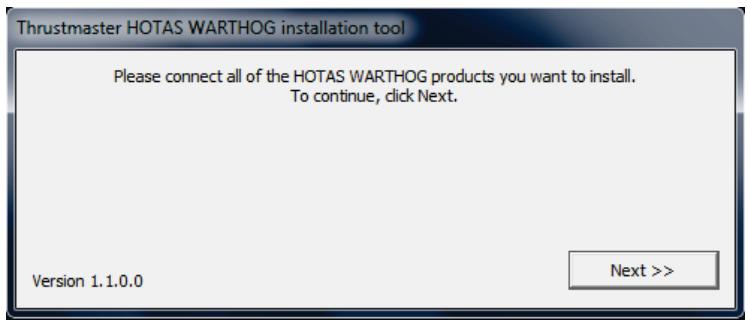
HE NOdkJIIOUyCTPOIcTBOKK,JIKNHTe DAJIEE.
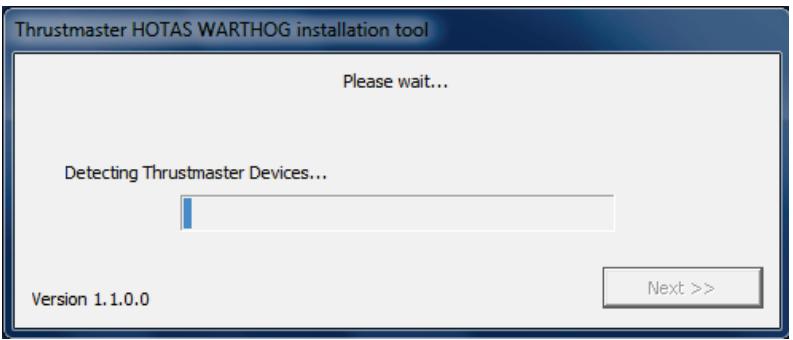
Посковы устюг STBO He obnapужnaeTЯpoцура 3aIMet Heckolbko 6obIbSe BpeMeH, Yem obbyuHo. DOXДNTECb 3aBepseHnO npaun.
2)Перетарузит ekmпюТер.
Ipeed BbINOJIHHeHem CJeDyUOxN DeiCTBn NOdKIOUHTe JXoJcTnK/pbIur ynpaBHeHn HenocpeIcTBBeHHok K USB-nOpTy NK. Bo Bpemr 3ToI npOeIpybl He peKOMeHNyETc NcNoJIb3OBaTb USB-KOHcHTpaTop.
3a) YctaHObKa paKeTa dpaBepOB JxOJCTNka
- Ondobpemehno haxmume u ydepkume KhoNkn Gun Trigger (cnyckoBoi KpOchok) n Weapon Release (BkIoueHne opxnx), 3aTeM NOdknOHTe USBpa3bEm K PK.
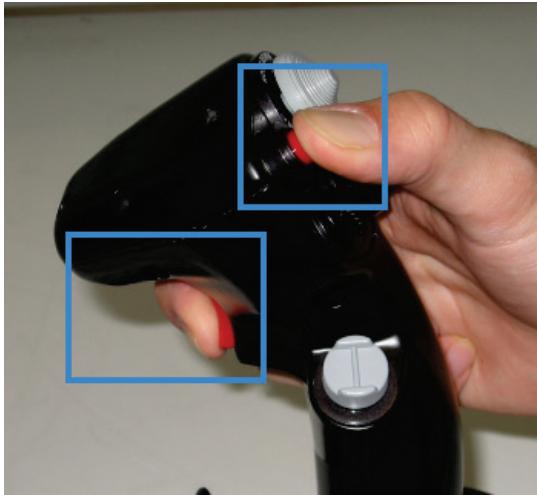
- Otnyctnte KhoNKn nocne oBnapUxKeHn yCtpoiCTBa:
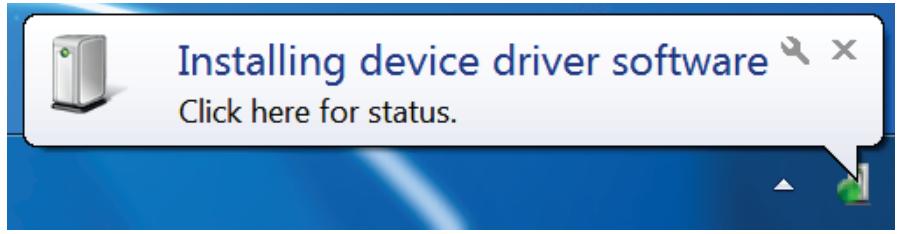
Windows 7/Vista:ВпразвOM НИЖим углу заразан оторазжael седуншейс coobшени.
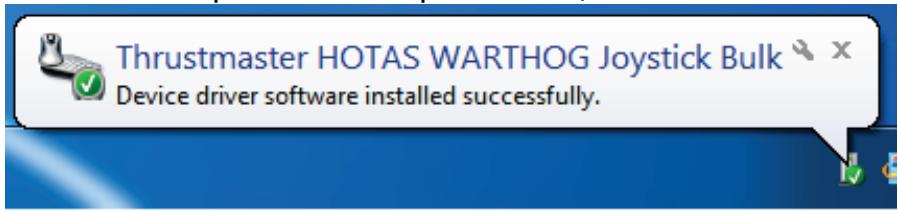
- После установки отоображаетсь вторе соobшени.
Windows 7: ecnn OTOobpaxaetc SceDyUoee COObSeHne, UeJKNHTe Bce paBnO npoDoJXnTb dIJI npHHyDInTeJbHOrO 3aNyCk aYCTaHOBKn (Ho He pearnpuYte Hn Ha KaKne DpyRn e COObSeHn).
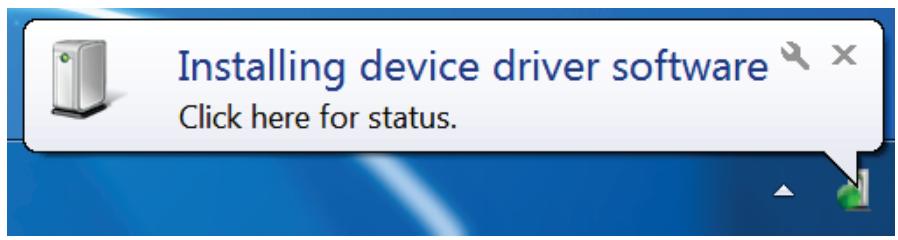
Windows 7/Vista:ВпразвOM НИЖим углу заразан отообразаетс сдуншемошшени.
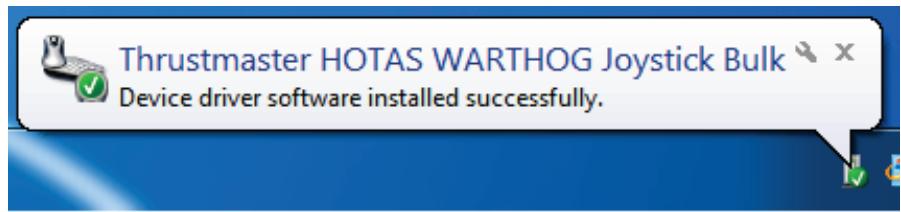
- После установки отоображаетсь Вторе соobшени.
Windows 7: ecn OTOobpaxaetc cJeIyUoee COObSeHne, IeJIKNHe Bce paBHO npoJoxHTb dIpyIHydnteIbHOrO 3aNyCKa yCTaHOBKn (Ho He pearnpuYte Hn Ha KaKne dpyrne COObSeHn).
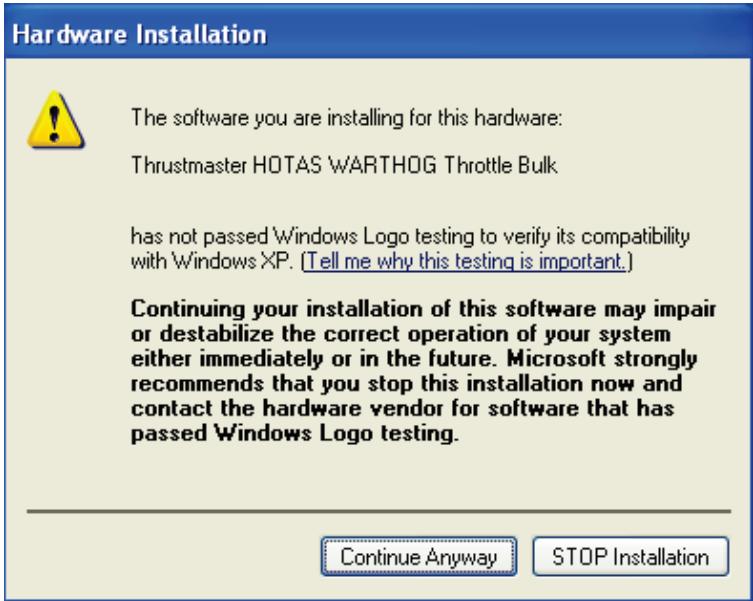
4) Поберка установки
Iocne yCTaHOBKn dpaBepbl DKOJCTNka/pbUra ynpaBNeHna DOJXHbI IoRbNTbcr B OKHe DncnTeHepa ycTpoiCTB IOd 3aROJIOBkOM YcTPOiCTBO C yeNoBeueckm INTEpFeiCom:
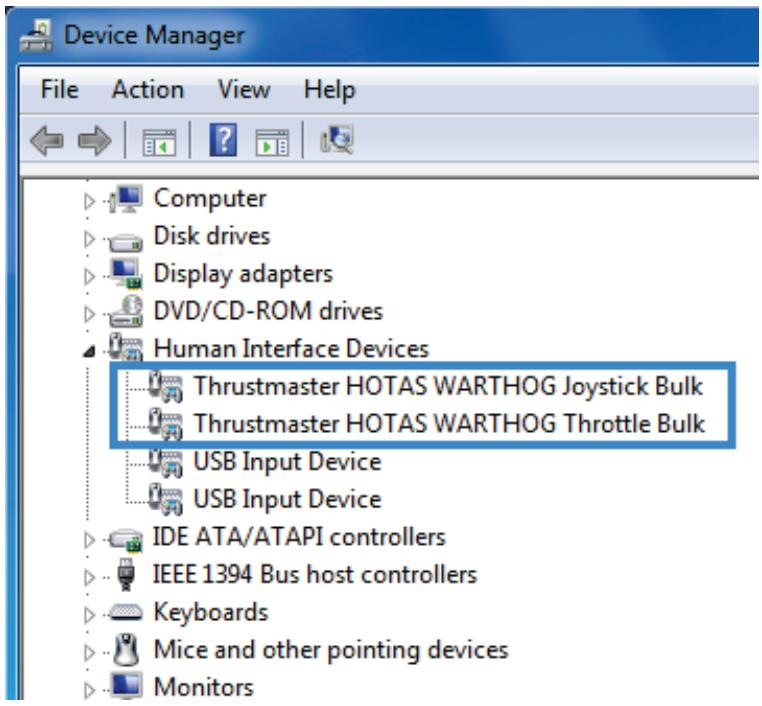
ДжоICTNK и рычаг упразвileни бolyше He yka3bIBaIOТсВ pa3deJIe Иробов KOHTpoJIpe — эTO HOpMaJIbHo.
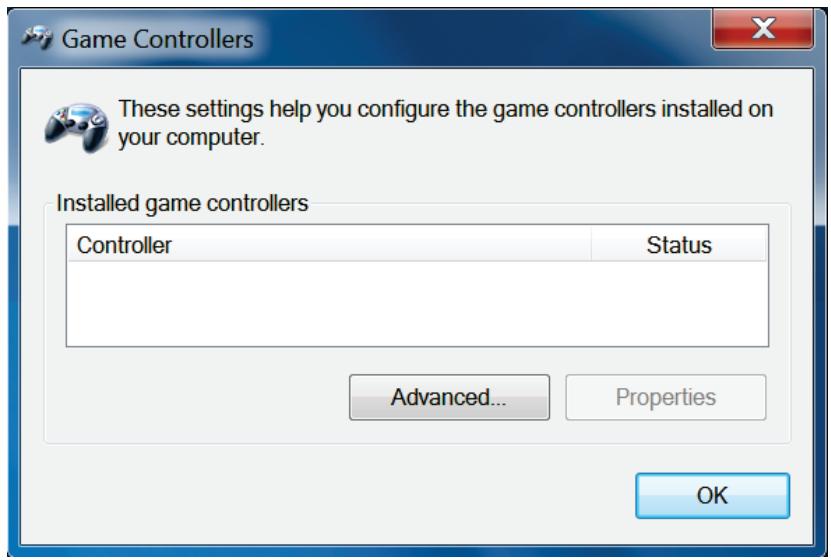
5) Празура обн oblени пошевки
ОткpoиTe ПусК > ВспорpaMMы > Thrustmaster > Hotas Warthog И УцелКнИТe Firmware Update.
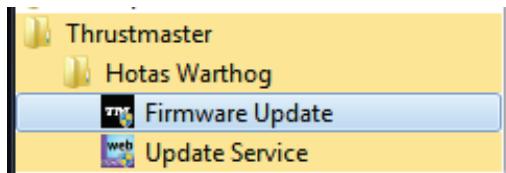
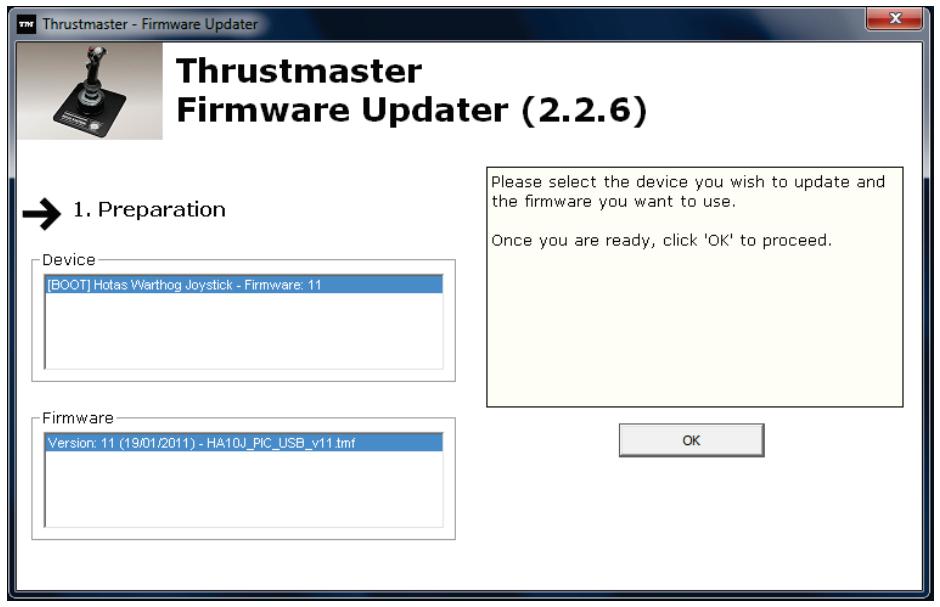
Прогамma obновленя пршевки отобрази.TСБЕДENЯ O pe3yЛьТа taxпрочдурbl obновленя.
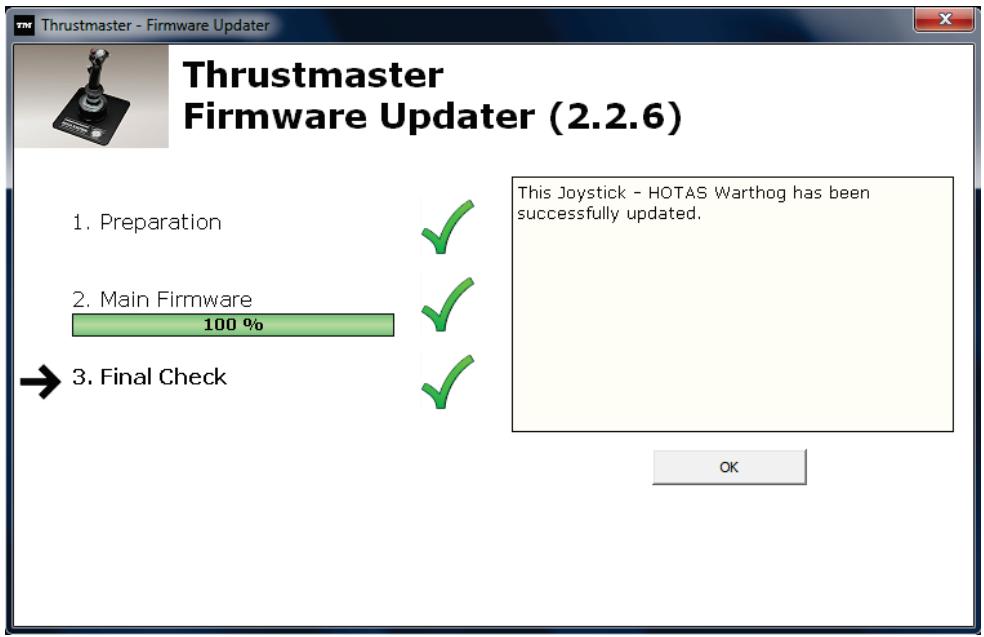
6)Тостroduвауне усточtersы
Tepeb JxoyctnK/pbUar ynpabHeHn DOJKeH NOBtbcB OKHe DncneTepa ycToIcTB IOd 3aOJIOBkOM YcToIcTBo C yeJIOBeueckm INHTepoeiCOM: HID-COBMeCTnMbI nrgBOB KOHTpOJIlep:
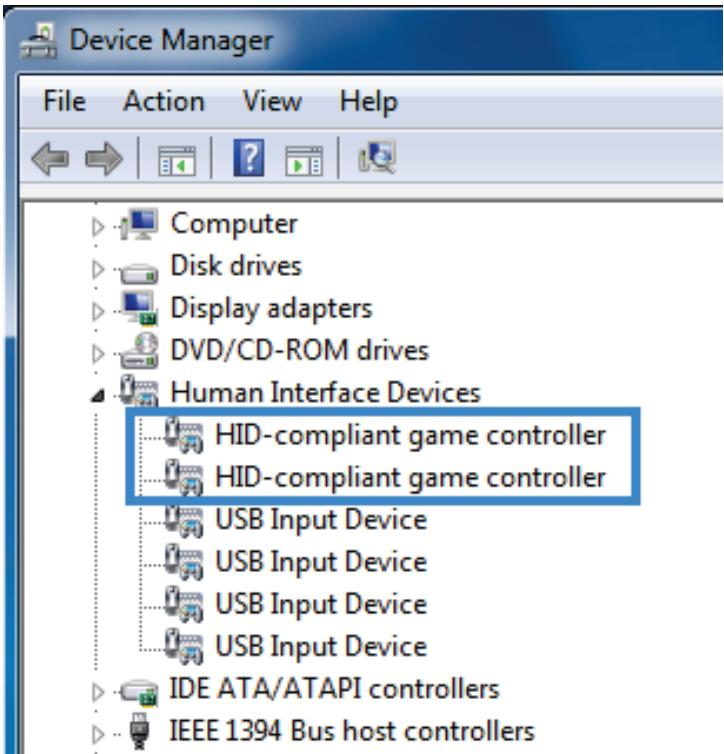
-Джоьсти и рычаг упа веленя 6удут тохе уka3аныВ pa3денингравов контроллер:
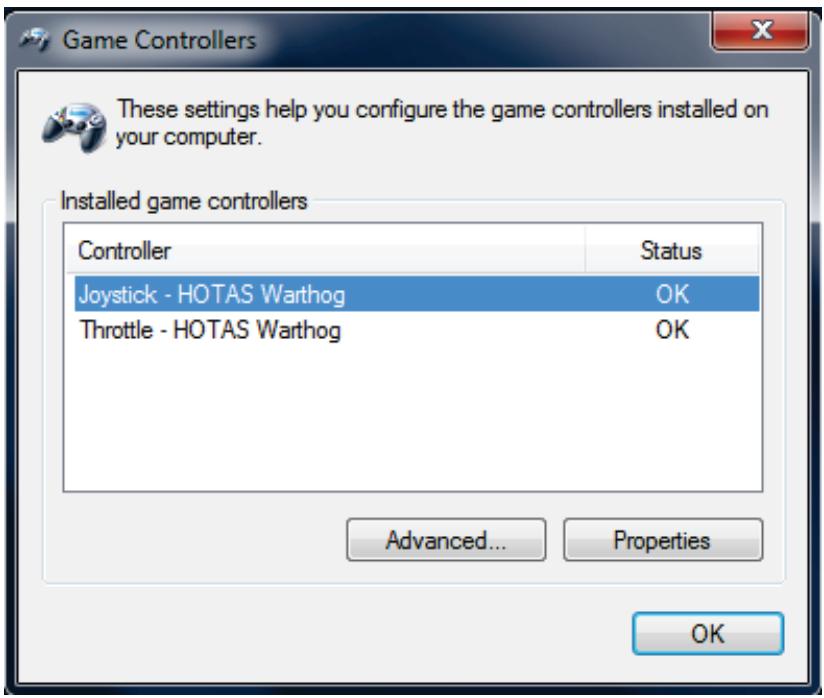
IeJIKNHe CBoHCTBa I npOBepbTe pa6OTocnOC6HOCTb BCEX OCEI IN KHOIOK.
Птумец:Есlu усmaноьк He ydaanacb,повморime пpoцedуpy ycmaноьк c начала, podknioчue USB-ka6eNB K dpyzomy USB-nopmy PK (uliu 3anycmume ycmaноьк hydpyzom PIK).
B cnyae noemopenua npo6nembl obpamumecb e cnyk6y mexHuueckou nodepkku u noyuume daIbHeuwe uHcmpykuu.