
HOTAS WARTHOG - Joystick de simulation de vol THRUSTMASTER - Notice d'utilisation et mode d'emploi gratuit
Retrouvez gratuitement la notice de l'appareil HOTAS WARTHOG THRUSTMASTER au format PDF.



| Type de produit | Joystick de simulation de vol avec manette des gaz |
| Marque | THRUSTMASTER |
| Modèle | HOTAS WARTHOG |
| Compatibilité système | Windows XP, Vista, 7 et versions ultérieures |
| Connexion | USB |
| Composants | Joystick et manette des gaz séparés, connectés par câble USB |
| Nombre de boutons programmables | Joystick: plusieurs boutons, gâchette, release; Manette des gaz: nombreux interrupteurs |
| Axes | Axes X, Y, Z (rotation) supplémentaires |
| Matériau | Métal et plastique haute résistance |
| Dimensions approximatives (joystick) | 35 x 25 x 30 cm |
| Poids total | Environ 5 kg |
| Alimentation | Via port USB (alimentation bus) |
| Fonctions principales | Simulation de vol réaliste avec double manette des gaz, commandes programmables |
| Installation | Nécessite pilotes spécifiques; procédure Bootloader en cas de perte de firmware |
| Entretien et nettoyage | Nettoyer avec un chiffon sec et non pelucheux |
| Sécurité | Aucun risque électrique particulier; utiliser sur une surface stable |
| Pièces détachées et réparabilité | Disponibles sur le site du fabricant; mise à jour firmware possible |
| Accessoires inclus | Câble USB, manuel d'utilisation |
FOIRE AUX QUESTIONS - HOTAS WARTHOG THRUSTMASTER
Questions des utilisateurs sur HOTAS WARTHOG THRUSTMASTER
0 question sur cet appareil. Repondez a celles que vous connaissez ou posez la votre.
Poser une nouvelle question sur cet appareil
Téléchargez la notice de votre Joystick de simulation de vol au format PDF gratuitement ! Retrouvez votre notice HOTAS WARTHOG - THRUSTMASTER et reprennez votre appareil électronique en main. Sur cette page sont publiés tous les documents nécessaires à l'utilisation de votre appareil HOTAS WARTHOG de la marque THRUSTMASTER.
MODE D'EMPLOI HOTAS WARTHOG THRUSTMASTER
Méthode Bootloader : Procedure pour réveiller votre HOTAS Warhog s'il n'est plus du tout reconnu sur PC (en cas de perte de firmware).
Méthode Bootloader : Procédure pour réveiller votre HOTAS Warthog s'il n'est plus du tout reconnu sur PC (en cas de perte de firmware).
Système requis: PC avec Windows® XP, Vista ou 7.
1) Si ce n'est déjà fait, installez sur votre PC le dernier package de pilotes HOTAS Warthog (2011_TMHW_1) disponible sur le site Web du support :
http://ts.thrustmaster.com/eng/index.php?pg=1&gid=1&fid=3&pid=311&cid=1
NOTE : lors de la procédure d'installation, vous serez invité à brancher votre joystick/manette des gaz sur le port USB.
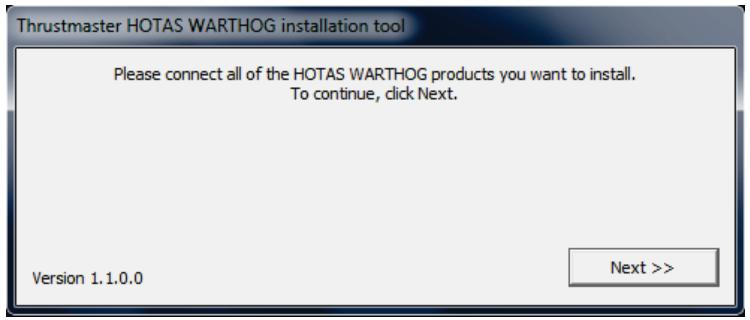
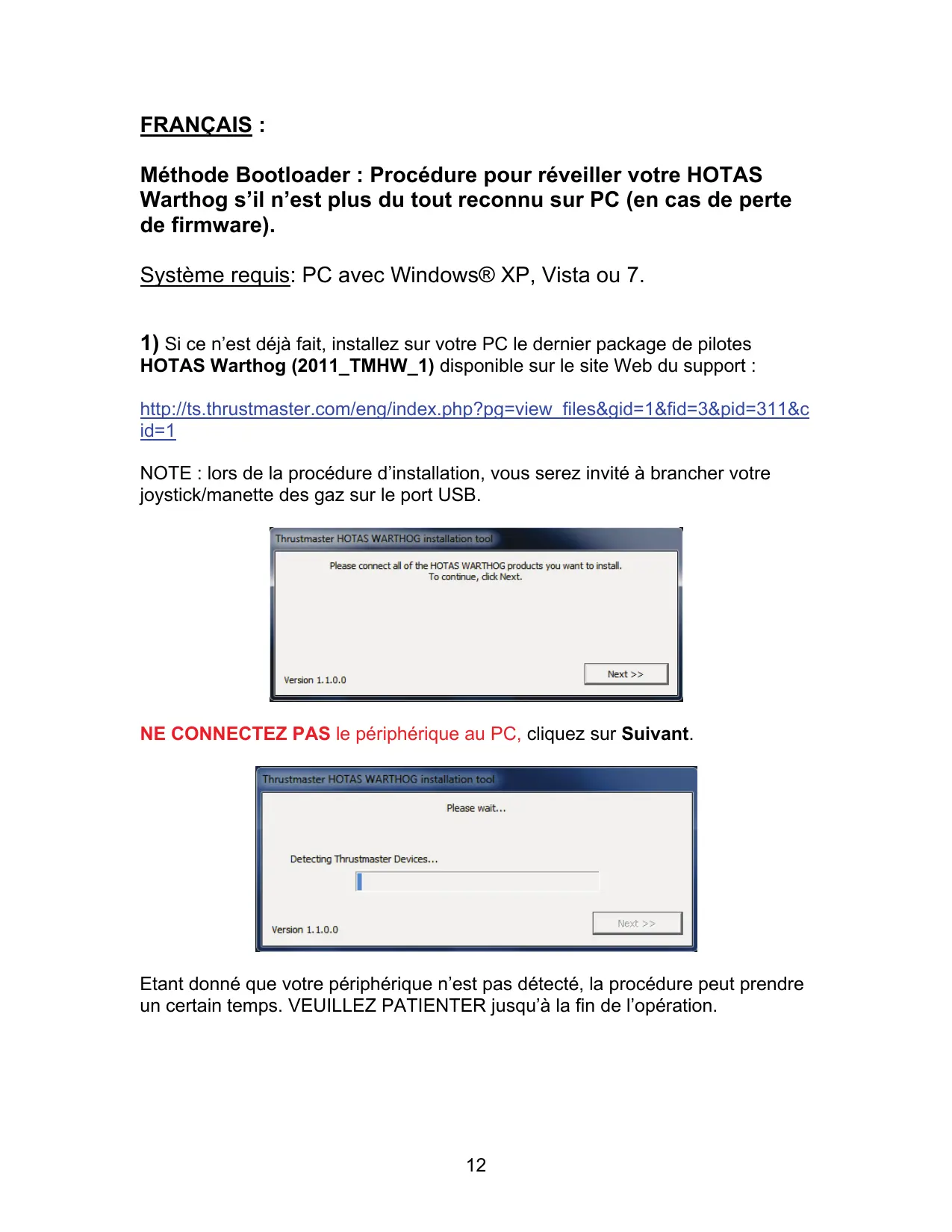
NE CONNECTEZ PAS le périphérique au PC, cliquez sur Suivant.
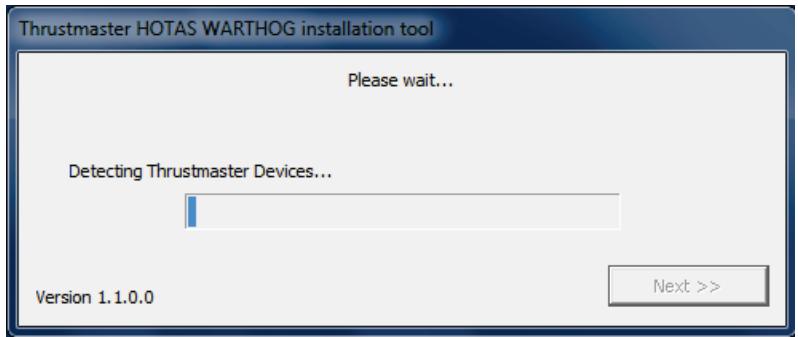
Etant donné que votre périphérique n'est pas détecté, la procédure peut prendre un certain temps. VEUILLEZ PATIENTER jusqu'à la fin de l'opération.
2) Redémarrez l'ordinateur.
Pour les étapes suivantes, branchez le joystick/manette des gaz directement sur le port USB du PC. Nous déconseillons l'utilisation d'un hub USB pour cette procédure.
3A) installation du pilote bulk du joystick
- Appuyez simultanément et maintenez appuyés les boutons Gun Trigger et Weapon Release, puis branchez le connecteur USB sur le PC.
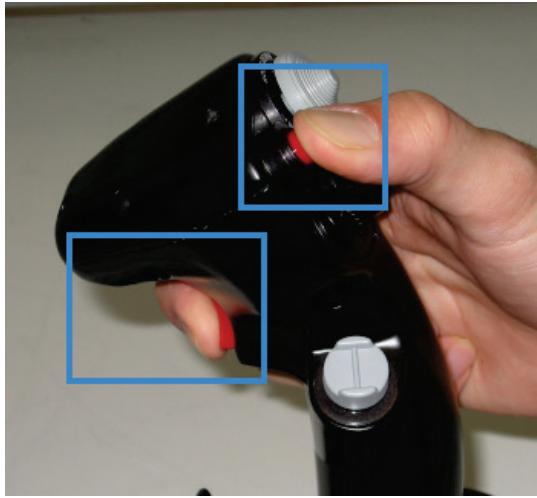
- Relâchez les boutons lorsque le périphérique est détecté :
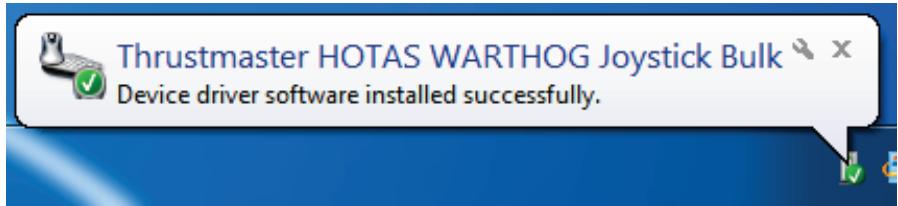
Windows 7/Vista : le message suivant apparait en bas à droite de votre écran.
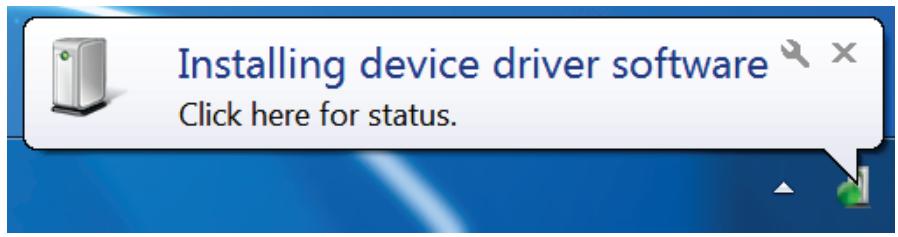
Ne rien faire et ne pas cliquer dans une fenêtre pendant l'installation automatique.
- Après l'installation, ce 2ème message apparait :
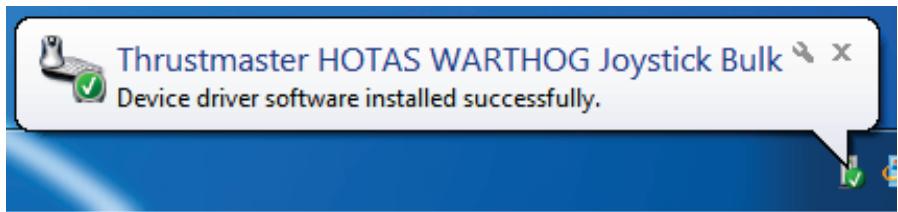
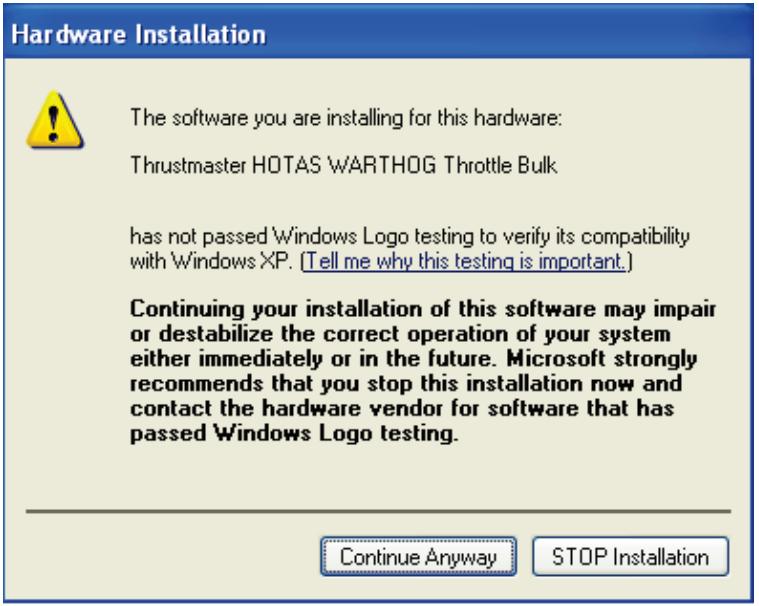
Windows XP : si cette fenêtre apparait, cliquez alors sur « CONTINUE » pour forcer l'installation (ne pas cliquer sur les autres fenêtres qui pourraient apparaitre).
3B) installation du pilote bulk de la manette des gaz
- Appuyez simultanément et maintenez appuyés les boutons Autopilot Engage/Disengage et Landing Gear Horn Silence, puis branchez le connecteur USB sur le PC.
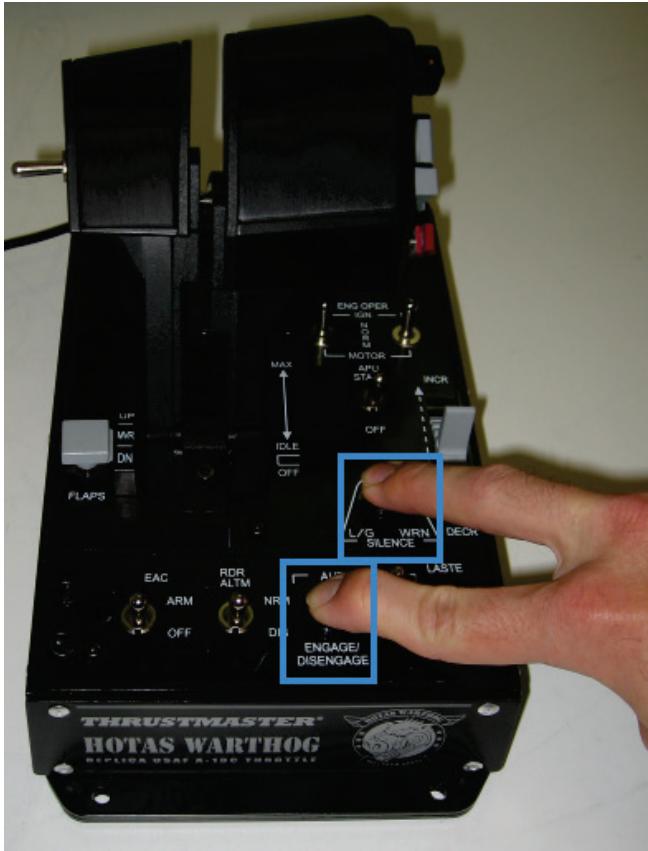
- Relâchez les boutons lorsque le périphérique est détecté :
Windows 7/Vista : le message suivant apparait en bas à droite de votre écran.
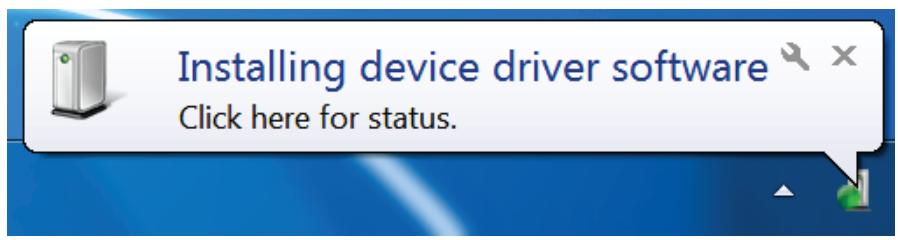
Ne rien faire et ne pas cliquer dans une fenêtre pendant l'installation automatique.
- Après l'installation, ce 2^ème message apparait :
Windows XP : si cette fenêtre apparait, clique alors sur « CONTINUE » pour forcer l'installation (ne pas cliquer sur les autres fenêtres qui pourraient apparaitre).
4) Vérification de l'installation
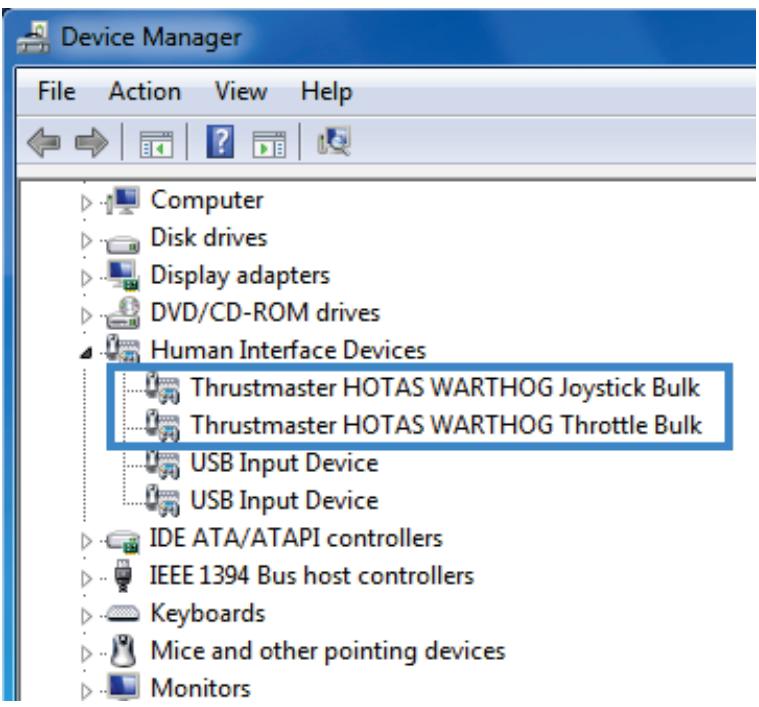
Après l'installation, le pilote bulk du joystick et de la manette des gaz doit apparaître dans Device Manager sous Human Interface Device :
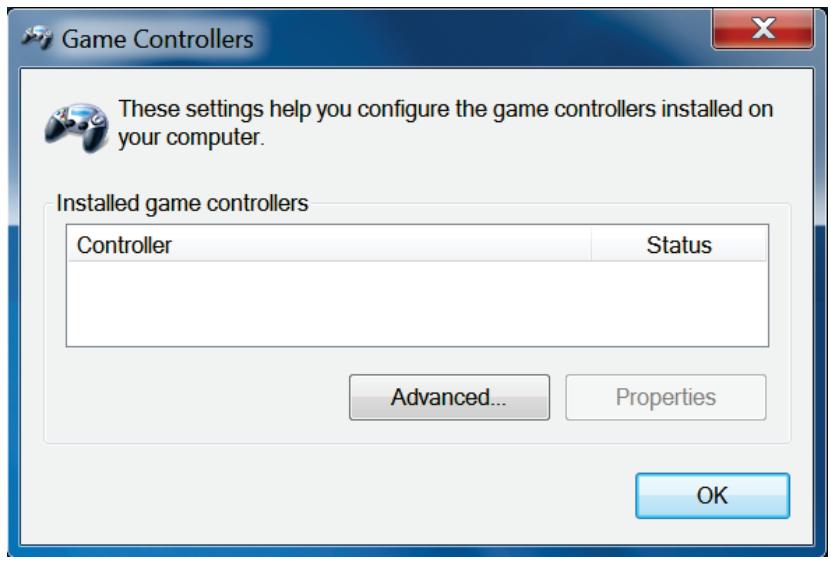
Le joystick et la manette des gaz ne sont plus détectés dans les Game Controllers : ceci est normal.
5) Procédure de mise à jour du firmware
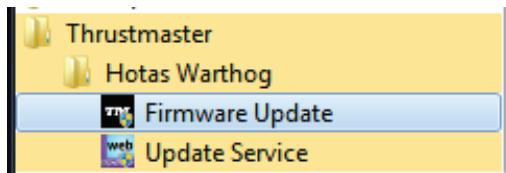
Dans le menu Démarrer > Tous les programmes > Thrustmaster > Hotas Warthog, cliquez sur Firmware Update.
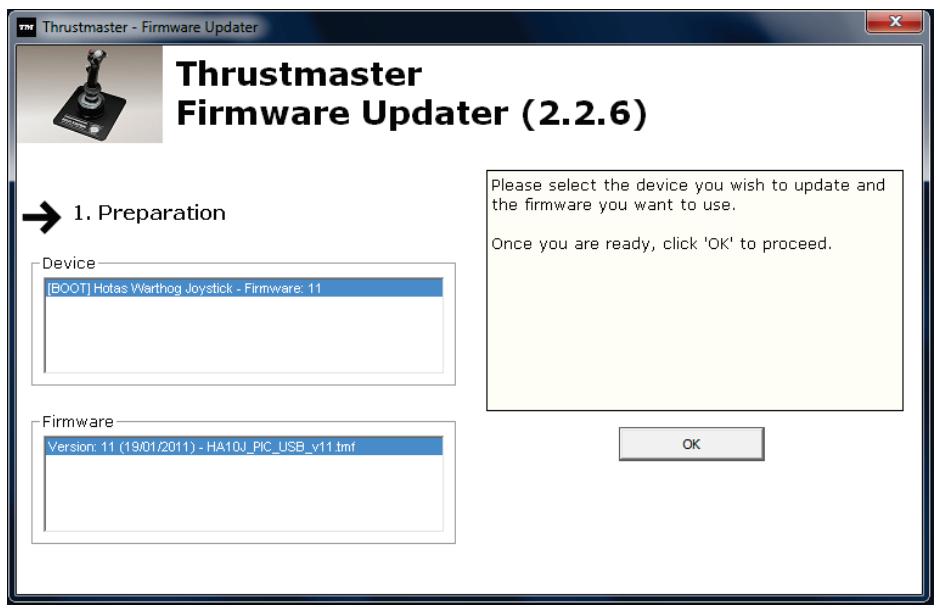
La fenêtre « Thrustmaster - Firmware Updater » s'affiche à l'écran.
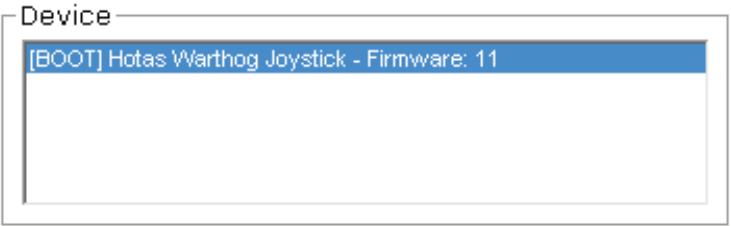
- Le champ Device indique l'état actuel du périhérique [BOOT] et la version du firmware.
- Le champ Firmware affiche la version du firmware qui sera appliquée au périphérique.
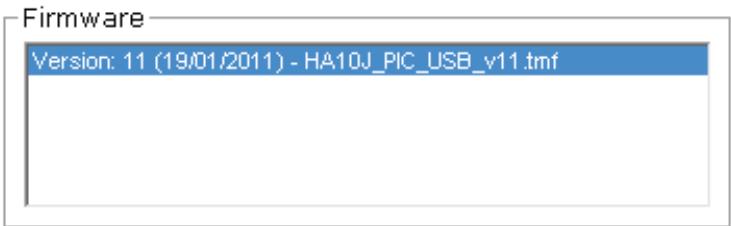
Remarque: Si rien ne s'affiche dans « Device » ni dans « Firmware », répétez l'ensemble de la procédure depuis le début en branchant le connecteur USB sur un autre port USB de votre ordinateur (ou effectuez l'opération sur un autre ordinateur).
- Cliquez sur OK pour effectuer la mise à jour du firmware.
NE Deconnectez PAS le périphérique du port USB.
NE CLIQUEZ PAS sur les fenêtres qui peuvent apparaître pendant la mise à jour.
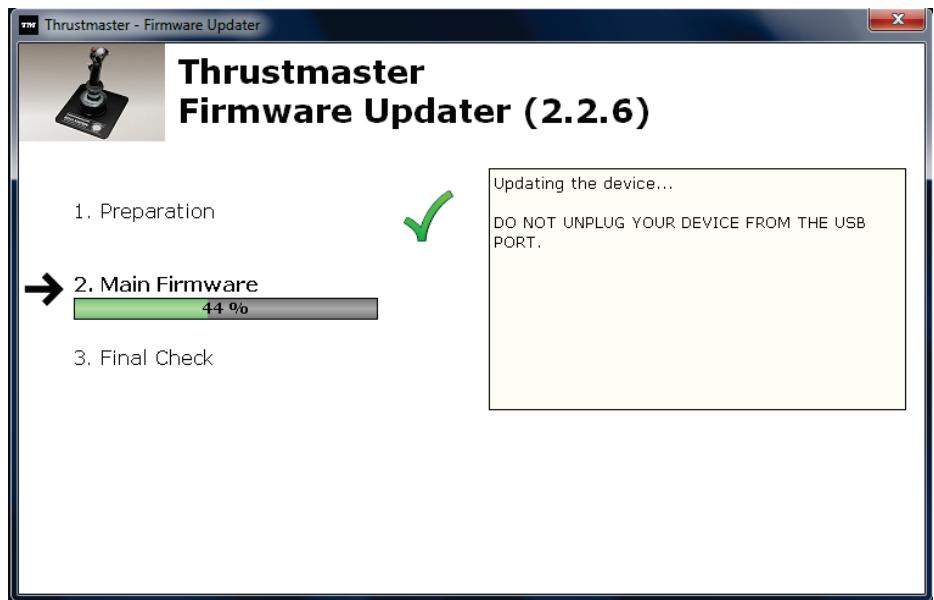
Le programme de mise à jour vous indiquera ensuite si la procédure s'est déroulée avec succès.
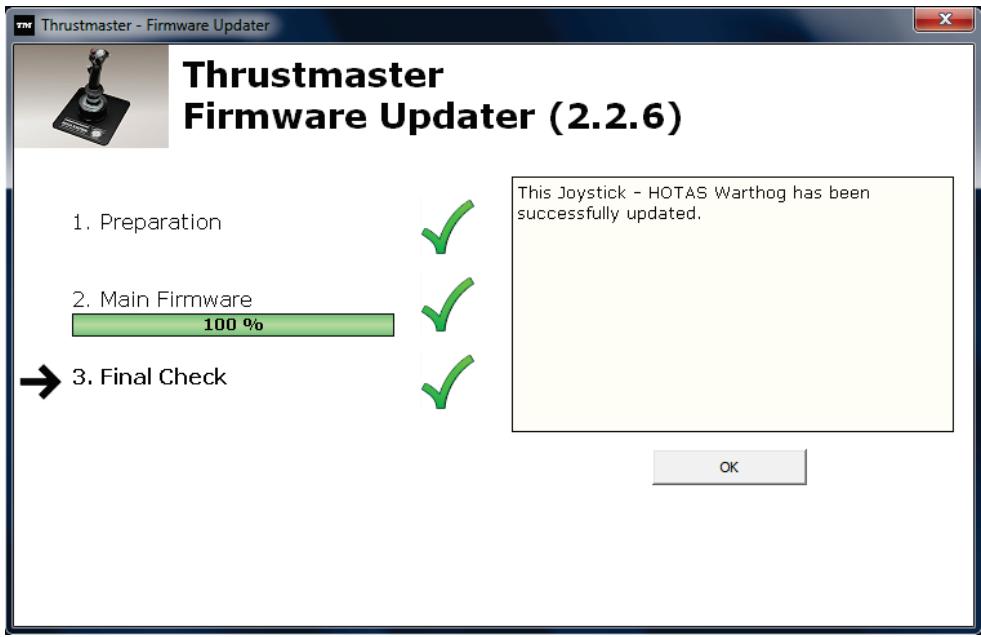
- Cliquez sur OK pour revenir à la fenêtre principale du programme de mise à jour,
Le champ Device affiche maintenant l'état normal du périphérique et la version actuelle du firmware.
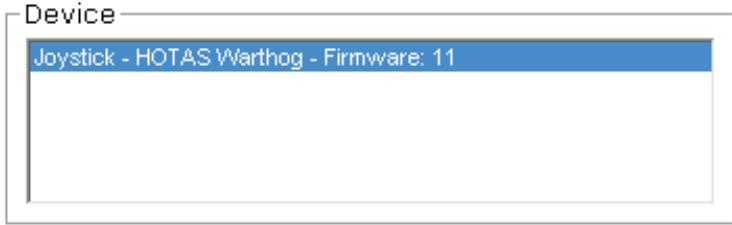
- Cliquez sur X pour quitter le programme.
6) Test du périphérique
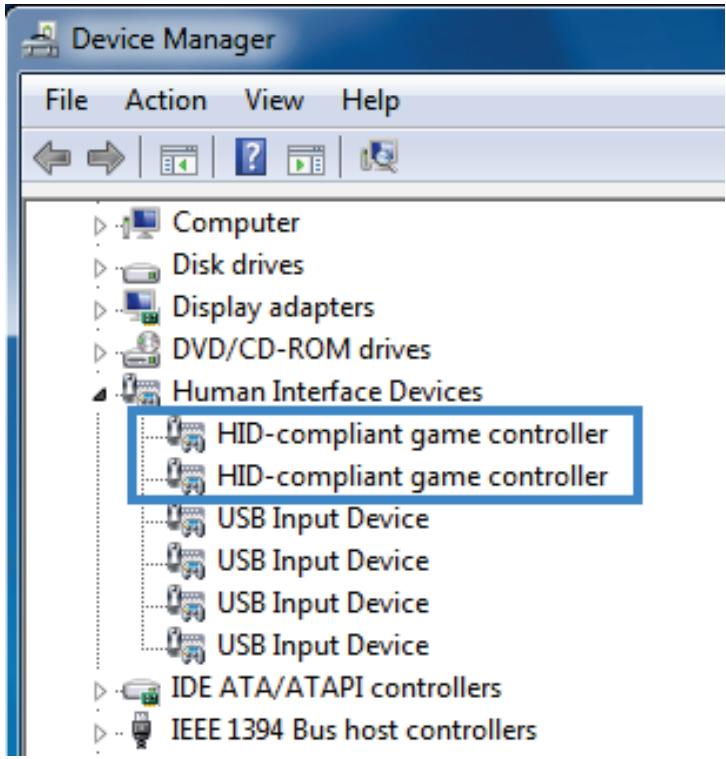
Le joystick et la manette des gaz doivent maintenant apparaitre dans Device Manager sous Human Interface Device en tant que HID-compliant game controller :
- Le joystick et la manette des gaz seront également détectés dans les Game Controllers :
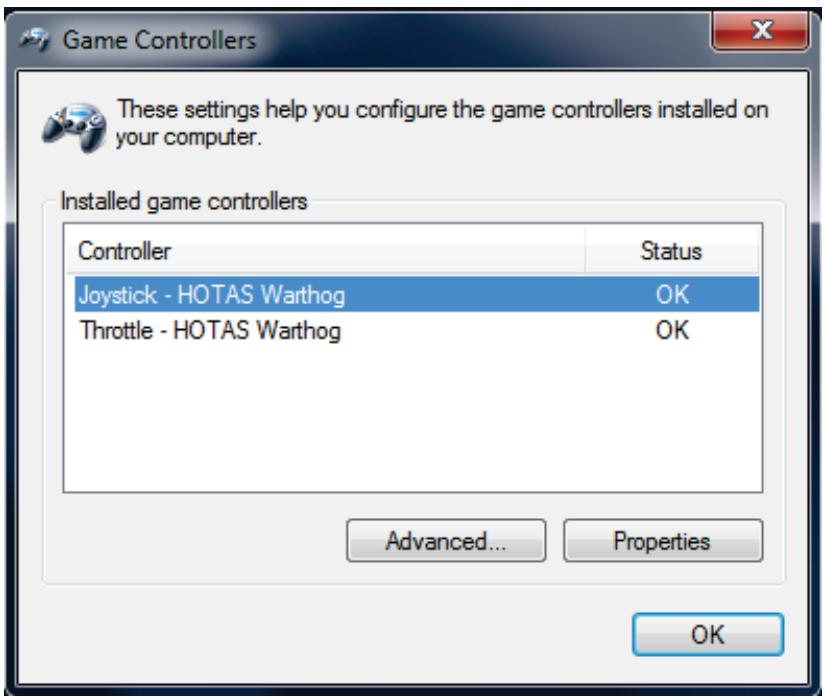
Cliquez sur Properties pour confirmer que tous les axes et boutons fonctionnent.
Remarque: En cas d'échec lors de cette procédure, répétez l'ensemble de la procédure depuis le début en branchant le connecteur USB sur un autre port USB de votre ordinateur (ou effectuez l'opération sur un autre ordinateur).
Si le problème persiste, veuillez contacter le support technique qui vous orientera vers d'autres solutions.