
HOTAS WARTHOG - Joystick simulatore di volo THRUSTMASTER - Manuale utente e istruzioni gratuiti
Trova gratuitamente il manuale del dispositivo HOTAS WARTHOG THRUSTMASTER in formato PDF.



| Tipo di prodotto | Joystick di simulazione di volo con manetta del gas |
| Marca | THRUSTMASTER |
| Modello | HOTAS WARTHOG |
| Compatibilità di sistema | Windows XP, Vista, 7 e versioni successive |
| Connessione | USB |
| Componenti | Joystick e manetta del gas separati, collegati tramite cavo USB |
| Numero di pulsanti programmabili | Joystick: diversi pulsanti, grilletto, rilascio; Manetta del gas: numerosi interruttori |
| Assi | Assi X, Y, Z (rotazione) aggiuntivi |
| Materiale | Metallo e plastica ad alta resistenza |
| Dimensioni approssimative (joystick) | 35 x 25 x 30 cm |
| Peso totale | Circa 5 kg |
| Alimentazione | Tramite porta USB (alimentazione bus) |
| Funzioni principali | Simulazione di volo realistica con doppia manetta del gas, comandi programmabili |
| Installazione | Richiede driver specifici; procedura Bootloader in caso di perdita del firmware |
| Manutenzione e pulizia | Pulire con un panno asciutto e non lanuginoso |
| Sicurezza | Nessun rischio elettrico particolare; utilizzare su una superficie stabile |
| Pezzi di ricambio e riparabilità | Disponibili sul sito del produttore; aggiornamento firmware possibile |
| Accessori inclusi | Cavo USB, manuale d'uso |
Domande frequenti - HOTAS WARTHOG THRUSTMASTER
Domande degli utenti su HOTAS WARTHOG THRUSTMASTER
0 domanda su questo apparecchio. Rispondi a quelle che conosci o fai la tua.
Fai una nuova domanda su questo apparecchio
Scarica le istruzioni per il tuo Joystick simulatore di volo in formato PDF gratuitamente! Trova il tuo manuale HOTAS WARTHOG - THRUSTMASTER e riprendi in mano il tuo dispositivo elettronico. In questa pagina sono pubblicati tutti i documenti necessari per l'utilizzo del tuo dispositivo. HOTAS WARTHOG del marchio THRUSTMASTER.
MANUALE UTENTE HOTAS WARTHOG THRUSTMASTER
ITALIANO: Metodo Bootloader: come riattivare il tuo HOTAS Warthog nel caso in cui non venga più riconosciuto dal PC (ovvero in caso di perdita del firmware).
Metodo Bootloader: come riattivare il tuo HOTAS Warthog nel caso in cui non venga più riconosciuto dal PC (ovvero in caso di perdita del firmware).
Requisiti di sistema: PC dotato di Windows® XP, Vista o 7.
1) Prima avviare questa procedura, assicurati di aver installato il pacchetto dei driver HOTAS Warthog più recente (attualmente il 2011_TMHW_1), disponibile sul除去 web di assistenza tecnica:
http://ts.thrustmaster.com/eng/index.php?pg=view_files&gid=1&fid=3&pid=311&id=1
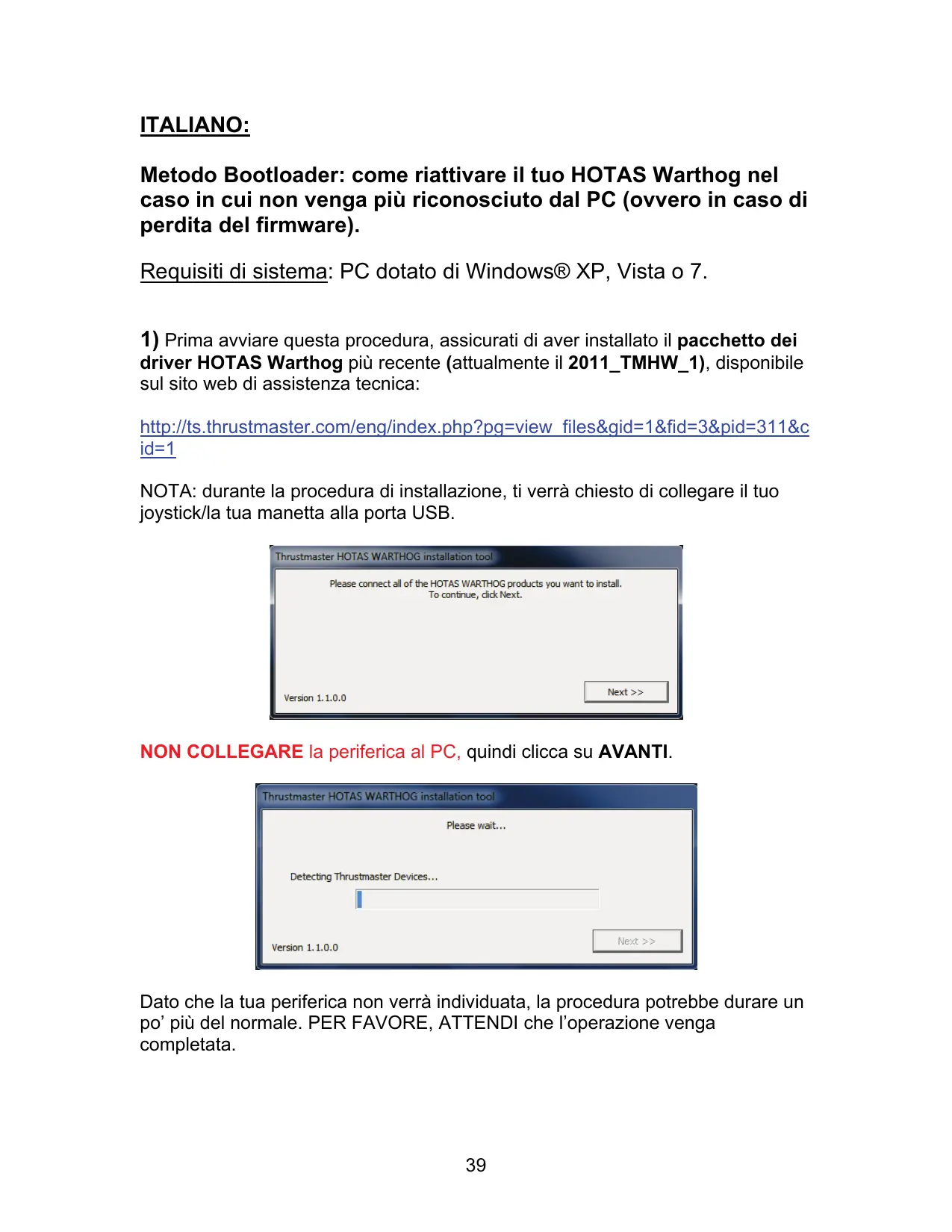
NOTA: durante la procedura di installatione, ti verrà chiesto di collegare il tuo joystick/la tua manetta alla porta USB.
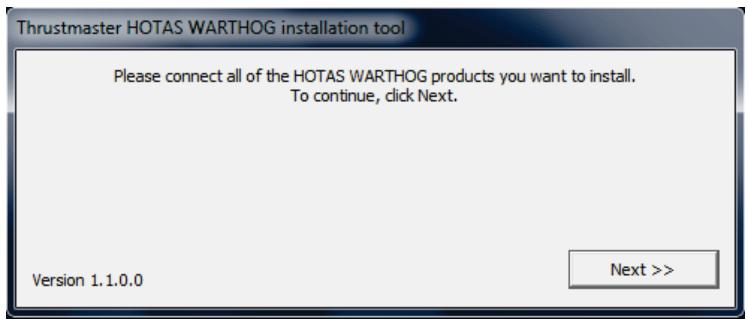
NON COLLEGARE la periferica al PC, quandoclcca su AVANTI.
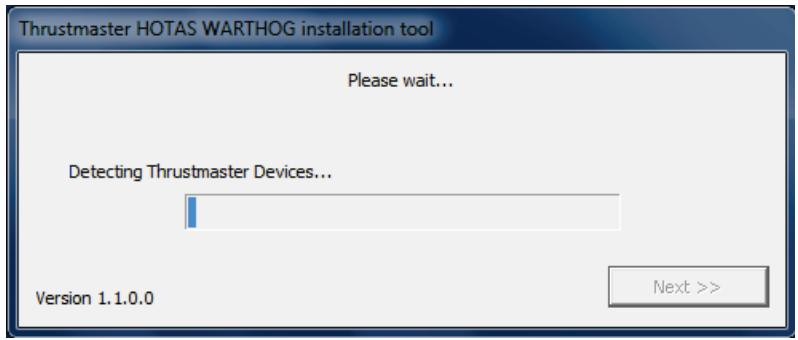
Dato che la tua periferica non verra individuata, la procedura potrebbe durare un po' più del normale. PER FAVORE, ATTENDI che l'opération venga completata.
2) Riavvia il computer.
Per i passaggi seguenti, collega il joystick/ la manetta direttamente alla porta USB del PC. Per questa procedura, ti consigliamo di non utilizzato alcun hub USB.
3a) Installazione dei driver bulk del joystick
- Tieni premuti simultaneamente i pulsanti Gun Trigger e Weapon Release, dopodiché collega il connettore USB al PC.
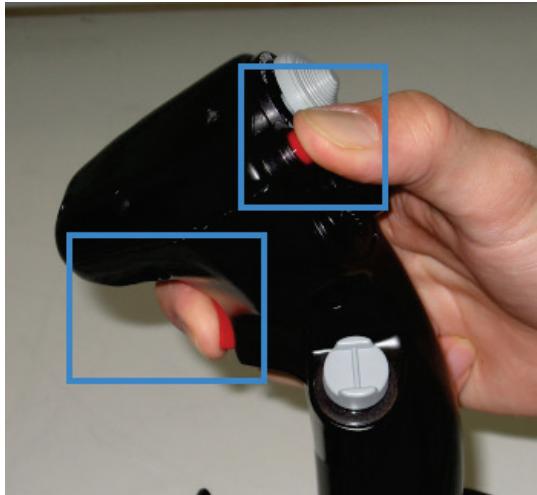
- Una volta rilevata la periferica, rilascia i pulsanti:
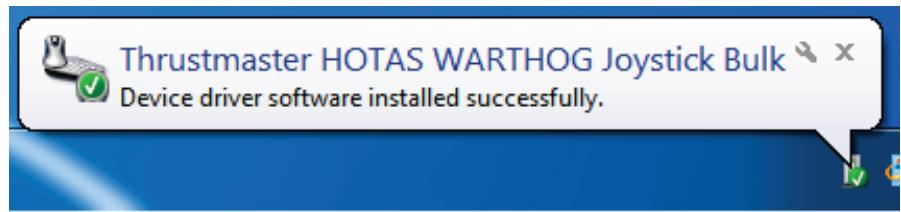
Windows 7/Vista: nell'angolo inferiore destro del tuo schermo, apparirà il seguente messaggio.
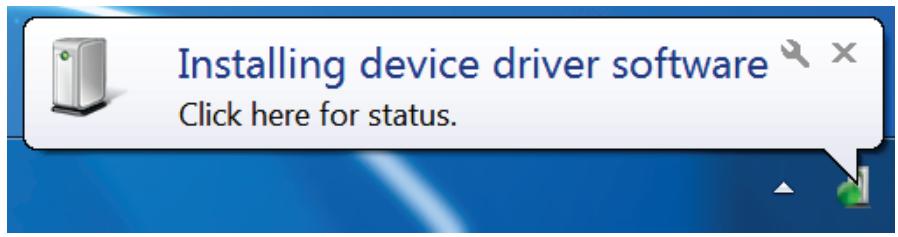
Durante la procedura di installmente automatica, non fare nulla e non cliccare su nessuna finestra.
- Dopo l'installazione, apparirà un secondo messaggio:
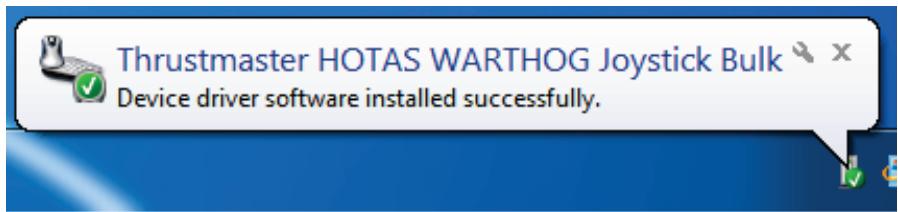
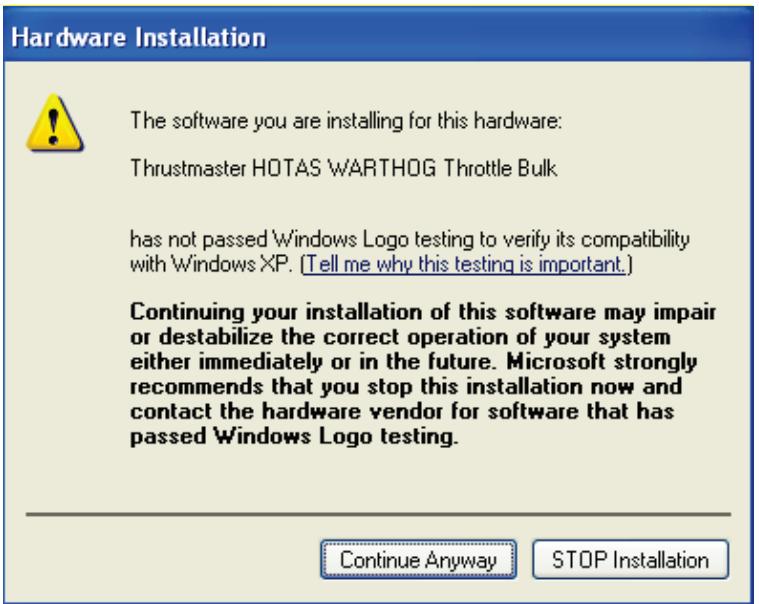
Windows XP: qualora comparisse il seguente messaggio, cicca su Continua per forzare l'esecuzione dell'installazione (ma non cliccare su nessun'altra finestra che potrebbe comparire).
3b) Installazione dei driver bulk della manetta
- Tieni premuti simultaneamente i pulsanti Autopilot Engage/Disengage e Landing Gear Horn Silence, dopodiché collega il connettore USB al PC.
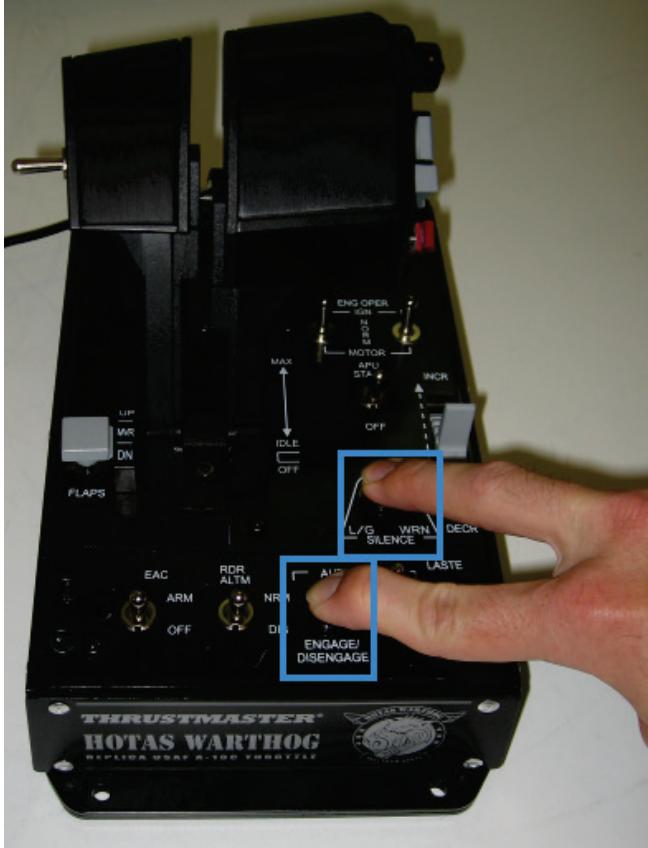
- Una volta rilevata la periferica, rilascia i pulsanti:
Windows 7/Vista: nell'angolo inferiore destro del tuo schermo, apparirà il seguente messaggio.
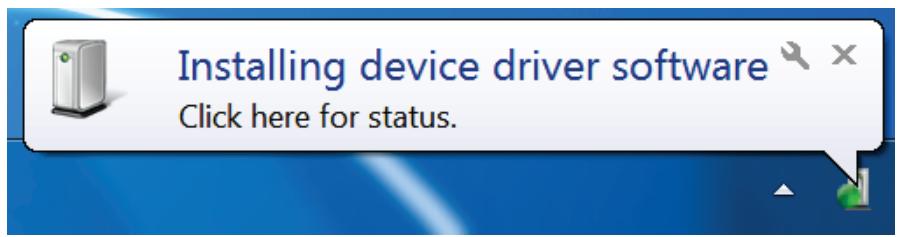
Durante la procedura di installmente automatica, non fare nulla e non cliccare su nessuna finestra.
- Dopo l'installazione, apparirà un secondo messaggio:
Windows XP: qualora comparisse il seguente messaggio, cicca su Continua per forzare l'ecucuzione dell'installazione (ma non ciclocare su nessun'altra finestra che potrebbe comparire).
4) Verifica dell'installazione
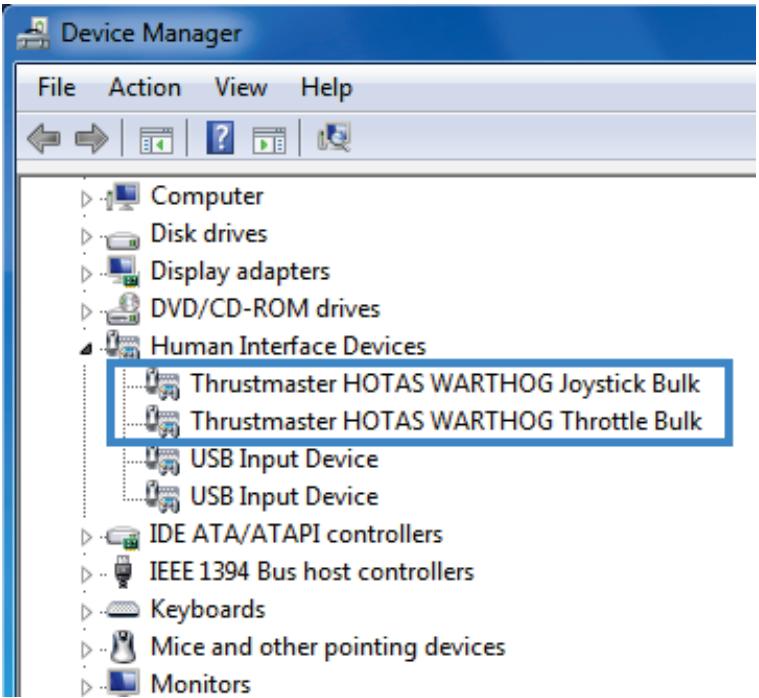
Una volta installati, i driver bulk del joystick e della manetta dovrebbero comparire in Gestione Periferiche nella categoria Human Interface Device:
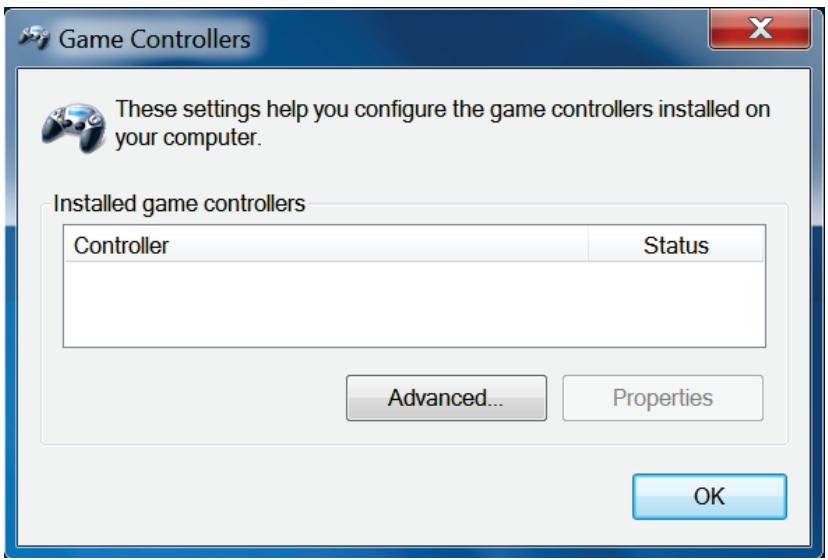
Il joystick e la manetta non compaiano più in Periferiche di gioco: tutto ciò è assolutamente normale.
5) Procedure di aggiornamento del firmware
Selezione Start > Tutti i programmi > Thrustmaster > Hotas Warthog, quindi cicca su Firmware Update.
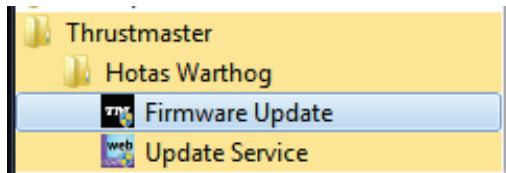
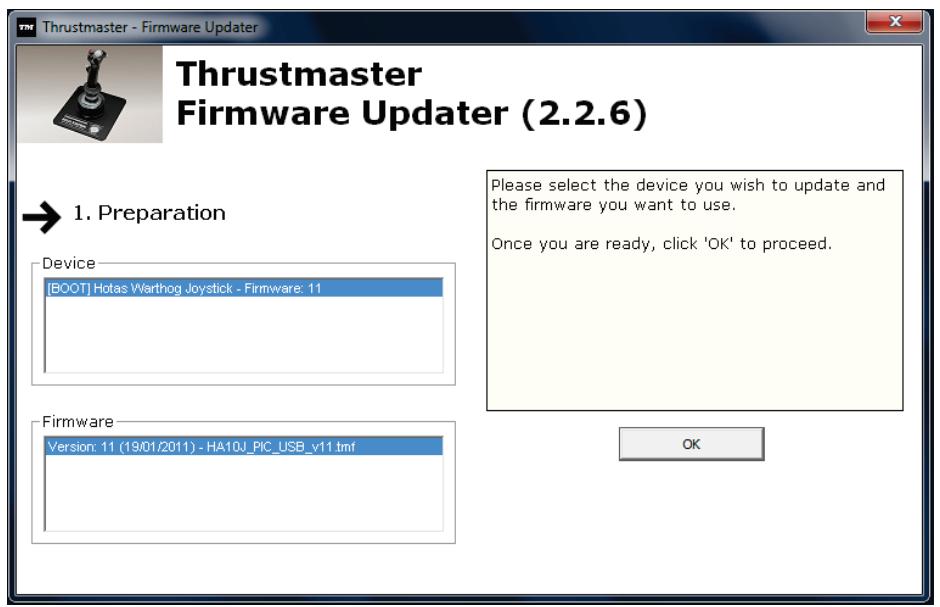
Sullo schermo comparirà la finestra Thrustmaster - Firmware Updater.
- L'élenco Periferica在哪的 stato attuale della periferica [BOOT] e la versione del firmware.

- Il Campo Firmware visualizza la versione del firmware che verrà installata nella periferica
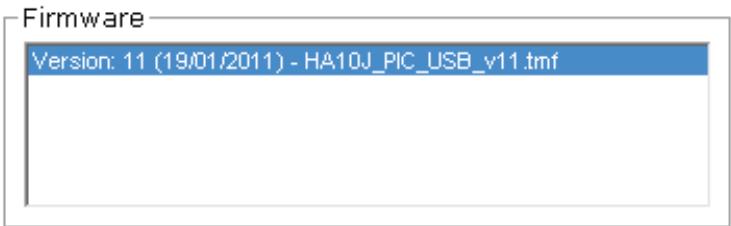
Note: se nei campi Periferica o Firmware non dovesse cambiare nulla, ti invitiamo a ripete daccapo la procedura di INSTALLazione, collegando la periferica ad un'altra porta USB del PC (oppure eseguendo la procedura su un altre PC).
- Clicca su OK per aggiornare il firmware.
IMPORTANT:
NON SCOLLEGARE la periferica alla porta USB!
NON CLICCARE su nessuna delle finestre che potrebbero comparire durante l'aggiornamento.
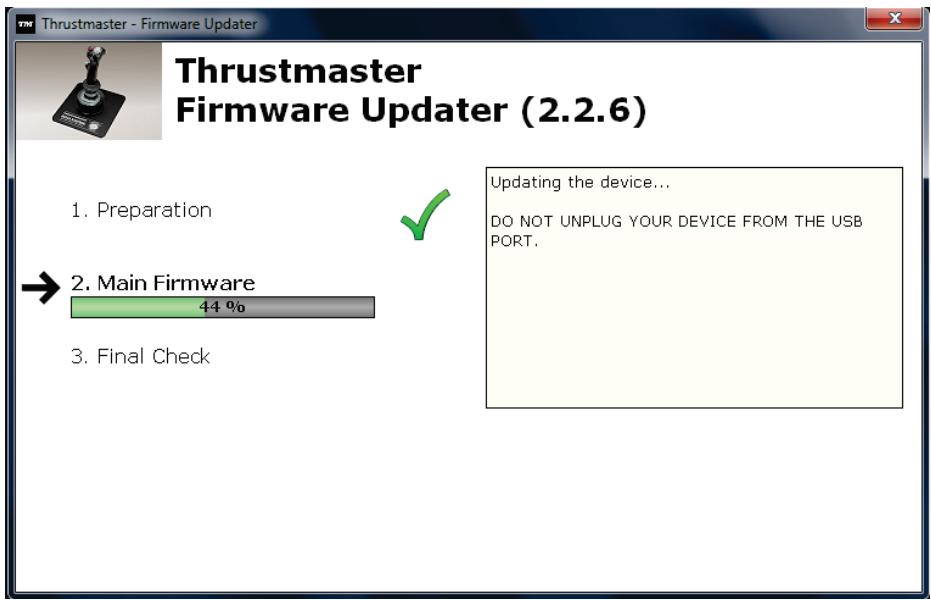
Il programma di aggiornamento del firmware ti informerà sulla corretta esecuzione della procedura di aggiornamento.
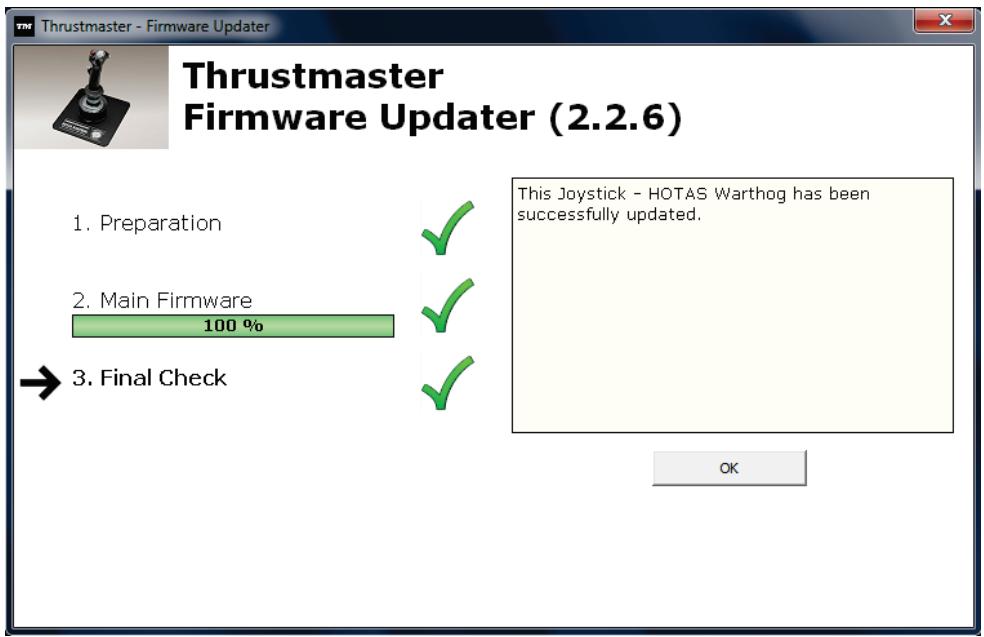
- Clicca su OK per tornare alla finestra principale del programma di aggiornamento del firmware.
Il Campo Periferica在哪ora il normale stato della periferica e la versione attuale del firmware.
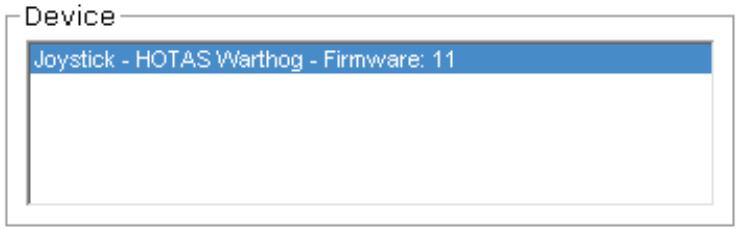
- Clicca su per uscire dal programma di aggiornamento.
6) Test della periferica
Il joystick/la manetta dovrebbe ora comparire in Gestione Periferiche nella categoria Human Interface Device con il nome di HID-compliant game controller:
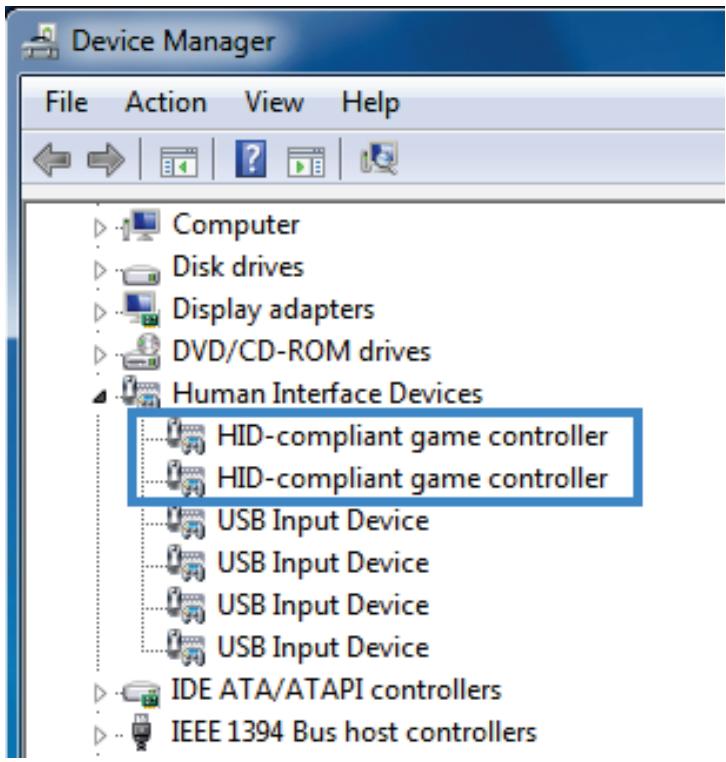
- Il joystick e la manetta saranno presenti ancche in Periferiche di gioco:
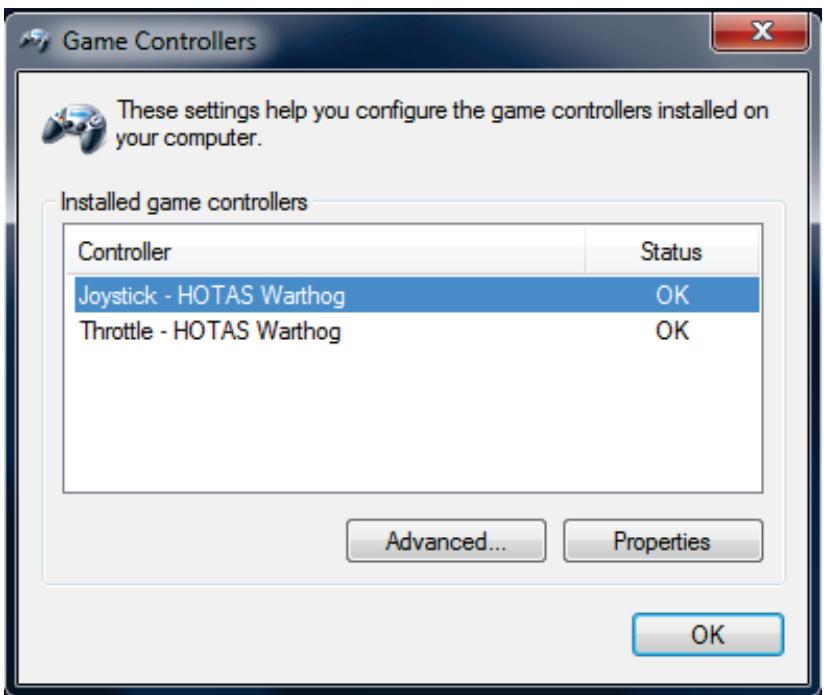
Clicca su Proprietà per confermare che tutti gliassi e tutti i pulsanti funzionano correttamente.
Note: qualora la procedura non andasse a buon fine, ti invitiamo a ripetete daccapo la procedura di installmente, collegando la periferica ad un'altra porta USB del PC (oppure essequendo la procedura su un altro PC).
Se il problema dovesse persistere, ti invitiamo a contattare il Servizio di Assistenza Tecnica, che ti indichera altre possibili soluzioni.