T.FLIGHT HOTAS X - Joystick simulatore di volo THRUSTMASTER - Manuale utente e istruzioni gratuiti
Trova gratuitamente il manuale del dispositivo T.FLIGHT HOTAS X THRUSTMASTER in formato PDF.



Domande degli utenti su T.FLIGHT HOTAS X THRUSTMASTER
0 domanda su questo apparecchio. Rispondi a quelle che conosci o fai la tua.
Fai una nuova domanda su questo apparecchio
Scarica le istruzioni per il tuo Joystick simulatore di volo in formato PDF gratuitamente! Trova il tuo manuale T.FLIGHT HOTAS X - THRUSTMASTER e riprendi in mano il tuo dispositivo elettronico. In questa pagina sono pubblicati tutti i documenti necessari per l'utilizzo del tuo dispositivo. T.FLIGHT HOTAS X del marchio THRUSTMASTER.
MANUALE UTENTE T.FLIGHT HOTAS X THRUSTMASTER
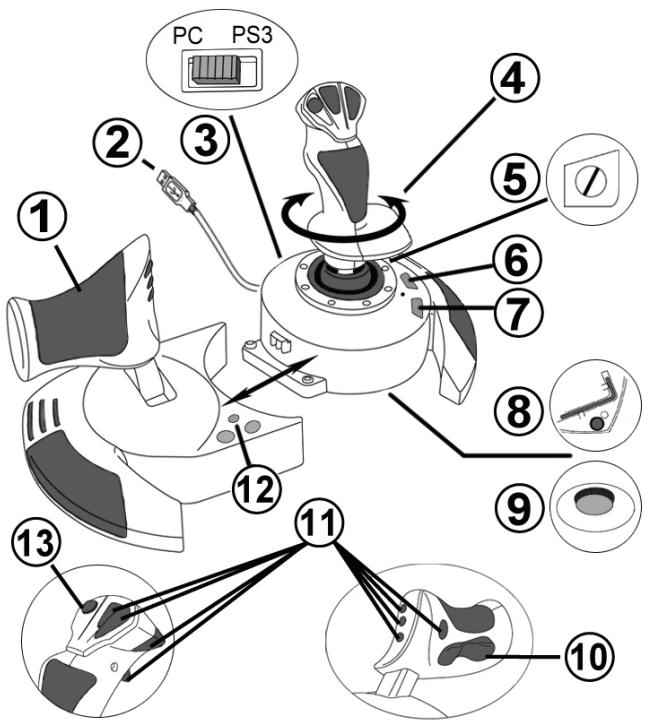
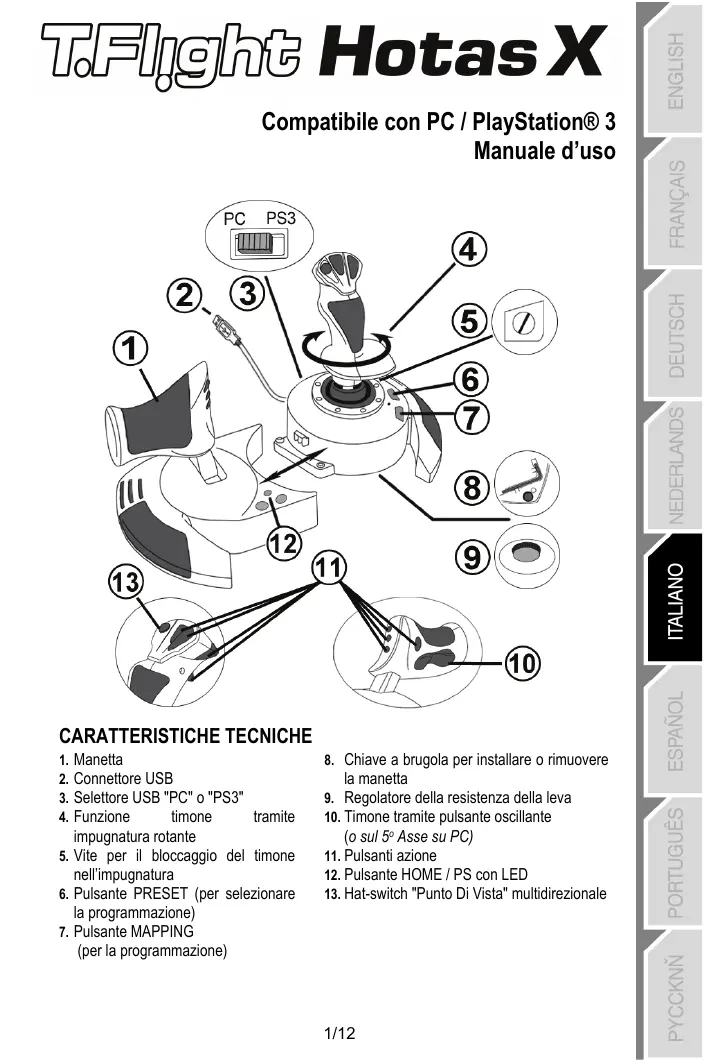
- Manetta
- Connettore USB
- Selettore USB "PC" o "PS3"
- Funzione timone tramite impugnatura rotante
- Vite per il bloccaggio del timone nell'impugnatura
- Pulsante PRESET (per selezionare la programmazione)
-
Pulsante MAPPING (per la programmazione)
-
Chiave a brugola per installare o rimuovere la manetta
- Regolatore della resistenza della leva
- Timone tramite pulsante oscillante (o sul 5^ Asse su PC)
- Pulsanti azione
- Pulsante HOME / PS con LED
- Hat-switch "Punto Di Vista" multidirezionale
INIZIAMO A CONOSCERE IL TUO JOYSTICK HOTAS MANETTA
Il suo joystick è dotato di un'ampia manetta, con la quale potrai facilmente controllare l'accelerazione del loro aeroplano.
La manetta è rimuovabile è più essere posizionata in 2 modi diversi:
- Staccata e separata dal joystick (per ricireare le reali condizioni di pilotaggio)
Attaccata al joystick (per una maggiore stabilità e per occupare minor spazio).
Come configurazione predefinita, la manetta è staccata dal joystick.
Per attaccare la manetta al joystick:
- Ribalta entrambi gli elementi (la manetta e il joystick).
- Tieni la chiave a brugola (8) attaccata alla base del joystick.
- Posizione la manetta alla sinistra del joystick.
Inserisci la linguetta di attacco, presente nella parte sinistra della base del joystick, nell'apposita aperture nella parte destra della manetta.
- Utilizzato l'apposita chiave, stringi le due brugole poste nella parte inferiore della base (a sinistra).
- Avvolgi il cavo della manetta e fallo passareattraverso l'apposita canalina.
- Per non perdierla, riponi la chiave a brugola nel suo alloggamento.
Per staccare la manetta dal joystick, esegui esta procedura al contrario.
RESISTENZA DELLA LEVA REGOLABILE
A seconda del loro stile di gioco, potresti desiderare un joystick ultra-sensible, che risponda al più piccolo movimento, oppure un joystick più duro, che offra una maggiore resistenza durante l'uso.
La resistenza regolabile della leva del tuo joystick, rende quello controller adatto a tutti i giocatori. Per impostare il livello di resistenza, utilizes l'apposita rotella (9) posta nella parte inferiore della base del tuo joystick.
FUNZIONETIMONE
Il suo joystick è dotato di una funzione timone, che in un aeroplano corrisponde ai pedali utilizzati dal pilota per virare, consentendo all'aeroplopi di oscillare lungo il suo asse verticale (facendolo pertanto girare a sinistra o a destra). Questa funzione timone del suo joystick è utilizzabile ruotando l'impugnatura verso sinistra o verso destra.
Questa funzione timone è accessible in due modi:
- sul zuo joystick, ruotando l'impugnatura (4) a destra o a sinistra ;
- oppure tramite il pulsante oscillante (10) sulla manetta.
Seutilizzunicamente il pulsante oscillante (o non usi la funzione timone),puoi disattivare la rotazione dell'impugnatura grazie all'apposita vite di blocco (5) posta alla base dell'impugnatura stessa. Usa un cacciavit a "lama" per cambiare la posizione della vite, bloccando/sbloccando cosi la funzione timone.
Note:
- Su PlayStation® 3 e PC in modalità a "4assi", il pulsante oscillante è combinato alla rotazione dell'impugnatura.
- Su PC in modalità a "5assi", il pulsante oscillante è independente alla rotazione dell'impugnatura, offrendo così un ultore asse progressivo di movimento.
Il suo joystick è dotato di un hat-switch "Punto di Vista" (13) che, come dice la parola stessa, ti consente (nei giochi compatibili) di poter dare un'occhiata istantanea a tutto quanto avviene attorno al loro abitacolo. Per usfu rire di但这a funzione, accedi al menu di configurazione del suo gioco e associa le differenti visuali (posteriore, sinistra, destra e le visuali esterne) alle direzioni dell'hat-switch "Punto di Vista".
Naturalmente, potrai associare all'hat-switch "Punto di Vista"anche及其他 funzioni alternative (fuoco, ecc.).
PC
INSTALLATION ON PC
- Imposta il selektore USB del tuo joystick (3) in posizione "PC".
- Collega il connettore USB (2) ad una porta USB del tuo computer. Windows XP o Vista individuera automaticamente la nuova periferica.
- I driver si installereranno automaticamente. Completa l'installazione seguendo le istruzioni che compaiono sullo schermo.
- Cicca su Start/Impostazioni/Pannello di controllo e fai quando doppiociesu Periferiche di gioco.
Nella finestra di dialogo Periferiche di gioco comparà il nome del joystick con associato lo stato di OK.
- Nel Pannello di controllo, cigca su Proprietà per configurare il tuo joystick. Test periferica: ti permette di testare e visualizzare tutte le funzioni del loro joystick.
Ora sei pronto per gliacare!
2 AXIS MODES
Su PC, ilwhosejostickoffre2diversedomalitàdiassi:
- Modalità a 4assi (LED Home Rosso)
Per la funzione timone, il pulsante oscillante è combinato con la rotazione dell'impugnatura.
- Modalità a 5assi (LED Home Verde)
Il pulsante oscillante è indipendente e può essere associato manually ad un'altra funzione.
Per passare da una modalità all'altra, premi esplicamente il pulsante HOME (12).
AVVISO IMPORTANTE PER UTENTI PC
-
Prima di collegare il tuo joystick, assicurati sempre che il relativo selettore USB (3) si trovi in posizione "PC".
-
Per evitare problemi di calibrazione, quando colleghi il tuo joystick, lascia la leva, il timone e la manetta al centro, alla muoverli.
CONFIGURAIZIONE “PROFILO AUTOMATICO” - PC
Diagramma del "PROFILO AUTOMATICO" su PC
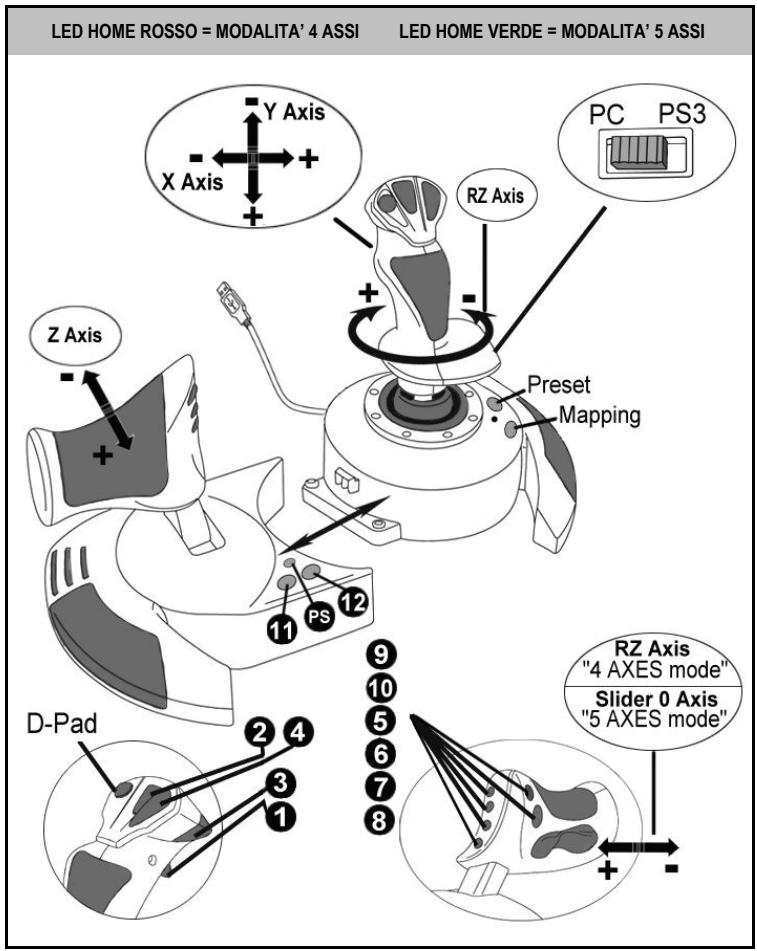
La modalità "4assi" corrisponde alle configurazioni predefinite della maggior parte dei giochi di simulazione di volo per PC: perché, potrai iniziare a giocare immediatamente, alla dover riconfigurare il loro joystick.
Nella modalità "5assi",la funzione del pulsante oscillante devese assegnata manualmentetramiteleopzionidelto gioco.
PLAYSTATION® 3
INSTALLAZIONE SU PLAYSTATION® 3
- Imposta il selettore USB (3) del tuo joystick in posizione "PS3".
- College il connettore USB (2) ad una porta USB della tua console.
- Accendi la tua console.
- Avvia il suo gioco.
Ora sei pronto per gliacare!
USO DEL PULSANTE "HOME / PS"
Tramite il pulsante "Home / PS" del tuo joystick, potrai uscire dai giochi, accedere ai menu e spagnere direttamente il loroystema PlayStation®3.
Quando usi esta funzione, la manetta deve sempre trovarsi in posizione centrale (per evitare il malfunzionamento di alcuni pulsanti).
Inoltre, nei giochi che alternano "sequenze a piedi" a "sequenze in volo", potrai passare molto rapidamente dal gamepad al joystick.
AVVISO IMPORTANTE PER PLAYSTATION® 3
- Prima di collegare il loro joystick, accertati sempre che il selettore USB (3) si trovi in posizione "PS3".
- In modalità "1 giocatore": se il tuo gamepad originale è accesso, affinché il tuo joystick funzioni correttamente, dovrai spostare il gamepad sulla "porta controller 2".
- Su PlayStation® 3, il joystick èCompatible unicamente con giochi PlayStation® 3 (non funzioni è con titoli PlayStation® 2).
- Per evitare problemi di calibrazione, quando colleghi il tuo joystick, lascia la leva e il timone al centro, alla muoverli.
CONFIGURAIZIONE “PROFILO AUTOMATICO” - PLAYSTATION® 3
Diagramma del "PROFILO AUTOMATICO" per PlayStation 3
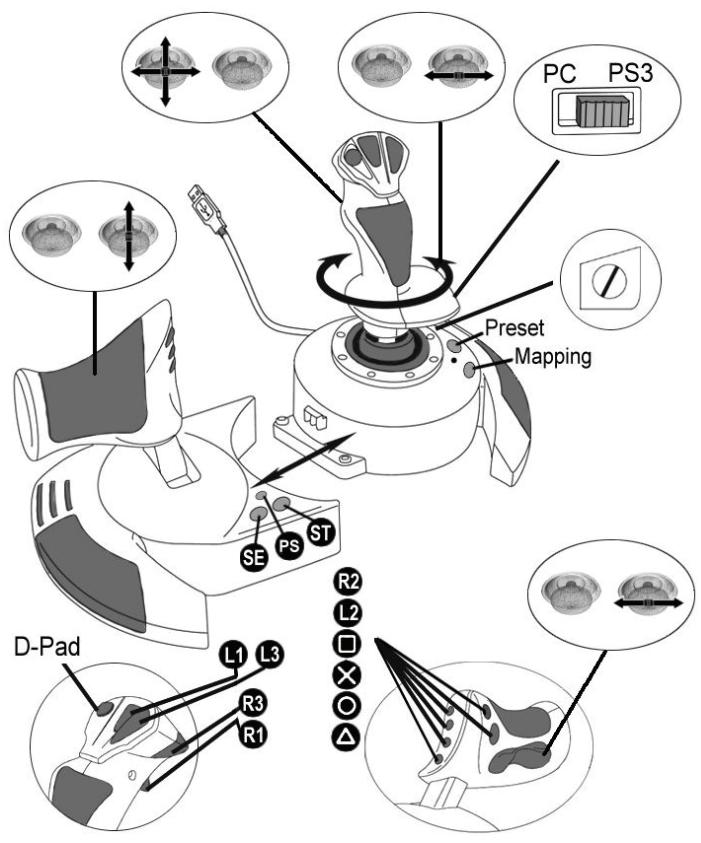
LED HOME ROSSO
Questo profilo corrisponde alle configurazioni predefinite per la maggior parte dei giochi di simulazione aerea per PlayStation® 3. Ciò ti permetterà, pertanto, di iniziare a gliacare immediatamente, alla dover configurare il loro joystick.
Le 4 direzioni della leva corrispondono alle 4 direzioni del mini-stick sinistro del loro gamepad PS3.
La manetta corrisponde alle direzioni Su/Giù del mini-stick destro delwhose gamepad PS3.
Il timone (tramite l'impugnatura rotante e il pulsante oscillante) corrisponde alle direzioni Sinistra/Destra del mini-stick destro del gamepad PS3.
FUNZIONI AVANZATE
2 MODALITA DI PROGRAMMAZIONE
Tramite il pulsante PRESET (6) ed il relativo LED puoi sapere quale sa la programmazione attualmente selezionata:
AUTOMATICA (preprogrammata)
- o MANUALE (programmata da te stesso).
Con una singola pressione del suddetto pulsante potrai passare da una modalità di programmazione all'altra, persino durante il corso di un gioco.
PROFILO AUTOMATICO: IL LED è SPENTO
Questa è la programmazione predefinita: gli assi, le posizioni dei pulsanti e dell'hat-switch sono pre-programmati.
CONSULTA I DIAGRAMMI DELLA CONFIGURAZIONE "PROfilo AUTOMATICO".
PROFILO MANUALE:IL LED E VERDE
Questa è la tua programmazione personale:
- I pulsanti, gliassi e l'hat-switch possono essere scambiati tra loro.
- In qualsiasi momento, potrai modificare la programmazione per meglio adattarla alle tue esigenze.
- La programmazione manuale viene salvata automaticamente nel tuo joystick (anche quando questo non è collegato).
- Se il loro "PROFILO MANUALE" è vuoto, quello risulterà identico al "PROFILO AUTOMATICO".
MEMORIA EEPROM
Il suo joystick è dotato di un chip interno che salva tutti i "PROFILI MANUAL" da te programmati (anche a joystick spento o scollegato per un lungo periodo di tempo).
- Puoi salvare un "PROFILIO MANUALE" specifico per agli piattaforma utilizzata:
-uno per PC in modalità 4assi
- uno per PC in modalità 5assi
- uno per PlayStation® 3
PROGRAMMAZIONEMAPPATURA
Puoi programmare il tuo joystick utilizzato il pulsante MAPPING (7).
- Esempi di possibili applicazioni:
- Scambio di posizioni tra i pulsanti.
- Scambio degliassi tra loro = direzioni della leva, della manetta o del timone (associando le 2 direzioni del primo asse alle 2 del secondo)
- Scambiare le 2 direzioni di un medesimo asse.
- Scambiare i pulsanti con una direzione di un asso o dell'hat-switch.
- Eccezione:
I pulsanti HOME / PS, MAPPING e PRESET non possono essere riprogrammati e/o spostati.
PROCEDURA DI PROGRAMMAZZIONE
SALVARE UN "PROFILOMANUALE"
| Passo | Azione | LED PROFILO |
| 1 | Attiva il PROFILO MANUALE (6) premendo il pulsante. | VERDE |
| 2 | Premi e rilascia il pulsante MAPPING (7). | LAMPEGGIA LENTAMENTE IN VERDE |
| 3 | Premi e rilascia il pulsante o la direzione che intendi programmare. | LAMPEGGIA RAPIDAMENETE IN VERDE |
| 4 | Premi e rilascia il pulsante o la direzione cui desideri associare la funzione in questione. | VERDE |
Il suo "PROFILO MANUALE" è ora arrivato ed aggiornato (comprendente la tua programmazione appena effettuata).
CANCELLAZIONE DI UN "PROFILOMANUALE"
| Passo | Azione | LED PROFILO |
| 1 | Attiva il loro PROFILO MANUALE (6) | VERDE |
| 2 | Tieri premuto il pulsante MAPPING (7) per 2 secondi | LAMPEGGIA IN VERDE PER 2 SECONDI |
Iltwo“PROFILO MANUALE"èstatocancellato (tornadoadessereidenticoal“PROFILOAUTOMATICO").
RIPRISTINO DELLE "IMPOSTAZIONI DI FABBRICA"
Puoi cancellare tutte le tue programmazioni e impostazioni attive via per PC (modalità a 4 e 5assi) che per PlayStation® 3, in un solo passaggio:
| Passo | Azione | LED HOME / PS |
| 1 | Premi simultaneamente i pulsanti MAPPING + PRESET | LAMPEGGIA IN VERDE/ROSSO PER 3 SECONDI |
Tutti i loro "PROFILI MANUAL" (PC + PS3) e le tue impostazioni sono state cancellate.
Note: esta operazione riavviera completeness il tuo joystick (pertanto, su PC, ti consigliamo di effettuarla al di fuori dei giochi).
RISOLUZIONE DEI PROBLEMI E AVVISE
- Il mio joystick non funziona come dovrebbe o sembra non essere calibrato correttamente:
- Spegni il tuo computer o la tua console, scollega il tuo joystick, quindi ricollegalo e riavvia il tuo gioco.
- Quando colleghi il tuo joystick: lascia la leva, il timone e la manetta al centro, evitando di muoverli (per non incappare in problemi di calibrazione).
- Esci dal其所 gioco, scollega il joystick, verifica che il selettore USB (PC / PS3) (3) si trovi nella posizione corretta, quando ricollega il其所 joystick.
- Entrando nel menu PS su PS3, la manetta deve sempre trovarsi in posizione centrale (per evitare il malfunzionamento di alcuni pulsanti).
Non riesco a configurare il mio joystick: - Nel menu del tuo gioco "Opzioni / Controller / Gamepad o Joystick": selezione la configurazione più appropriata o riconfigura le opzioni del controller.
- Per maggiori informazioni, fai riferimento al manuale d'uso o all'help online del tuo gioco.
- Per risolvere quosti tipi di problemi, cui anche utilizzare la funzione "Mapping" del loro joystick.
- Il mio joystick è troppo sensibile o non abbastanza sensibile:
- Il two joystick potrebbe essersi calibrato quando hai effettuato alcuni movimenti lungo gliassi.
- Nel menu del tuo gioco "Opzioni / Controller / Gamepad o Joystick": regola la sensibilità o le zone morte del tuo controller (qualora esta opzione sia disponibile).
- Regola la resistenza della leva utilizzando la rotella (9) posta sotto la base del joystick.
- La funzione timone è troppo sensibile:
- Disattiva la rotazione dell'impugnatura utilizzando la vite di bloccaggio (5) posta sulla base del joystick e usa il pulsante oscillante per la funzione timone.
ASSISTENZA TECHNICA
Qualora riscontrassi un problema con il loro prodotto, accedi al situ http://ts.thrustmaster.com e ciglica su Assistenza tecnica. Da qui, potrai accederare a vari servizi ed informazioni (Risposte alle Domande più Frequenti (FAQ), le più recenti versioni di driver e software) che potrebbero esserti utili per risolverre il loro problema. Qualora il problema persistsiste, puoi contatter il servizio di assistenza tecnica Thrustmaster ("Technical Support"):
Tramite e-mail:
Per poter usfu breve del servizio di assistenza tecnica tramite e-mail, dovrai prima registrarti online. Le informazioni che formirai aiuterranno i nostri esperti a risolverve più rapidamente il loro problema. Fai clice su Registrazione nella parte sinistra della paglia di Assistenza Tecnica e segui le istruzioni che apparitranno sullo schermo. Se sei gi registrarato, riempi i campi Nombre e Password e ricerca quindi su Login.
INFORMAZIONI SULLA GARANZIA
Nel mondo, Guillemot Corporation S.A. ("Guillemot") garantisce al consumatore che questo prodotto Thrustmaster è privo di difetti nei materiali e nell'assemblaggio per un periodo di due (2) anni alla prima data di acquisto. Qualora il prodotto presentasse dei difetti durante tale periodo, contatta immediamente il servizio di Assistenza Tecnica, che ti indichera la procedura da seguire. Se il difetto viene confirmato, il prodotto dovrá essere riconsegnato al luogo di acquisto (o a qualsiasi altra destinazione indica dall'assistenza tecnica).
Contexualmente a tale garanzia, il prodotto difettoso potrè essere riparato o sostituito, secondo il parere del servizio di Assistenza Tecnica. Dove ciò è concesso delle leggi vigenti, gli obblighi di Guillemot e delle sue controlla sono limitati alla riparazione o alla sostuzione del prodotto Thrustmaster (compresi eventuali danni indiretti). I diritti legali del consumatore, stabiliti nella legge riguardante la vendita di beni di consumo, non vengono intaccati da tale garanzia.
Questa garanzia non è applicabile se: (1) il prodotto è stato modificato, aperto, alterato o ha subito danni derivati da un uso impropero o non corretto, da negligenza, da un incidente, alla normale usura o da qualiasi altra causa non riconducibile a difetti nei materiali o nelle assemblaggio; (2) non vengono rispectate le istruzioni fornite dal servizio di Assistenza Tecnica; (3) si stia utilizzando un software non pubblicato da Guillemot, ossia un software soggetto ad una specifica garanzia offerta dal suo distributore.
COPYRIGHT
© 2008 Guillemot Corporation S.A. Tutti i diritti riservati. Thrustmaster® è un marchio registrato di propietà di Guillemot Corporation S.A. Playstation® è un marchio registrato di propietà di Sony Computer Entertainment, Inc. Windows®, XP e Vista sono marchi registrati di propietà di Microsoft Corporation per gli Stati Uniti e/o altri Paesi. Tutti gli和其他 marchi e nomi commerciali vengono qui citati previa autorizzazione ed appartengono ai legittimi proprietari. Ilustrazioni esclude. I contenuti, i design e leATTERISTiche possono essere oggettivo di modifiche perché preavviso e posso variate da un Paese all'altro.
Fabbricato in Cina.
RACCOMANDAZIONI PER LA SALVAGUARDIA DELL'AMBIENTE
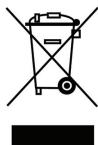
Al terme della sua vita operativa, quello prodotto non dovrebbe esseregettatoassiene ai comuni rifiuti, ma dovrebbe essere portato ad un apposto punto di raccoltadestinato al riciclaggio del Materiale Elettrico e Elettronico.
Cio è confermato dal significato riportato sul prodotto, nel manuale d'uso o sulla confezione.
A seconda delle propria caratteristica, i materiali potrebbero essere riciclati. Tramite il riciclaggio ed altre forme di trattamento del Materiale Elettrico e Elettronico, è possible fornire un importante contributo per la salvaguardia dell'ambiente.
Per conoscere i punti di raccolta più vicini a te, contatta le autorità locali competenti.
FAQ, consigli e driver disponibili sul site www.thrustmaster.com
TFlight Hotas X
Compatible: PC / PlayStation® 3
Manual del usuario