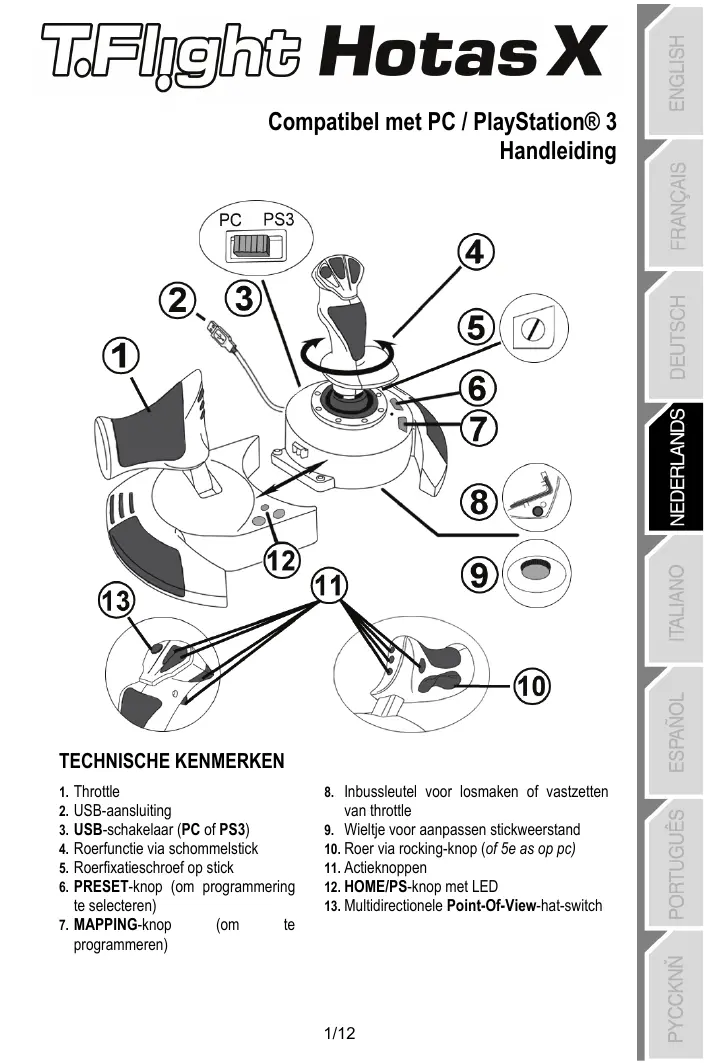
T.FLIGHT HOTAS X - Vlucht simulatie joystick THRUSTMASTER - Gratis gebruiksaanwijzing en handleiding
Vind de handleiding van het apparaat gratis T.FLIGHT HOTAS X THRUSTMASTER in PDF-formaat.



Gebruikersvragen over T.FLIGHT HOTAS X THRUSTMASTER
0 vraag over dit apparaat. Beantwoord die u kent of stel uw eigen vraag.
Stel een nieuwe vraag over dit apparaat
Download de handleiding voor uw Vlucht simulatie joystick in PDF-formaat gratis! Vind uw handleiding T.FLIGHT HOTAS X - THRUSTMASTER en neem uw elektronisch apparaat weer in handen. Op deze pagina staan alle documenten die nodig zijn voor het gebruik van uw apparaat. T.FLIGHT HOTAS X van het merk THRUSTMASTER.
GEBRUIKSAANWIJZING T.FLIGHT HOTAS X THRUSTMASTER
Compatible met PC / PlayStation® 3
Handleiding
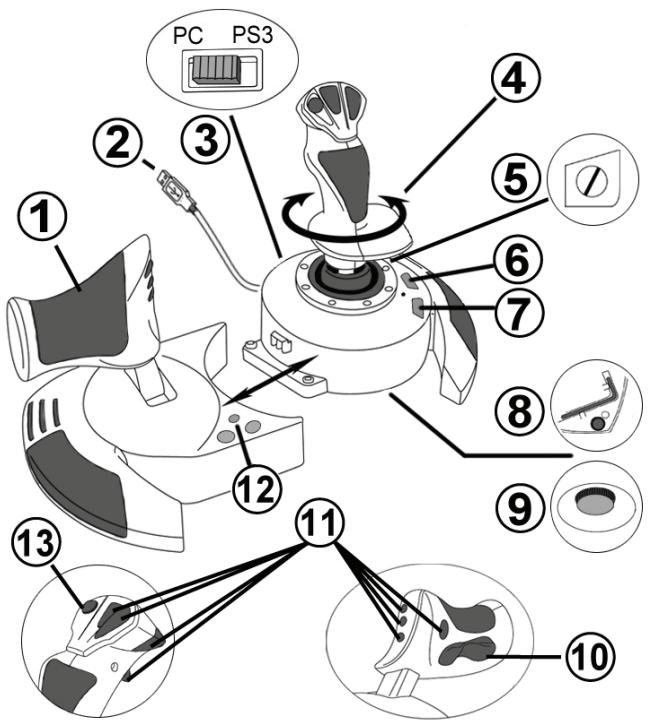
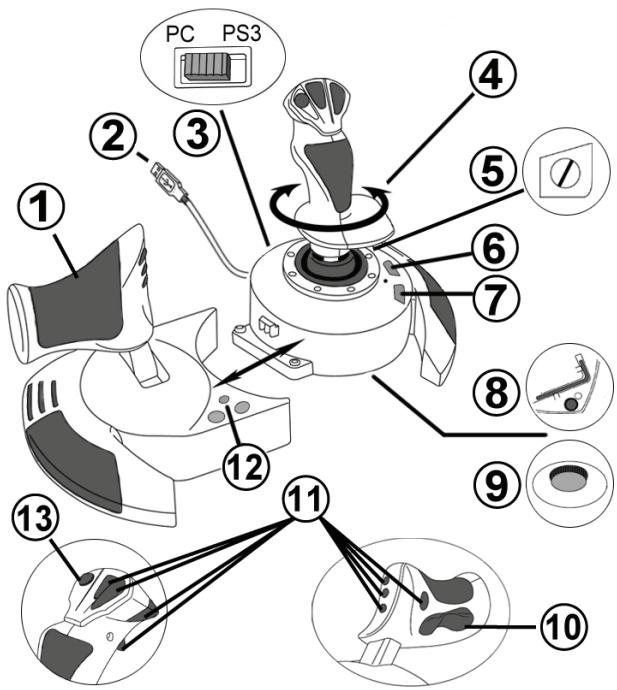
- Throttle
- USB-aansluiting
- USB-schakelaar (PC of PS3)
- Roerfunctie via schommelstick
- Roerfixatieschroef op stick
- PRESET-knop (om programming te selecteren)
-
MAPPING-knop (om te programmeeren)
-
Inbussleutel voor losmaken of vastzetten van throttle
- Wielje voor aanpassen stickweerstand
- Roer via rocking-knop (of 5e as op pc)
- Actieknoppen
- HOME/PS-knop met LED
- Multidirectionele Point-Of-View-hat-switch
DE DIVERSE FUNCTIONS VAN DE HOTAS-JOYSTICK
THROTTLE
De joystick beschicht over een groe throttle die uitemate geschikt is voor het bedieren van de stuwracht van een vliegtuig.
De throttle is afneembaar en kan op twee verschillende manieren worden gezruikt:
- Losgemaakt en apart van de joystick
(oor een authentieke pilootbeleving) - Bevestigd aan de joystick
(veormeerstabiliteitenminderruimtebeslag).
Standaard wordt de throttle los van de joystick geleverd.
De throttle aan de joystick bevestigen:
- Zet bye items op hun kop (de throttle en de joystick).
- Maak de inbussleutel (8) los die onderop de voet van de joystick is vastgeklemd.
- Plaats de throttle links van de joystick.
Steek de aansluittab aan de linkerkant van de joystickvoet in de opening op de rechterkant van de throttle.
- Draai de twee inbusbauten onderop de voet vast met de inbussleutel
(de bouteb bevinden zich aan de linkerkant van de joystickvoet). - Rol de throttle-kabel op en leid deze door de kabeldoorgang.
- Klem de inbussleutel terug op zijn plaats om hem nicht kwijt te raken.
Voer deze procedure in omgekeerde volgorde uit om de throttle los te makes van de joystick.
STICK MET INSTELBARE WEERSTAND
Bij de ene game wilt u graag een supergevoelige joystick die reageert op de minste of geringste aanraking en bij een andere game wilt u een stick met meer waarstand die pas in actie kommt als u er flink gegen duwt.
De waterdstand van de stick is instelbaar zodat u er elk type game mee=kunt spelen. U kunt de waterdstand instellen met behulp van het wielje voor het aanpassen van de stickweerstand (9) onderop de voet van de joystick.
ROERFUNCTIE
De joystick beschikt over een roerfunctie die correspondeert met de pedalen in een vliegtuig waarmee de piloot het stuur bedient om het vliegtuig om de verticale as te kantelen (om een bocht maar links of rechts te make). Deze roerfunctie is beschikbaar op de joystick door de stick maar links of rechts te draaien.
Deze roerbediening is op twee manieren beschikbaar:
- op de joystick door de stick (4) maar links of rechts te draaien.
-of via de rocking-knop (10) op de throttle.
Als u alleen de rocking-knop gebruikt (of als u de roerfunctie Niet nodig hebt), kurz u de draaing van de stick vergrendelen met de fixatieschroef (5) in de voet van de stick. Gebruik een gewone schroevendraarier om de roerfunctie vast of los te zetten.
Opmerkingen:
- Op de PlayStation® 3 en op de pc in "4-assen"-modus is de rocking-knop gekoppeld aan de draaiing van de stick.
- Op de pc in "5-assen"-modus werkde rocking-knop onafhankelijk van de draaiing van de stick en biedt daarmee een extra progressieve as.
MULTIDIRECTIONE POINT-OF-VIEW-HAT-SWITCH
De joystick beschicht over een Point Of View-hat-switch (13) waarme u in een keer een overzicht krijgt van alles dat zich rondon uw vliegtuig afspeelt (indien de gameDEXE mogelijkheid biedt). Als u deze functie wilt gebruiken, hoeft u alleen maar in het instelleningenmenu van uw game de verschillende weergaven (links, rechts, maar voren, maar afterwards) op derichtingen van de Point of View-hat-switch te programmeren.
De Point Of View-hat-switch kan tatsächijk ook voor andere functies worden gebruikt zoals schieten.
PC
INSTALLATIE OP DE PC
- Zet de USB-schakelaar (3) van de joystick in de stand PC.
- Sluit de USB-connector (2) aan op een van de USB-poorten van de computer. Windows XP of Vista herkent het neue apparaat automatisch.
- De drivers worden automatisch geinstalleerd. Volg de aanwijzingen op het scherm om de installment te voltooien.
- Klik op Start/Configurationschem en dubbelklik cervolgens op Spelbesturingen. In het dialoogvenster Spelbesturingen dat nu worden geopend, ziet u de naam van de joystick met als status OK.
- Klik op Eigenschappen in het dialoogvenster om de joystick te configureren. Apparaat testen: Hiermee(Int) u alle functies van de joystick testen en bekijken.
Nu kan er gespeeld worden!
TWEE ASSEN-MODI
Op de pc beschikt de joystick over twee verschillende assen-modi:
4 Assen-modus (Home-LED brandt rood)
De rocking-knop is gekoppeld aan de draaiing van de stick voor de bediening van het roer.
5 Assen-modus (Home-LED brandt groen)
De rocking-knop werkkt onafhankelijk en er kan handmatig een andere functie aan worden toegekend.
Met de Force-knop (12) worden van de ene modus waar de andere overgeschakeld.
BELANGRIJKE OPMERKINGEN VOOR PC-GEBRUIKERS
Zet de USB-schakelaar (3) van de joystick algijd in de stand PC voordat u de joystick aansluit.
- Bij het aansluiten van de joystick: staat de stick, het roer en de throttleijdens het aansluiten van de joystick in het midden staan en raak deze Niet aan (dit ter voorkoming van problemen met de kalibratie).
AUTOMATIC PRESET-CONFIGURATIE - PC
AUTOMATIC PRESET-diagram voor pc
Deze voorinstelling voor 4-assen-modus is de standardinstelling voor de meeste vlieggames voor pc's.
Met deze speelklare instellingen kurz u de joystick dus direct gebruiken.
In de 5-assen-modus moet de functie van de rocking-knop handmatig worden toegewezen in het opti菜单 van de game.
PLAYSTATION® 3
INSTALLATIE OP DE PLAYSTATION® 3
- Zet de USB-schakelaar (3) van de joystick in de stand PS3.
- Sluit de USB-connector (2) aan op een van de USB-poorten van de console.
- Zet de console aan.
- Start de game.
Nu kan er gespeeld worden!
DE HOME/PS-KNOP GEBRUIKEN
Met de Home/PS-knop van de joystick kurz u op de PlayStation® 3 een game afluien, de menu's bedieren en de console direct uitzetten.
Wanneer deze functie worden gebruikt, moet de throttle altijd in de middenstand worden gezet om het slecht functioneren van bepaalde knoppen te voorkomen.
Deze functie kaakt het ook möglichk heel snel te wisselen:tussen de gamepad en de joystick in games waarin lopen en vliegen elkaar afwissenlen.
BELANGRIJKE OPMERKINGEN VOOR PLAYSTATION® 3-GEBRUIKERS
Zet de USB-schakelaar (3) van de joystick altd in de stand PS3 voordat u de joystick aansluit.
- In 1 Player-modus: als uw officiële gamepad aan staat, moet u deze op controller port 2 zetten anders werkt uw joystick Niet.
- Op een PlayStation® 3 is de joystick alleen compatibel met PlayStation® 3-games. De joystick werkt nicht met PlayStation® 2-games.
- Bij het aansluiten van de joystick: staat de stick, het roer en de throttle tijdens het aansluiten van de joystick in het midden staan en raak deze Niet aan (dit ter voorkoming van problemen met de kalibratie).
"AUTOMATIC PRESET"-CONFIGURATIE - PLAYSTATION® 3
AUTOMATIC PRESET-diagram voor PlayStation® 3
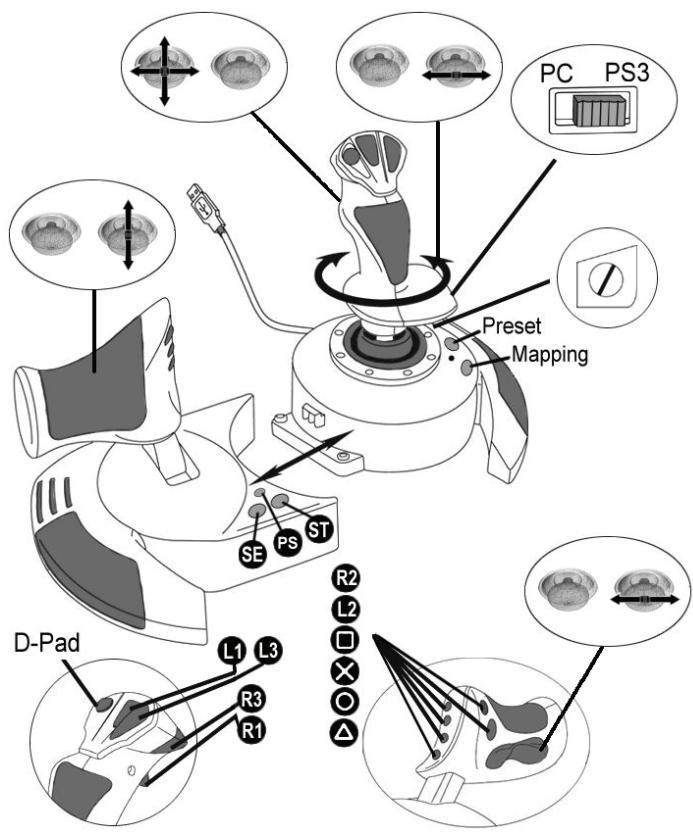
RODE HOME-LED
Deze voorinstellenen zijn geschikt als standardinstellenen voor de meeste vlieggames voor de PlayStation® 3. Met deze speelklare instelleningen kunt u de joystick dus direct gebruiken.
De vierrichtingen van de stick komen overeen met de vierrichtingen op de linkermini-stick van de PS3-gamepad.
De throttle kommt overeen met de omhoog/omlaag-richting op de rechtermini-stick van de PS3-gamepad.
Het roer (via draaistick en rocking-knop) komt overeen met de links/rechts-richting op de rechtermini-stick van de PS3-gamepad.
GEAVANCEERDE FUNCTIONS
Met de PRESET-knop en LED (6) kurz u zien welt type programmering is geselecteerd:
AUTOMATIC (voorgeprogrammeerd) of MANUAL (door uzelf geprogrammeerd).
Met één druk op deze knop=kunt u, zichsijdens de game, van de ene programmeermodus\ aar de andere overschaken.
Dit is de standardprogrammering: de assen, posities van de knappen en de hat-switch zijn voorgeprogrammeerd.
RAADPLEEG DE AUTOMATIC PRESET-CONFIGURATIEDIAGRAMMEN.
- MANUAL PRESET: LED brandt groen
Hiermee wird de programmering aangegeven die u zich hebt ingevoerd:
- De knuppen, assen en de hat-switch können onderling worden verwisseld.
- U kunt de programmering maar eigenvoorkeur wijzigen wonneer u maar wilt.
- Uw programmierung worden automatisch op de joystick opgeslagen, zichs als davon nicht is aangesloten.
- Als voor uw MANUAL PRESET geen programmering is opgegeven, is MANUAL PRESET identiek aan AUTOMATIC PRESET.
EEPROM-GEHEUGEN
Uw joystick beschikt over een ingebouwde chip die uw MANUAL PRESET-programmering in het geheugen bewaart, zichs als de joystick uit staat of langereijd Niet is aangesloten.
U kunt voor elk platform dat u gebruikt verschillende MANUAL PRESETinstelleningen opslaan:
- een voor de pc in 4-assen-modus
- een voor de pc in 5-assen-modus
- een voor de PlayStation 3
PROGRAMMERING/MAPPING
U programmeert de joystick met de MAPPING-knop (7).
Voorbeelden van mogelijk teopassingen:
- De posities van knoppen verwisselen.
- Deassen onderling verwisselen, ofwel de richtingen van de stick, de throttle of het roer (in dit geval moet u de twee richtingen van de eerste as koppelen aan die van de tweede as).
- De tweerichtingen van bezelfde as verwisselen.
- De knoppen verwisselen met een richting van een as of de hat-switch.
Uitzondering:
De knappen HOME/PS, MAPPING en PRESET können nicht geherprogrammeerd of verplaatst worden.
PROGRAMMERPROCEDURE
| Stap | Actie | PRESET-LED |
| 1 | Schakel MANUAL PRESET (6) in door op de knop te drukken. | GROEN |
| 2 | Druk op de MAPPING-knop (7) en LAST deze weer los. | KNIPPERT LANGZAAM GROEN |
| 3 | Druk op de te programmeren knop of richting en LAST deze weer los. | KNIPPERT SNEL GROEN |
| 4 | Druk op de knop of richting waaraan u de functie wilt toewijzen en LAST deze weer los. | GROEN |
Uw MANUAL PRESET is nu ingeschakeld en bijgewerkt (uw programmering is uitgevoerd).
EEN MANUAL PRESET WISSEN
| Stap | Actie | PRESET-LED |
| 1 | Schakel uw MANUAL PRESET (6) in | GROEN |
| 2 | Houd de MAPPING-knop (7) twee seconden ingedrukt | KNIPPERT 2 SECONDEN GROEN |
Uw MANUAL PRESET is nu gewist
(en is waar identiek aan de AUTOMATIC PRESET-programmering).
TERUGZETTEN OP FABRIKSEINSTELLINGEN
U=knt al uw programmeringen en instellenen voor een pc (in 4- en 5-assen-modi) of PlayStation® 3 in een stap wissen:
| Stap | Actie | HOME/PS-LED |
| 1 | Druk gegelijkkertijd op de knappen MAPPING + PRESET | KNIPPERT 3 SECONDEN GROEN/ROOD |
Al uw MANUAL PRESETS (= pc + PS3) of installingen zich nu gewist.
Opmerking: met deze procedure worden uw joystick—helemaal opnieuw opgestart (voor pc's adviseren we.daarom ook dat u dit Nietijdens het spelen van een game doet).
PROBLEMEN OPLOSSEN EN WAARSCHUWINGEN
- Mijn joystick werkt nicht goed of lijkt nicht goed gekalibreerd te zijn
- Zet uw computer of console uit, koppel uw joystick los, sluit de joystick opnieuw aan en start de game opnieuw op.
- Bij het aansluiten van de joystick: staat de stick, het roer en de throttleijdens het aansluiten van de joystick in het midden staan en raak deze Niet aan (dit ter voorkoming van problemen met de kalibratie).
- Sluit de game af, koppel de joystick los, controller of de PC/PS3-USB-schakelaar (3) in de goede stand staat en sluit alles wee aan.
- Wanner们都用语,要动的。
- Ik kan mijn joystick nicht configureren:
- Ga in de game waar het menu met opties voor de controller, gamepad en joystick. Selecteer de meest geschikte configuratie of stel alle controller-opties volledig opnieuw in.
- Raadpleeg de handleiding of de online help van de game voor meer informatie.
- U kunt ook de MAPPING-functie van uw joystick gebruiken om dit soort problemen op te losesen.
- Mijn joystick reageert te gevoelig of reageert Niet gevoelig genoegt:
- De joystick worden automatisch gekalibreerd wonneer u deze een paar maal in de richting van de verschillende assen hebt bewogen.
- Ga in de game waar het menu met opties voor de controller, gamepad en joystick. Pas de gevoeligheid of dode zones van de controller aan (indien deze optie beschikkaar is).
- Pas de verstand van de stick aan met het wiel (9) onderop de voet van de joystick.
- De roerbediening is te gevoelig:
- Schakel de draaing van de stick uit met behulp van de fixatieschroef (5) op de voet van de joystick en gebruik de rocking-knop voor de bediening van het roer.
Mocht u problèmes ondervinden met dit product, ga dan maar http://ts.thrustmaster.com en klik op Technical Support. U heb় toeqang tot verschillende onderwerpen die u帮助企业 bij het vinden van oplossingen, Zoals de FAQ (veelgestelve vragen) en de meest recente drivers en software. Als het probleem op die manier Niet kan worden verhulpen,kest u contact opnemen met de Thrustmaster product technical support service (Technical Support).
Per e-mail:
Voordat u gekruik kutk makin van technische ondersteuning per e-mail dient u zich eerst online te registeren. Met de door u verstrekte informatie kan uw probleem sneler en better worden opgelost. Klik op Registration aan de linkerzijde van de pagina Technical Support en volg de aanwijzingen op het scherm. Indien u reeds gereisteerd bent, vult u de velden Nombre en Password en en klicht u op Login.
Per telefoon:
| Belgie | 078 16 60 56 Kosten van interloaal gesprek | Van maandag t/m vrijdag van 18:00 tot 22:00 |
| Nederland | 0900 0400 118 Kosten van lokaal gesprek | Van maandag t/m vrijdag van 18:00 tot 22:00 |
- Tijdelijk is de Nederlandstige technische Dienst enkel bereikbaar van 18u00 tot 22u00. Tijdens de andere uren kunt U steeds verecht voor Engels-, Duits-, of Frantstige support.
Wereldwijk garandeert Guillemot Corporation S.A. ("Guillemot") de koper dat dit Thrustmaster-product gedurende een période van twee (2)一年多 van de oorspronkelijke aankoopdatum vrij zaijn van materiaal- en fabricagefouten. Indien u in de garantieperiode een defect meent te constateren aan dit product, neem dan onmiddelijk contact op met de Technical Support, die u za informeren over de te volgen procedure. Als het defect worden bevestigd, dienv het product te weten geretourneerd maar deplaats van aankoop (of een andere locatie die worden opgegeven door Technical Support).
Binnen het gestelde van deze garantie worden het defecte product van de consument gerepareerd of verwangen, zoeks ter beordeling van Technical Support. Indien togeteastaan door van de geldende wetgeving, beperkt de volledige aanspraelijkheid van Guillemot en haar dochterondernemingen (inclusief de aanspraelijkheid voor indirecte schade) zich tot het repareren of verwangen van het Thrustmaster product. De wettelijkerechten van de klant volgens de wetgeving die van toepassing is op de verkoop van consumentproducten, worden op generlei wijze beperkt door deze garantie.
Deze garantie is Niet van kracht: (1) indien het product aangepast, geopend of gewijzigd is, of beschadigd is ten gevolge van oneigenlijk of onvoorzichtig gebruik, verwaarlozing, een ongeluk, normale slijtage, of enige andereoorzaak die Niet gerelateerd is aan een material- of fabricagefout; (2) indien u zich nicht houdt aan de instructies zoals verstrecht door Technical Support; of (3) op software die Niet is geleverd door Guillemot en daardoor onder de specifieke garantie valt zoals verstrecht door degene die deutsche software levert.
COPYRIGHT
© 2008 Guillemot Corporation S.A. Alle rechten voorhoven. Thrustmaster® is een geregisteerd handelsmerk van Guillemot Corporation S.A. Playstation® is een geregisteerd handelsmerk van Sony Computer Entertainment, Inc. Windows®, XP en Vista zijn geregisteerde handelsmerken van Microsoft Corporation in de Verenigde Staten en/of andere landen. Alle overige handelsmerken en merknamen worden hierbij erkBend en zich het eigendom van de respectieve eigenaren. Afbeeldingen zijn nicht bindend. Inhoud, ontwerp en specificaties kunnen zonder kennisgeving vooraf worden gewijzigd en kunnen per lande verschillen. Geproduc eer in China.
AANBEVELINGEN VOOR DE BESCHERMING VAN HET MILIEU

Gooi dit product na het einde van de levensduur Niet weg met het normale afval, maar breng het hier het door uw gemeente aangewezen inzamelpunt voor elektrische en/of computerapparatuur.
Ter herinnering is hiertoe op het product, de gebruikshandleiding of de verpakking een symbool aangebracht.
De meeste materialen können worden gerecycled. Dankzij recycling en andere methodologies voor het verwerken van afgedankte elektrische en elektronische apparaten Aunt u een belangrijke bijdrage leveren aan de bescherming van het milieu.
Neem contact op met uw gemeente voor informatie over een in Zamelpunt bij u in de buurt.
Veelgestelde vragen, tips en drivers+zijn te vinden op www.thrustmaster.com
TFlight Hotas X
Compatible con PC / PlayStation® 3
Manuale d'uso