T.FLIGHT HOTAS X - Джойстик для авиасимулятора THRUSTMASTER - Бесплатное руководство пользователя
Найдите руководство к устройству бесплатно T.FLIGHT HOTAS X THRUSTMASTER в формате PDF.
Скачайте инструкцию для вашего Джойстик для авиасимулятора в формате PDF бесплатно! Найдите своё руководство T.FLIGHT HOTAS X - THRUSTMASTER и возьмите своё электронное устройство обратно в руки. На этой странице опубликованы все документы, необходимые для использования вашего устройства. T.FLIGHT HOTAS X бренда THRUSTMASTER.
РУКОВОДСТВО ПОЛЬЗОВАТЕЛЯ T.FLIGHT HOTAS X THRUSTMASTER
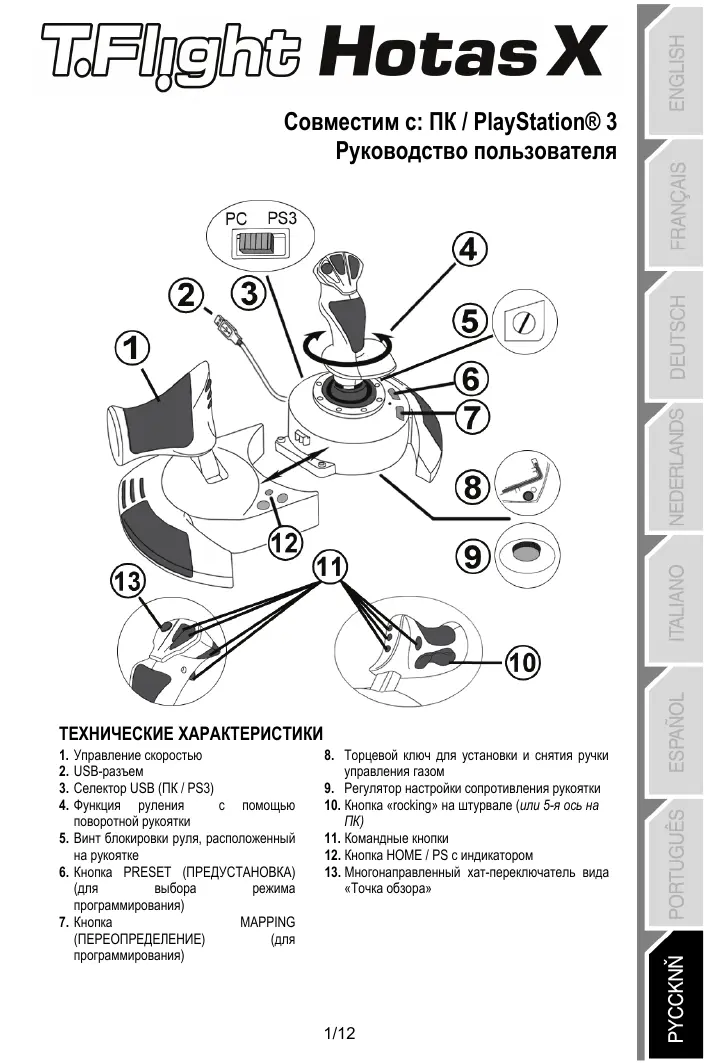
Управление скоростью USB-разъем Селектор USB (ПК / PS3) Функция руления поворотной рукоятки
5. Винт блокировки руля, расположенный
MAPPING (ПЕРЕОПРЕДЕЛЕНИЕ) программирования)
8. Торцевой ключ для установки и снятия ручки
9. Регулятор настройки сопротивления рукоятки
10. Кнопка «rocking» на штурвале (или 5-я ось на
11. Командные кнопки
12. Кнопка HOME / PS с индикатором
13. Многонаправленный хат-переключатель вида
«Точка обзора» 1/12 ИЗУЧЕНИЕ ДЖОЙСТИКА HOTAS РУЧКА УПРАВЛЕНИЯ ГАЗОМ На вашем джойстике имеется большая ручка управления газом, которая используется для управления набором скорости вашего воздушного средства. Ручка управления газом отделяется и может быть установлена 2 способами:
Отдельно от джойстика (чтобы воссоздать реальные условия управления самолетом)
Прикреплена к джойстику (для увеличения стабильности и экономии места). По умолчанию ручка газа отделена от джойстика. Чтобы прикрепить ручку газа к джойстику:
1. Переверните оба элемента вверх дном (ручку газа и джойстик).
2. Возьмите торцевой ключ (8), прикрепленный под основанием джойстика.
3. Установите ручку газа слева от джойстика.
Установите соединительный выступ (на левой части основания джойстика) в отверстие на правой части ручки газа.
4. С помощью ключа затяните 2 шестигранных болта под основанием
(на левой части основания джойстика).
5. Скрутите кабель газа и проденьте его через направляющий паз кабеля.
6. Установите торцевой ключ обратно, чтобы его не потерять.
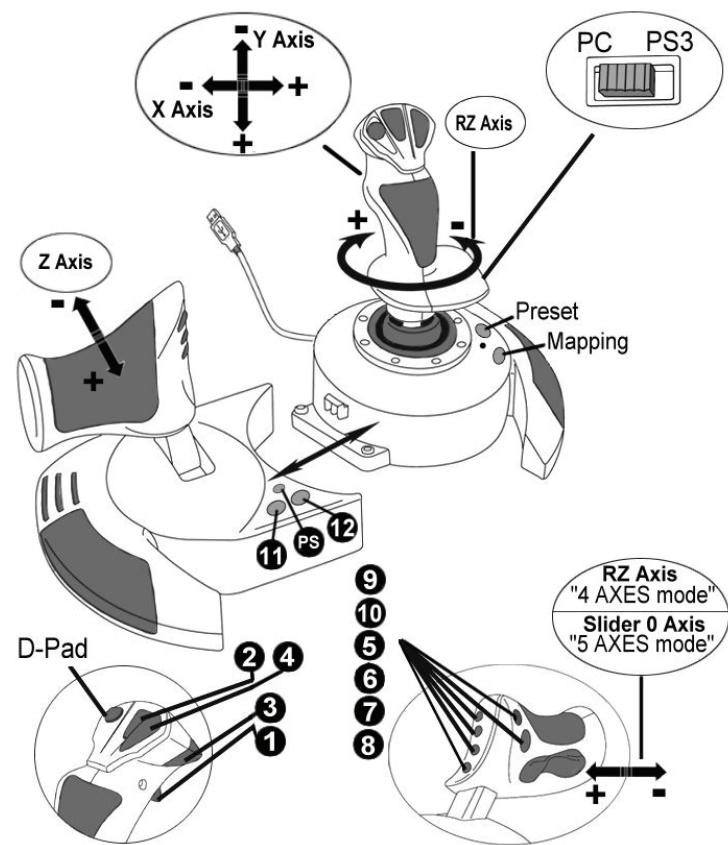
Для отделения ручки газа от джойстика выполните эту процедуру в обратном порядке. НАСТРАИВАЕМОЕ СОПРОТИВЛЕНИЕ РУКОЯТКИ В зависимости от стиля игры можно настроить джойстик так, чтобы он реагировал на малейшее движение (сверхчувствительность), или, наоборот, уменьшить чувствительность джойстика так, чтобы он оказывал определенное сопротивление при Настройки сопротивления ручки джойстика можно изменить так, чтобы оно соответствовало индивидуальному стилю игры. Для настройки используйте регулятор сопротивления (9), который располагается под основанием джойстика. 2/12 ФУНКЦИИ ШТУРВАЛА Джойстик оснащен функцией штурвала; в настоящем самолете пилот осуществляет такие маневры с помощью педалей рулевого управления, которые изменяют положение самолета относительно его вертикальной оси, что позволяет поворачивать самолет влево или вправо. Поверните рукоятку джойстика влево или вправо, чтобы проверить данную функцию. Проверить функцию штурвала можно двумя способами: - поверните ручку на джойстике (4) влево и вправо. - или нажмите кнопку «rocking» (10) на рычаге газа. Если вы используете только кнопку «rocking» (или не используете функцию штурвала), можно закрепить ручку с помощью крепежного болта (5), расположенного на основании джойстика. С помощью отвертки для шурупов с плоской головкой измените положения болта и таким образом включите/отключите функцию штурвала. Примечания: - На PlayStation® 3 и на ПК в режиме «4 оси» кнопка «rocking» объединена с функцией вращения рукоятки. - На ПК в режиме «5 осей» кнопка «rocking» не зависит от вращения рукоятки и, поэтому, представляет собой дополнительную пропорциональную ось. МНОГОНАПРАВЛЕННЫЙ
Джойстик оснащен переключателем вида «Точка Обзора» (13), который позволяет (в играх, где эта функция поддерживается) мгновенно видеть все, что происходит вокруг самолета. Перейдите в меню конфигурации игры и настройте разные обзоры (обзор сзади, обзор слева, обзор справа и также внешние обзоры) в соответствии с направлениями переключателя вида «Точки Обзора». Также можно использовать верхний переключатель «Точка обзора» для других функций (например, открытие огня и т.д.). 3/12
1. Установите селектор USB джойстика (3) в положение ПК.
2. Подключите разъем USB (2) к одному из USB-портов компьютера. Операционные
системы Windows XP или Vista автоматически обнаружат новое устройство.
3. Драйверы устанавливаются автоматически.
Для завершения процесса установки выполните инструкции, которые будут появляться на экране.
4. Выберите Start (Пуск)/Settings (Настройка)/Control Panel (Панель управления),
после чего двойным нажатием кнопки мыши выберите пункт Game Controllers (Игровые контроллеры). Диалоговое окно Game Controllers (Игровые контроллеры) выводит название джойстика и его состояние OK.
5. В окне Control Panel (Панель управления), выберите пункт Properties (Свойства)
и настройте конфигурацию джойстика. Кнопка Test device (Проверить устройство): Протестируйте и просмотрите все функции джойстика. Теперь можно начинать игру! 2 РЕЖИМА ОСЕЙ На ПК ваш джойстик обладает 2 режимами осей:
Режим 4 осей (Красный индикатор Home) Для обеспечения функции штурвала кнопка «rocking» объединена с вращением рукоятки.
Режим 5 осей (Зеленый индикатор Home) Кнопка «rocking» независима и может быть вручную назначена на другую
Чтобы переключиться из одного режима в другой, просто нажмите кнопку HOME (12). ВАЖНЫЕ ЗАМЕЧАНИЯ ПО РАБОТЕ С ПК - Селектор USB джойстика (3) всегда должен быть установлен в положение «ПК» (“PC”) перед подключением джойстика. - При подключении джойстика: Оставьте рукоятку, основной штурвал и ручку управления скоростью в центральном положении и не двигайте ними (чтобы избежать любых проблем с калибровкой). 4/12 ПК - КОНФИГУРАЦИЯ «АВТОМАТИЧЕСКИЕ ПРЕДУСТАНОВКИ» СХЕМА - ПК «АВТОМАТИЧЕСКИЕ ПРЕДУСТАНОВКИ» КРАСНЫЙ ИНДИКАТОР HOME = РЕЖИМ 4 ОСЕЙ ЗЕЛЕНЫЙ ИНДИКАТОР HOME = РЕЖИМ 5 ОСЕЙ Предустановленная конфигурация «4 осей» установлена по умолчанию на большинстве авиаигр на ПК. Предустановленная конфигурация позволяет начать игру сразу же, не меняя настройки джойстика. В режиме «5 осей» функция кнопки «rocking» должна быть вручную назначена на параметры вашей игры. 5/12 PLAYSTATION® 3 ПОДКЛЮЧЕНИЕ К PLAYSTATION® 3
1. Установите селектор USB джойстика (3) в положение “PS3”.
2. Подключите разъем USB (2) к одному из портов USB на пульте.
3. Включите консоль.
Теперь можно начинать игру! ИСПОЛЬЗОВАНИЕ КНОПКИ «HOME / PS» С помощью кнопки Home / PS, находящейся на джойстике, можно выйти из игры, войти в меню и напрямую выключить систему PlayStation® 3. При использовании этой функции рычаг газа всегда должен быть установлен в центральное положение (во избежание неполадок в работе некоторых кнопок). Таким образом, вы также можете быстро переключаться между игровым контроллером и джойстиком в играх, где попеременно приходиться идти пешком или летать на самолете. ВАЖНЫЕ ЗАМЕЧАНИЯ ПО РАБОТЕ С PLAYSTATION® 3 - Селектор USB джойстика (3) всегда должен быть установлен в положение PS3 перед подключением джойстика к консоли. - В режиме одного игрока (1 Player): Если официальная версия контроллера включена, необходимо переключить его на «порт 2 контроллера», чтобы джойстик работал. - В приставке PlayStation® 3 джойстик совместим только с играми для PlayStation® 3 (и не будет работать с играми для PlayStation® 2). - При подключении джойстика: Оставьте рукоятку, основной штурвал и ручку управления скоростью в центральном положении и не двигайте ними (чтобы избежать любых проблем с калибровкой). 6/12 PLAYSTATION® 3 – ПРЕДУСТАНОВКИ» КОНФИГУРАЦИЯ «АВТОМАТИЧЕСКИЕ СХЕМА - PLAYSTATION® 3 «АВТОМАТИЧЕСКИЕ ПРЕДУСТАНОВКИ» КРАСНЫЙ ИНДИКАТОР HOME На схеме представлена предустановленная конфигурация PlayStation® 3 для большинства игр симуляции полетов. Это позволяет начать игру сразу же, не меняя настройки джойстика. 4 положения рукоятки соответствуют 4 положениям левого мини-джойстика игрового контроллера PS3. Рычаг газа соответствует направлениям верх/вниз правого мини-джойстика игрового контроллера PS3. Штурвал (используя поворотную рукоятку или кнопку «rocking») соответствует направлениям Влево/Вправо правого мини-джойстика игрового контроллера PS3 . 7/12 ФУНКЦИИ ДЛЯ ОПЫТНЫХ ПОЛЬЗОВАТЕЛЕЙ 2 РЕЖИМА ПРОГРАММИРОВАНИЯ Кнопка ПРЕДУСТАНОВКИ (PRESET) (6) с индикатором позволяет просмотреть выбранный режим программирования:
АВТОМАТИЧЕСКИЙ (встроенный) или РУЧНОЙ (пользовательский). Однократное нажатие на эту кнопку позволит переключаться из одного режима в другой даже во время игры. АВТОМАТИЧЕСКАЯ ПРЕДУСТАНОВКА (AUTOMATIC PRESET): СВЕТОДИОД НЕ СВЕТИТСЯ Режим настроек по умолчанию: оси, положения командных кнопок и переключатель вида заданы по умолчанию. СМ. СХЕМУ КОНФИГУРАЦИИ РЕЖИМА АВТОМАТИЧЕСКИХ ПРЕДУСТАНОВОК
РУЧНАЯ ПРЕДУСТАНОВКА (MANUAL PRESET): СВЕТОДИОД ЗЕЛЕНЫЙ Функции органов управления назначаются пользователем: - Функции кнопок, оси и переключателя вида могут быть переключены между - Изменяйте функции кнопок по вашему желанию в любое время. - Настройки джойстика сохранятся автоматически (даже если джойстик не подключен). - Когда пользовательские предустановки “MANUAL PRESET” не заданы, настройки аналогичны режиму автоматических предустановок “AUTOMATIC PRESET”. ВСТРОЕННАЯ ПАМЯТЬ
В джойстик встроен чип, благодаря которому все назначенные вами “ПОЛЬЗОВАТЕЛЬСКИЕ НАСТРОЙКИ” сохраняются в памяти (даже когда джойстик выключен или отсоединен в течение длительного периода Вы можете сохранить различные “ПОЛЬЗОВАТЕЛЬСКИЕ НАСТРОЙКИ”
используемой - один для ПК в режиме «4 оси» - один для ПК в режиме «5 осей» - один для PlayStation® 3 ПРОГРАММИРОВАНИЕ/ПЕРЕОПРЕДЕЛЕНИЕ Программирование проводится с помощью кнопки MAPPING (7). Примеры возможного применения: - Переключение положений кнопок. - Переключение оси между собой = управление рукояткой, управление скоростью или штурвалом (В этом случае, переопределите 2 направления для первой оси на направления второй.) - Установите 2 направления для одной и той же оси. - Переключение кнопок с направлениями осей или переключателем вида. Исключение: Кнопки HOME / PS, MAPPING и PRESET невозможно перепрограммировать или переместить. 8/12 ПРОЦЕДУРА ПРОГРАММИРОВАНИЯ СОХРАНЕНИЕ НАБОРА ПОЛЬЗОВАТЕЛЬСКИХ ПРЕДУСТАНОВОК ПРЕДУСТАНОВЛ
Включите режим «ПОЛЬЗОВАТЕЛЬСКИЕ
ПРЕДУСТАНОВКИ» нажатием кнопки (6) Нажмите и отпустите кнопку “ПЕРЕОПРЕДЕЛЕНИЕ”
Нажмите и отпустите программируемую кнопку или
направление джойстика. Нажмите и отпустите кнопку или направление, куда
необходимо поместить данную функцию. «ПОЛЬЗОВАТЕЛЬСКИЕ ПРЕДУСТАНОВКИ» включены и настроены (программирование выполнено). УДАЛЕНИЕ НАБОРА ПОЛЬЗОВАТЕЛЬСКИХ ПРЕДУСТАНОВОК ПРЕДУСТАНОВЛЕ
Включите режим “MANUAL PRESET” (6). Мигает зеленым в Нажмите и удерживайте кнопку (7) течение 2 секунд ПЕРЕОПРЕДЕЛЕНИЕ в течение 2 секунд. «ПОЛЬЗОВАТЕЛЬСКИЕ ПРЕДУСТАНОВКИ» отсутствуют (они снова соответствуют автоматическим настройкам) ВОЗВРАТ К ЗАВОДСКИМ НАСТРОЙКАМ Удалите все установленные и заданные настройки на платформах ПК (в режимах 4 и 5 осей) и PlayStation® 3 за один шаг:
Индикатор HOME / PS В течение 3 секунд Одновременно нажмите индикатор мигает кнопки MAPPING + PRESET зеленым/красным Теперь все ПОЛЬЗОВАТЕЛЬСКИЕ ПРЕДУСТАНОВКИ (ПК + PS3) удалены. Примечание: После этой операции джойстик будет перезагружен. (поэтому на ПК рекомендуется производить данную операцию после выхода из игры). 9/12 поиск, устранение неисправностей и предупреждения
- Джойстик работает неправильно или не откалиброван: - Отключите компьютер или приставку, отсоедините джойстик, снова подсоедините его и запустите игру. - При подключении джойстика: Оставьте рукоятку, основной штурвал и ручку управления скоростью в центральном положении и не двигайте ними (чтобы избежать любых проблем с калибровкой). - Выйдите из игры, полностью отсоедините джойстик, убедитесь в том, USB селектор ПК/PS3 (3) находится в правильном положении, и снова подсоедините джойстик. - При доступе меню PS на PS3, рычаг газа всегда должен быть установлен в центральное положение (во избежание неполадок в работе некоторых кнопок).
- Я не могу настроить джойстик: - В меню игры Options (Параметры)/Controller (Контроллер)/ Gamepad (Игровой контроллер) или Joystick (джойстик)": Выберите более подходящую конфигурацию или полностью перенастройте функции контроллера. - Дополнительную информацию смотрите в руководстве пользователя игры или в - Для решения этой проблемы также можно воспользоваться функцией джойстика «ПРЕДУСТАНОВКА».
- Джойстик слишком или недостаточно чувствительный: Джойстик автоматически калибруется после того, как сделано несколько движений джойстиком в разных направлениях. В меню игры Options (Параметры)/Controller (Контроллер)/ Gamepad (Игровой контроллер) или Joystick (джойстик)": Настройте чувствительный или нечувствительный режим для контроллера (если эта функция доступна). - Настройте сопротивление ручки с помощью круговой шкалы (9), находящейся под основанием джойстика.
- Штурвал слишком чувствительный: - Отключите функцию вращения рукоятки, используя крепежный болт (5), расположенный на основании джойстика и используйте кнопку «rocking» для управления штурвалом. 10/12 ТЕХНИЧЕСКАЯ ПОДДЕРЖКА При возникновении проблем, связанных с использованием контроллера, зайдите на веб-сайт http://ts.thrustmaster.com и перейдите по ссылке Technical Support (техническая поддержка). На этой странице имеется доступ к различным утилитам (разделу "Часто задаваемые вопросы" (FAQ), самым новым версиям драйверов и программного обеспечения), – это может помочь решению проблемы. Если это не помогло, можно связаться со службой технической поддержки Thrustmaster (“Technical Support”): По электронной почте: Чтобы отправить запрос в службу технической поддержки по электронной почте, необходимо зарегистрироваться на веб-сайте. Предоставленная вами информация поможет быстрее решить проблему. Перейдите по ссылке Registration (Регистрация), которая находится слева на странице технической поддержки, и следуйте инструкциям, выводимым на экран. Если вы уже зарегистрированы, введите имя пользователя и пароль в поля Username и Password соответственно, после чего нажмите кнопку Login (Вход). ИНФОРМАЦИЯ О ГАРАНТИИ Во всех странах, корпорация Guillemot Corporation S.A. (“Guillemot”) дает гарантию на изделия Thrustmaster в том, что эти изделия не имеют дефектов материалов или производства на (2) года от даты покупки. При обнаружении дефекта в течение гарантийного срока немедленно свяжитесь со службой технической поддержки, которая разъяснит последовательность действий. Если наличие дефекта подтвердится, изделие будет необходимо вернуть по месту приобретения (или по другому месту, указанному службой технической поддержки). Если неисправное изделие попадает под условия гарантии, оно будет либо заменено, либо отремонтировано. При наличии регулирующего законодательства, наибольшая ответственность (включая косвенные убытки) корпорации Guillemot и ее дочерних предприятий ограничена ремонтом или заменой изделия Thrustmaster. Указанные гарантийные обязательства не влияют на юридические права потребителя в отношении законодательства, применимого к продажам потребительских товаров. Данная гарантия не распространяется: (1) на изделия модифицированные, вскрытые, доработанные или поврежденные в результате неправильного или грубого обращения, неосмотрительности, случайного повреждения, нормального износа, или имеющие любой другой дефект, не связанный с качеством материала или изготовления; (2) в случае несоблюдения инструкций, выданных технической поддержкой; (3) на программные продукты, разработанные не корпорацией Guillemot, распространяется гарантия/ответственность разработчика программ. 11/12 АВТОРСКОЕ ПРАВО © 2008 Guillemot Corporation S.A. Все права защищены. Thrustmaster® является зарегистрированной торговой маркой Guillemot Corporation S.A. Playstation® является зарегистрированной торговой маркой Sony Computer Entertainment Inc. Windows®, XP и Vista являются зарегистрированными торговыми марками Microsoft Corporation в Соединенных Штатах Америки и/или других странах. Все прочие торговые марки и фирменные названия, приведенные в данном документе, являются собственностью соответствующих владельцев. Иллюстрации могут не соответствовать внешнему виду/функциям конкретного изделия. Содержание руководства, конструкция и технические характеристики изделия изменяются без предварительного уведомления и зависят от страны приобретения. Сделано в Китае. РЕКОМЕНДАЦИИ ПО ЗАЩИТЕ ОКРУЖАЮЩЕЙ СРЕДЫ По окончании срока службы данное изделие следует утилизировать отдельно от бытового мусора в пункте сбора отходов электрического и электронного оборудования. Подтверждением этому является наличие соответствующего символа, нанесенного на изделие, руководство пользователя или упаковку. В зависимости от свойств, материалы могут передаваться на повторную переработку. Способствуя повторной переработке отходов электрического и электронного оборудования, вы вносите значительный вклад в сохранение окружающей среды. Обратитесь в местные органы власти за информацией о ближайшем пункте приема таких отходов. Ответы на часто задаваемые вопросы, советы и драйверы, вы найдете на www.thrustmaster.com 12/12
Notice-Facile