
T.FLIGHT HOTAS X - Flugsimulator Joystick THRUSTMASTER - Kostenlose Bedienungsanleitung
Finden Sie kostenlos die Bedienungsanleitung des Geräts T.FLIGHT HOTAS X THRUSTMASTER als PDF.



Benutzerfragen zu T.FLIGHT HOTAS X THRUSTMASTER
0 Frage zu diesem Gerät. Beantworten Sie die, die Sie kennen, oder stellen Sie Ihre eigene.
Eine neue Frage zu diesem Gerät stellen
Laden Sie die Anleitung für Ihr Flugsimulator Joystick kostenlos im PDF-Format! Finden Sie Ihr Handbuch T.FLIGHT HOTAS X - THRUSTMASTER und nehmen Sie Ihr elektronisches Gerät wieder in die Hand. Auf dieser Seite sind alle Dokumente veröffentlicht, die für die Verwendung Ihres Geräts notwendig sind. T.FLIGHT HOTAS X von der Marke THRUSTMASTER.
BEDIENUNGSANLEITUNG T.FLIGHT HOTAS X THRUSTMASTER
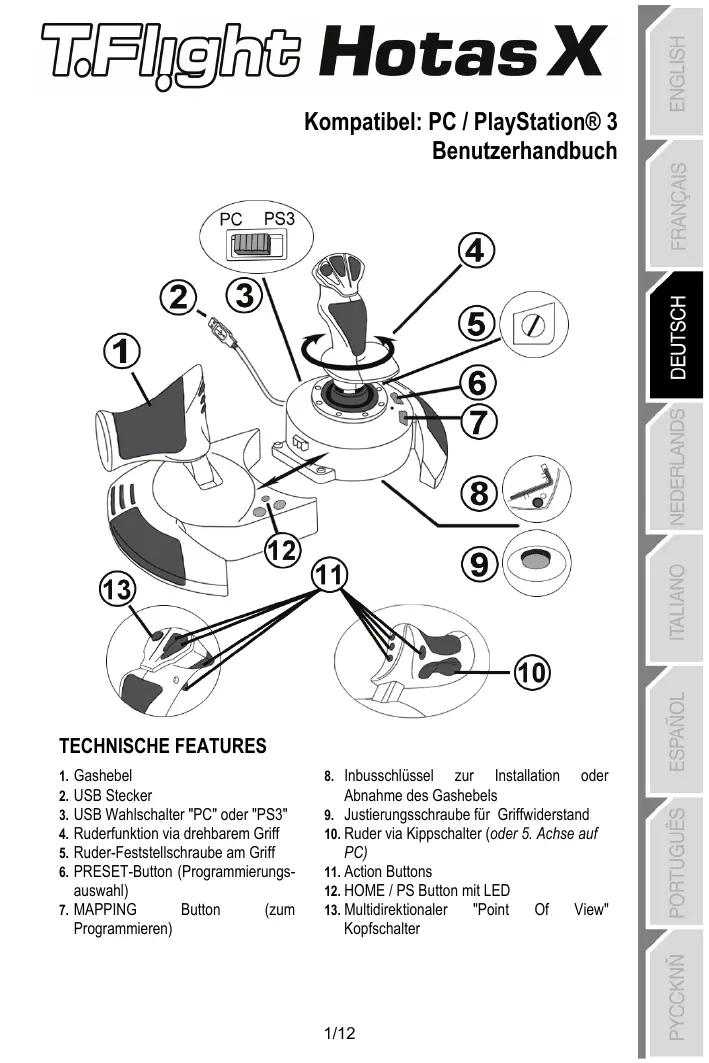
- Gashebel
- USB Stecker
- USB Wahlschalter "PC" oder "PS3"
- Ruderfunktion via drehbarem Griff
- Ruder-Feststellschraube am Griff
- PRESET-Button (Programmierungs-auswahl)
-
MAPPING Button (zum Programmieren)
-
Inbusschluss zur Installation oder Abnahme des Gashebels
- Justierungsschraube für Griffwiderstand
- Ruder via Kippschalter (oder 5. Achse auf PC)
- Action Buttons
- HOME / PS Button mit LED
- Multidirektrionaler "Point Of View" Kopfschalter
LERNEN SIE IHREN HOTAS JOYSTICK KENNEN
GASHEBEL
Ihr Joystick verfügbar über einen großen Gashebel, mit dem Sie die Beschleunigung Ihrches Flugzeugsleitung kontrollierten konnen.
Der Gasbel ist abnehmbar und kann und kann in zwei entsprechenden Positionen benutzt werden:
Alleinstehend, separiert vom Joystick
- (um authentische Pilotenbedingungen zu schaffen)
Am Joystick befestigt (platzsparend und größere Stabilität).
Normalerweise wird der Gashebel unmontiert mit dem Joystick ausgeliefert.
Um den Gashebel am Joystick zu befestigen:
- Drehen Sie beiden Elemente auf den Kopf (Gashebel und Joystick).
- Nehmen Sie den Inbusschluss (8), der unterhalb an der Basis des Joysticks befestigt ist.
- Positionieren Sie den Gashebel linkerhand vom Joystick.
Steen Die Verbindungslasche links an der Joystickbasis in die Öffnung rechts am Gashebel. - Mit dem Inbusschluss drehen Sie die beiden Sechskantschrauben unterhalb der Basis fest (zu finden auf der linken Seite der Joystickbasis).
- Rollen Sie das Gashebelkabel auf und faden in dies durch die Kabelfuhrungsöffnung.
- Stecken Sie den Inbusschluss wieder an seinen Platz, um diesen nicht zu verlieren.
Führn Sie diese Prozeder in umgekehrter Reihenfolge aus, um den Gashebel wieder vom Joystick zu trennen.
JUSTIERBARER GRIFFWIDERSTAND
Je nach der Art des Spiels, möchten Sie vielweit einen hochsensiblen Joystick haben, der auf die kleinsten Bewegungen reagiert - oder einen festeren Joystick, der einen deutlich spürbaren Wiederstand beim benutzen bietet.
Der Griffwiderstand Ihres Joysticks ist justierbar, um diesen allen Spieler anzupassen. Zur Justierung nutzen Sieitte die Justierungsschraube (9), die Sie unter an der Basis des Joysticks finden.
RUDERFUNKTION
Ihr Joystick verfügt über eine Ruderfungkton, die in einem Flugzeug den Pedalen entspricht, die ein Pilot zur Steuerung benutzt, um das Flugzeug um seine vertikale Achse zu drehen (danach fliegt das Flugzeug entweder nach rechts oder links). Diese Ruderfungkction konnen Sie mit dem Joystick mittels drehen des Griffes nach rechts oder links ausführten.
These Ruderfunktion kann auf zwei Wegen ausgeführter werden:
- Auf Ihr dem Jeystick durch drehen des Griffes (4) nach rechts oder links.
- Oder via des Kippschalters (10) am Gashebel.
Falls Sie nur den Kippschalter nutzen (oder die Ruderfungtion nicht nutzen), konnen Sie die Drehbarkeit des Griffes mit der Feststellschaube (5) an der Basis des Joisticks blockieren. Benutzen Sie einen flachen Schraubenzieher, um die Position der Schraube zu ändern, um so die Ruderfungtion zu sperren oder entsperren.
Bitte beaches:
- Im 4-Achsenmodus auf der PlayStation® 3 und auf dem PC ist der Kippschalter mit der Drehung des Griffes kombiniert.
- Im 5-Achsenmodus auf dem PC ist der Kippschalter unabhängig von der Griffrehung und bietet somit eine zusätzliche, progressive Achse.
MULTIDIREKTIONALER "POINT OF VIEW" KOPFSCHALTER
Ihr Jeystick enthalt einen "Point Of View" Kopfschalter (3), mit dem Sie - wie der Name schon sagt - alles beobachten können (in Spieler, die dies gestatten), was um das Flugzeug herum geschieht. Um dies ausführten zu konnen, gehen Sie einfach in das Konfigurationsmenu Ihres Spiels und programmieren die verschiedene Blickwinkel (Rücksicht, Sight nach links/rechts und entsprechendes externe Blickwinkel) auf die Richtungen des "Point Of View" Kopfschalters.
Natuürlich können Sie dem “Point Of View” Kopfschalter auch andere Funktionen (Feuern, etc.) zuweisen.
PC
INSTALLATION AUF DEM PC
- Setzen Sie den USB Wahlschalter (3) Hisres Joysticks auf die Position "PC".
- Stecken Sie den USB Stecker (2) in einen freien USB Port Ihr Computers. Windows XP oder Vista wird nun das neue Gerät automatisch erkennen.
- Die Treiber werden automatisch installiert.
Befolgen Sie die Bildschirmanweisungen, um mit der Installation fortzufahren. - Klichen Sie auf Start/Einstellungen/Systemsteuerung und dann (doppel-)klichen Sie auf Gamecontroller. In der Dialogbox von Gamecontroller wird der Name des Joysticks mit dem OK Status angezeigt.
- Klichen Sie auf Eigenschaften im Kontrollfenster, um ihren Joystick zu konfigurieren. Test Gerat: Hier können Sie alle Funktionen Ihres Joysticks testen und sich ansehen.
Sie konnen jetzt mit Spieler loslegen!
2 UNTERSCHIEDLICHE ACHSENMODI
Ihr Joystick verfügt auf dem PC über zwei Achsenmodi:
4-Achsenmodus (Rote Home LED)
Der Kippschalter ist für die Ruderfunktion mit der Griffdrehung kombiniert.
- 5-Achsenmodus (Grüne Home LED)
Der Kippschalter ist unabhängig und kann manuell mit einer anderen Funktion belegt werden.
Um von einem Modus in den anderen zu schalten, einfach den HOME Button (12) drücken.
WICHTIGE ANMERKUNGEN FÜR PC
-
Der USB Wahlschalter (3) Ihr Jeasticks muß immer vor dem Anschluß an ihren Computer auf die Position “PC” gestellt werden.
-
Beim Anschluß Ihr Jeosticks: Lassen Sie den Griff und das Ruder in der Mitte stehen und bewegen diese nicht (um Kalibrierungsprobleme zu vermeiden).
"AUTOMATISCHE PRESET"-KONFIGURATION - PC
"AUTOMATISCHES PRESET" Diagramm auf dem PC
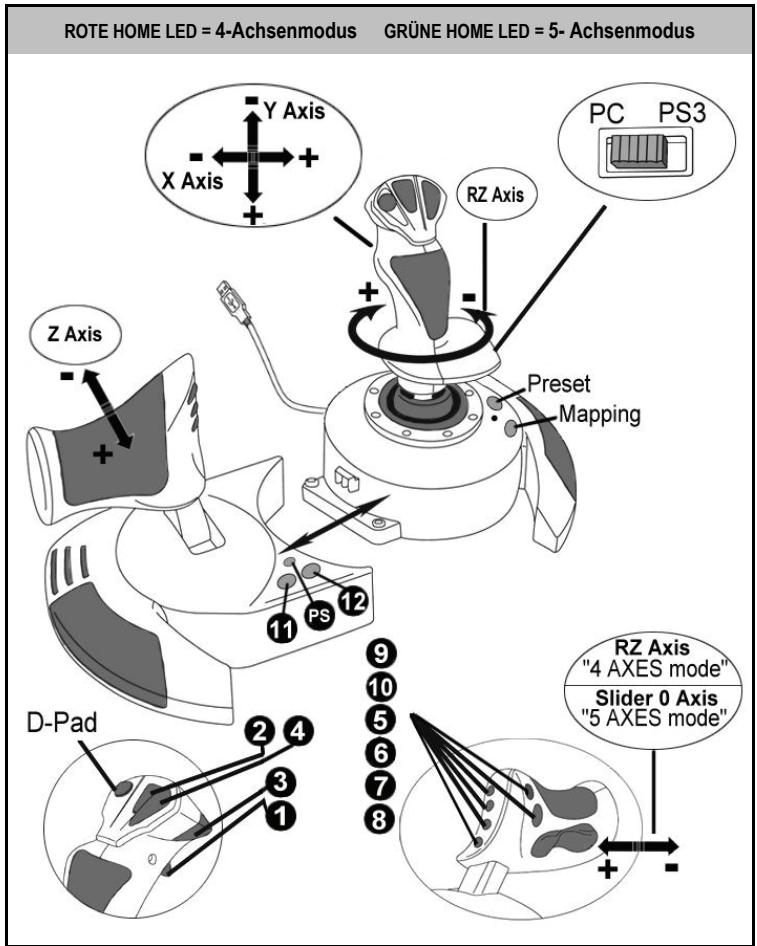
Die "4-Achsenmodus"-Voreinstellung entspricht den vorgegebenen Konfigurationen für die meisten Flugsimulationsspieme auf dem PC.
Somit können Sie sofort mit ihrer Spiel loslegen, ohne vorher ihren Joystick konfigurieren zu müssen.
Im "5-Achsenmodus" muß die Funktion des Kippschalters in den Optionen des Spiels manuell zugewiesen werden.
PLAYSTATION® 3
INSTALLATION AUF DER PLAYSTATION® 3
- Setzen Sie den USB Wahlschalter (3) Ihres Joysticks auf die Position "PS3".
- Stecken Sie den USB Stecker (2) in einen freiern USB Port Ihr Konsole.
- Schalten Sie ihre Konsole ein.
- Rufen Sie Ihr Spiel auf.
Sie konnen nun gleich mit Spieler loslegen!
BENUTZEN DES “HOME / PS” BUTTON
Der "Home / PS" Button Ihres Joysticks ermöglicht Ohnen das Beenden ihrer Spiel, Zugang zu den Spielemenüs und das direkte Ausschalten Ihres PlayStation®3 Systems.
Wenn Sie diese Funktion nutzen, muß der Gashebel immer auf eine zentrale Position gesetzt werden (um Fehlfunktionen einiger Buttons zu vermeiden).
Ebenso wird ein Schnelles Umschalten zwischen Gamepad und Joystick erhögt, je nach Wechsel zwischen „Zufuß-Seqenzen" und „Flugsequenzen" im Spiel.
WICHTIGE ANMERKUNGEN FÜR PLAYSTATION® 3
- Der USB Wahlschalter (3) Ihres Joysticks muß immer vor dem Anschluß an ihre Konsole auf die Position"PS3" gestellt werden.
- Im "1 Player (Spieler)" Modus: Ist Ihr officielles Gamepad an, müssen Sie these auf den "Kontrollerport 2" umschalten, damit Ihr Joystick funktionieren kann.
- Auf der PlayStation® 3 ist der Jeystick ausschließlich kompatibel mit PlayStation® 3 Spieler (und Funktioniert auf keinen Fall mit PlayStation® 2 Spieler).
- Beim Anschluß Ihrles Joysticks: Lassen Sie den Griff und das Ruder in der Mitte stehen und bewegen diese nicht (um Kalibrierungsprobleme zu vermeiden).
"AUTOMATISCHE PRESET" KONFIGURATION - PLAYSTATION® 3
"AUTOMATISCHES PRESET" Diagramm auf PlayStation® 3
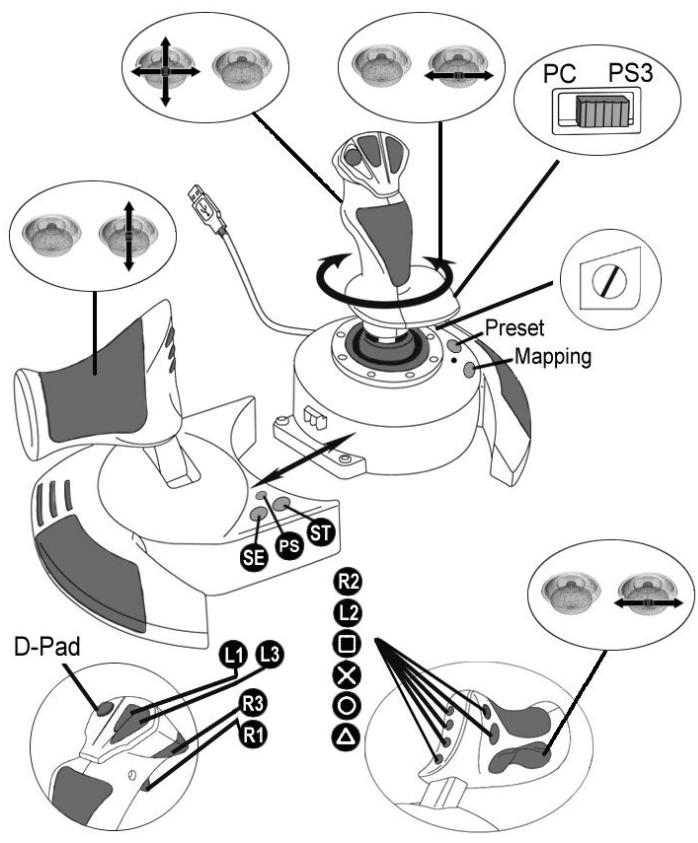
ROTE HOME LED
These Voreinstellung korrespondiert mit den vorgegebenen Konfigurationswerten für die meisten Flugsimulationsspielen auf der PlayStation® 3. Daher sind Sie in der Lage sofort „Abzuheiten“, ohne ihren Joystick rekonfigurieren zu müssen
Die 4 Richtungen des Griffs: Korrespondieren mit den 4 Richtungen des linken Mini-Sticks Ihr Gamepads.
Der Gashebel: Korrespondiert mit den Hoch/Runter Richtungen des rechten Mini-Sticks Ihres Gamepads.
Das Ruder (via Drehgriff und Kippschalter): Korrespondiert mit den Links/Rechts Richtungen des rechten Mini-Sticks Ihr's PS3 Gamepads.
ERWEITERTE FUNKTIONEN
2 PROGRAMMIERMODI
Der PRESET Button (6) und die LED gestatten ihren den Typ der gewählten Programmierung zu sehen:
AUTOMATISCH (vorprogrammiert)
oder MANUELL (von Ihnen programmiert).
Einmaliges drücken these Sues Buttons erlaubt Ihnen das Umschalten von einem zum anderen
Programmodus - auch während des Games.
AUTOMATISCHE VOREINSTELLUNG: LED IST AUS
Dies representiert die werkssenteige Programmierung: Die Achsen, Positionen der Buttons und des Kopfschalters sind vorprogrammiert.
BITTE SCHAUEN SIE SICH DAS DIAGRAMM "AUTOMATISCHE PRESET" KONFIGURATION AN.
- MANUELLE VOREINSTELLUNG: GRÜNE LED
Dies representiert ihre eigene Programmierung:
- Die Buttons, Achsen und der Kopfschalter können unterinander gescheltet werden.
- Sie können die Programmierung jederzeit nach ihrem Gusto modifizieren.
- Die Programmierung wird automatisch in Ihr Jeystick gespeichert (auch wenn dieser nicht mit einem Gerät verbunden ist).
- Ist Ihr "MANUELLES PRESET" leer, so ist diese identisch mit dem "AUTOMATISCHEN PRESET".
EEPROM SPEICHER
- Ihr Joystick verfügt über einen internen Speicherchip, der alle ihre "MANUELLEN PRESETS" Programmierungen abspeichert (auch wenn der Joystick für längerere Zeit ausgeschaltet oder ausgestöpselt wurde).
-
Sie können für jeder Plattform verschiedene "MANUELLE PRESETS" speichern:
-
Eine für PC im 4-Achsenmodus
- Eine für PC im 5-Achsenmodus
- Eine für PlayStation® 3
PROGRAMMIEREN/MAPPING (Zuordnung)
Sie können ihren Joystick mittels des MAPPING Buttons (7) programmieren.
- Beispiele möglicher Applikationen:
- Umschalten der Buttonpositionen.
- Umschalten der Aachen unterinander = Richtungen des Griffs, auf en Gashebel oder auf das Ruder (in thisem Fall müssen Sie die zwei Richtungen der ersten Achse auf die der zweiten Achse zuordnen).
- Umschalten der beiden Richtungen der gleichen Achse.
- Umschalten der Buttons auf eine Achesenrichtung oder auf den Kopfschalter.
Ausnahme:
Die HOME / PS, MAPPING und PRESET Buttons können nicht neu programmiert und umgelegt werden.
PROGRAMMIERPROZEDUR
Speichern einer "MANUELLEN VOREINSTELLUNG (PRESET)"
| Schritt | Aktion | PRESET LED |
| 1 | MANUELLES PRESET (6) durch drücken des Buttons aktivieren. | GRÜN |
| 2 | Drücken und loslassen des MAPPING Buttons (7). | BLINKT LANGSAM GRÜM |
| 3 | Drücken und loslassen des Buttons/Richtung, der/die programmiert werden soll. | BLINKT SCHNELL GRÜN |
| 4 | Drücken und loslassen des Buttons/Richtung, auf der/die Funktion plaziert werden soll. | GRÜN |
Ihr "MANUELLES PRESET" ist nun aktiviert und aktuell
(mit ihrer Programmierung).
LOSCHEN EINER "MANUELLEN VOREINSTELLUNG (PRESET)"
| Schritt | Aktion | PRESET LED |
| 1 | Aktivieren Sie Ihr MANUELLES PRESET (6) | GRÜN |
| 2 | Drücken und halten des MAPPING Buttons für 2 Sekunden. | BLINKT FÜR 2 SEK. GRÜN |
Ihr "MANUELLES PRESET" ist nun leer
(und erneut identisch mit dem "AUTOMATISCHEN PRESET").
Rückkehr zur "WERKSEINSTELLUNG"
Sie können all ihre Programmierungen für beiden Plattformen - PC (im 4- und 5-Achsenmodus) und PlayStation® 3 – mit einem einzigen Schrittlös:
| Schritt | Aktion | HOME / PS LED |
| 1 | Drücken Sie gleichzeitig die Buttons MAPPING + PRESET | BLINKT GRÜN/ROT FÜR 3 SEKUNDEN |
All ihre "MANUELLEN PRESETS" (PC + PS3) oder Einstellungen sind nun gelöscht.
Bitte beachten: Diese Prozedur startet ihren Joystick komplett neu (insofern sollen den Sie diese Aktion auf dem PC nur außerhalb eines laufenden Spiels ausführten).
FEHLBERBESEITIGUNG UND WARNING
-
Mein Joystick scheint nicht richtig zu Funktionieren oder scheint nicht richtig kalibriert zu sein:
-
Schalten Sie ihre Konsole oder ihren Computer aus und stöpseln den Joystick komplett von dem jeweiligen System ab. Danach schreiben Sie selbstigen wieder an, starten Ihr jeweiliges System und starten das Spiel erneut.
-
Beim Anschluß des Joysticks: Griff, Ruder und Drosselklappe mittig stehen lessen und nicht bewegen (um Kalibrierungsprobleme zu vermeiden).
-
Beenden Sie Ihr laufendes Spiel und stöpseln Sie ihren Joystick komplett vom jeweiligen System ab. Überzeugen Sie sich, ob der USB Wahlschalter (PC / PS3) (3) in der wichtigen Position ist. Schreiben Sie danach ihren Joystick wieder an und rufen Ihr Spiel auf.
-
Wenn Sie auf das PS Menu auf der PS3 zugreifen, muß der Gashebel immer auf die zentrale Position gestellt werden (um Fehlfunktionen einiger Buttons zu vermeiden).
-
Ich kann mynen Joystick nicht konfigurieren:
-
In Ihr Spiel- oder Joystick-MENU rufen Sieitte auf: "Optionen / Kontroller / Gamepad oder Joystick". Wahlen Sie nun die am besten geeignete Konfiguration oder rekonfigurieren Sie komplett die Kontrolleroptionen.
-itte lessen Sie in der Bedienungsanleitung Ihres Spiels fur mehr Informationen nach oder bemühren Sie die Online-Hillefuktion.
-
Sie können auch die "Mapping" Funktion Ihrches Joysticks nutzen, um diesen Problem zu begeben.
-
Mein Joystick ist zu empfindlich oder nicht empfindlich genug:
-
Ihr Joystick kalibriert sich selbständig, nachdem Sie eineige Bewegungen auf verschiedene Achsen ausgeführten haben.
-
Im Menu des Games "Optionen / Kontroller / Gamepad oder Joystick" aufrufen: Justieren Sie die Empfindlichkeit oder toten Winkel (falls diese Optionen zur Verflügung stehen).
-
Justieren Sie den Griffwiederstand mittels der Justierungsschraube (9) an der Unterseite der Basis Ihres Joysticks.
Die Ruderfunktion ist zu empfindlich:
- Deaktivieren Sie die Griffdrehung mittels der Feststellschaube (5) an der Basis des Joysticks und benutzen den Kippschalter für die Ruderfungktion.
TECHNISCHER SUPPORT
Sollten Sie mit Ihrem Produkt ein Problem haben, besuchen Sieitte die Seite http://ts.thrustmaster.com und klichen Sie auf Technischer Support.Von dont aus konnen sie auf verschiedene Hilfen zugreifen (Fragen und Antwerten (FAQ), die neuesten Versionen von Treibern und Software), die Ihnen bei der Lösung Ihres Problems halten konnten. Falls das Problem weiterhin besteht, konnen Sie mit dem technischen Support fur Thrustmaster Produkte in Kontakt treten ("Technischer Support"):
Per Email:
Um den technischen Supports per Email in Anspruch erhnen zu konnen, müssen Sie sich zunachst online registrierten. Mit den Informationen, die Sie uns so zukommen{lassen, können die Mitarbeiter Ihr Problem Schneller lösen. Klichen Sieitte auf Registierung links auf der Seite des technischen Supports und folgen Sie den Anweisungen auf dem Bildschirm. Falls Sie bereits registriert sind, fullen Sie die Textfelder Anwendenname und PaBwort aus und klien dann auf Login.
Per Telefon:
| Deutschland | 08000 001445Kostenlos | Montag bis Freitag 13:00 bis 17:00 Uhr und 18:00 bis 22:00 UhrSamstag 9:00 bis 13:00 Uhr und 14:00 bis 20:00 UhrSonntag 10:00 bis 13:00 Uhr und 14:00 bis 17:00 Uhr |
| Österreich | 0810 10 1809Zum Preis einesOrtsgesprachss | Montag bis Freitag 13:00 bis 17:00 Uhr und 18:00 bis 22:00 UhrSamstag 9:00 bis 13:00 Uhr und 14:00 bis 20:00 UhrSonntag 10:00 bis 13:00 Uhr und 14:00 bis 17:00 Uhr |
| Schweiz | 0842 000 022Zum Preis einesOrtsgesprachss | Montag bis Freitag 13:00 bis 17:00 Uhr und 18:00 bis 22:00 UhrSamstag 9:00 bis 13:00 Uhr und 14:00 bis 20:00 UhrSonntag 10:00 bis 13:00 Uhr und 14:00 bis17:00 Uhr |
GEWÄHRLEISTUNGSINFORMATION
Guillemot Corporation S.A. (Guillemot) betiet dem Kunden ab dem Kaufdatum weltweit eine 2-jährige Garantie auf Materialschäden und Herstellungsmängel. Soltte das Produkt dennoch während dieser zwei Jahre Schäden oder Mängel aufweisen, kontaktieren Sieitte unverzüglich den technischen Support, der他们在 die weitere Verfahrensweise mitteilen wird. Im Falle eines technischen Defektes konnen Sie da Produkt dort, wo Sie es gekauft haben, zurückgeben (oder an die vom Technischen Support angegebene Adresse).
Im Rahmen dieser Garantie wird das defekte Produkt nach Ermessen des technischen Supports entweder repatriiert oder ersetzt. Überall wo es geltendes Recht zuläft, wird die Haftung von Guillemot und seinen Niederlassungen für das jeweilige Produkt(einschlieb für indirekte Beschädigungen), nur sowie übernommen, als das eine Reparatur durchgeführt wird oder Alsatz geleistet wird. Die Rechte des Käufers gemäß dem geltenden Recht des jeweiligen Landes werden durch diese Garantie nicht beeinflüst.
These Garantie tritt unter folgenden Umständen nicht in Kraft:
(1) Falls am Produkt etwas verändert wurde oder geöffnet wurde, ein Schaden durch unangebrachte Nutzung, Fahrätigkeit, einen Unfall, Verschiede oder irgendem anderen anderen Grund verursacht wurde, der nicht im Zusammenhang mit einem Materialdefekt oder Herstellungsmangel aufgetretten ist.
(2) Im Falle der Nichtbeachtung der durch den technischen Support erteilen Anweisungen.
(3) Software, die nicht von Guillemot herausgegeben wurde, unterliegt der speziellen Garantie des jeweiligen Softwareherstellers.
COPYRIGHT
© 2008 Guillemot Corporation S.A. Alle Rechte vorbehalten. Thrustmaster® ist ein eingetragenes Warenzeichen der Guillemot Corporation S.A. PlayStation® ist ein eingetragenes Warenzeichen der Sony Computer Entertainment Inc. Microsoft® Windows®, XP und Vista sind eingetragene Warenzeichen der Microsoft Corporation in den Vereinigten Staaten von Amerika und/oder anderen Ländern Alle anderen Warenzeichen und Markennamen werden hiermit anerkannt und sind Eigentum ihrer jeweiligen Eigentümer. Fotos und Abbildungen nicht bindend. Inhalt, Design und Eigenschaften des Produkts können ohne Bekanntenmachung geändert werden und variieren von Land zu Land. Hergestellt in China.
HINWEISE ZUM UMWELTSCHUTZ
Dieses Produkt darf am Ende seiner Lebensdauer nicht über den normalen Haushaltsabfall entsorgt werden, sondern muss an einem Sammelpunkt für das Recycling von elektrischen und elektronischen Geräten abgegeben werden.
Das Symbol auf dem Produkt, der Gebrauchsanleitung oder der Verpackung weist darauf hin.
Die Werkstoffe sind gemäß ihrer Kennzeichnung wiederverwertbar. Mit der Wiederverwendung, der stofflichen Verwertung oder anderen Formen der Verwertung von Altgeräten leisten Sie einen wichtigen Beitrag zum Schutze unserer Umwelt.
Bitte erfragen Sie bei der Gemeindeverwaltung die zuständige Entsorgungsstelle.
FAQs, Tips und Treiber erhalten Sie auf www.thrustmaster.com
TFlight Hotas X
TECHNISCHE KENMERKEN
AUTOMATIC PRESET: LED brandt nicht