
HOTAS WARTHOG - Flugsimulator Joystick THRUSTMASTER - Kostenlose Bedienungsanleitung
Finden Sie kostenlos die Bedienungsanleitung des Geräts HOTAS WARTHOG THRUSTMASTER als PDF.



| Produkttyp | Flugsimulations-Joystick mit Schubregler |
| Marke | THRUSTMASTER |
| Modell | HOTAS WARTHOG |
| Systemkompatibilität | Windows XP, Vista, 7 und höher |
| Anschluss | USB |
| Komponenten | Getrennter Joystick und Schubregler, über USB-Kabel verbunden |
| Anzahl programmierbarer Tasten | Joystick: mehrere Tasten, Abzug, Auslöser; Schubregler: zahlreiche Schalter |
| Achsen | Zusätzliche X-, Y-, Z-Achsen (Drehung) |
| Material | Metall und hochfestes Kunststoff |
| Ungefähre Abmessungen (Joystick) | 35 x 25 x 30 cm |
| Gesamtgewicht | Etwa 5 kg |
| Stromversorgung | Über USB-Port (Bus-Stromversorgung) |
| Hauptfunktionen | Realistische Flugsimulation mit doppeltem Schubregler, programmierbare Steuerungen |
| Installation | Erfordert spezifische Treiber; Bootloader-Verfahren bei Firmware-Verlust |
| Wartung und Reinigung | Mit einem trockenen, fusselfreien Tuch reinigen |
| Sicherheit | Keine besonderen elektrischen Risiken; auf stabiler Oberfläche verwenden |
| Ersatzteile und Reparierbarkeit | Auf der Herstellerwebsite erhältlich; Firmware-Update möglich |
| Enthaltenes Zubehör | USB-Kabel, Bedienungsanleitung |
Häufig gestellte Fragen - HOTAS WARTHOG THRUSTMASTER
Benutzerfragen zu HOTAS WARTHOG THRUSTMASTER
0 Frage zu diesem Gerät. Beantworten Sie die, die Sie kennen, oder stellen Sie Ihre eigene.
Eine neue Frage zu diesem Gerät stellen
Laden Sie die Anleitung für Ihr Flugsimulator Joystick kostenlos im PDF-Format! Finden Sie Ihr Handbuch HOTAS WARTHOG - THRUSTMASTER und nehmen Sie Ihr elektronisches Gerät wieder in die Hand. Auf dieser Seite sind alle Dokumente veröffentlicht, die für die Verwendung Ihres Geräts notwendig sind. HOTAS WARTHOG von der Marke THRUSTMASTER.
BEDIENUNGSANLEITUNG HOTAS WARTHOG THRUSTMASTER
DEUTSCH: Bootloader-Methode: Wie Sie ihren HOTAS Warthog wieder reaktivieren können falls dieser nicht mehr vom PC (d. h. im Falle eines Verlustes der Firmware) erkannt wird.
Bootloader-Methode: Wie Sie ihren HOTAS Warthog wieder reaktivieren können falls dieser nicht mehr vom PC (d. h. im Falle eines Verlustes der Firmware) erkannt wird.
Erforderliches System: PC mit Windows® XP, Vista oder 7.
1) Bevor Sie mit dieser Prozedur beginnen, stellen Sie sicher, daß Sie das neuste HOTAS Warthog Treiberpaket (derzeit 2011_TMHW_1) installiert haben – erhältlich auf der Support-Website:
http://ts.thrustmaster.com/eng/index.php?pg view_files&gid = 1 &&fid = 3 &&pid = 311 &&c id = 1
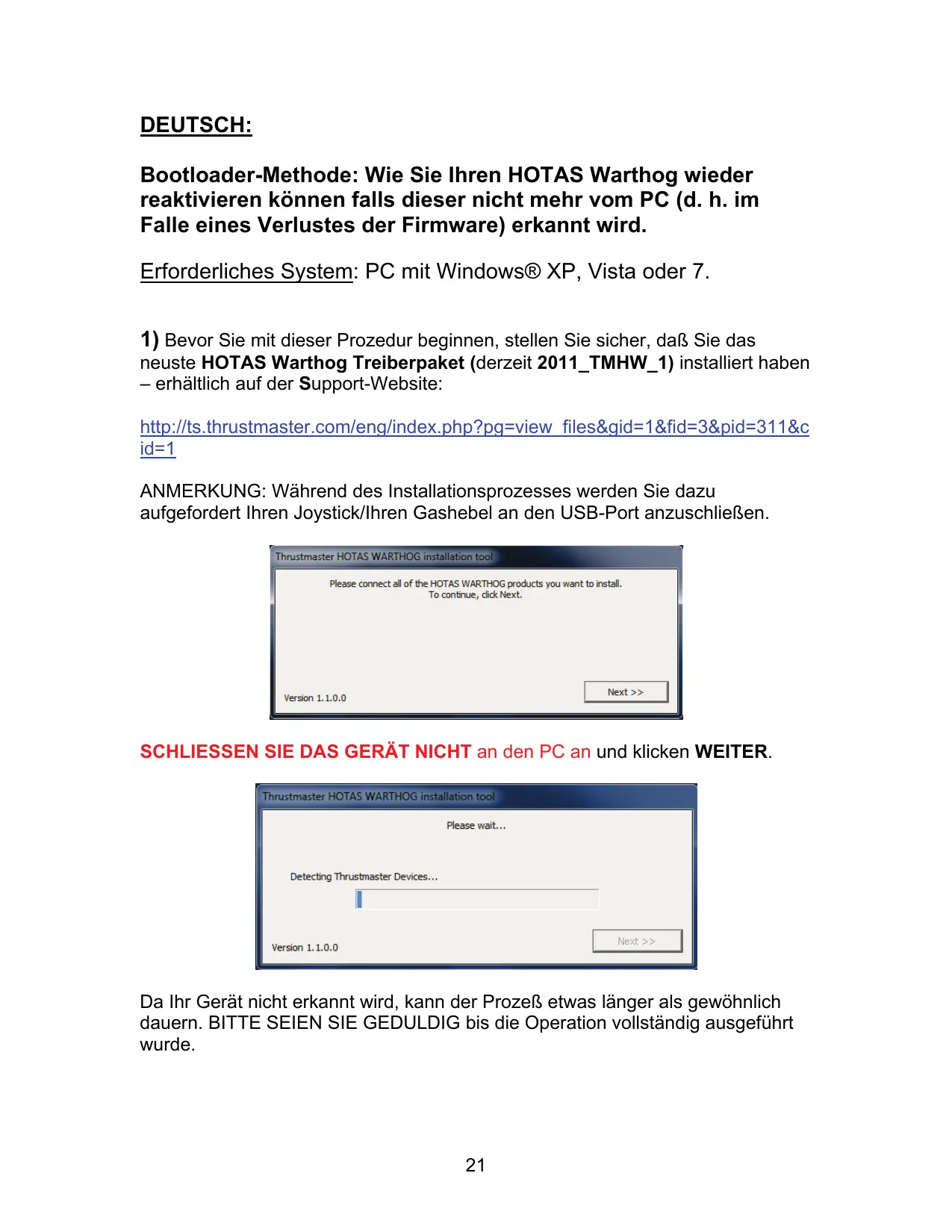
ANMERKUNG: Während des Installationsprozesses werden Sie dazu aufgefordert ihren Joystick/Ihren Gashebel an den USB-Port anzuschreiben.
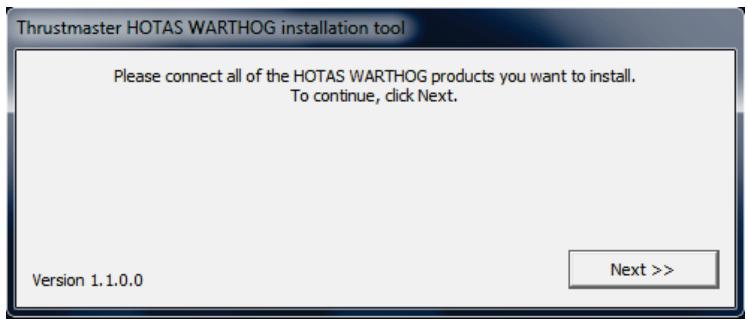
SCHLIESSEN SIE DAS GERÄT NICTH an den PC an und klichen WEITER.
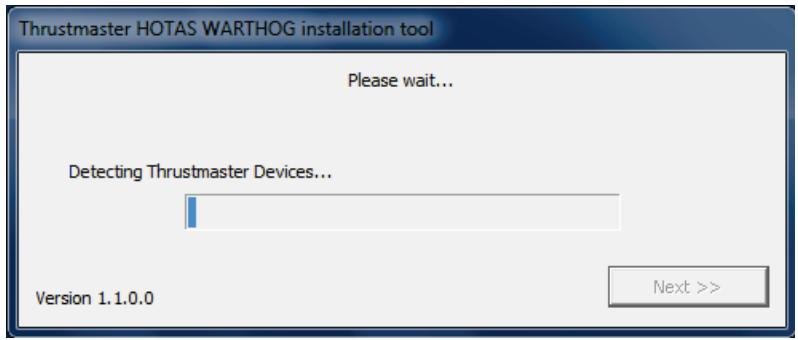
Da Ihr Gerät nicht erkannt wird, kann der Prozeß etwas länger als gewöhnlich dauern. BITTE SEIEN SIE GEDULDIG bis die Operation vollständig ausgeführrt wurde.
2) Starten Sie den Computer neu.
Für die folgenden Schritte: Schließen Sie den Joystick/Gashebel direkt an den USB-Port Des PCs an. Wir raten von der Nutzung eines USB-Hubs während dieser Prozedur ab.
3a) Installieren des Joystick-Bulktreibers
- Drücken und halten Sie gleichzeitig den Gun Trigger und die Weapon Release Buttons und schließen dann den USB-Stecker an den PC an.
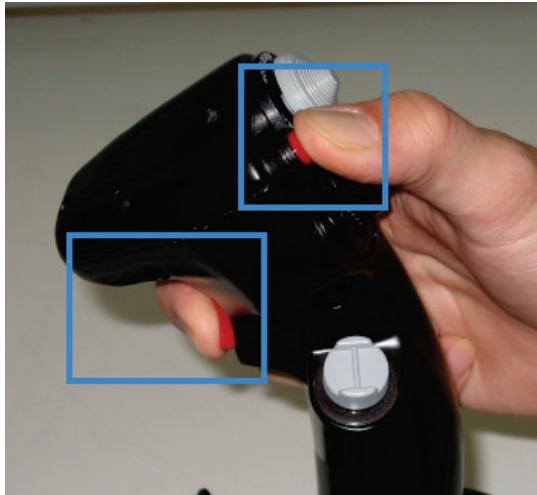
- Lassen Sie die Buttons los wenn das Gerät erkannt wurde:
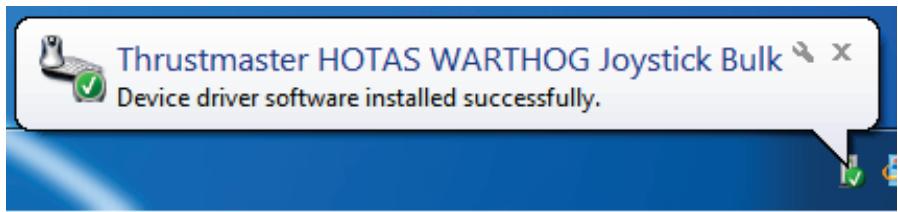
Windows 7/Vista: Die folgende Nachricht erscheint unter rechts am Bildschirmrand.
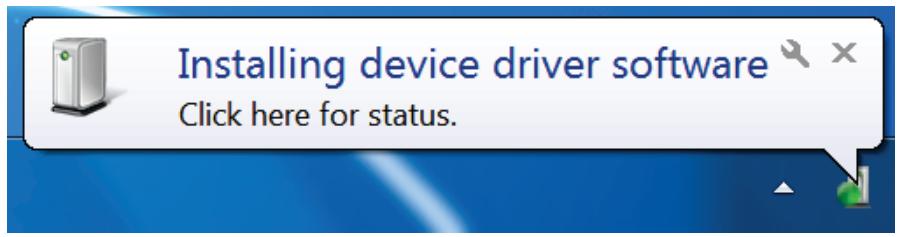
Machen Sie nichts oder klichen in irgend ein Fenster während der automatischen Installationsprozeder.
- Nach der Installation erscheint eine zweite Nachricht:
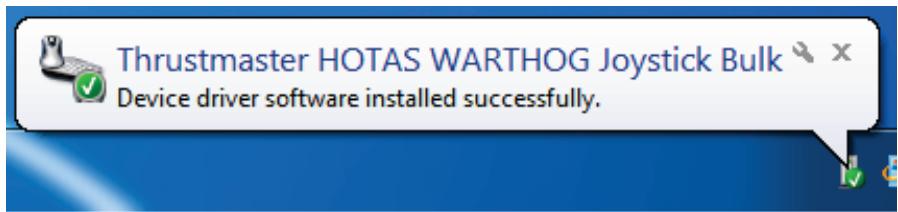
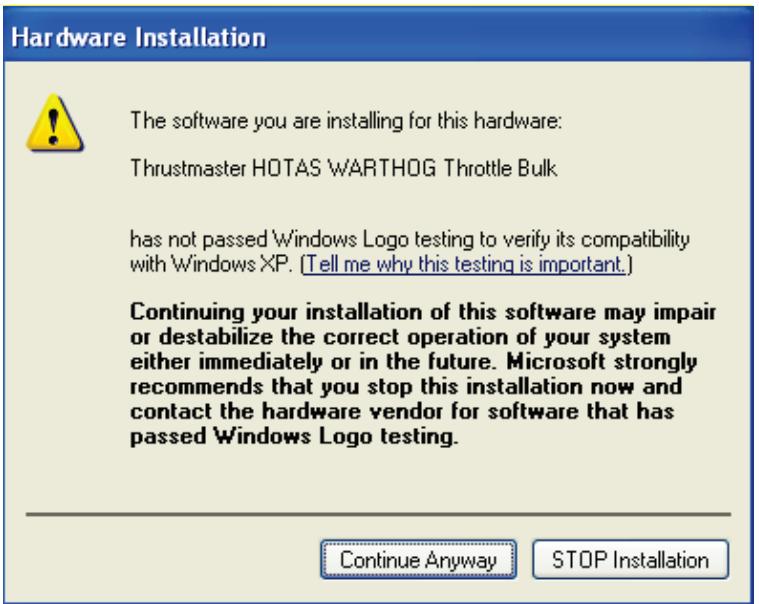
Windows XP: Falls das folgende Fenster erscheint, klichen Sie auf Installation fortsetzen, um die Installation dennoch durchzuführen (aber klichen Sie auf keinen Fall in andere Fenster, die erschinen können).
3b) Installieren der Gashebel-Bulktreiber
- Drücken und halten Sie gleichzeitig die Autopilot Engage/Disengage und Landing Gear Horn Silence Buttons und schließen dann den USB-Stecker an den PC an.
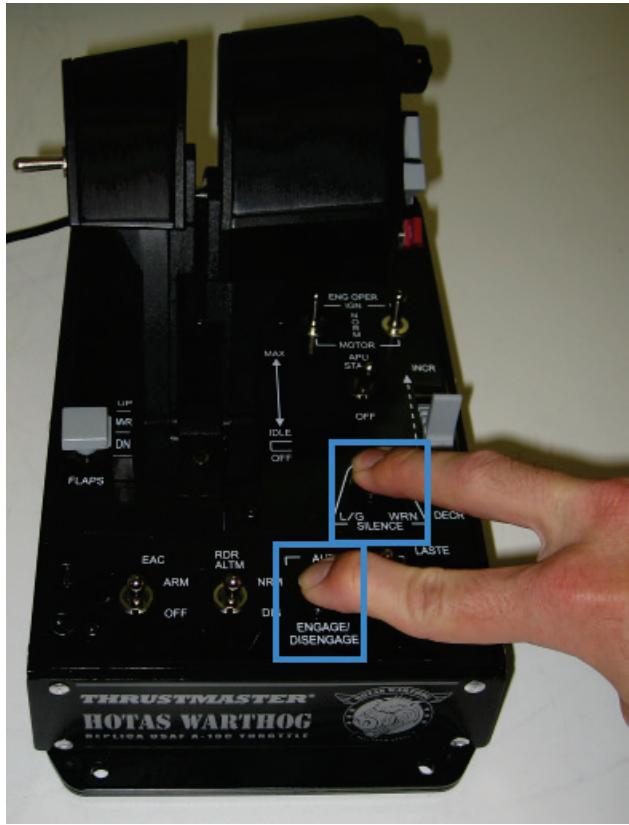
- Lassen Sie die Buttons los wenn das Gerät erkannt wurde:
Windows 7/Vista: Die folgende Nachricht erscheint unter rechts am Bildschirmrand.
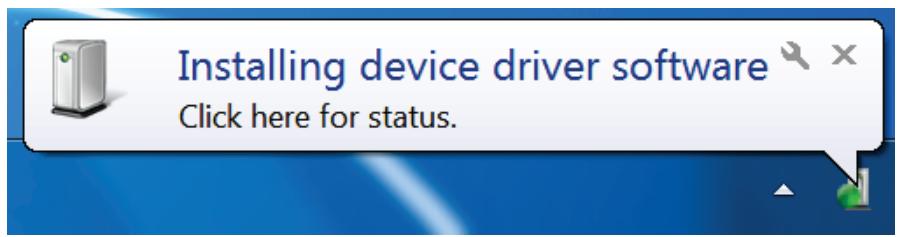
Machen Sie nichts oder klichen in irgend ein Fenster während der automatischen Installationsprozeder.
- Nach der Installation erscheint eine zweite Nachricht:
Windows XP: Falls das folgende Fenster erscheint, klichen Sie auf Installation fortsetzen, um die Installation dennoch durchzuführen (aber klichen Sie auf keinen Fall in andere Fenster, die erschinen können).
4) Installationsbestätigung
Nach der Installation der Bulktreiber sollenen Joystick/Gashebel im Gerätemanager unter Human Interface Device erschienen:
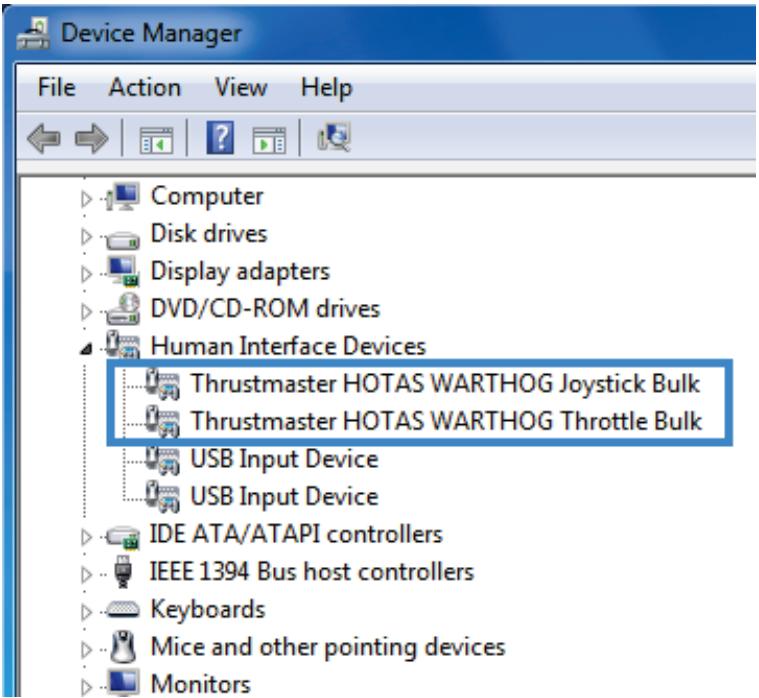
Der Joystick und Gashebel werden nicht mehr im Gamecontroller aufgeführ: Dies ist normal.

5) Firmware Updateprozedur
Wahlen Sie Start > Alle Programme > Thrustmaster > Hotas Warthog, klichen Sie dann auf Firmware Update.
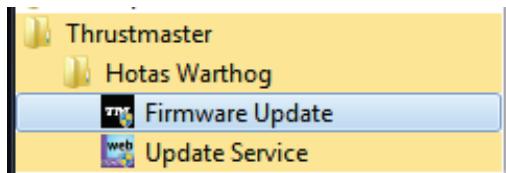
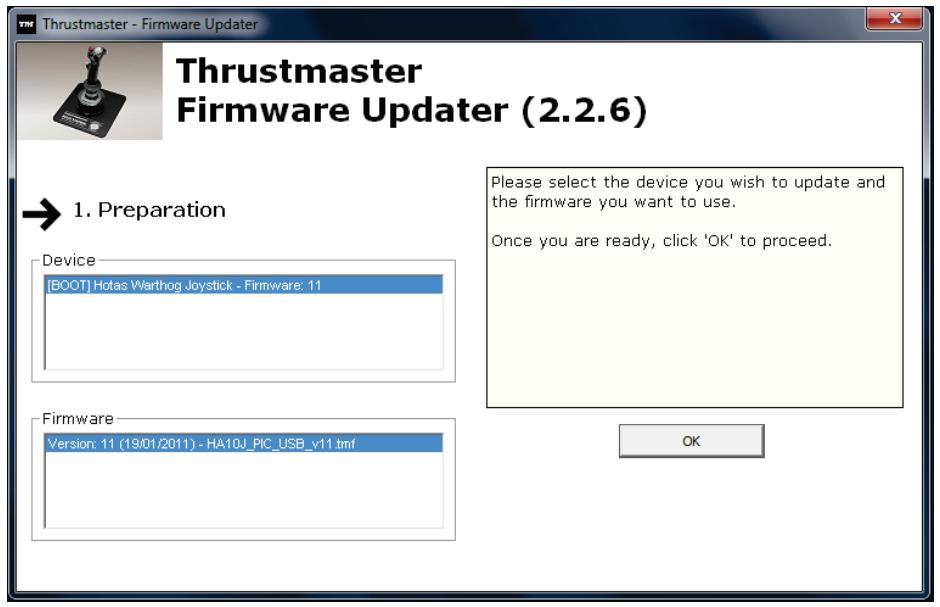
Das Thrustmaster - Firmware-Updater Fenster erscheint auf dem Bildschirm.
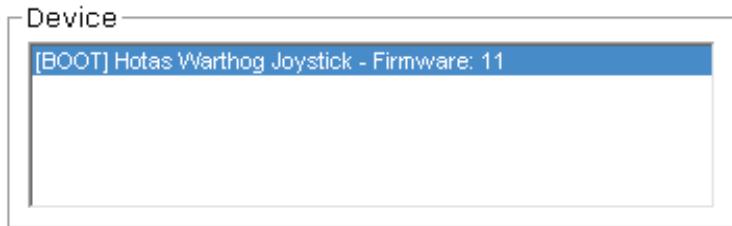
- Das Geräte Feld zeigt den derzeitigen Status des Gerätes [BOOT] und die Firmwareversion an.
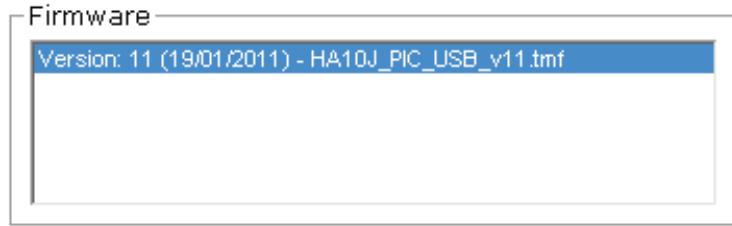
- Das Firmware Feld zeigt die Firmwareversion an, die dem Gerät hinzugeführst wird
Anmerkung: Falls in den Geräte- oder Firmware-Feldern nichts angezeigt wird, führen Sie die Installationsprozedur erneut von Anfang an durch und schlieben den USB-Stecker des Rennlenkers an einen anderen USB-Port an Ihr dem Computer an (oder versuchen die Prozedur an einem anderen PC auszufahren).
- Klichen Sie auf OK, um die Firmware zu aktualisieren.
WICHTIG:
TRENNEN SIE AUF KEINEN FALL das Gerät vom USB-Port!
Klichen Sie auf keinen Fall auf irgendwelche Fenster, die während der Aktualisierung erschinen konnten.
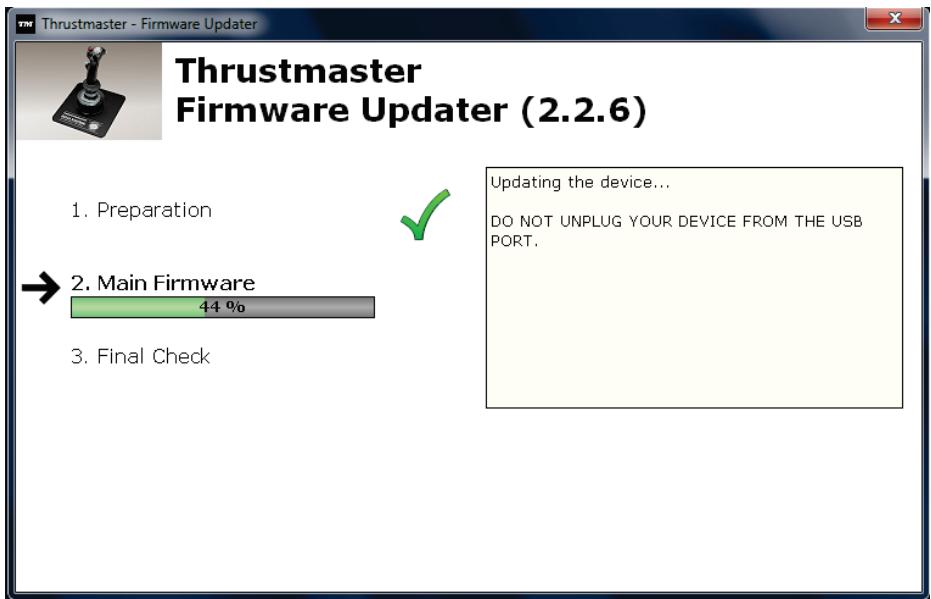
Der Firmware-Updater informiert Sie wenn die Aktualisierung erfolgreich durchgeführt wurde.
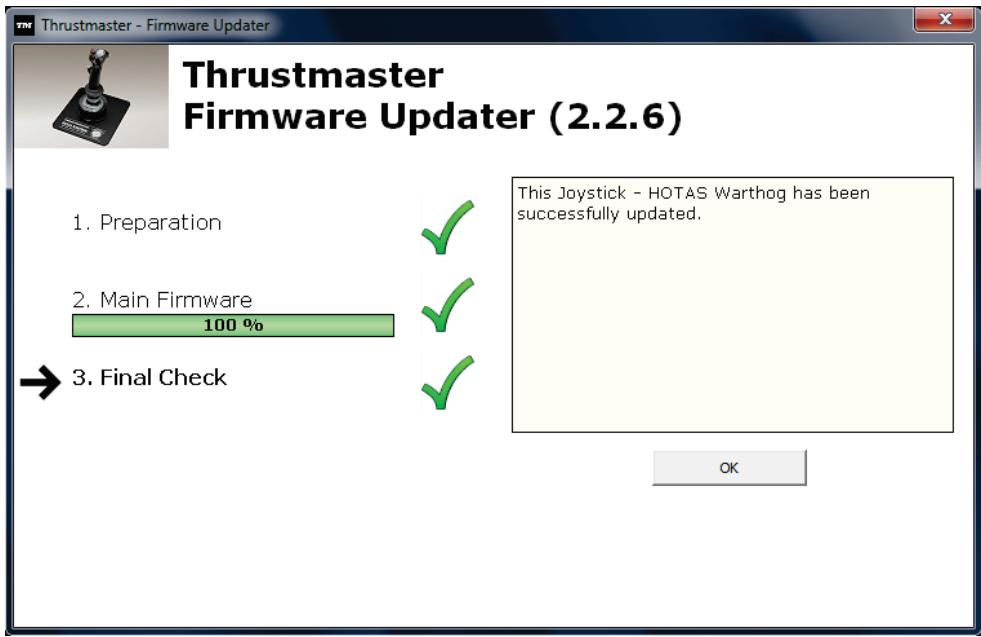
- Auf OK klichen, um zum Hauptfenster des Firmware-Updaters zurückzukehren.
Das Geräte-Feld zeigt nun den normalen Status und die derzeitige Firmwareversion an.
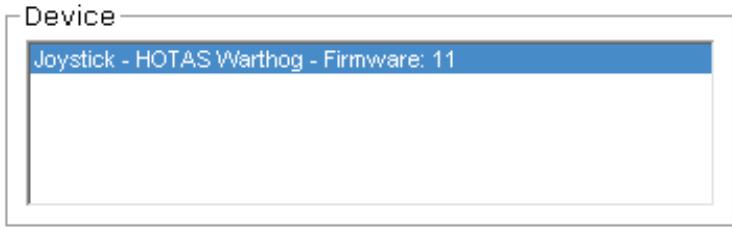
klichen Sie dann auf um das Programm zu beenden.
6) Gerätüberprüfung
Der Joystick/Gashebel sollte nun im Gerätemanager unter Human Interface Device als HID-compliant Gamecontroller erschienen:
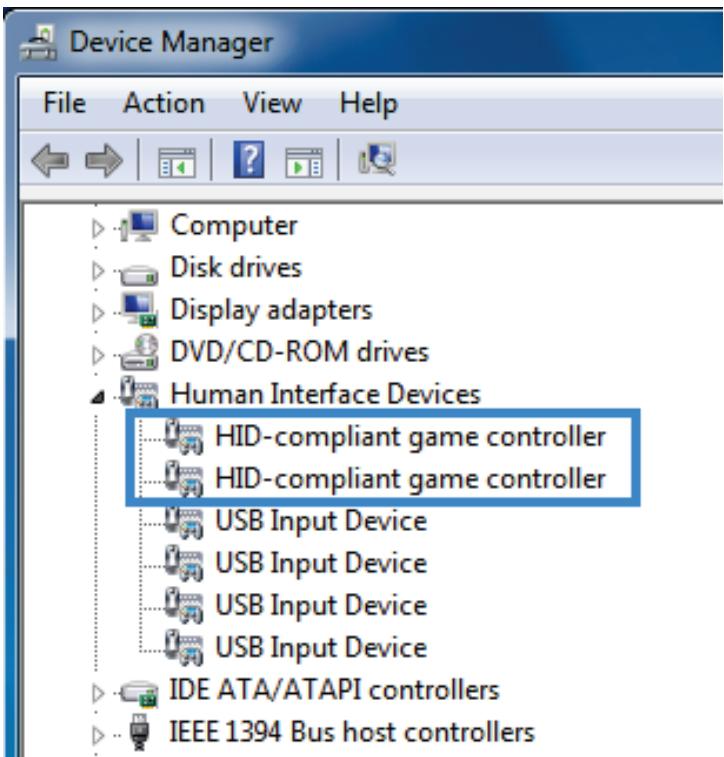
- Der Joystick und Gashebel sind ebenfalls im Gamecontroller präsent:
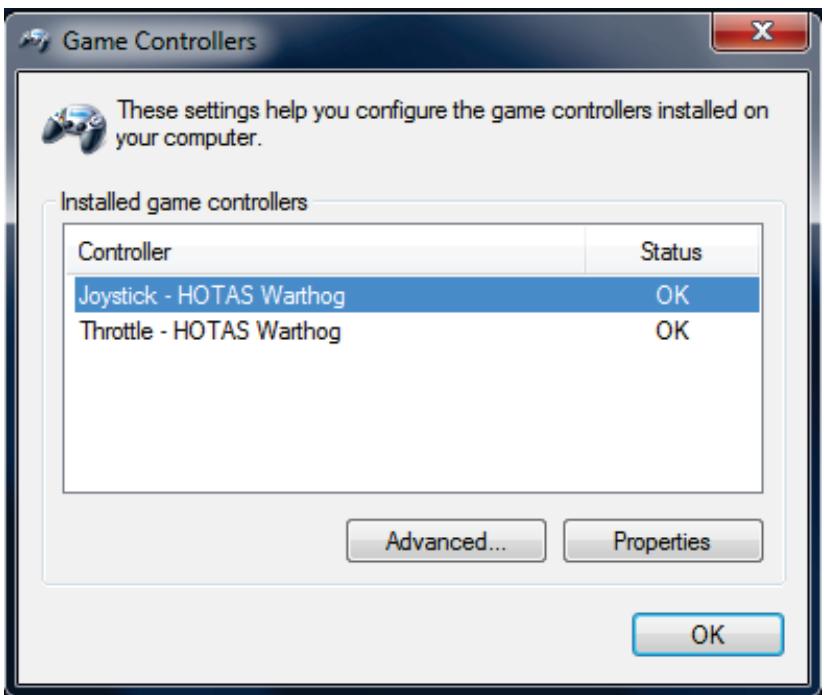
Klichen Sie auf Eigenschaften, um zu bestätigten, daß alle Achsen und Buttons funktionieren.
Bitte beachten: Falls die Prozedur fehlschlägt, führen Sie die Installationsprozedur erneut von Anfang an durch und schließen den USB-Stecker an einen anderen USB-Port an Ihr dem Computer an (oder versuchen die Prozedur an einem anderen PC auszuführen).
Falls das Problem weiterhin bestehen sollen, wenden Sie sichitte an den technischen Support, der Ihnen andere Lösungen zur Verfugung stellen kann.