HOTAS WARTHOG - Joystick de simulación de vuelo THRUSTMASTER - Manual de uso y guía de instrucciones gratis
Encuentra gratis el manual del aparato HOTAS WARTHOG THRUSTMASTER en formato PDF.



| Tipo de producto | Joystick de simulación de vuelo con acelerador |
| Marca | THRUSTMASTER |
| Modelo | HOTAS WARTHOG |
| Compatibilidad del sistema | Windows XP, Vista, 7 y versiones posteriores |
| Conexión | USB |
| Componentes | Joystick y acelerador separados, conectados por cable USB |
| Número de botones programables | Joystick: varios botones, gatillo, liberación; Acelerador: numerosos interruptores |
| Ejes | Ejes X, Y, Z (rotación) adicionales |
| Material | Metal y plástico de alta resistencia |
| Dimensiones aproximadas (joystick) | 35 x 25 x 30 cm |
| Peso total | Aproximadamente 5 kg |
| Alimentación | A través del puerto USB (alimentación por bus) |
| Funciones principales | Simulación de vuelo realista con doble acelerador, controles programables |
| Instalación | Requiere controladores específicos; procedimiento Bootloader en caso de pérdida de firmware |
| Mantenimiento y limpieza | Limpiar con un paño seco y que no suelte pelusa |
| Seguridad | Sin riesgo eléctrico particular; usar sobre una superficie estable |
| Piezas de repuesto y capacidad de reparación | Disponibles en el sitio del fabricante; actualización de firmware posible |
| Accesorios incluidos | Cable USB, manual de usuario |
Preguntas frecuentes - HOTAS WARTHOG THRUSTMASTER
Preguntas de los usuarios sobre HOTAS WARTHOG THRUSTMASTER
0 pregunta sobre este aparato. Responde a las que conoces o haz la tuya.
Hacer una nueva pregunta sobre este aparato
Descarga las instrucciones para tu Joystick de simulación de vuelo en formato PDF gratis! Encuentra tus instrucciones HOTAS WARTHOG - THRUSTMASTER y toma tu dispositivo electrónico nuevamente en la mano. En esta página están publicados todos los documentos necesarios para el uso de su dispositivo. HOTAS WARTHOG de la marca THRUSTMASTER.
MANUAL DE USUARIO HOTAS WARTHOG THRUSTMASTER
ESPANOL: Método Bootloader: procedimiento para despertar al HOTAS Warthog si ya no lo reconoce el PC (p. ej. en caso de perdida de firmware).
Método Bootloader: procedimiento para despertar al HOTAS Warthog si ya no lo reconoce el PC (p. ej. en caso de perdida de firmware).
Sistema requisite: PC con Windows® XP, Vista o 7.
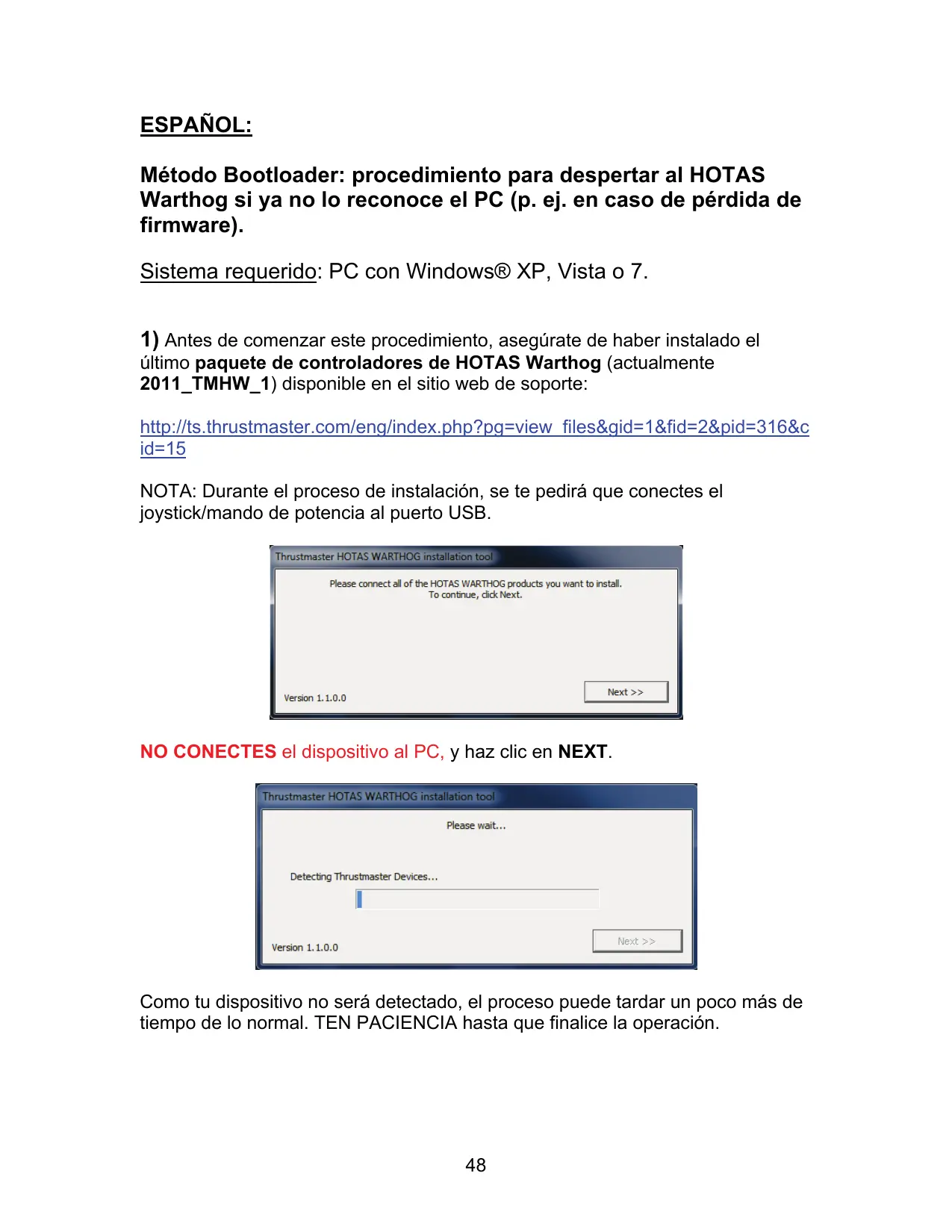
1) Antes de comenzar este procedimiento, asegúrate de haber instalado elultimate paquete de controladores de HOTAS Warthog (actualmente 2011_TMHW_1) disponible en el sitio web de soporte:
http://ts.thrustmaster.com/eng/index.php?pg=view_files&gid=1&fid=2&pid=316&c id=15
NOTA: Durante el proceso de instalación, se te pedrá que connectes el joystick/mando de potencia al puerto USB.
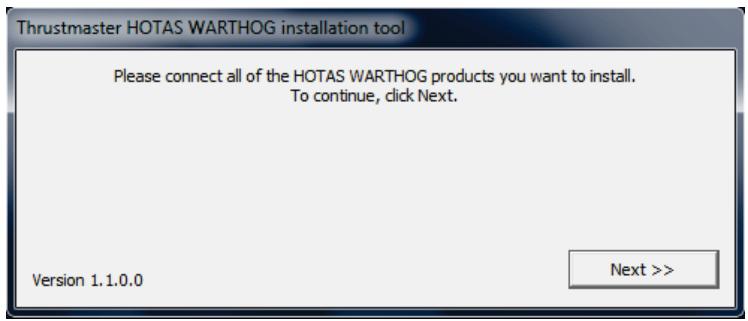
NO CONNECTES el dispositivo al PC, y hazblick en NEXT.
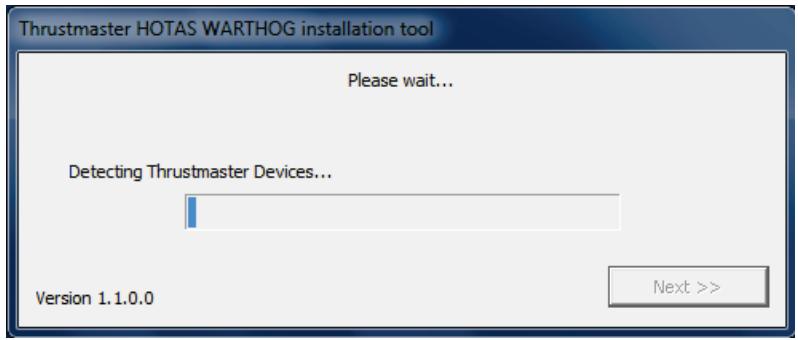
Como tu dispositivo no sera detectado, el proceso能把 tardar un poco más de tiempo de lo normal. TEN PACIENCIA hasta que finalice la operation.
2) Reinicia el ordinador.
Para los pasos siguientes, conecta el joystick/mando de potencia directamente al puerto USB del PC. Es recomendable que no Utilities un concentrador USB durante este procedimiento.
3a) Instalación del controlador Bulk del joystick
- Simultáneamente pulsa y mantén pulsados los botones Gun Trigger y Weapon Release, y luigo conecta la clavija USB al PC.
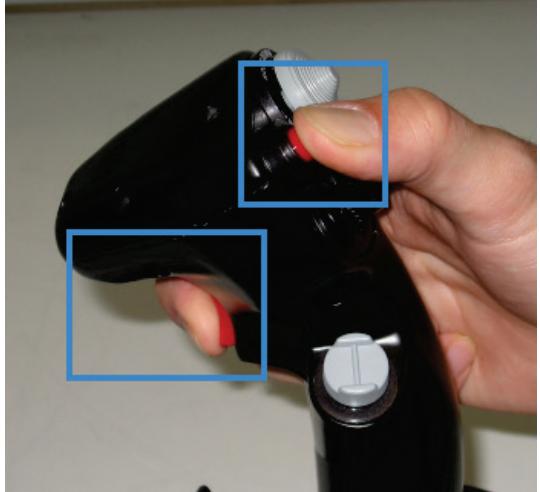
- Suela los botones una vez que se haya detectado el dispositivo:
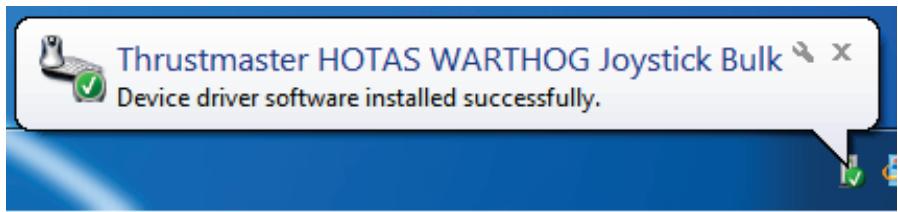
Windows 7/ Vista: aparece el mensajeCEE en la esquina inferior derecha de la pantalla.
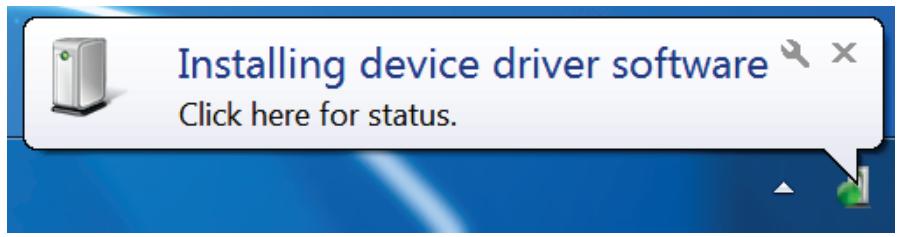
No hagas nada ni hagasblick en ninguna planta durante el procedimiento de instalacion automatica.
- Después de la instalación aparece un segundo mensaje:
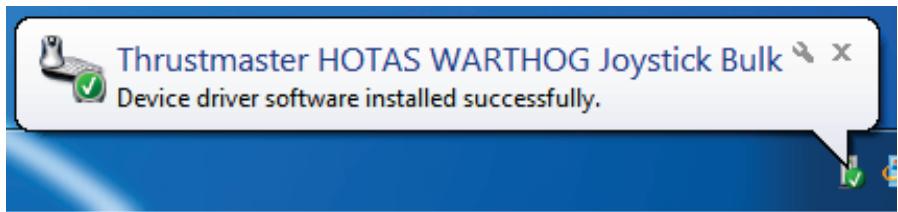
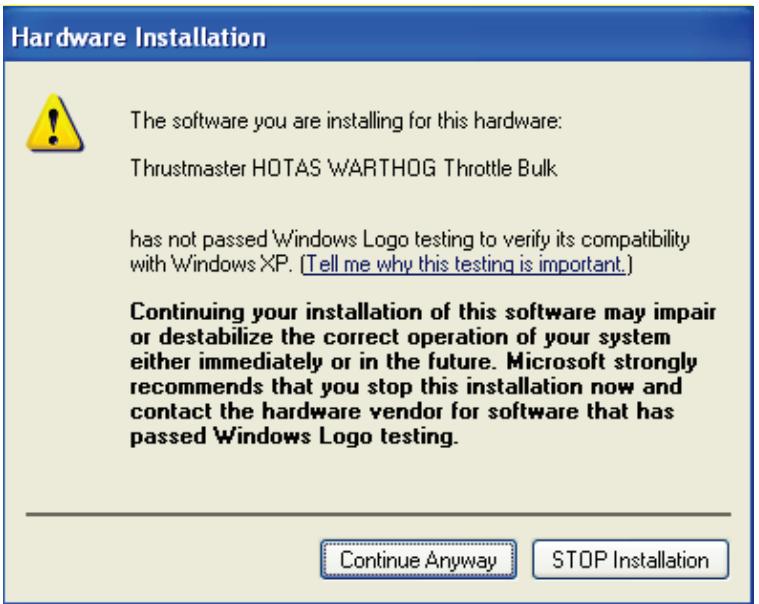
Windows XP: si aparecije la ventanasuma, haz tic en Continuar de todos modelos para forzar laexecution de la instalacion (pero no hagas tic en ninguna other ventana que aparezca).
3b) Instalación del controlador Bulk del mando de potencia
- Simultáneamente pulsa y mantén pulsados los botones Autopilot Engage/Disengage y Landing Gear Horn Silence, y bajo conecta la clavija USB al PC.
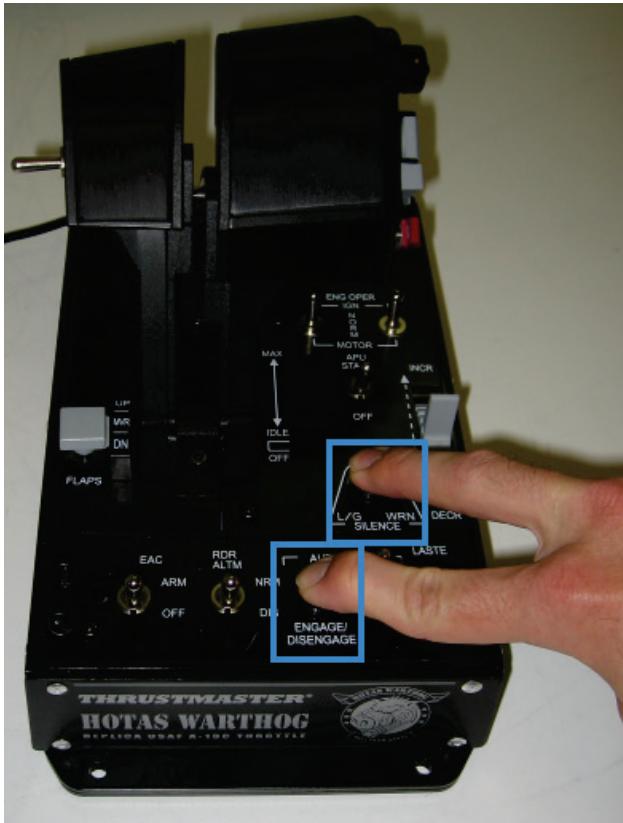
- Suela los botones una vez que se haya detectado el dispositivo:
Windows 7/ Vista: aparece el mensajeCEE en la esquina inferior derecha de la pantalla.

No hagas nada ni hagasblick en ninguna planta durante el procedimiento de instalacion automatica.
- Después de la instalación aparece un segundo mensaje:
Windows XP: si aparecije la ventanasuma, haz tic en Continuar de todos modelos para forzar laexecution de la instalacion (pero no hagas tic en ninguna other ventana que aparezca).
4) Verificacion de la instalacion
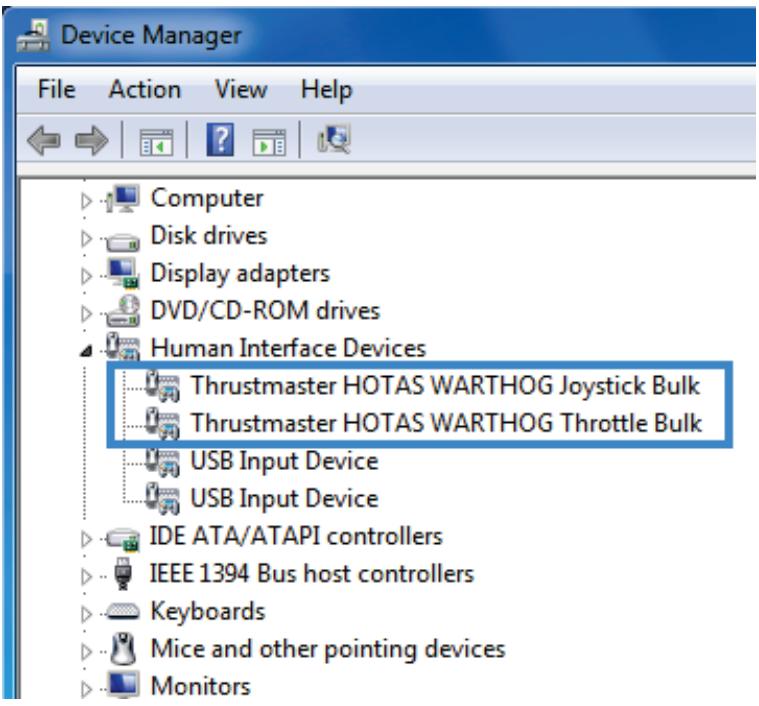
Una vez instalado, el controlador Bulk del joystick/mando de potencia debe aparecer en el Controlador de dispositivos bajo Dispositivo de interfaz humana:
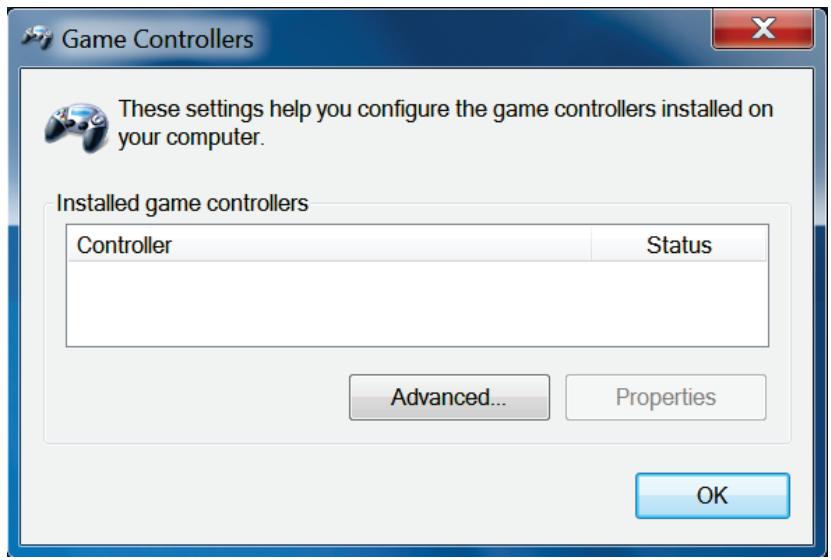
El joystick y el mando de potencia ya no aparecen en Dispositivos de juego: este es normal.
5) Procedimiento deactualización del firmware
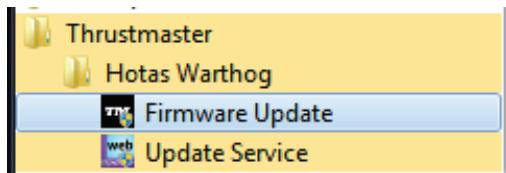
Selección Inicio > Todos los programas > Thrustmaster > Hotas Warthog, y luigo hazblick en Firmware Update.
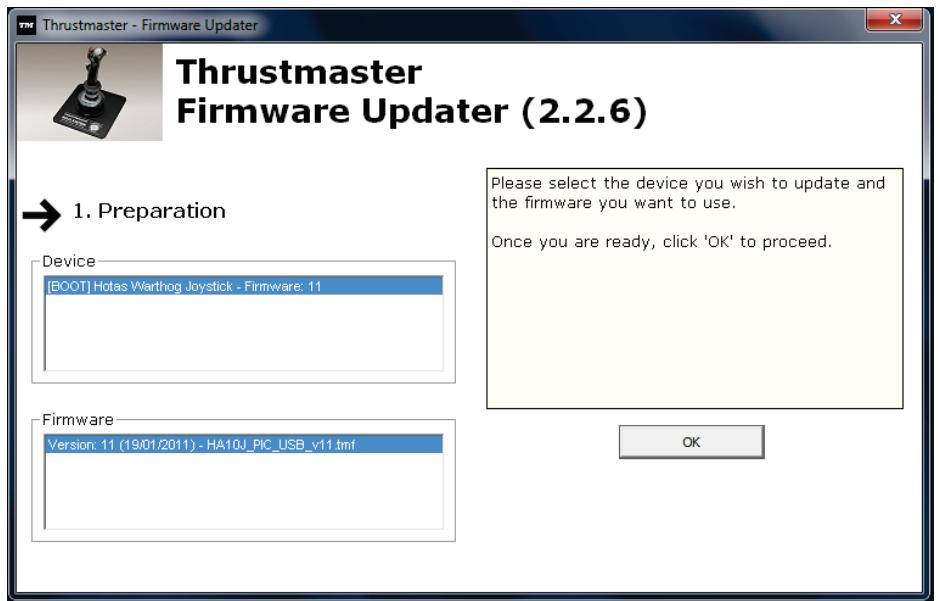
Aparece en la pantalla la ventana Thrustmaster - Firmware Updater.
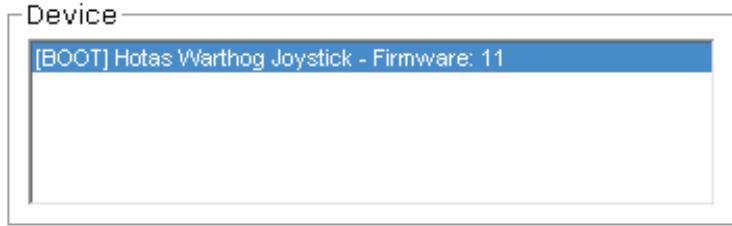
- El camino Device muestra el estado actual del dispositivo [BOOT] y la version del firmware.
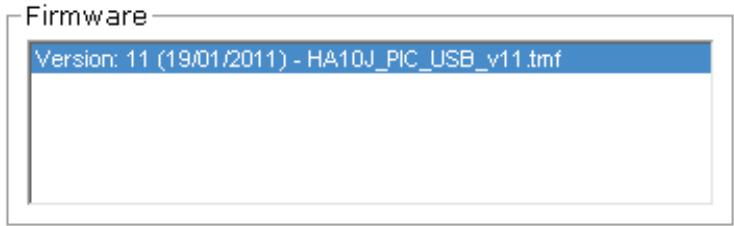
- El camino Firmware muestra la version del firmware que se aplicará al dispositivo.
Note: Si no aparecije nada en los Campos Device o Firmware, repite el procedimiento de instalacion desde el principio, conectando el dispositivo a otro puerto USB del PC (o prueba a executar el procedimiento en除外 PC).
- Haz cli en OK paraactualizar el firmware.
IMPORTANTE:
jNO DESCONECTES el dispositivo del puerto USB!
NO HAGAS CLIC en ninguna ventsa que aparezca durante laactualización.
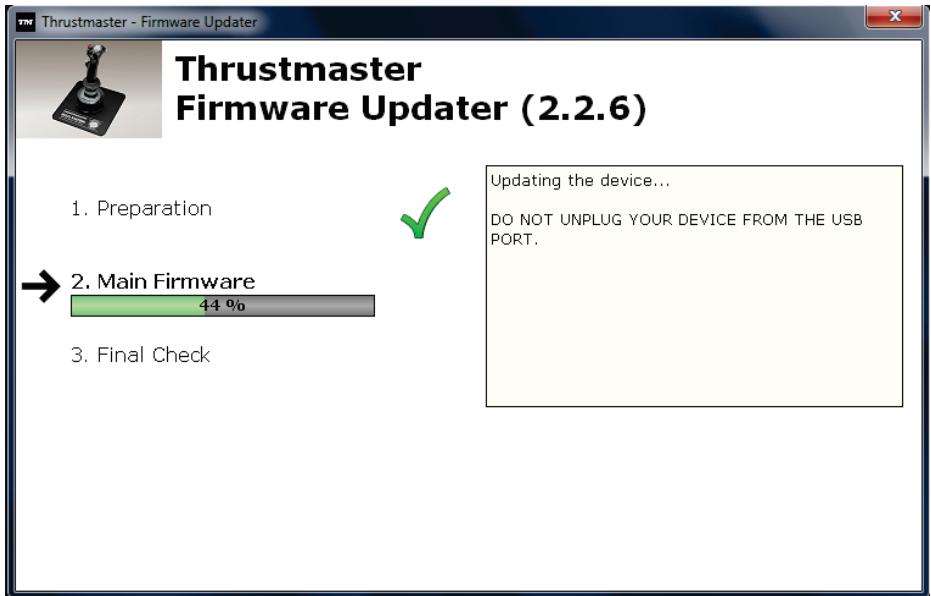
Elactualizador delfirmwareteinformarade laexecutioncorrecta del procedimientodeactualizacion.
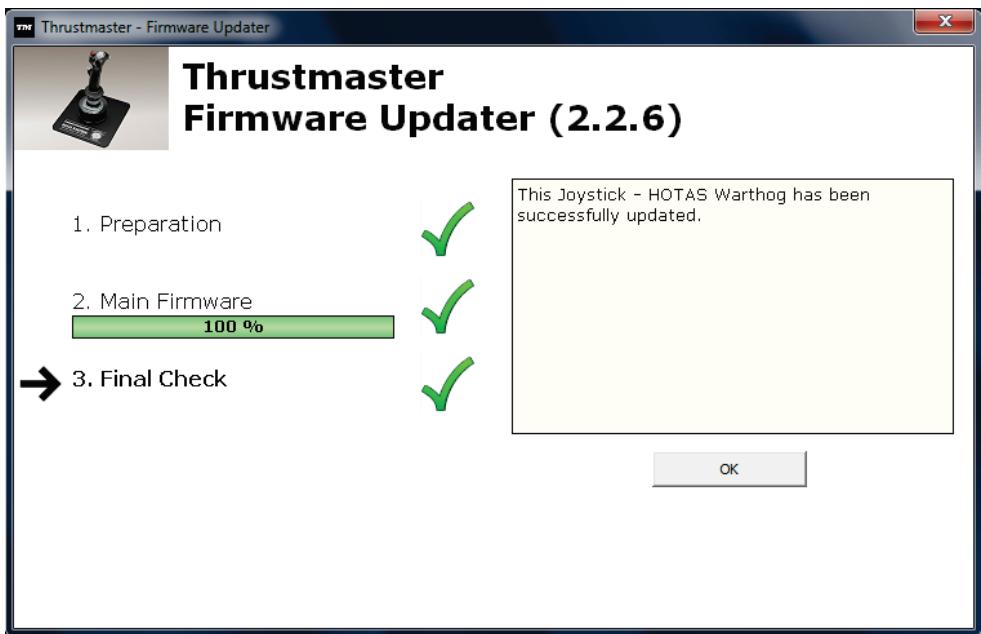
- Hazblick en OK para volver a la ventana principal delactualizador del firmware.
El camino Device muestra el estado normal del dispositivo y la version actual del firmware.
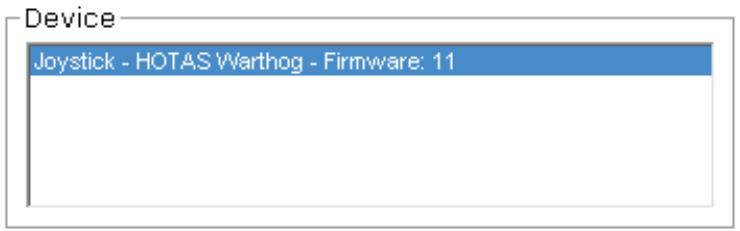
- Hazblick en X para salir del programa deactualización.
6) Prueva del disposativo
El joystick/mando de potencia ahora aparece en Administrador de dispositivos bajo Dispositivo de interfaz humana como Dispositivo de juego compatible con HID:
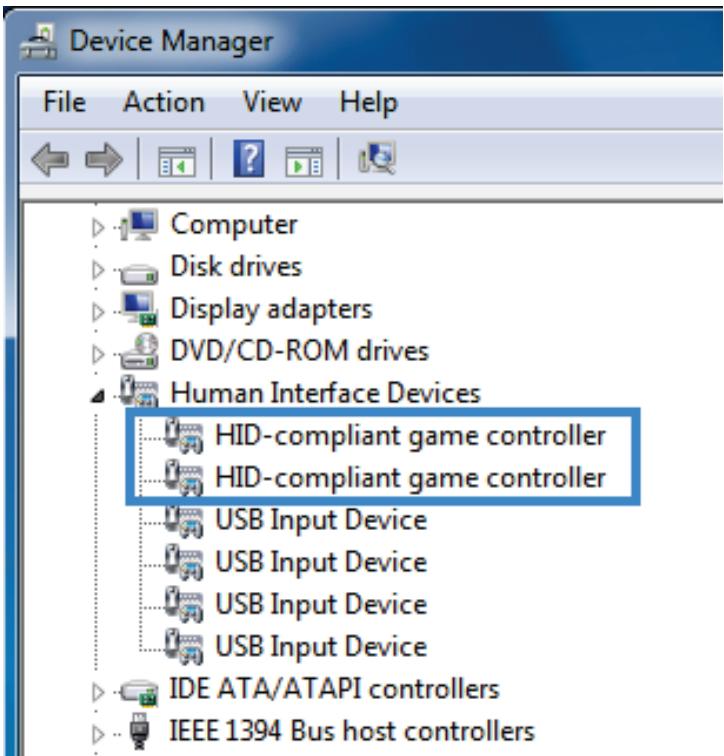
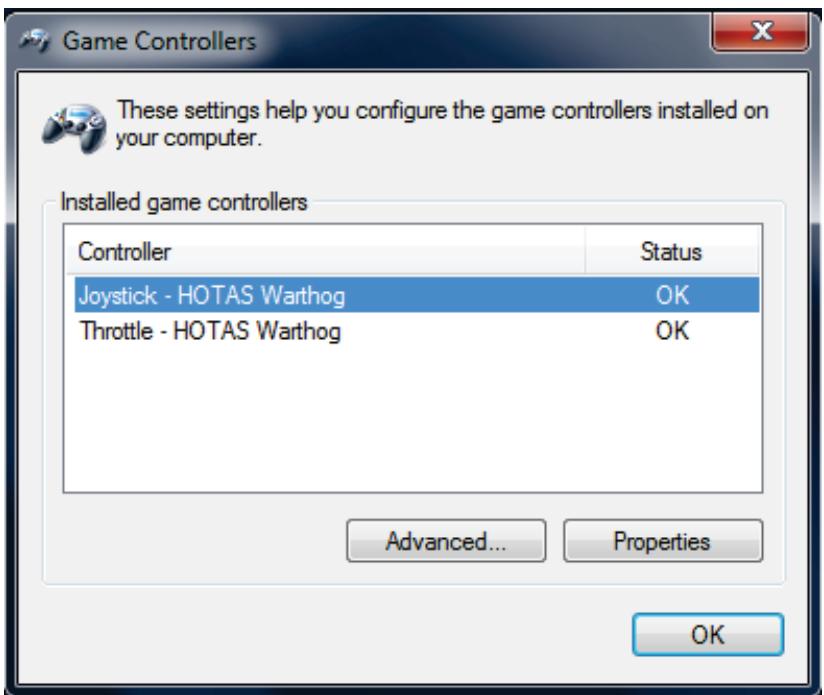
- El joystick y el mando de potencia también estarán presentes en Dispositivos de juego:
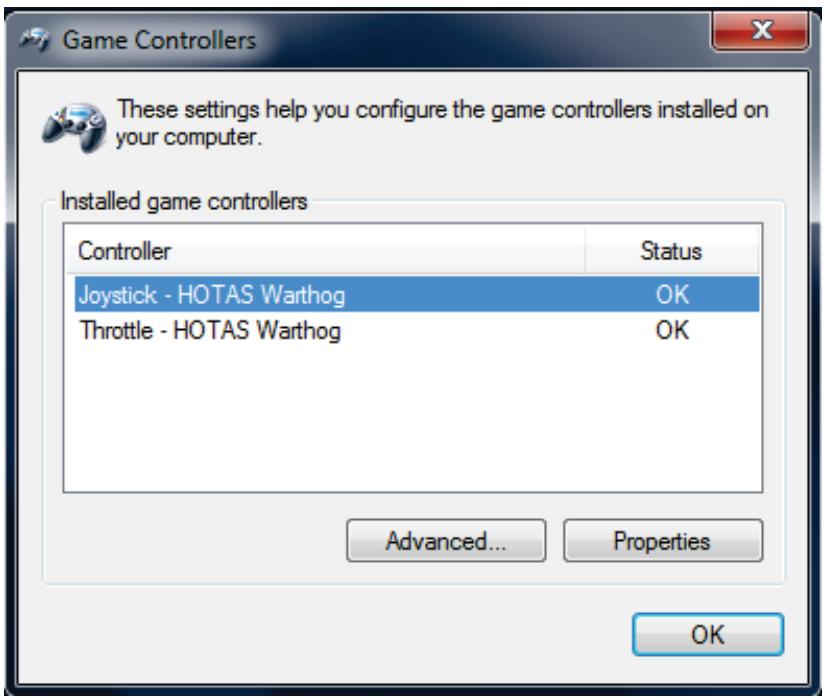
Hazlick enPropietadespara confirmarque todos los ejes y botones estanfuncionando.
Note: Si el procedimiento fallase, repite la instalacion desde el principio, conectando la clavija USB del joystick a除外 puerto USB del PC (o pruneba a executar el procedimiento en除外 PC).
Si el problema persiste, ponte en contacto con el Soporte Tecnico, que te ofrecerá除外solutaciones.
PORTUGUES:
2) Reinicie o computador.
- O joystick e a manete también constação de Controladores de jogos: