
HOTAS COUGAR - Joystick de simulation de vol THRUSTMASTER - Notice d'utilisation et mode d'emploi gratuit
Retrouvez gratuitement la notice de l'appareil HOTAS COUGAR THRUSTMASTER au format PDF.

| Type de produit | Joystick de simulation de vol (HOTAS) |
| Marque | Thrustmaster |
| Modèle | HOTAS Cougar |
| Compatibilité | PC Windows 98, 2000, Me, XP (port USB) |
| Matériau | Boîtier intégralement en métal (base, manette, boutons) |
| Réplique | Manche du F-16 block 50 |
| Nombre de boutons | 28 boutons programmables |
| Hats / POV | Plusieurs chapeaux (hats) et un point de vue multidirectionnel |
| Axes programmables | 7 à 10 axes |
| Connectique | USB (HD15 vers TQS, DB15 vers palonnier optionnel) |
| Logiciel de programmation | Foxy (simple d'utilisation) |
| Mise à jour | Périphérique calculable par flash (compatibilité à long terme) |
| Dimensions (approx.) | Base : 30 x 25 x 10 cm ; Manche : 20 x 15 x 15 cm |
| Poids (approx.) | Environ 2,5 kg |
| Alimentation | USB (5V, 500mA) |
| Nettoyage | Débrancher avant nettoyage ; utiliser un chiffon doux et sec |
| Sécurité | Ne pas ouvrir le boîtier ; éviter les chocs et liquides |
| Pièces détachées | Contacter le service client Thrustmaster pour les pièces |
| Garantie | Consulter la garantie fournie avec le produit |
FOIRE AUX QUESTIONS - HOTAS COUGAR THRUSTMASTER
Questions des utilisateurs sur HOTAS COUGAR THRUSTMASTER
0 question sur cet appareil. Repondez a celles que vous connaissez ou posez la votre.
Poser une nouvelle question sur cet appareil
Téléchargez la notice de votre Joystick de simulation de vol au format PDF gratuitement ! Retrouvez votre notice HOTAS COUGAR - THRUSTMASTER et reprennez votre appareil électronique en main. Sur cette page sont publiés tous les documents nécessaires à l'utilisation de votre appareil HOTAS COUGAR de la marque THRUSTMASTER.
MODE D'EMPLOI HOTAS COUGAR THRUSTMASTER
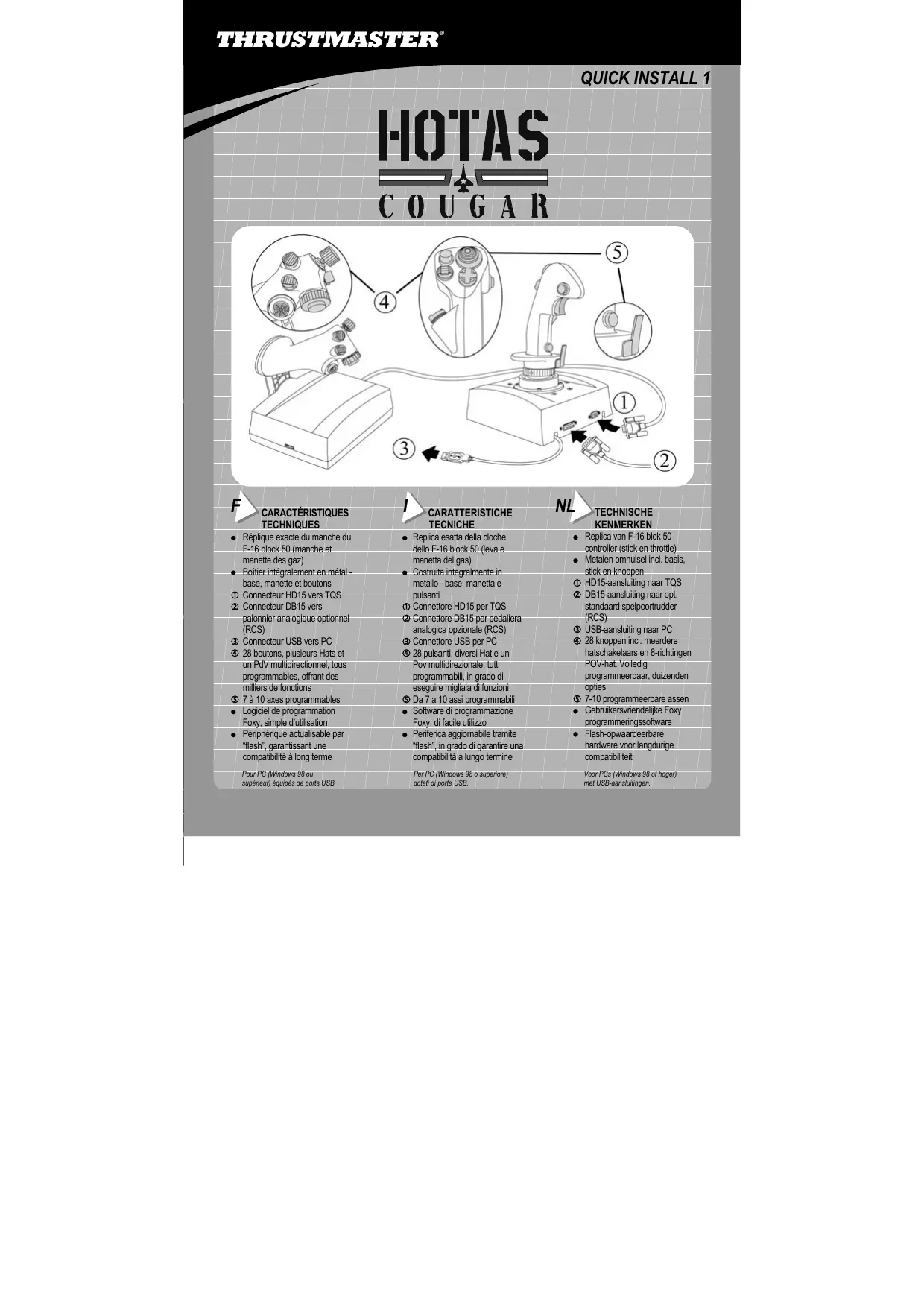
- Réplique exacte du manche du F-16 block 50 (manche et manette des gaz)
- Boîtier intégralement en metal-base, manette et boutons ① Connecteur HD15 vers TQS Connecteur DB15 vers palonnier analogue optionnel (RCS) 3 Connecteur USB vers PC 28 boutons, plusieurs hats et un PdV multidirectionnel, tous programmables, offrant des milliers de fonctions ⑤ 7 à 10 axes programmables
- Logiciel de programmation Foxy, simple d'utilisation
- Périphérique calculable par "flash", garantissant une compatibilité à long terme
Pour PC (Windows 98 ou supérieur) équipées de ports USB.
- Assurez-vous que votre HOTAS Cougar n'est PAS connecté à votre ordinateur avant d'installer les logiciels fournis!
- Insérez le CD d'installation du HOTAS Cougar dans votre lecteur de CD-ROM, une interface utilisateur s'affiche. Remarque: si vous avez déactivé la fonction d'execution automatique de Windows, ou si l'interface utilisateur ne s'affiche pas à l'écran, lancez simplement l'explorateur Windows et double-cliquez sur le fichier Setup.exe situé sur le CD.
- Si DirectX 8.0a n'est pas installé sur tout ordinateur (ou si vous n'en êtes pas certain), cliquez sur le bouton DirectX, et DirectX 8.0a sera installé sur ce PC. Windows vous demandera peut-être de redémarrer cet ordinateur une fois l'installation terminée.
Remarque : un redémarrage n'est nécessaire que si vous avez déjà branché votre HOTAS Cougar sur vos ordinateurs - n'oubliez pas d’éjecter le CD d'installation du HOTAS Cougar avant de redémarrer Windows !
- Dans l'interface utilisateur, cliquez sur le bouton HOTAS Cougar Software. L'assistant vous guidera alors automatiquement au fil des étapes de l'installation ; cliquez sur Terminer une fois l'installation terminée.

- Une fois les deux précédentes étapes complété
- Une fois les deux précédentes étapes complété
- Une fois les deux précédentes étapes complété
- Une fois les deux précédentes étapes complété
- Une fois les deux précédentes étapes complété
- Une fois les deux précédentes étapes complété
- Une fois les deux précédentes étapes complété
- Une fois l'installation terminée, cliquez sur le bouton Fermer pour quitter, et redémarrez votre ordinateur.
Mise en service du HOTAS COUGAR
- Connectez le TQS à la base du manche à l'aide du port ①.
Remarque : il n'est pas impératif de brancher le TQS sur le manche - le manche fonctionne également seul !
- Si nécessaire, connectez votre pavillon analogique optionnel (RCS) à la base du manche à l'aide du port ②.

- Démarrez votre ordinateur, et branchez le connecteur USB ③ sur tout PC ou HUB. Windows 98/2000/Me/XP détectera alors automatiquement plusieurs nouveaux périphériques.
Remarque: si vous connectez des périphériques USB pour la première fois, Windows vous demandera d'insérer le CD-ROM de Windows au cours de l'installation, afin d'installer les fichiers système requis. Le connecteur USB vous permet de brancher votre manette à chaud, ordinateur allumé.
- Sous Windows 98 : l'Assistant Ajout de nouveau matériel se chargera de tracer les pilotes appropriés à votre place. Cliquez simplement sur Suivant, et suivez les instructions à l'écran pour réaliser l'installation.
- Sous Windows 2000/Me/XP : l'installation des pilotes s'effectue automatiquement.
Remarque: pour Windows XP, sélectionnez toujours les pilotes fournis avec le HOTAS Cougar, sans tenir compte de la "signature numérique".
- Pour vérifier si votre joystick est bien connecté, cliquez sur Démarrer/Paramètres/Panneau de configuration, et double-cliquez ensuite sur l'icône Options de jeu. Si le joystick a été correctement installé, il sera affiché en tant que HOTAS Cougar dans la liste des contrôleurs de jeu, avec l'indication d'état OK.
- Cliquez sur Propriétés pour tester votre joystick.
- Vous pouvez accéder aux deux applications Thrustmaster HOTAS Cougar Control Panel et Loader, ainsi qu'au logiciel Foxy par l'intermédiaire du menu Démarrer. Veuillez vous référer aux manuels en ligne pour une description approfondie du fonctionnement de ces applications.
- Des configurations spécialisées prêtes à l'emploi sont disponibles sur le CD d'installation, dans le répertoire Files sous Foxy, ainsi que sur le site Internet de Thrustmaster (www.thrustmaster.fr).
© Guillemot Corporation 2001. Thrustmaster® et HOTAS™ sont des marques et/ou des marques déposées de Guillemot Corporation S. A. Microsoft®, Windows® 98, 2000, Me, Windows XP™ et DirectX® sont des marques et/ou des marques déposées de Microsoft Corporation aux États-Unis et/ou dans d'autres pays. Toutes les autres marques commerciales reconnues nationalement et internationalement sont la propriété de leurs détenteurs respectifs. Photos non contractuelles. Le contenu, l'apparence et les caractéristiques du produit sont susceptibles d'être modifiées sans préavis, et peuvent varier d'un pays à un autre.
