
HyperX QuadCast - Mikrofon HP - Bezpłatna instrukcja obsługi
Znajdź bezpłatnie instrukcję urządzenia HyperX QuadCast HP w formacie PDF.
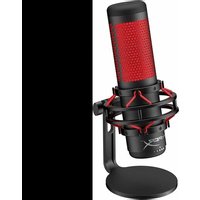


| Typ produktu | Mikrofon elektretowy |
| Marka | HP - HyperX |
| Model | HyperX QuadCast |
| Waga mikrofonu | 254 g |
| Podstawa i uchwyt amortyzujący | 364 g |
| Waga całkowita z kablem USB | 710 g |
| Długość kabla | 3 m |
| Zasilanie | 5V 125mA przez USB |
| Częstotliwość próbkowania | 48 kHz |
| Przepływność | 16 bitów |
| Pasmo przenoszenia mikrofonu | 20 Hz - 20 kHz |
| Pasmo przenoszenia słuchawek | 20 Hz - 20 kHz |
| Czułość | -36 dB (1V/Pa przy 1 kHz) |
| Impedancja wyjściowa słuchawek | 32 Ω |
| Charakterystyki kierunkowe | Stereofoniczna, dookólna, kardioidalna, dwukierunkowa |
| Stosunek sygnału do szumu (słuchawki) | ≥ 90 dB |
| Maksymalna moc wyjściowa słuchawek | 7 mW |
| THD (Całkowite zniekształcenie harmoniczne) | ≤ 0,05% (1 kHz/0 dBFS) |
| Funkcja wyciszania przez dotyk | Tak, dotknij górnej części mikrofonu, aby włączyć/wyłączyć |
| Regulacja wzmocnienia | Pokrętło obrotowe |
| Gniazdo słuchawkowe | Jack 3.5 mm |
| Kompatybilność | PC, Mac, PS4 |
| Typ kondensatora | Trzy kondensatory 14 mm |
| Dołączony adapter do podstawy | Kompatybilny z gwintami 3/8 i 5/8 cala |
Często zadawane pytania - HyperX QuadCast HP
Pytania użytkowników dotyczące HyperX QuadCast HP
0 pytanie dotyczące tego urządzenia. Odpowiedz na te, które znasz, lub zadaj własne.
Zadaj nowe pytanie dotyczące tego urządzenia
Pobierz instrukcję dla swojego Mikrofon w formacie PDF za darmo! Znajdź swoją instrukcję HyperX QuadCast - HP i weź swoje urządzenie elektroniczne z powrotem w ręce. Na tej stronie opublikowane są wszystkie dokumenty niezbędne do korzystania z urządzenia. HyperX QuadCast marki HP.
INSTRUKCJA OBSŁUGI HyperX QuadCast HP
Elementy sterujące mikrofonu 5
Użytkowanie urządzenia z komputerem PC lub Mac....7
Użytkowanie urządzenia z konsolą PS4™ 11
Podłączanie słuchawek.... 12
Sterowanie monitorowaniem mikrofonu 13
Montowanie adaptera do mocowania 15
Prezentacja
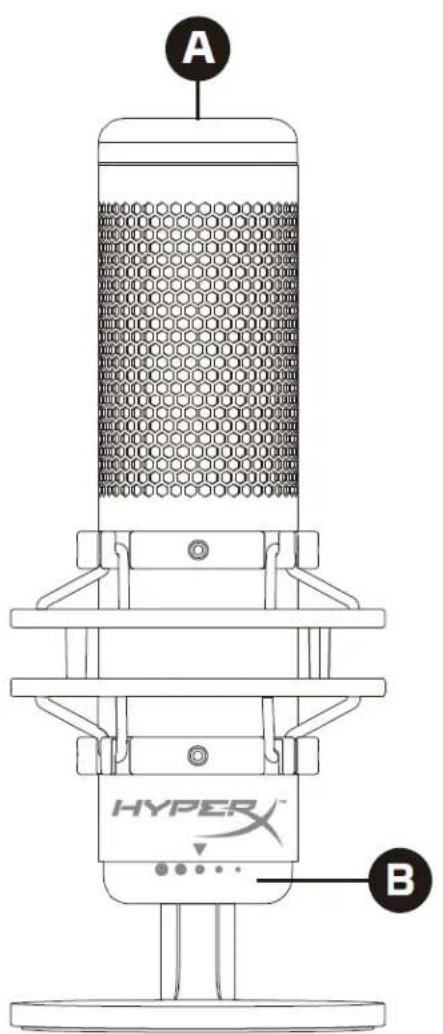
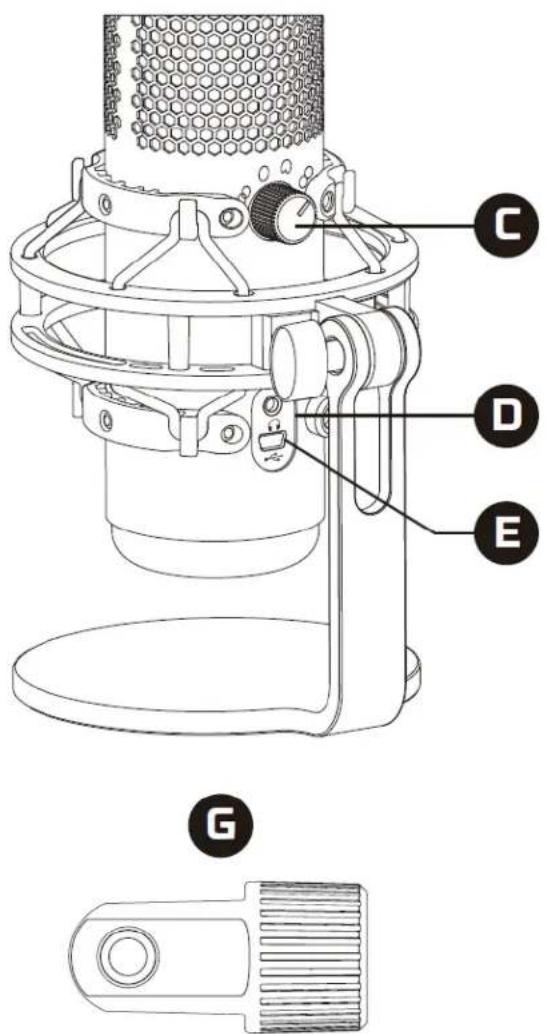
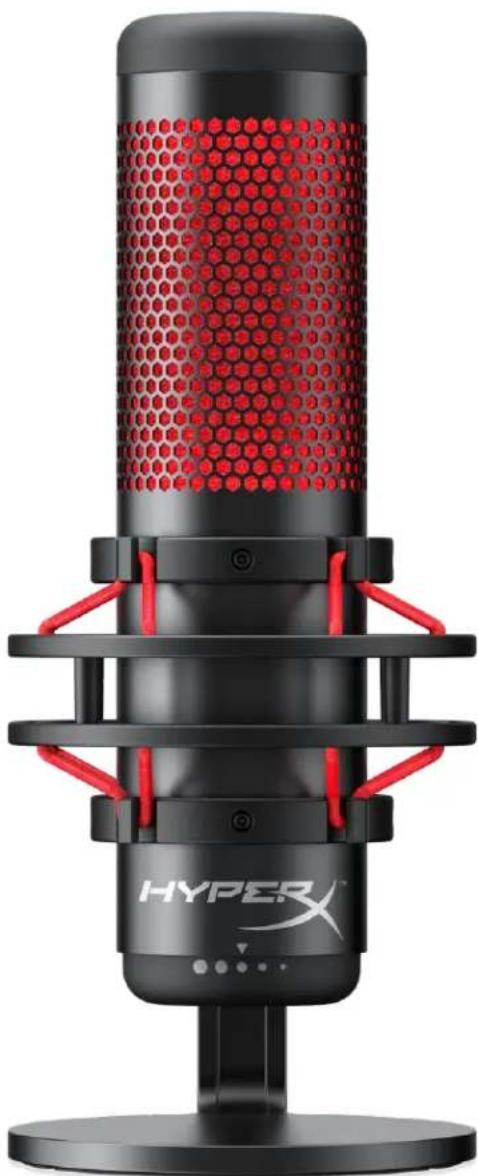
A. Czujnik wyciszania dotykiem B. Pokrętło wzmocnienia C. Pokrętło wzorca polaryzacji D. Gniazdo słuchawkowe E. Gniazdo przewodu USB F. Przewód USB G. Adapter do mocowania*
* Zgodny z gwintami 3/8 i 5/8 cala
Dane techniczne
Mikrofon
Pobór energii: 5 V, 125 mA
Próbkowanie: 48 kHz / 16-bitowe
Element: elektretowy mikrofon pojemnościowy
Rodzaj kondensatora: trzy kondensatory 14 mm
Wzorce polaryzacji: stereo, dookólny, kardioidalny, dwukierunkowy
Pasmo przenoszenia: 20 Hz–20 kHz
Czułość: -36 dB (1 V/Pa przy 1 kHz)
Długość przewodu: 3 m
Waga:
- Mikrofon: 254 g
- Zawieszenie przeciwwstrząsowe i podstawka: 364 g
- Razem z przewodem USB: 710 g
Wyjście słuchawkowe
Impedancja: 32 Ω
Pasmo przenoszenia: 20 Hz–20 kHz
Moc maksymalna: 7 mW
Zniekształcenia harmoniczne (THD): ≤ 0,05% (1 kHz / 0 dBFS)
Stosunek sygnału do szumu (SNR): ≥ 90 dB (1 kHz, RL=∞)
Elementy sterujące mikrofonu
Wybór wzorca polaryzacji
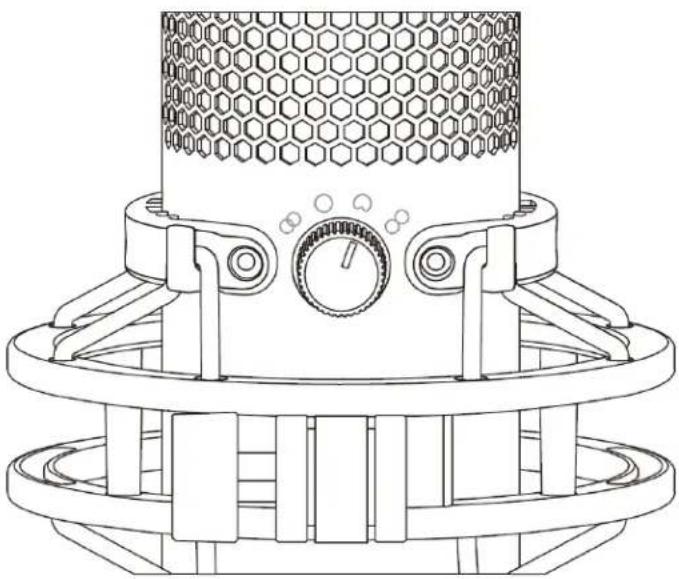
Przekręć pokrętło wzorca polaryzacji, aby wybrać jeden z czterech wzorców polaryzacji.
| Symbol | Kierunek dźwięku | Wzorzec polaryzacji | Przykładowe zastosowania |
 | 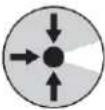 | Stereo | Głosy, instrumenty |
 | 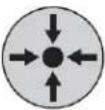 | Dookólny | Podcasty z wieloma osobami, telekonferencje |
 | 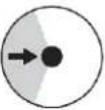 | Kardioidalny | Podcasty, przesyłanie strumieniowe, podkłady głosowe, instrumenty |
 | 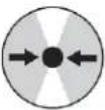 | Dwukierunkowy | Rozmowy z dwoma uczestnikami |
Regulacja wzmocnienia
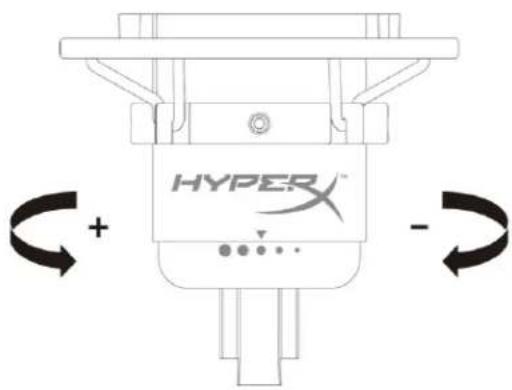
Przekręć pokrętło wzmocnienia, aby wyregulować wzmocnienie mikrofonu.
Wyciszanie mikrofonu
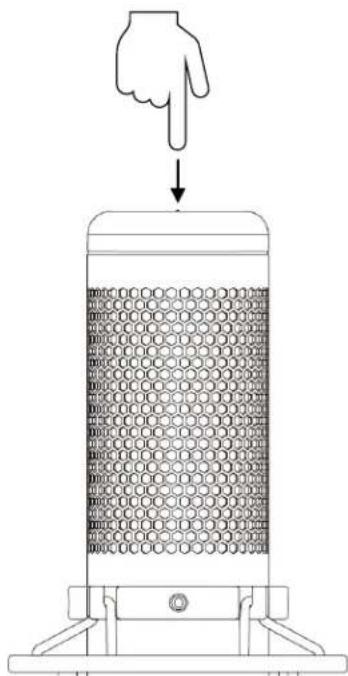
Dotknij górnej części mikrofonu, aby go wyciszyć lub ponownie uaktywnić. Wskaźnik LED pokazuje bieżący stan wyciszenia mikrofonu.
| Wskaźnik LED mikrofonu | Stan wyciszenia |
| Czerwony | Wyciszenie wyłączone |
| Nie świeci | Wyciszenie włączone |
Użytkowanie urządzenia z komputerem PC lub Mac
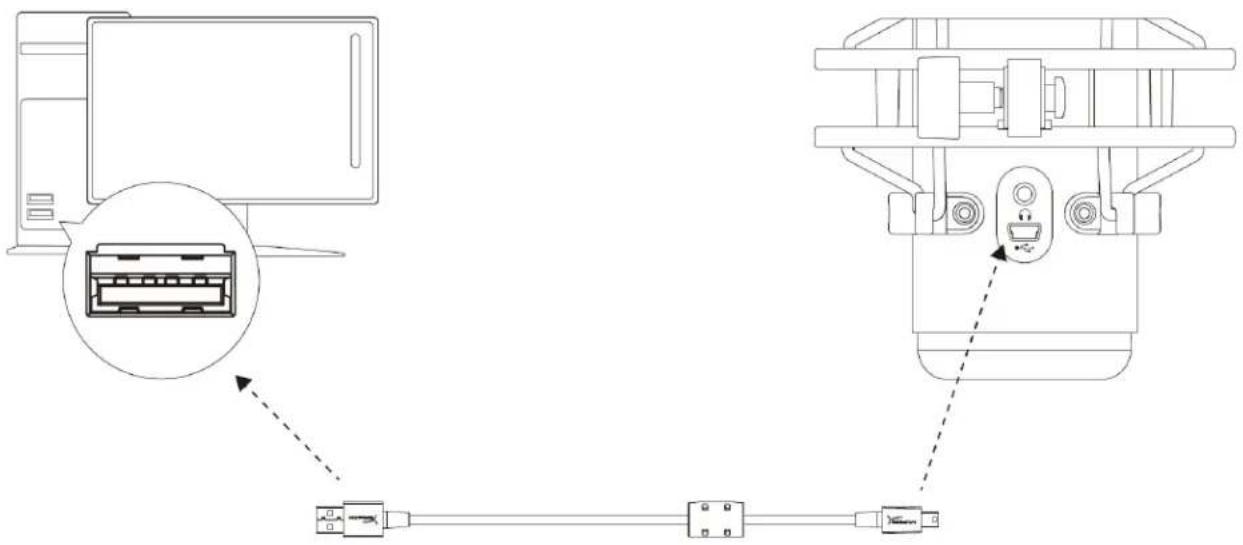
Podłącz mikrofon do portu USB w komputerze PC lub Mac za pomocą dołączonego przewodu USB.
System Windows
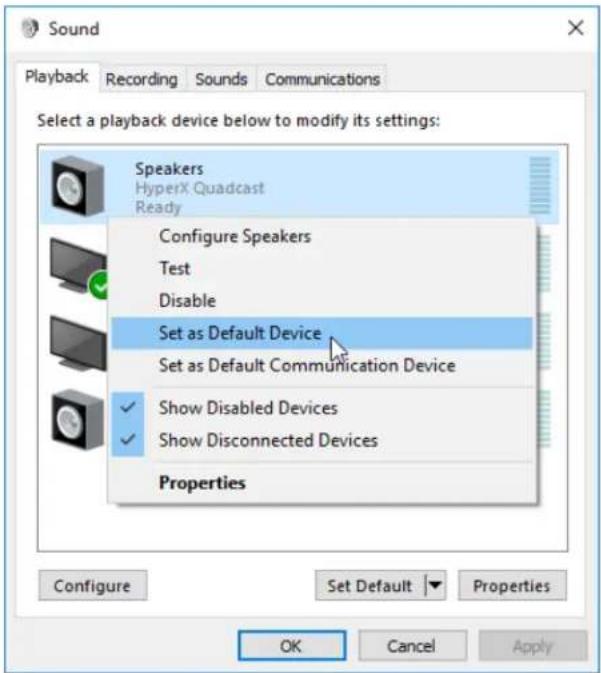
Wykonaj poniższe czynności, aby prawidłowo skonfigurować komputer PC do pracy z mikrofonem:
- Kliknij prawym przyciskiem myszy ikonę dźwięku w obszarze powiadomień systemu i wybierz polecenie Dźwięki.
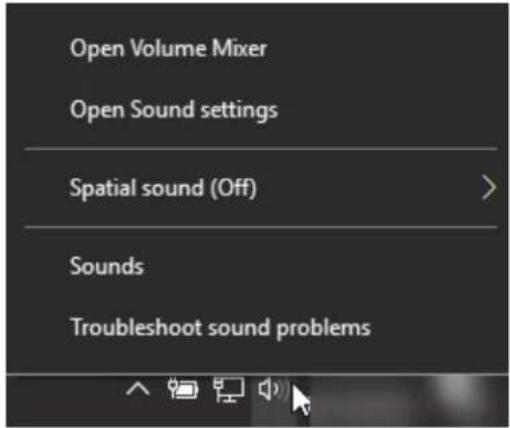
- Na karcie Playback (Odtwarzanie) zaznacz pozycję Speakers HyperX QuadCast I kliknij przycisk Set Default (Ustaw jako urządzenie domyślne).
- Na karcie Recording (Nagrywanie) zaznacz pozycję Microphone HyperX QuadCast I kliknij przycisk Set Default (Ustaw jako urządzenie domyślne).
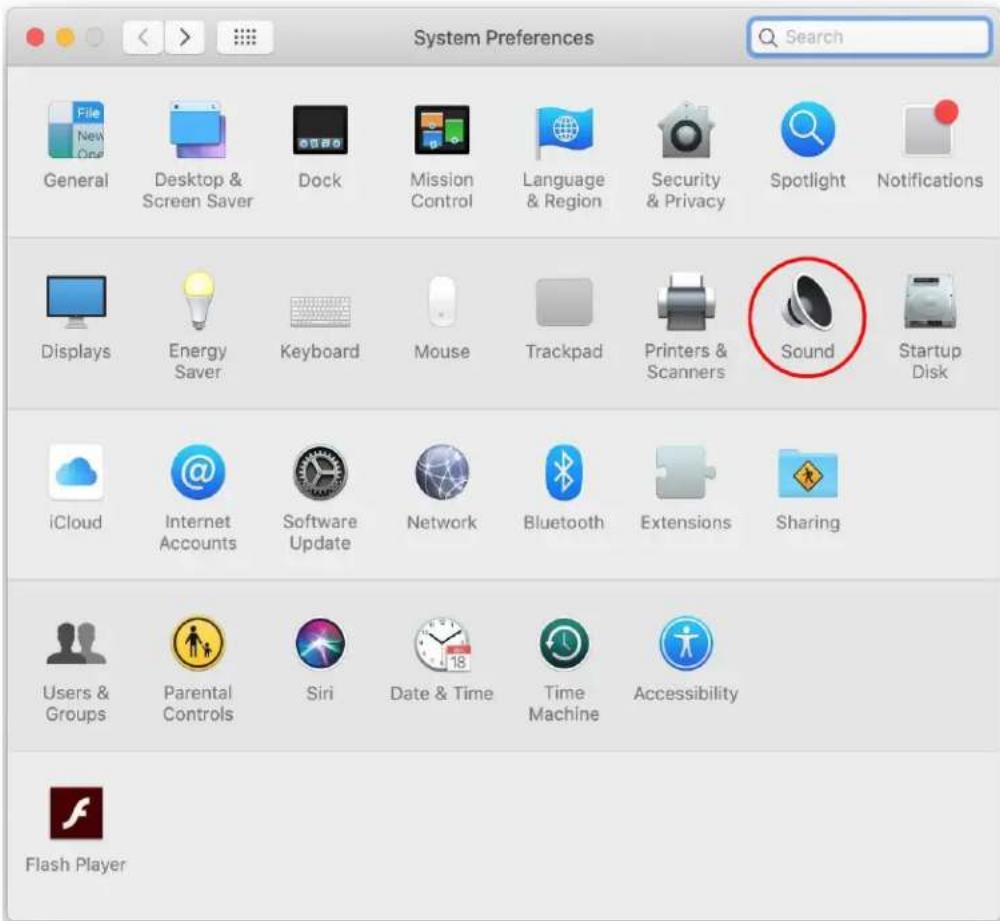
Wykonaj poniższe czynności, aby prawidłowo skonfigurować komputer z systemem macOS do pracy z mikrofonem:
- Otwórz Preferencje systemowe i wybierz opcję Dźwięk.
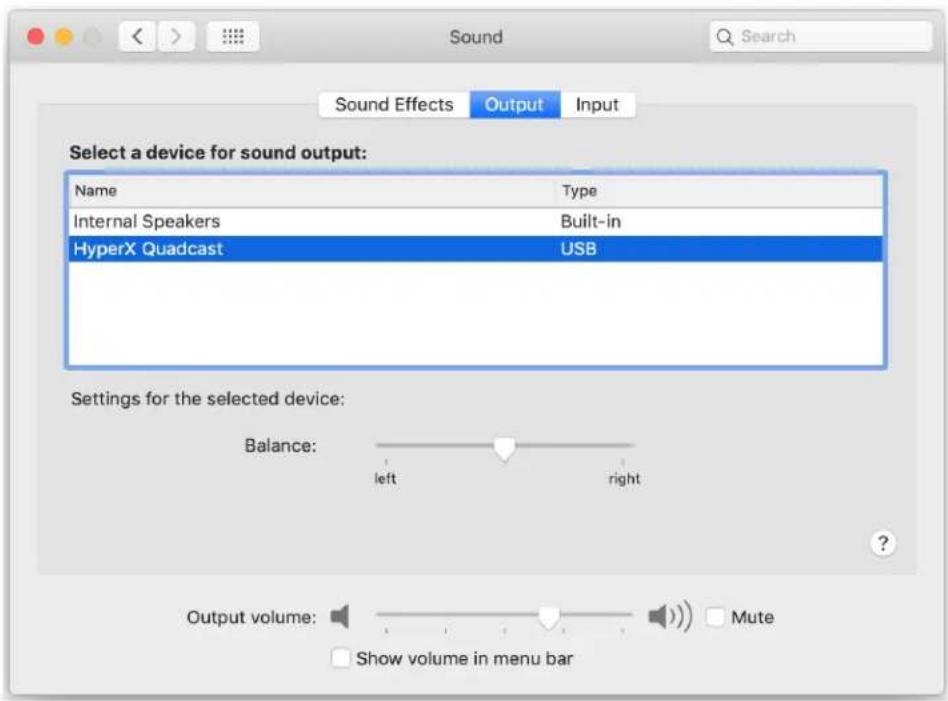
2. Na karcie Wyjście wybierz HyperX QuadCast.
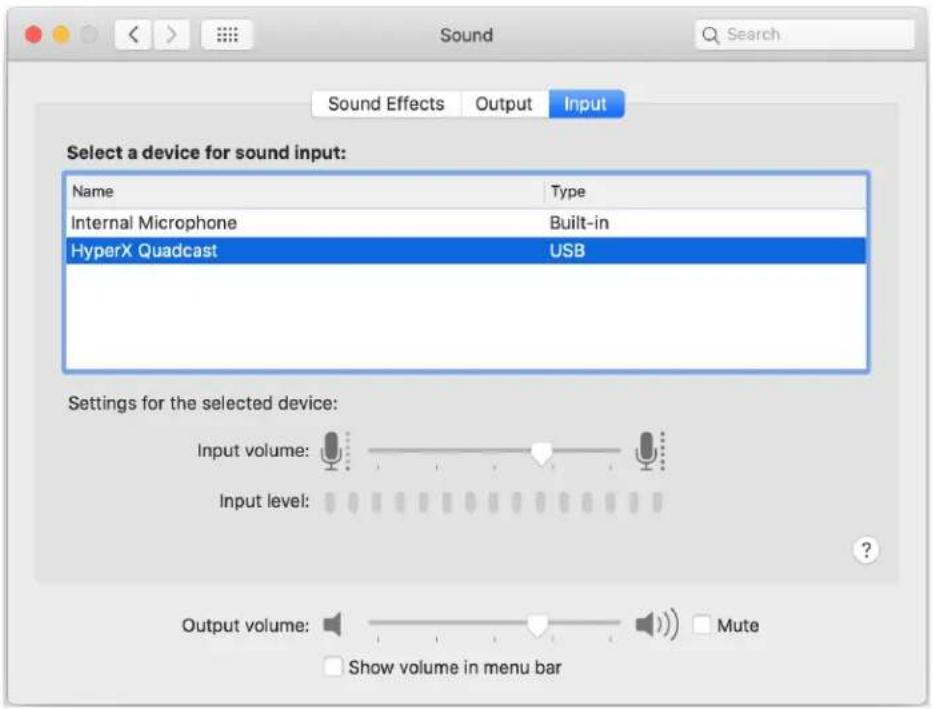
3. Na karcie Wejście wybierz HyperX QuadCast.
Użytkowanie urządzenia z konsolą PS4™
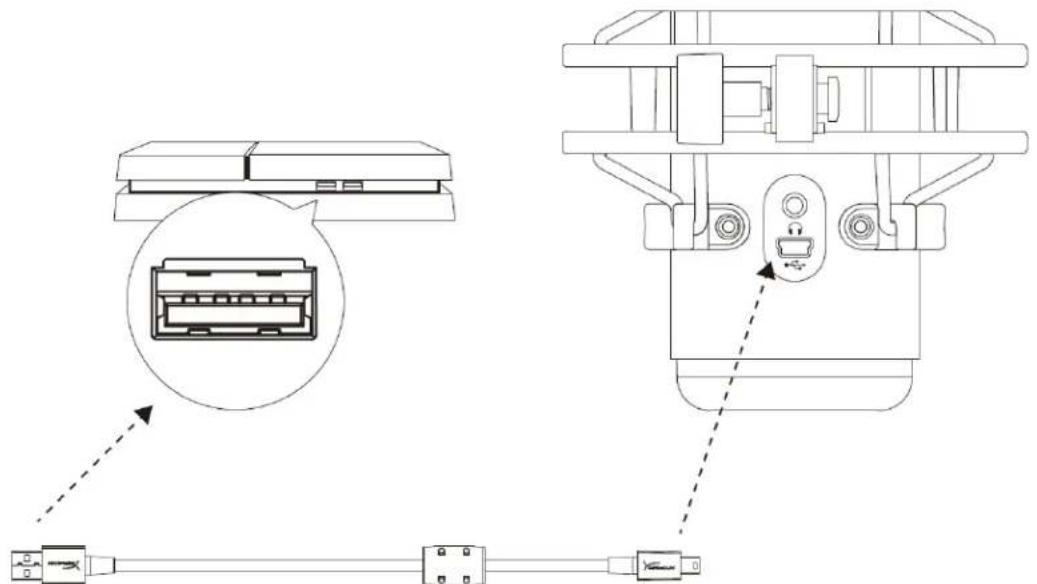
Podłącz mikrofon do portu USB w konsoli PS4 za pomocą dołączonego przewodu USB.
Wykonaj poniższe czynności, aby optymalnie skonfigurować konsolę PS4 do pracy z mikrofonem:
- W menu konsoli PS4 wybierz kolejno polecenia Settings (Ustawienia) > Devices (Urządzenia) > Audio Devices (Urządzenia audio).
- W pozycji Input Device (Urządzenie wejściowe) wybierz opcję USB Headset (HyperX QuadCast) (Zestaw słuchawkowy USB HyperX QuadCast).
- W pozycji Output Device (Urządzenie wyjściowe) wybierz opcję USB Headset (HyperX QuadCast) (Zestaw słuchawkowy USB HyperX QuadCast).
- W pozycji Output to Headphones (Wyjście na słuchawki) wybierz opcję All Audio (Cały dźwięk).
- Ustaw odpowiednią głośność słuchawek
Audio Devices
Input Device
USB Headset [HyperX Quadcast]
Output Device
USB Headset [HyperX Quadcast]
Podłączanie słuchawek
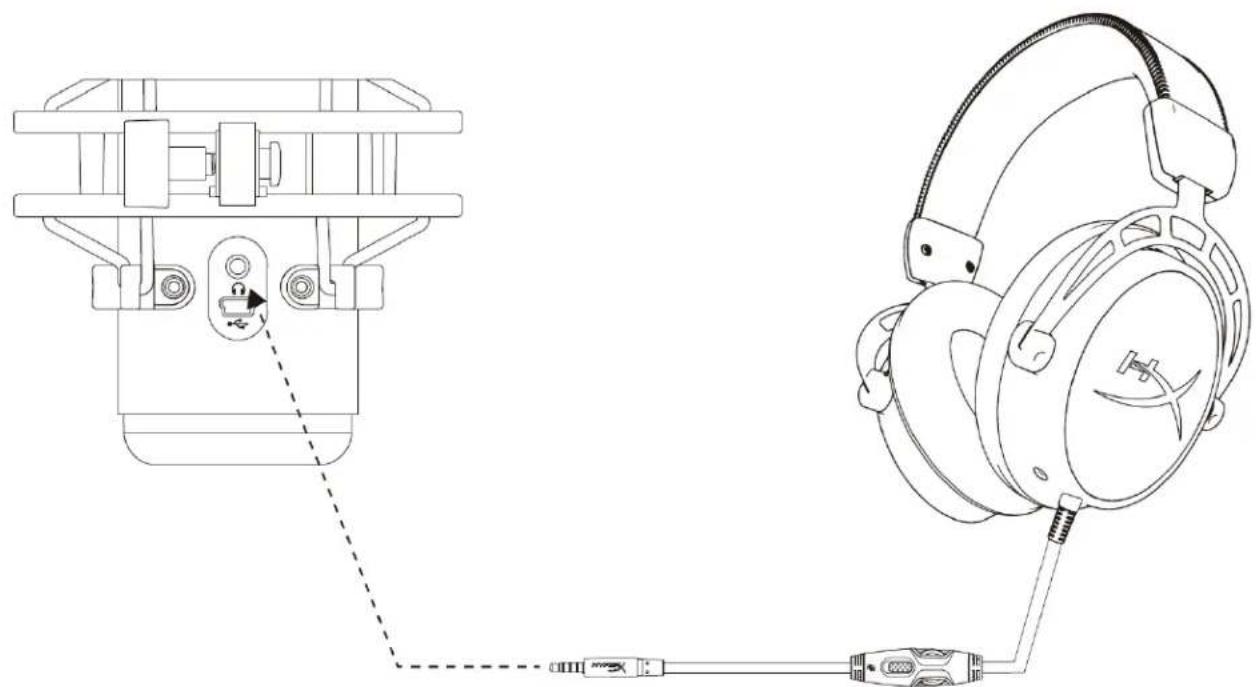
Połącz słuchawki do gniazda słuchawkowego mikrofonu, aby monitorować działanie mikrofonu i odtwarzać dźwięk.
Sterowanie monitorowaniem mikrofonu
PC
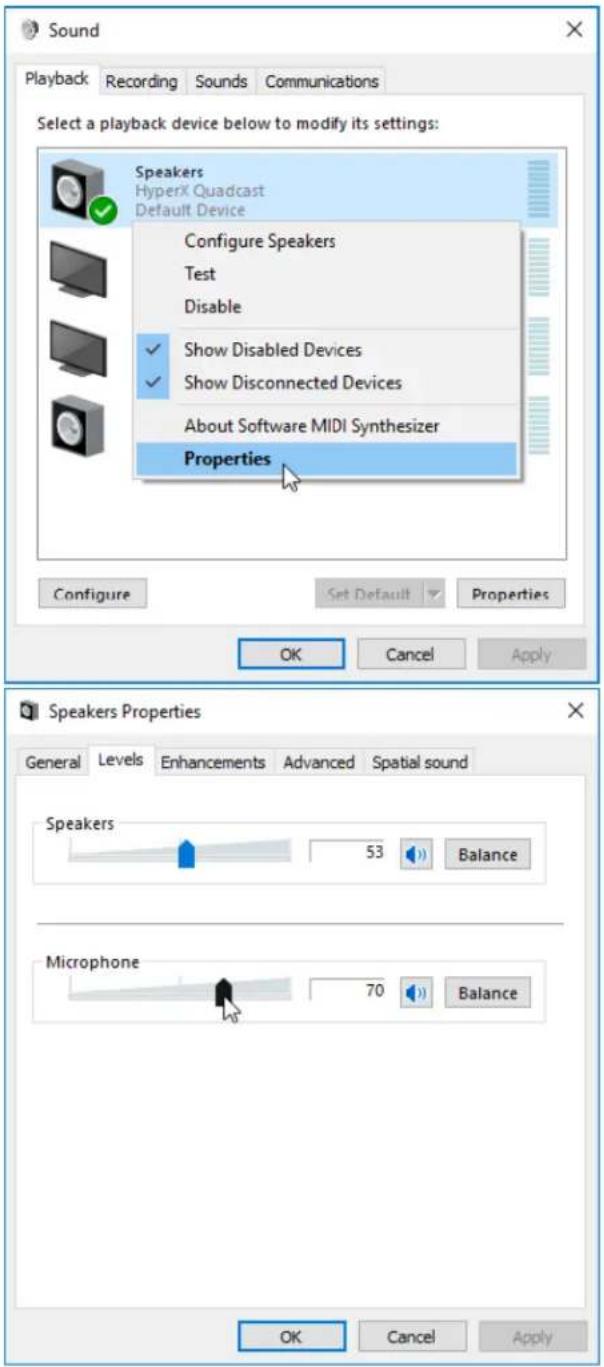
- W panelu sterowania dźwiękiem na karcie Odtwarzanie kliknij prawym przyciskiem myszy pozycję Głośniki HyperX QuadCast i wybierz opcję Właściwości.
- Na karcie Poziomy ustaw suwak głośności Mikrofon, aby dostosować monitorowanie mikrofonu.
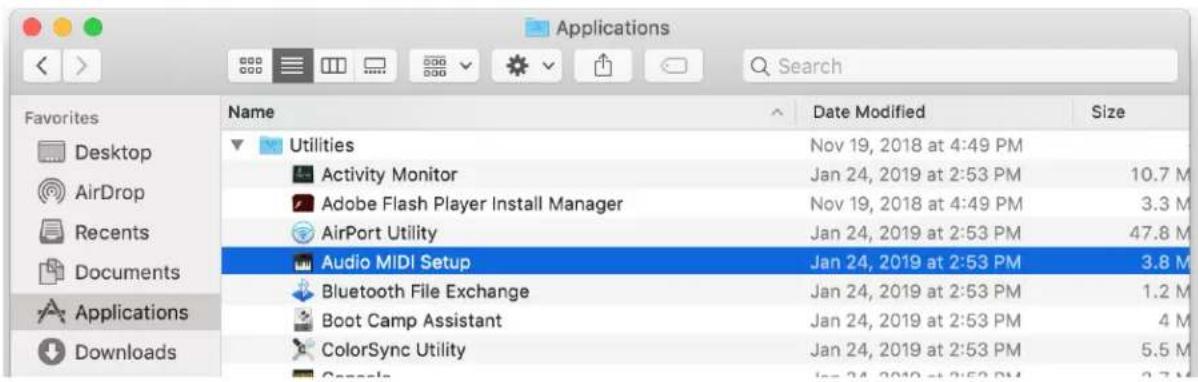
- Otwórz aplikację Finder, a następnie wybierz kolejno pozycje Aplikacje > Narzędzia > Konfigurator MIDI Audio.
- Kliknij pozycję HyperX QuadCast 2, a następnie kliknij pole wyboru w kolumnie Thru, aby włączyć lub wyłączyć monitorowanie mikrofonu.
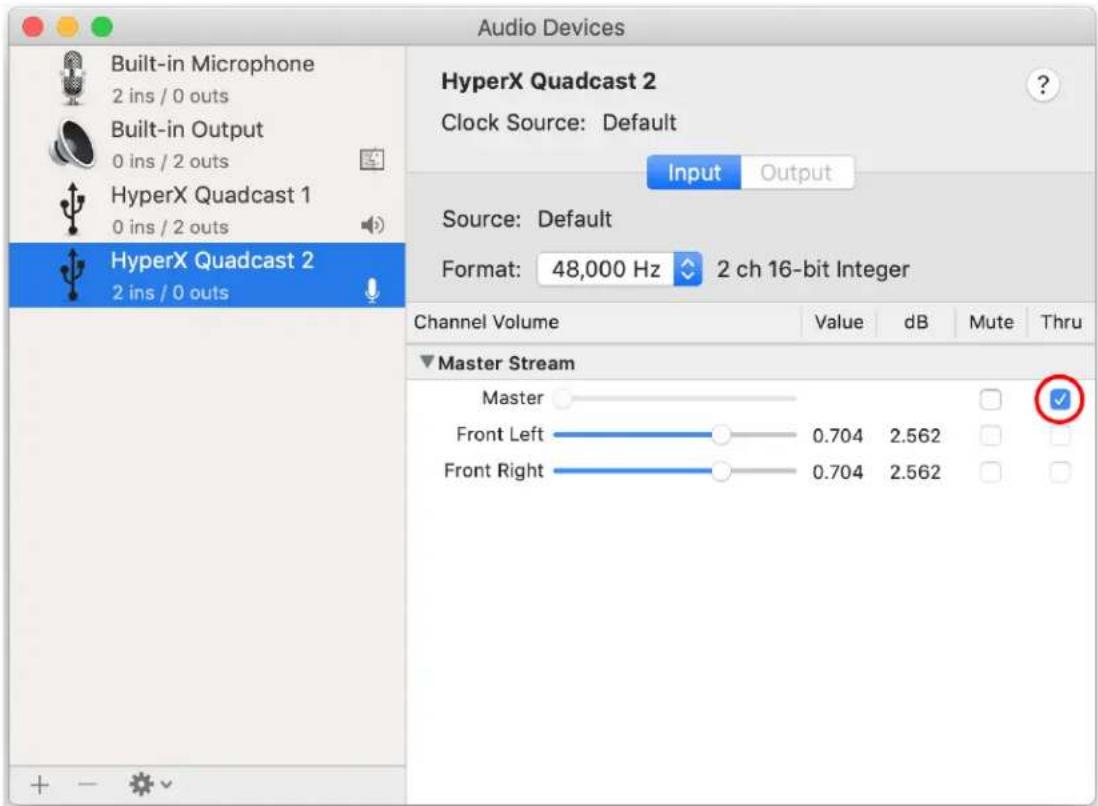
W konsoli PS4 nie ma możliwości bezpośredniego sterowania poziomem monitorowania mikrofonu.
Montowanie adaptera do mocowania
- Przymocuj dołączony adapter do mocowania do wysięgnika mikrofonu. Do adaptera do mocowania pasują gwinty 3/8 i 5/8 cala.
- Odkręć śrubę motylkową i nakrętkę z podstawki mikrofonu.
- Odłącz podstawkę od mikrofonu.
- Wyrównaj adapter do mocowania z otworami montażowymi w mikrofonie i przykręć adapter za pomocą śruby motylkowej i nakrętki.
Pytania? Problemy z konfiguracją?
Skontaktuj się z działem pomocy technicznej HyperX na stronie: hyperxgaming.com/support/
HyperX QuadCast™


- PREZENTACJA
- DANE TECHNICZNE
- MIKROFON
- WYJŚCIE SŁUCHAWKOWE
- ELEMENTY STERUJĄCE MIKROFONU
- REGULACJA WZMOCNIENIA
- WYCISZANIE MIKROFONU
- UŻYTKOWANIE URZĄDZENIA Z KOMPUTEREM PC LUB MAC
- SYSTEM WINDOWS
- NA KARCIE WYJŚCIE WYBIERZ HYPERX QUADCAST
- NA KARCIE WEJŚCIE WYBIERZ HYPERX QUADCAST
- UŻYTKOWANIE URZĄDZENIA Z KONSOLĄ PS4™
- AUDIO DEVICES
- PODŁĄCZANIE SŁUCHAWEK
- STEROWANIE MONITOROWANIEM MIKROFONU
- PC
- MONTOWANIE ADAPTERA DO MOCOWANIA
- PYTANIA? PROBLEMY Z KONFIGURACJĄ
- HYPERX QUADCAST™
Marka : HP
Model : HyperX QuadCast
Kategoria : Mikrofon