
HyperX QuadCast - Micrófono HP - Manual de uso y guía de instrucciones gratis
Encuentra gratis el manual del aparato HyperX QuadCast HP en formato PDF.
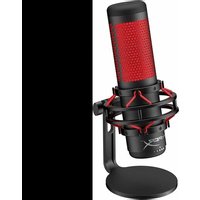


| Tipo de producto | Micrófono de condensador electret |
| Marca | HP - HyperX |
| Modelo | HyperX QuadCast |
| Peso del micrófono | 254 g |
| Pie y soporte amortiguador | 364 g |
| Peso total con cable USB | 710 g |
| Longitud del cable | 3 m |
| Alimentación | 5V 125mA vía USB |
| Frecuencia de muestreo | 48 kHz |
| Tasa de bits | 16 bits |
| Respuesta en frecuencia del micrófono | 20 Hz - 20 kHz |
| Respuesta en frecuencia de los auriculares | 20 Hz - 20 kHz |
| Sensibilidad | -36 dB (1V/Pa a 1 kHz) |
| Impedancia de salida de auriculares | 32 Ω |
| Diagramas polares | Estéreo, omnidireccional, cardioide, bidireccional |
| Relación señal-ruido (auriculares) | ≥ 90 dB |
| Potencia máxima de salida de auriculares | 7 mW |
| THD (Distorsión armónica total) | ≤ 0,05% (1 kHz/0 dBFS) |
| Función de silencio por presión | Sí, tocar la parte superior del micrófono para activar/desactivar |
| Control de ganancia | Rueda giratoria |
| Toma de auriculares | Conector de 3.5 mm |
| Compatibilidad | PC, Mac, PS4 |
| Tipo de condensador | Tres condensadores de 14 mm |
| Adaptador de pie incluido | Compatible con roscas de 3/8 y 5/8 pulgada |
Preguntas frecuentes - HyperX QuadCast HP
Preguntas de los usuarios sobre HyperX QuadCast HP
0 pregunta sobre este aparato. Responde a las que conoces o haz la tuya.
Hacer una nueva pregunta sobre este aparato
Descarga las instrucciones para tu Micrófono en formato PDF gratis! Encuentra tus instrucciones HyperX QuadCast - HP y toma tu dispositivo electrónico nuevamente en la mano. En esta página están publicados todos los documentos necesarios para el uso de su dispositivo. HyperX QuadCast de la marca HP.
MANUAL DE USUARIO HyperX QuadCast HP
Números de referencia
HX-MICQC-BK
ÍNDICE
Información general 3
Especificaciones 4
Controles del micrófono 5
Uso con PC o Mac 7
Uso con PS4™ 11
Conexión de los auriculares 12
Control de la supervisión del micrófono 13
Instalación del adaptador de montaje 15
Información general
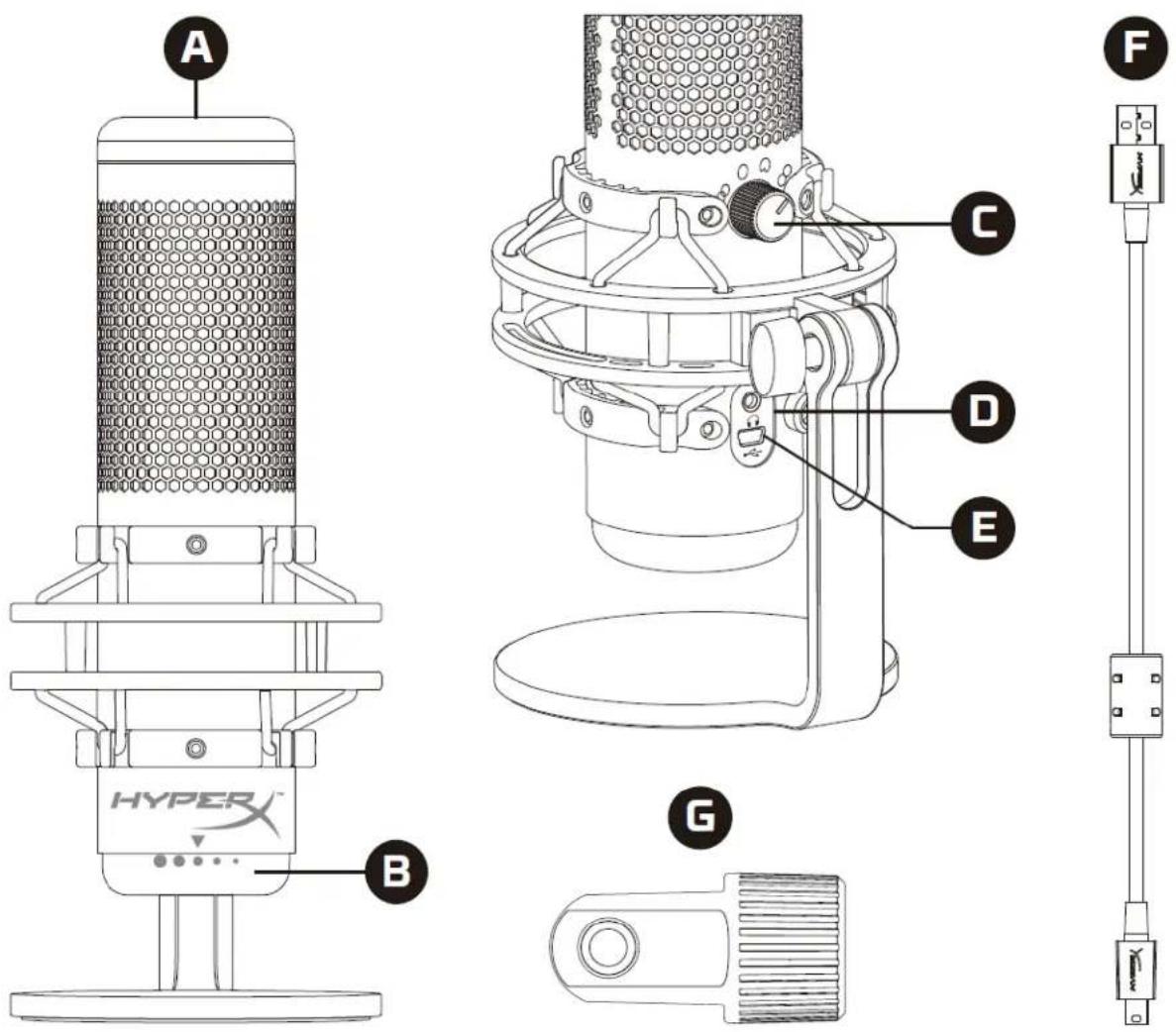
A. Sensor de silenciamiento con un toque B. Perilla de control de ganancia C. Perilla de patrones polares D. Toma para auriculares E. Puerto de cable USB F. Cable USB G. Adaptador de montaje*
*Compatible con tamaños de rosca de 3/8 de pulgada y 5/8 de pulgada
Especificaciones
Micrófono
Consumo de energía: 5 V 125 mA
Frecuencia de muestreo/velocidad de bits: 48 kHz/16 bits
Elemento: Micrófono de condensador electret
Tipo de condensador: Tres condensadores de 14 mm
Patrones polares: Estéreo, omnidireccional, cardioide, bidireccional
Respuesta de frecuencia: 20 Hz - 20 kHz
Sensibilidad: -36 dB (1V/Pa a 1kHz)
Longitud del cable: 3 m
Peso:
- Micrófono: 254g
- Suspensión elástica y soporte: 364g • Total con cable USB: 710 g
Salida de auriculares
Impedancia: 32 Ω
Respuesta de frecuencia: 20 Hz - 20 kHz
Salida de potencia máxima: 7 mW
THD: ≤ 0,05 % (1 kHz/0 dBFS)
Controles del micrófono
Selección de un patrón polar
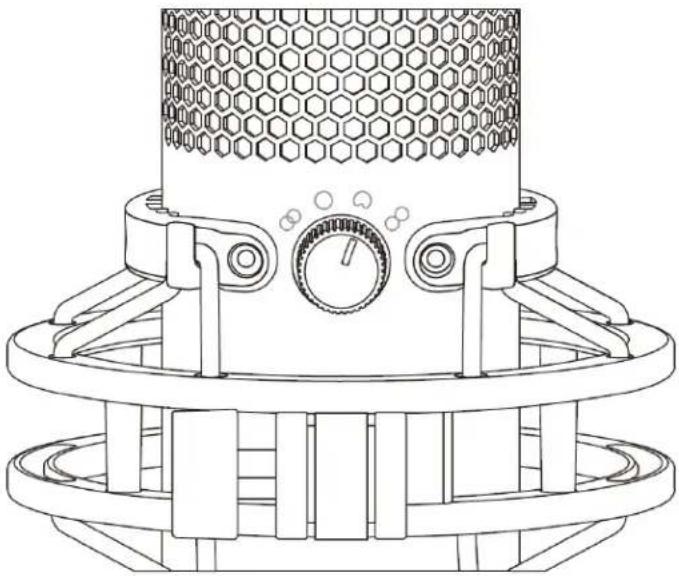
Gira la perilla de patrones polares para seleccionar uno de los cuatro patrones.
| Símbolo | Dirección del sonido | Patrón polar | Situaciones |
 | 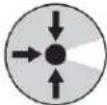 | Estéreo | Voz, instrumentos |
 | 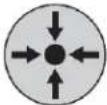 | Omnidireccional | Podcast multipersona, llamadas de conferencia |
 | 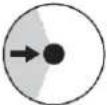 | Cardioide | Podcasts, retransmisiones, locuciones, instrumentos |
 | 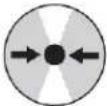 | Bidireccional | Entrevistas cara a cara |
Ajuste del control de ganancia
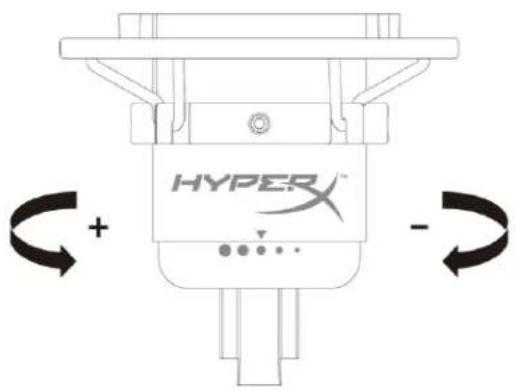
Gira la perilla de control de ganancia para ajustar la ganancia del micrófono.
Silenciamiento del micrófono
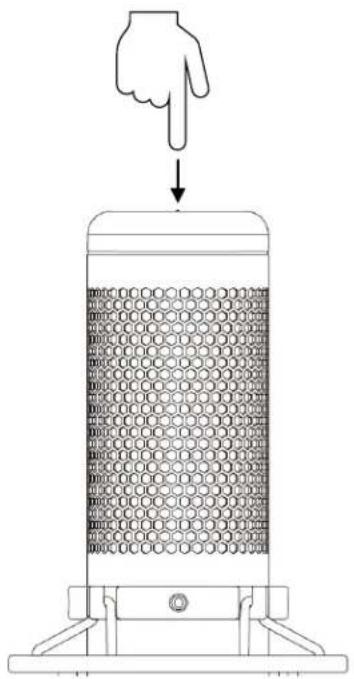
Toca la parte superior del micrófono para silenciar/activar el micrófono. El LED del micrófono indicará su estado actual de silenciamiento.
| LED del micrófono | Estado de silenciamiento |
| Rojo | Activado |
| Apagado | Silenciado |
Uso con PC o Mac
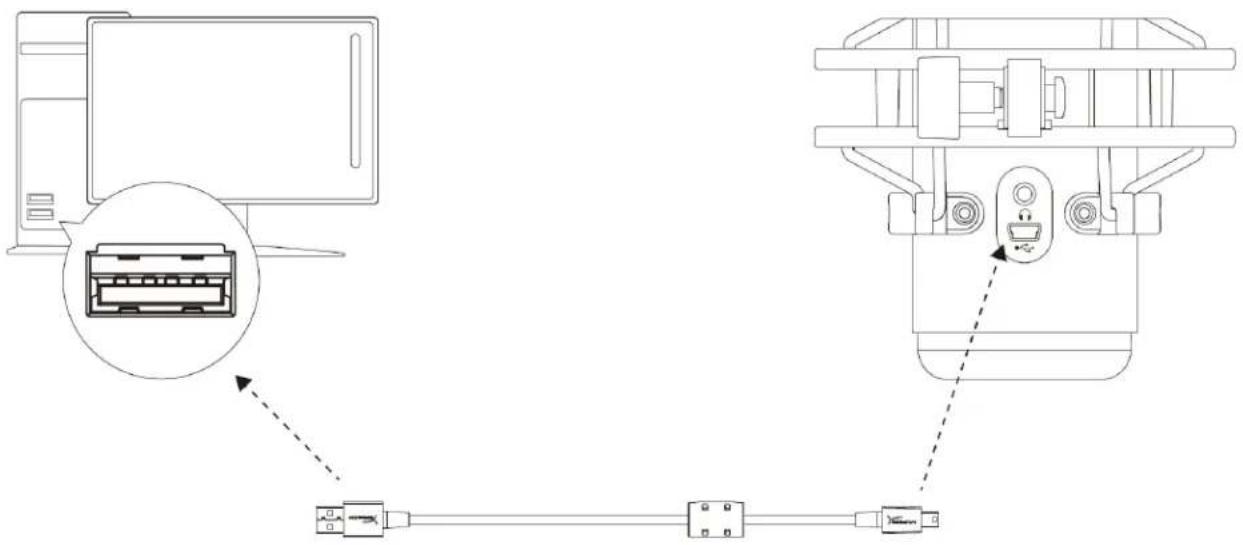
Conecta el micrófono a un puerto USB del PC o Mac con el cable USB incluido.
Windows
Para garantizar que el micrófono está correctamente configurado en el PC, sigue los pasos que se indican a continuación:
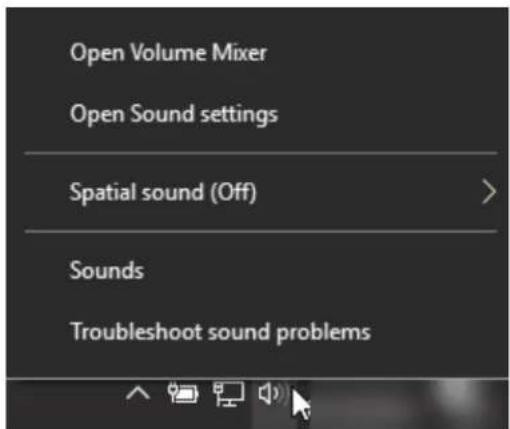
- Haz clic con el botón derecho en el icono de sonido de la bandeja del sistema y selecciona Sonidos.
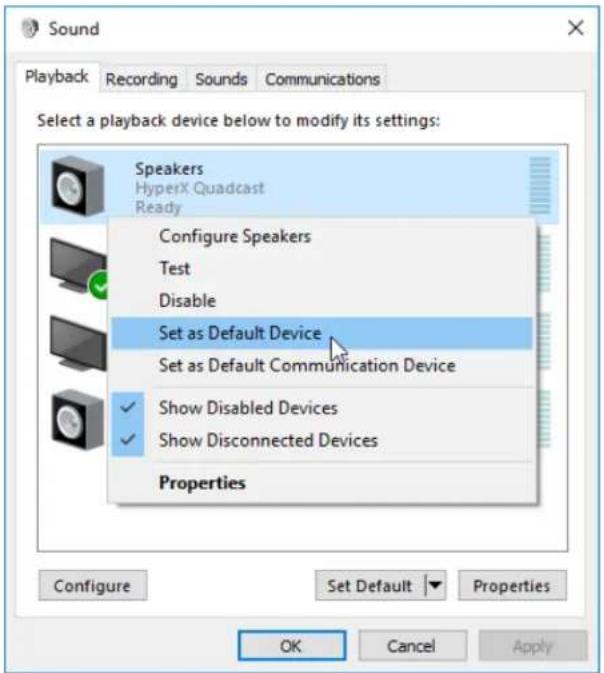
- En la pestaña Reproducción, selecciona Altavoces HyperX QuadCast y haz clic en el botón Establecer como predeterminado.
- En la pestaña Grabación, selecciona Micrófono HyperX QuadCast y haz clic en el botón Establecer como predeterminado.
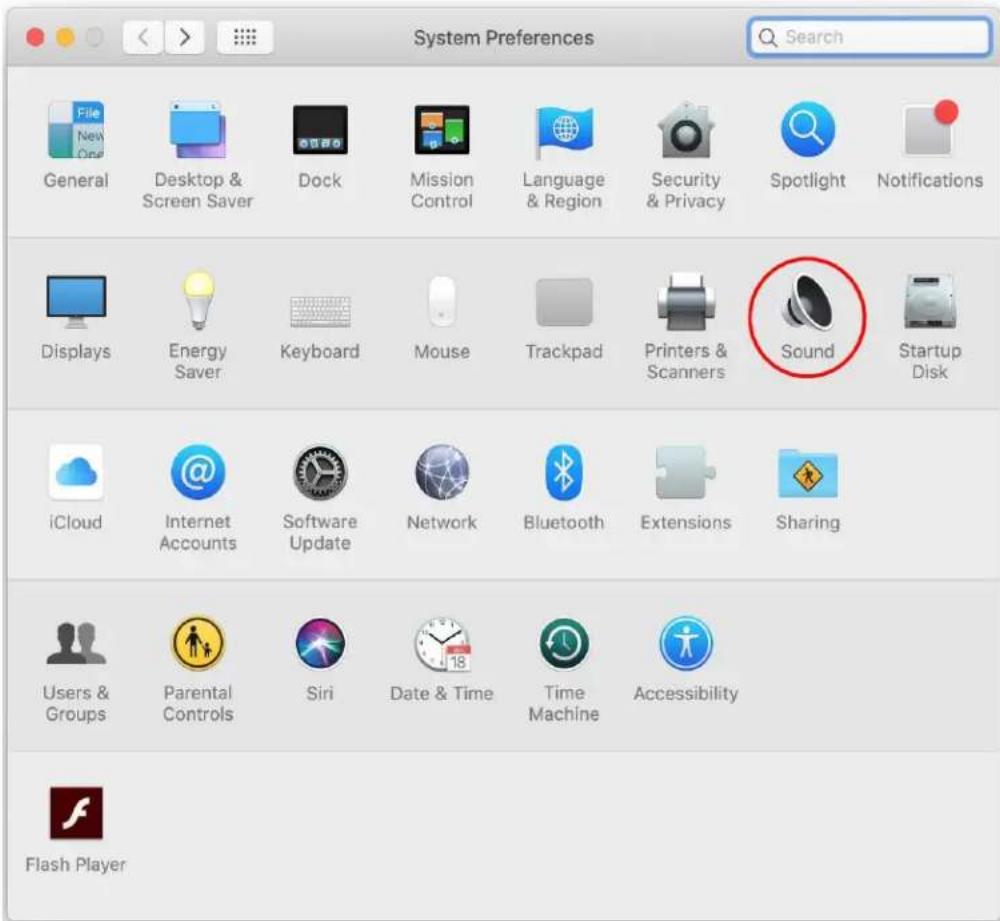
Para garantizar la correcta configuración del micrófono en el macOS, sigue los pasos que se indican a continuación:
1. Abre Preferencias del sistema y selecciona Sonido.
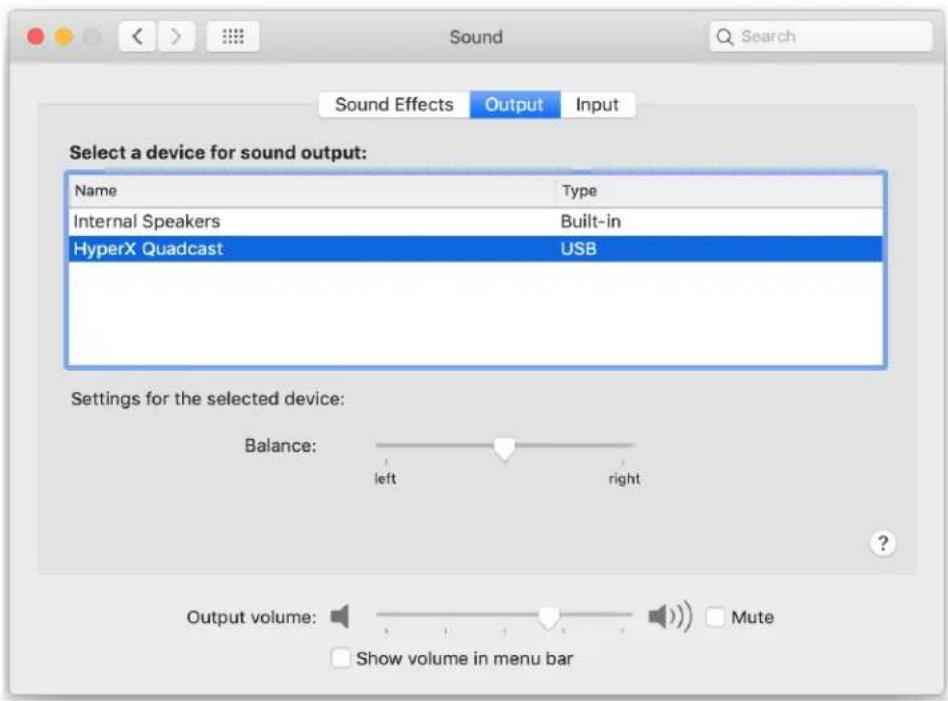
2. En la pestaña Salida, selecciona HyperX QuadCast.
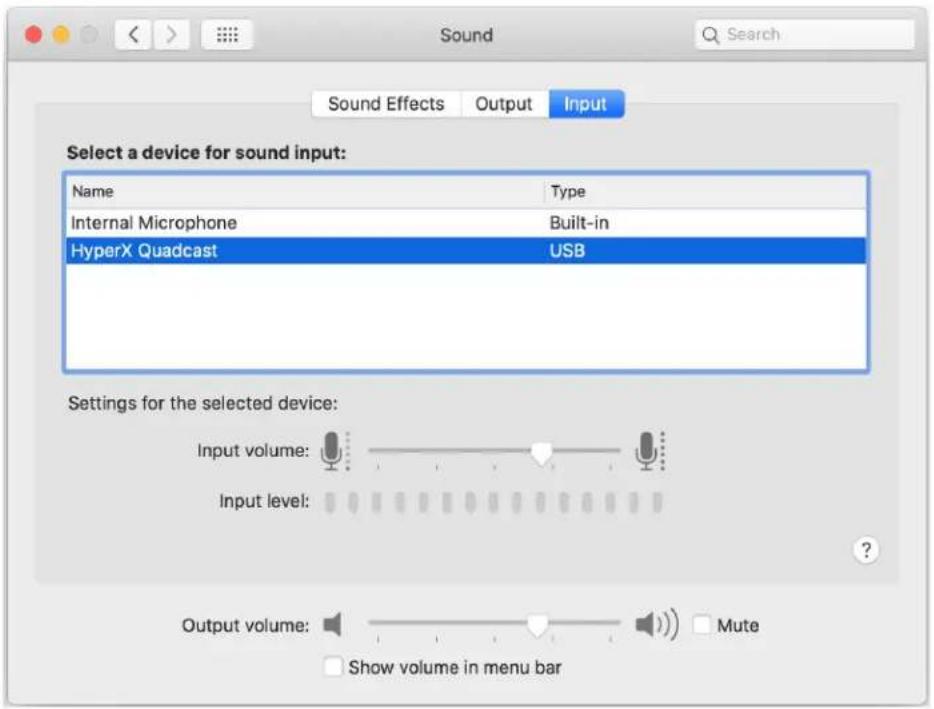
3. En la pestaña Entrada, selecciona HyperX QuadCast.
Conecta el micrófono a un puerto USB de la PS4 con el cable USB incluido.
Para garantizar que el micrófono está configurado con los ajustes más adecuados para la PS4, sigue los pasos que se indican a continuación:
- Desde el menú principal de la PS4, dirígete a Ajustes > Dispositivos > Dispositivos de audio
- En Dispositivo de entrada, selecciona Auriculares USB (HyperX QuadCast)
- En Dispositivo de salida, selecciona Auriculares USB (HyperX QuadCast)
- Establece Salida a auriculares en Todo el audio
- Establece Control de volumen (auriculares) en el volumen que quieras

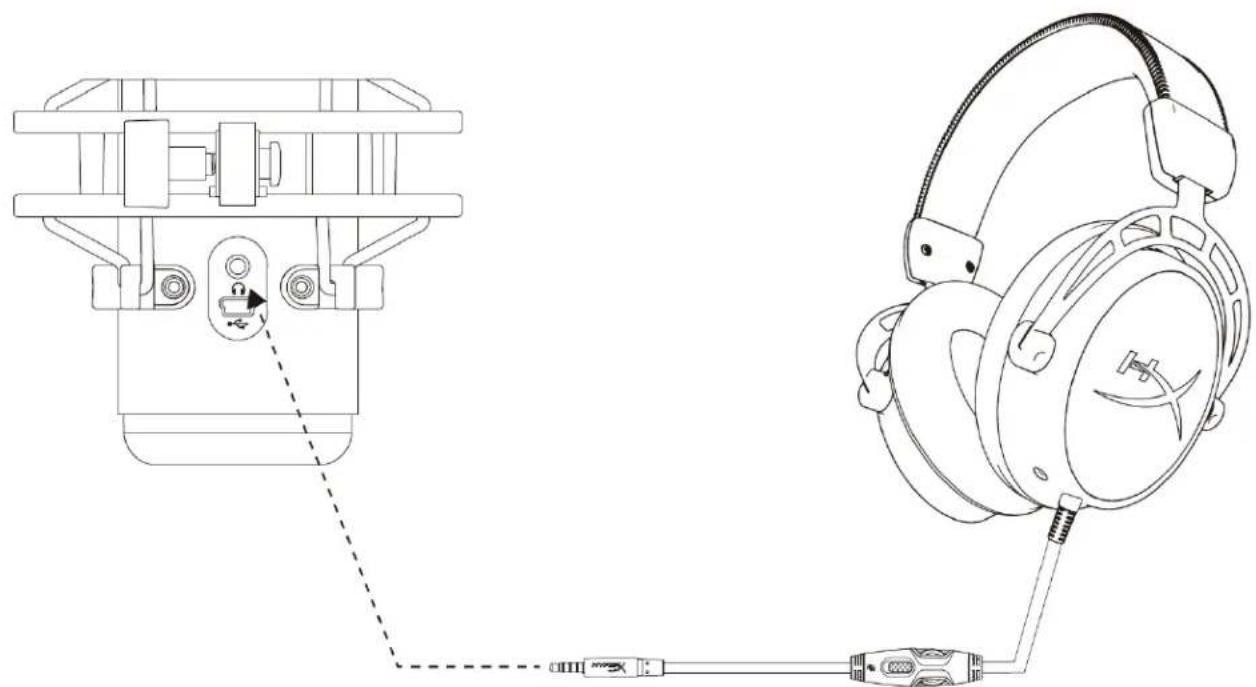
Conecta los auriculares a la toma correspondiente del micrófono para monitorización del micrófono y la reproducción de audio.
Control de la supervisión del micrófono
PC
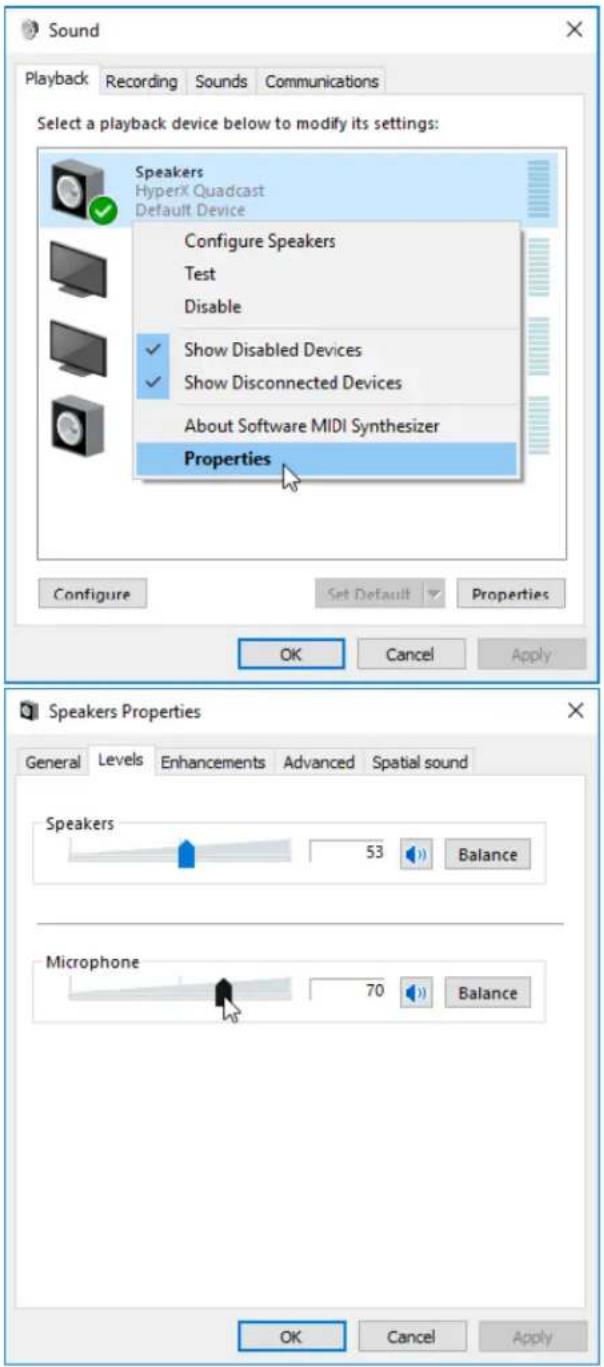
- En el panel de control del sonido, en la pestaña Reproducción, haz clic con el botón derecho en Altavoces HyperX QuadCast y selecciona Propiedades.
- En la pestaña Niveles, ajusta el control deslizante de volumen del micrófono para definir el nivel de monitorización del micrófono.
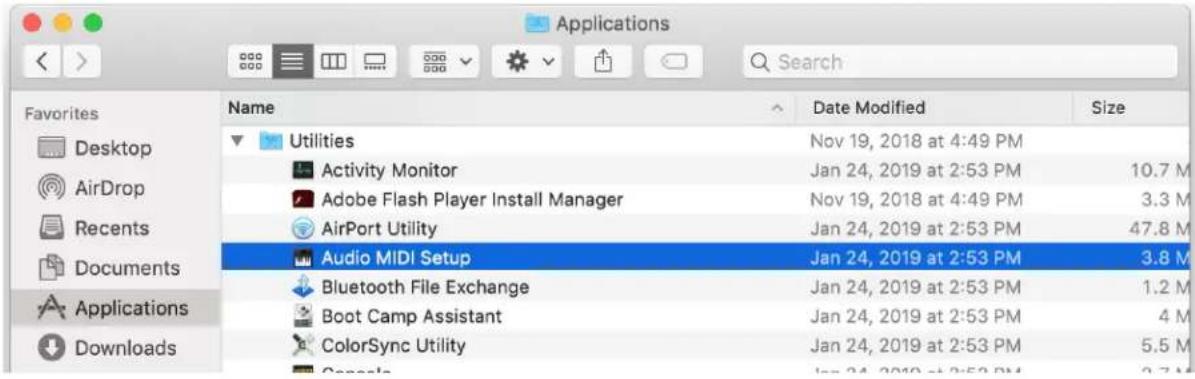
- Abre la aplicación Finder y vete a Aplicaciones > Utilidades > Configuración de Audio MIDI
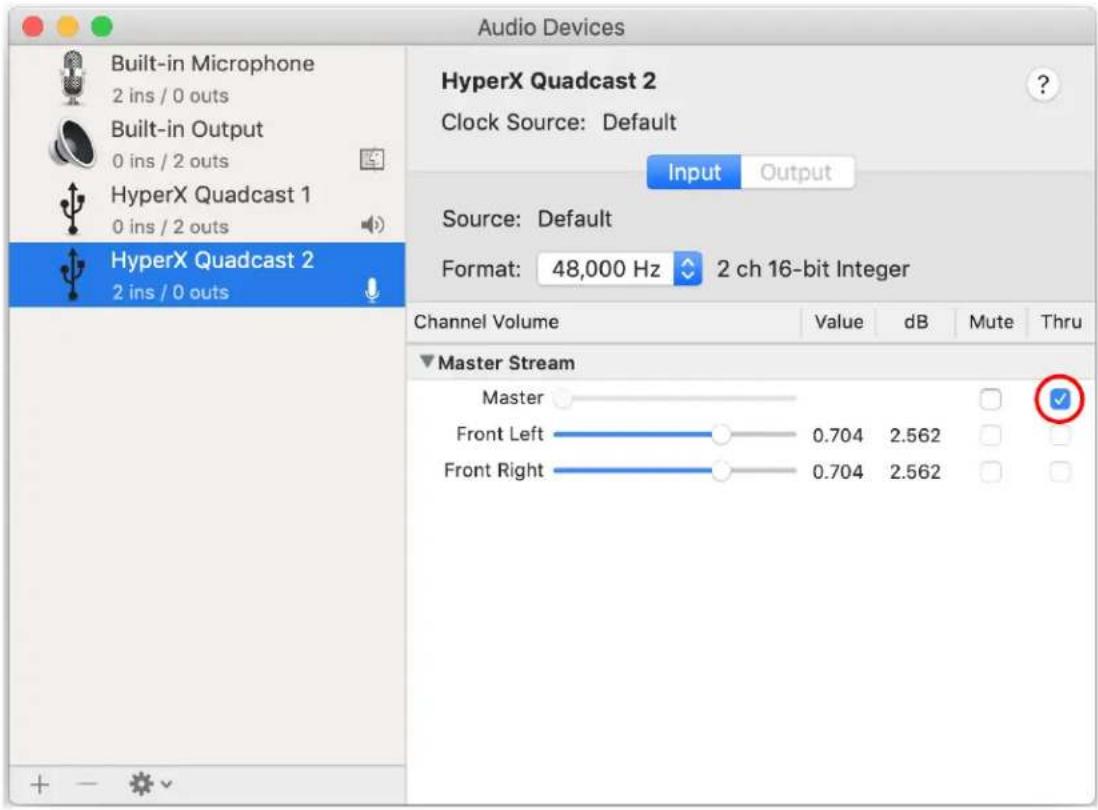
- Haz clic en HyperX QuadCast 2 y después haz clic en la casilla de verificación que se encuentra debajo de la columna Thru para activar o desactivar la supervisión del micrófono.
No puede controlar directamente el nivel de supervisión del micrófono en la PS4.
Instalación del adaptador de montaje
- Fija el adaptador de montaje incluido en un brazo del micrófono. El adaptador de montaje es compatible con tamaños de rosca de 3/8 de pulgada y 5/8 de pulgada.
- Retira el tornillo de mariposa y la tuerca del soporte del micrófono.
- Retira el soporte del micrófono.
- Alinea el adaptador de montaje con los orificios de montaje del micrófono y fija el adaptador con el tornillo y la tuerca.
¿Tienes alguna pregunta o problema de configuración?
Ponte en contacto con el equipo de soporte de HyperX en: hyperxgaming.com/support/
HyperX QuadCast™
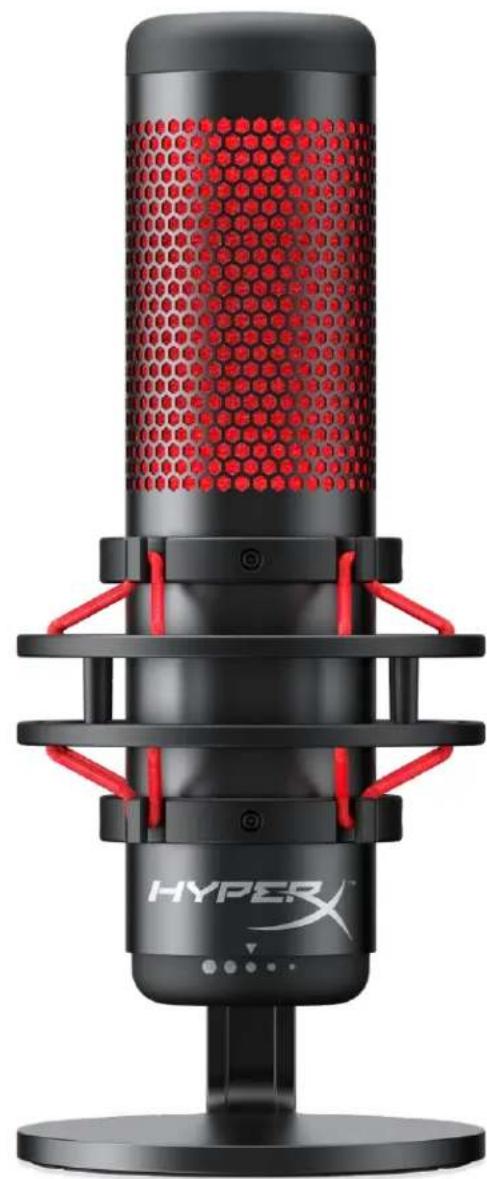
Tipo de condensador: Tres condensadores de 14 mm
Máxima salida de energía: 7mW
THD: ≤ 0.05% (1kHz/0dBFS)
SNR: ≥ 90dB (1kHz, RL=∞)
- NÚMEROS DE REFERENCIA
- ÍNDICE
- INFORMACIÓN GENERAL
- ESPECIFICACIONES
- MICRÓFONO
- SALIDA DE AURICULARES
- CONTROLES DEL MICRÓFONO
- AJUSTE DEL CONTROL DE GANANCIA
- SILENCIAMIENTO DEL MICRÓFONO
- USO CON PC O MAC
- WINDOWS
- ABRE PREFERENCIAS DEL SISTEMA Y SELECCIONA SONIDO
- EN LA PESTAÑA SALIDA, SELECCIONA HYPERX QUADCAST
- EN LA PESTAÑA ENTRADA, SELECCIONA HYPERX QUADCAST
- CONTROL DE LA SUPERVISIÓN DEL MICRÓFONO
- PC
- INSTALACIÓN DEL ADAPTADOR DE MONTAJE
- ¿TIENES ALGUNA PREGUNTA O PROBLEMA DE CONFIGURACIÓN
- HYPERX QUADCAST™
Marca : HP
Modelo : HyperX QuadCast
Categoría : Micrófono