
HyperX QuadCast - Microphone HP - Notice d'utilisation et mode d'emploi gratuit
Retrouvez gratuitement la notice de l'appareil HyperX QuadCast HP au format PDF.
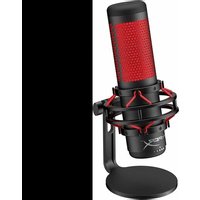


| Type de produit | Microphone à condensateur electret |
| Marque | HP - HyperX |
| Modèle | HyperX QuadCast |
| Poids du microphone | 254 g |
| Pied et support amortisseur | 364 g |
| Poids total avec câble USB | 710 g |
| Longueur du câble | 3 m |
| Alimentation | 5V 125mA via USB |
| Fréquence d'échantillonnage | 48 kHz |
| Débit binaire | 16 bits |
| Réponse en fréquence du microphone | 20 Hz - 20 kHz |
| Réponse en fréquence du casque | 20 Hz - 20 kHz |
| Sensibilité | -36 dB (1V/Pa à 1 kHz) |
| Impédance de sortie casque | 32 Ω |
| Diagrammes polaires | Stéréo, omnidirectionnel, cardioïde, bidirectionnel |
| Rapport signal-bruit (casque) | ≥ 90 dB |
| Puissance maximale en sortie casque | 7 mW |
| THD (Distorsion harmonique totale) | ≤ 0,05% (1 kHz/0 dBFS) |
| Fonction de coupure par pression | Oui, toucher le haut du micro pour activer/désactiver |
| Contrôle de gain | Molette rotative |
| Prise casque | Jack 3.5 mm |
| Compatibilité | PC, Mac, PS4 |
| Type de condensateur | Trois condensateurs de 14 mm |
| Adaptateur de pied inclus | Compatible filetages 3/8 et 5/8 pouce |
FOIRE AUX QUESTIONS - HyperX QuadCast HP
Questions des utilisateurs sur HyperX QuadCast HP
0 question sur cet appareil. Repondez a celles que vous connaissez ou posez la votre.
Poser une nouvelle question sur cet appareil
Téléchargez la notice de votre Microphone au format PDF gratuitement ! Retrouvez votre notice HyperX QuadCast - HP et reprennez votre appareil électronique en main. Sur cette page sont publiés tous les documents nécessaires à l'utilisation de votre appareil HyperX QuadCast de la marque HP.
MODE D'EMPLOI HyperX QuadCast HP
Commandes du microphone 5
Utilisation avec un PC ou un Mac 7
Utilisation avec une PS4™ 11
Connexion du casque 12
Réglage du contrôle du micro 13
Installation de l'adaptateur de pied.... 15
Présentation
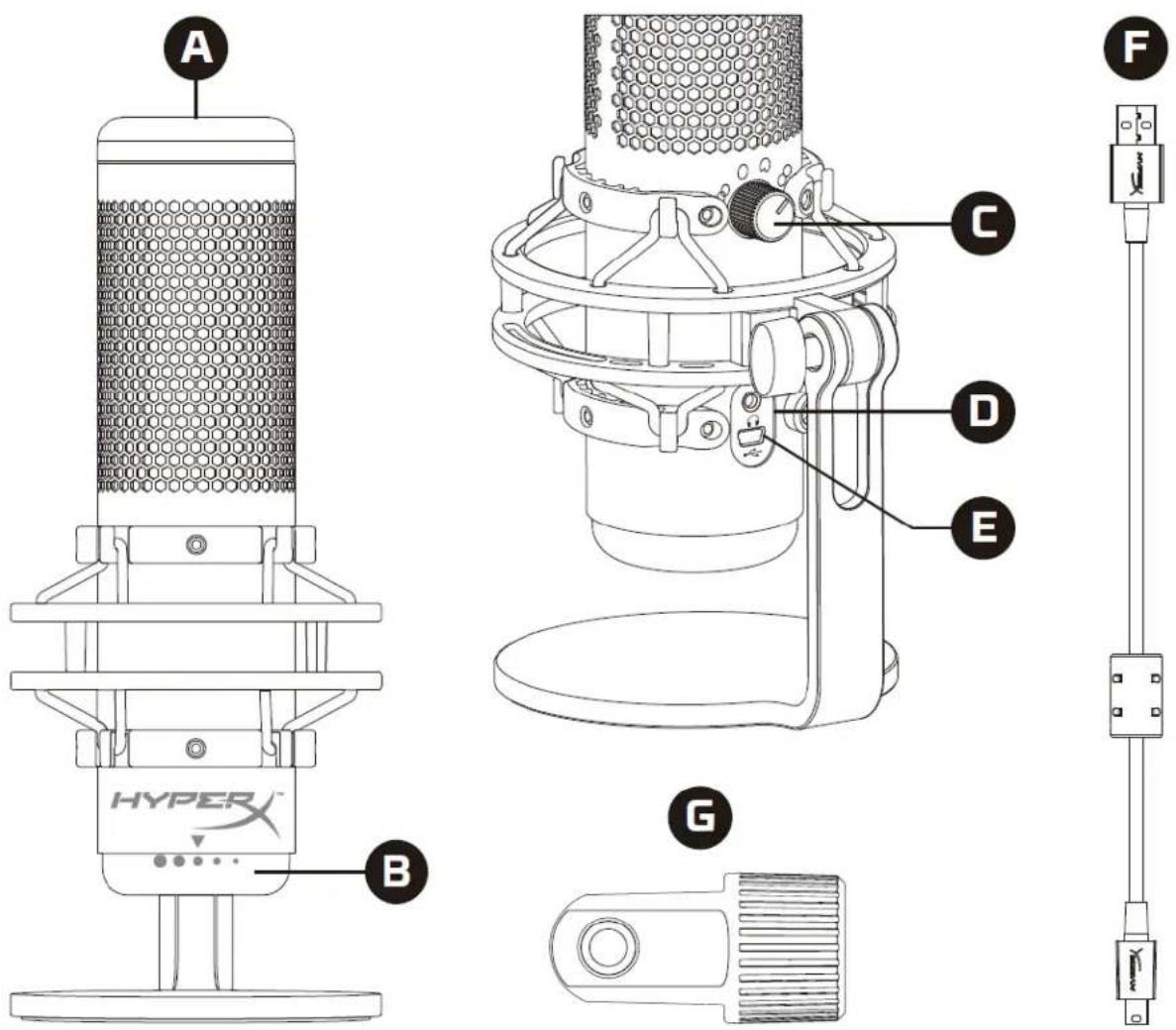
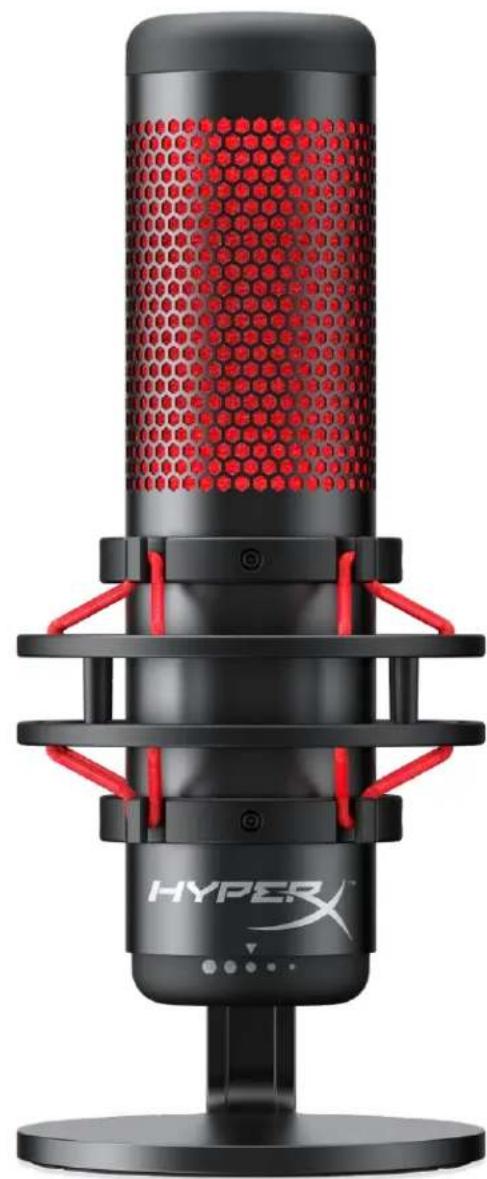
A. Capteur Coupure par pression B. Bouton du contrôle de gain C. Bouton de diagramme polaire D. Jack du casque E. Port de câble USB F. Câble USB G. Adaptateur de pied*
*Compatible avec les filetages de 3/8 et 5/8 de pouce
Spécifications
Microphone
Consommation d'énergie : 5V 125mA
Fréquence d'échantillonnage/débit binaire : 48kHz/16bits
Élément : microphone à condensateur Electret
Type de condensateur: trois condensateurs de 14mm
Diagramme polaire : stéréo, omnidirectionnel, cardioïde, bidirectionnel
Réponse en fréquence : de 20 Hz à 20 kHz
Sensibilité : -36 dB (1 V/Pa à 1 kHz)
Longueur du câble : 3 m
Poids :
- Microphone : 254 g • Pied et support amortisseur : 364 g • Total avec cordon USB : 710 g
Sortie casque
Impédance : 32 Ω
Réponse en fréquence : de 20 Hz à 20 kHz
Puissance maximale : 7 mW
THD : ≤ 0,05 % (1 kHz/0 dBFS)
Rapport signal-bruit : ≥ 90 dB (1 kHz, RL=∞)
Commandes du microphone
Sélection d'un diagramme polaire
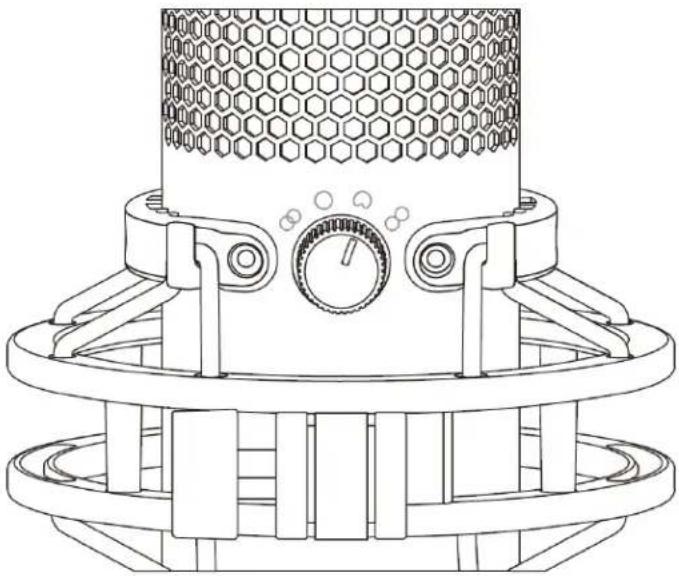
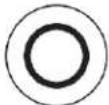
Tournez le bouton de diagramme polaire afin de choisir une des quatre options.
| Symbole | Direction du son | Diagramme polaire | Scénarios |
 | 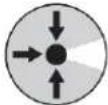 | Stéréo | Voix, instruments |
 | 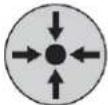 | Omnidirectionnelle | Podcasts avec plusieurs intervenants, téléconférences |
 | 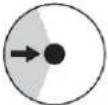 | Cardioïde | Podcasts, streaming, voice-over, instruments |
 | 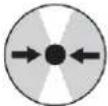 | Bidirectionnelle | Entretiens en face à face |
Réglage du contrôle de gain
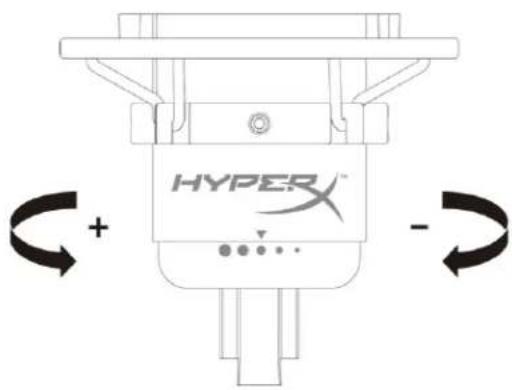
Tournez le bouton de réglage du gain pour ajuster le gain du micro.
Désactivation du micro
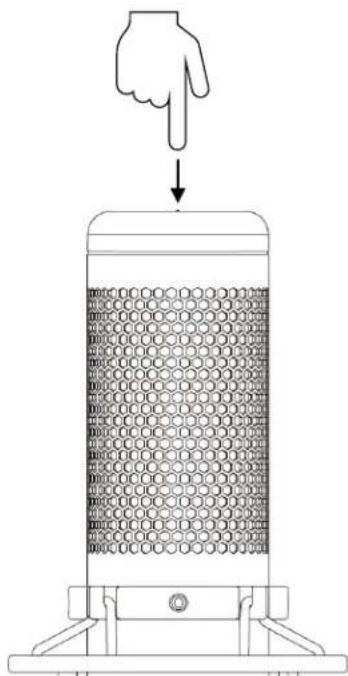
Touchez le haut du micro pour le désactiver/l'activer. Le voyant LED du microphone indique l'état de désactivation en cours du microphone.
| Voyant LED du microphone | Etat de la désactivation |
| Rouge | Micro activé |
| Désactiver | Micro désactivé |
Utilisation avec un PC ou un Mac
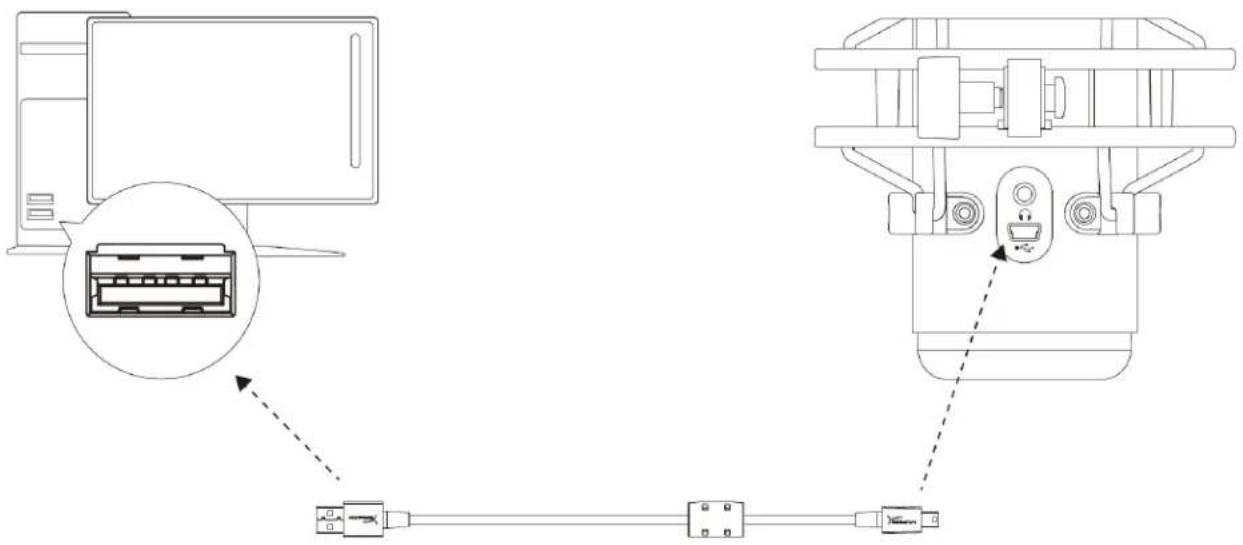
Branchez le câble USB livré avec le micro sur un des ports USB du PC ou du Mac.
Windows
Pour confirmer que le micro est configuré correctement sur le PC, suivez les étapes ci-après :
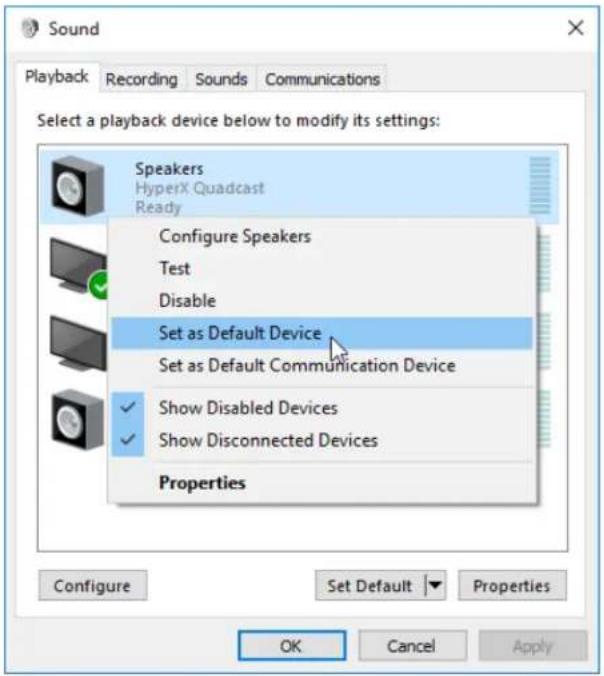
- Cliquez-droit sur l'icône de son dans la barre d'état système, puis sélectionnez Sons.
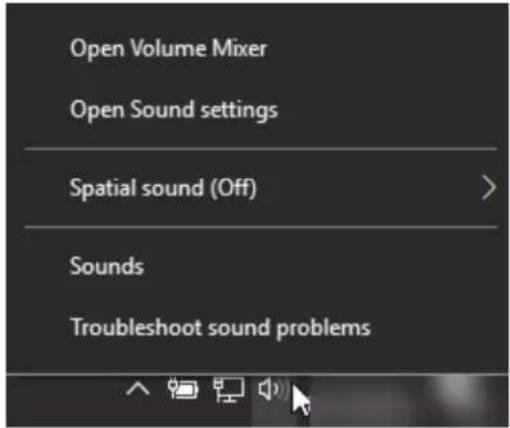
- Sous l'onglet Lecture, sélectionnez Haut-parleurs HyperX QuadCast, puis cliquez sur le bouton Définir par défaut.
- Sous l'onglet Enregistrement, sélectionnez Micro du casque HyperX QuadCast, puis cliquez sur le bouton Définir par défaut.
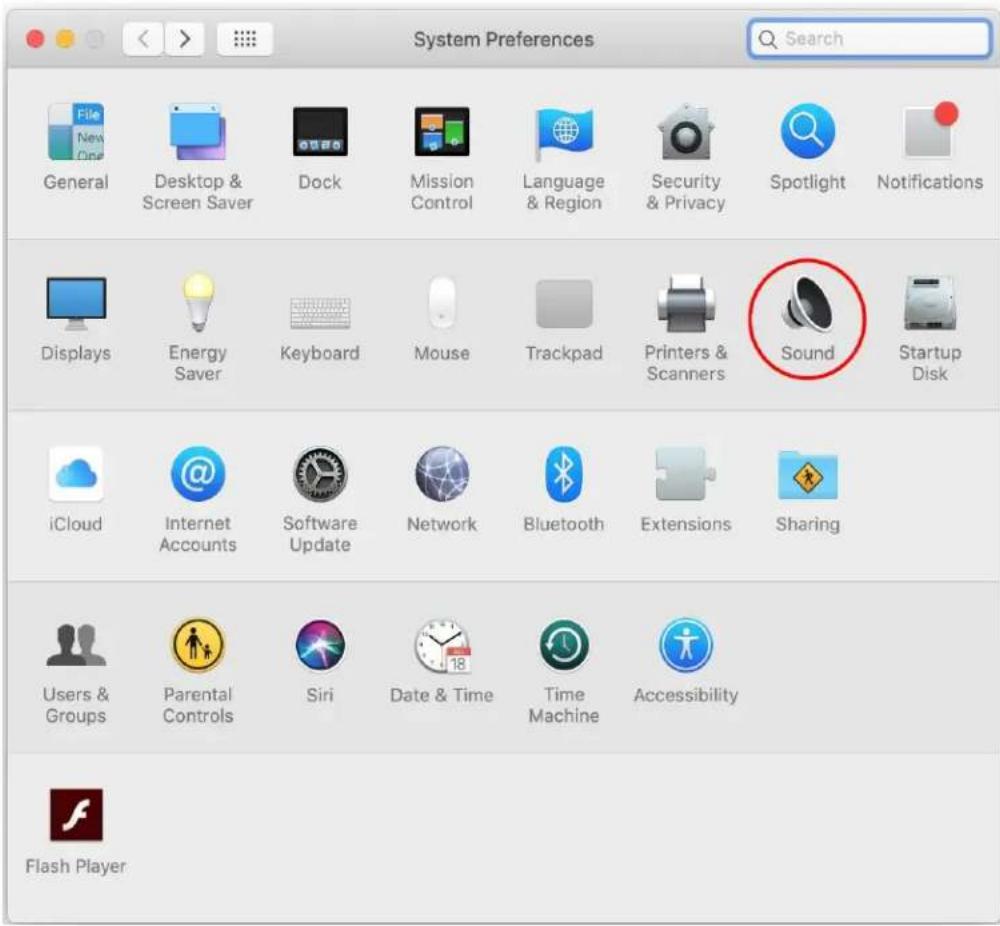
Pour confirmer que le micro est configuré correctement sur Mac, suivez les étapes ci-après :
- Ouvrez les Préférences Système et choisissez Son.
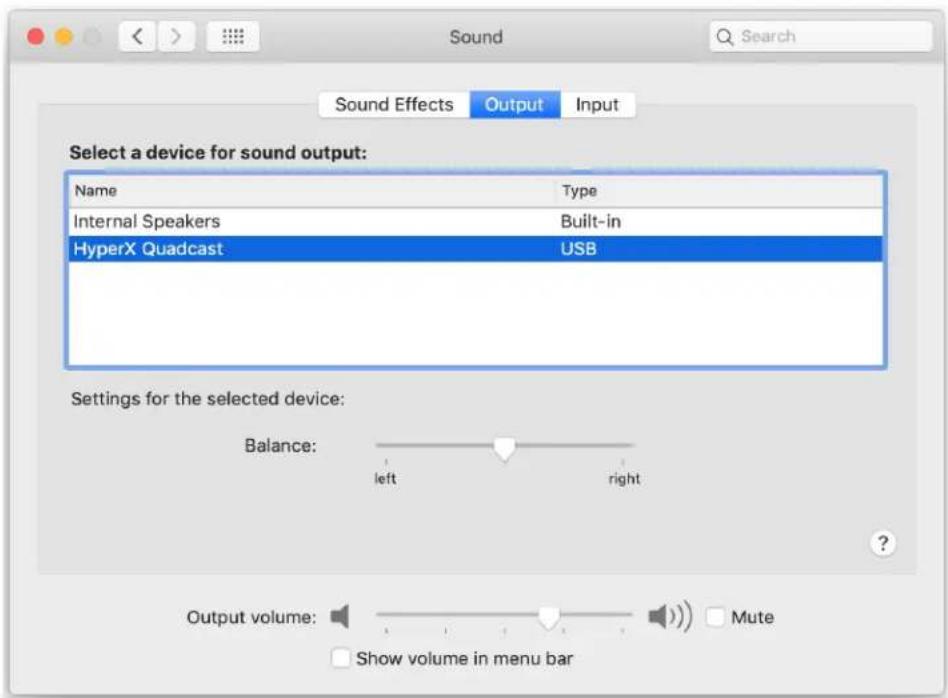
2. Sous l'onglet Sortie, sélectionnez HyperX QuadCast.
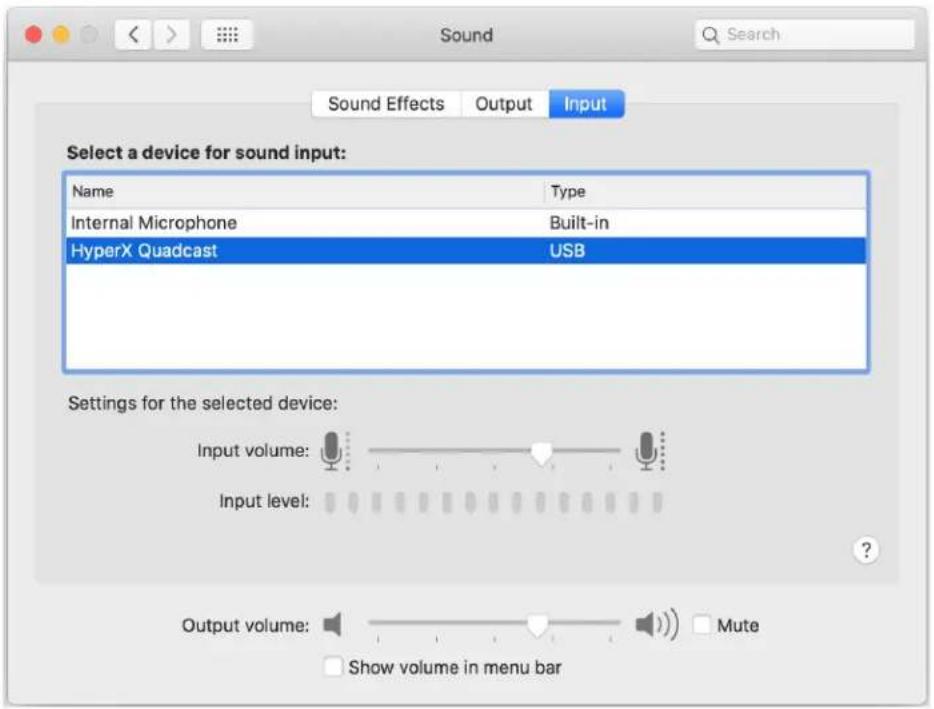
3. Sous l'onglet Entrée, sélectionnez HyperX QuadCast.
Utilisation avec une PS4™
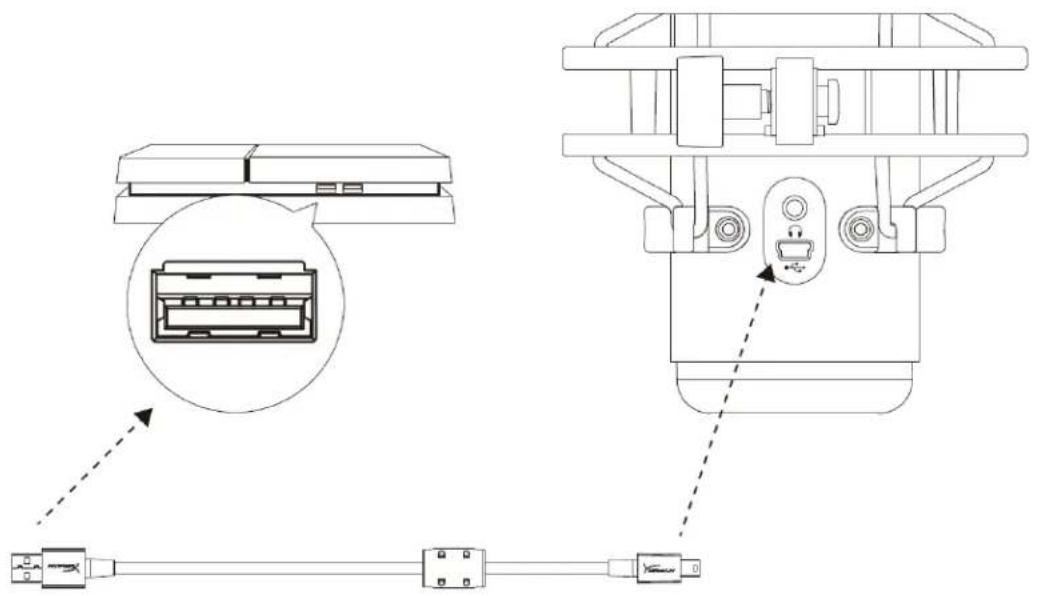
Branchez le câble USB du micro (fourni) sur un des ports USB de la PS4.
Pour confirmer que le micro est configuré selon les paramètres les mieux adaptés pour PS4, suivez les étapes ci-après :
- Dans le menu principal de PS4, ouvrez Paramètres > Périphériques > Périphériques audio
- Pour le Périphérique d'entrée, sélectionnez Casque USB (HyperX QuadCast)
- Pour le Périphérique de sortie, sélectionnez Casque USB (HyperX QuadCast)
- Pour Sortie vers le casque, sélectionnez Tout audio
- Réglez le volume (casque) sur le niveau
Périphériques audio

Périphérique d'entrée
Connectez le casque sur la prise casque du micro afin de contrôler le micro et d'écouter l'audio.
Réglage du contrôle du micro
PC
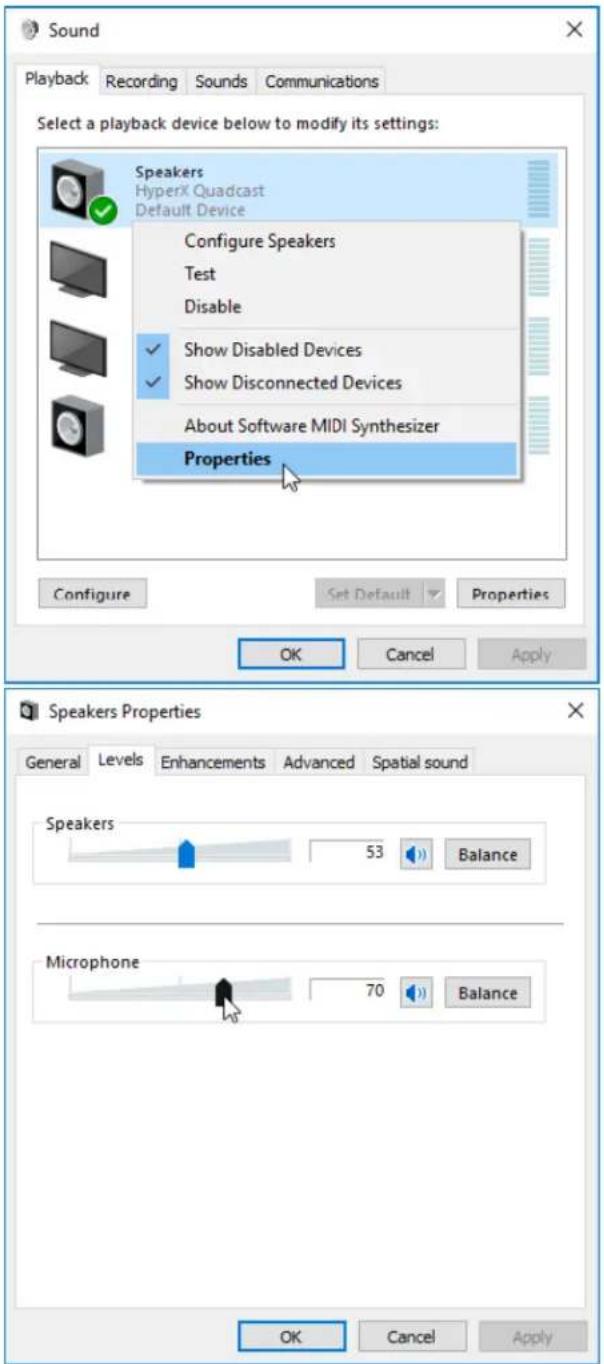
- Dans le panneau de configuration Son, sous l'onglet Lecture, cliquez-droit sur Haut-parleurs HyperX QuadCast, puis sélectionnez Propriétés.
- Sous l'onglet Niveaux, déplacez le curseur du volume Microphone pour régler le niveau de contrôle du micro.
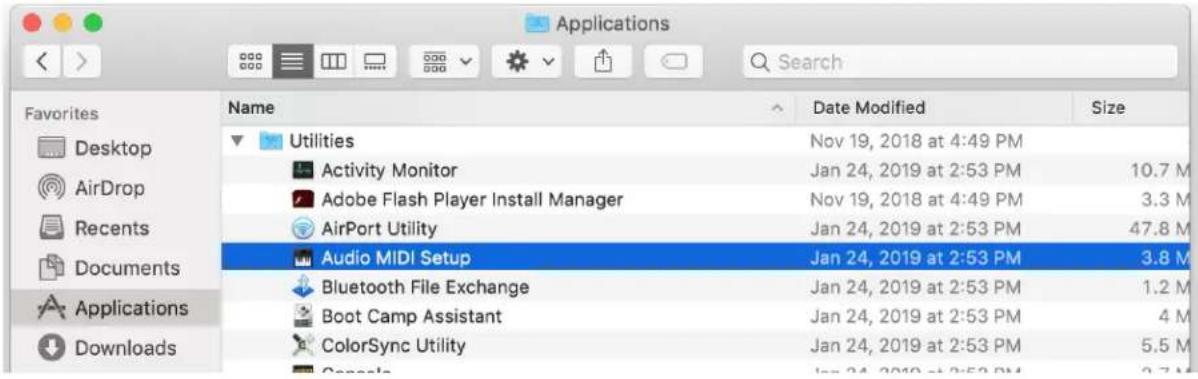
- Ouvrez le Finder, puis sélectionnez Applications > Utilitaires > Configuration audio et MIDI.
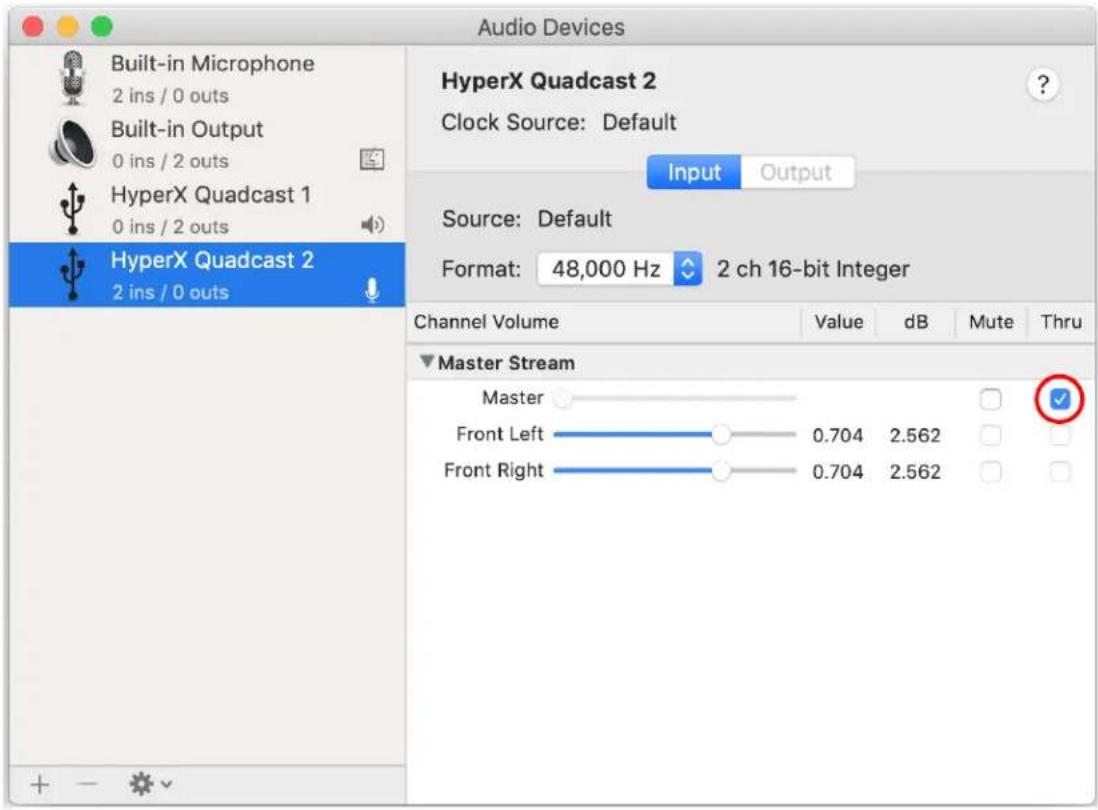
- Cliquez sur HyperX QuadCast 2, puis cochez la case de la colonne Thru pour activer ou désactiver le contrôle du micro.
Il est impossible de régler le niveau de contrôle du micro directement sur PS4.
Installation de l'adaptateur de pied.
- Fixez l'adaptateur de pied inclus sur la tige du micro. L'adaptateur de pied est compatible avec les filetages de 3/8 et 5/8 de pouce.
- Dévissez la vis papillon et l'écrou du pied du micro.
- Séparez le pied et le micro.
- Alignez l'adaptateur de pied sur les orifices de fixation du micro et fixez l'adaptateur à l'aide de la vis papillon et de l'écrou.
Questions ou problèmes de configuration ?
Contactez l'équipe d'assistance HyperX à l'adresse : hyperxgaming.com/support/
HyperX QuadCast™
- PRÉSENTATION
- SPÉCIFICATIONS
- MICROPHONE
- SORTIE CASQUE
- COMMANDES DU MICROPHONE
- RÉGLAGE DU CONTRÔLE DE GAIN
- DÉSACTIVATION DU MICRO
- UTILISATION AVEC UN PC OU UN MAC
- WINDOWS
- SOUS L'ONGLET SORTIE, SÉLECTIONNEZ HYPERX QUADCAST
- SOUS L'ONGLET ENTRÉE, SÉLECTIONNEZ HYPERX QUADCAST
- UTILISATION AVEC UNE PS4™
- PÉRIPHÉRIQUES AUDIO
- RÉGLAGE DU CONTRÔLE DU MICRO
- PC
- INSTALLATION DE L'ADAPTATEUR DE PIED
- QUESTIONS OU PROBLÈMES DE CONFIGURATION
- HYPERX QUADCAST™
Marque : HP
Modèle : HyperX QuadCast
Catégorie : Microphone