
HyperX QuadCast - マイクロフォン HP - 無料のユーザーマニュアル
デバイスのマニュアルを無料で見つける HyperX QuadCast HP PDF形式.
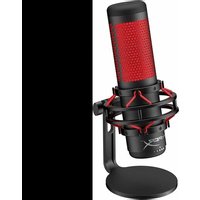


| 製品タイプ | エレクトレットコンデンサーマイク |
| ブランド | HP - HyperX |
| モデル | HyperX QuadCast |
| マイク重量 | 254 g |
| スタンドとショックマウント | 364 g |
| USBケーブル込み総重量 | 710 g |
| ケーブル長 | 3 m |
| 電源 | USB経由5V 125mA |
| サンプリング周波数 | 48 kHz |
| ビットレート | 16ビット |
| マイク周波数応答 | 20 Hz - 20 kHz |
| ヘッドホン周波数応答 | 20 Hz - 20 kHz |
| 感度 | -36 dB (1V/Pa at 1 kHz) |
| ヘッドホン出力インピーダンス | 32 Ω |
| 指向性 | ステレオ, 無指向性, カーディオイド, 双方向性 |
| 信号対雑音比 (ヘッドホン) | ≥ 90 dB |
| ヘッドホン最大出力 | 7 mW |
| THD (全高調波歪) | ≤ 0.05% (1 kHz/0 dBFS) |
| タップミュート機能 | はい、マイク上部をタップしてオン/オフ |
| ゲイン調整 | 回転式ダイヤル |
| ヘッドホン端子 | 3.5 mmジャック |
| 互換性 | PC, Mac, PS4 |
| コンデンサータイプ | 14mmコンデンサー3基 |
| 付属スタンドアダプター | 3/8インチおよび5/8インチネジ対応 |
よくある質問 - HyperX QuadCast HP
ユーザーの質問 HyperX QuadCast HP
0 質問 この機器について。知っているものに答えるか、ご自身の質問をしてください。
この機器について新しい質問をする
デバイスの取扱説明書をダウンロード マイクロフォン 無料でPDF形式で!マニュアルを見つける HyperX QuadCast - HP 電子デバイスをもとに戻しましょう。このページにはデバイスの使用に必要なすべての書類が掲載されています。 HyperX QuadCast ブランド HP.
使用説明書 HyperX QuadCast HP
PC または Mac での使用....7
PS4™での使用....11
ヘッドホンの接続....12
マイクモニターのコントロール 13
マウントアダプターの取り付け 15
概要
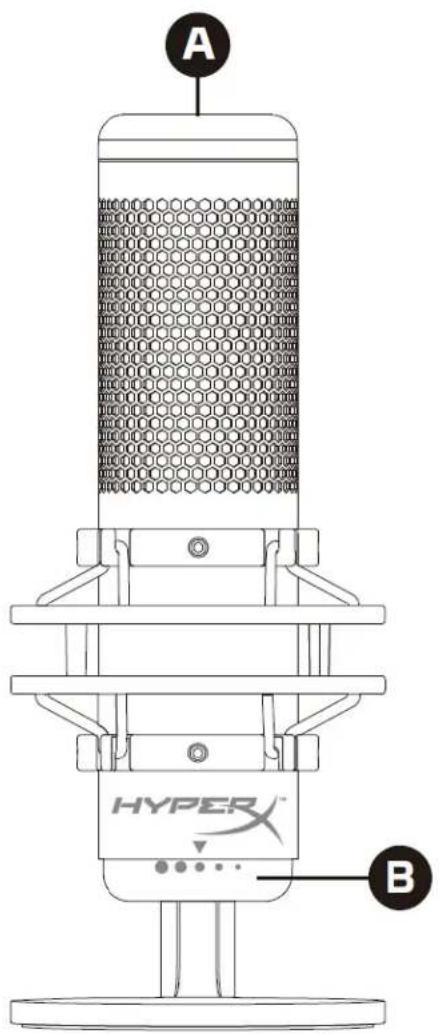
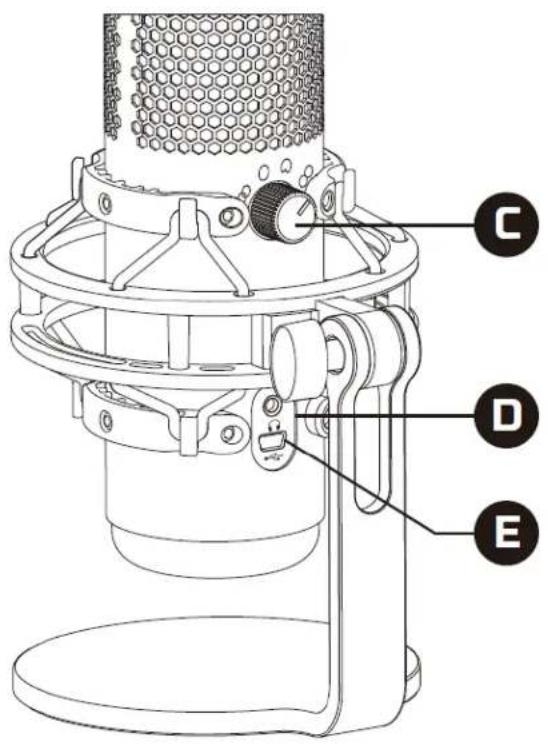
A. タッチ式ミュートセンサー B. 利得制御ノブ C. 極性パターンノブ D. ヘッドホンジャック E. USB ケーブルポート F. USB ケーブル G. マウントアダプター*
*3/8 インチネジと 5/8 インチネジを両方のサイズをサポートします
仕様
マイク
消費電力:5V 125mA
サンプル/ビットレート:48kHz/16 ビット
方式:エレクトレットコンデンサーマイク
コンデンサータイプ:3個の14mm コンデンサー
極性パターン:ステレオ、無指向、カーディオイド、双方向
周波数応答:20Hz - 20kHz
- マイク : 254g
- 耐衝撃マウントおよびスタンド:364g
- 合計(USB ケーブルを含む): 710g
ヘッドホン出力
インピーダンス:32Ω
周波数応答:20Hz~20kHz
最大出力:7mW
THD : 0.05%以下(1kHz/0dBFS)
信号対雑音比:90dB 以上(1kHz、RL=∞)
マイクコントロール
極性パターンの選択
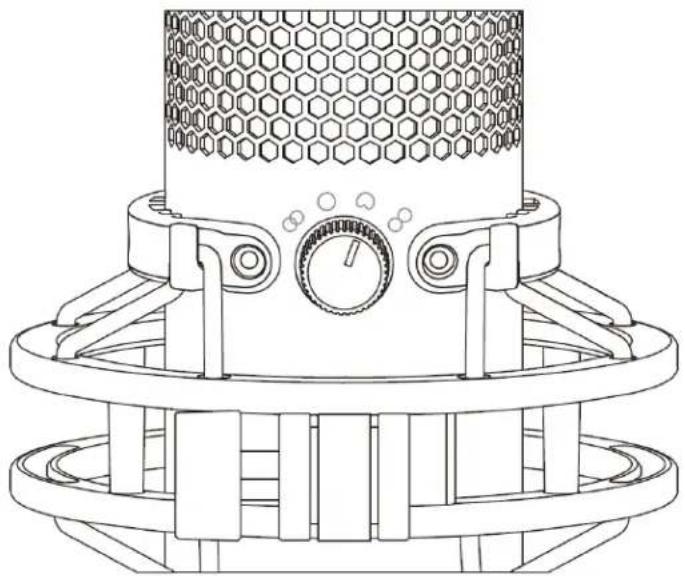
4つの極性パターンのいずれかを選ぶには、極性パターンノブを回します。
| シンボル | 音方向 | 極性パターン | シナリオ |
 | 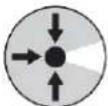 | ステレオ | ボーカル、楽器 |
 | 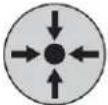 | 無指向 | 複数の人間のポッドキャスト、電話会議 |
 |  | カーディオイド | ポッドキャスト、ストリーミング、ナレーション、楽器 |
 | 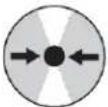 | 双方向 | 対面のインタービュー |
利得制御の調整
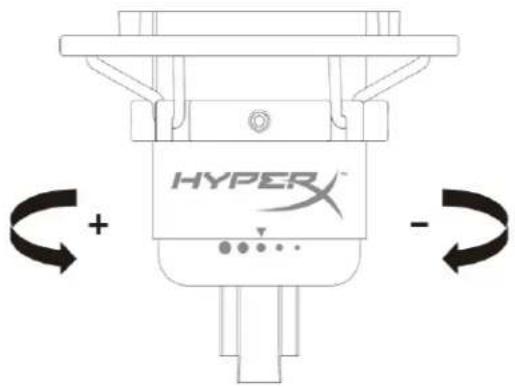
マイクの利得を調整するには利得調整ノブを回します。
マイクのミュート
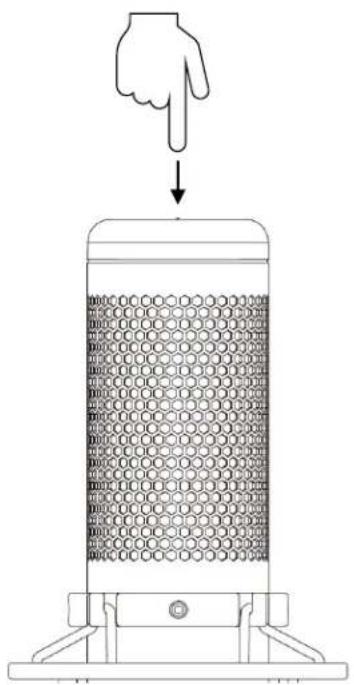
マイクをミュート/ミュート解除するには、マイクの上部をタップします。マイクの現在のミュートステータスは、マイク LED に表示されます。
| マイク LED | ミュートステータス |
| レッド | ミュートオフ |
| オフ | ミュートオン |
PC または Mac での使用
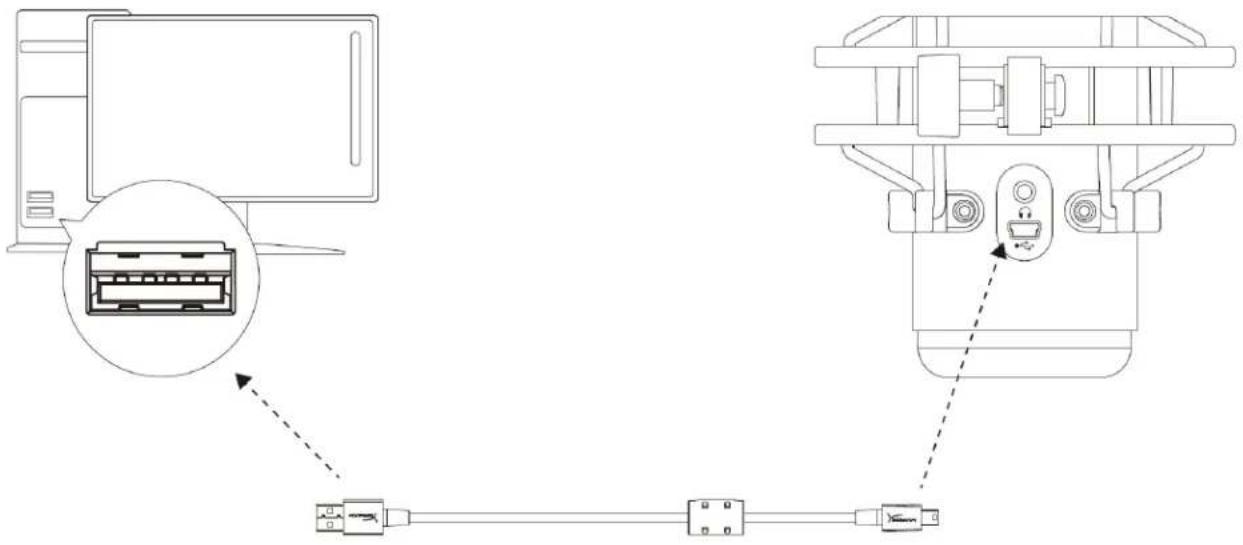
付属の USB ケーブルを使って、マイクを PC または Mac の USB ポートに接続します。
Windows
マイクを PC に適切な設定で構成するには、以下の手順を実行します。
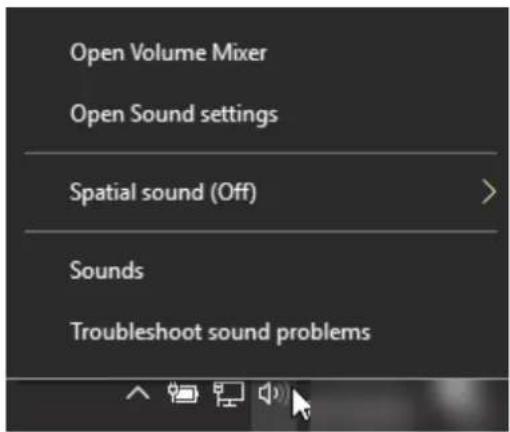
- システムトレイのサウンドアイコンを右クリックし、[サウンド]を選択します。
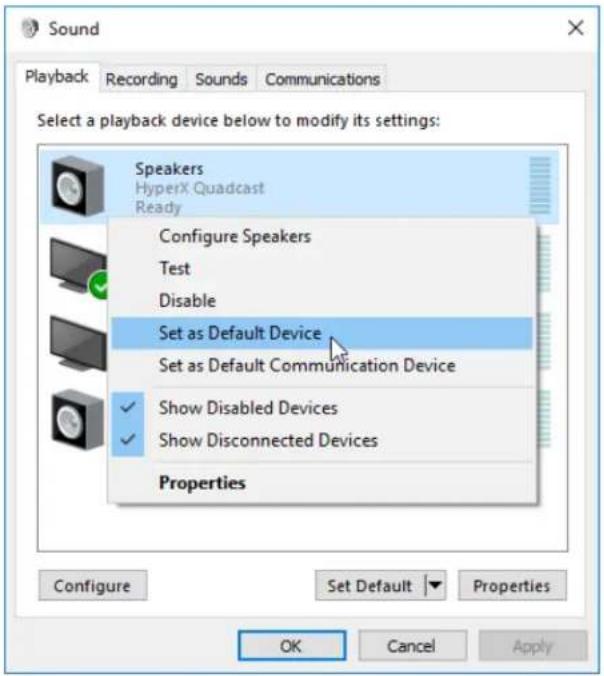
- [再生]タブで[Speakers HyperX QuadCast]を選択し、[既定値に設定]ボタンをクリックします。
- [録音]タブで[Microphone HyperX QuadCast]を選択し、[既定値に設定]ボタンをクリックします。
マイクを macOS の適切な設定で構成するには、以下の手順を実行します。
- 「システム環境設定」を開き、「サウンド」を選択します。
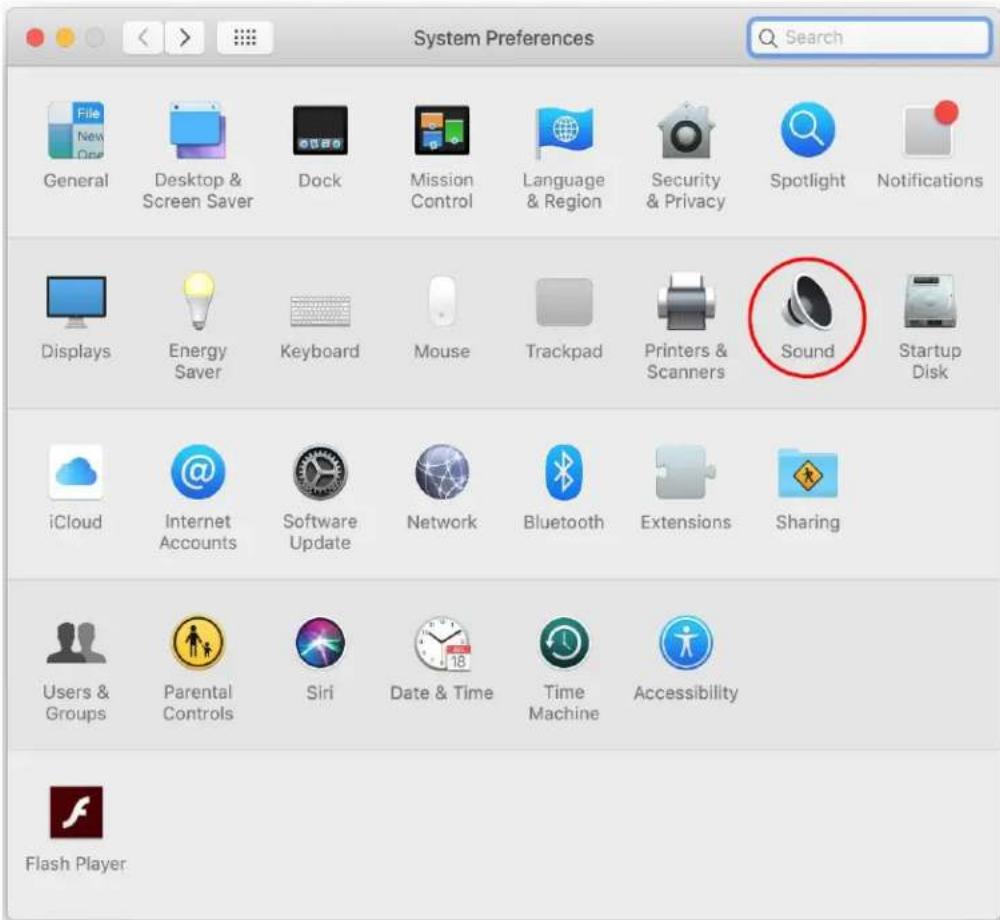
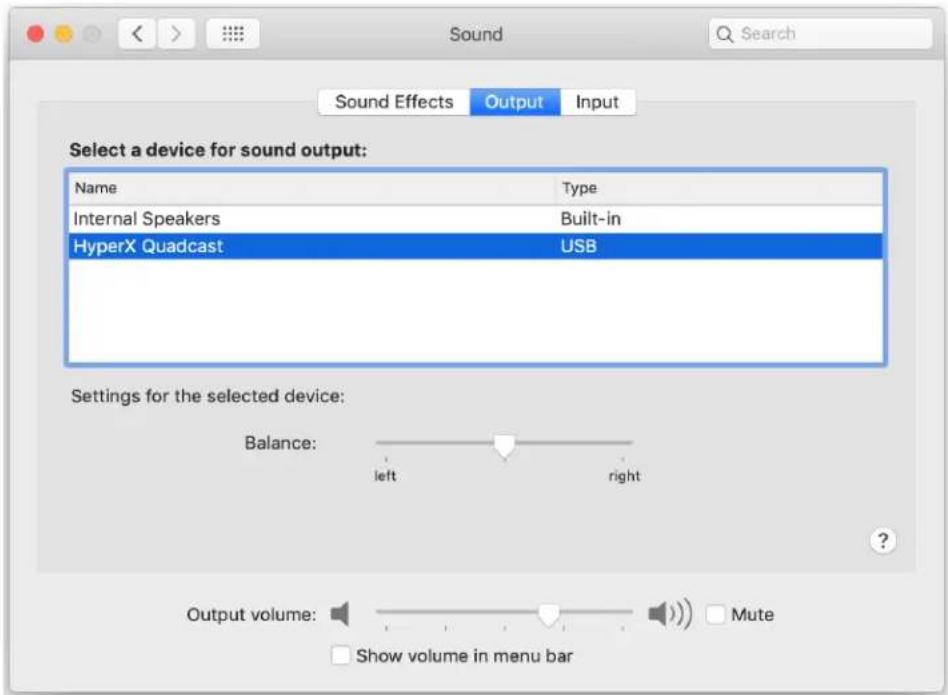
- 「出力」タブで「HyperX QuadCast」を選択します。
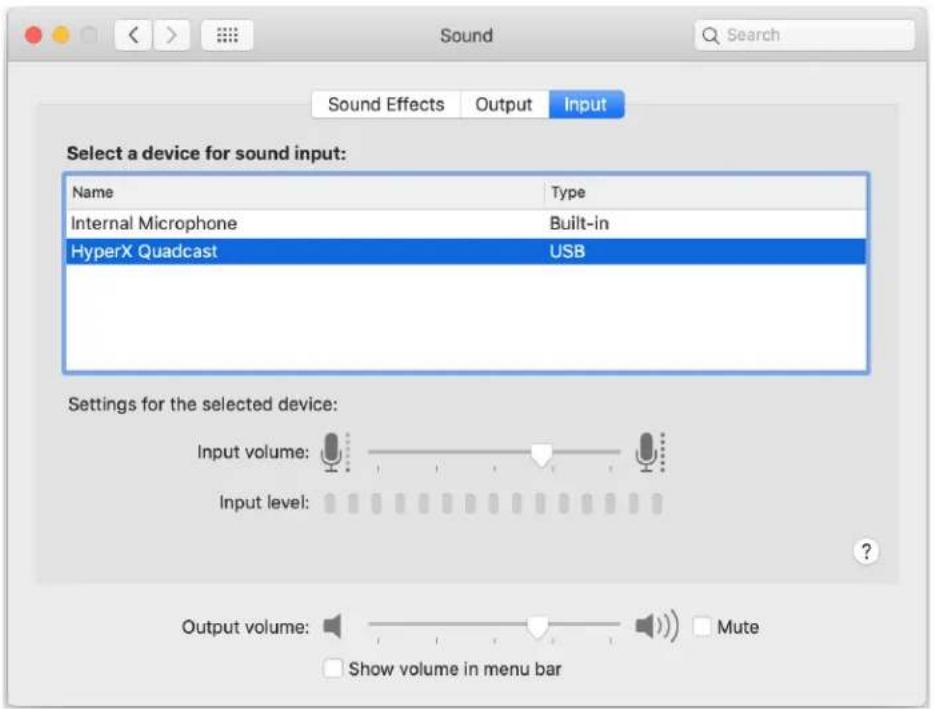
- 「入力」タブで「HyperX QuadCast」を選択します。
付属の USB ケーブルを使って、マイクを PS4 の USB ポートに接続します。
マイクを PS4 に最適な設定で構成するには、以下の手順を実行します。
- PS4 のメインメニューから[設定]>[周辺機器]>[オーディオ機器]に移動します
- [入力機器]に[USB Headset (HyperX QuadCast)]を設定します
- [出力機器]に[USB Headset (HyperX QuadCast)]を設定します
- [ヘッドホンへの出力]に[すべての音声]を設定します
- 音量コントロール(ヘッドホン)を必要な音量に設定します
オーディオデバイス

入力デバイス
マイクをモニターし、音声を再生するには、ヘッドホンをヘッドホンジャックに接続します。
マイクモニターのコントロール
PC
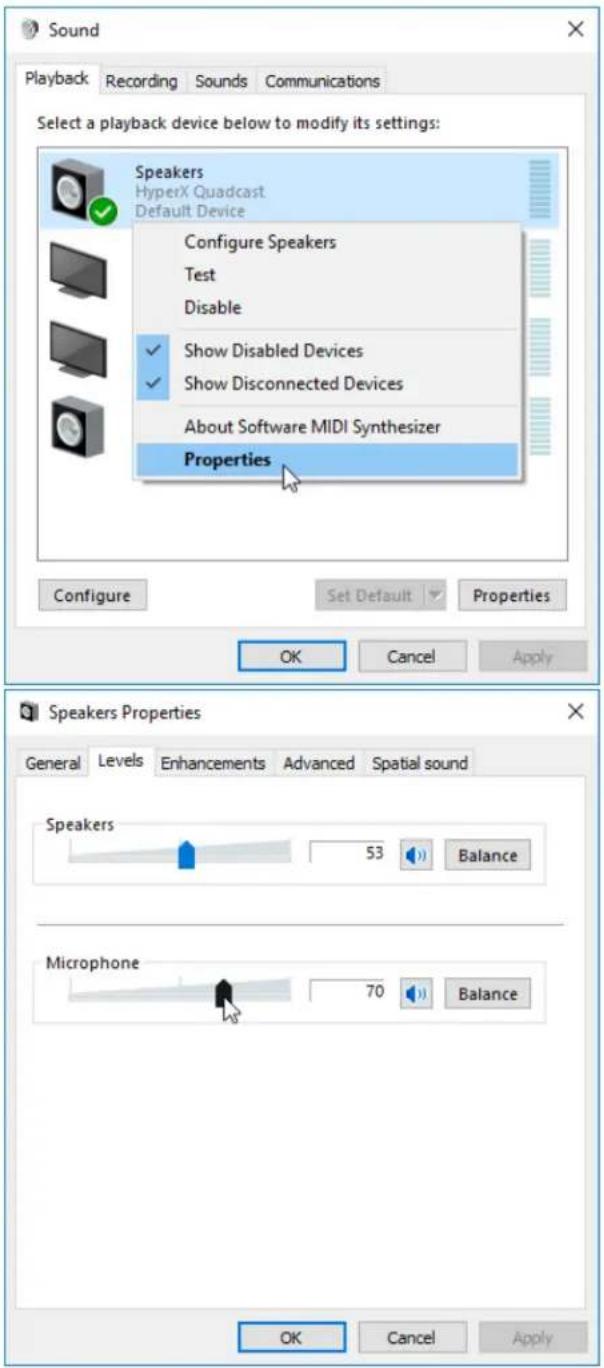
- [サウンド]コントロールパネルの[再生]タブで[Speakers HyperX QuadCast]を右クリックし、[プロパティ]を選択します。
- [レベル]タブで[マイク]の音量スライダーを調節し、マイクのモニターレベルを調節します。
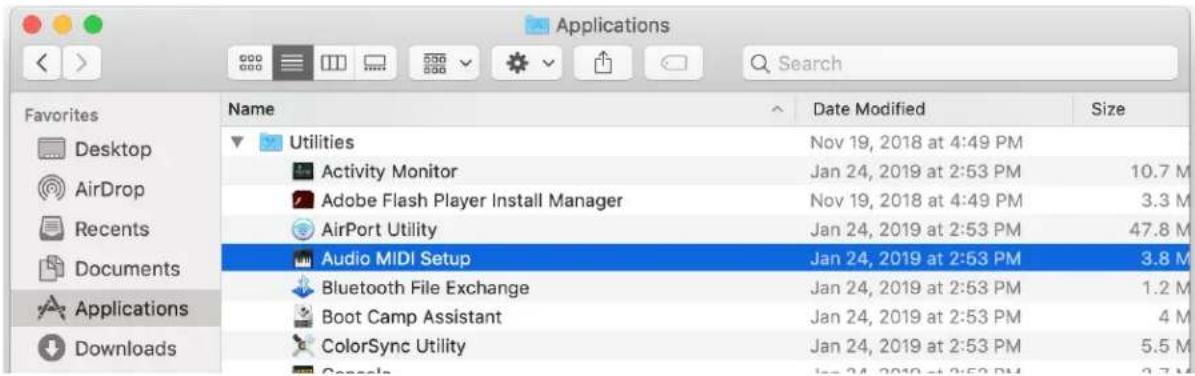
- Finder アプリを開き、「アプリケーション」の「ユーティリティ」にある「Audio MIDI 設定」に移動します。
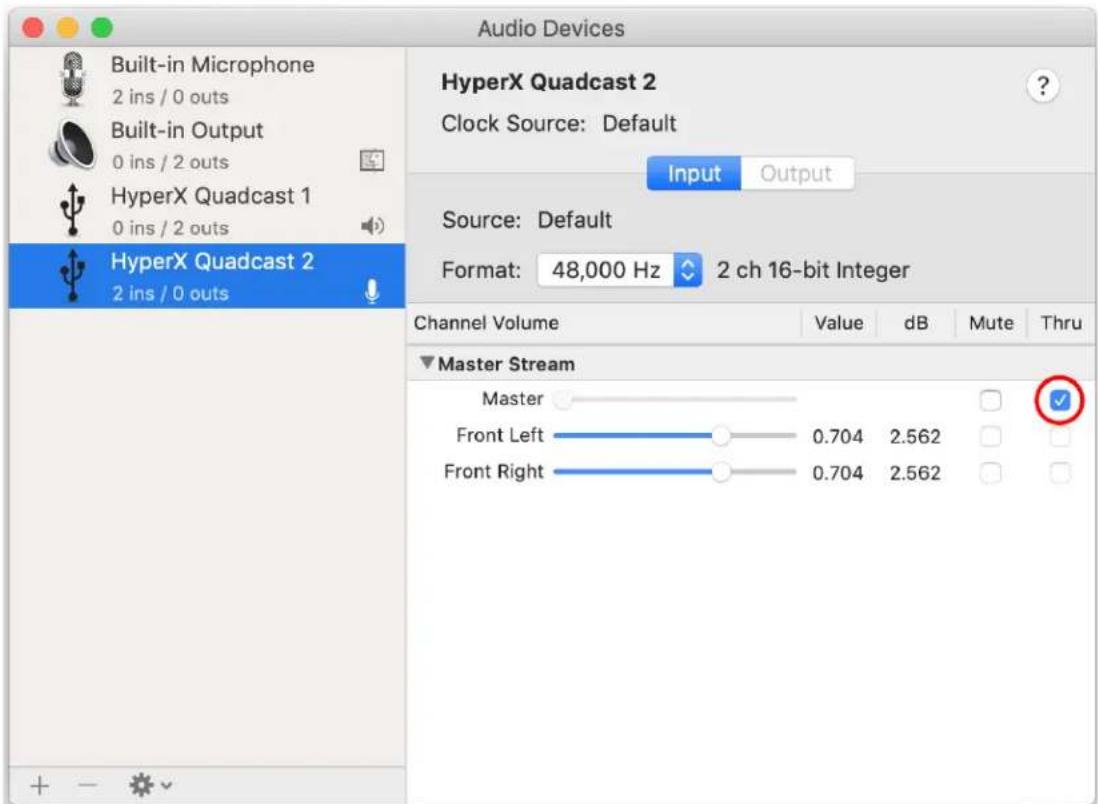
- 「HyperX QuadCast 2」をクリックし、「Thru」列の下にあるチェックボックスをクリックして、マイクモニターのオンとオフを切り替えます。
マイクモニターレベルは、PS4では直接コントロールできません。
マウントアダプターの取り付け
- 付属のマウントアダプターをマイクのブームアームにしっかりと取り付けます。マウントアダプターは、3/8インチネジと5/8インチネジのサイズに対応します。
- マイクスタンドのつまみネジとナットの両方を外します。
- マイクからマイクスタンドを外します。
- マウントアダプターとマイクの取り付け穴を合わせ、つまみネジとナットを使ってアダプターを固定します。
ご質問、またはセットアップに問題がありますか?
HyperX サポートチームにご連絡ください:hyperxgaming.com/support/
HyperX QuadCast™
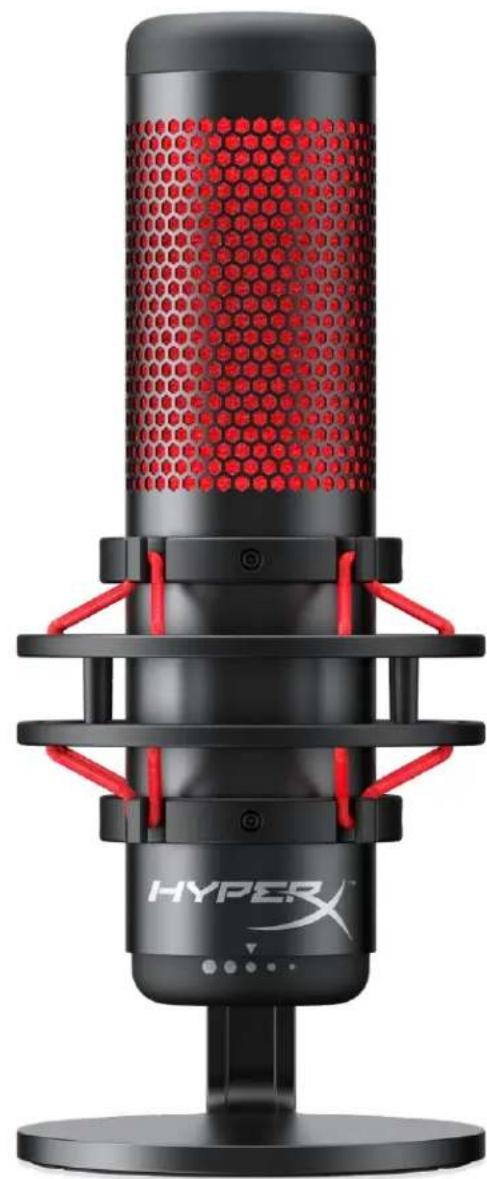
指向性パターン:ステレオ、全指向性、カーディオイド、双指向性
周波数応答:20Hz - 20kHz


ブランド : HP
モデル : HyperX QuadCast
カテゴリ : マイクロフォン