
HyperX QuadCast - Mikrofon HP - Ücretsiz kullanım kılavuzu
Cihazın kılavuzunu ücretsiz bulun HyperX QuadCast HP PDF formatında.
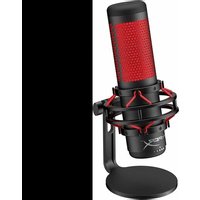


| Ürün Tipi | Electret Kondansatör Mikrofon |
| Marka | HP - HyperX |
| Model | HyperX QuadCast |
| Mikrofon Ağırlığı | 254 g |
| Ayak ve Sönümleyici Askı | 364 g |
| USB Kablosu ile Toplam Ağırlık | 710 g |
| Kablo Uzunluğu | 3 m |
| Güç Kaynağı | USB üzerinden 5V 125mA |
| Örnekleme Frekansı | 48 kHz |
| Bit Hızı | 16 bit |
| Mikrofon Frekans Tepkisi | 20 Hz - 20 kHz |
| Kulaklık Frekans Tepkisi | 20 Hz - 20 kHz |
| Hassasiyet | -36 dB (1V/Pa 1 kHz'de) |
| Kulaklık Çıkış Empedansı | 32 Ω |
| Kutup Diyagramları | Stereo, her yönlü, kardioid, çift yönlü |
| Sinyal-Gürültü Oranı (kulaklık) | ≥ 90 dB |
| Maksimum Kulaklık Çıkış Gücü | 7 mW |
| THD (Toplam Harmonik Bozulma) | ≤ %0,05 (1 kHz/0 dBFS) |
| Basarak Sessize Alma Fonksiyonu | Evet, mikrofonun üstüne dokunarak açıp kapama |
| Kazanç Kontrolü | Döner Düğme |
| Kulaklık Girişi | 3.5 mm Jack |
| Uyumluluk | PC, Mac, PS4 |
| Kondansatör Tipi | 14 mm'lik üç kondansatör |
| Ayak Adaptörü Dahil | 3/8 ve 5/8 inç dişlerle uyumlu |
Sık sorulan sorular - HyperX QuadCast HP
Kullanıcıların soruları hakkında HyperX QuadCast HP
0 soru bu cihaz hakkında. Bildiklerinizi cevaplayın veya kendinizinki sorun.
Bu cihaz hakkında yeni bir soru sor
Cihazınız için talimatları indirin Mikrofon PDF formatında ücretsiz! Kılavuzunuzu bulun HyperX QuadCast - HP ve elektronik cihazınızı yeniden ele alın. Bu sayfada cihazınızın kullanımı için gerekli tüm belgeler yayınlanmaktadır. HyperX QuadCast markasının HP.
KULLANIM KILAVUZU HyperX QuadCast HP
PC veya Mac ile kullanım 7
PS4™ ile kullanım....11
Kulaklık Bağlantıları 12
Mikrofon İzleme Denetimi 13
Montaj Adaptörünün Kurulumu.... 15
Genel Görünüm
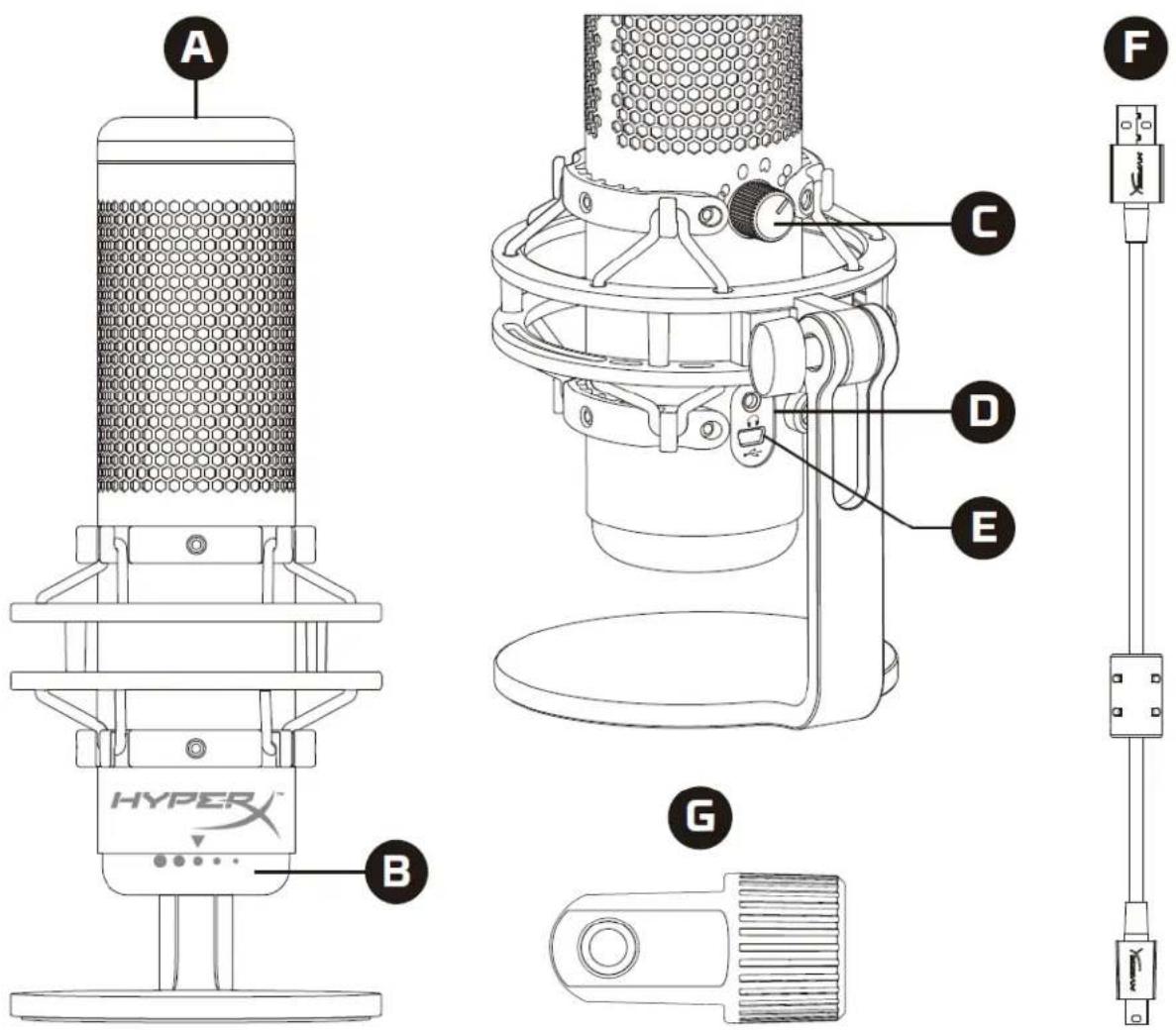
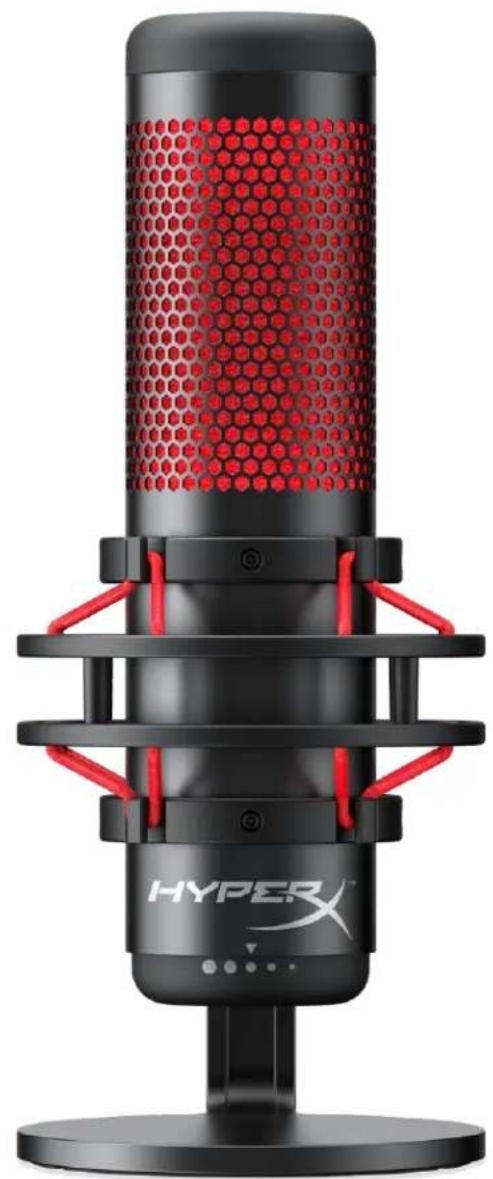
A. Dokunarak Sessize Alma Sensörü B. Kazanım Denetimi Düğmesi C. Kutup Düzeni Düğmesi D. Kulaklık Jakı E. USB Kablosu Bağlantı Noktası F. USB Kablosu G. Montaj Adaptörü*
*Hem 3/8" hem de 5/8" diş boyutlarını destekler
Teknik özellikler
Mikrofon
Güç tüketimi: 5 V 125 mA
Örnekleme/bit hızı: 48 kHz/16 bit
Eleman: Elektret kondenser mikrofon
Bağlantı tipi: Üç adet 14 mm kondenser
Kutup düzeni: Stereo, Heryönlü, Kardiyoit, İki yönlü
Frekans yanıtı: 20 Hz – 20 kHz
Hassasiyet: -36 dB (1 V/Pa, 1 kHz'de)
Kablo uzunluğu: 3 m
Ağırlık:
- Mikrofon: 254 g • Darbe emici aparat ve stand: 364 g
- USB kabloyla birlikte toplam ağırlık: 710 g
Kulaklık Çıkışı
Empedans: 32 Ω
Frekans yanıtı: 20 Hz - 20 kHz
Maksimum güç çıkışı: 7 mW
THD: ≤ %0,05 (1 kHz/0 dBFS)
Dört kutup düzeninden birini seçmek için kutup düzeni düğmesini döndürün.
| Simge | Ses Yönü | Kutup Düzeni | Senaryolar |
 | 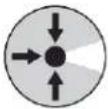 | Stereo | Vokaller, enstrümanlar |
 | 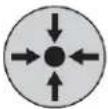 | Heryönlü | Birden fazla kişinin yer aldığı podcast'ler, konferans görüşmeleri |
 | 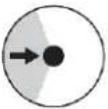 | Kardioit | Podcast'ler, yayın yapma, seslendirmeler, enstrümanlar |
 | 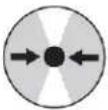 | İki yönlü | Yüz yüze görüşmeler |
Kazanım Denetimi Ayarı
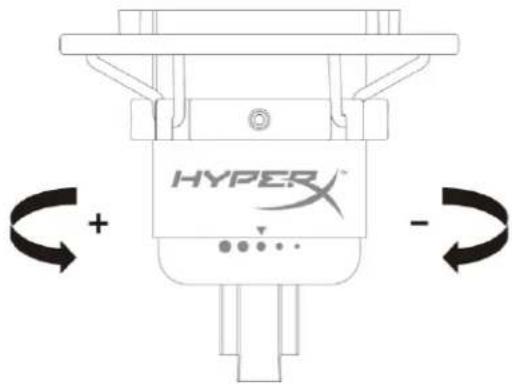
Mikrofon kazanımını ayarlamak için mikrofon kazanımı düğmesini döndürün.
Mikrofonu Sessize Alma
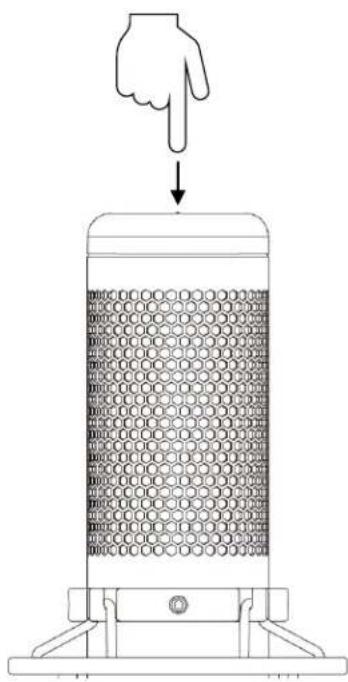
Mikrofonu sessize almak veya sesini açmak için mikrofonun üst kısmına dokunun. Mikrofon LED'i, mikrofonun geçerli ses durumunu gösterir.
| Mikrofon LED'i | Sessizde Olma Durumu |
| Kırmızı | Sessize alma kapalı |
| Kapalı | Sessize alma açık |
PC veya Mac ile kullanım
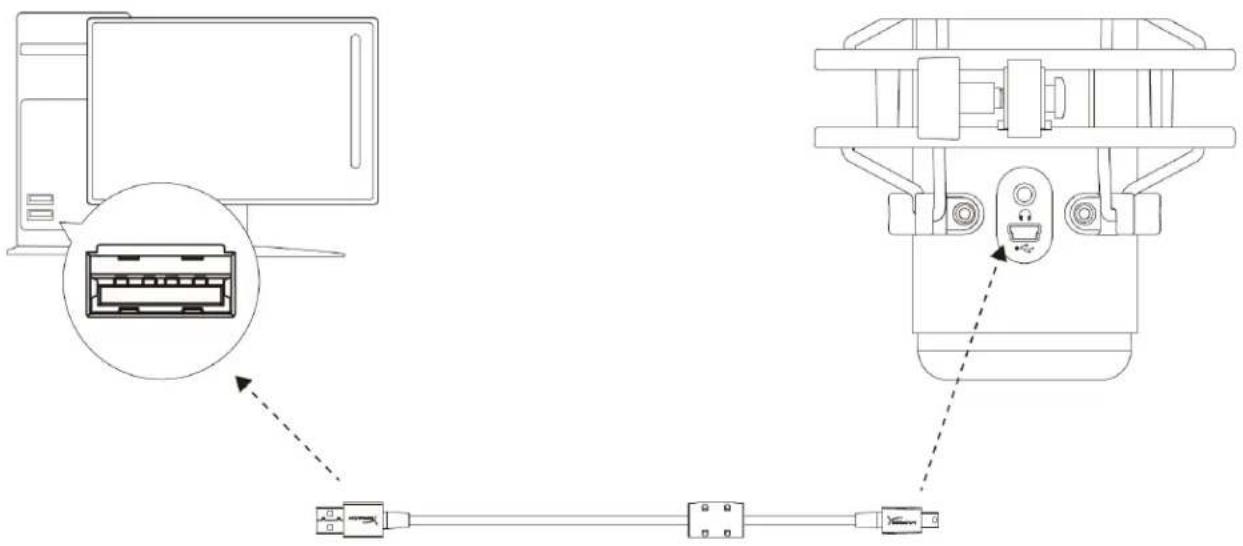
Mikrofonun USB kablosunu kullanarak mikrofonu PC veya Mac'teki USB bağlantı noktasına bağlayın.
Windows
Mikrofonun, PC'de doğru bir biçimde yapılandırıldığından emin olmak için aşağıdaki adımları uygulayın:
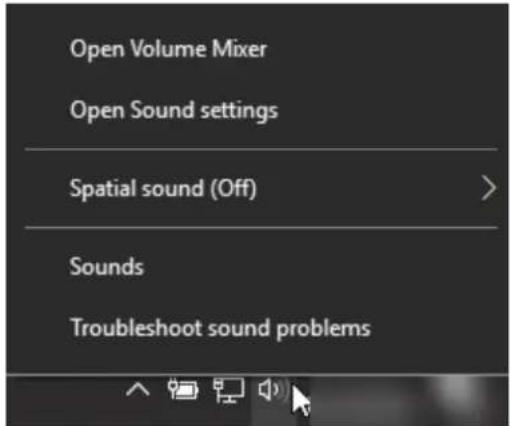
- Sistem tepsisindeki ses simgesine sağ tıklayıp Sesler öğesini seçin.
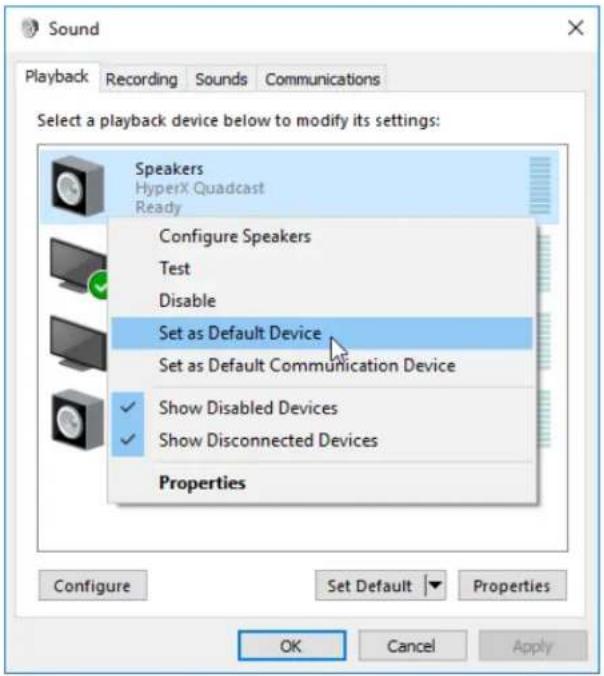
- Oynatma sekmesinde, Hoparlörler HyperX QuadCast öğesini seçin ve Varsayılan Olarak Ayarla düğmesine tıklayın.
- Oynatma sekmesinde, Mikrofon HyperX QuadCast öğesini seçin ve Varsayılan Olarak Ayarla düğmesine tıklayın.
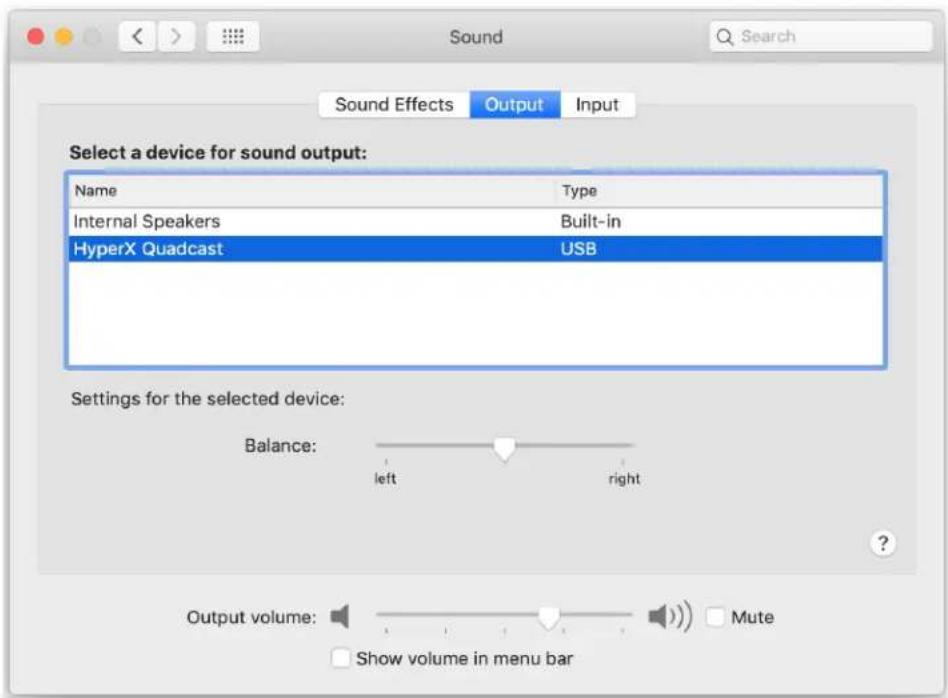
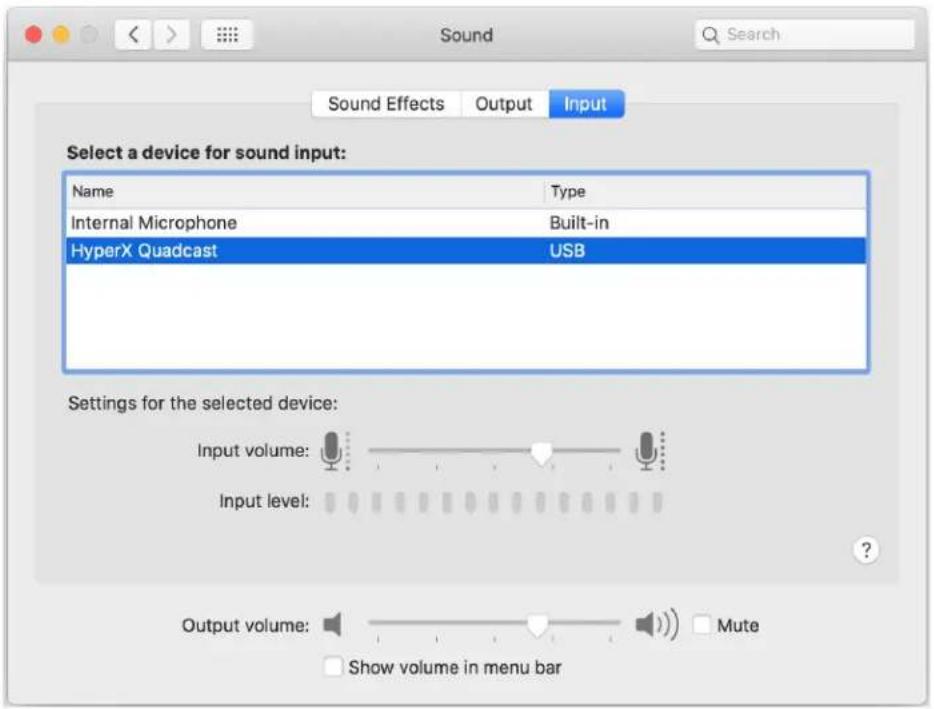
Mikrofonun, macOS'ta doğru bir biçimde yapılandırıldığından emin olmak için aşağıdaki adımları uygulayın:
- Sistem Tercihleri menüsünden Ses bölümünü açın.
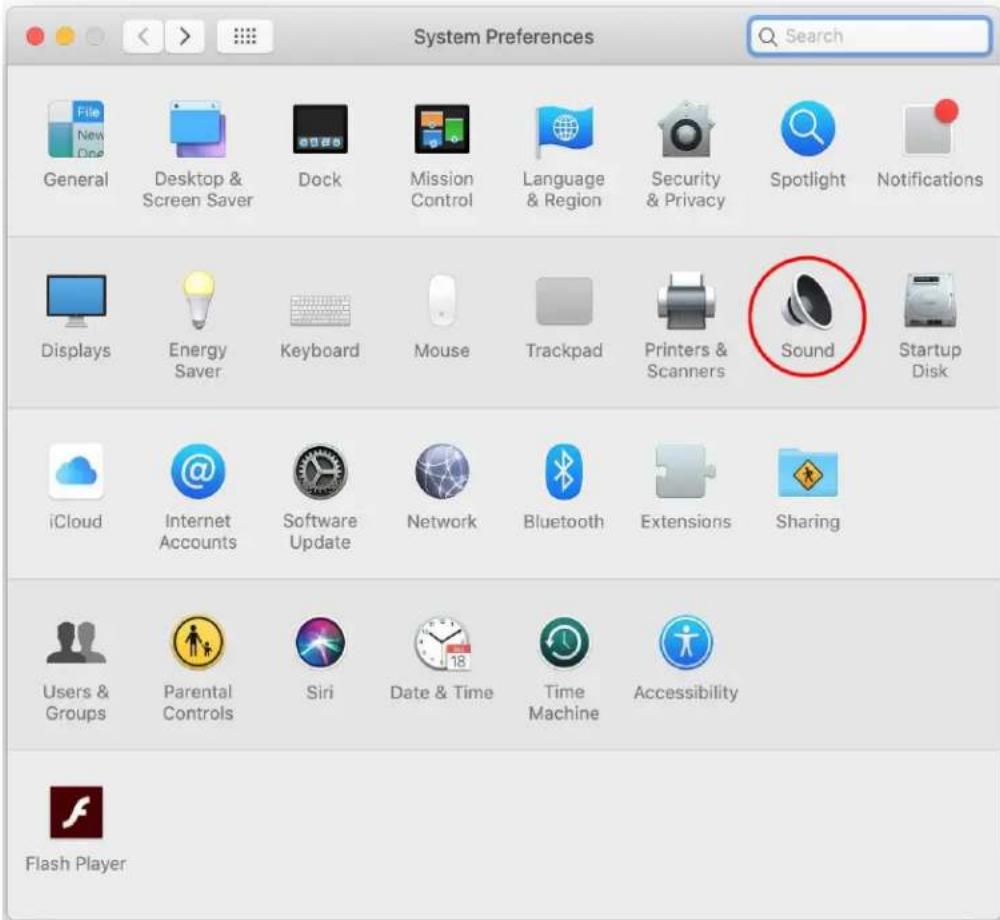
2. Çıkış sekmesinden HyperX QuadCast'i seçin.
3. Giriş sekmesinden HyperX QuadCast'i seçin.
Mikrofonun USB kablosunu kullanarak mikrofonu PS4'teki USB bağlantı noktasına bağlayın.
Mikrofonun, PS4'teki en iyi ayarlarla yapılandırıldığından emin olmak için aşağıdaki adımları uygulayın:
- PS4 ana menüsünden şu yolu izleyin: Ayarlar > Cihazlar > Ses Cihazları
- Giriş Cihazı için şu seçimi yapın: USB Kulaklık (HyperX QuadCast)
- Çıkış Cihazı için şu seçimi yapın: USB Kulaklık (HyperX QuadCast)
- Kulaklığa Çıkış Ver için şu seçimi yapın: Tüm Ses
- Ses Kontrolü (Kulaklıklar) istediğiniz şekilde ayarlayın
Ses Cihazları

Giriş Cihazı
Kulaklık Bağlantıları
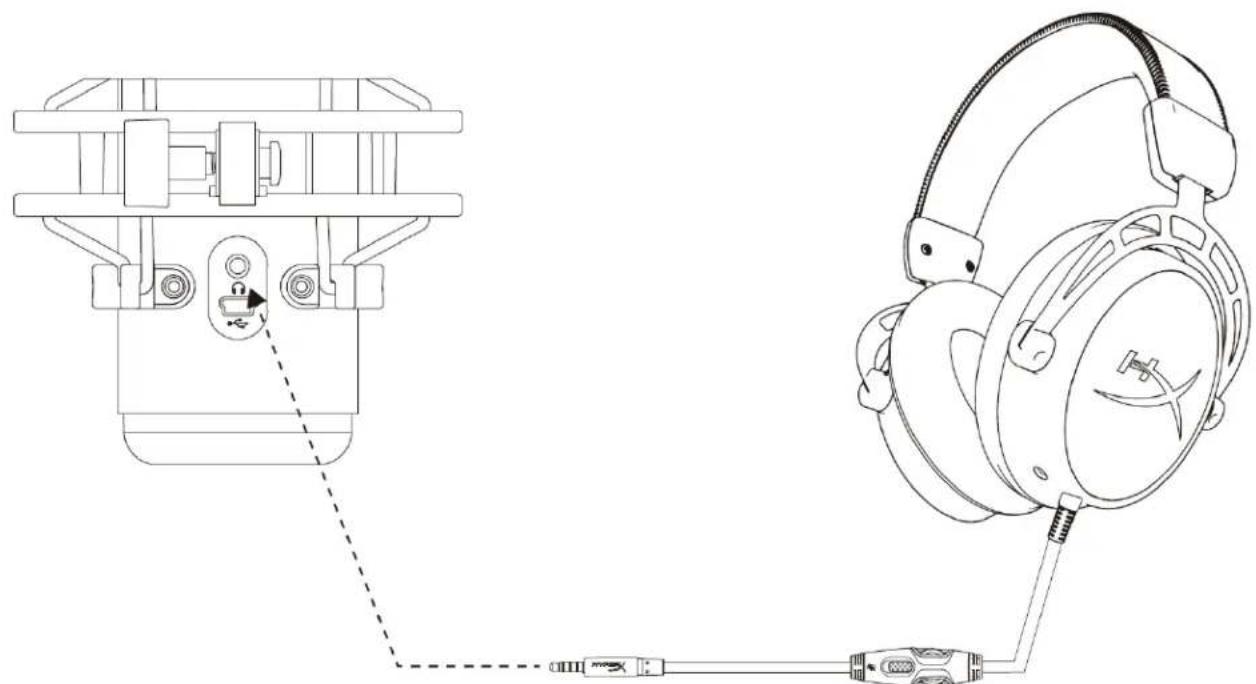
Mikrofon izleme ve ses oynatma için, kulaklığı mikrofondaki kulaklık jakına bağlayın.
Mikrofon İzleme Denetimi
PC
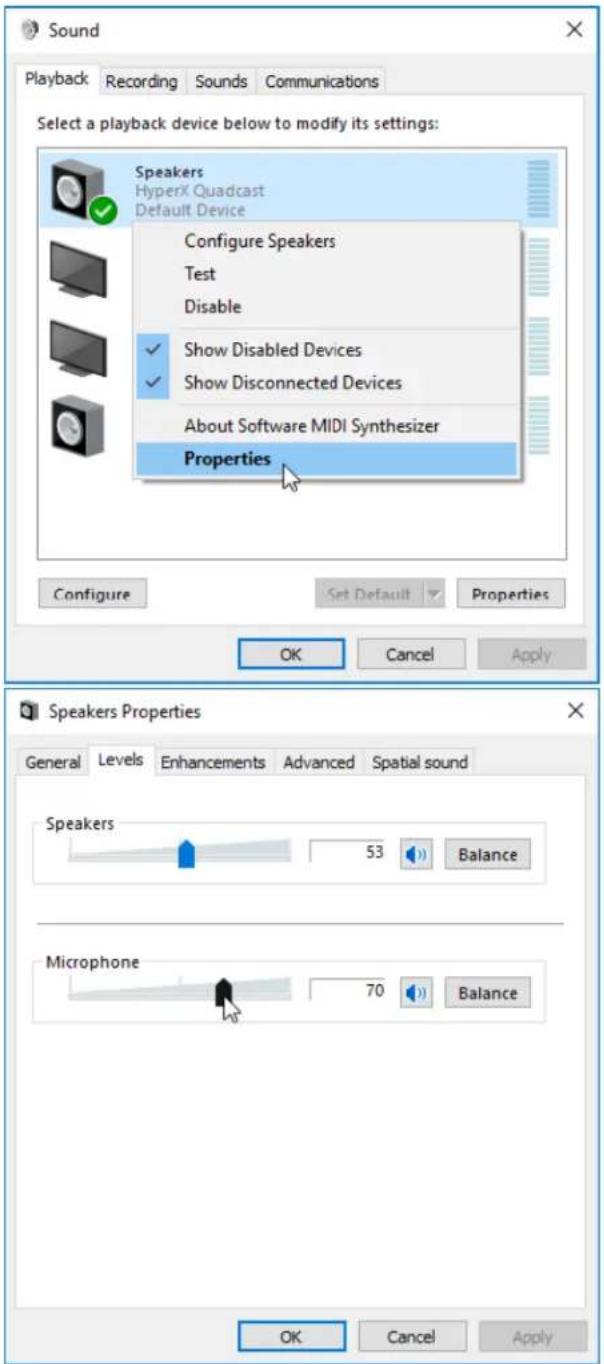
- Ses kontrol panelinden Oynatma sekmesine gelin, Hoparlör HyperX QuadCast'e sağ tıklayın ve Özellikler'i seçin.
- Seviyeler sekmesinde, Mikrofon ses seviyesi kaydırmalı düğmesinden mikrofon izleme seviyesini ayarlayın.
- HyperX QuadCast 2'ye tıklayın ve mikrofon izlemeyi açıp kapatmak için Thru sütununun altındaki onay kutusuna tıklayın.
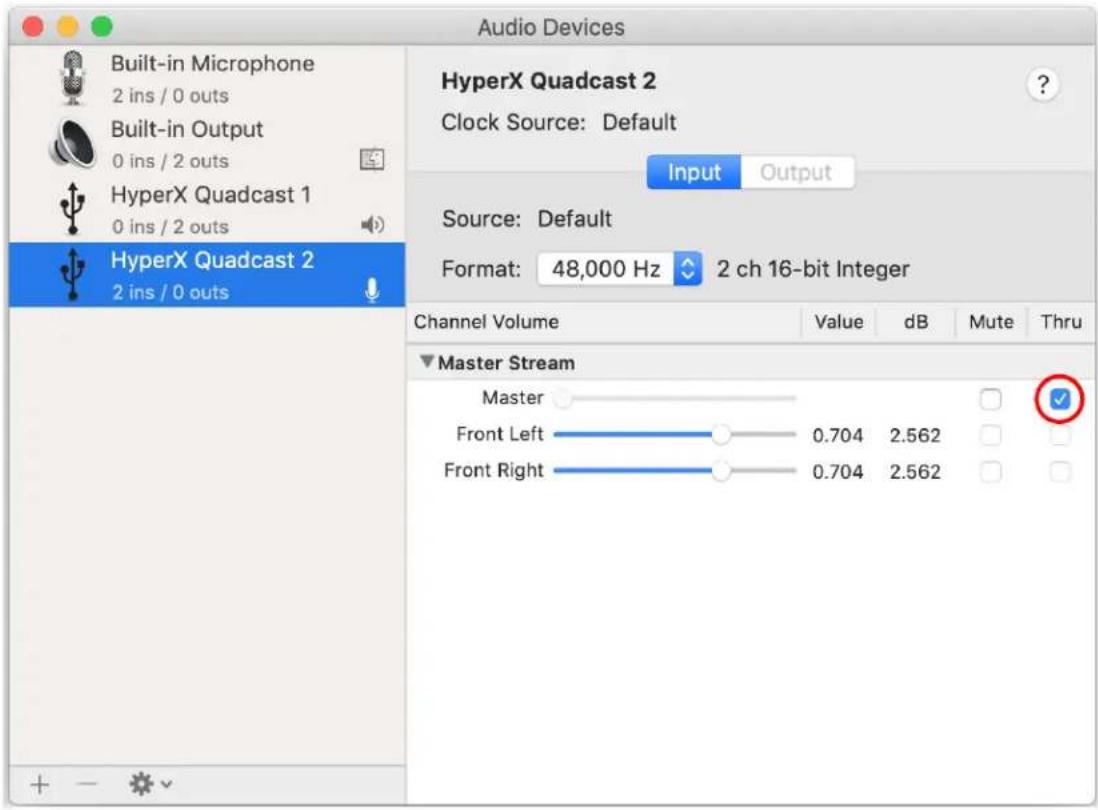
Mikrofon izleme seviyesi doğrudan PS4 üzerinden kontrol edilemez.
Montaj Adaptörünün Kurulumu
- Ürünle birlikte gönderilen montaj adaptörünü, mikrofon boom kolunun üzerine sabitleyin. Montaj adaptörü, hem 3/8" hem de 5/8" diş boyutlarını destekler.
- Ayar civatasını ve somunu mikrofon standından çıkarın.
- Mikrofon standını mikrofon standından sökün.
- Montaj adaptörünü mikrofon montaj delikleriyle hizalayın ve adaptörü, ayar civatası ve somun ile sabitleyin.
Sorunuz mu var? Kurulum sorunları mı yaşıyorsunuz?
HyperX destek ekibi ile irtibata geçin: hyperxgaming.com/support/
HyperX QuadCast™



- GENEL GÖRÜNÜM
- TEKNIK ÖZELLIKLER
- MIKROFON
- KULAKLIK ÇIKIŞI
- KAZANIM DENETIMI AYARI
- MIKROFONU SESSIZE ALMA
- PC VEYA MAC ILE KULLANIM
- WINDOWS
- ÇIKIŞ SEKMESINDEN HYPERX QUADCAST'I SEÇIN
- GIRIŞ SEKMESINDEN HYPERX QUADCAST'I SEÇIN
- SES CIHAZLARI
- KULAKLIK BAĞLANTILARI
- MIKROFON İZLEME DENETIMI
- PC
- MONTAJ ADAPTÖRÜNÜN KURULUMU
- SORUNUZ MU VAR? KURULUM SORUNLARI MI YAŞIYORSUNUZ
- HYPERX QUADCAST™
Marka : HP
Model : HyperX QuadCast
Kategori : Mikrofon