
HyperX QuadCast - Microphone HP - Hướng dẫn sử dụng miễn phí
Tìm hướng dẫn sử dụng thiết bị miễn phí HyperX QuadCast HP ở định dạng PDF.
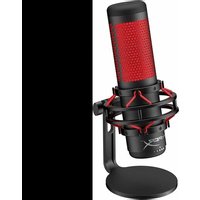


| Loại sản phẩm | Micro điện dung electret |
| Thương hiệu | HP - HyperX |
| Model | HyperX QuadCast |
| Trọng lượng micro | 254 g |
| Đế và giá đỡ giảm chấn | 364 g |
| Tổng trọng lượng kèm cáp USB | 710 g |
| Chiều dài cáp | 3 m |
| Nguồn điện | 5V 125mA qua USB |
| Tần số lấy mẫu | 48 kHz |
| Tốc độ bit | 16 bit |
| Đáp tuyến tần số của micro | 20 Hz - 20 kHz |
| Đáp tuyến tần số của tai nghe | 20 Hz - 20 kHz |
| Độ nhạy | -36 dB (1V/Pa tại 1 kHz) |
| Trở kháng đầu ra tai nghe | 32 Ω |
| Đồ thị phân cực | Stereo, đa hướng, cardioid, hai hướng |
| Tỷ lệ tín hiệu trên nhiễu (tai nghe) | ≥ 90 dB |
| Công suất đầu ra tối đa tai nghe | 7 mW |
| THD (Méo hài tổng) | ≤ 0,05% (1 kHz/0 dBFS) |
| Chức năng tắt tiếng bằng cách chạm | Có, chạm vào đỉnh micro để bật/tắt |
| Điều khiển độ lợi | Núm xoay |
| Giắc tai nghe | Jack 3.5 mm |
| Tương thích | PC, Mac, PS4 |
| Loại tụ điện | Ba tụ điện 14 mm |
| Bộ chuyển đổi đế kèm theo | Tương thích ren 3/8 và 5/8 inch |
Câu hỏi thường gặp - HyperX QuadCast HP
Câu hỏi của người dùng về HyperX QuadCast HP
0 câu hỏi về thiết bị này. Trả lời những câu bạn biết hoặc đặt câu hỏi riêng.
Đặt câu hỏi mới về thiết bị này
Tải xuống hướng dẫn cho thiết bị của bạn Microphone ở định dạng PDF miễn phí! Tìm hướng dẫn của bạn HyperX QuadCast - HP và lấy lại thiết bị điện tử của bạn. Trên trang này được đăng tải tất cả các tài liệu cần thiết để sử dụng thiết bị của bạn. HyperX QuadCast thương hiệu HP.
HƯỚNG DẪN NGƯỜI DÙNG HyperX QuadCast HP
Thông số kỹ thuật....4
Nút điều khiển micrô 5
Sử dụng với PC hoặc Mac 7
Sử dụng với PS4™ 11
Két nôi tai nghe.... 12
Điều khiển giám sát tai nghe 13
Cài đặt bộ chuyển đổi giá 15
Tổng quát
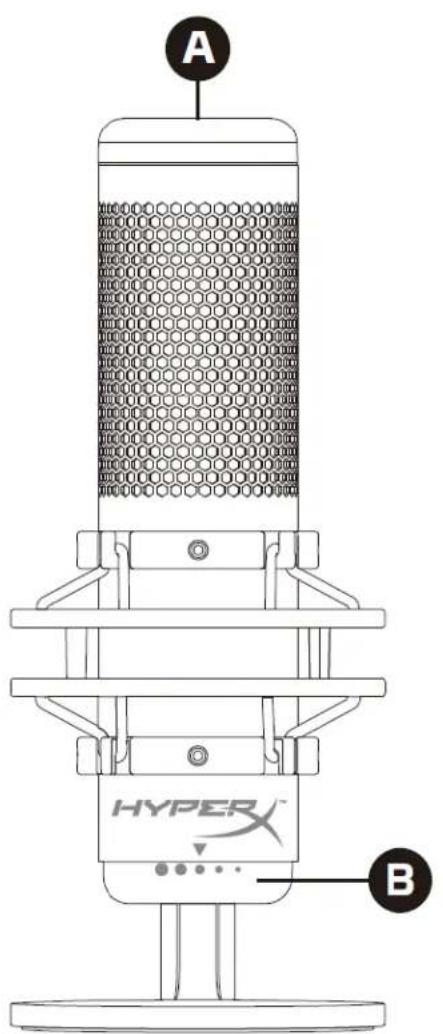
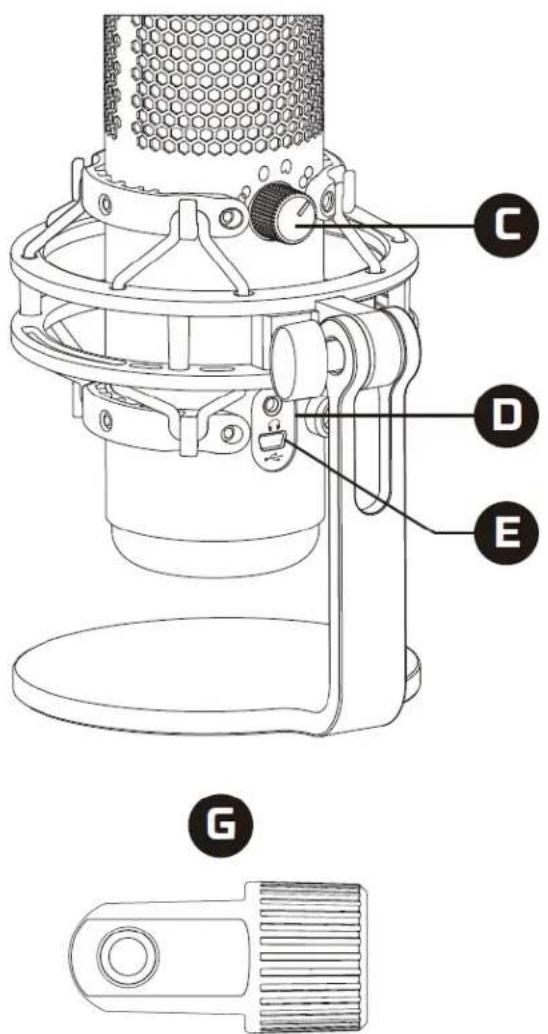
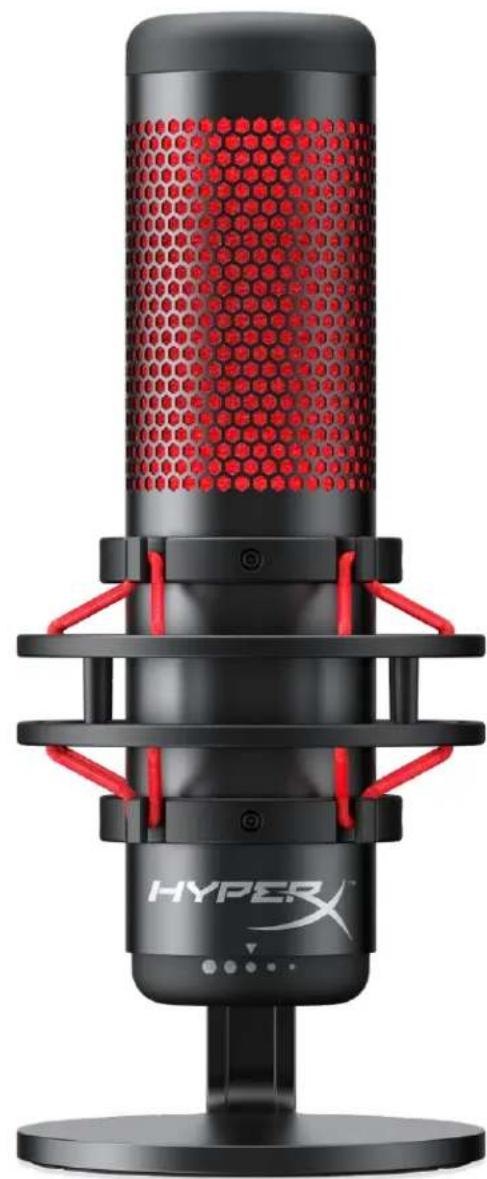
A. Cảm biến chạm để tắt tiếng B. Núm khuếch đại C. Núm chọn kiểu định hướng D. Giắc tai nghe E. Cổng cáp USB F. Cáp USB G. Bộ chuyển đổi giá* *Hỗ trợ kích thước ren 3/8" và 5/8"
Thông số kỹ thuật
Micro
Tiêu thụ điện năng: 5V 125mA
Tốc độ lấy mẫu/bit: 48kHz/16-bit
Thành phần: Micro tụ điện
Loại tụ: Ba tụ 14mm
Loại cực: Lập thể, đa chiều, cardioid, hai chiều
Đáp tuyến tần số: 20Hz - 20kHz
Độ nhạy: -36dB (1V/Pa ở 1kHz)
Chiều dài dây cáp: 3m
Trọng lượng:
- Micrô: 254g • Giá giảm xóc và chân đế: 364g • Tổng trọng lượng khi có cáp USB: 710g
Đầu ra tai nghe
Trở kháng: 32 Ω
Đáp tuyến tần số: 20Hz - 20kHz
Công suất đầu ra tối đa: 7mW
Tổng độ biến dạng sóng hài (THD): ≤ 0,05% (1kHz/0dBFS)
SNR: ≥ 90dB (1kHz, RL=∞)
Nút điều khiển micrô
Chọn một kiểu định hướng
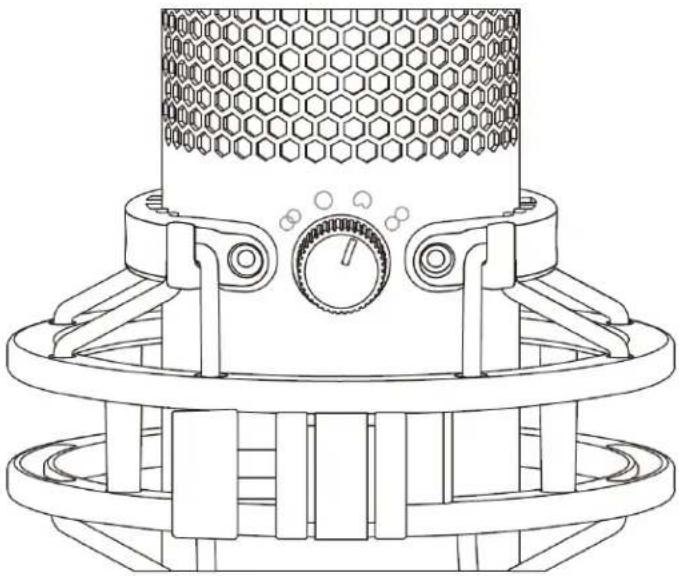
Xoay núm chọn kiểu định hướng để chọn một trong bốn kiểu định hướng.
| Biểu tượng | Hướng âm thanh | Kiểu định hướng | Tình huống |
 | 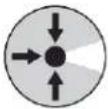 | Nồi | Lời ca, nhạc cụ |
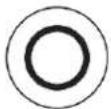 | 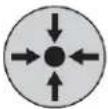 | Đa chiều | Podcast nhiều người, cuộc gọi hội nghị |
 | 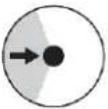 | Cardioid | Podcast, truyền phát, thuyết minh, nhạc cụ |
 | 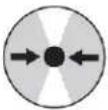 | Hai chiều | Phòng vấn mặt đối mặt |
Điều chỉnh khuếch đại
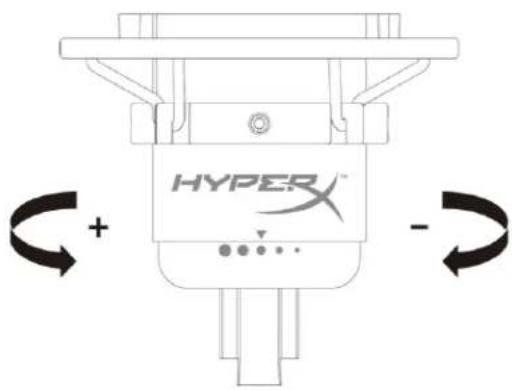
Xoay núm khuếch đại để điều chỉnh độ khuếch đại của micrô.
Tắt tiếng micrô
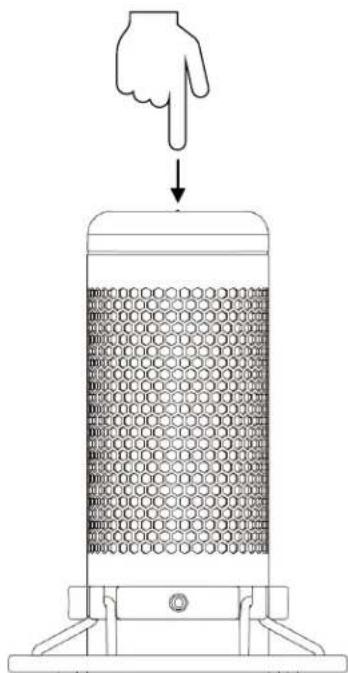
Chạm vào đỉnh của micrô để tắt tiếng/bật tiếng của micrô. Đèn LED của micrô sẽ thể hiện trạng thái tắt tiếng hiện tại của micrô.
| Đèn LED của micrô | Trạng thái tắt tiếng |
| Đỏ | Đang bật tiếng |
| Tất | Đang tắt tiếng |
Sử dụng với PC hoặc Mac
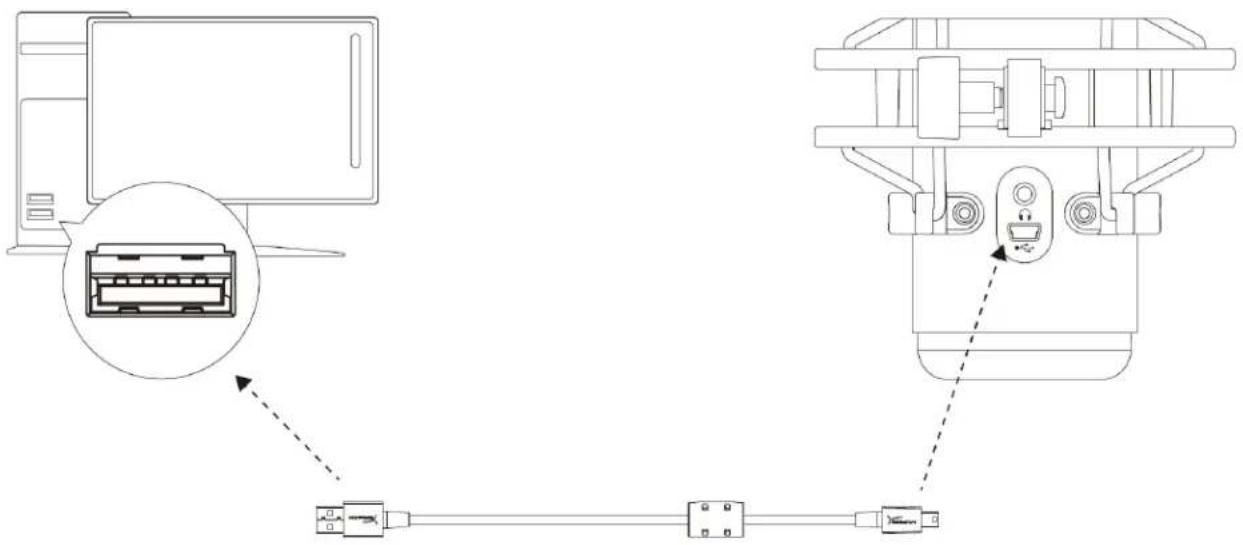
Kết nối micrô với cổng USB trên PC hoặc Mac với cáp USB đi kèm.
Windows
Để bảo đảm micrô được cấu hình đúng trên máy tính, hãy làm theo các bước dưới đây:
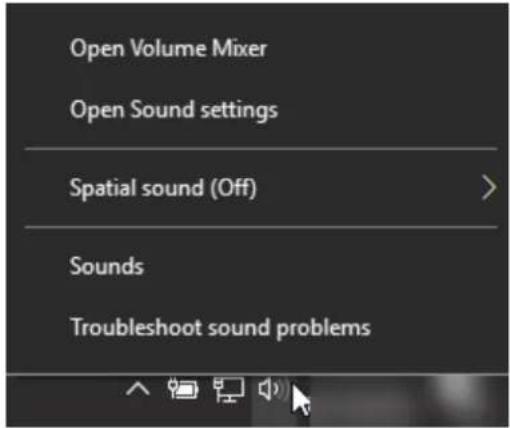
- Nhấp chuột phải vào biểu tượng âm thanh trên khay hệ thống và chọn Sounds.
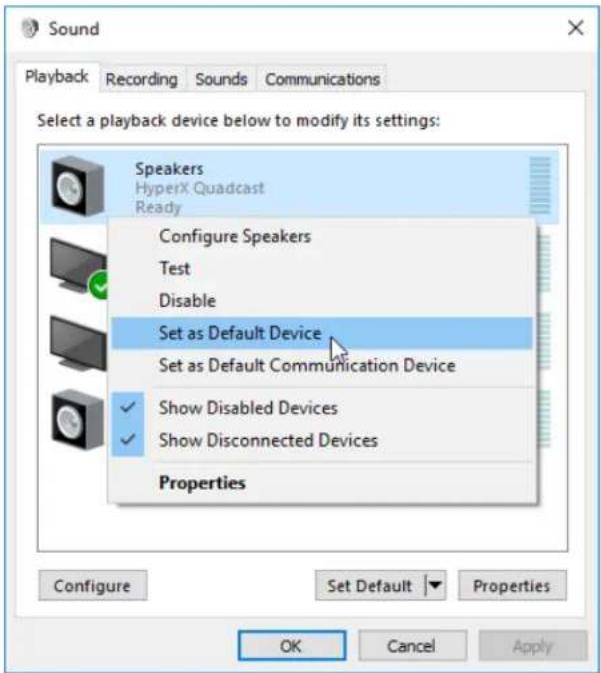
- Trên tab Playback, chọn Speakers HyperX QuadCast và nhấp vào nút Set Default.
- Trên tab Recording, chọn Microphone HyperX QuadCast và nhấp vào nút Set Default.
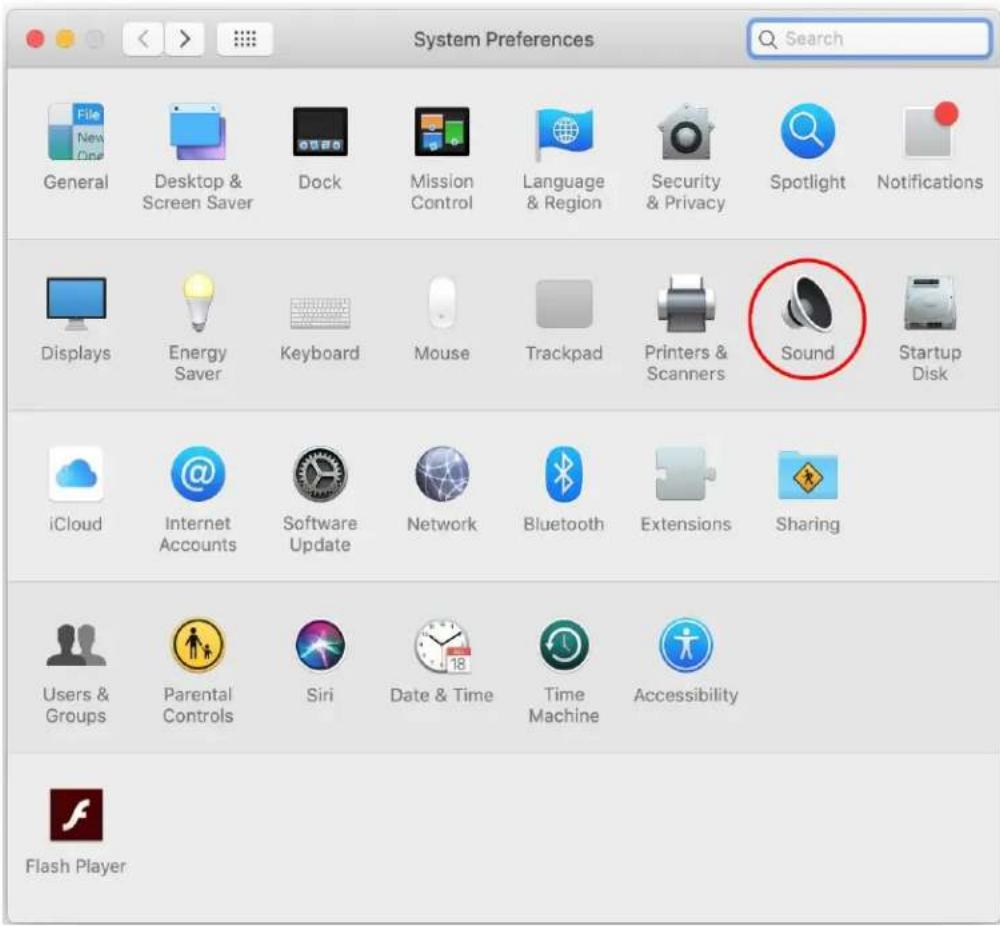
Để bảo đảm micrô được cấu hình đúng trên macOS, hãy làm theo các bước dưới đây:
- Mở System Preferences và chọn Sound.
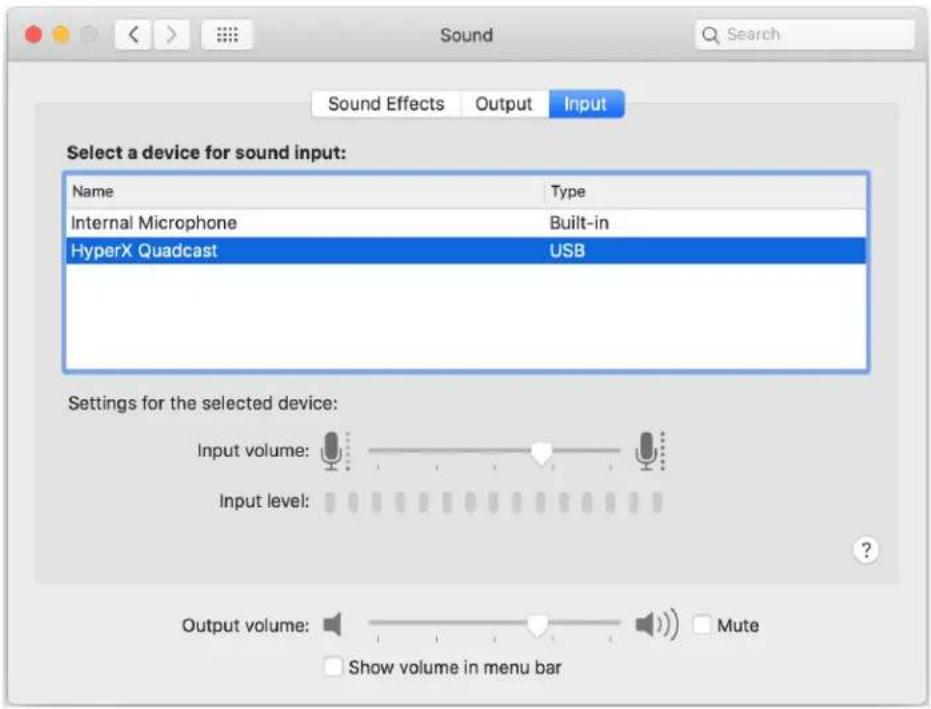
3. Trên tab Input, chọn HyperX QuadCast.
Kết nối micrô với cổng USB trên PS4 với cáp USB đi kèm.
Để bảo đảm micrô được cấu hình với thiết lập tối ưu trên PS4, hãy làm theo các bước dưới đây:
- Từ trình đơn chính của PS4, vào Settings > Devices > Audio Devices
- Đặt Input Device thành USB Headset (HyperX QuadCast)
- Đặt Output Device thành USB Headset (HyperX QuadCast)
- Đặt Output to Headphones thành All Audio
- Đặt Volume Control (Headphones) thành mức âm lượng mong muốn
Audio Devices

Input Device
Kết nối tai nghe với giác tai nghe trên micrô để theo dõi micrô và phát lại âm thanh.
Điều khiển giám sát tai nghe
PC
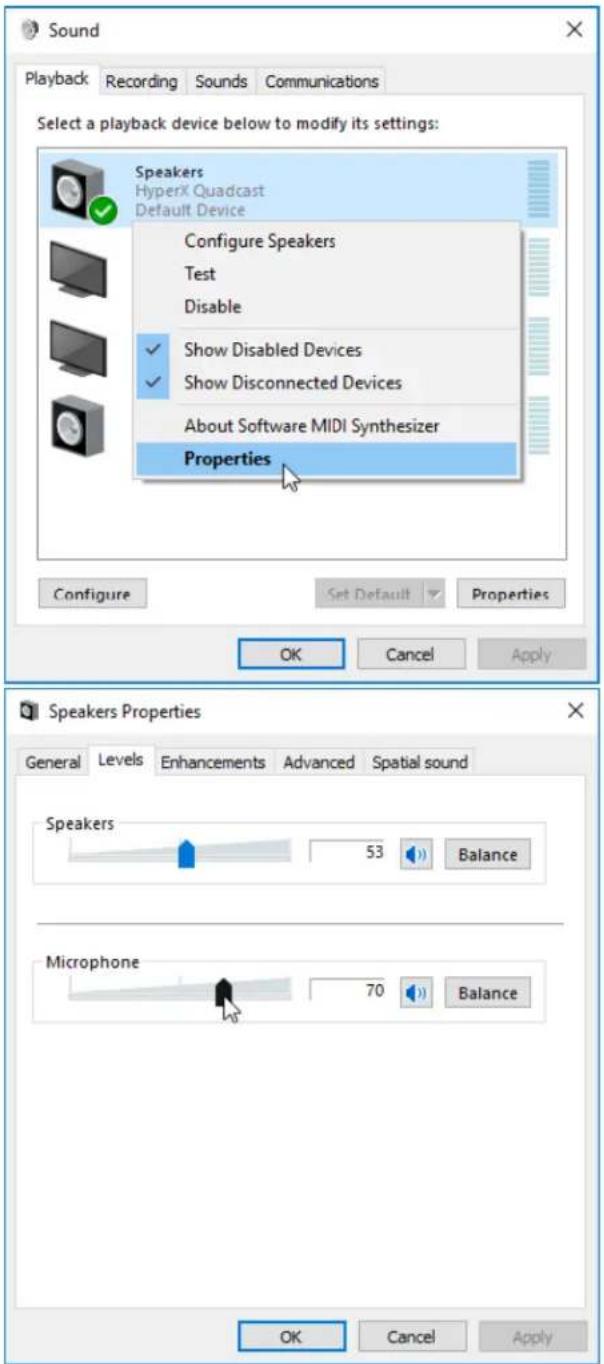
- Từ bằng điều khiển Sound, trên tab Playback, nhập chuột phải vào Speakers HyperX QuadCast và chọn Properties.
- Trên tab Levels, điều chỉnh thanh trượt âm lượng Microphone để điều chỉnh mức độ theo dõi micrô.
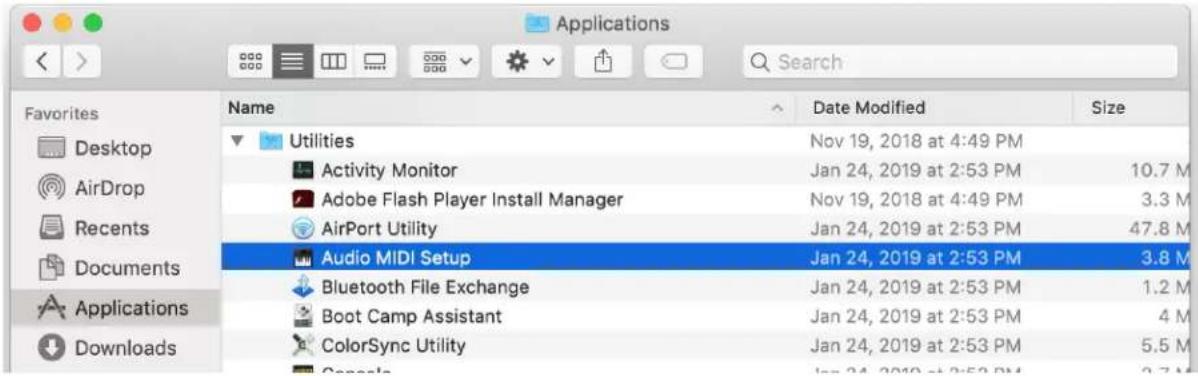
- Mở ứng dụng Finder và vào Applications > Utilities > Audio MIDI Setup
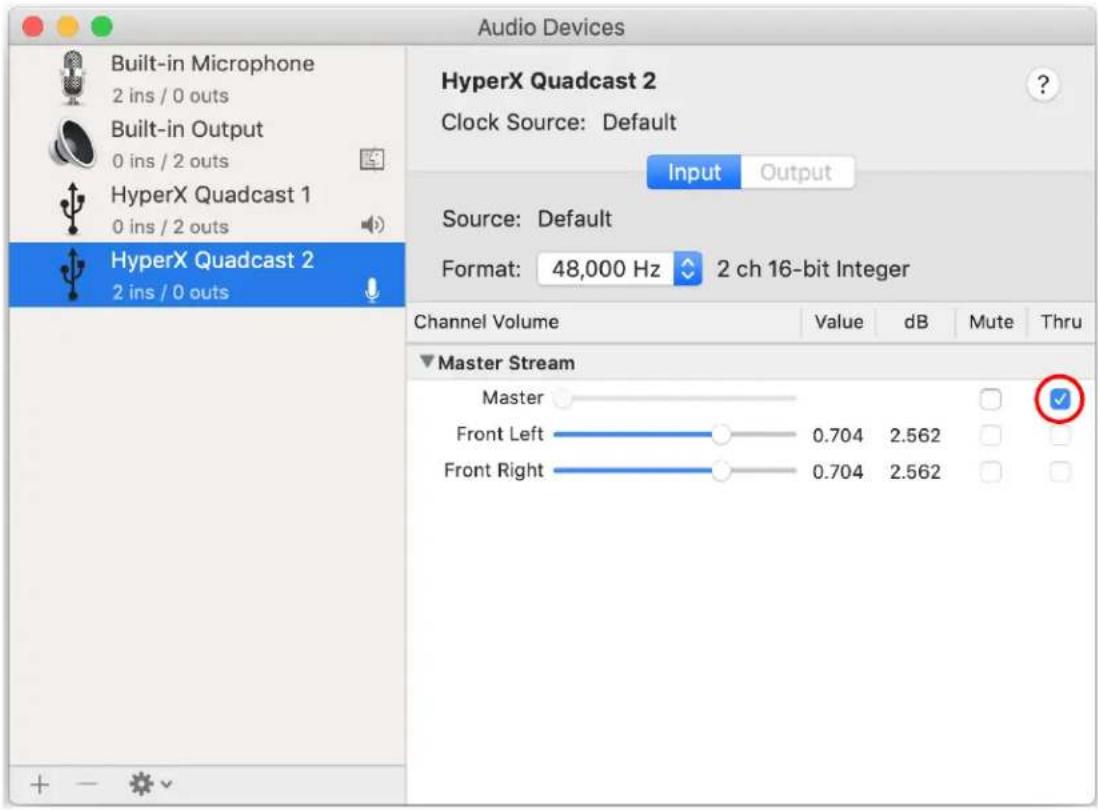
- Nhấp vào HyperX QuadCast 2 và nhập vào hộp kiểm dưới cột Thru để bật hoặc tắt giám sát tai nghe.
Không thể trực tiếp điều khiển mức độ giám sát tai nghe trên PS4.
Cài đặt bộ chuyển đổi giá
- Gắn bộ chuyển đổi giá đi kèm vào tay cần boom của micrô. Bộ chuyển đổi giá hỗ trợ kích thước ren ốc 3/8" và 5/8".
- Tháo ốc vặn tay và đai ốc ra khỏi chân đế của micrô.
- Tháo chân đế micrô ra khỏi micrô.
- Căn bộ chuyển đổi giá với các lỗ lắp micrô và gắn bộ chuyển đổi bằng ốc vặn tay và đai ốc.
Có câu hỏi hay gặp vấn đề về cài đặt?
Liên hệ nhóm hỗ trợ HyperX tại: hyperxgaming.com/support/
HyperX QuadCast™
- TỔNG QUÁT
- THÔNG SỐ KỸ THUẬT
- MICRO
- ĐẦU RA TAI NGHE
- NÚT ĐIỀU KHIỂN MICRÔ
- ĐIỀU CHỈNH KHUẾCH ĐẠI
- TẮT TIẾNG MICRÔ
- SỬ DỤNG VỚI PC HOẶC MAC
- WINDOWS
- TRÊN TAB INPUT, CHỌN HYPERX QUADCAST
- AUDIO DEVICES
- ĐIỀU KHIỂN GIÁM SÁT TAI NGHE
- PC
- CÀI ĐẶT BỘ CHUYỂN ĐỔI GIÁ
- CÓ CÂU HỎI HAY GẶP VẤN ĐỀ VỀ CÀI ĐẶT
- HYPERX QUADCAST™
Thương hiệu : HP
Mẫu : HyperX QuadCast
Danh mục : Microphone