
HyperX QuadCast - Microfono HP - Manuale utente e istruzioni gratuiti
Trova gratuitamente il manuale del dispositivo HyperX QuadCast HP in formato PDF.
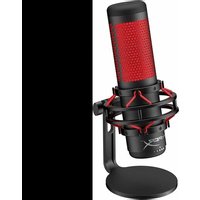


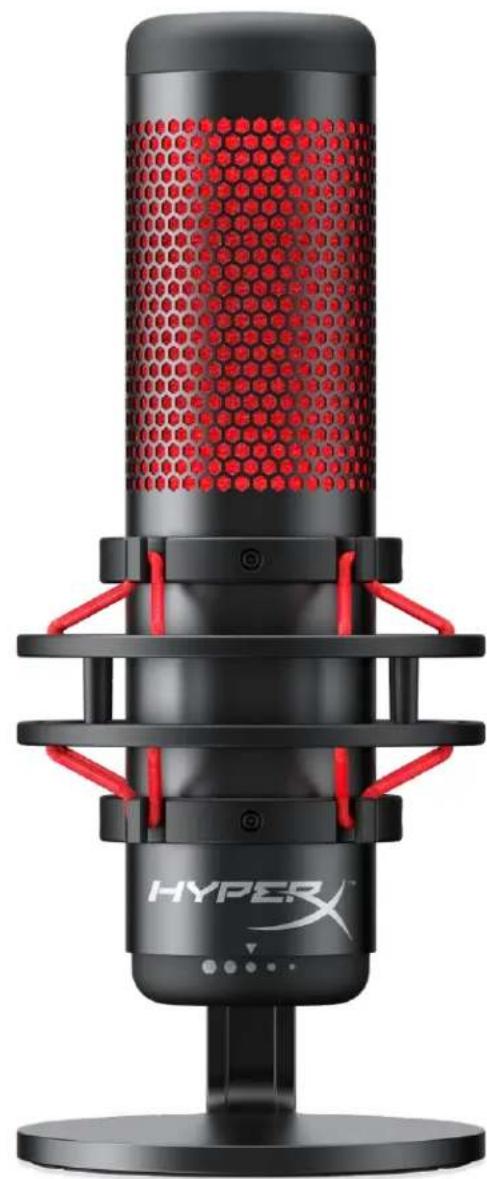
| Tipo di prodotto | Microfono a condensatore electret |
| Marca | HP - HyperX |
| Modello | HyperX QuadCast |
| Peso del microfono | 254 g |
| Piede e supporto ammortizzatore | 364 g |
| Peso totale con cavo USB | 710 g |
| Lunghezza del cavo | 3 m |
| Alimentazione | 5V 125mA via USB |
| Frequenza di campionamento | 48 kHz |
| Bit rate | 16 bit |
| Risposta in frequenza del microfono | 20 Hz - 20 kHz |
| Risposta in frequenza della cuffia | 20 Hz - 20 kHz |
| Sensibilità | -36 dB (1V/Pa a 1 kHz) |
| Impedenza di uscita cuffia | 32 Ω |
| Diagrammi polari | Stereo, omnidirezionale, cardioide, bidirezionale |
| Rapporto segnale-rumore (cuffia) | ≥ 90 dB |
| Potenza massima in uscita cuffia | 7 mW |
| THD (Distorsione armonica totale) | ≤ 0,05% (1 kHz/0 dBFS) |
| Funzione di muting tramite pressione | Sì, toccare la parte superiore del microfono per attivare/disattivare |
| Controllo del guadagno | Manopola rotativa |
| Presa cuffia | Jack 3.5 mm |
| Compatibilità | PC, Mac, PS4 |
| Tipo di condensatore | Tre condensatori da 14 mm |
| Adattatore per piedistallo incluso | Compatibile con filettature 3/8 e 5/8 pollici |
Domande frequenti - HyperX QuadCast HP
Domande degli utenti su HyperX QuadCast HP
0 domanda su questo apparecchio. Rispondi a quelle che conosci o fai la tua.
Fai una nuova domanda su questo apparecchio
Scarica le istruzioni per il tuo Microfono in formato PDF gratuitamente! Trova il tuo manuale HyperX QuadCast - HP e riprendi in mano il tuo dispositivo elettronico. In questa pagina sono pubblicati tutti i documenti necessari per l'utilizzo del tuo dispositivo. HyperX QuadCast del marchio HP.
MANUALE UTENTE HyperX QuadCast HP
Descrizione generale del prodotto.... 3
Specifiche tecniche 4
Controllo microfono 5
Utilizzo con PC o Mac....7
Utilizzo con la console PS4™ 11
Collegamento delle cuffie 12
Controllo del monitoraggio microfono 13
Installazione dell'adattatore per attacco.... 15
Descrizione generale del prodotto
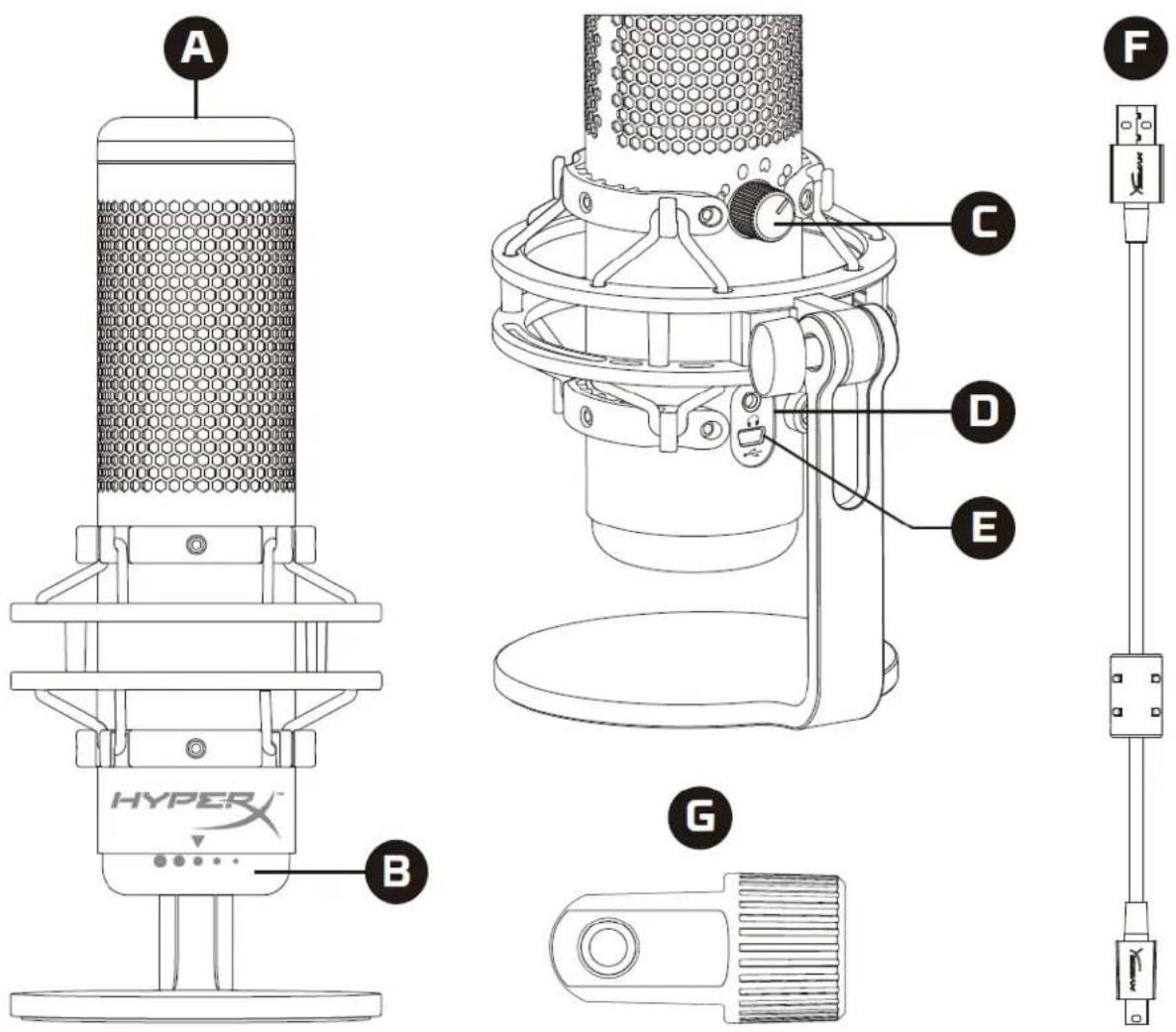
A. Sensore "Tap-to-Mute" B. Manopola controllo del guadagno C. Manopola pattern polare D. Jack cuffie E. Porta per cavo USB F. Cavo USB G. Adattatore per attacco*
*Supporta filettature da 3/8" e 5/8"
Specifiche tecniche
Microfono
Consumo di energia: 5 V 125 mA
Frequenza di campionamento/bit: 48 kHz/16 bit
Elemento: Microfono a condensatore a elettrete
Tipo di condensatore: 3 condensatori da 14 mm
Pattern polare: Stereo, omnidirezionale, cardioide, bidirezionale
Risposta in frequenza: 20 Hz - 20 kHz
Sensibilità: -36 dB (1 V/Pa a 1 kHz)
Lunghezza cavo: 3 m
Peso:
- Microfono: 254 g • Supporto antiurto: 364 g
- Peso complessivo con cavo USB: 710 g
Uscita cuffie
Impedenza: 32 Ω
Risposta in frequenza: 20 Hz - 20 kHz
Potenza di uscita massima: 7 mW
THD: ≤ 0,05% (1 kHz/0 dBFS)
Selezione di un pattern polare
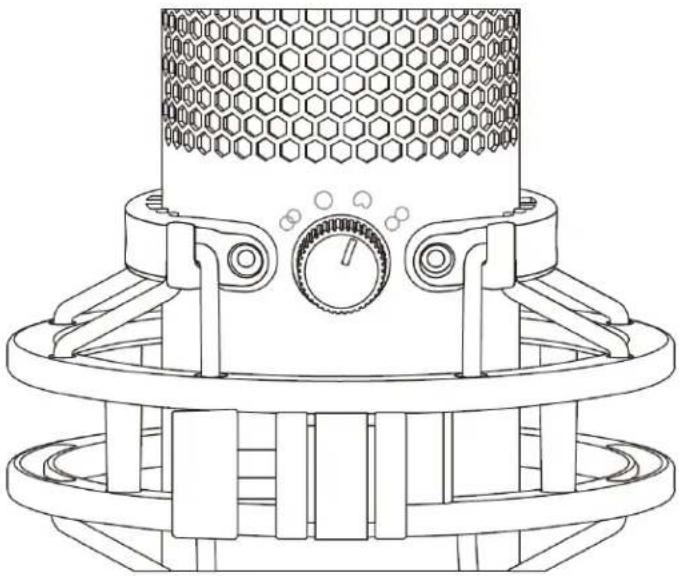
Ruotare l'apposita manopola per selezionare uno dei quattro pattern polari.
| Simbolo | Direzione dell'audio | Pattern polare | Scenari |
 | 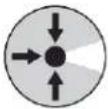 | Stereo | Voce, strumenti |
 | 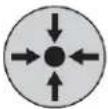 | Omnidirezionale | Podcast multi-persone, conference call |
 | 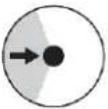 | Cardioide | Podcast, streaming, doppiaggi, strumenti |
 | 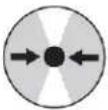 | Bidirezionale | Interviste “faccia a faccia” |
Controlli di regolazione guadagno
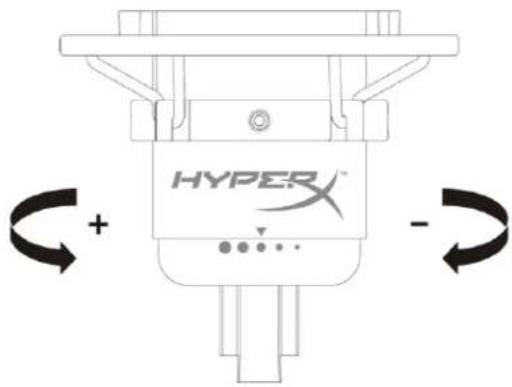
Ruotare l'apposita manopola di controllo per regolare il guadagno del microfono.
Silenziamento del microfono
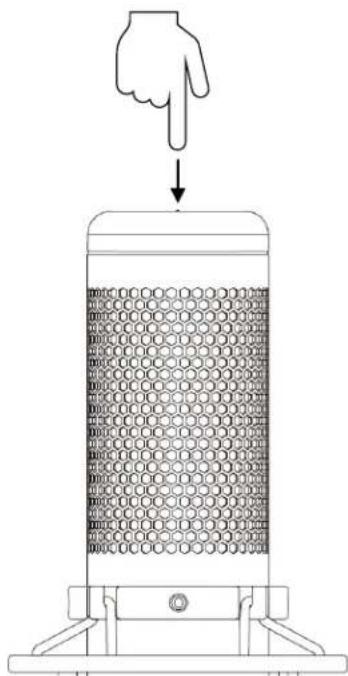
Toccare la parte superiore del microfono per silenziare o riattivare il microfono. Il LED del microfono indicherà lo stato attuale di silenziamento del microfono.
| LED del microfono | Stato di esclusione |
| Rosso | Silenziamento disattivato |
| Spento | Silenziamento attivo |
Utilizzo con PC o Mac
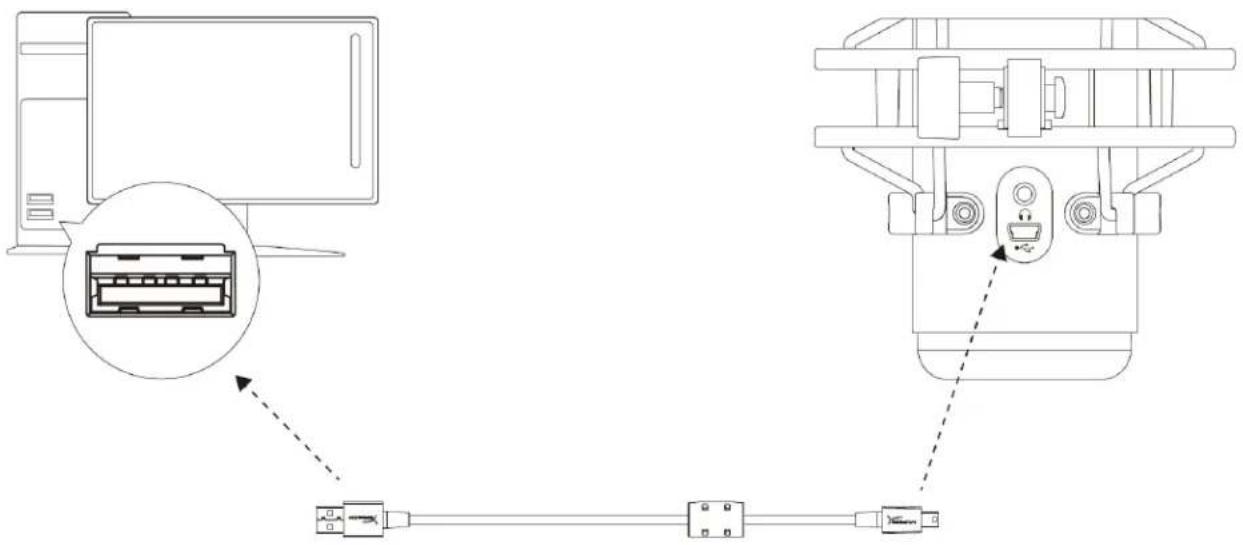
Collegare il microfono a una porta USB del PC o del Mac tramite il cavo USB incluso.
Windows
Per verificare che la connessione tra il microfono e il PC sia correttamente configurata, procedere come indicato di seguito:
- Fare clic con il pulsante destro del mouse sull'icona dell'altoparlante che si trova nella barra di notifica e selezionare Suoni.
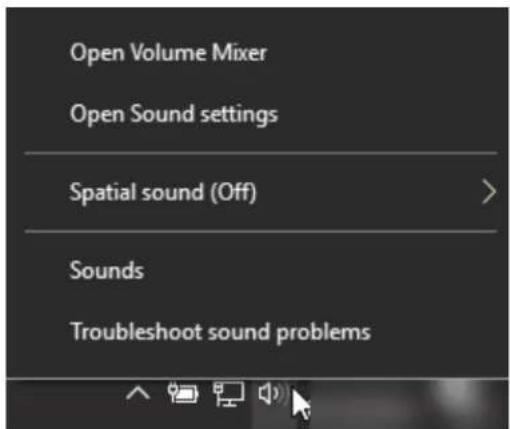
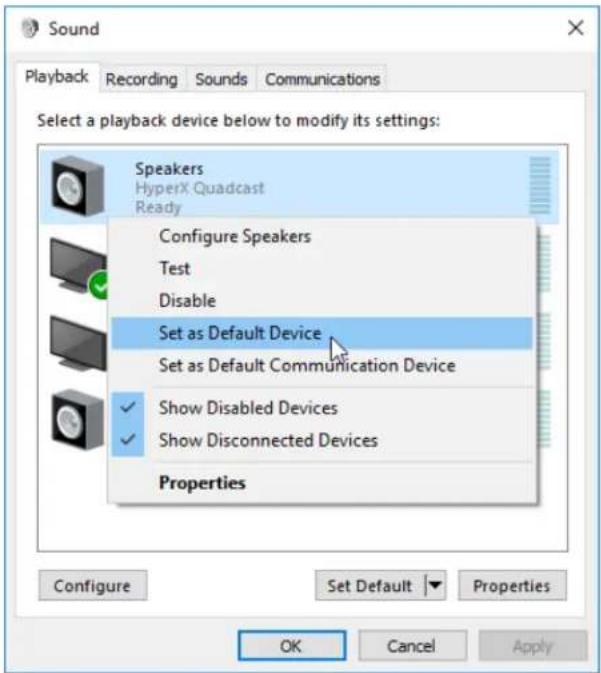
- Nella scheda Riproduzione, selezionare Speakers HyperX QuadCast e fare clic sul pulsante Imposta come predefinito.
- Nella scheda Registrazione, selezionare Microphone HyperX QuadCast e fare clic sul pulsante Imposta come predefinito.
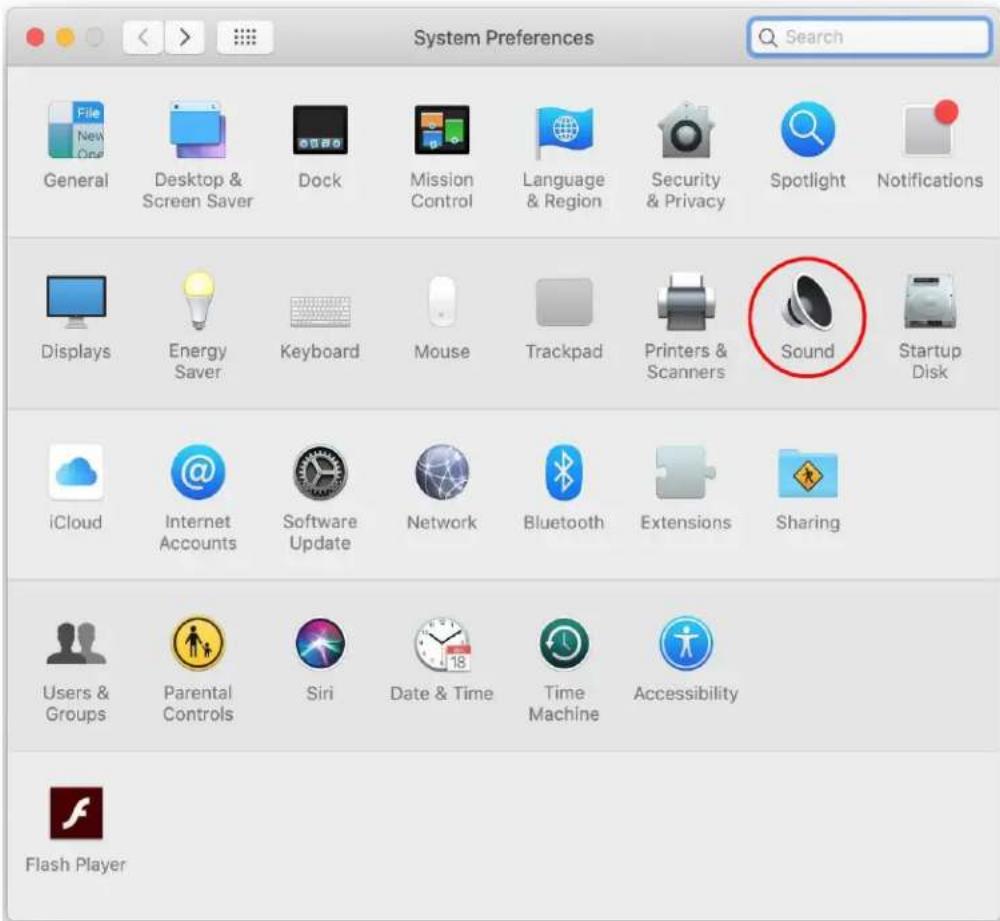
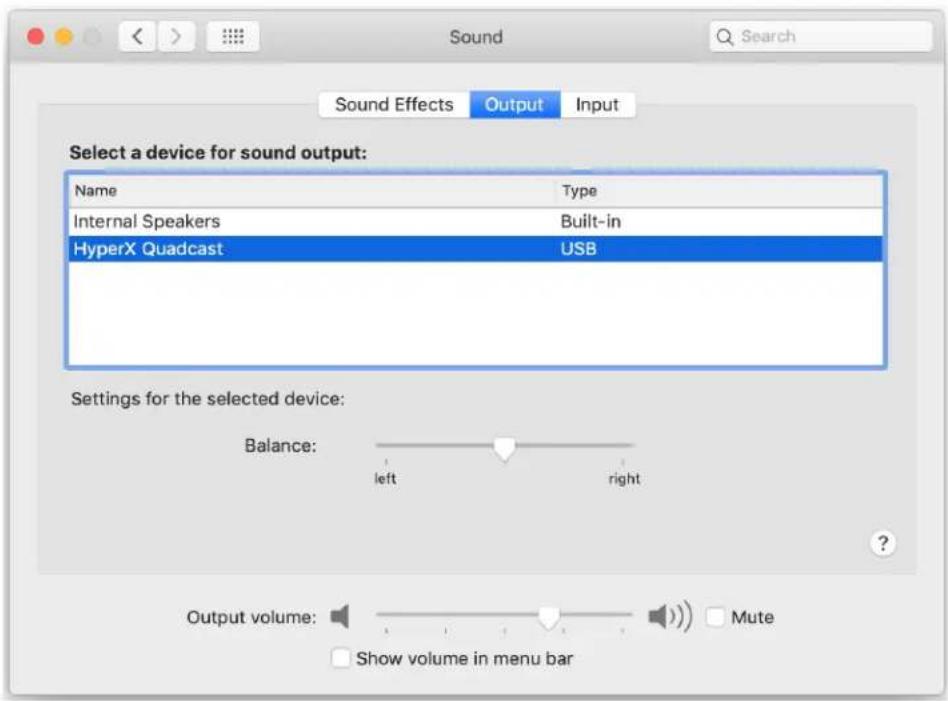
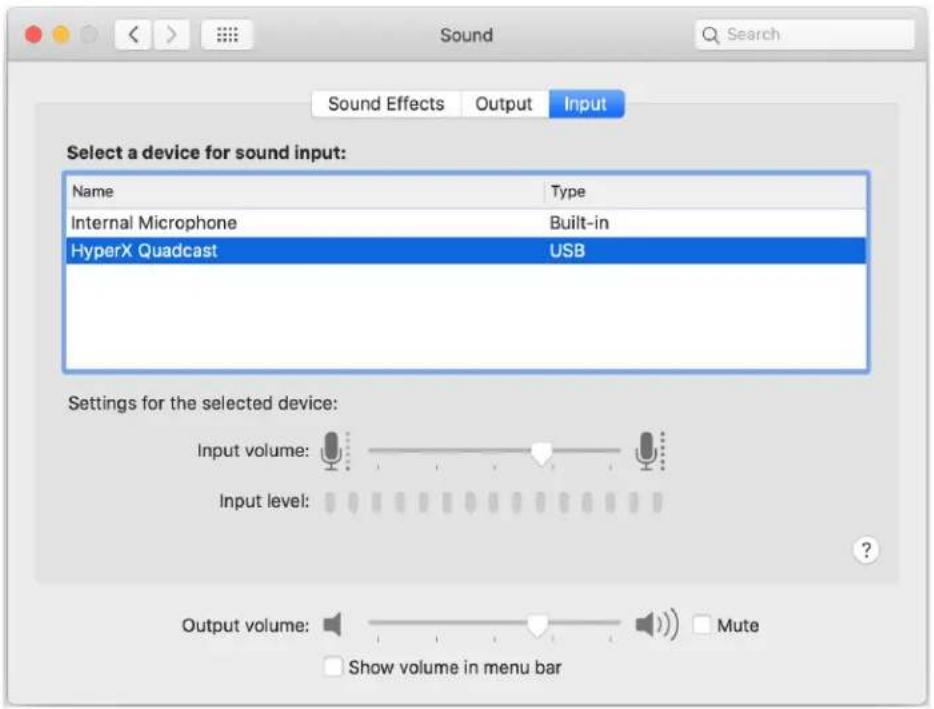
Per verificare che la connessione tra il microfono e il macOS sia correttamente configurata, procedere come indicato di seguito:
1. Aprire "Preferenze di sistema" e selezionare "Suoni".
2. Nella scheda "Uscita", selezionare "HyperX QuadCast".
3. Nella scheda Ingresso, selezionare HyperX QuadCast.
Utilizzo con la console PS4™
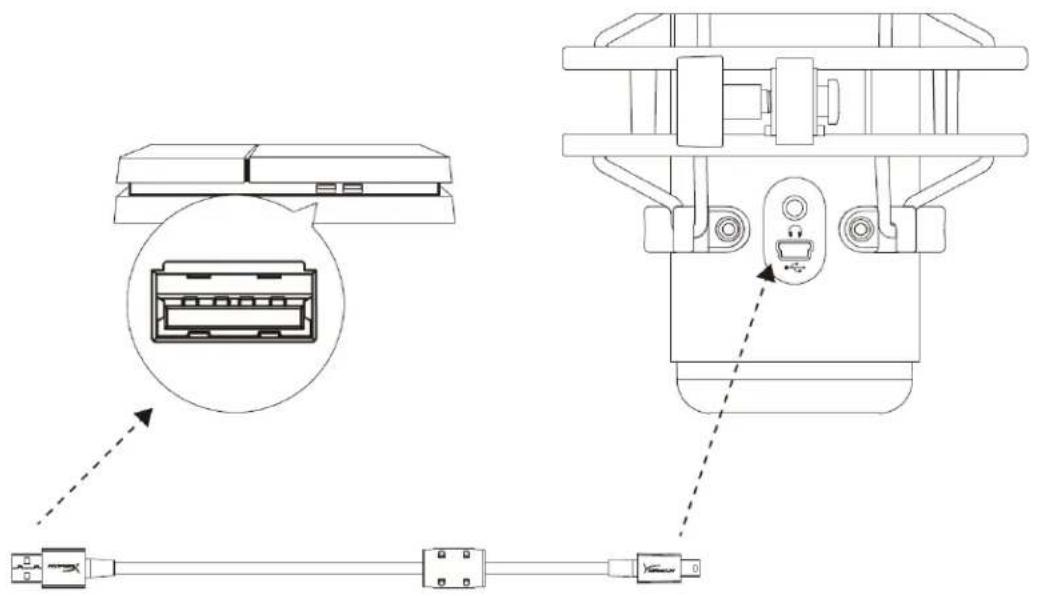
Collegare il microfono a una porta USB della console PS4 tramite il cavo USB incluso.
Per verificare che la connessione tra il microfono e la console PS4 sia avvenuta con la configurazione ottimale, procedere come indicato di seguito:
- Dal menu principale della console PS4, selezionare Impostazioni > Dispositivi > Dispositivi audio
- Impostare l'opzione Dispositivo di ingresso su Cuffie USB (HyperX QuadCast)
- Impostare l'opzione Dispositivo di uscita su Cuffie USB (HyperX QuadCast)
- Impostare l'opzione Riproduci l'audio tramite cuffie su Tutto l'audio
- Impostare l'opzione Controllo volume (Cuffie) al volume preferito
Dispositivi audio

Dispositivo di ingresso
Collegamento delle cuffie
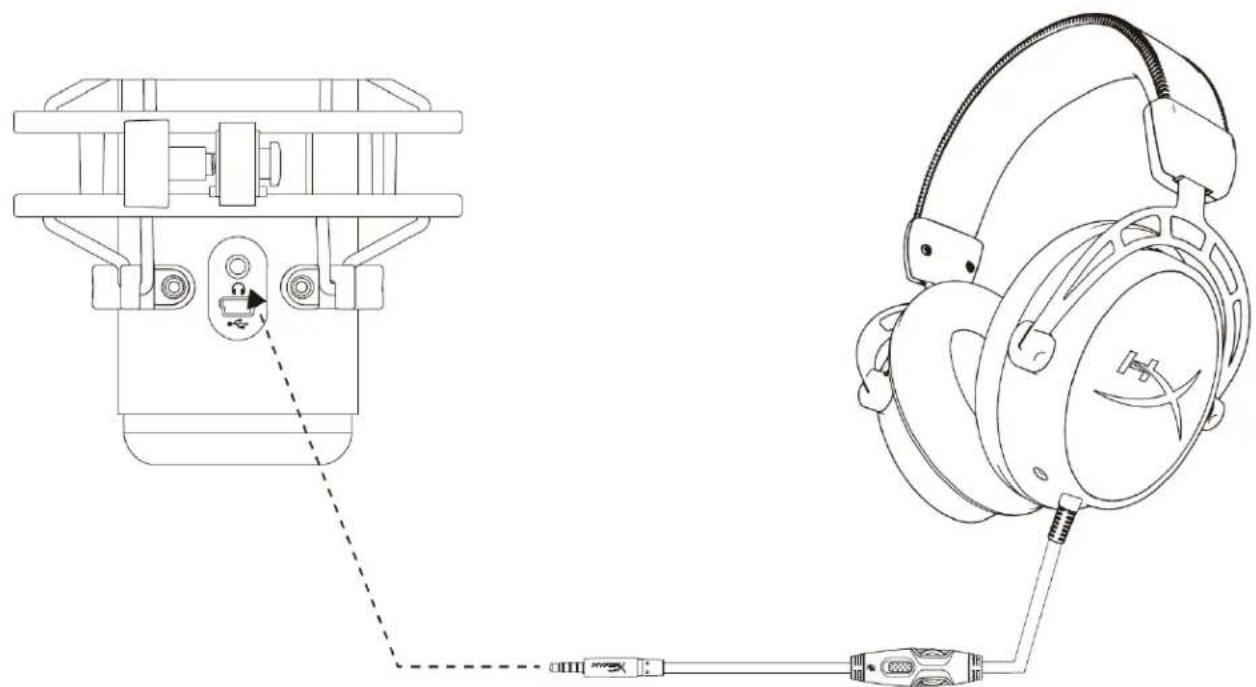
Collegare le cuffie all'ingresso per cuffie presente sul microfono, per monitorare il microfono e ascoltare l'audio.
Controllo del monitoraggio microfono
PC
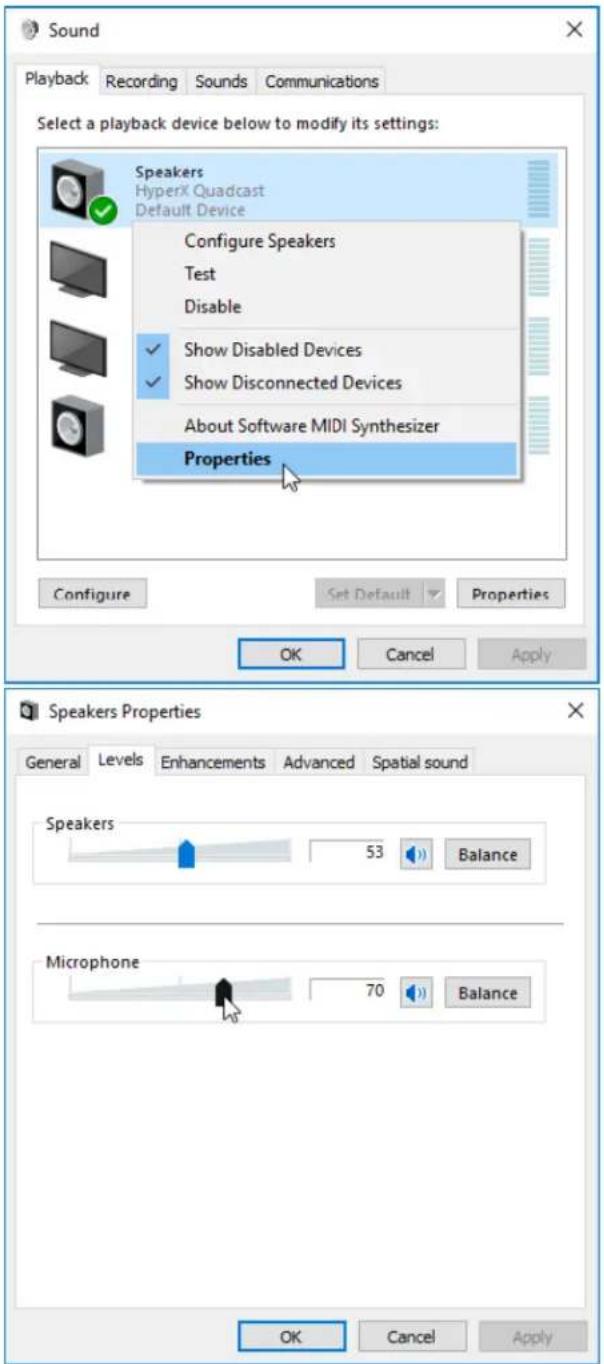
- Aprire il pannello di controllo Suoni e, nella scheda Riproduzione, fare clic con il pulsante destro su Speakers HyperX QuadCast quindi selezionare Proprietà.
- Nella scheda Livelli, regolare il cursore del volume del Microfono in modo da personalizzare il livello di ascolto del microfono.
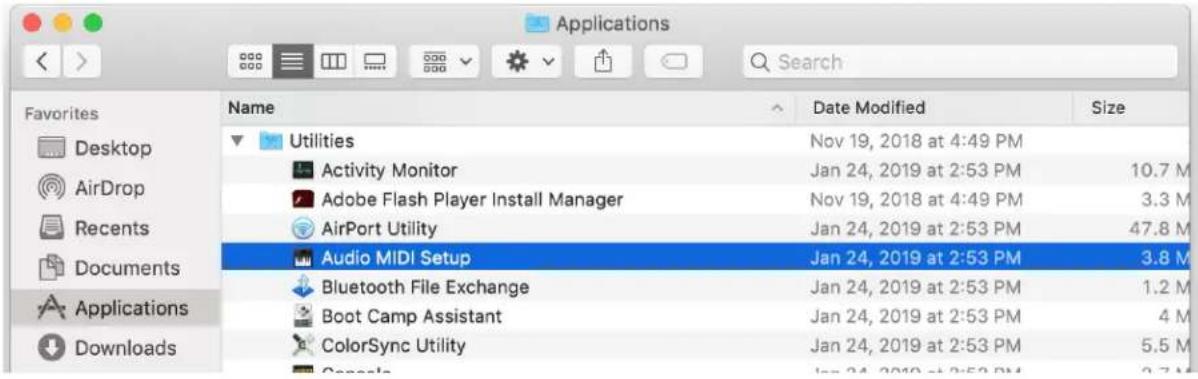
- Aprire il Finder e passare a Applicazioni > Utility > Configurazione Audio MIDI
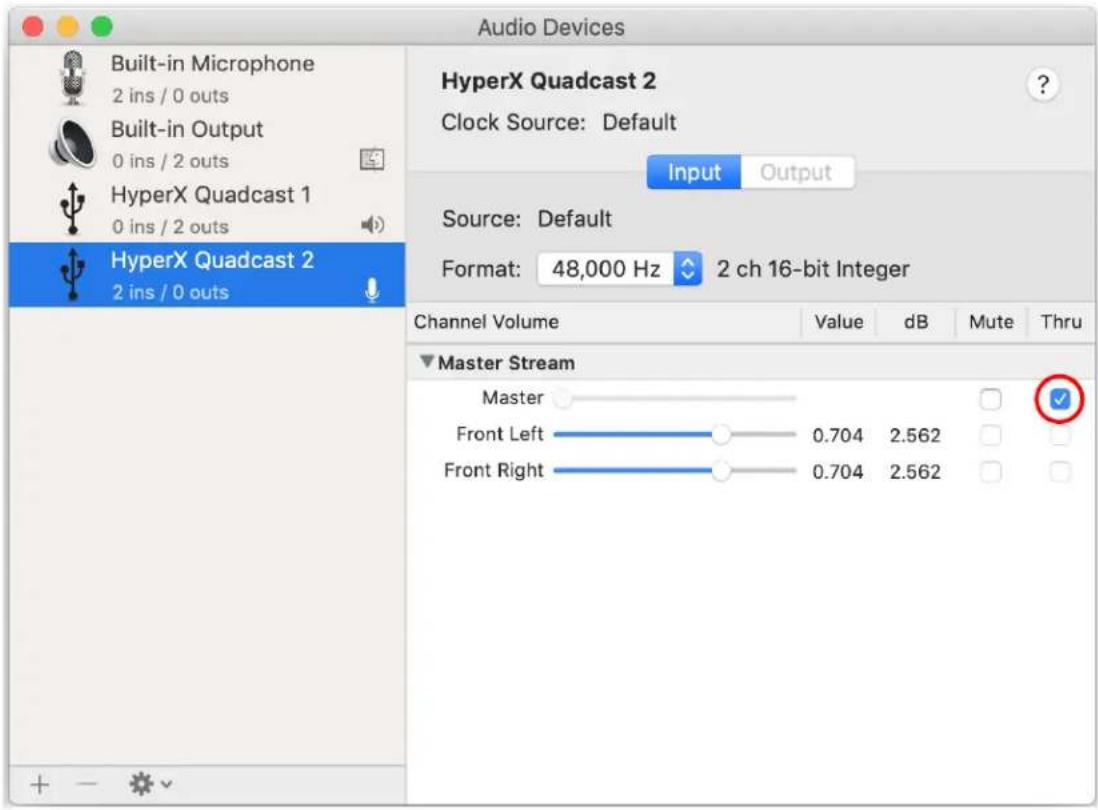
- Fare clic su HyperX QuadCast 2 e poi selezionare la casella di controllo alla base della colonna Thru per attivare o disattivare il monitoraggio del microfono.
La console PS4 non consente di controllare direttamente il livello di monitoraggio del microfono.
Installazione dell'adattatore per attacco
- Fissare l'adattatore per attacco fornito in dotazione a un braccio di sostegno per microfono. L'adattatore per attacco supporta filettature da 3/8" e 5/8".
- Rimuovere la vite e il dado dal supporto del microfono.
- Rimuovere il supporto dal microfono.
- Allineare l'adattatore per attacco con i fori del supporto per microfono e fissare l'adattatore usando la vite e il dado.
Domande o dubbi sulla configurazione?
Contattare il team di supporto HyperX all'indirizzo: hyperxgaming.com/support/
HyperX QuadCast™
- DESCRIZIONE GENERALE DEL PRODOTTO
- SPECIFICHE TECNICHE
- MICROFONO
- USCITA CUFFIE
- CONTROLLI DI REGOLAZIONE GUADAGNO
- SILENZIAMENTO DEL MICROFONO
- UTILIZZO CON PC O MAC
- WINDOWS
- APRIRE "PREFERENZE DI SISTEMA" E SELEZIONARE "SUONI
- NELLA SCHEDA "USCITA", SELEZIONARE "HYPERX QUADCAST
- NELLA SCHEDA INGRESSO, SELEZIONARE HYPERX QUADCAST
- UTILIZZO CON LA CONSOLE PS4™
- DISPOSITIVI AUDIO
- COLLEGAMENTO DELLE CUFFIE
- CONTROLLO DEL MONITORAGGIO MICROFONO
- PC
- INSTALLAZIONE DELL'ADATTATORE PER ATTACCO
- DOMANDE O DUBBI SULLA CONFIGURAZIONE
- HYPERX QUADCAST™
Marca : HP
Modello : HyperX QuadCast
Categoria : Microfono