
HyperX QuadCast - Микрофон HP - Бесплатное руководство пользователя
Найдите руководство к устройству бесплатно HyperX QuadCast HP в формате PDF.
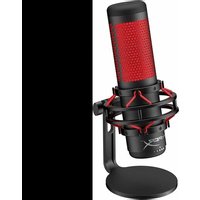


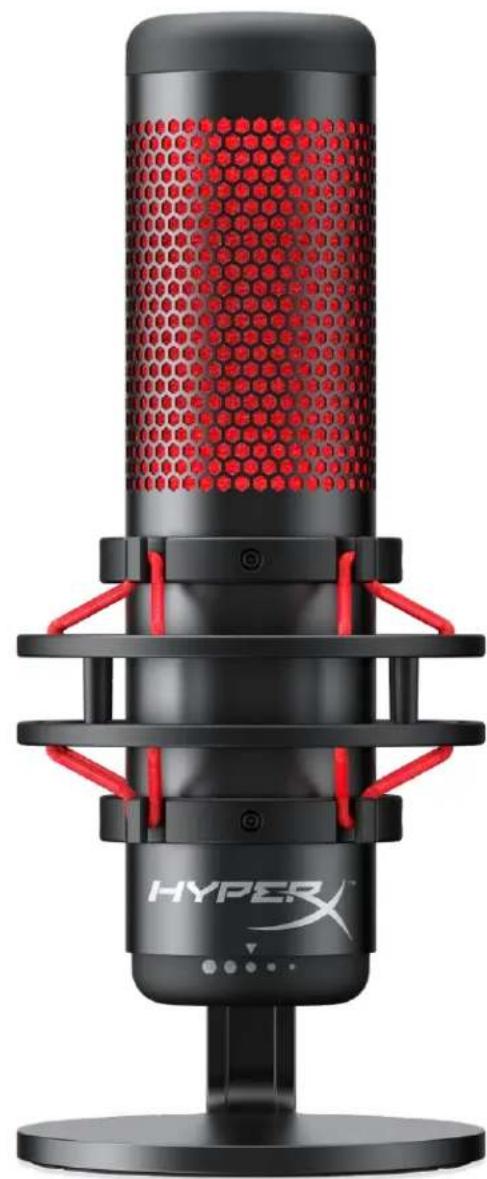
| Тип продукта | Электретный конденсаторный микрофон |
| Бренд | HP - HyperX |
| Модель | HyperX QuadCast |
| Вес микрофона | 254 г |
| Ножка и амортизирующая подставка | 364 г |
| Общий вес с USB-кабелем | 710 г |
| Длина кабеля | 3 м |
| Питание | 5В 125мА через USB |
| Частота дискретизации | 48 кГц |
| Битрейт | 16 бит |
| Частотная характеристика микрофона | 20 Гц - 20 кГц |
| Частотная характеристика наушников | 20 Гц - 20 кГц |
| Чувствительность | -36 дБ (1В/Па на 1 кГц) |
| Выходной импеданс наушников | 32 Ом |
| Полярные диаграммы | Стерео, всенаправленная, кардиоида, двунаправленная |
| Отношение сигнал/шум (наушники) | ≥ 90 дБ |
| Максимальная выходная мощность наушников | 7 мВт |
| THD (Общие гармонические искажения) | ≤ 0,05% (1 кГц/0 dBFS) |
| Функция отключения нажатием | Да, касание верхней части микрофона для включения/выключения |
| Регулировка усиления | Поворотная ручка |
| Разъем для наушников | Jack 3,5 мм |
| Совместимость | ПК, Mac, PS4 |
| Тип конденсатора | Три конденсатора по 14 мм |
| В комплекте адаптер для стойки | Совместимость с резьбой 3/8 и 5/8 дюйма |
Часто задаваемые вопросы - HyperX QuadCast HP
Вопросы пользователей о HyperX QuadCast HP
0 вопрос об этом устройстве. Ответьте на те, что знаете, или задайте свой.
Задать новый вопрос об этом устройстве
Скачайте инструкцию для вашего Микрофон в формате PDF бесплатно! Найдите своё руководство HyperX QuadCast - HP и возьмите своё электронное устройство обратно в руки. На этой странице опубликованы все документы, необходимые для использования вашего устройства. HyperX QuadCast бренда HP.
РУКОВОДСТВО ПОЛЬЗОВАТЕЛЯ HyperX QuadCast HP
Технические характеристики....4
Элементы управления микрофоном.... 5
Использование с ПК или компьютером Мас.... 7
Использование с PS4™ 11
Подключение наушников 12
Управление регистрацией данных микрофона.... 13
Установка переходника крепления.... 15
Обзор
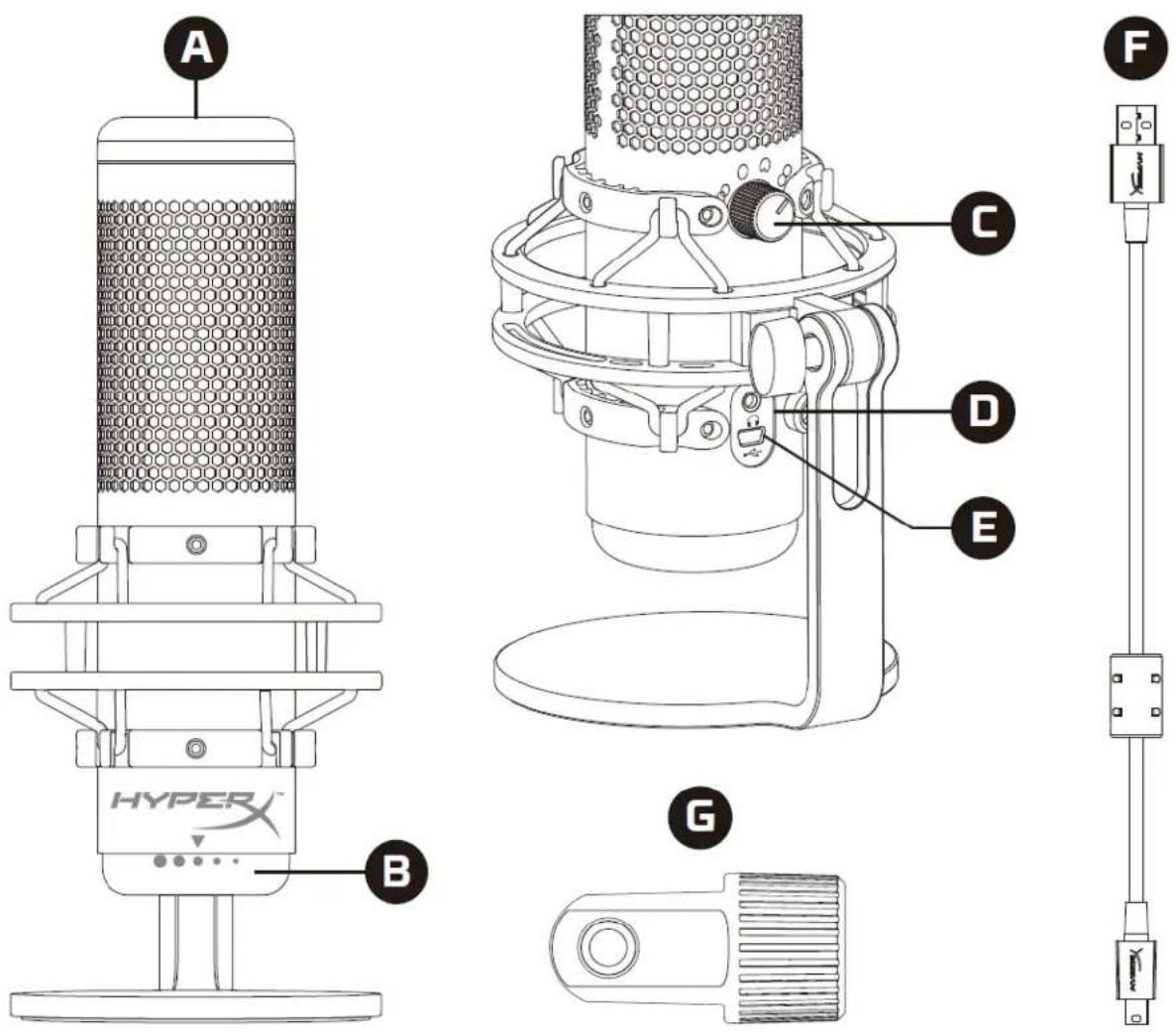
A. Сенсорный датчик отключения звука В. Регулятор усиления C. Регулятор диаграммы направленности D. Разъем для наушников E. Порт для USB-кабеля F. USB-кабель G. Переходник крепления*
*Подходит для резьбы размеров 3/8" и 5/8"
Технические характеристики
Микрофон
Энергопотребление: 5В 125МА
Частота дискретизации/скорость потока: 48кГц/16бит
Элемент: Электретный конденсаторный микрофон
Тип конденсатора: Три 14-мм конденсатора
Диаграммы направленности: стерео, всенаправленная, кардиоидная, двунаправленная
Частотная характеристика: 20 Гц – 20 кГц
Чувствительность: -36 дБ (1 В/Па при 1 кГц)
Длина кабеля: 3 м
Вес:
- Микрофон: 254 г • Антишоковый подвес и подставка: 364 г
- Общий вес с USB-кабелем: 710 г
Выход для наушников
Импеданс: 32 Ом
Частотная характеристика: 20 Гц – 20 кГц
Максимальная выходная мощность: 7 мВт
Коэффициент нелинейных искажений: ≤ 0,05% (1 кГц / 0 дБFS)
Отношение сигнала к шуму: ≥ 90 дБ (1 кГц, RL=∞)
Элементы управления микрофоном
Выбор диаграммы направленности
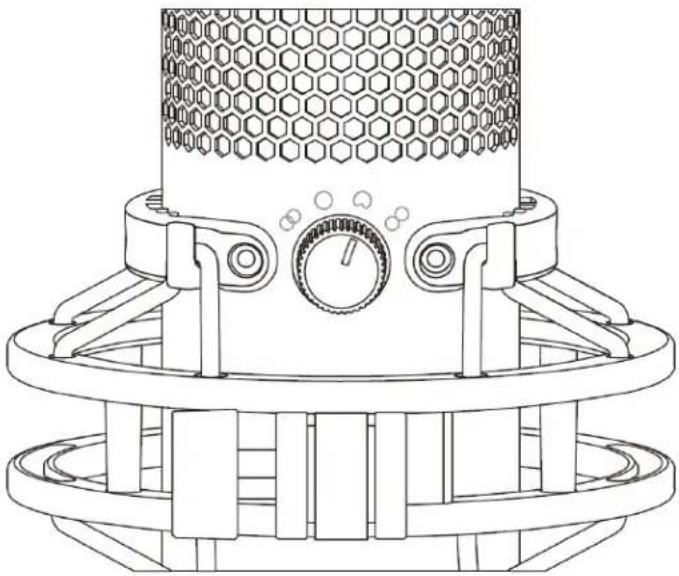
Чтобы выбрать одну из четырех диаграмм направленности, поверните регулятор диаграммы направленности.
| Символ | Направление звука | Диаграмма направленности | Сценарии |
 | 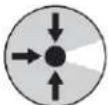 | Стерео | Вокал, инструменты |
 | 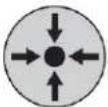 | Всенаправленная | Подкасты для нескольких человек, конференц-звонки |
 | 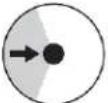 | Кардиоидная | Подкасты, стриминг, дубляж, инструменты |
 | 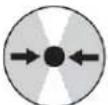 | Двунаправленная | Личные интервью |
Регулировка усиления
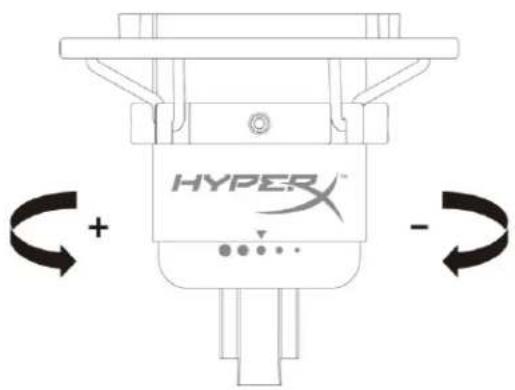
Чтобы отрегулировать усиление микрофона, поверните кнопку регулировки усиления.
Отключение звука микрофона
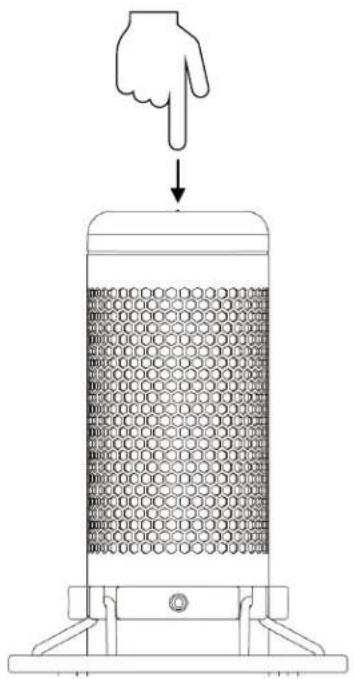
Чтобы отключить или включить звук микрофона, коснитесь его верхней части. Светодиод микрофона отображает текущее состояние режима «Без звука».
| Светодиод микрофона | Состояние режима «Без звука» |
| Красный | Режим «Без звука» выключен |
| Выключен | Режим «Без звука» включен |
Использование с ПК или компьютером Мас
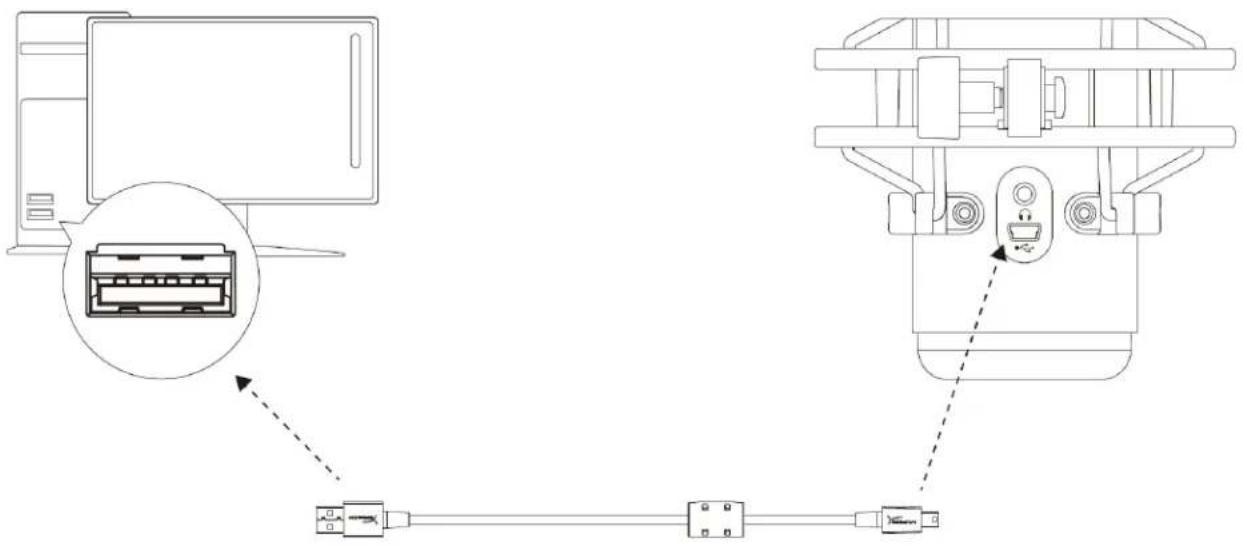
Подключите микрофон к USB-порту ПК или компьютера Мас с помощью прилагаемого USB-кабеля.
Windows
Чтобы обеспечить правильную настройку микрофона на ПК, выполните следующие действия:
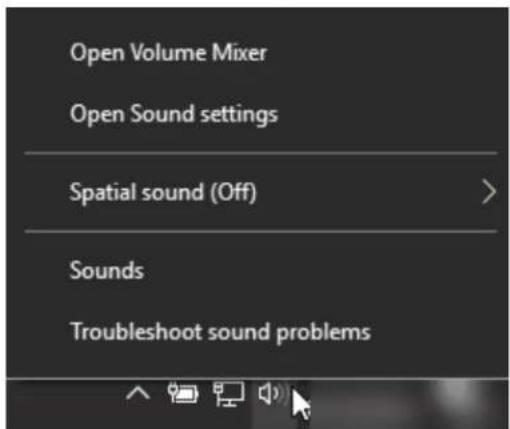
- Щелкните правой кнопкой мыши значок звука в системном трее и выберите Sounds (Звуки).
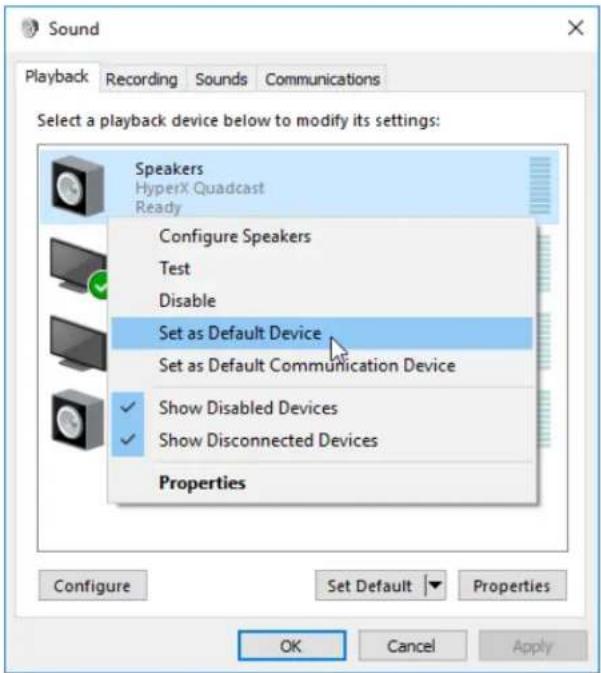
- На вкладке Playback (Воспроизведение) выберите Speakers HyperX QuadCast (Аудиоколонки HyperX QuadCast) и нажмите кнопку Set Default (Установить по умолчанию).
- На вкладке Recording (Запись) выберите Microphone HyperX QuadCast (Микрофон HyperX QuadCast) и нажмите кнопку Set Default (Установить по умолчанию).
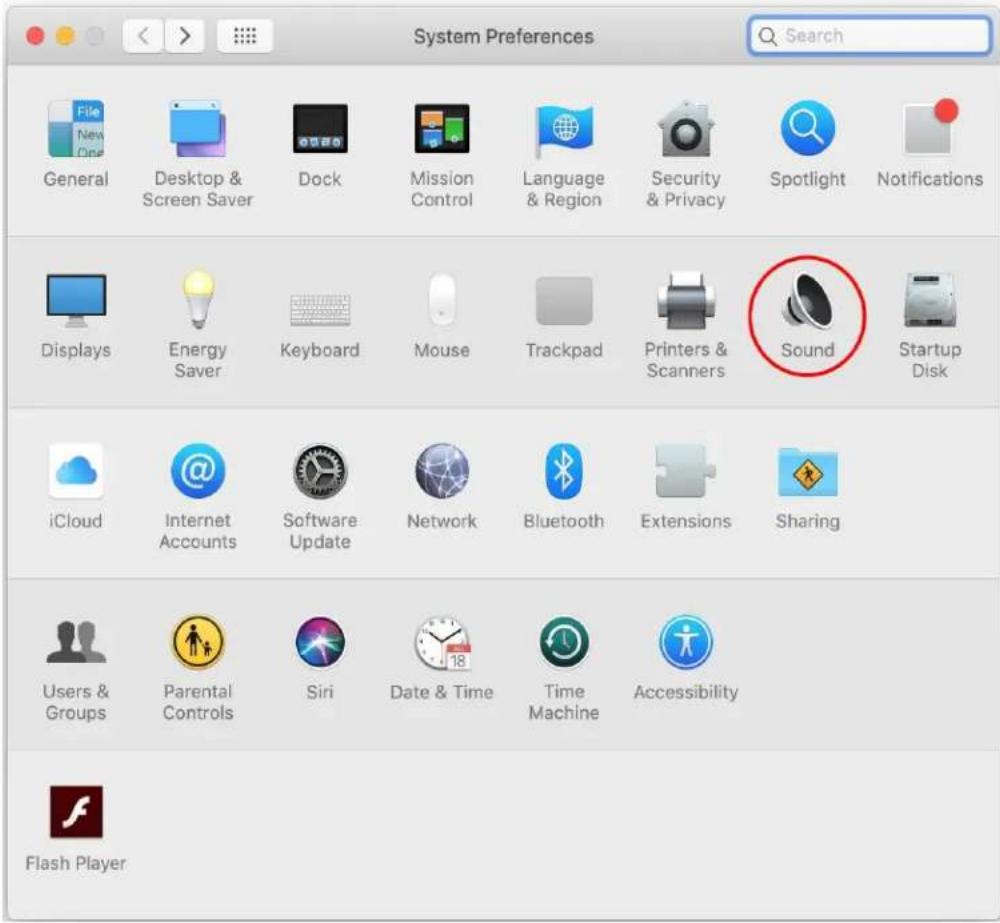
Чтобы обеспечить правильную настройку микрофона в macOS, выполните следующие действия:
- Откройте меню System Preferences (Системные настройки) и выберите Sound (Звук).
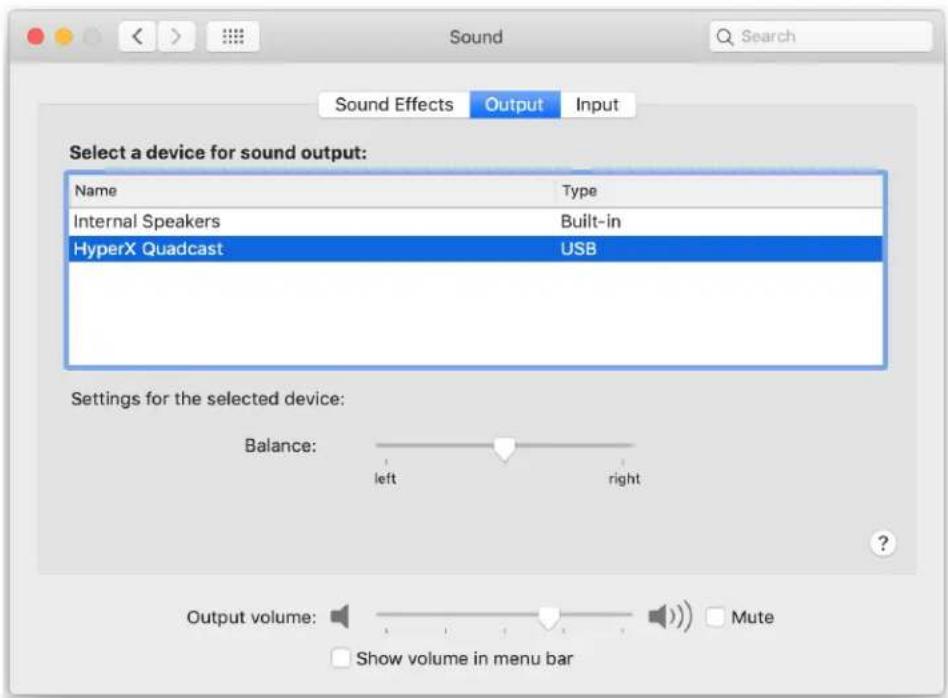
2. На вкладке Output (Выход) выберите HyperX QuadCast.
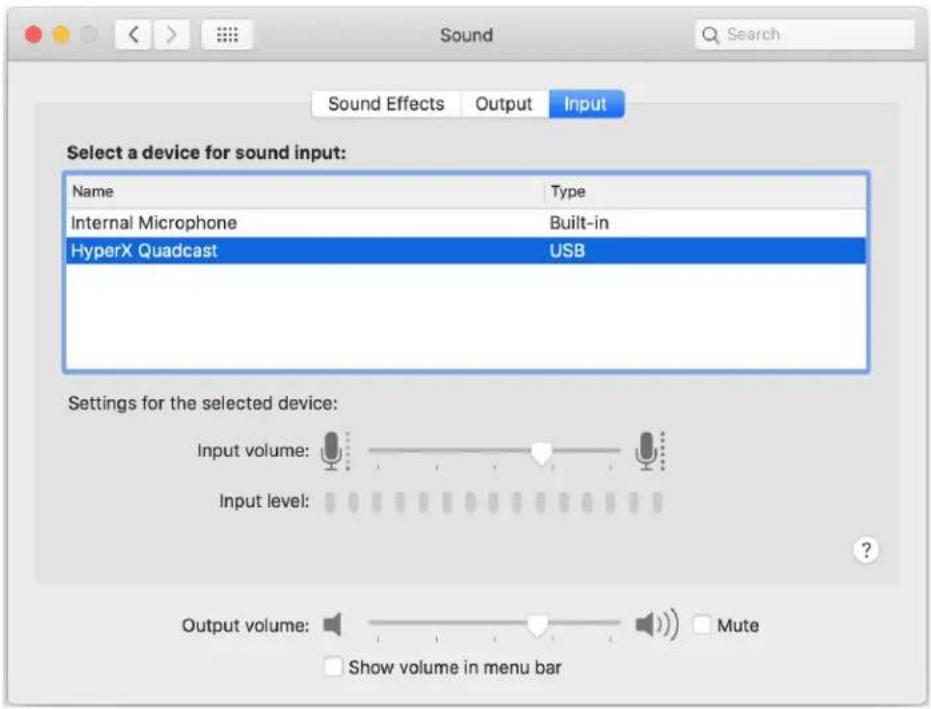
3. На вкладке Input (Вход) выберите HyperX QuadCast.
Использование с PS4™
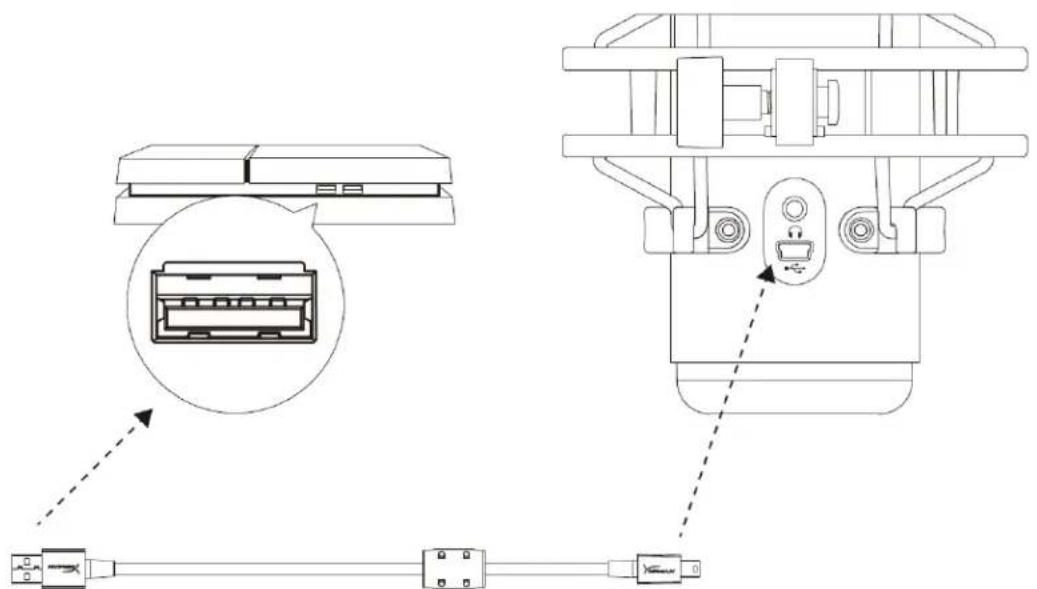
Подключите микрофон к USB-порту PS4 с помощью прилагаемого USB-кабеля.
Чтобы настроить наиболее оптимальные для PS4 параметры микрофона, выполните следующие действия:
- Из основного меню PS4 перейдите в раздел Settings (Настройки) > Devices (Устройства) > Audio Devices (Аудиоустройства).
- Установите для параметра Input Device (Входное устройство) значение USB Headset (HyperX QuadCast) (USB-гарнитура (HyperX QuadCast)).
- Установите для параметра Output Device (Выходное устройство) значение USB Headset (HyperX QuadCast) (USB-гарнитура (HyperX QuadCast)).
- Установите для параметра Output to Headphones (Выход на наушники) значение All Audio (Звук полностью).
- Установите нужную громкость на регуляторе громкости (наушниках).
Audio Devices

Input Device
Подключение наушников
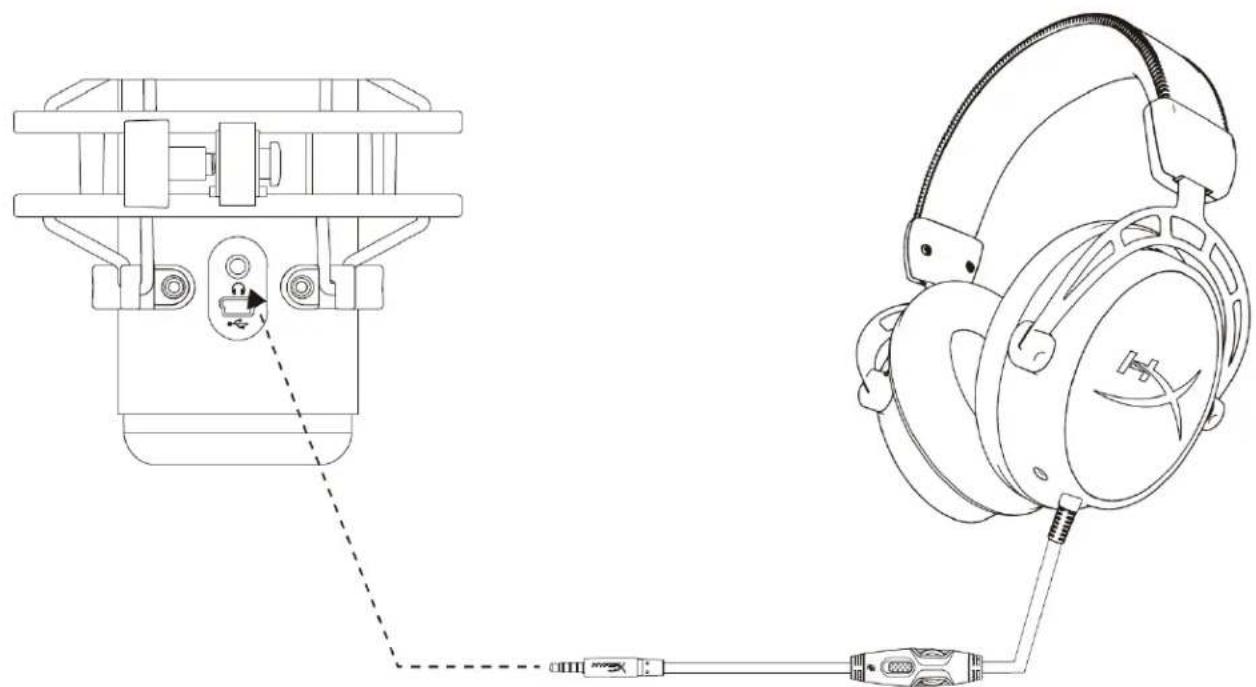
Подключите наушники к разъему для наушников на микрофоне для мониторинга микрофона и воспроизведения звука.
Управление регистрацией данных микрофона
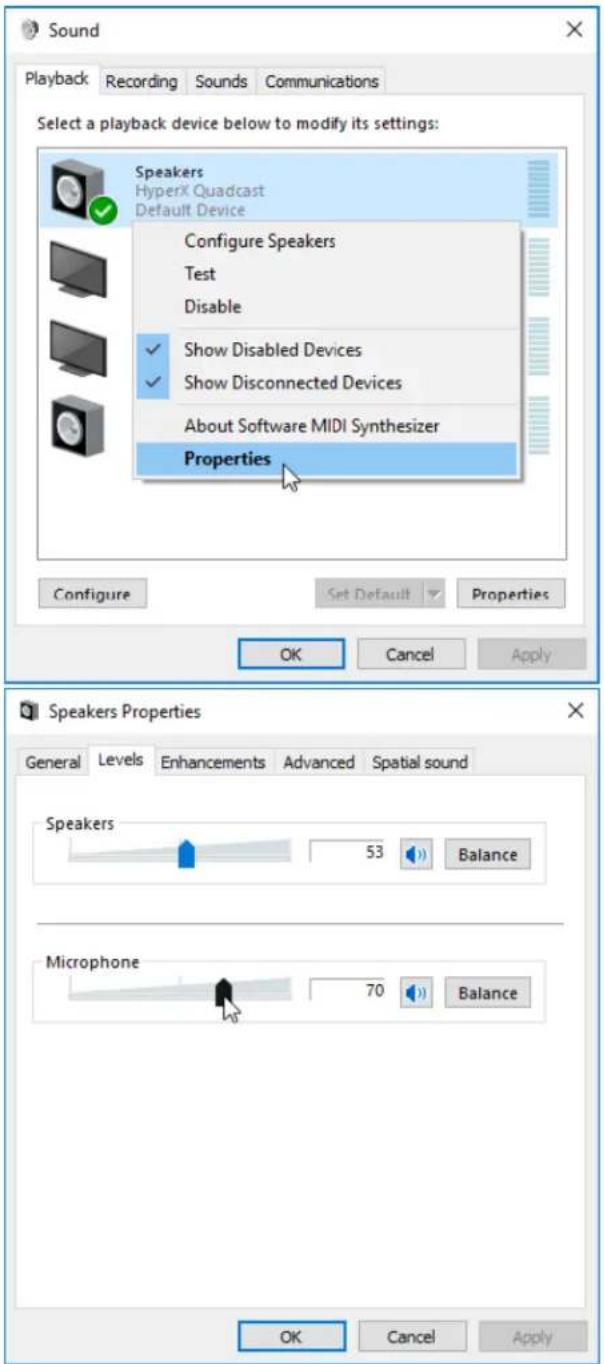
ПК
- С панели управления звуком перейдите на вкладку Playback (Воспроизведение), щелкните правой кнопкой мыши элемент Speakers HyperX QuadCast (Динамики HyperX QuadCast) и выберите Properties (Свойства).
- Перейдите на вкладку «Уровни» и отрегулируйте ползунок громкости «Микрофон», чтобы настроить уровень мониторинга микрофона.
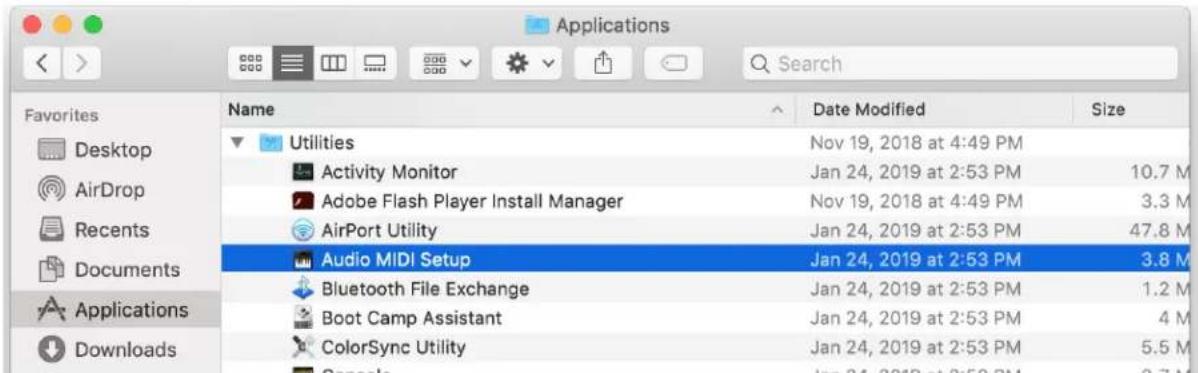
- Откройте приложение Finder и перейдите в «Программы» > «Утилиты» > «Настройка MIDI-интерфейса аудио».
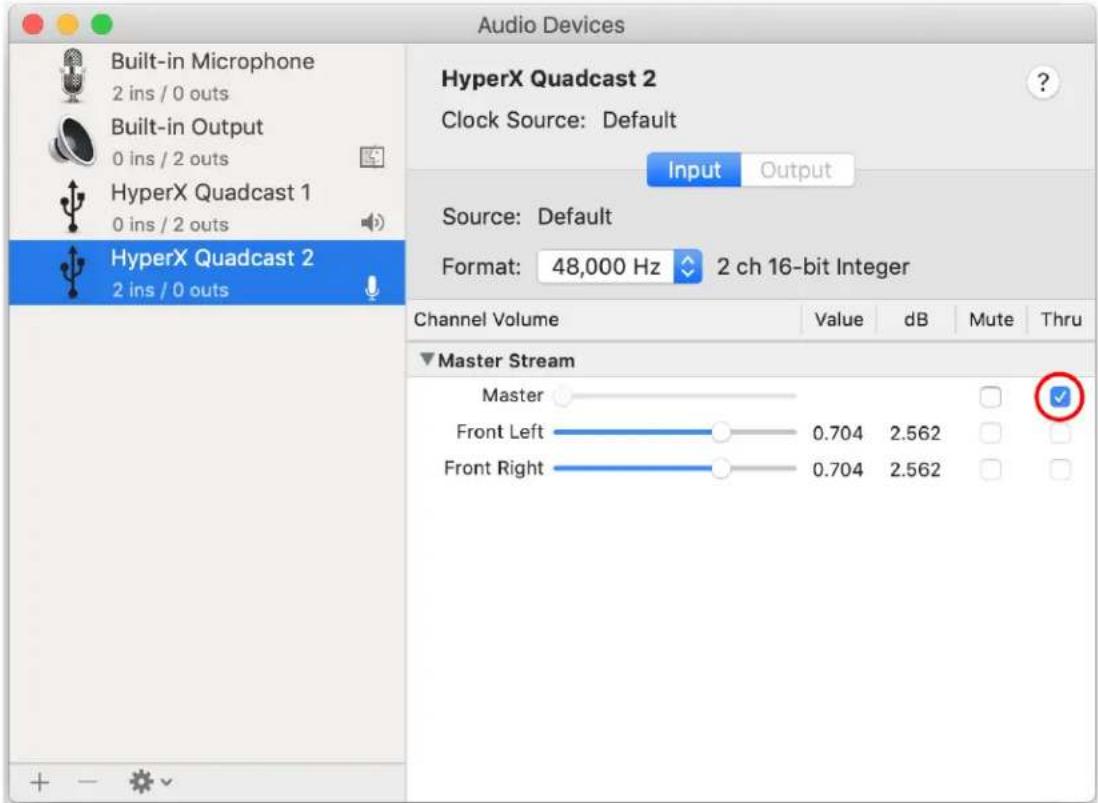
- Нажмите на HyperX QuadCast 2 и установите флажок под столбцом «Thru», чтобы включить или выключить регистрацию данных микрофона.
На PS4 нельзя напрямую управлять уровнем регистрации данных микрофона.
Установка переходника крепления
- Прикрепите прилагаемый переходник к микрофонной стойке. Переходник подходит для резьбы размеров 3/8" и 5/8".
- Снимите винт с накатанной головкой и гайку с подставки для микрофона.
- Снимите микрофон с подставки.
- Совместите переходник с отверстиями для крепления микрофона и закрепите переходник винтом с накатанной головкой и гайкой.
Вопросы или проблемы с настройкой?
Свяжитесь с командой технической поддержки HyperX: hyperxgaming.com/support/
HyperX QuadCast™


- ОБЗОР
- ТЕХНИЧЕСКИЕ ХАРАКТЕРИСТИКИ
- МИКРОФОН
- ВЫХОД ДЛЯ НАУШНИКОВ
- ЭЛЕМЕНТЫ УПРАВЛЕНИЯ МИКРОФОНОМ
- РЕГУЛИРОВКА УСИЛЕНИЯ
- ОТКЛЮЧЕНИЕ ЗВУКА МИКРОФОНА
- ИСПОЛЬЗОВАНИЕ С ПК ИЛИ КОМПЬЮТЕРОМ МАС
- WINDOWS
- НА ВКЛАДКЕ OUTPUT (ВЫХОД) ВЫБЕРИТЕ HYPERX QUADCAST
- НА ВКЛАДКЕ INPUT (ВХОД) ВЫБЕРИТЕ HYPERX QUADCAST
- ИСПОЛЬЗОВАНИЕ С PS4™
- AUDIO DEVICES
- ПОДКЛЮЧЕНИЕ НАУШНИКОВ
- УПРАВЛЕНИЕ РЕГИСТРАЦИЕЙ ДАННЫХ МИКРОФОНА
- ПК
- УСТАНОВКА ПЕРЕХОДНИКА КРЕПЛЕНИЯ
- ВОПРОСЫ ИЛИ ПРОБЛЕМЫ С НАСТРОЙКОЙ
- HYPERX QUADCAST™
Марка : HP
Модель : HyperX QuadCast
Категория : Микрофон