
HyperX QuadCast - Microfone HP - Manual de utilização gratuito
Encontre gratuitamente o manual do aparelho HyperX QuadCast HP em formato PDF.
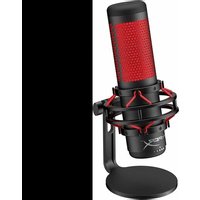


| Tipo de produto | Microfone condensador electret |
| Marca | HP - HyperX |
| Modelo | HyperX QuadCast |
| Peso do microfone | 254 g |
| Pé e suporte amortecedor | 364 g |
| Peso total com cabo USB | 710 g |
| Comprimento do cabo | 3 m |
| Alimentação | 5V 125mA via USB |
| Frequência de amostragem | 48 kHz |
| Taxa de bits | 16 bits |
| Resposta de frequência do microfone | 20 Hz - 20 kHz |
| Resposta de frequência do fone de ouvido | 20 Hz - 20 kHz |
| Sensibilidade | -36 dB (1V/Pa a 1 kHz) |
| Impedância de saída do fone de ouvido | 32 Ω |
| Diagramas polares | Estéreo, omnidirecional, cardioide, bidirecional |
| Relação sinal-ruído (fone de ouvido) | ≥ 90 dB |
| Potência máxima de saída do fone de ouvido | 7 mW |
| THD (Distorção harmônica total) | ≤ 0,05% (1 kHz/0 dBFS) |
| Função de mute por toque | Sim, toque no topo do microfone para ativar/desativar |
| Controle de ganho | Botão rotativo |
| Conector para fone de ouvido | Jack 3.5 mm |
| Compatibilidade | PC, Mac, PS4 |
| Tipo de condensador | Três condensadores de 14 mm |
| Adaptador de pé incluso | Compatível com roscas de 3/8 e 5/8 polegadas |
Perguntas frequentes - HyperX QuadCast HP
Perguntas dos utilizadores sobre HyperX QuadCast HP
0 pergunta sobre este aparelho. Responda às que conhece ou faça a sua.
Faça uma nova pergunta sobre este aparelho
Baixe as instruções para o seu Microfone em formato PDF gratuitamente! Encontre o seu manual HyperX QuadCast - HP e retome o controlo do seu dispositivo eletrónico. Nesta página estão publicados todos os documentos necessários para a utilização do seu dispositivo. HyperX QuadCast da marca HP.
MANUAL DE UTILIZADOR HyperX QuadCast HP
Controles do Microfone .... 5
Utilizando com PC ou Mac....7
Utilizando com PS4™ 11
Conectando os fones de ouvido 12
Monitoramento do Controle do Microfone 13
Instalando o Adaptador de montagem 15
Visão geral
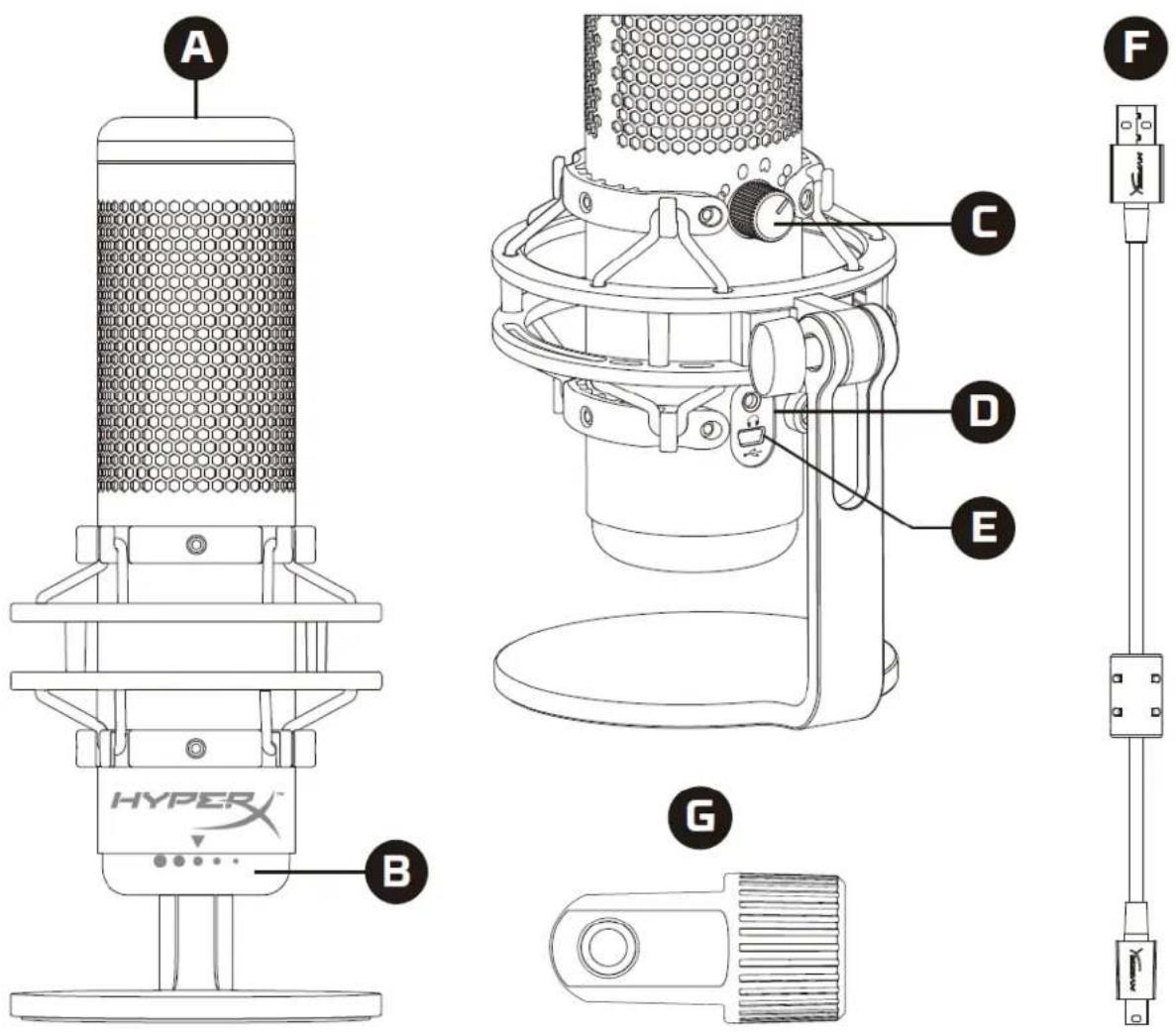
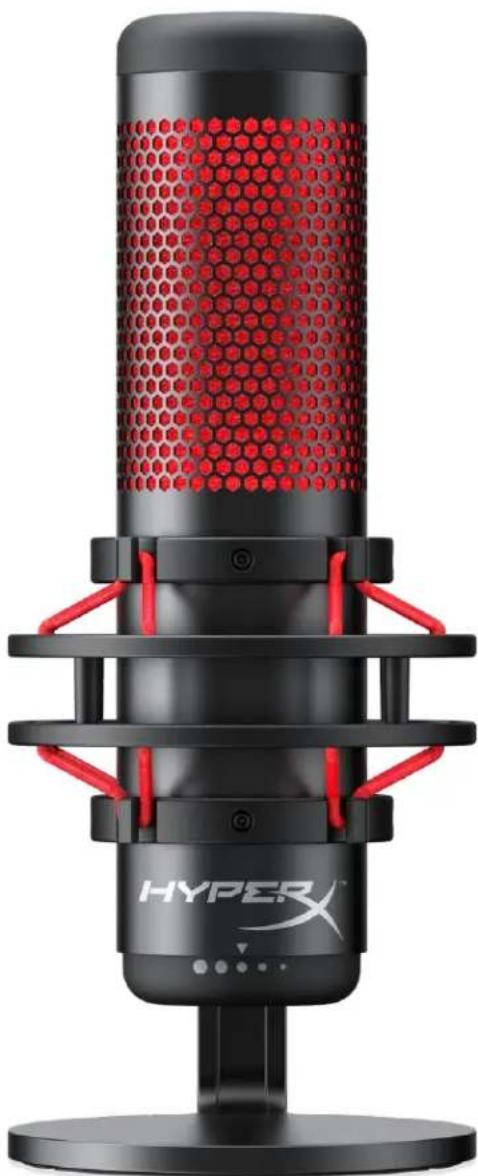
A. Sensor de toque para colocar em mudo B. Botão de Controle de Ganho C. Botão de Padrão Polar D. Porta do fone de ouvido E. Porta do cabo USB F. Cabo USB G. Adaptador de montagem*
*Compatível com tamanhos de fio de 3/8 pol e 5/8 pol
Especificações
Microfone
Consumo de Energia: 5V 125mA
Taxa de bits/amostra: 48kHz/16-bits
Elemento: Microfone condensador Electret
Padrão polar: Estéreo, Omnidirecional, Cardióide, Bidirecional
Resposta de frequência: 20Hz - 20kHz
Sensibilidade: -36dB (1V/Pa a 1kHz)
Comprimento do cabo: 3m
Peso:
- Microfone: 254g
- Base shock mount e pedestal: 364g • Total com cabo USB: 710g
Saída do fone de ouvido
Impedância: 32 Ω
Resposta de frequência: 20Hz - 20kHz
Controles do Microfone
Seleccionando um Padrão Polar
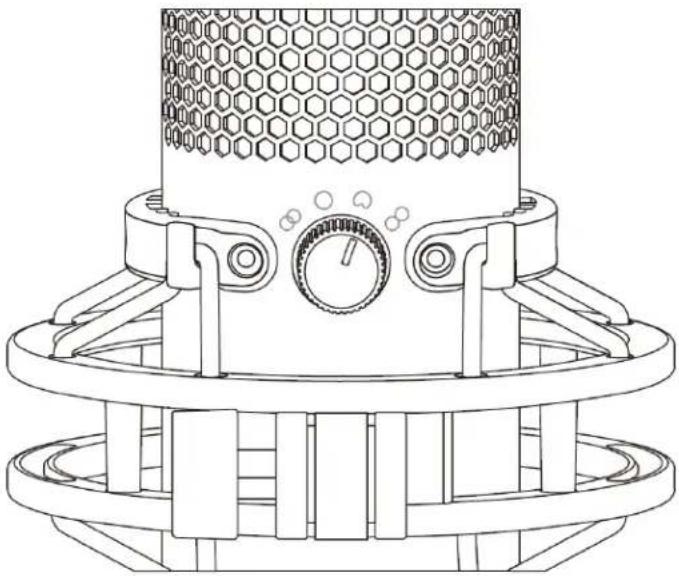
Gire o botão do padrão polar para selecionar um dos quatro padrões polares.
| Símbolo | Direção do som | Padrão Polar | Cenários |
 | 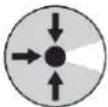 | Estéreo | Vocais, instrumentos |
 | 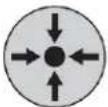 | Omnidirecional | Podcasts com várias pessoas, conferências |
 | 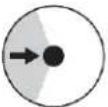 | Cardióide | Podcasts, streaming, narração, instrumentos |
 | 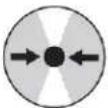 | Bidirecional | Entrevistas pessoais |
Ajustando o controle de ganho
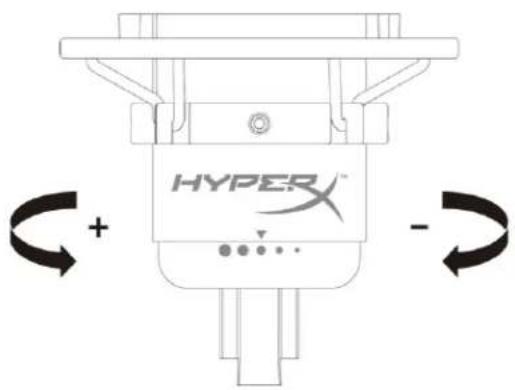
Gire o botão de controle de ganho para ajustar o ganho do microfone.
Colocar o microfone em mudo
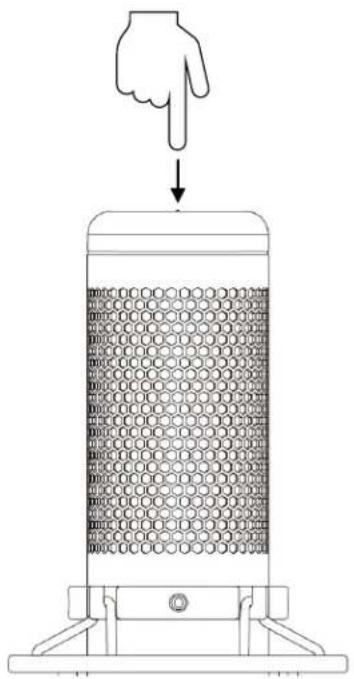
Toque na parte superior do microfone para colocar em mudo/ativo o som do microfone. O LED do microfone indicará o status atual do som do microfone.
| LED do microfone | Status do som do microfone |
| Vermelho | Ativo |
| Desligado | Mudo |
Utilizando com PC ou Mac
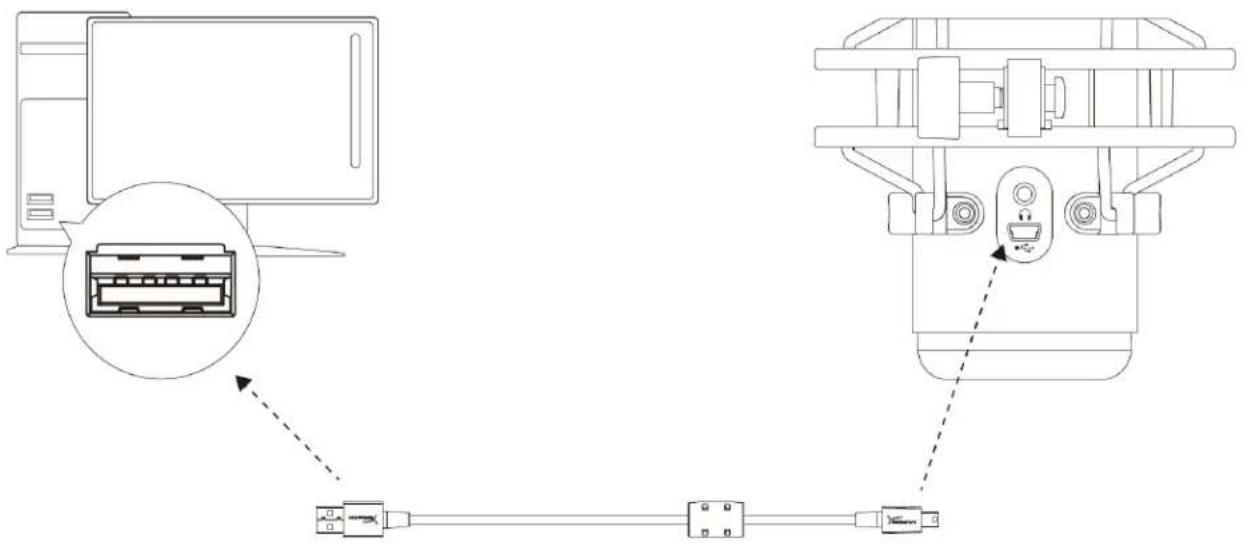
Conecte o microfone a uma porta USB no PC ou Mac com o cabo USB incluído.
Windows
Para assegurar que o microfone esteja configurado corretamente no PC, siga os passos abaixo:
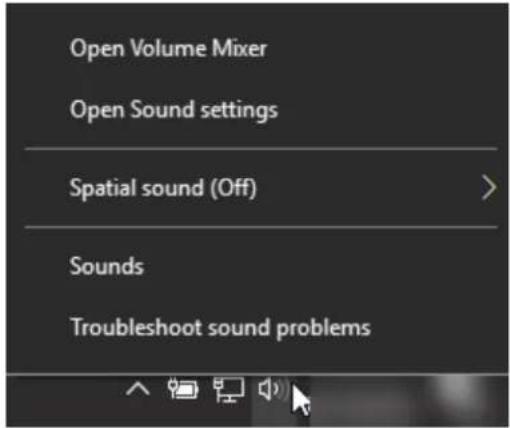
- Clique com o botão direito do mouse no ícone de som na bandeja do sistema e selecione Sons.
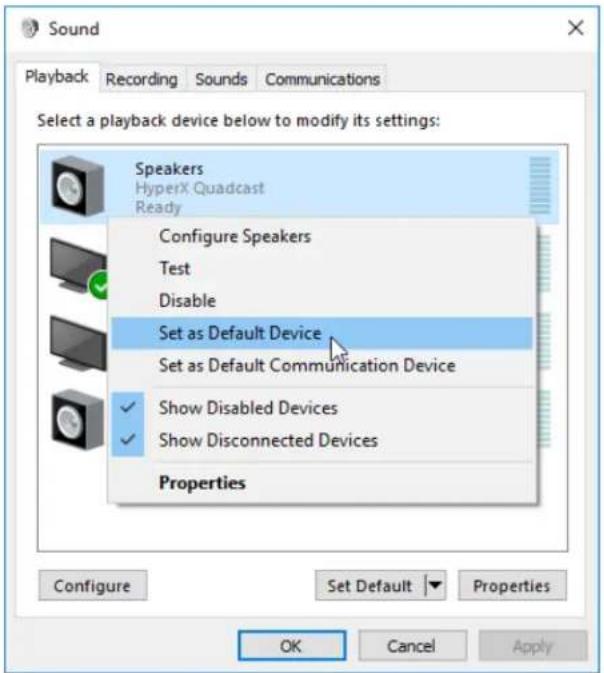
- Na guia Reprodução, selecione Alto-Falantes HyperX QuadCast e clique no botão Definir padrão.
- Na guia Gravação, selecione Microfone HyperX QuadCast e clique no botão Definir padrão.
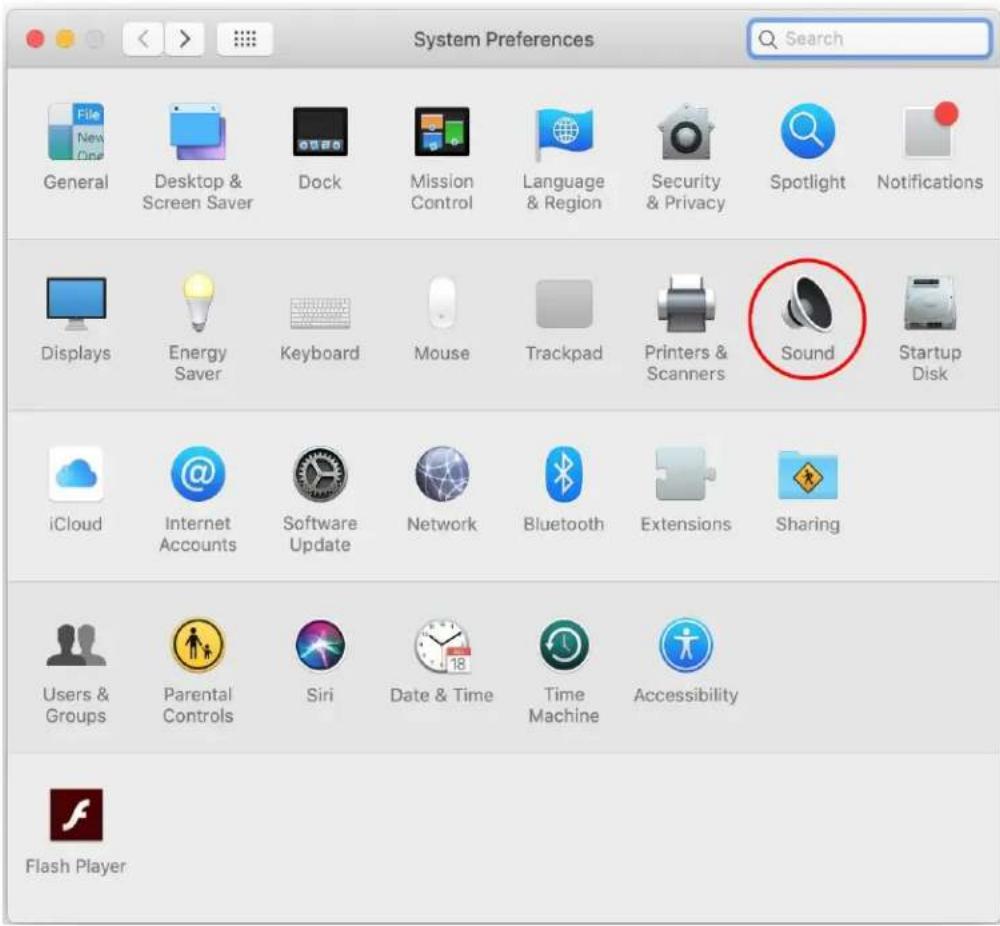
Para assegurar que o microfone esteja configurado corretamente no macOS, siga os passos abaixo:
1. Abra Preferências do Sistema e selecione Som.
Conecte o microfone a uma porta USB no PS4 com o cabo USB incluído.
Para assegurar que o microfone esteja ajustado com as configurações otimizadas no PS4, siga os passos abaixo:
- No menu principal do PS4, vá para Configurações > Dispositivos > Dispositivos de Áudio
- Defina Dispositivo de Entrada para USB Headset (HyperX QuadCast)
- Defina Dispositivo de Saída para USB Headset (HyperX QuadCast)
- Defina Saída para fones de ouvido para Todo o Áudio
- Ajuste o Controle de Volume (Fones de ouvido) para o volume desejado
Dispositivos de Áudio

Dispositivo de Entrada
Conectando os fones de ouvido
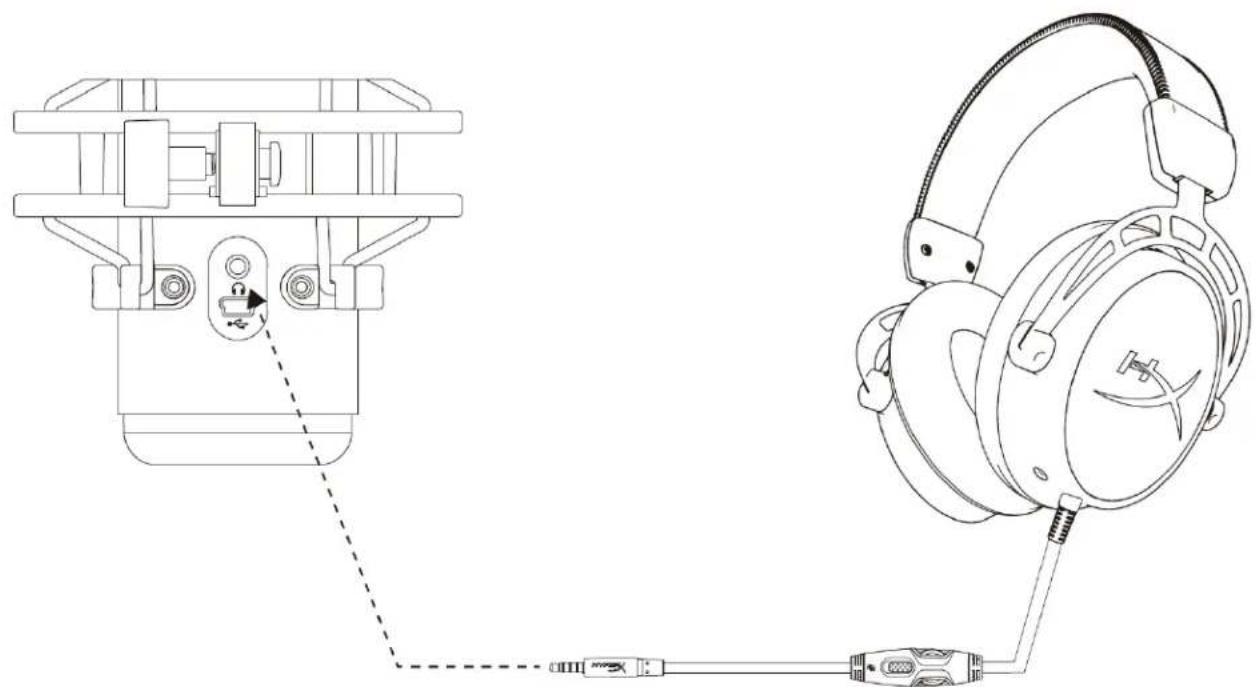
Conecte os fones de ouvido à porta do fone de ouvido no microfone para monitoramento do microfone e reprodução de áudio.
Monitoramento do Controle do Microfone
PC
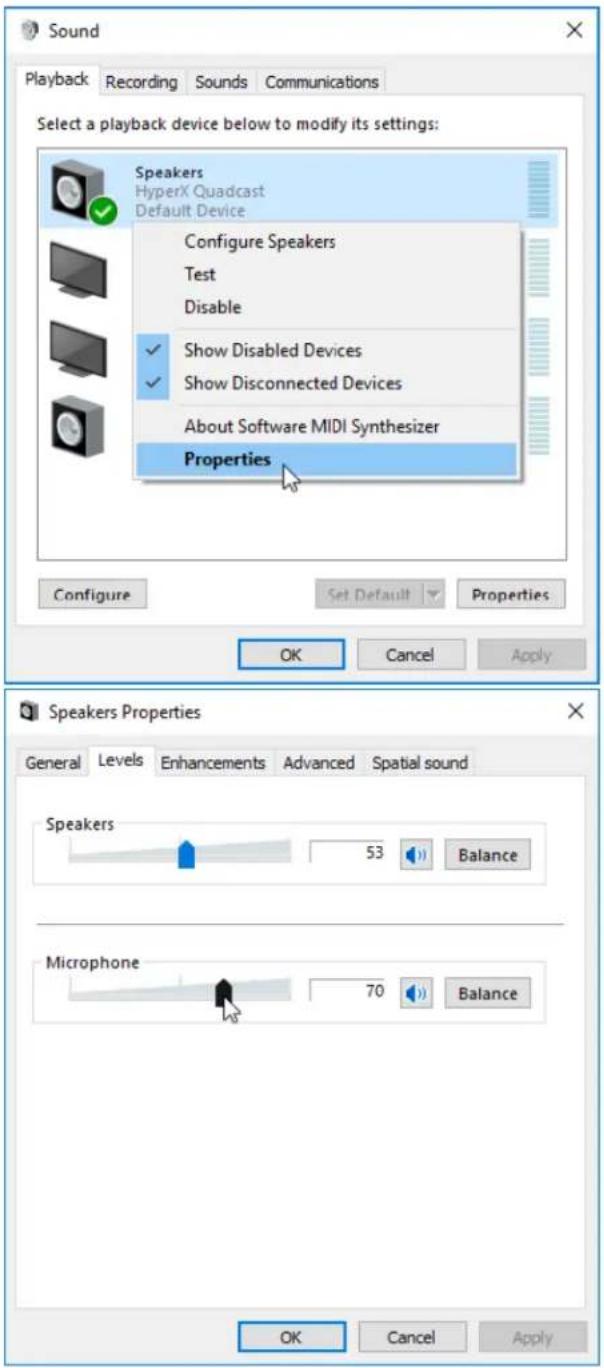
- No painel de controle de Som na aba Reprodução, clique com o botão direito em Speakers HyperX QuadCast e selecione Propriedades.
- Na aba Níveis, ajuste o controle deslizante de volume do Microfone para ajustar o nível de monitoramento do microfone.
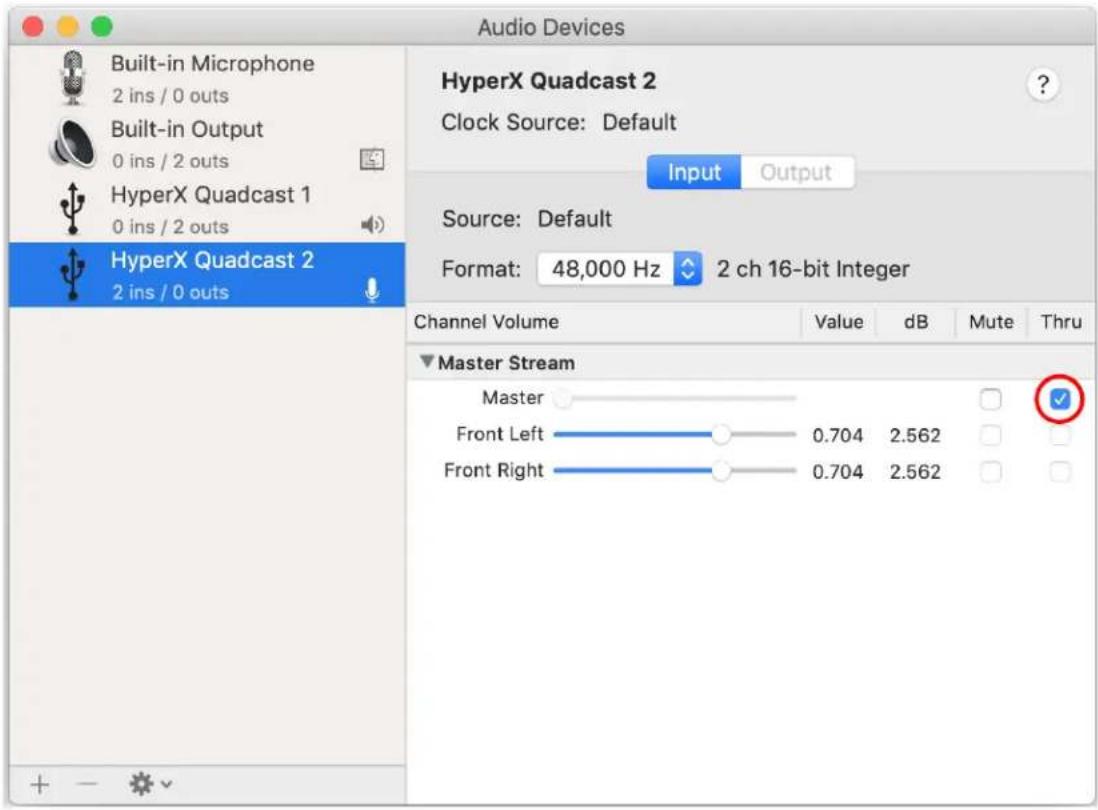
- Abra o aplicativo Finder e vá para Aplicativos > Utilitários > Configuração Áudio e MIDI
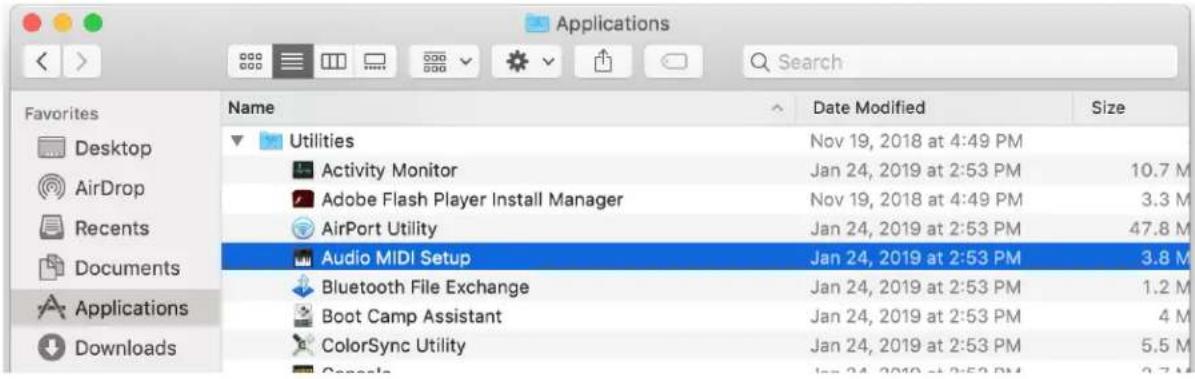
- Clique em HyperX QuadCast 2 e clique na caixa de verificação sob a coluna Thru para alternar o monitoramento do microfone entre ligado e desligado.
O nível de monitoramento do microfone não pode ser controlado diretamente no PS4.
Instalando o adaptador de montagem
- Prenda o adaptador de montagem incluído à haste do microfone. O adaptador de montagem é compatível com tamanhos de rosca de 3/8 pol e 5/8 pol.
- Remova o parafuso e a porca do pedestal do microfone.
- Retire o pedestal do microfone do microfone.
- Alinhe o adaptador de montagem com os furos de montagem do microfone e prenda o adaptador com o parafuso e a porca.
Dúvidas ou problemas na instalação?
Entre em contato com a equipe de suporte HyperX em: hyperxgaming.com/support/
HyperX QuadCast™

- VISÃO GERAL
- ESPECIFICAÇÕES
- MICROFONE
- SAÍDA DO FONE DE OUVIDO
- CONTROLES DO MICROFONE
- AJUSTANDO O CONTROLE DE GANHO
- COLOCAR O MICROFONE EM MUDO
- UTILIZANDO COM PC OU MAC
- WINDOWS
- ABRA PREFERÊNCIAS DO SISTEMA E SELECIONE SOM
- DISPOSITIVOS DE ÁUDIO
- CONECTANDO OS FONES DE OUVIDO
- MONITORAMENTO DO CONTROLE DO MICROFONE
- PC
- INSTALANDO O ADAPTADOR DE MONTAGEM
- DÚVIDAS OU PROBLEMAS NA INSTALAÇÃO
- HYPERX QUADCAST™
Marca : HP
Modelo : HyperX QuadCast
Categoria : Microfone