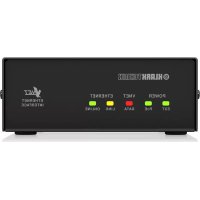
Vnet Ethernet Interface - Głośnik Klark Teknik - Bezpłatna instrukcja obsługi
Znajdź bezpłatnie instrukcję urządzenia Vnet Ethernet Interface Klark Teknik w formacie PDF.



| Typ produktu | Interfejs sieciowy VNET dla profesjonalnych systemów audio |
| Marka | Klark Teknik |
| Model | Vnet Ethernet Interface |
| Wymiary (Dł x S x W) | 150 x 200 x 44 mm (przystosowany do szafy 1U) |
| Waga | 0,5 kg |
| Zasilanie | Power over Ethernet (PoE) IEEE 802.3af lub zewnętrzne zasilanie DC (Jack 3,5 mm) |
| Łączność sieciowa | Ethernet RJ45 10/100 Mb/s, auto-MDI/MDIX |
| Złącza VNET | 2 x RJ45 (VNET In i VNET Link) |
| Wskaźniki LED | EXT Power, PoE Power, VNET Data, Ethernet Link, Ethernet Data |
| Obsługiwany protokół | DHCP, Zero Configuration Networking (AutoIP), statyczne IP |
| Oprogramowanie sterujące | PodWare (kompatybilny z Windows 32/64-bit) |
| Montaż | Samodzielnie lub w szafie 19\" (1U) z opcjonalnym zestawem (do 3 urządzeń) |
| Obudowa | Wytrzymała stal |
| Maksymalna długość kabla VNET | 1 km |
| Temperatura pracy | -10°C do +45°C |
| Konserwacja i czyszczenie | Czyścić suchą szmatką. Żadnych części naprawialnych przez użytkownika. |
| Bezpieczeństwo | Nie wystawiać na deszcz ani wilgoć. Nie otwierać obudowy. Używać wyłącznie zalecanych kabli i akcesoriów. |
| Naprawialność | Naprawy wyłącznie przez wykwalifikowany personel. Ograniczona gwarancja (patrz musictribe.com/warranty). |
| Akcesoria w zestawie | Zestaw do montażu ściennego, instrukcja obsługi |
| Minimalna konfiguracja systemu | PC >2 GHz, >2 GB RAM, Windows XP/Vista/7/8, port Ethernet, napęd CD lub dostęp do Internetu |
Często zadawane pytania - Vnet Ethernet Interface Klark Teknik
Pytania użytkowników dotyczące Vnet Ethernet Interface Klark Teknik
0 pytanie dotyczące tego urządzenia. Odpowiedz na te, które znasz, lub zadaj własne.
Zadaj nowe pytanie dotyczące tego urządzenia
Pobierz instrukcję dla swojego Głośnik w formacie PDF za darmo! Znajdź swoją instrukcję Vnet Ethernet Interface - Klark Teknik i weź swoje urządzenie elektroniczne z powrotem w ręce. Na tej stronie opublikowane są wszystkie dokumenty niezbędne do korzystania z urządzenia. Vnet Ethernet Interface marki Klark Teknik.
INSTRUKCJA OBSŁUGI Vnet Ethernet Interface Klark Teknik
przenoszą wystarczająco wysokie napięcie elektryczne, aby stworzyć ryzyko porażenia prądem. Używaj wyłącznie wysokiej jakości fabrycznie przygotowanych kabli z zainstalowanymi wtyczkami ¼" TS. Wszystkie inne instalacje lub modyfikację powinny być wykonywane wyłącznie przez wykwalifikowany personel techniczny.
Ten symbol informuje o ważnych
wskazówkach dotyczących obsługi i konserwacji urządzenia w dołączonej dokumentacji. Proszę przeczytać stosowne informacje w instrukcji obsługi.
Uwaga W celu wveliminc
zagrożenia porażenia prądem zabrania się zdejmowania obudowy lub tylnej ścianki urządzenia. Elementy znajdujące się we wnętrzu urządzenia nie mogą być naprawiane przez użytkownika. Naprawy mogą być wykonywane jedynie przez wykwalifikowany personel.
Uwaga W celu
wyeliminowania zagrożenia porażenia prądem lub zapalenia się urządzenia nie wolno wystawiać go na działanie deszczu i wilgotności oraz dopuszcać do tego, aby do wnętrza dostafa się woda lub inna ciecz. Nie należy stawiać na urządzeniu napełnionych cieczą przedmiotów takich jak np. wazony lub szkłanki.
Uwaga Prace
serwisowe mogą być wykonywane jedynie przez wykwalifikowany personel. W celu uniknięcia zagrożenia porażenia prądem nie należy wykonywać żadnych manipulacji, które nie są opisane w instrukcji obsługi. Naprawy wykonywane mogą być jedynie przez wykwalifikowany personel techniczny.
Quick Start Guide
- Proszę przeczytać poniższe wskazówki.
- Proszę przechowywać niniejszą instrukcję.
- Należy przestrzegać wszystkich wskazówek ostrzegawczych.
- Należy postępować zgodnie z instrukcją obsługi.
- Urządzenia nie wolno używać w pobliżu wody.
- Urządzenie można czyścić wyłącznie suchą szmatką.
- Nie zasłaniać otworów wentylacyjnych. W czasie podłączania urządzenia należy przestrzegać zaleceń producenta.
- Nie stawiać urządzenia w pobliżu źródeł ciepła takich, jak grzejniki, piece lub urządzenia produkujące ciepło (np. wzmacniacze).
- W żadnym wypadku nie należy usuwać zabezpieczeń z wtyczek dwubiegunowych oraz wtyczek z uziemieniem. Wtyczka dwubiegunowa posiada dwa wtyki kontaktowe o różnej szerokości. Wtyczka z uziemieniem ma dwa wtyki kontaktowe i trzeci wtyk uziemienia. Szerszy wtyk kontaktowy lub dodatkowy wtyk uziemienia służą do zapewnienia bezpieczeństwa użytkownikowi. Jeśli format wtyczki urządzenia nie odpowiada standardowi gniażdka, proszę zwrócić się do elektryka z prośbą o
wymienienie gniazda.
10. Kabel sieciowy należy ułożyć tak, aby nie był narażony na deptanie i działanie ostrych krawędzi, co mogłoby doprowadzić do jego uszkodzenia. Szczególną uwagę zwrócić należy na odpowiednią ochronę miejsc w pobliżu wtyczek i przedłużaczy oraz miejsce, w którym kabel sieciowy przymocowany jest do urządzenia.
11. Urządzenie musi być zawsze podłączone do sieci sprawnym przewodem z uziemieniem.
12. Jeżeli wtyk sieciowy lub gniazdo sieciowe w urządzeniu pełnią funkcję wyłącznika, to muszą one być zawsze łatwo dostępne.
13. Używać wyłącznie sprzętu dodatkowego i akcesoriów zgodnie z zaleceniami producenta.

lub znajdujących się w zestawie wózków, stojaków, statywów, uchwytów i stołów. W przypadku posługiwania się wózkiem należy zachować szczególnie ostrożność w trakcie przewożenia zestawu, aby uniknąć niebezpieczeństwa potknięcia się i zranienia.
- W trakcie burzy oraz na czas dłuższego nieużywania
urządzenia należy wyjąć wtyczkę z gniazdka sieciowego.
- Wykonywanie wszelkich napraw należy zlecać jedynie wykwalifikowanym pracownikom serwisu. Przeprowadzenie przeglądu technicznego staje się konieczne, jeśli urządzenie zostało uszkodzone w jakikołwiek sposób (dotyczy to także kabla sieciowego lub wtyczki), jeśli do wnętrza urządzenia dostały się przedmioty lub ciecę, jeśli urządzenie wystawione było na działanie deszczu lub wilgoci, jeśli urządzenie nie funkcjonuje poprawnie oraz kiedy spadło na podłogę

17. Prawidłowa utylizacja produktu: Ten symbol wskazuje, że
tego produktu nie należy wyrzucać razem ze zwykłymi odpadami domowymi, tylko zgodnie z dyrektywą w sprawie zużytego sprzętu elektrycznego i elektronicznego (WEEE) (2012/19/EU) oraz przepisami krajowymi. Niniejszy produkt należy przekazać do autoryzowanego punktu zbiórki zużytego sprzętu elektrycznego i elektronicznego. Niewłaściwe postępowanie z tego typu odpadami może wywołać
szkodliwe działanie na
środowisko naturalnej i
zdrowie człowieka z powodu
potencjalnych substancji
niebezpiecznych zaliczanych
jako zużyty sprzęt elektryczny
i elektroniczny. Jednocześnie,
Twój wkład w prawidłową
utylizację niniejszego
produktu przyczynia się do
oszczędnego
wykorzystywania zasobów
naturalnych. Szczegółowych
informacji o miejscach, w
których można oddawać
zużyty sprzęt do recyklingu,
udzielają urzędy miejske,
presziębiorstwa utylizacji
odpadów lub najbliższy
zakład utylizacji odpadów.
18. Nie instaluj w ograniczonej przestrzeni, takiej jak półka na książki lub podobny zestaw.
19. Nie stawiaj na urządzeniu źródeł otwartego ognia, takich jak zapalone świece.
20. Należy pamiętać o środowiskowych aspektach utylizacji baterii. Baterie należy utylizować w punkcie zbiórki baterii.
21. To urządzenie może być używane w klimacie tropikalnym i umiarkowanym do 45 °C.
Music Tribe nie ponosi odpowiedzialności za jakiekołwiek straty, które mogą ponieść osoby, które polegają w całości lub w części na jakimkołwiek opisie, fotografii lub oświadczeniu zawartym w niniejszym dokumencie. Specyfikacje techniczne, wygląd i inne informacje mogą ulec zmianie bez powiadomienia. Wszystkie znaki towarowe są własnością ich odpowiednich właścicieli. Midas, Klark Teknik, Lab Gruppen, Lake, Tannoy, Turbosound, TC Electronic, TC Helicon, Behringer, Bugera, Oberheim, Auratone, Aston Microphones i Coolaudio są znakami towarowymi lub zastrzeżonymi znakami towarowymi firmy Music Tribe Global Brands Ltd. © Music Tribe Global Brands Ltd. 2021 Wszystkie prawa zastrzeżone.
ZASTRZEŻENIA PRAWNE
OGRANICZONA GWARANCJA
Aby zapoznać się z obowiązującymi warunkami gwarancji i dodatkowymi informacjami dotyczącymi ograniczonej gwarancji Music Tribe, zapoznaj się ze wszystkimi szczegółami w trybie online pod adresem musictribe.com/warranty.
Introduction
Dziękujemy za wybranie tego produktu do swojego zastosowania. Poświęć trochę czasu na przestudiowanie zawartości tej instrukcji obsługi, aby uzyskać najlepszą możliwą wydajność tego urządzenia.
Kluczowe cechy
Ethernet to rodzina technologii sieci komputerowych dla sieci lokalnych (LAN). Ethernet został wprowadzony na rynek w 1980 roku i ustandaryzowany w 1985 roku jako IEEE 802.3. Ethernet w dużej mierze zastąpił konkurencyjne technologie przewodowych sieci LAN. Ten produkt umożliwia komputerowi osobistemu dostęp do sieci urządzeń obsługujących sieć VNET w celu ich kontrolowania i monitorowania. Jest podłączony do komputera lub do sieci przez Ethernet. Trzy podstawowe sposoby podłączenia komputera do tego produktu to:
- Bezpośrednie połączenie jeden do jednego (przy użyciu automatycznego adresu IP)
- Przez router lub koncentrator przełączający
- Przez router DHCP z 802.11g / n do połączenia bezprzewodowego
Umieszczony w wygodnej, wytrzymałej stalowej obudowie, może być używany jako wolnostojący lub, używając zestawu do montażu w szafie, może być montowany w stelażu wraz z maksymalnie dwoma dodatkowymi akcesoriami w szafie rack 1U.
Solidna stalowa obudowa
- Opcje wolnostojące lub do montażu w szafie
- Samodzielne zasilanie za pomocą Power Over Ethernet (PoE)
- Zdolne do prowadzenia 1 km kabla sieciowego VNET
- Žadnych specjalnych kabli
Wymagania systemowe komputera
Minimalne wymagania:
• Komputer PC z procesorem> 2 GHz> 2 GB RAM
- 32-bitowy lub 64-bitowy system operacyjny Windows™
• (XP, Vista, Windows 7, Windows 8).
• Napęd CD-ROM lub dostęp do Internetu
• Połączenie Ethernet
Instalacja
Ponieważ interfejs Ethernet wykorzystuje Ethernet, nie jest konieczna instalacja sterowników. Będziesz jednak musiał sprawdzić ustawienia sieciowe na swoim komputerze i zainstalować aplikację PodWare, aby kontrolować i monitorować urządzenia VNET.
Zewnętrzny zasilacz
Ten produkt może być zasilany z przełącznika Ethernet Power Over Ethernet (PoE). Jeśli taki przełącznik nie jest dostępny, przewidziano możliwość zasilania urządzenia z zewnętrznego zasilacza interfejsu VNET. Może zasiłać jedno lub dwa kompatybilne akcesoria. Można użyć wyjścia A lub B zasilacza, ponieważ są one identyczne.
Podłączanie komputera
Komputer można podłączyć do interfejsu Ethernet na dwa sposoby:
- Poprzez bezpośrednie połączenie z gniazda Ethernet komputera do interfejsu Ethernet.
- Podłączając komputer do przełącznika Ethernet i z tego samego przełącznika lub innego przełącznika w tej samej sieci do interfejsu Ethernet
1
Computer
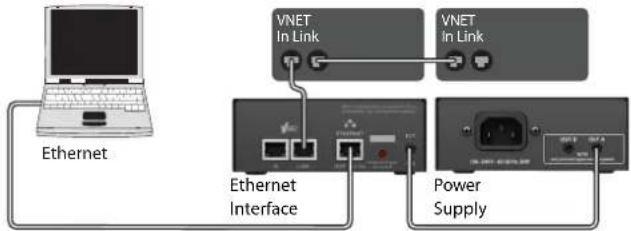
W przypadku tego produktu nie musisz martwić się o adresowanie IP. Domyślnie używa DHCP, więc twój serwer DHCP przydzieli swój adres IP. Jeśli nie ma serwera DHCP, użyje „zerowej konfiguracji”. W obu przypadkach jest to w pełni automatyczne. Aby uzyskać więcej informacji na ten temat, skontaktuj się z administratorem sieci.
Podłączanie urządzeń
W przypadku urządzeń VNET podłącz gniazdo VNET Link na interfejsie Ethernet do gniazda VNET In pierwszego urządzenia, którym chcesz sterować, następnie gniazdo VNET Link tego urządzenia do gniazda VNET In następnego urządzenia i tak dałej. Kolejność, w jakiej urządzenia są podłączane, nie jest ważna. Nie trzeba podłączać gniazda Link ostatniego urządzenia w „łańcuchu”.
106VNET ETHERNET INTERFACE
Quick Start Guide 107
Zestaw akcesoriów do stelaża
Interfejs Ethernet może być używany jako wolnostojący lub zamontowany w szafie 19" przy użyciu opcjonalnego zestawu do montażu w szafie. Zestaw ten składa się z panelu, który może pomiścić do trzech akcesoriów (inny przykład stanowi zasilacz pomocniczy) w 1U przestrzeni w szafie. Nieużywany pozycje są starannie zaślepione Dostarczone wsporniki sprawiają, że proces montażu akcesoriów jest szybki i łatwy.
- Zdejmij dwa wsporniki montażowe i zaślepkę z Lexanu, które zakrywają otwór, w którym chcesz zamontować akcesorium, zdejmując dwie nakrętki. (Zachowaj te oraz śruby i podkładki).

- Odkręć dwie śruby z jednej strony akcesorium.
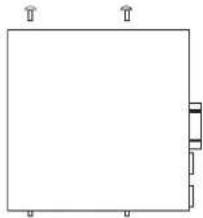
- Używając dwóch śrub wykręconych w 2, przymocuj jeden wspornik mocujący luźno do boku akcesorium, „uchem” skierowanym do przodu, skierowanym na zewnątrz.
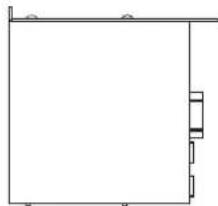
- Powtórz 2 i 3 po drugiej stronie. Teraz pchnij pokrywę do tyłu urządzenia do oporu, a następnie wyrównaj uszy wspornika z przednią krawędzią pokrywy. Teraz dokręć śruby.
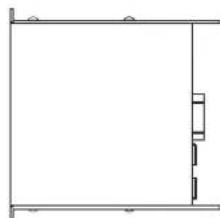
- Umieść akcesorium ze wspornikami montażowymi do tylnej strony panelu montażowego i zamocuj je na miejscu za pomocą dwóch zestawów śrub, podkładek i nakrętek usuniętych w 1.
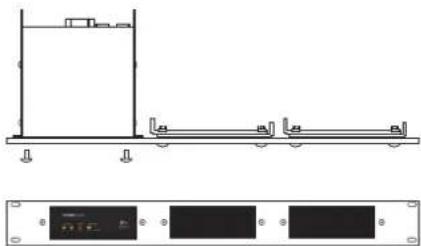
Należy zwrócić uwagę, że otwory w tylnych końcach wsporników można w razie potrzeby wykorzystać jako punkty mocowania kabli.
108VNET ETHERNET INTERFACE
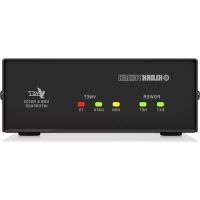
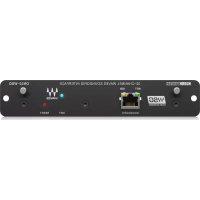
Po podłączeniu interfejsu Ethernet do komputera / przełącznika i do urządzeń oraz, jeśli ma to zastosowanie, do zasilacza, jak opisano wcześniej, nie ma już żadnych dalszych regulacji, które należy wykonywać w samym urządzeniu. Wskaźniki z przodu urządzenia działają w następujący sposób:
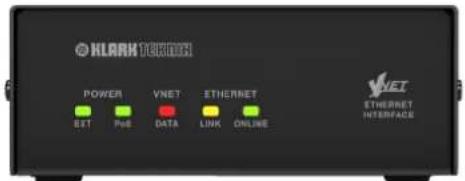
Wskaźnik zasilania EXT zaświeci się, gdy zasilanie prądem stałym jest podłączone do gniazda zasilania EXT z tyłu urządzenia.
Wskaźnik zasilania PoE zaświeci się, gdy zasilanie prądem stałym jest dostarczane przez przełącznik Power Over Ethernet (PoE).
Wskaźnik VNET DATA świeci się, gdy dane są odbierane z sieci VNET.
Wskaźnik łącza Ethernet miga, gdy urządzenie jest podłączone do sieci Ethernet.
Wskaźnik danych Ethernet służy do wskazywania następujących stanów:
Włączony - Połączono z urządzeniami przez PodWare
- Szybkie miganie - w bagażniku
- Szybkie krótkie mignięcia - uzyskiwanie adresu IP
- Powolne miganie - zlokalizuj funkcję (lub limit czasu naciśnięcia przycisku)
On - Online do PodWare - Krótki błysk co 5 sekund - w trybie statycznego adresu IP
Wskaźnik Ethernet DATA zaświeci się, gdy urządzenie odbiera dane sterujące przez Ethernet
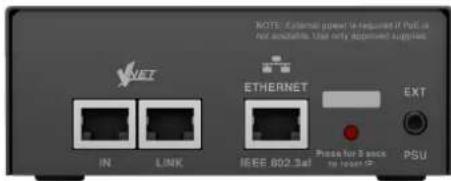
Gniazdo Ethernet RJ45 to połączenie Ethernet, które powinno być podłączone z komputera lub przełącznika lub routera Ethernet.
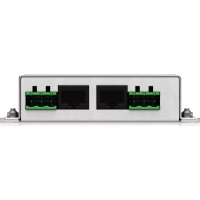
Gniazdo VNET In RJ45 to szeregowe połączenie sieciowe VNET, które może służyć do podłączania kolejnych urządzeń VNET.
Gniazdo VNET Link RJ45 jest podstawowym połączeniem szeregowym sieci VNET, które powinno być podłączone do pierwszego urządzenia VNET w sieci VNET.
Wgłębiony przycisk służy do ustawiania trybu adresowania IP na domyślny stan „Auto” poprzez naciśnięcie i przytrzymanie go przez około 10 sekund (aż wskaźnik danych Ethernet zacznie migać. W przypadku specjalnych celów konserwacyjnych dostawca może również poprosić o wprowadzenie „Boot” poprzez naciśnięcie i przytrzymanie tego przycisku podczas uruchamiania interfejsu.
Gniazdo Ext 3,5 mm Jack służy do zewnętrznego zasilania interfejsu Ethernet. Używaj tylko zatwierdzonego źródła zasilania prądem stałym. Jeśli używasz przełącznika PoE, nie musisz podłącać go do tego złącza.
110 111 Quick Start GuideVNET ETHERNET INTERFACE
Rozwiązywanie problemów
Wskaźnik zasilania EXT nie świeci się
Jeśli nie masz połączenia z przełącznikiem Ethernet PoE, musisz użyć dodatkowego zasilacza.
• Upewnij się, że jest prawidłowo podłączony.
- Sprawdź, czy świeci się wskaźnik zasilania na zasilaczu.
- Jeśli zamiast tego używasz przełącznika Ethernet PoE, zwykle nie jest konieczne stosowanie zewnętrznego źródła zasilania, w takim przypadku ten wskaźnik nie będzie się świecił.
- Sprawdź, czy wskaźnik danych Ethernet miga, wskazując, że istnieje połączenie Ethernet.
- Upewnij się, że kabel sieciowy Ethernet nie jest zbyt długi, jest prawidłowo podłączony i nie jest uszkodzony.
- Upewnij się, że interfejs nie ma statycznego adresu IP.
- Wyłącz port bezprzewodowy w komputerze.
- Sprawdź, czy jakaś zapora nie blokuje PodWare dostępu do sieci.
PodWare nie znajduje żadnych urządzeń
• Czy widzisz pasek sieciowy interfejsu Ethernet w PodWare?
- Czy świecą się odpowiednie wskaźniki? (Patrz wyżej).
- Upewnij się, że okablowanie sieci VNET nie jest zbyt długie, jest prawidłowo podłączone, nie jest uszkodzone i jest zgodne z uwagą aplikacyjną DQ2707.
- Sprawdź, czy wskaźnik danych sieci VNET miga, gdy PodWare próbuje połączyć się z Internetem. Jeśli nie, może występować problem z okablowaniem sieci VNET.
Właściwości sieci
Aby uzyskać dostęp do poniższego panelu, kliknij prawym przyciskiem myszy sieć Ethernet, do której chcesz uzyskać dostęp, i kliknij właściwości.
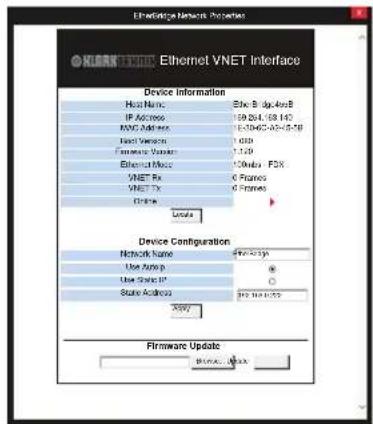
- Informacje o urządzeniu wyświetlają nazwę hosta, aktualny adres IP, wersje oprogramowania układowego / rozruchowego, adres Mac i stan online
- Przycisk lokalizacji - przycisk lokalizacji miga wskaźnikiem danych Ethernet na interfejsie Ethernet, aby pokazać, z którym interfejsem Ethernet jesteś online.
- Przyciski opcji AutolP / Static IP - Wskazują typ adresowania IP i adres IP, dla którego zostanie ustawiony statyczny. Uwaga: zwykle nie należy używać statycznego adresu IP, ponieważ może to łatwo spowodować zduplikowanie adresów IP, adresy spoza zakresu lub adresy niezgodne z ustawieniami komputera. Większość sieci jest konfigurowana w trybie ad hoc, a ustawienie statycznych adresów IP uniemożliwi serwerowi DHCP przypisanie znanego dostępnego adresu IP.
- Przycisk Zastosuj - Ustawia konfigurację ustawień IP i zmiany nazwy sieci.
- Aktualizacja oprogramowania układowego - Przeglądaj, aby zlokalizować plik aktualizacji i kliknij przycisk Aktualizuj, aby załadować plik oprogramowania układowego do interfejsu Ethernet.
112 113 Quick Start GuideVNET ETHERNET INTERFACE
Specifications
tion Ważna informacja
1. Zarejestrować online.
Zarejestruj swój nowy sprzęt Music Tribe zaraz po zakupie na stronie musictribe.com. Zarejestrowanie zakupu za pomocą naszego prostego formularza online pomaga nam szybciej i efektywniej rozpatrywać roszczenia dotyczące naprawy. Przeczytaj również warunki naszej gwarancji, jeśli dotyczy.
- Awaria. Jeśli Twoj autoryzowanym przedawcza Music Tribe nie znajduje się w pobliżu, możesz skontaktować się z autoryzowanym dostawcą Music Tribe dla swojego kraju, wymienionym w sekcji „Wsparcie” na stronie musictribe.com. Jeśli Twojego kraju nie ma na liście, sprawdź, czy TWOJ problem może zostać rozwiązany przez nasze „Wsparcie online”, które można również znaleźć w sekcji „Wsparcie” na stronie musictribe.com. Alternatywnie, prześlię zgłoszenie gwarancyjne online na musictribe.com PRZED zwrotem produktu.
3. Połączenia zasilania.
Przed podłączeniem urządzenia do gniazdka sieciowego upewnij się, że używasz odpowiedniego napięcia sieciowego dla danego modelu. Wadliwe bezpieczniki należy bez wyjątku wymienić na bezpieczniki tego samego typu i wartości.
FEDERAL COMMUNICATIONS COMMISSION COMPLIANCE INFORMATION
Midas
VNET ETHERNET INTERFACE
- TEN SYMBOL INFORMUJE O WAŻNYCH
- UWAGA W CELU WVELIMINC
- UWAGA W CELU
- UWAGA PRACE
- QUICK START GUIDE
- ZASTRZEŻENIA PRAWNE
- OGRANICZONA GWARANCJA
- INTRODUCTION
- KLUCZOWE CECHY
- WYMAGANIA SYSTEMOWE KOMPUTERA
- INSTALACJA
- ZEWNĘTRZNY ZASILACZ
- PODŁĄCZANIE KOMPUTERA
- PODŁĄCZANIE URZĄDZEŃ
- 106VNET ETHERNET INTERFACE
- QUICK START GUIDE 107
- ZESTAW AKCESORIÓW DO STELAŻA
- 108VNET ETHERNET INTERFACE
- 110 111 QUICK START GUIDEVNET ETHERNET INTERFACE
- ROZWIĄZYWANIE PROBLEMÓW
- WSKAŹNIK ZASILANIA EXT NIE ŚWIECI SIĘ
- PODWARE NIE ZNAJDUJE ŻADNYCH URZĄDZEŃ
- WŁAŚCIWOŚCI SIECI
- ZAREJESTROWAĆ ONLINE
- POŁĄCZENIA ZASILANIA
- FEDERAL COMMUNICATIONS COMMISSION COMPLIANCE INFORMATION
Marka : Klark Teknik
Model : Vnet Ethernet Interface
Kategoria : Głośnik