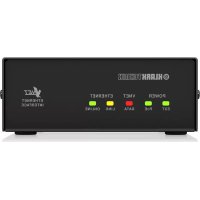
Vnet Ethernet Interface - Alto-falante Klark Teknik - Manual de utilização gratuito
Encontre gratuitamente o manual do aparelho Vnet Ethernet Interface Klark Teknik em formato PDF.



| Tipo de produto | Interface de rede VNET para sistemas de áudio profissionais |
| Marca | Klark Teknik |
| Modelo | Interface Ethernet Vnet |
| Dimensões (L x P x A) | 150 x 200 x 44 mm (adequado para rack 1U) |
| Peso | 0,5 kg |
| Alimentação | Power over Ethernet (PoE) IEEE 802.3af ou alimentação externa DC (Jack 3,5 mm) |
| Conectividade de rede | Ethernet RJ45 10/100 Mbps, auto-MDI/MDIX |
| Conectores VNET | 2 x RJ45 (VNET In e VNET Link) |
| Indicadores LED | EXT Power, PoE Power, VNET Data, Ethernet Link, Ethernet Data |
| Protocolo suportado | DHCP, Zero Configuration Networking (AutoIP), IP estático |
| Software de controle | PodWare (compatível com Windows 32/64 bits) |
| Montagem | Autônomo ou em rack 19" (1U) com kit opcional (até 3 dispositivos) |
| Gabinete | Aço robusto |
| Distância máxima do cabo VNET | 1 km |
| Temperatura de operação | -10°C a +45°C |
| Manutenção e limpeza | Limpar com um pano seco. Nenhuma peça reparável pelo usuário. |
| Segurança | Não expor à chuva ou umidade. Não abrir o gabinete. Usar apenas cabos e acessórios recomendados. |
| Reparabilidade | Reparos apenas por pessoal qualificado. Garantia limitada (consulte musictribe.com/warranty). |
| Acessórios incluídos | Kit de montagem na parede, guia de uso |
| Configuração mínima do sistema | PC >2 GHz, >2 GB RAM, Windows XP/Vista/7/8, porta Ethernet, leitor de CD ou acesso à Internet |
Perguntas frequentes - Vnet Ethernet Interface Klark Teknik
Perguntas dos utilizadores sobre Vnet Ethernet Interface Klark Teknik
0 pergunta sobre este aparelho. Responda às que conhece ou faça a sua.
Faça uma nova pergunta sobre este aparelho
Baixe as instruções para o seu Alto-falante em formato PDF gratuitamente! Encontre o seu manual Vnet Ethernet Interface - Klark Teknik e retome o controlo do seu dispositivo eletrónico. Nesta página estão publicados todos os documentos necessários para a utilização do seu dispositivo. Vnet Ethernet Interface da marca Klark Teknik.
MANUAL DE UTILIZADOR Vnet Ethernet Interface Klark Teknik
marcados com o símbolo carregam corrente elétrica de magnitude suficiente para constituir um risco de choque elétrico. Use apenas cabos de alto-falantes de alta qualidade com plugues TS de 1/4" ou plugues com trava de torção pré-instalados. Todas as outras instalações e modificações devem ser efetuadas por pessoas qualificadas.
Este símbolo, onde quer que o encontre, alerta-o para a leitura das instruções de manuseamento que acompanham o equipamento. Por favor leia o manual de instruções.
Atenção De forma a
diminuir o risco de choque eléctrico, não remover a cobertura (ou a secção de trás). Não existem peças substituíveis por parte do utilizador no seu interior. Para esse efeito recorrer a um técnico qualificado.
Atenção Para reduzir o risco de incêndios ou choques eléctricos o aparelho não deve ser exposto à chuva nem à humidade. Além disso, não deve ser sujeito a salpicos, nem devem ser colocados em cima do aparelho objectos contendo líquidos, tais como jarras.
Atenção Estas instruções
de operação devem ser utilizadas, em exclusivo, por técnicos de assistência qualificados. Para evitar choques eléctricos não proceda a reparações ou intervenções, que não as indicadas nas instruções de operação, salvo se possuir as qualifi-cações necessárias. Para evitar choques eléctricos não proceda a reparações ou intervenções, que não as indicadas nas instruções de operação. Só o deverá fazer se possuir as qualificações necessárias.
- Leia estas instruções.
- Guarde estas instruções.
- Preste atenção a todos os avisos.
- Siga todas as instruções.
- Não utilize este dispositivo perto de água.
- Limpe apenas com um pano seco.
- Não obstrua as entradas
de ventilação. Instale de acordo com as instruções do fabricante.
- Não instale perto de quaisquer fontes de calor tais como radiadores, bocas de ar quente, fogões de sala ou outros aparelhos (incluindo amplificadores) que produzam calor.
- Não anule o objectivo de segurança das fichas polarizadas ou do tipo de ligação à terra. Uma ficha polarizada dispõe de duas palhetas sendo uma mais larga do que a outra. Uma ficha do tipo ligação à terra dispõe de duas palhetas e um terceiro dente de ligação à terra. A palheta larga ou o terceiro dente são fornecidos para sua segurança. Se a ficha fornecida não encaixar na sua tomada, consulte um electricista para a substituição da tomada obsoleta.
- Proteja o cabo de alimentação de pisadelas ou apertos, especialmente nas fichas, extensões, e no local de saída da unidade. Certifique-se de que o cabo eléctrico está protegido. Verifique particularmente nas fichas, nos receptáculos e no ponto em que o cabo sai do aparelho.
-
O aparelho tem de estar sempre conectado à rede eléctrica com o condutor de protecção intacto.
-
Se utilizar uma ficha de rede principal ou uma tomada de aparelhos para desligar a unidade de funcionamento, esta deve estar sempre acessível.
- Utilize apenas ligações/ acessórios especificados pelo fabricante.

- Utilize apenas com o carrinho, estrutura, tripé,
suporte, ou mesa especificados pelo fabricante ou vendidos com o dispositivo. Quando utilizar um carrinho, tenha cuidado ao mover o conjunto carrinho/dispositivo para evitar danos provocados pela terpidação.
15. Desligue este dispositivo durante as trovoadas ou quando não for utilizado durante longos períodos de tempo.
16. Qualquer tipo de reparação deve ser sempre efectuado por pessoal qualificado. É necessária uma reparação sempre que a unidade tiver sido de alguma forma danificada, como por exemplo: no caso do cabo de alimentação ou ficha se encontrarem danificados; na eventualidade de líquido ter sido derramado ou objectos terem caído para dentro do dispositivo; no caso da unidade ter estado exposta à chuva ou
à humidade; se esta não funcionar normalmente, ou se tiver caído.

17. Correcta eliminação deste produto: este símbolo
indica que o produto não deve ser eliminado juntamente com os resíduos domésticos, segundo a Directiva REEE (2012/19/EU) e a legislação nacional. Este produto deverá ser levado para um centro de recolha licenciado para a reciclagem de resíduos de equipamentos eléctricos e electrónicos (EEE). O tratamento incorrecto deste tipo de resíduos pode ter um eventual impacto negativo no ambiente e na saúde humana devido a substâncias potencialmente perigosas que estão geralmente associadas aos EEE. Ao mesmo tempo, a sua colaboração para a eliminação correcta deste produto irá contribuir para a utilização eficiente dos recursos naturais. Para mais informação acerca dos locais onde poderá deixar o seu equipamento usado para reciclagem, é favor contactar os serviços municipais locais, a entidade de gestão de resíduos ou os serviços de recolha de resíduos domésticos.
12 13 Quick Start GuideVNET ETHERNET INTERFACE
- Não instale em lugares confinados, tais como estantes ou unidades similares.
- Não coloque fontes de chama, tais como velas acesas, sobre o aparelho.
- Favor, obedecer os aspectos ambientais de descarte de bateria. Baterias devem ser descartadas em um ponto de coletas de baterias.
- Esse aparelho pode ser usado em climas tropicais e moderados até 45°C.
LEGAL RENUNCIANTE
O Music Tribe não se responsabiliza por perda alguma que possa ser sofrida por qualquer pessoa que dependa, seja de maneira completa ou parcial, de qualquer descrição, fotografia, ou declaração aqui contidas. Dados técnicos, aparências e outras informações estão sujeitas a modificações sem aviso prévio. Todas as marcas são propriedade de seus respectivos donos. Midas, Klark Teknik, Lab Gruppen, Lake, Tannoy, Turbosound, TC Electronic, TC Helicon, Behringer, Bugera, Oberheim, Auratone, Aston Microphones e Coolaudio são marcas ou marcas registradas do Music Tribe Global Brands Ltd. ©Music Tribe Global Brands Ltd. 2021 Todos direitos reservados.
GARANTIA LIMITADA
Para obter os termos de garantia aplicáveis e condições e informações adicionais a respeito da garantia limitada do Music Tribe, favor verificar detalhes na integra através do website musictribe.com/warranty.
Obrigado por escolher este produto para sua aplicação. Reserve um pouco de tempo para estudar o conteúdo deste manual de operação, para obter o melhor desempenho possível desta unidade.
Características principais
Ethernet é uma família de tecnologias de rede de computadores para redes locais (LANs). A Ethernet foi introduzida comercialmente em 1980 e padronizada em 1985 como IEEE 802.3. A Ethernet substituiu amplamente as tecnologias concorrentes de LAN com fio. Este produto permite que seu computador pessoal acesse uma rede de dispositivos habilitados para VNET para controlá-los e monitorá-los. Ele está conectado ao seu computador ou à sua rede via Ethernet. As três maneiras principais de conectar seu computador a este produto são:
- Conexão direta um para um (usando IP automático)
- Por meio de um roteador de switch ou hub
- Por meio de um roteador DHCP com 802.11g / n para conexão sem fio
Alojado em uma caixa de aço resistente e conveniente, ele pode ser usado de forma independente ou, usando o kit de montagem em rack, pode ser montado junto com até dois produtos acessórios adicionais em um espaço de rack 1U.
Caixa de aço resistente
- Opções independentes ou de montagem em rack
- Autoalimentado usando Power Over Ethernet (PoE)
- Capaz de conduzir 1km de cabo de rede VNET
- Sem cabos especiais
Requisitos do sistema do computador
Requerimentos mínimos:
• PC com processador> 2 GHz> 2 GB de RAM
- Sistema operacional Windows™ de 32 ou 64 bits
• (XP, Vista, Windows 7, Windows 8).
- Unidade de CD-ROM ou acesso à Internet
- Conexão Ethernet
Instalação
Como a interface Ethernet usa Ethernet, nenhuma instalação de drivers é necessária. No entanto, você precisará verificar as configurações de rede em seu PC e instalar o aplicativo PodWare para controlar e monitorar dispositivos VNET.
Fonte de energia externa
Este produto pode ser alimentado por um switch Ethernet Power Over Ethernet (PoE). Se tal opção não estiver disponível, provisão é feita para alimentar a unidade a partir de uma fonte de alimentação de interface VNET externa. Isso pode alimentar um ou dois acessórios compatíveis. Tanto a saída A quanto a B na fonte de alimentação podem ser usadas, uma vez que são idênticas.
Conectando um Computador
Você pode conectar seu computador à interface Ethernet de uma das duas maneiras:
- Por conexão direta do soquete Ethernet do seu computador à interface Ethernet.
- Conectando seu computador a um switch Ethernet, e do mesmo switch, ou de outro switch na mesma rede, à interface Ethernet
1
Computer

Você não precisa se preocupar com o endereçoamento IP com este produto. Por padrão, ele usará o DHCP, então o seu servidor DHCP alocará seu endereço IP. Se não houver um servidor DHCP, ele usará “configuração zero”. Em qualquer caso, é totalmente automático. Para obter mais informações sobre este tópico, consulte o administrador da rede.
Dispositivos de conexão
Para dispositivos VNET, conecte o soquete VNET Link na interface Ethernet ao soquete VNET In do primeiro dispositivo que deseja controlar, em seguida, o soquete VNET Link deste dispositivo ao soquete VNET In do próximo dispositivo e assim por diante. A ordem em que os dispositivos são conectados não é importante. O soquete Link do último dispositivo na 'cadeia' não precisa ser conectado.
Kit de estante de acessórios
A interface Ethernet pode ser usada independente ou montada em rack de 19" usando o kit opcional de montagem em rack. Este kit é composto por um painel que pode acomodar até três acessórios (a fonte de alimentação acessória é outro exemplo) em 1U de espaço no rack. As posições estão perfeitamente bloqueadas Os suportes fornecidos tornam o processo de montagem dos acessórios rápido e fácil.
- Remova os dois suportes de montagem e a folha de preenchimento de Lexan que cobrem a abertura na qual deseja montar o acessório, removendo as duas porcas. (Guarde estes e os parafusos e anilhas).

- Remova os dois parafusos de um lado do acessório.
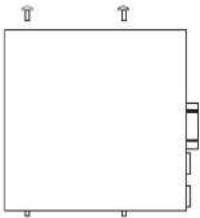
- Usando os dois parafusos removidos em 2, prenda um suporte de montagem frouxamente na lateral do acessório, com a "orelha" voltada para a frente, apontando para fora.
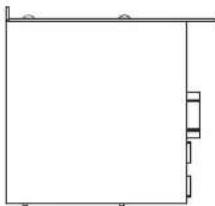
- Repita 2 e 3 para o outro lado. Agora empurre a tampa em direção à parte traseira da unidade o máximo que puder e, em seguida, alinhe as orelhas do suporte com a borda frontal da tampa. Agora aperte os parafusos.
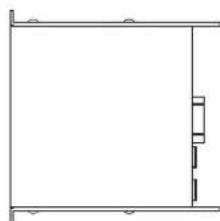
- Ofereça o acessório com seus suportes de montagem no lado reverso do painel de montagem e fixe-o no lugar usando os dois conjuntos de parafusos, arruelas e porcas removidos em 1.
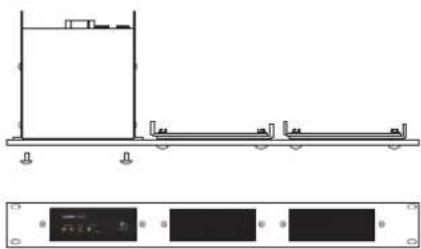
Observe que os orifícios nas extremidades traseiras dos suportes podem ser usados como pontos de amarração de cabos, se desejado.
Operação
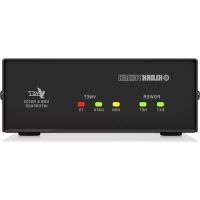
Uma vez que a Interface Ethernet foi conectada ao computador / Switch e aos dispositivos e, se aplicável, à Fonte de Alimentação, conforme descrito anteriormente, não há mais ajustes a serem feitos na própria unidade. Os indicadores na parte frontal da unidade funcionam da seguinte forma:
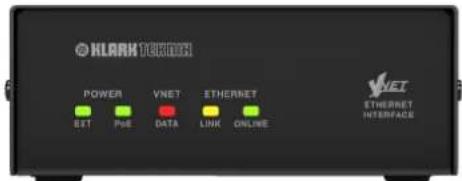
O indicador EXT Power acenderá quando a alimentação DC estiver sendo aplicada ao soquete EXT Power na parte traseira da unidade.
O indicador de energia PoE acenderá quando a energia DC estiver sendo fornecida por um switch Power Over Ethernet (PoE).
O indicador VNET DATA acenderá quando os dados estiverem sendo recebidos da rede VNET.
O indicador Ethernet Link piscará quando a unidade estiver conectada a uma rede Ethernet.
O indicador Ethernet Data é usado para indicar os seguintes estados:
Ligado - conectado a dispositivos via PodWare
- Piscando rápido - Na inicialização
• Piscando rápido - Obtendo endereço IP - Piscando devagar - Localizar recurso (ou tempo limite do pressionamento do botão)
- Ligado - Online para PodWare
- Breve flash a cada 5 segundos - no modo IP estático
O indicador Ethernet DATA acenderá quando a unidade estiver recebendo dados de controle pela Ethernet
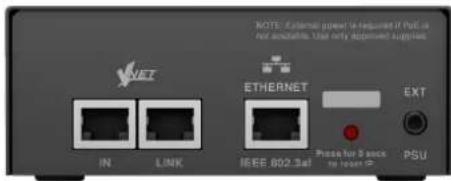
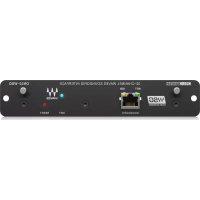
O soquete Ethernet RJ45 é a conexão Ethernet, que deve ser conectada a partir do seu computador ou Switch ou Roteador Ethernet.
O soquete VNET In RJ45 é a conexão de rede VNET serial, que pode ser usada para conectar outros dispositivos VNET.
O soquete VNET Link RJ45 é a conexão de rede VNET serial primária, que deve ser conectada ao primeiro dispositivo VNET em sua rede VNET.
O botão rebaixado é usado para definir o modo de endereçamento IP para a condição "Automático" padrão, pressionando e segurando-o por cerca de 10 segundos (até que o Indicador de dados Ethernet pisque. Para fins de manutenção especial, seu fornecedor também pode solicitar que você insira "No modo Boot" pressionando e segurando este botão enquanto a Interface está sendo ligada.
O soquete Jack Ext 3,5 mm é usado para aplicar alimentação externa à interface Ethernet. Use apenas uma fonte de alimentação DC aprovada. Se você estiver usando um switch PoE, nenhuma conexão precisa ser feita a este conector.
Solução de problemas
O indicador de energia EXT não acende
Se você não tiver uma conexão a um switch Ethernet PoE, será necessário usar a fonte de alimentação acessória.
- Certifique-se de que esteja conectado corretamente.
- Verifique se o indicador de energia na fonte de alimentação acende.
- Se, em vez disso, você estiver usando um switch Ethernet PoE, geralmente não é necessário usar uma fonte de alimentação externa; nesse caso, este indicador não acenderá.
O PodWare não encontra a interface
- Verifique se o indicador de dados Ethernet pisca para indicar que há uma conexão Ethernet.
- Certifique-se de que o cabo de rede Ethernet não seja muito longo, esteja conectado corretamente e não esteja danificado.
- Certifique-se de que a interface não tenha um endereço IP estático.
- Desligue a porta wireless do seu computador.
- Verifique se algum firewall está bloqueando o acesso do PodWare à rede.
PodWare não encontra dispositivos
- Você consegue ver uma barra de rede de interface Ethernet no PodWare?
- Os indicadores apropriados estão iluminados? (Veja acima).
- Certifique-se de que o cabeamento da rede VNET não seja muito longo, esteja conectado corretamente e não esteja danificado e que esteja em conformidade com a Nota de Aplicação DQ2707.
- Verifique se o indicador de dados VNET pisca quando o PodWare tenta ficar online. Caso contrário, pode haver um problema com o cabeamento VNET.
Propriedades de rede
Para acessar o painel abaixo, clique com o botão direito na rede de interface Ethernet que deseja acessar e clique em propriedades.
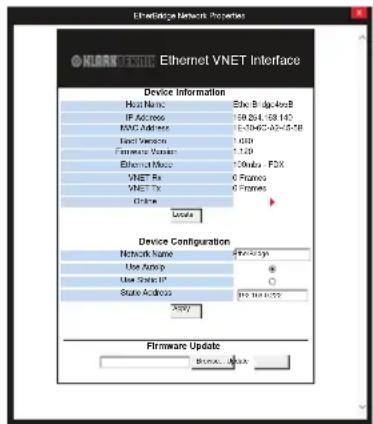
- As informações do dispositivo exibem o nome do host, endereço IP atual, versões de firmware / inicialização, endereço Mac e o status online
- Botão de localização - o botão de localização pisca o indicador de dados Ethernet na interface Ethernet para mostrar em qual interface Ethernet você está online.
- Botões de opção AutolP / Static IP - indica o tipo de endereçamento IP e endereço IP para o qual o estático será definido. Nota: O IP estático normalmente não deve ser usado, pois isso pode facilmente resultar em endereços IP duplicados, endereços fora do intervalo ou endereços que não são compatíveis com as configurações do seu computador. A maioria das redes é configurada em uma base ad hoc e a configuração de endereços IP estáticos impedirá que o servidor DHCP atribua um endereço IP conhecido disponível.
- Botão Aplicar - Define a configuração da configuração de IP e as alterações do nome da rede.
- Atualização de firmware - navegue para localizar o arquivo de atualização e clique em atualizar para carregar o arquivo de firmware na interface Ethernet.
72 VNET ETHERNET INTERFACE
Quick Start Guide
Introduzione
- Registre-se online. Por favor, registre seu novo equipamento Music Tribe logo após a compra visitando o site musictribe.com Registrar sua compra usando nosso simples formulário online nos ajuda a processar seus pedidos de reparos com maior rapidez e eficiência. Além disso, leia nossa termos e condições de garantia caso seja necessário.
2. Funcionamento
Defeituoso, Caso seu fornecedor Music Tribe não esteja localizado nas proximidades, você pode contatar um distribuidor Music Tribe para o seu país listado abaixo de "Suporte" em musictribe.com. Se seu país não estiver na lista, favor checar se seu problema pode ser resolvido com o nosso "Suporte Online" que também pode ser achado abaixo de "Suporte" em musictribe.com. Alternativamente, favor enviar uma solicitação de garantia online em musictribe.com ANTES da devolução do produto.
- Ligações. Antes de ligar a unidade à tomada, assegure-se de que está a utilizar a voltagem correcta para o modelo em questão. Os fusíveis com defeito terão de ser substituídos, sem qualquer excepção, por fusíveis do mesmo tipo e corrente nominal.

- ATENÇÃO DE FORMA A
- ATENÇÃO ESTAS INSTRUÇÕES
- 12 13 QUICK START GUIDEVNET ETHERNET INTERFACE
- LEGAL RENUNCIANTE
- GARANTIA LIMITADA
- CARACTERÍSTICAS PRINCIPAIS
- REQUISITOS DO SISTEMA DO COMPUTADOR
- INSTALAÇÃO
- FONTE DE ENERGIA EXTERNA
- CONECTANDO UM COMPUTADOR
- DISPOSITIVOS DE CONEXÃO
- KIT DE ESTANTE DE ACESSÓRIOS
- OPERAÇÃO
- SOLUÇÃO DE PROBLEMAS
- O INDICADOR DE ENERGIA EXT NÃO ACENDE
- O PODWARE NÃO ENCONTRA A INTERFACE
- PODWARE NÃO ENCONTRA DISPOSITIVOS
- PROPRIEDADES DE REDE
- 72 VNET ETHERNET INTERFACE
- INTRODUZIONE
- FUNCIONAMENTO
Marca : Klark Teknik
Modelo : Vnet Ethernet Interface
Categoria : Alto-falante