Vnet USB RS232 Interface - Alto-falante Klark Teknik - Manual de utilização gratuito
Encontre gratuitamente o manual do aparelho Vnet USB RS232 Interface Klark Teknik em formato PDF.



| Tipo de produto | Interface de rede de áudio para controle e monitoramento |
| Marca | Klark Teknik |
| Modelo | Vnet USB RS232 Interface |
| Uso | Conectar um computador a uma rede VNET™ para controlar dispositivos compatíveis |
| Alimentação | Via porta USB (autoalimentado) ou fonte de alimentação externa 12 V CC (para RS232 ou dispositivos alimentados por cabo) |
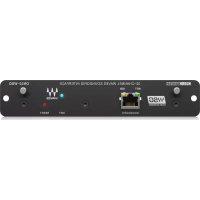
| Conectividade | USB Tipo B, RS232 (DB9 fêmea), 2 × RJ45 Ethercon (Entrada e Link) |
| Alcance da rede | Até 1 km sem repetidor em cabo Cat5 padrão |
| Gabinete | Aço robusto, design compacto |
| Montagem | Em superfície ou em rack 19" (kit de montagem 1U vendido separadamente, até 2 acessórios adicionais) |
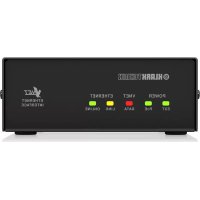
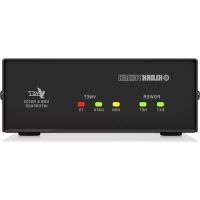
| Indicadores LED | EXT Power, NET Power, USB, Net DATA, Net TX |
| Configuração do sistema necessária | PC com processador Pentium, leitor de CD-ROM ou acesso à Internet, porta USB ou RS232 |
| Sistemas operacionais suportados | Windows™ 32 bits (NT, 2000, XP, Vista) |
| Manutenção e limpeza | Limpar com pano seco; não expor à umidade; nenhuma peça reparável pelo usuário |
| Segurança | Não abrir o gabinete; desconectar em caso de tempestade; usar apenas em ambiente tropical ou temperado (máx 45°C) |
| Peso | Aproximadamente 0,5 kg |
| Dimensões (L × P × A) | Aproximadamente 220 × 150 × 44 mm |
| Garantia | Garantia limitada – consulte musictribe.com/warranty |
Perguntas frequentes - Vnet USB RS232 Interface Klark Teknik
Perguntas dos utilizadores sobre Vnet USB RS232 Interface Klark Teknik
0 pergunta sobre este aparelho. Responda às que conhece ou faça a sua.
Faça uma nova pergunta sobre este aparelho
Baixe as instruções para o seu Alto-falante em formato PDF gratuitamente! Encontre o seu manual Vnet USB RS232 Interface - Klark Teknik e retome o controlo do seu dispositivo eletrónico. Nesta página estão publicados todos os documentos necessários para a utilização do seu dispositivo. Vnet USB RS232 Interface da marca Klark Teknik.
MANUAL DE UTILIZADOR Vnet USB RS232 Interface Klark Teknik
marcados com o símbolo carregam corrente elétrica de magnitude suficiente para constituir um risco de choque elétrico. Use apenas cabos de alto-falantes de alta qualidade com plugues TS de 1/4" ou plugues com trava de torção pré-instalados. Todas as outras instalações e modificações devem ser efetuadas por pessoas qualificadas.
Este símbolo, onde quer que o encontre, alerta-o para a leitura das instruções de manuseamento que acompanham o equipamento. Por favor leia o manual de instruções.
Atenção De forma a
diminuir o risco de choque eléctrico, não remover a cobertura (ou a secção de trás). Não existem peças substituíveis por parte do utilizador no seu interior. Para esse efeito recorrer a um técnico qualificado.
Atenção Para reduzir o risco de incêndios ou choques eléctricos o aparelho não deve ser exposto à chuva nem à humidade. Além disso, não deve ser sujeito a salpicos, nem devem ser colocados em cima do aparelho objectos contendo líquidos, tais como jarras.
Atenção Estas instruções
de operação devem ser utilizadas, em exclusivo, por técnicos de assistência qualificados. Para evitar choques eléctricos não proceda a reparações ou intervenções, que não as indicadas nas instruções de operação, salvo se possuir as qualifi-cações necessárias. Para evitar choques eléctricos não proceda a reparações ou intervenções, que não as indicadas nas instruções de operação. Só o deverá fazer se possuir as qualificações necessárias.
- Leia estas instruções.
- Guarde estas instruções.
- Preste atenção a todos os avisos.
- Siga todas as instruções.
- Não utilize este dispositivo perto de água.
- Limpe apenas com um pano seco.
- Não obstrua as entradas
de ventilação. Instale de acordo com as instruções do fabricante.
- Não instale perto de quaisquer fontes de calor tais como radiadores, bocas de ar quente, fogões de sala ou outros aparelhos (incluindo amplificadores) que produzam calor.
- Não anule o objectivo de segurança das fichas polarizadas ou do tipo de ligação à terra. Uma ficha polarizada dispõe de duas palhetas sendo uma mais larga do que a outra. Uma ficha do tipo ligação à terra dispõe de duas palhetas e um terceiro dente de ligação à terra. A palheta larga ou o terceiro dente são fornecidos para sua segurança. Se a ficha fornecida não encaixar na sua tomada, consulte um electricista para a substituição da tomada obsoleta.
- Proteja o cabo de alimentação de pisadelas ou apertos, especialmente nas fichas, extensões, e no local de saída da unidade. Certifique-se de que o cabo eléctrico está protegido. Verifique particularmente nas fichas, nos receptáculos e no ponto em que o cabo sai do aparelho.
- O aparelho tem de estar sempre conectado à rede eléctrica com o condutor de protecção intacto.
Quick Start Guide
à humidade; se esta não funcionar normalmente, ou se tiver caído.
17. Correcta eliminação deste produto: este símbolo
indica que o produto não deve ser eliminado juntamente com os resíduos domésticos, segundo a Directiva REEE (2012/19/EU) e a legislação nacional. Este produto deverá ser levado para um centro de recolha licenciado para a reciclagem de resíduos de equipamentos eléctricos e electrónicos (EEE). O tratamento incorrecto deste tipo de resíduos pode ter um eventual impacto negativo no ambiente e na saúde humana devido a substâncias potencialmente perigosas que estão geralmente associadas aos EEE. Ao mesmo tempo, a sua colaboração para a eliminação correcta deste produto irá contribuir para a utilização eficiente dos recursos naturais. Para mais informação acerca dos locais onde poderá deixar o seu equipamento usado para reciclagem, é favor contactar os serviços municipais locais, a entidade de gestão de resíduos ou os serviços de recolha de resíduos domésticos.
12 13 Quick Start GuideVNET USB RS232 INTERFACE
- Não instale em lugares confinados, tais como estantes ou unidades similares.
- Não coloque fontes de chama, tais como velas acesas, sobre o aparelho.
- Favor, obedecer os aspectos ambientais de descarte de bateria. Baterias devem ser descartadas em um ponto de coletas de baterias.
- Esse aparelho pode ser usado em climas tropicais e moderados até 45°C.
LEGAL RENUNCIANTE
O Music Tribe não se responsabiliza por perda alguma que possa ser sofrida por qualquer pessoa que dependa, seja de maneira completa ou parcial, de qualquer descrição, fotografia, ou declaração aqui contidas. Dados técnicos, aparências e outras informações estão sujeitas a modificações sem aviso prévio. Todas as marcas são propriedade de seus respectivos donos. Midas, Klark Teknik, Lab Gruppen, Lake, Tannoy, Turbosound, TC Electronic, TC Helicon, Behringer, Bugera, Oberheim, Auratone, Aston Microphones e Coolaudio são marcas ou marcas registradas do Music Tribe Global Brands Ltd. ©Music Tribe Global Brands Ltd. 2021 Todos direitos reservados
GARANTIA LIMITADA
Para obter os termos de garantia aplicáveis e condições e informações adicionais a respeito da garantia limitada do Music Tribe, favor verificar detalhes na integra através do website musictribe.com/warranty.
Informações Importantes sobre
Segurança
Leia atentamente e guarde as seguintes instruções e informações de segurança. Preste atenção a todos os avisos e siga todas as instruções.
- Não remova as tampas. Não existem reparos de peças no interior; por favor, consulte o serviço de pessoal de serviço qualificado.
- Use apenas conexões / acessórios especificados pelo fabricante.
- A manutenção é necessária quando o aparelho foi danificado de alguma forma, como líquido foi derramado ou objetos caíram dentro do aparelho, o aparelho foi exposto à chuva ou umidade, não funciona normalmente ou caiu.
Começo rápido
• Instale os drivers
- Conecte o computador via USB ou RS232
- Aplique energia se estiver usando RS232
- Conecte dispositivos via cabos RJ45
Obrigada
Obrigado por escolher este produto para sua aplicação. Reserve um pouco de tempo para estudar o conteúdo deste guia, para obter o melhor desempenho possível desta unidade.
Desempacotar
Após desembalar a unidade, verifique cuidadosamente se há danos. Se forem encontrados danos, notifique imediatamente a transportadora em questão. Você, o consignatário, deve instigar qualquer reclamação. Guarde todas as embalagens para o caso de reenvio futuro.
Introdução / Características principais
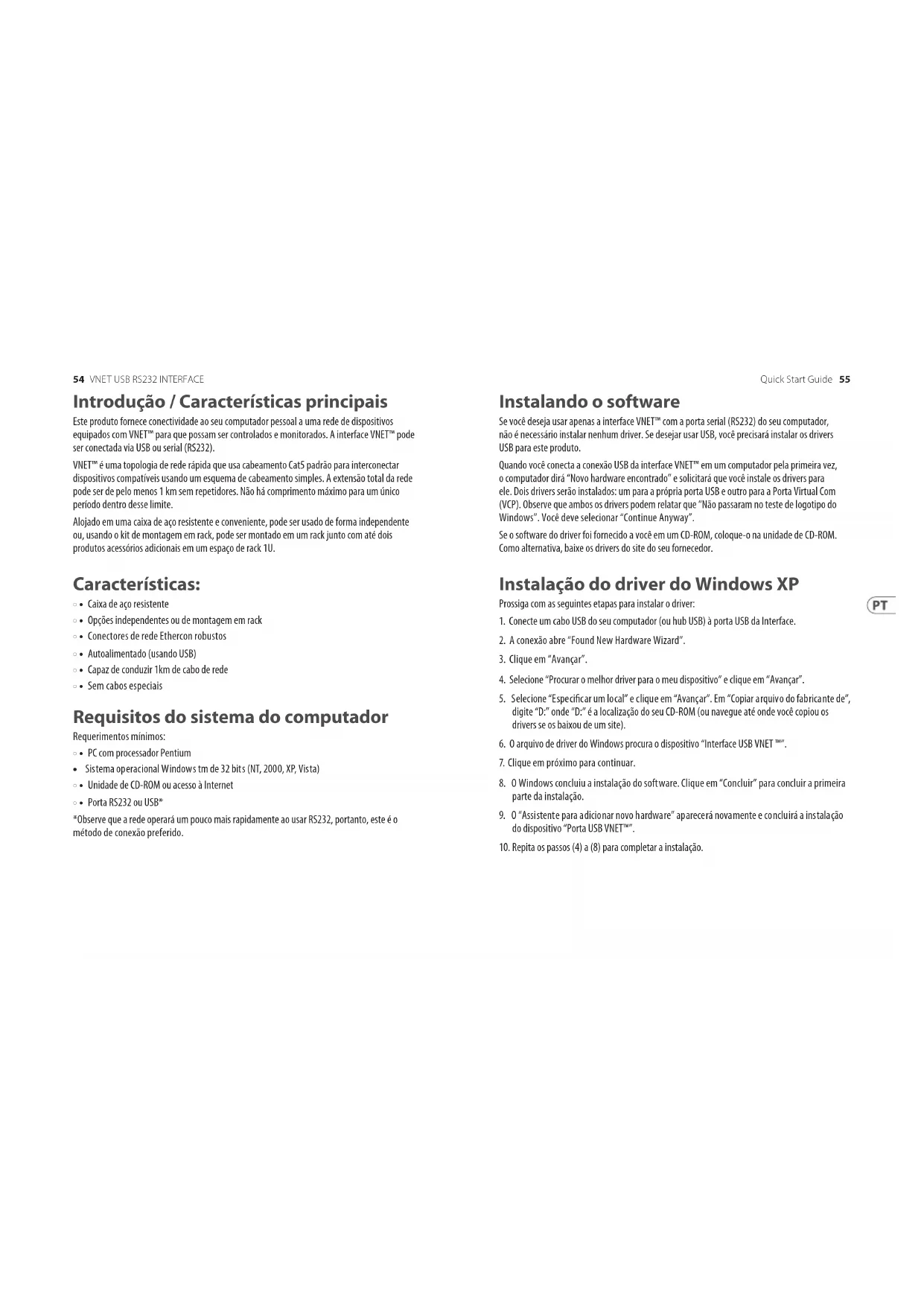
Este produto fornece conectividade ao seu computador pessoal a uma rede de dispositivos equipados com VNET™ para que possam ser controlados e monitorados. A interface VNET™ pode ser conectada via USB ou serial (RS232).
VNET ^™ é uma topologia de rede rápida que usa cabeamento Cat5 padrão para interconectar dispositivos compatíveis usando um esquema de cabeamento simples. A extensão total da rede pode ser de pelo menos 1 km sem repetidores. Não há comprimento máximo para um único período dentro desse limite.
Alojado em uma caixa de aço resistente e conveniente, pode ser usado de forma independente ou, usando o kit de montagem em rack, pode ser montado em um rack junto com até dois produtos acessórios adicionais em um espaço de rack 1U.
Características:
Caixa de aço resistente
- Opções independentes ou de montagem em rack
- Conectores de rede Ethercon robustos
- Autoalimentado (usando USB)
• Capaz de conduzir 1km de cabo de rede
- Sem cabos especiais
Requisitos do sistema do computador
Requerimentos mínimos:
- PC com processador Pentium
- Sistema operacional Windows tm de 32 bits (NT, 2000, XP, Vista)
- Unidade de CD-ROM ou acesso à Internet
- Porta RS232 ou USB*
*Observe que a rede operará um pouco mais rapidamente ao usar RS232, portanto, este é o método de conexão preferido.
Instalando o software
Se você deseja usar apenas a interface VNET™ com a porta serial (RS232) do seu computador, não é necessário instalar nenhum driver. Se desejar usar USB, você precisará instalar os drivers USB para este produto.
Quando você conecta a conexão USB da interface VNET™ em um computador pela primeira vez, o computador dirá "Novo hardware encontrado" e solicitará que você instale os drivers para ele. Dois drivers serão instalados: um para a própria porta USB e outro para a Porta Virtual Com (VCP). Observe que ambos os drivers podem relatar que "Não passaram no teste de logotipo do Windows". Você deve selecionar "Continue Anyway".
Se o software do driver foi fornecido a você em um CD-ROM, coloque-o na unidade de CD-ROM. Como alternativa, baixe os drivers do site do seu fornecedor.
Instalação do driver do Windows XP
Prossiga com as seguintes etapas para instalar o driver:
- Conecte um cabo USB do seu computador (ou hub USB) à porta USB da Interface.
- A conexão abre "Found New Hardware Wizard".
- Clique em "Avançar".
- Seleccione "Procurar o melhor driver para o meu dispositivo" e clique em "Avançar".
- Seleção "Especificar um local" e clique em "Avançar". Em "Copiar arquivo do fabricante de", digite "D:" onde "D:" é a localização do seu CD-ROM (ou navegue até onde você copiou os drivers se os baixou de um site).
- O arquivo de driver do Windows procura o dispositivo "Interface USB VNET™".
- Clique em próximo para continuar.
- O Windows concluiu a instalação do software. Clique em "Concluir" para concluir a primeira parte da instalação.
- O "Assistente para adicionar novo hardware" aparecerá novamente e concluirá a instalação do dispositivo "Porta USB VNET™".
- Repita os passos (4) a (8) para completar a instalação.
Com Port
O aplicativo PodWare usa uma porta COM para se comunicar com os dispositivos conectados. Quando você usa a conexão RS232 de seu computador para a interface VNET™, a porta COM será aquela que seu computador normalmente usa para a porta serial (RS232); geralmente COM1. Quando você usa USB para conectar seu computador à interface VNET™, o software do driver faz com que uma "Porta COM Virtual" (VCP) seja criada. Isso aparecerá para o PodWare como apenas outra porta COM e pode ser selecionado usando Rede> Porta Com. Para descobrir a porta COM que a interface VNET™ está usando, selecione Iniciar>Painel de controle>Sistema> Hardware> Gerenciador de dispositivos> Portas. Aqui, você deve ver uma entrada na árvore para um item chamado "Porta USB VNET™. Contra isso estará o número da porta COM (por exemplo, COM5).
Se desejar mudar para um número de porta COM diferente, clique com o botão direito do mouse no nó da árvore da porta COM existente, selecione Propriedades> Configurações da porta> Avançado. Lá, você verá um seletor de porta COM. Não mude para uma porta COM que já esteja em uso.
Fonte de energia externa
Provisões são feitas para alimentar a unidade a partir de uma fonte de alimentação acessória VNET™ externa. Um suprimento externo é necessário em qualquer uma destas duas circunstâncias:
- Se desejar usar uma conexão RS232 (serial) para o PC
- Se houver dispositivos VNET™ alimentados por cabo de rede em qualquer lugar da rede
Se USB estiver sendo usado e não houver tais dispositivos alimentados por cabo VNET™, nenhuma fonte externa será necessária e a interface será alimentada pela porta USB do computador.
Conectando um Computador
Você pode conectar seu computador à interface VNET de uma das duas maneiras:
RS232
Se o seu computador tiver uma porta serial nativa (RS-232), basta conectá-la ao soquete RS232 na interface VNET™ usando um cabo de extensão RS-232 (um direto fêmea para macho), como no diagrama 1. Ao usar RS232, é necessário fornecer energia CC para a interface VNET™ do produto complementar de fonte de alimentação por meio do cabo jack de 3,5 mm fornecido com a fonte de alimentação. Isso pode alimentar um ou dois acessórios compatíveis. Tanto a saída A quanto a B na fonte de alimentação podem ser usadas, uma vez que são idênticas.
USB
Você pode conectar seu computador à interface VNET™ via USB usando um cabo USB Tipo A para USB Tipo B como no diagrama 2. Normalmente não é necessário usar uma fonte de alimentação para alimentar a interface VNET™ ao usar USB, pois o USB irá fornecer energia suficiente para a Interface. No entanto, se houver dispositivos alimentados por rede na rede, será necessário usar a fonte de alimentação acessória
Dispositivos de conexão
Conecte o soquete VNET™ Link na interface VNET™ ao soquete VNET™ In do primeiro dispositivo que deseja controlar, então o soquete VNET™ Link deste dispositivo ao soquete VNET™ In do próximo dispositivo e assim por diante. A ordem em que os dispositivos são conectados não é importante. O soquete Link do último dispositivo na 'cadeia' não precisa ser conectado. O soquete In da interface VNET™ é destinado a aplicações especiais e normalmente não seria conectado. Os conectores de rede "Ethercon" são totalmente compatíveis com cabos de patch Ethernet RU45 padrão que podem ser usados para fazer essas conexões. Se for necessária uma robustez adicional, recomendamos o uso do tipo de conector de travamento Neutrik Ethercon.
Prateleiras
A interface VNET™ e a fonte de alimentação acessória podem ser usadas de forma independente. Se desejar montá-los em um rack de 19 polegadas, o kit de montagem em rack de acessórios VNET™ pode ser usado. Para montar um acessório no painel do kit de montagem:
- Remova os dois suportes de montagem e a folha cega que cobrem a abertura na qual deseja montar o acessório, removendo as duas porcas. (Guarde estes e os parafusos e anilhas).
- Remova os dois parafusos de um lado do acessório
- Usando os dois parafusos removidos em 2, prenda um suporte de montagem frouxamente na lateral do Acessório, com a "orelha" voltada para a frente, apontando para fora.
- Repita 2 e 3 para o outro lado. Agora empurre a tampa em direção à parte traseira da unidade o máximo que puder e, em seguida, alinhe as orelhas do suporte com a borda frontal da tampa.
Agora aperte os parafusos.
- Ofereça o acessório com seus suportes de montagem para cima no lado reverso do painel de montagem e fixe-o no lugar usando os dois conjuntos de parafusos, arruelas e porcas removidos em 1.
Observe que os orifícios nas extremidades traseiras dos suportes podem ser usados como pontos de amarração de cabos, se desejado.
Operação
Uma vez que a interface VNET™ tenha sido conectada ao computador e aos dispositivos (e se aplicável, à fonte de alimentação VNET™ opcional), não há mais ajustes a serem feitos na própria interface. Os indicadores na parte frontal da unidade funcionam da seguinte forma
O indicador EXT Power acenderá quando a alimentação DC estiver sendo aplicada ao soquete EXT Power na parte traseira da unidade.
2 O indicador NET Power acenderá quando a unidade estiver aplicando energia à rede. Isso é usado para alimentar acessórios alimentados por rede e para sinalização.
3 O indicador USB acenderá quando a unidade tiver uma conexão USB ativa com um computador.
4 O indicador Net DATA acenderá quando os dados estiverem sendo recebidos da rede.
5 O indicador Net TX acenderá quando a unidade estiver transmitindo dados para a rede.
Solução de problemas
O indicador de energia EXT não acende
Se estiver operando via RS232, você precisará usar a fonte de alimentação acessória. Certifique-se de que esteja conectado corretamente. Verifique se o indicador de energia na fonte de alimentação acende. Se você estiver operando via USB (e não houver dispositivos alimentados por rede na rede), geralmente não é necessário usar uma fonte de alimentação externa; nesse caso, este indicador não acenderá.
O indicador USB não acende
Certifique-se de que o cabo USB esteja conectado nas duas extremidades. Se você estiver usando um hub USB, verifique se ele é capaz de fornecer energia suficiente. Você pode precisar usar um hub alimentado. O driver foi instalado? Tente desconectar o cabo USB e, em seguida, conecte-o novamente. Se você estiver usando RS232, este indicador não acenderá.
Não é possível encontrar a porta COM para o dispositivo USB
O driver foi instalado? O cabo USB está conectado nas duas extremidades? O indicador USB acende? (Verifique acima).
PodWare não encontra dispositivos
Você selecionou a porta COM correta no PodWare? Os indicadores apropriados estão iluminados? (Veja acima).
Certifique-se de que o cabo de rede não seja muito longo, esteja conectado corretamente e não esteja danificado. Verifique se o indicador Tx pisca quando o PodWare tenta ficar online.
Não funcionará via RS232
Você selecionou a porta COM correta noPodWare? Você deve usar a fonte de alimentação acessória ao operar via RS232.
- Registre-se online. Por favor, registre seu novo equipamento Music Tribe logo após a compra visitando o site musictribe.com Registrar sua compra usando nosso simples formulário online nos ajuda a processar seus pedidos de reparos com maior rapidez e eficiência. Além disso, leia nossa termos e condições de garantia caso seja necessário.
2. Funcionamento
Defeituoso, Caso seu fornecedor Music Tribe não esteja localizado nas proximidades, você pode contatar um distribuidor Music Tribe para o seu país listado abaixo de "Suporte" em musictribe.com. Se seu país não estiver na lista, favor checar se seu problema pode ser resolvido com o nosso "Suporte Online" que também pode ser achado abaixo de "Suporte" em musictribe.com. Alternativamente, favor enviar uma solicitação de garantia online em musictribe.com ANTES da devolução do produto.
- Ligações. Antes de ligar a unidade à tomada, assegure-se de que está a utilizar a voltagem correcta para o modelo em questão. Os fusíveis com defeito terão de ser substituídos, sem qualquer excepção, por fusíveis do mesmo tipo e corrente nominal.