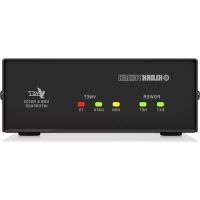
Vnet USB RS232 Interface - Altoparlante Klark Teknik - Manuale utente e istruzioni gratuiti
Trova gratuitamente il manuale del dispositivo Vnet USB RS232 Interface Klark Teknik in formato PDF.



| Tipo di prodotto | Interfaccia di rete audio per controllo e monitoraggio |
| Marca | Klark Teknik |
| Modello | Vnet USB RS232 Interface |
| Utilizzo | Collegare un computer a una rete VNET™ per controllare dispositivi compatibili |
| Alimentazione | Tramite porta USB (autoalimentato) o alimentatore esterno 12 V CC (per RS232 o dispositivi alimentati via cavo) |
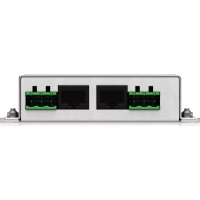
| Connettività | USB Type B, RS232 (DB9 femmina), 2 × RJ45 Ethercon (Ingresso e Link) |
| Portata di rete | Fino a 1 km senza ripetitore su cavo Cat5 standard |
| Custodia | Acciaio robusto, design compatto |
| Montaggio | A pavimento o in rack 19" (kit di montaggio 1U venduto separatamente, fino a 2 accessori aggiuntivi) |
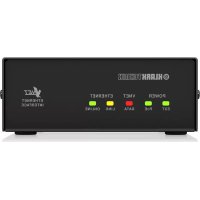
| Indicatori LED | EXT Power, NET Power, USB, Net DATA, Net TX |
| Requisiti di sistema | PC con processore Pentium, lettore CD-ROM o accesso a Internet, porta USB o RS232 |
| Sistemi operativi supportati | Windows™ 32 bit (NT, 2000, XP, Vista) |
| Manutenzione e pulizia | Pulire con un panno asciutto; non esporre all'umidità; nessuna parte riparabile dall'utente |
| Sicurezza | Non aprire la custodia; scollegare in caso di temporale; utilizzare solo in ambiente tropicale o temperato (max 45°C) |
| Peso | Circa 0,5 kg |
| Dimensioni (L × P × H) | Circa 220 × 150 × 44 mm |
| Garanzia | Garanzia limitata – vedere musictribe.com/warranty |
Domande frequenti - Vnet USB RS232 Interface Klark Teknik
Domande degli utenti su Vnet USB RS232 Interface Klark Teknik
0 domanda su questo apparecchio. Rispondi a quelle che conosci o fai la tua.
Fai una nuova domanda su questo apparecchio
Scarica le istruzioni per il tuo Altoparlante in formato PDF gratuitamente! Trova il tuo manuale Vnet USB RS232 Interface - Klark Teknik e riprendi in mano il tuo dispositivo elettronico. In questa pagina sono pubblicati tutti i documenti necessari per l'utilizzo del tuo dispositivo. Vnet USB RS232 Interface del marchio Klark Teknik.
MANUALE UTENTE Vnet USB RS232 Interface Klark Teknik
IT Informazioni importanti
Attenzione I terminali
contrassegnati da questo simbolo conducono una corrente elettrica di magnitudine sufficiente a costituire un rischio di scossa elettrica. Utilizzare solo cavi per altoparlanti professionali di alta qualità con jack sbilanciati da 6,35mm. o connettori con blocco a rotazione. Tutte le altre installazioni o modifiche devono essere eseguite esclusivamente da personale qualificato.
Attenzione Questo simbolo,
ovunque appaia, avverte della presenza di una tensione pericolosa non isolata all'interno dello chassis, tensione che può essere sufficiente per
costituire un rischio di scossa elettrica.
Attenzione Questo simbolo,
ovunque appaia, segnala importanti istruzioni operative e di manutenzione nella documentazione allegata. Si invita a leggere il manuale.
Attenzione Per ridurre il
rischio di scosse elettriche, non rimuovere il coperchio superiore (o la sezione posteriore). All'interno non ci sono parti riparabili dall'utente. Per la manutenzione rivolgersi a personale qualificato.
Attenzione Per ridurre il
rischio di incendi o scosse elettriche, non esporre questo apparecchio a pioggia e umidità. L'apparecchio non deve essere esposto a gocciolio o schizzi di liquidi e nessun oggetto contenente liquidi, come vasi, deve essere collocato sull'apparecchio.
Queste istruzioni di servizio sono destinate esclusivamente a personale qualificato. Per ridurre il rischio di scosse elettriche non eseguire interventi di manutenzione diversi da quelli contenuti nel manuale di istruzioni. Le
riparazioni devono essere eseguite da personale di assistenza qualificato.
- Leggere queste istruzioni.
- Conservare queste istruzioni.
- Prestare attenzione a tutti gli avvisi.
- Applicare tutte le istruzioni.
- Non utilizzare questo dispositivo vicino l'acqua.
- Pulire esclusivamente con un panno asciutto.
- Non bloccare le aperture di ventilazione. Installare in conformità con le istruzioni del produttore.
- Non installare vicino a fonti di calore come radiatori, termoregolatori, stufe o altri apparecchi (inclusi amplificatori) che producono calore.
- Non escludere la sicurezza fornita dalla spina polarizzata o con messa a terra. Una spina polarizzata ha due lame, una più larga dell'altra. Una spina con messa a terra ha due lame e un terzo polo di messa a terra. La lama larga o il terzo polo sono forniti per la vostra sicurezza. Se la spina fornita non si adatta alla presa, consultare un elettricista per la sostituzione della presa obsoleta.
- Proteggere il cavo di alimentazione dal calpestio
o essere schiacciato in particolare alle spine, prese di corrente e il punto in cui esce dall'apparecchio.
- Utilizzare esclusivamente dispositivi/ accessori specificati dal produttore.

12. Utilizzare solo carrelli, supporti, treppiedi,
staffe o tavoli indicati dal produttore o venduti con l'apparecchio. Utilizzando un carrello, prestare attenzione quando si sposta la combinazione carrello/ apparecchio per evitare lesioni dovute al ribaltamento.
- collegare questo apparecchio durante i temporali o se non è utilizzato per lunghi periodi di tempo.
- Per tutte le riparazioni rivolgersi a personale qualificato. La manutenzione è necessaria quando l'apparecchio è danneggiato in qualsiasi modo, come danneggiamento del cavo di alimentazione o della spina, versamento di liquido o oggetti caduti nell'apparecchio, se l'apparecchio è stato esposto a pioggia o umidità, se non funziona normalmente o è caduto.
- L'apparecchio deve essere collegato a una presa
14 VNET USB RS232 INTERFACE
riciclaggio vi invitiamo a contattare l'ufficio comunale locale o il servizio di raccolta dei rifiuti domestici.
-
Non installare in uno spazio ristretto, come in una libreria o in una struttura simile.
-
Non collocare sul dispositivo fonti di fiamme libere, come candele accese.
-
Per lo smaltimento delle batterie, tenere in considerazione gli aspetti ambientali. Le batterie devono essere smaltite in un punto di raccolta delle batterie esauste.
-
Questo apparecchio può essere usato in climi tropicali e temperati fino a 45°C.
marchi o marchi registrati di Music Tribe Global Brands Ltd. © Music Tribe Global Brands Ltd. 2021 Tutti i diritti riservati.
GARANZIA LIMITATA
Per i termini e le condizioni di garanzia applicabili e le informazioni aggiuntive relative alla garanzia limitata di Music Tribe, consultare online i dettagli completi su musictribe.com/warranty.
DISCLAIMER LEGALE
Music Tribe non si assume alcuna responsabilità per eventuali danni che possono essere subiti da chiunque si affidi in tutto o in parte a qualsiasi descrizione, fotografia o dichiarazione contenuta qui. Specifiche tecniche, aspetti e altre informazioni sono soggette a modifiche senza preavviso. Tutti i marchi sono di proprietà dei rispettivi titolari. Midas, Klark Teknik, Lab Gruppen, Lake, Tannoy, Turbosound, TC Electronic, TC Helicon, Behringer, Bugera, Oberheim, Auratone, Tokyo Microphones e Coolaudio sono
Waarschuwing
Informazioni importanti sulla sicurezza
Leggere attentamente e conservare le seguenti istruzioni e informazioni sulla sicurezza. Prestare attenzione a tutti gli avvertimenti e seguire tutte le istruzioni.
- Non rimuovere le coperture. Non ci sono parti riparabili dall'utente all'interno; si prega di fare riferimento a personale di assistenza qualificato.
• Utilizzare solo attacchi / accessori specificati dal produttore. - La manutenzione è necessaria quando l'apparato è stato danneggiato in qualsiasi modo, come ad esempio è stato versato del liquido o sono caduti oggetti nell'apparecchio, l'apparato è stato esposto a pioggia o umidità, non funziona normalmente o è caduto.
Avvio veloce
• Installa i driver
- Collega il computer tramite USB o RS232
• Applicare alimentazione se si utilizza RS232
- Collega i dispositivi tramite cavi RJ45
Grazie
Grazie per aver scelto questo prodotto per la tua applicazione. Si prega di dedicare un po 'di tempo allo studio dei contenuti di questa guida, in modo da ottenere le migliori prestazioni possibili da questa unità.
Disimballaggio
Dopo aver disimballato l'unità, controllare attentamente che non siano danneggiati. In caso di danni, avvisare immediatamente il corriere interessato. Tu, il destinatario, devi istigare qualsiasi reclamo. Si prega di conservare tutti gli imballaggi in caso di futura rispedizione.
Introduzione / Caratteristiche principali
Questo prodotto fornisce la connettività del personal computer a una rete di dispositivi dotati di VNET™ in modo che possano essere controllati e monitorati. L'interfaccia VNET™ può connettersi tramite USB o seriale (RS232).
VNET™ è una topologia di rete veloce che utilizza cavi Cat5 standard per interconnettere dispositivi compatibili utilizzando un semplice schema di cablaggio. L'estensione totale della rete può essere di almeno 1 km senza ripetitori. Non esiste una lunghezza massima per una singola campata entro questo limite.
Alloggiato in una comoda e robusta custodia in acciaio, può essere utilizzato da solo o, utilizzando il kit di montaggio su rack, può essere montato su rack insieme a un massimo di due prodotti accessori aggiuntivi nello spazio rack 1U.
Caratteristiche:
• Robusta custodia in acciaio
• Opzioni indipendenti o di montaggio su rack
• Connettori di rete Ethercon robusti
• Autoalimentato (tramite USB)
• Capace di guidare 1 km di cavo di rete
• Nessun cavo speciale
Requisiti di sistema del computer
Requisiti minimi:
• PC con processore Pentium
- Sistema operativo Windows tm a 32 bit (NT, 2000, XP, Vista)
• Unità CD-ROM o accesso a Internet
- Porta RS232 o USB*
*Notare che la rete funzionerà leggermente più rapidamente quando si utilizza RS232, quindi questo è il metodo di connessione preferito.
Installazione del software
Se si desidera utilizzare solo l'interfaccia VNET™ con la porta seriale (RS232) del computer, non è necessario installare alcun driver. Se desideri utilizzare USB, devi installare i driver USB per questo prodotto.
Quando si collega la connessione USB dell'interfaccia VNET™ a un computer per la prima volta, il computer dirà "Trovato nuovo hardware" e chiederà di installare i driver per esso. Verranno installati due driver: uno per la porta USB stessa e uno per la porta COM virtuale (VCP). Notare che entrambi questi driver potrebbero segnalare di avere "Non superato il test del logo di Windows". Dovresti selezionare "Continua comunque".
Se il software del driver è stato fornito su un CD-ROM, inserirlo nell'unità CD-ROM. In alternativa, scarica i driver dal sito web del tuo fornitore.
Installazione del driver per Windows XP
Si prega di procedere con i seguenti passaggi per installare il driver:
- Collega un cavo USB dal tuo computer (o hub USB) alla porta USB dell'interfaccia.
- La connessione fa apparire "Found New Hardware Wizard".
- Fare clic su "Avanti".
- Seleziona "Cerca il miglior driver per il mio dispositivo" e fai clic su "Avanti".
- Selezionare "Specifica una posizione" e fare clic su "Avanti". In "Copia il file del produttore da", digita "D:" dove "D:" è la posizione del tuo CD-ROM (o sfoglia dove hai copiato i driver se li hai scaricati da un sito web).
- Il file del driver di Windows cerca il dispositivo "USB VNET™ Interface".
- Fare clic su "Avanti" per continuare.
- Windows ha terminato l'installazione del software. Fare clic su "Fine" per completare la prima parte dell'installazione.
- Viene nuovamente visualizzata la "Installazione guidata nuovo hardware" che completa l'installazione per il dispositivo "Porta USB VNET™".
- Ripetere i passaggi da (4) a (8) per completare l'installazione.
Porta Com
L'applicazione PodWare utilizza una porta COM per comunicare con i dispositivi collegati. Quando si utilizza la connessione RS232 dal computer all'interfaccia VNET™, la porta COM sarà quella che normalmente il computer utilizza per la porta seriale (RS232); solitamente COM1. Quando si utilizza l'USB per connettersi dal computer all'interfaccia VNET™, il software del driver crea una "Porta COM virtuale" (VCP). Questo apparirà a PodWare come un'altra porta COM e può essere selezionato usando Rete> Porta Com. Per scoprire la porta COM utilizzata dall'interfaccia VNET™, selezionare Start> Pannello di controllo> Sistema> Hardware> Gestione dispositivi> Porte. Qui, dovresti vedere una voce nella struttura ad albero per un elemento chiamato "Porta USB VNET™. Contro questo sarà il numero della porta COM (ad esempio COM5).
Se si desidera modificarlo con un numero di porta COM diverso, fare clic con il pulsante destro del mouse sul nodo dell'albero della porta COM esistente, selezionare Proprietà> Impostazioni porta> Avanzate. Li vedrai un selettore della porta COM. Non cambiarlo in una porta COM che è già in uso.
Alimentazione esterna
Si prevede di alimentare l'unità da un alimentatore accessorio VNET™ esterno. Una fornitura esterna è necessaria in una di queste due circostanze:
• Se si desidera utilizzare una connessione RS232 (seriale) al PC
- Se sono presenti dispositivi alimentati tramite cavo di rete VNET™ ovunque sulla rete
Se si utilizza USB e non sono presenti dispositivi alimentati tramite cavo VNET™, non è necessaria alcuna alimentazione esterna e l'interfaccia verrà alimentata dalla porta USB del computer.
Collegamento di un computer
Puoi connettere il tuo computer all'interfaccia VNET in due modi:
RS232
Se il computer dispone di una porta seriale nativa (RS-232), è sufficiente collegarla alla presa RS232 sull'interfaccia VNET™ utilizzando un cavo di prolunga RS-232 (un cavo diretto femmina-maschio), come nel diagramma 1. Quando si utilizza RS232, è necessario fornire alimentazione CC all'interfaccia VNET™ dal prodotto di alimentazione accessorio complementare tramite il cavo jack da 3,5 mm fornito con l'alimentatore. Questo può alimentare uno o due accessori compatibili. È possibile utilizzare l'uscita A o B sull'alimentatore poiché sono identiche.
USB
È possibile collegare il computer all'interfaccia VNET™ tramite USB utilizzando un cavo da USB Tipo A a USB Tipo B come nel diagramma 2. Di solito non è necessario utilizzare un alimentatore per alimentare l'interfaccia VNET™ quando si utilizza USB, poiché USB lo farà fornire alimentazione sufficiente per l'interfaccia. Tuttavia, se sulla rete sono presenti dispositivi alimentati dalla rete, sarà necessario utilizzare l'alimentatore accessorio
Dispositivi di collegamento
Collegare la presa VNET™ Link sull'interfaccia VNET™ alla presa VNET™ In del primo dispositivo che si desidera controllare, quindi la presa VNET™ Link di questo dispositivo alla presa VNET™ In del dispositivo successivo e così via. L'ordine in cui i dispositivi sono collegati non è importante. Non è necessario collegare la presa Link dell'ultimo dispositivo della "catena". La presa In dell'interfaccia VNET™ è destinata ad applicazioni speciali e normalmente non sarebbe collegata. I connettori di rete "Ethercon" sono completamente compatibili con i cavi patch Ethernet RJ45 standard che possono essere utilizzati per effettuare queste connessioni. Se è richiesta una maggiore robustezza, si consiglia di utilizzare il tipo di connettore di bloccaggio Neutrik Ethercon.
Scaffalature
L'interfaccia VNET™ e l'alimentatore per accessori possono essere utilizzati da soli. Se si desidera montarli in un rack da 19 pollici, è possibile utilizzare il kit di montaggio su rack accessorio VNET™. Per montare un accessorio nel pannello del kit di montaggio:
-
Rimuovere le due staffe di montaggio e il foglio di copertura che coprono l'apertura in cui si desidera montare l'accessorio, rimuovendo i due dadi. (Conservare questi e le viti e le rondelle).
-
Rimuovere le due viti da un lato dell'accessorio
- Utilizzando le due viti rimosse in 2, fissare una staffa di montaggio senza stringere al lato dell'Accessorio, con l' "orecchio" verso la parte anteriore, rivolto verso l'esterno.
- Ripeti 2 e 3 per l'altro lato. Ora spingere il coperchio verso il retro dell'unità fino in fondo, quindi allineare le alette della staffa con il bordo anteriore del coperchio.
Ora stringi le viti.
- Offri l'accessorio con le sue staffe di montaggio in alto sul retro del pannello di montaggio e fissarlo in posizione utilizzando i due set di viti, rondelle e dadi rimossi in 1.
Si noti che i fori alle estremità posteriori delle staffe possono essere utilizzati come punti di fissaggio del cavo, se lo si desidera.
Operazione
Una volta che l'interfaccia VNET ^™ è stata collegata al computer e ai dispositivi (e se applicabile, all'alimentatore VNET ^™ opzionale), non sono necessarie ulteriori regolazioni sull'interfaccia stessa. Gli indicatori sulla parte anteriore dell'unità funzionano come segue
L'indicatore EXT Power si illumina quando viene applicata l'alimentazione CC alla presa EXT Power sul retro dell'unità.
L'indicatore NET Power si illuminerà quando l'unità sta applicando l'alimentazione alla rete. Viene utilizzato per alimentare gli accessori alimentati dalla rete e per la segnalazione.
3 L'indicatore USB si illumina quando l'unità ha una connessione USB attiva con un computer.
4 L'indicatore Net DATA si illumina quando i dati vengono ricevuti dalla rete.
5 L'indicatore Net TX si illumina quando l'unità sta trasmettendo dati sulla rete.
Risoluzione dei problemi
L'indicatore di alimentazione EXT non si illumina
Se si opera tramite RS232, è necessario utilizzare l'alimentatore per accessori. Assicurati che sia collegato correttamente. Verificare se l'indicatore di alimentazione sull'alimentatore si illumina. Se si sta operando tramite USB (e non ci sono dispositivi alimentati dalla rete sulla rete), di solito non è necessario utilizzare un alimentatore esterno, nel qual caso questo indicatore non si accende.
L'indicatore USB non si illumina
Assicurati che il cavo USB sia collegato a entrambe le estremità. Se utilizzi un hub USB, assicurati che sia in grado di fornire alimentazione sufficiente. Potrebbe essere necessario utilizzare un hub alimentato. Il driver è stato installato? Prova a scollegare il cavo USB, quindi a ricollegarlo. Se stai usando RS232, questo indicatore non si illuminerà.
Impossibile trovare la porta COM per il dispositivo USB
Il driver è stato installato? Il cavo USB è collegato a entrambe le estremità? L'indicatore USB si illumina? (Controlla sopra).
PodWare non trova dispositivi
Hai selezionato la porta COM corretta in PodWare? Gli indicatori appropriati sono illuminati? (Vedi sopra).
Assicurati che il cavo di rete non sia troppo lungo, sia collegato correttamente e non sia danneggiato. Verificare che l'indicatore Tx lampeggi quando PodWare tenta di collegarsi in linea.
Non funzionerà tramite RS232
Hai selezionato la porta COM corretta in PodWare? È necessario utilizzare l'alimentatore per accessori quando si opera tramite RS232.
Informazioni importanti
-
Registratevi online. Vi invitiamo a registrare il nuovo apparecchio Music Tribe subito dopo averlo acquistato visitando musictribe.com. La registrazione dell'acquisto tramite il nostro semplice modulo online ci consente di elaborare le richieste di riparazione in modo più rapido ed efficiente. Leggete anche i termini e le condizioni della nostra garanzia, qualora applicabile.
-
Malfunzionamento. Nel caso in cui il rivenditore autorizzato Music Tribe non si trovi nelle vostre vicinanze, potete contattare il Music Tribe Authorized Fulfiller per il vostro paese, elencato in "Support" @ musicitrobe.com. Se la vostra nazione non è elencata, controllate se il problema può essere risolto tramite il nostro "Online Support" che può anche essere trovato sotto "Support" @ musicitrobe.com. In alternativa, inviate una richiesta di garanzia online su musicitrobe.com PRIMA di restituire il prodotto.
3. Collegamento
all'alimentazione.
Prima di collegare l'unità a una presa di corrente, assicuratevi di utilizzare la tensione di rete corretta per il modello specifico. I fusibili guasti devono essere sostituiti, senza eccezioni, con fusibili dello stesso tipo e valore nominale.