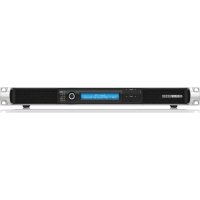
Sentinel SM1 - Altoparlante Klark Teknik - Manuale utente e istruzioni gratuiti
Trova gratuitamente il manuale del dispositivo Sentinel SM1 Klark Teknik in formato PDF.


| Tipo di prodotto | Monitor di sistema audio per rete VNET |
| Marca | Klark Teknik |
| Modello | Sentinel SM1 |
| Funzioni principali | Monitoraggio e segnalazione guasti a livello di sistema su rete VNET; visualizzazione allarmi su display LCD e LED; contatti relè per integrazione con altri sistemi |
| Connettività di rete | Porte BvNet (collegamento ad altri dispositivi) |
| Ingressi logici | 2 ingressi (In1, In2) attualmente non implementati |
| Uscite di tensione | 2 uscite (RV1, RV2) +15V, protette da resistenza 1000 Ω |
| Relè di uscita | Relè A (3 morsetti): guasto di disconnessione o PC; Relè B non implementato |
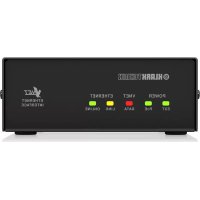
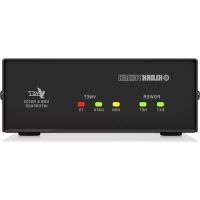
| Display | Schermo LCD retroilluminato con contrasto regolabile; LED indicatori (Normal, PC online, PC Fault, Check System, System Fault) |
| Controllo | Pulsanti di scorrimento, pulsanti pagina, encoder rotativo |
| Alimentazione | Rete tramite presa IEC, tensione compatibile con la regione; fusibile di protezione |
| Consumo | Non specificato, alimentazione rete standard |
| Dimensioni | Non specificate (probabile formato rack) |
| Peso | Non specificato |
| Condizioni d'uso | Clima tropicale o moderato, temperatura max. 45°C |
| Sicurezza | Non aprire; non esporre ad acqua o pioggia; scollegare in caso di temporale; messa a terra obbligatoria |
| Manutenzione | Pulizia con panno asciutto; nessuna parte riparabile dall'utente; riparazione solo da personale qualificato |
| Software compagno | PodWare (Windows) con pannello MonIcon |
| Garanzia | Garanzia limitata Music Tribe, condizioni su community.musictribe.com |
| Informazioni generali | Progettato per applicazioni critiche che richiedono affidabilità e doppio monitoraggio ridondante |
Domande frequenti - Sentinel SM1 Klark Teknik
Domande degli utenti su Sentinel SM1 Klark Teknik
0 domanda su questo apparecchio. Rispondi a quelle che conosci o fai la tua.
Fai una nuova domanda su questo apparecchio
Scarica le istruzioni per il tuo Altoparlante in formato PDF gratuitamente! Trova il tuo manuale Sentinel SM1 - Klark Teknik e riprendi in mano il tuo dispositivo elettronico. In questa pagina sono pubblicati tutti i documenti necessari per l'utilizzo del tuo dispositivo. Sentinel SM1 del marchio Klark Teknik.
MANUALE UTENTE Sentinel SM1 Klark Teknik
Attenzione I terminali contrassognati da questo symbolo conduzione una corrente elettrica di magnitudine sufficiente a costitaine un rischio di scuosa electrica. Utilizzare solo cari per altoportanti professionali di alta qualità con jack bilanzianti da 6,35mm. o connectori con bilozco a motazione. Tutte le altre installarici a modifiche devono essere eseguite esclusivamente da personale qualificato.
Attenzione Questa simbole, nonunque spara, averte della presenza di una tensione periodosa non isolata all'interno dello chasso, tensione che può essere sufficiente per costituire un rischio di scossa elettrica.
Attenzione Questa simbalo, ovunque appara, segnala importanti istruzioni operative e di manutenzione nella documentazione allegata. Si invita a leggere il manuale.
Attenzione Per ridurre il rischio di scosse elettriche, non rimosvere il coperchio superiore (o la sezione posteriore), all'interno non ci sono parti riparabili dall'utente. Per la manutenzione rivogersì a personale qualificato.
Attenzione Per ridurre il rischio di incendi o scuose elettriche, non capore questo appartecchio a pioggia e umidità. L'appurecchio non deve essere esposto a guocicolo u schizi di liquidi e nessun oggetto conteniente liquidi, come vast, deve essere callocato sull'appurecchio
Attenzione Queste istruzioni di servizio sono destinate esclusivamente a personale qualificato. Per ridurre il rischio di stasse elettriche non eseguire interventi di manutenzione diversi da quelli contenuti nel manuale di istruzioni. Le riparizioni desmo essere eseguite da personale di assistenza qualificato.
- Leggere queste struzioni.
- Conservare queste struzioni.
- Questare attenzione a tutti gli avisti.
- Applicare tutte le struzioni.
- Non utilizzare questo disposizione vicino l'acqua.
- Pulire esclusivamente con un panno asolutta.
- Non bloccare le aperture di ventilazione. Installare in conformità con le istazione del produttore.
-
Non installare vicino a fondi di calore come radiatori, termogoleatori, sfure e altri approchiti indiusi amplificatiati che produttore calore.
-
Non escludere la sicurezza fornita dalla spina polarizzata o con messa a terra. Una spina polarizzata ha due lame, una più larga dell'altra. Una spina con messa a terra ha due lame e un terzo polo di messa a terra. La lama larga o il terzo polo sono forniti per la una sicurezza. Se la spina fornitta non si aciatta alla presa, consultare un elettricista per la sostuzione della presa obsoveta.
-
Proteggere il cavo di alimentazione dal calvestio o essere schiaccinto in particolare alle spine, prese di corrente e il punto in cui esce dall apparecchio.
-
Utilizzare esclusivamente dispositivi/accessori specifici dal produttore.

- Utilizzare solo carrell, support, treppled, stalle o tavoli indicati dal produttore avenduti con
l'appareschio. Utilizzano un canelo, prestare attenzioni: quando si
spesia la communizione e la rispiedrata al
-
Scollegare questo apparecchio durante i temporali o se non è utilizzato per lunghi periodi di tempo.
-
Per tutte le riparazioni di origini a personale qualificato, la manutenzione è necessaria quando l'apparecchio è dareeggato in qualsisi modo, come danneggimento del cavo di alimentazione o della spina versamento di liquido o oggetti caduto nell'apparecchio, se l'apparecchio è stato esposto a pioggia o umidità, se non funzione normalmente o è caduto.
-
L'appurechio deve essere collegato a una presa di corrente elettrica con messa a terra di protezione.
-
Se la spina o una presa del dispositivo è utilizzata come dispositivo di disconnessione, deve essere facilmente utilizzabile.

- Smallimento corretto di questo prodotto questo simbola indica che questo dispostiva non deve essere smaltito insieme ai rifiuti domestici, secondo la Direttiva RAEE (2012/19/IE) e la notra legislazione
nazionale. Questo prodotto deve essere portato in un contro di raccolta ruttizzato per il ricidaggio di rifiuti di apparecchiione elettroniche ed elettroniche (RAFE). La sua gestione di quinta tipo di rifiuti potrebbe avere un possibile imparto negativo sull'ambiente e sulla salute umaria a causa di sostanze potenziummente pericolose che sono generalmente associate alle approcheature elettroniche ed elettroniche. Relle stesso tempo la vestra callostrazione al corrento smullimento di questo produtio contributa all'utilizzo efficiente delle torose naturali. Per utiltoni informazioni su dove è possibile trasportare le approcheatore per il ricidaggio di rifiuto o contattu- l'ufficio comunale locale ai servision di raccolta dei rifioni domestici.
-
Non installare in una spazio ristretta, come in una libreria o in una struttura simile.
-
Non collocare sul dispositivo fonti di flanne libere, come candele accese.
-
Per lo smallimento delle batterie, tenere in considerazione gli aspecti ambientali. Le batterie devono essere smaltte in un punto di raccolta delle batterie esauste.
-
Questo apparecchio può essere usato in climi tropicali e temperati liver a 45°C.
DISCLAIMER LEGALE
Music Tribe non si assume alcuna responsabilità per eventuali danni che possono essere subti da chunque si affili in tutto in parte a qualsisi descrizione, fotologica o dichiarazione contenuta qui. Specifiche tehniche, aspetti e altre informazioni sono soggetti a modifiche senza preavisa. Tutti marchi sono di proprietà dei ingredini i ciclari. Vidas, Klink Teknik, Lab Gruppen, Lake Tammy, Turbosound, TC Electronica, TC Helicon, Behringer, Buqera, Aster Microphones e Coclaudio sono marchi e marche registrati di Music Tribe Global Brands Ltd. © Music Tribe Global Brands Ltd. 2022 Tutti diritti riservati.
GARANZIA LIMITATA
Per i termini e le condizioni di garancia applicabili e le informazioni aggiuntive relative alla garancia limitata di Music tribe, consultare online i dettagli completi su community,music tribe.com/pagesupportewarranty.
8 SENTINAL SIM Quick Stat Guide 9

Sentinel SIM System Monitor formisce una soluzione completa di monitoraggio e repertistica dei guasti a livello di sistema per applicazioni mission-critical. Costruito su un "motore" di elaborazione collaudato e affidabile. Sentinel tiene d'occhio il sistema audio e, se necessario, qualsisi PC di controllo. I problemi vengono segnati si tra tramite i contatti del relè al pannello di monitoraggio principale del sistema, sia sul display del pannello frontale di Sentinel e sui dialini. Piu Sentinel presso persino monitorare l'un l'altro e la stessa rete contemporaneamente per i sistemi che richiedono un doppio monitoraggio ridondante.
Sentinel SMI System Monitor è un accessori direte VNET fondamentali, che garantisse l'integrità del sistema in applicazioni sensibili che richiedono affidabilità e richiedono funzilitàe dimilistrati. L'SMI controlia lo stato di tutti i dispositivi sulla stessa vere VNET, alla ricerca di eventuali difetti o mancanza di prestazioni che potrebero richiedere attenzione. L'SMI può essere utilizzato da solo o non l'applicazione software PadWare. Eventuali difetti riscontrati nel sistema dannu longo ad una chiara indicazione sugli consideri sul pannelne frontale, informazioni supplementari vengono fornite sul display LCD retrovilluminato in modo che il problema possa essere rapidamente individuato e diagnosticate. Un sel completo di contaliti rele oncente di segnalare di difetti a un altro sistema di monitoraggio come una centrale antincendio.
L'applicazione Pod'Mare PC Windows complementare utilizza un piccolo pannello chiamato MonIcon per visualizzare tutte le informazioni importanti sullo stato di SIM1 a colpo d'acchio. Da questo piccolo pannello è possibile vedere io stato generale del sistema. Il pannello di controllo completo è a un solo clic di distanza da MonIcon. Dal pannello di controllo completo, è molto semplice regolare i dettagli più fini del funzionamento di Sentinel. Nella maggior parte dei casi, tuttavia, non sarà necessario eseguire alcuna configurazione.
Sentinel SM1 inserito in una rete VNET, come illustrato dallo schema seguente, monitorerà ogni dispositivo di rete per rilevare eventuali problemi, l'intera rete e segnalerà i dispositivo "mancanti", compreso il PC. Gli SM1 si controllano anche da soli e i problemi attivano un "allarme" di rete, che può essere: Normale, Verifica o Giusto.
14 SENTINEL SMI
NL Invoering
Descrizione del prodotto
Pannello frontale
I pulsanti di scorrimento consentono di scorrere una serie di elementi in una determinata pagina.
I pulsanti Pagina consentono di modificare la visualizzazione del display; puntando il display (e l'encoder ore appropriati su una particolare caratteristica o parametro. Ulteriori informazioni sono disponibili nella sezione hanguzione su Sentinel.
L'Encoder (la manopola di controllo rotante) consente la regolazione dei parametri. Generalmente, in senso orario per aumentare il valore e in senso antiorario per diminuirio.
L'area Stato del sistema nel pannello Monitor di sistema indica lo stato del sistema:
Sistema normale - Si illumina quando non vengono rilevati problemi. Questo indicatore si spogneria se una delle seguenti condizioni e illuminata: PC Fault, Check System, System Fault
PC in linea - Silliumina quando un computer di controllo che esegue l'applicazione PodWare è connesso attivamente a questo Monitor di sistema
Errore del PC - Si illumina quando PodWare non è in linea sul Monitor di sistema; e l'unità è stata impostata per aspettarsi un tale collegamento.
Controlla il sistema - Si accende quando uno dei dispositivi monitorati ha rilevato un'anomalla che potrebbe richiedere attenzione, ma non sta causando alcuna grave perdita di prestazioni.
Errore di sistema - Si accende quando uno dei dispositivi monitorati ha rilevato un guasto che richiede l'attenzione di un tecnico.
Quando l'unità si avvia, esque un "Lamp Test" - accendendo tutti gli indicatori del pannello frontale in modo da poter verificare che funzionino. Esegue anche un test della lampada quando l'unità rileva i dispositivi, avvisandoti che non sta rilevando incidenti sulla rete durante questo processo.
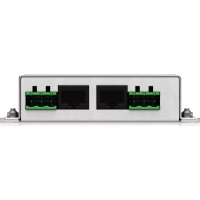
Pannello posteriore
Rete ByNet
In: per la connessione "Inbound" derivata dal PC
Link: per il collegamento ad altri dispositivi
Tieni presente che i dispositivi potrebbero essere collegati in qualsiasi online. Il dispositivo versa monitorato se "a monte" o "a valle" da questo dispositivo.
Misc
In1, In2: Utilizzato per alimentare gli ingressi logici nel dispositivo (non attualmente implementato)
Grid: massa, Div, riferimento di terra utilizzato in combinazione con ingressi logici o uscite di tensione.
RV1, RV2: Uscite di tensione per l'occitazione di apparati esterni. + 15v è disponibile ed è protetto da una resistenza interna di 1000 Ohm.
Sistema
Controllo tre terminali che rappresentano una stato incidente "Controllo". Quando non si verifica alcun incidente di controllo, il terminale COM viene scollegato dal terminale "Open = ok" e collegate al terminale "open = check". Quando è presente un incidente di controllo, il terminale COM viene disconnesso dal terminale "open = check" e connesso al terminale "Open = ok". Quando il disposizione non è alimentate, il terminale COM viene scollegato dal terminale "open = check" e collegate al terminale "Open = ok".
Guasto: tre terminali che rappresentano uno stato incidente "Gussto". Quando non si verifica alcun incidente di guasto, il terminale COM viene scollegato dal terminale "Open = ok" e collegato al terminale "open - fault". Quando è presente un incidente di guasto, il terminale COM viene scollegato dal terminale "aperto - guasto" e collegato al terminale "aperto = ok". Quando il dispositivo non è alimentato, il terminale COM viene scollegato dal terminale "open = fault" e collegato al terminale "Open = ok".
Utilità
Role A: tre terminali la cui azione predefinita è indicare quando si verifica un errore di disconnessione del PC. Quando non è presente alcun errore del PC, il terminale COM viene scollegato dal terminale "N / 0" e collegato al terminale "N / C". Quando è presente un errore del PC, il terminale COM viene scollegato dal terminale "N / C" e collegato al terminale "N / 0". Quando il dispositivo non è alimentato, il terminale COM viene scollegato dal terminale "N / C" e collegato al terminale "N / 0".
Relay B: attualmente non implementato.
Installazione e configurazione
I dispositivi vengono identificati sulla rete tramite un Handle che è univoto e un Link Address che viene assegnato in modo casuale, ma controllato per l'unicità e corretto da PodWare quando si accede al sistema in línea. Quando una rete di dispositivi viene installata di recente, per prima cosa vai online alla rete con PodWare per assicurarti che questo processo di controllo sia completata. Attendi che PodWare rilevi tutti i tuoi dispositivi questa prima volta. Non connettere Sentinel alla rete fino a quando non viene eseguita questa operazione.
Affinché i dispositivi che segnalano incidenti a Sentinel possano essere identificati, a ogni dispositivo sulla rete deve essere assegnato un nome dispositivo. Si prega di consultare il file principale della Guida di PodWare per i dettagli su come eseguire questa operazione.
Quando si accende Sentinel mentre si è connessi a una rete di dispositivi o se una rete di dispositivi è collegata a Sentinel mentre è in funzione, Sentinel rileverà tutti i dispositivi sulla rete e inizieria a monitorati. Mentre rileva un nuovo dispositivo, illumina tutti gli indicatori del pannello anteriore per avisarti che gli incidenti non vengono monitorati durante questo processo. Per molti dispositivi, questo processo può richiedere diversi minuti.
Si avranno migliori prestazioni di rete se Sentinel o PodWare sono in linea sul sistema. Le operazioni saranno più lente se entrambi sono online su una vasta rete di dispositivi. Se è necessario disporre sia di Sentinel che di PodWare online su una rete di grandi dimensioni (più grande, diciamo, di 24 dispositivi), Sentinel dovrebbe essere prima messo online e autorizzato ad acquisire tutti i dispositivi, quindi una volta stabilito, mettere PodWare online.
Navigazione su Sentinel
Ci sono un certo numero di "pagine" che puoi visualizzare. Utilizzare il pulsante Pagina "<" per visualizzare la pagina precedente o il pulsante Pagina "> " per visualizzare la pagina successiva.
Utilizzare l'Encoder per regolare il valore della voce (Parametro) se è regolabile. Se l'elemento non è regolabile, l'Encoder non avrà alcuna azione.
Le pagine sono le seguenti:
• Contrasto del display
• Informazioni predefinite (la pagina predefinita)
- Incidente (Storia, Scommimento per altri)
Alcune pagine (come la cronologia degli incidenti) consentono lo scorrimento tra gli elementi. Utilizzare il pulsante di scorrimento "√" per visualizzare l'elemento a scorrimento precedente o il pulsante di scorrimento "×" per visualizzare l'elemento a scorrimento successivo.
Per impostazione predefinita, il display mostrera solitamente il nome di questo dispositivo, il numero di altri dispositivi che ha trovato sulla rete e lo stato di allarme:
MyDeviceName
27 di 28 dispositivi normali
La parola "Normale" indica che nessun incidente è attivo tra i dispositivi monitorati. Il display Indica anche che sono stati trovati 27 dispositivi sulla rete, del 28 previsti. Se è attivo un Incidente di allarme, la pagina predefinita sarà simile a questa:
MyDeviceName
28 di 28 Guasto dispositivi>
Per un incidente di colpa. Oppure (per un incidente di controllo):
MyDeviceName
28 di 28 Controllo dispositivi>
I dettagli degli incidenti di allarme possono essere visualizzati facendo dic sul pulsante Pagina ""> per andare alla pagina Cronologia incidenti di allarme. Per un incidente di controllo, un incidente ha questo aspecto:
8.3 Dys ago DeviceName03
Amplificatore CHK. Temperatura
Questo mostra il tempo trascorso (quanti giorni dalla fine dell'incidente - in questo caso 8,3 giorni fa), il nome del dispositivo che ha generato l'incidente ("DeviceNameP3"), il tipo di incidente (Check) e il nome dell'allarme ("AmplifierTemperature"). Se l'incidente ha più di 160 giorni, il tempo trascorso viene visualizzato come ">5 mesi". Se l'unità Sentinel viene interrotta e pri riappitata, le indicazioni del tempo trascorso potrebbero essere imprecise poiché i timer non funzionano quando l'alimentazione è spenta.
Un incidente di guasto si presenta così:
27 Giorni fa DeviceName04
FLT Segnale pilota perso
Se l'incidente persiste, il tempo trascorso viene visualizzato come >1 ORA >0:
\*\* ORA \*\* DeviceName02
CHK DriverImpedanceChanB
Gli allarmi locali (gli allarmi che non vengono segnalati dai dispositivi monitorati, ma dall'unità Sentinel stessa), vengono visualizzati sul display esattamente allo stesso modo tranne per il fatto che il DeviceName del dispositivo incriminato è il nome del prodotto Sentinel::
\*\* NOW \*\* MyDeviceName
Facendo clic sui pulsanti di scorrimento "U", "U" sarà possibile visualizzare altri elementi nella cronologia degli incidenti. Normalmente verrà mostrato l'ultimo incidente. Fare clic ripetutamente sul pulsante di scorrimento "v" per visualizzare gli incidenti meno recenti.
Facendo clic sul pulsante Pagina *<* dalla pagina predefinita verrà visualizzata la Pagina Utilità - Contrasto display:
Util Screen
1 100%
Utilizzo e controllo di Sentinel con PodWare
Per ulteriore assistenza sull'applicazione PodWare, fare riferimento alla documentazione generale del software o fare clic sul pulsante della guida nell'applicazione principale.
Incidenti di allarme del dispositivo
Gli incidenti di allarme sono un modo unificato per informare il Monitor di sistema o l'applicazione PodWare dello stato di un dispositivo in termini di capacità di eseguire la funzione richiesta.
Utilizzando gli Incidenti di allarme, un dispositivo può segnalare lo stato corrente di una serie di parametri critici. Lo stato di clascuno può essere uno tra: Normale, Check o Fault. Il verificarsi di uno degli ultimi due è considerato un incidente. Un incidente di controllo è quello in cui le prestazioni del prodotto possono essere influenzate, ma il dispositivo sta tentando di ripristinare le prestazioni complete senza alcun intervento umano.
Un incidente di guasto è quello in cui le prestazioni del prodotto sono influenzate e il dispositivo richiede l'intervento umano.
I dispositivi compatibili collegati alla stessa rete di System Monitor avranno il loro stato operativo monitorato da System Monitor. L'allarme più grave tra tutti i dispositivi monitorati determina lo stato generale del sistema come indicato dal System Monitor.
Affinché un Incidente da un dispositivo possa essere temporaneamente ignorato (ad esempio mentre si attende la presenza di un tecnico), ogni dispositivo ha la possibilità di disabilitare il livello di allarme corrente, dopodiche il dispositivo non segnala più l'allarme, quindi l'Incidente non verrà rilevato da System Monitor. Gli incidenti più gravi che si verificheranno successivamente saranno comunque onorati.
Lo stesso Monitor di sistema può generare incidenti di allarme "locali" che l'applicazione PodWare (o addirittura un altro Monitor di sistema) può rilevare e indicare. La struttura ad albero della rete nell'applicazione PodWare indichera anche gli stati di allarme dei dispositivi compatibili utilizzando la convenzione Verde = normale, Ciallo = Verifica sistema, Rosso = Cuasto di sistema. Si noti che alcuni dispositivi potrebbero richiedere un aggiornamento del firmware per essere compatibili con il sistema di allarme utilizzato da System Monitor.
Controlli utente
Il pannello di controllo nell'applicazione PodWare per System Monitor consente di visualizzare e regolare i parametri. Il pannello può avere uno dei due diversi formati: un pannello di monitoraggio (I "Monconi") in cui è possibile visualizzare lo stato del dispositivo e del sistema, o un pannello di controllo completo in cui si trovano tutti i controlli per regolare i parametri nel Monitor di sistema. Il pannello completo ha altri controlli utilizzati principalmente per la configurazione.
Sezione monitoraggio (MonIcon)
Giò consente di visualizzare a colpo d'occhio cosa sta succedendo all'interno del dispositivo e nel sistema.
Nostra lo stato generale del sistema monitorato, duplicando efficacemente alcuni degli indicatori sul dispositivo stesso:
- Lo stato del sistema (normale, controllo o errore).
• Il numero di dispositivi trovati sulla rete
• Quali allarmi "locali" consentirai di segnalare
È possibile modificare la visualizzazione nel pannello principale facendo dic sul pulsante >>>.
Pannello di controllo principale
Giò consente di visualizzare a colpo d'occhio cosa sta succedendo all'interno del dispositivo e nel sistema.
Mostra lo stato generale del sistema monitorato, duplicando efficacemente alcuni degli indicatori sul dispositivo stesso:
- Lo stato del sistema (normale, controllo o errore).
• Il numero di dispositivi trovati sulla rete
• Quali allarmi "locali" consentirai di segnalare
È possibile modificare la visualizzazione nel pannello principale facendo dic sul pulsante >>>.
Controlli nascosti
Il forniture potrebbe aver nascosto alcuni controlli sul pannello per mantenere un'adeguata protezione del sistema. Tali controlli nascosti appariranno grigi e non possono essere regolati.
Salvataggio e richiamo dei dati
I dati del dispositivo possono essere salcati su disco o aperti da disco. I file delle impostazioni del dispositivo PodWare (con estensione, dise) contengono tutti i dati necessari per ripristinare un dispositivo esattamente nello stesso stato in cui è stato salvato il file.
Se le impostazioni correnti sono state modificate dall'ultimo salvataggio o apertura del file, l'icona di salvataggio sulla barra degli strumenti del pannello versa visualizzata in tinta unita. Se le impostazioni sono già sicure, l'icona Salva appare grigia.
Se un file viene aperto quando è online sui dispositivi, i nuovi dati verranno invisti al dispositivo, sovrascrivendo ciò che era nel dispositivo. Verrà dato un avviso prima che ciò sia fatto, i dati salvati da un dispositivo possono essere riaperti in un altro per risparmiare tempo nell'immissione dei dati. (Supponendo che le impostazioni debano essere duplicate)
PodWare proverà sempre a proteggere i tuoi dati, avvisandoti se stai tentando un'azione che potrebbe causare la perdita di dati.
Barra degli strumenti
La barra degli strumenti fornisce le seguenti funzioni con un dic:
- Aprà: apre un file che contiene i parametri per il dispositivo. Apparirà una finestra di dialogo che ti invita a scegliere un file da aprire.
- Salva: salva le impostazioni correnti. Apparirà una finestra di dialogo che ti invita a insertre un nome file. Se le impostazioni non sono cambiate dall'ultima volta che hai salvato o aperto un file, l'icona apparirà in grigio, indicando che un salvataggio non è necessario.
- Localizza: lampegglo un messaggio sul display per assistere l'identificazione del dispositivo e per controllare rapidamente che le comunicazioni funzionino. Funzionale solo quando è in linea.
• Aiuto avvia (questo) Aiuto del pannello
Tasti rapidi
PodWare supporta le seguenti "scorciatoie":
Tab Passa al controllo successivo
Nelle caselle di valore:
| CTL+C Copia | |
| CTL+V Incolla | |
| CTL+X Taglio | |
| CTL+Z Disfare |
Su comandi a discesa, rotazione, spinta, dissolvenza e radio:
| PgUp Aumenta I valore | (grossolanamente) |
| PgDown Freccia su / destra | |
| Freccia su / destra Freccia | giù / sinistra |
| Freccia giù / sinistra Reduce value (finely) |
Sui comandi a pulsante:
| Spazio Attivare |
Storia degli incidenti
Ogni volta che si verifica un nuovo incidente di allarme, i dettagli dell'incidente possono essere inseriti in un elenco di lunghezza finita noto come Cronologia dell'incidente.
Incidente viene inserito nell'elenco solo se nell'elenco è presente uno spazio (dove è possibile rimuovere un incidente scaduto) o se il nuovo incidente è più grave dell'allarme attivo meno grave nell'elenco (da cui quell'incidente venà rimoso la lista).
Incidente più recente viene visualizzato alla fine dell'elenco, mentre gli incidenti più vecchi sono più indietro nell'elenco. Gli incidenti rimangono nell'elenco anche quando l'incidente di allarme non esiste più e rimarranno li finché l'incidente non cadrà dalla fine dell'elenco.
Gli incidenti che non esistono più hanno le loro voci contrassegnate con il tempo trascorso da quando l'incidente era in corso (Il tempo trascorso dalla cessazione dell'incidente di allarme). Gli incidenti ancora esistenti (l'incidente di allarme è ancora attivo) vengono visualizzati come *** ORA *** invece del tempo trascorso.
Quando la pagina della cronologia degli incidenti è visualizzata sul display, è possibile utilizzare i pulsanti di scorrimento per scorrere le voti della cronologia.
L'elenco degli incidenti viene archiviato in modo che sopravvivano a un ciclo di alimentazione.
Informazioni importanti
- Registratevi online. Vi invitiamo a registrare il nuovo appartecito Music Tribe subito dopo avere acquistato visitando musicite.com. La registrazione dell'acquisto tramite il nostro sempre moduo online ci consente di elaborare le richieste di riparazione in modo più rapico ed efficiento. Logeta anche i termini e le condizioni della nostra garanda, qualora applicabile.
- Malfunzionamento. Nel vuto in cui il devenditori autorizzato Music Tribe non si viae nella voche visionare, porque contattare il Music Tribe Authorized Fertilier per il svuto parte, eletrato in "Support" e musicite.com. Se la voche nazione non e lecrata, controliste se il problema può essere risso trambe il nostro "Online Support" che può anche essere trovato sotto "Support" e musicite.com. In alternation, inviste una richiesta di garancia online su musicite.com PRMA di restituti al prodotto.
- Collegamento all'allimentazione, Prima di collegare l'unità a una presa di corrente, avvicurativi di utilizzare la tensione di nette corretta per il modello specifico. I fusibili quatti devono essere sostituti, senza escezioni, con fusibili dello stesso tipo e valore nominale.