Sentinel SM1 - Haut-parleur Klark Teknik - Notice d'utilisation et mode d'emploi gratuit
Retrouvez gratuitement la notice de l'appareil Sentinel SM1 Klark Teknik au format PDF.


| Type de produit | Moniteur système audio pour réseau VNET |
| Marque | Klark Teknik |
| Modèle | Sentinel SM1 |
| Fonctions principales | Surveillance et signalement des pannes à l'échelle du système sur réseau VNET ; affichage des alarmes sur écran LCD et voyants ; contacts relais pour intégration à d'autres systèmes |
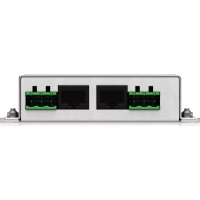
| Connectivité réseau | Ports BvNet (liaison vers autres appareils) |
| Entrées logiques | 2 entrées (In1, In2) non implémentées actuellement |
| Sorties de tension | 2 sorties (RV1, RV2) +15V, protégées par résistance 1000 Ω |
| Relais de sortie | Relais A (3 bornes) : défaut de déconnexion ou PC ; Relais B non implémenté |
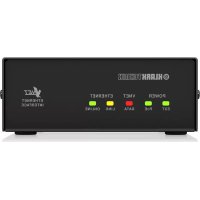
| Affichage | Écran LCD rétroéclairé avec contraste réglable ; voyants LED (Normal, PC online, PC Fault, Check System, System Fault) |
| Contrôle | Boutons de défilement, boutons de page, encodeur rotatif |
| Alimentation | Secteur via prise IEC, tension compatible avec la région ; fusible de protection |
| Consommation | Non spécifiée, alimentation secteur standard |
| Dimensions | Non spécifiées (format rack probable) |
| Poids | Non spécifié |
| Conditions d'utilisation | Climat tropical ou modéré, température max. 45°C |
| Sécurité | Ne pas ouvrir ; ne pas exposer à l'eau ou à la pluie ; débrancher en cas d'orage ; mise à la terre obligatoire |
| Entretien | Nettoyage avec chiffon sec ; aucune pièce réparable par l'utilisateur ; réparation par personnel qualifié uniquement |
| Logiciel compagnon | PodWare (Windows) avec panneau MonIcon |
| Garantie | Garantie limitée Music Tribe, conditions sur community.musictribe.com |
| Informations générales | Conçu pour applications critiques nécessitant fiabilité et double surveillance redondante |
FOIRE AUX QUESTIONS - Sentinel SM1 Klark Teknik
Questions des utilisateurs sur Sentinel SM1 Klark Teknik
0 question sur cet appareil. Repondez a celles que vous connaissez ou posez la votre.
Poser une nouvelle question sur cet appareil
Téléchargez la notice de votre Haut-parleur au format PDF gratuitement ! Retrouvez votre notice Sentinel SM1 - Klark Teknik et reprennez votre appareil électronique en main. Sur cette page sont publiés tous les documents nécessaires à l'utilisation de votre appareil Sentinel SM1 de la marque Klark Teknik.
MODE D'EMPLOI Sentinel SM1 Klark Teknik
Les points représentés par ce symbole portent une tension électrique suffisante pour constituer un risque d'électrocution. Utilisez uniquement des câbles d'enceintes professionnels de haute qualité avec fiches Jack mon 6,35 mm ou fiches à verrouillages déjà installées. Toute autre installation ou modification doit être effectuée uniquement par un personnel qualifié.
Ce symbole avertit de la présence d'une tension dangereuse et non isolée à l'intérieur de l'appareil - elle peut provoquer des chocs électriques.
Attention Ce symbole signale les consignes d'utilisation et d'entretien. Tenir compte des informations importantes dans la documentation fournie. Usez les consignes de sécurité du manuel d'utilisation de l'appareil.
Attention Pour éviter tout risque de choc électrique, ne pas ouvrir le capot de l'appareil ni démonter le panneau avant. L'intérieur de l'appareil ne possède aucun élément réparable par l'utilisateur. Laisser toute réparation à un professionnel qualifié.
Attention Pour réduire les risques de feu et de choc électrique, n'exposez pas cet appareil à la pluie, à la moisissure, aux gouttes ou aux éclaboussures. Ne posez pas de récipient contenant un liquide sur l'appareil, un vase par exemple.
Attention Ces consignes de sécurité et d'entretien sont destinées à un personnel qualité. Pour éviter tout risque de choc électrique, n'effectuez aucune réparation sur l'appareil qui ne soit décrite par le manuel d'utilisation. Les éventuelles réparations doivent être effectuées uniquement par un technicien spécialise.
- Lisez ces consignes.
- Conserver ces consignes.
- Respectez tous les avertissements.
- Respectez toutes les consignes d'utilisation.
- Utilisez jamais l'appareil à proximité d'un liquide
- Nettoyez l'appareil avec un chiffon sec.
- Veillez à ne pas empêcher la bonne ventilation de l'appareil via ses oules de ventilation. Respectez les consignes du fabricant concernant l'installation de l'appareil.
B. Ne placez pas l'appareil à proximité d'une source de chaleur telle qu'un chauffage, une cuisinière ou tout appareil dégageant de la chaleur (y compris un ampli de puissance).
- Je respecterai jamais la sécurité des prises bipolaires ou des prises terre. Les prises bipolaires possèdent deux contacts de largeur différents. Le plus large est le contact de sécurité. Les prises terre possèdent deux contacts plus une mise à la terre servant de sécurité. Si la prise du bloc d'administration ou du cordon d'ali
- Installez le cordon d'alimentation de telle façon que personne ne puisse marcher dessus et qu'il soit protégé d'arê se électrique et de l'endroit où il est relié à l'appareil. Cela est également variable pour une éventuelle rallonge électrique.
- Utilise exclusivement des accessoires et des appareils supplémentaires recommandés par le fabricant

- Utilisez exclusivement des chariots, des diablos, des présentoirs, des pieds et des surfaces de travail recommandés par le fabricant ou livrés avec le produit. et tout chariot et d'abin
Charges pour éviter d'éventuelles blessures en cas de chute 13. Débranchez l'appareil de la tension secteur en cas d'orage ou si l'appareil reste utilisé pendant une longue période de temps.
- Les travaux d'entretien de l'appareil doivent être effectués uniquement par du personnel qualifié. Aucun entretien n'est nécessaire sauf si l'appareil est endommagé de quelque façon que ce soit (dammages sur le connecteur d'alimentation ou la par exemple), si un liquide ou un objet a pénétré à l'intérieur du châssis, si l'appareil a été exposé à la pluie ou à l'humidité, si ne fonctionne pas correctement ou à la suite d'une chute.
- L'appareil doit être correctement branché à une priseverteur dotée d'une protection par mise à la terre.
- La prise électrique ou la prise IEC de tout appareil dépourvu de bouton marche/arrêt doit rester accessible en permanence.

- Mise au rebut appropriée de ce produit : Ce symbole indique qu'en accord avec la directive DEEE (2012/19/UE) et les lois en vigueur dans votre pays, ce produit ne doit pas être jeté avec les déchets ménagers. Ce produit doit être
déposé dans un point de collecte agréé pour le recyclage des déchets d'équipements électriques et électroniques (EEI). Une mauvaise manipulation de ce type de déchets pourrait avoir un impact négatif sur l'environnement et la santé à cause des substances potentiellement.
dangereuses généralement associées à des équipements. En même temps, votre coopération dans la mise au rebut de ce produit contribuera à l'utilisation efficace des ressources naturelles. Pour plus d'informations sur l'endroit où vous pouvez déposer des déchets d'équipements pour le recyclage, veuillez contacter votre mairie ou votre centre local de collecte des déchets.
- N'installez pas l'appareil dans un espace confiné tel qu'une bibliothèque ou meuble similaire.
- Ne placez jamais d'objets enflammés, tous que des bougies allumées, sur l'appareil.
- Conservez à l'esprit l'impact environnemental lorsque vous mettez des piles au rebut. Les piles usées doivent être déposées dans un point de collecte adapté.
- Cet appareil peut être utilisé sous un climat tropical ou modéré avec des températures de 45°C maximum.
Dénis légal
Music Tribe ne peut être tenu pour responsable pour toute perte ou dommage subi par toute personne si fondé en partie ou en totalité à toute description, photographie ou affirmation contenue dans ce document. Les caractéristiques, l'apparence et d'autres informations peuvent faire l'objet de modifications sans notification. Toutes les marques appartiennent à leurs propriétaires respectifs. Miday, Karl Teknik, Lab Gruppen, Lake, Tandy, Turbosound, TC Electronic, TC Helicon, Behringer, Eugenia, Aston Microphones et Coaxial sont des marques ou marques déposées de Music Tribe Global Brands Ltd. © Music Tribe Global Brands Ltd. 2022 Tous droits réservés.
Garantie limitée
Pour connaître les termes et conditions de garantie applicables, ainsi que les informations supplémentaires et détaillées sur la Garantie Limitée de Music Tribe, consultez le site Internet community. musichite. com/pages/support=warranty.
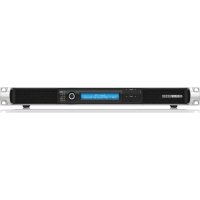
Sentinel SMT System Monitor fournit une solution complète de surveillance et de signalement des pannes à l'échelle du système pour les applications critiques. Construit sur une architecture de traitement éprouvée et fiable, Sentinel quantifie un œil vigilant sur le système audio et, si nécessaire, sur tous les PC de contrôle. Les problèmes sont signalés à la fois via les contacts de relais vers le panneau de surveillance principal du système et affichés sur l'écran du panneau avant de Sentinel et les buzzers. Plusieurs Sentinels peuvent même se surveiller mutuellement et sur le même réseau simultanément pour les systèmes qui nécessitent une double surveillance redondante.
Le moniteur système Sentinel SMT est un accessoire de réseau VNET essentiel, garantisant l'intégrité du système dans les applications sensibles exigeant une fiabilité et nécessitant des fonctionnalités démontratives. Le SMT vérifie l'état de tous les périphériques sur le même réseau VNET, à la recherche de tout défaut ou manque de performances pouvant nécessiter une attention particulière. Le SMT peut être utilisé seul ou avant l'application logicielle Pavifaire. Tout défaut détecté dans le système donne lieu à une indication claire sur les voyants du panneau avant, des informations supplémentaires étant données sur l'écran rétroéclairé afin que le problème puisse être rapidement localisé et diagnostiqué. Un ensemble compteur de contacts de reprise permet de signaler les défauts à un autre système de surveillance tel qu'un panneau d'indications.
L'application Windows compagnon PodWare PC utilise un petit panneau appelé Monicon pour afficher toutes les informations d'état importantes sur le SAN en un coup d'œil. À partir de ce petit panneau, il est possible de voir l'état général ou système. Le panneau de contrôle complet n'est qu'à un clic du Monicon. À partir du panneau de commande complet, il est très simple d'ajuster les détails les plus fins du fonctionnement de Sentinel. Dans la plupart des cas cependant, il n'y aura aucune configuration à faire.
Le où les SMT Sentinel insérés dans un réseau WMT, comme illustré par le schéma ci-dessous, surveilleront chaque périphérique réseau pour détecter les problèmes, l'ensemble du réseau et signaleront les périphériques «manquants», y compris le PC. Les SMT se surveillent également eux-mêmes et les problèmes déclenchent une «alarme» réseau, qui peut être: Normale, Vérification ou Défaut.
Panneau avant
Les boutons de défilement permettent de faire défiler un certain nombre d'éléments sur une page donnée.
Les boutons Page permettent de changer la vue de l'affichage ; pointant l'écran (et l'encodeur le cas échéant) vers une fonction ou un paramètre particulier. Vous trouverez de plus amples informations dans la section Naviguer sur Sentinel.
L'encodeur (le bouton de commande rotatif) permet d'ajuster les paramètres. Généralement, dans le sens des aiguilles d'une montre pour augmenter la valeur et dans le sens inverse pour la diminuer.
La zone État du système sur le panneau Moniteur système indique l'état du système:
Système normal - S'allume lorsqu'aucun problème n'est détecté. Cet indicateur deviendra sombre si l'un des éléments suivants est allumé: PC Fault, Check System, System Fault.
PC en ligne - S'allume lorsqu'un ordinateur de contrôle exécutant l'application PodWare est activement connecté à ce moniteur système.
Défaut PC - S'allume lorsque PodWare n'est pas en ligne avec le moniteur système; et l'unité a été configurée pour s'attendre à une telle connexion.
Vérifier le système - S'allume lorsque l'un des périphériques surveillés a détecté une anomalie qui pourrait nécessiter une attention, mais ne provoque pas de perte de performances sérieuse.
Défaut système - S'allume lorsque l'un des appareils surveillés a détecté un défaut nécessitant l'attention d'un ingénieur.
Lorsque l'appareil démarre, il effectue un «Test de la lampe» - allumant tous les voyants du panneau avant afin que vous puissiez vérifier qu'ils fonctionnent. Il effectue également un test de la lampe lorsque l'unité détecte des périphériques - vous avertissant qu'il ne détecte pas d'incidents sur le réseau pendant ce processus.
Réseau BvNet
Lierc pour la connexion à d'autres appareils
Notez que les appareils peuvent être connectés dans n'importe quel ordre. L'appareil sera surveillé qu'il soit «en amont» ou «en aval» de cet appareil.
Divers
In1, In2 : Utilisé pour alimenter les entrées logiques dans l'appareil (non implémenté actuellement)
Gnd: Terre, Ov, référence de terre utilisée en conjonction avec les entrées logiques ou les sorties de tension.
RV1, RV2 : Sorties de tension pour mettre sous tension des appareils externes. + 15V est disponible et est protégé par une résistance interne de 1000 Ohms.
Système
Vérifier: trois terminaux représentant un état d'incident «Vérifier». Lorsqu'il n'y a pas d'incident de vérification, le terminal COM est déconnecté de la borne «Open - oko», et connecté à la borne «open = check». Lorsqu'un incident de vérification est présent, le terminal COM est déconnecté du terminal «open = check» et connecté au terminal «Open = oko». Lorsqu l'appareil n'est pas alimenté, la borne COM est déconnectée de la borne «open = check», et connectés à la borne «Open = oko».
Défaut: Trois bornes représentant un état d'Incident «Défaut». Lorsqu'il n'y a pas d'Incident de défaut, la borne COM est déconnectée de la borne «Open = ok», et connectée à la borne «open — fault». Lorsqu'un incident de panne est présent, la borne COM est déconnectée de la borne «open — fault» et connectée à la borne «Open = ok». Lorsque l'appareil n'est pas alimenté, la borne COM est déconnectée de la borne «open — fault» et connectée à la borne «Open — ok».
Utilitaire
Relais A: Trois bornes dont l'action par défaut est d'indiquer en cas de défaut de déconnexion ou PC. Lorsqu'il n'y a pas de panne PC, la borne COM est déconnectée de la borne «N / O» et connectée à la borne «N / C». Lorsqu'une erreur PC est présente, la borne COM est déconnectée de la borne «N / C» et connectée à la borne «N / O». Lorsqu l'appareil n'est pas alimenté, la borne COM est déconnectée de la borne «N / C» et connectée à la borne «N / O».
Relais B : non implémenté actuellement.
Installation et mise en place
Les périphériques sont identifiés sur le réseau au moyen d'un handle qui est unique et d'une adresse de lien qui est alloucée de manière aléatoire, mais vérifiée pour l'unicité et corrigée par PodWare lors de la connexion au système. Lorsqu'un réseau appareils est nouvellement installé, connectez-vous d'abord au réseau avec PodWare pour vous assurer que ce processus de vérification est terminé. Attendez que PodWare découvre tous vos appareils cette première fois. Ne connectez pas Sentinel au réseau tant que cela n'est pas fait.
Pour que les appareils signalant des incidents à Sentinel puissent être identifiés, chaque appareil du réseau doit recevoir un nom d'appareil. Veuillez consulter le fichier d'aide principal de PodWare pour plus de détails sur la façon de procéder.
Lorsque vous mettez Sentinel sous tension alors que vous êtes connecté à un réseau d'appareils, ou si un réseau d'appareils est branché sur Sentinel pendant qu'il fonctionne, Sentinel détecte tous les appareils sur le réseau et commence à les surveiller. Pendant qu'il détecte un nouveau périphérique, il allume tous les voyants du panneau avant pour vous avertir que les Incidents ne sont pas surveillés pendant ce processus. Pour un grand nombre d'appareils, ce processus peut prendre plusieurs minutes.
De meilleures performances réseau seront obtenues si Sentinel ou PodWare sont en ligne avec le système. Les opérations seront plus lentes si les deux sont en ligne sur un vaste réseau d'appareils. S'il est nécessaire d'avoir à la fois Sentinel et PodWare en ligne sur un grand réseau (plus grand que par exemple 24 appareils), alors Sentinel devrait d'abord être mis en ligne et autorisé à acquérir tous les appareils, puis une fois installé, mettre PodWare en ligne.
Naviguer sur la sentinel
Il existe un certain nombre de pages que vous pouvez afficher. Utilisez le bouton Page "<" pour afficher la page précédente ou le bouton Page "> " pour afficher la page suivante.
Utilisez l'encodeur pour ajuster la valeur de l'élément (paramètre) s'il est réglable. Si l'élément n'est pas réglable, l'encodeur n'aura aucune action.
Les pages sont les suivantes :
- Contraste d'affichage
- Informations par défaut (la page par défaut)
- Incident (historique, défilement pour les autres)
Certaines pages (comme l'historique des incidents) permettent de faire défiler les éléments. Utilisez le bouton de défilement »«» pour afficher l'élément défiler précédent ou le bouton de défilement «/» pour afficher l'élément défiler suivant.
Par défaut, l'écran affiche généralement le nom de cet appareil, le nombre d'autres appareils qu'il a trouvés sur le réseau et l'état de l'alarme :
MyDeviceName
27 appareils sur 28 Normal
Le mot «hormais» indique qu'aucun incident n'est actif parmi les appareils surveillés. L'affichage indique également que 27 appareils ont été trouvés sur le réseau, sur les 28 attendus. Si il y a un incident d'alarme actif, la page par défaut ressemblera à ceci:
MyDeviceName
28 sur 28 Panne d'appareils
Pour un incident de panne. Ou (pour un incident Check):
MyDeviceName
28 de 28 Appareils Verifier>
Les détails des incidents d'alarme peuvent être consultés en cliquant sur le bouton Page × >> pour accéder à la page Historique des incidents d'alarme. Pour un incident Check, un incident ressemble à coci:
Amplificateur CHKTempérature
Cela montre le temps écoulé (combien de jours depuis la fin de l'incident - dans ce cas il y a 8,3 jours), le nom de l'appareil qui a déclenché l'incident (éDeviceName34), le type d'incident (Check) et le nom de l'alarme (Amplifiée Temperature). Si l'incident date de plus de 160 jours, le temps écoulé est indiqué comme » > 5 mois». Si l'unité Sentinel est coupée puis rétablie, les indications de temps écoulé peuvent être inexactes car les minuteries ne fonctionnent pas lorsque l'alimentation est coupée.
28 SENTINEL SMI
Un incident de panne ressemble à ceci :
Il y a 27 jours DeviceName04
FLT Tonalité pilote perdue
Si l'incident persiste, le temps écoulé est affiché comme MAINTENANT :
** MAINTENANT ** DeviceName02
CHK DriverImpedanceChanB
Les alarmes locales (les alarmes qui ne sont pas signalées par les appareils surveillés, mais par l'unité Sentinel elle-même) sont affichées à l'écran exactement de la même manière, sauf que le DeviceName de l'appareil incriminé est le nom du produit Sentinel:
↔ MAINTENANT ↔ MyDeviceName
Cliquez sur les boutons de défillement «<«, «>» pour afficher d'autres éléments de l'historique des incidents. Le dernier incident sera normalement affiché. Cliquez sur le bouton de défillement «<« à plusieurs reprises pour afficher les incidents plus anciens.
Cliquez sur le bouton Page «<» de la page par défaut pour afficher la page Utilitaire - Contraste d'affichage:
Util Screen
1 100%
Utilisation et contrôle de sentinel avec podware
Pour obtenir de l'aide sur l'application PodWare, veuillez consulter la documentation générale du logiciel ou cliquez sur le bouton d'aide de l'application principale.
Incidents d'alarme de périphérique
Les Incidents d'alarme sont un moyen unifié d'Informer le Moniteur système ou l'application PoelWare de l'état d'un appareil en termes de sa capacité à exécuter sa fonction requise.
À l'aide des incidents d'alarme, un appareil peut signaler l'état actuel d'un certain nombre de paramètres critiques. L'état de chacun peut être l'un des suivants : Normal, Check ou Fault. La survenue de l'un de ces deux derniers est considérée comme un Incident. Un Incident de vérification est un Incident où les performances du produit peuvent être affectées, mais l'appareil tente de restaurer des performances complètes sans aucune intervention humaine.
Un incident de panne est un incident où les performances du produit sont affectées et l'appareil nécessite une intervention humaine.
Les appareils compatibles connectés sur le même réseau que le Moniteur système verront leur état de fonctionnement surveillé par le Moniteur système. L'alarme la plus grave parmi tous les appareils surveillés détermine l'état général du système comme indiqué par le moniteur système.
Pour qu'un incident d'un appareil puisse être temporairement ignoré (par exemple en attendant la présence d'un ingénieur), chaque appareil a la possibilité de désactiver le niveau d'alarme actuel, après quoi l'appareil ne signale plus l'alarme, donc l'incident ne sera pas détecté par le Moniteur système. Les incidents plus graves survenus par la suite seront toujours honorés.
Le moniteur système lui-même peut générer des incidents d'alarme «locaux» que l'application PodWare [ou en fait un autre moniteur système] peut détecter et indiquer.
L'arborescence du réseau dans l'application PodWare indiquera également les états d'alarme des appareils compatibles en utilisant la convention Vert = Normal, Jaune = Vérifier le système, Rouge = Défaut système. Notez que certains appareils peuvent nécessiter une mise à jour du micrologiciel afin d'être compatibles avec le système d'alarme utilisé par System Monitor.
Contrôles utilisateur
Le panneau de commande de l'application PodWare pour le moniteur système permet d'afficher et d'ajuster les paramètres. Le panneau peut avoir l'un des deux formats différents : un panneau de surveillance (le «Montours») où l'état de l'appareil et du système peuvent être visualisés, ou un panneau de contrôle complet où se trouvent toutes les commandes pour ajuster les paramètres dans le Moniteur système. Le panneau complet a d'autres commandes utilisées principalement pour la configuration.
Quick Start Guide
Section de surveillance (MonIcon)
Cela vous permet de voir ce qui se passe à l'intérieur de l'appareil et dans le système en un coup d'œil.
Il montre l'état général du système surveillé, dupliquant efficacement certains des indicateurs sur l'appareil lui-même :
• L'état du système (normal, vérification ou défaut). - Le nombre d'appareils trouvés sur le réseau - Quelles alarmes «locales» vous autoriserez à être signalées Vous pouvez changer la vue du panneau principal en cliquant sur le bouton «>>».
Panneau de contrôle principal
Cela vous permet de voir ce qui se passe à l'intérieur de l'appareil et dans le système en un coup d'œil.
Il montre l'état général du système surveillé, dupliquant efficacement certains des indicateurs sur l'appareil lui-même :
• L'état du système (normal, vérification ou défaut).
- Le nombre d'appareils trouvés sur le réseau
- Quelles alarmes «locales» vous autoriserez à être signalées
Vous pouvez changer la vue du panneau principal en cliquant sur le bouton >>>.
Contrôles cachés
Votre fournisseur a peut-être masqué certaines des commandes du panneau afin de maintenir une protection adéquate du système. Ces contrôles masqués apparaîtront en gris et ne pourront pas être ajustés.
Sauvegarde et rappel de données
Les données de l'appareil peuvent être enregistrées sur le disque ou ouvertes à partir du disque. Les fichiers de paramètres de l'appareil PodWare (avec l'extension de fichier dse) contiennent toutes les données nécessaires pour restaurer un appareil exactement dans le même état que lors de l'enregistrement du fichier.
Si les paramètres actuels ont été modifiés depuis le dernier enregistrement de fichier ou le dernier fichier ouvert, l'icône Enregistrer dans la barre d'outils du panneau sera affichée en couleur unie. Si les paramètres sont déjà sûrs, l'icône Enregistrer apparaît en gris.
Si un fichier est ouvert lors de la connexion à des appareils, les nouvelles données seront envoyées à l'appareil, écrasant tout ce qui se trouvait dans l'appareil. Un avertissement sera donné avant que cela ne soit fait. Les données enregistrées à partir d'un appareil peuvent être rouvertes dans un autre pour gagner du temps lors de la saisie des données. (En supposant que les paramètres doivent être dupliqués)
PodWare essaiera toujours de protéger vos données, vous avertissant si vous tentez une action qui pourrait entraîner la perte de données.
Barre d'outils
La barre d'outils fournit les fonctions suivantes :
- Ouvrir - ouvre un fichier contenant les paramètres de l'appareil. Une boîte de dialogue apparaîtra, vous invitant à choisir un fichier à ouvrir.
- Enregistrer - enregistre les paramètres actuels. Une boîte de dialogue apparaîtra vous invitant à entrer un nom de fichier. Si les paramètres n'ont pas changé depuis la dernière sauvegarde ou ouverture d'un fichier, l'idée apparaîtra grisée, indiquant qu'une sauvegarde n'est pas nécessaire.
- Localiser - fait clignoter un message sur l'écran pour aider à l'identification de l'appareil et pour vérifier rapidement que les communications fonctionnent. Cela ne fonctionne qu'en ligne.
- Aide - lance l'aide du (this) Panel
Raccourcis clavier
PodWare prend en charge les «raccourcis» suivants:
Onglet Passer au contrôle suivant
Dans les boîtes de valeur.
| CTL+C Copie | |
| CTL+V Pate | |
| CTL+X Coupler | |
| CTL+Z Anmuler |
Sur les commandes déroulantes, Spin, Push, Fader et radio :
| PgUp Augmenter la valeur(grossièrement) |
| PgDown Réduire la valeur(grossièrement) |
| Flèche haut / droite Augmenter la valeur(finement) |
| Flèche bas / gauche Réduire la valeur(finement) |
Sur les commandes à bouton-poussoir:
| Espace Activer |
Historique des incidents
Chaque fois qu'il y a un nouvel incident d'alarme, les détails de l'incident peuvent être saisis dans une liste de longueur finie connue sous le nom d'historique des incidents.
L'incident est inscrit dans la liste uniquement s'il y a de l'espace dans la liste (où un incident expiré peut être supprimé), ou lorsque le nouvel incident est plus grave que l'alarme active la moins grave de la liste (où cet incident sera supprimé de la liste).
L'incident le plus récent est affiché à la fin de la liste, les incidents plus anciens étant plus en arrière dans la liste. Les incidents restent dans la liste même lorsque l'incident d'alarme n'existe plus, et y resteront jusqu'à ce que l'incident tombe à la fin de la liste.
Les incidents qui n'existent plus ont leurs entrées marquées avec le temps qui s'est écoulé depuis que l'incident était en cours (le temps écoulé depuis que l'incident d'alarme a cessé). Les incidents qui existent toujours (l'incident d'alarme est toujours actif) sont affichés sous la forme « MAINTENANT » au lieu d'un temps écoulé.
Lorsque la page d'historique des incidents est affichée à l'écran, les boutons de défilement peuvent être utilisés pour faire défiler les entrées d'historique.
La liste des incidents est stockée afin qu'ils surviennent à un cycle d'alimentation.
- Enregistrez-vous en ligne. Prenez le temps d'enregistrer votre produit Music Trie sur le site Internet musictrie.com. La fait d'enregistrer le produit en ligne nous permet de gérer les réparations plus rapidement et plus efficacement. Prenez également le temps de lire les termes et conditions de notre garantie.
- Dysfonctionnement. Si vous n'avez pas de revendeur Music Tribe près de chez vous, contactez le distributeur Music Tribe de votre pays : consultez la liste des distributeurs de votre pays dans la section "Support" de notre site Internet muscitrile. com. Si votre pays n'est pas dans la liste, essayez de résoudre votre problème avec notre aide en ligne que vous trouverez également dans la section "Support" du site muscitrile. com. Vous pouvez également nous faire parvenir directement votre demande de réparation vous garantie par Internet sur le site muscitrile. com »ÀVÀÎT» de nous renvoyer le produit.
- Raccordement au secteur. Jamais réiter cet équipement au secteur, assurez-vous que la tension secteur de votre région soit compatible avec l'appareil. Veuillez remplacer les fusibles uniquement par des modèles exactement de même taille et de même valeur électrique — sans aucune exception.