Sentinel SM1 - Högtalare Klark Teknik - Gratis bruksanvisning och manual
Hitta enhetens manual gratis Sentinel SM1 Klark Teknik i PDF-format.



| Produkttyp | Ljudsystemmonitor för VNET-nätverk |
| Varumärke | Klark Teknik |
| Modell | Sentinel SM1 |
| Huvudfunktioner | Övervakning och rapportering av fel på systemnivå över VNET-nätverk; visning av larm på LCD-skärm och indikatorer; reläkontakter för integration med andra system |
| Nätverksanslutning | BvNet-portar (länk till andra enheter) |
| Logikingångar | 2 ingångar (In1, In2) för närvarande inte implementerade |
| Spänningsutgångar | 2 utgångar (RV1, RV2) +15V, skyddade med 1000 Ω motstånd |
| Utgångsreläer | Relä A (3 poler): frånkopplingsfel eller PC; Relä B inte implementerat |
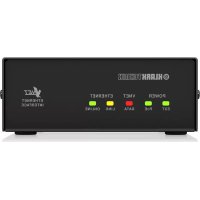
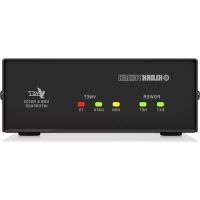
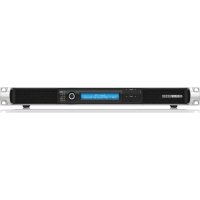
| Display | Bakgrundsbelyst LCD-skärm med justerbar kontrast; LED-indikatorer (Normal, PC online, PC Fault, Check System, System Fault) |
| Kontroll | Rullknappar, sidknappar, roterande kodare |
| Strömförsörjning | Nätanslutning via IEC-kontakt, spänning kompatibel med regionen; skyddssäkring |
| Strömförbrukning | Ej specificerad, standard nätström |
| Mått | Ej specificerade (troligt rackformat) |
| Vikt | Ej specificerad |
| Användningsvillkor | Tropiskt eller tempererat klimat, max temperatur 45°C |
| Säkerhet | Öppna inte; exponera inte för vatten eller regn; koppla bort vid åskväder; jordning obligatorisk |
| Underhåll | Rengöring med torr trasa; inga användarreparabla delar; reparation endast av kvalificerad personal |
| Medföljande programvara | PodWare (Windows) med MonIcon-panel |
| Garanti | Begränsad garanti från Music Tribe, villkor på community.musictribe.com |
| Allmän information | Utformad för kritiska applikationer som kräver tillförlitlighet och redundant dubbelövervakning |
Vanliga frågor - Sentinel SM1 Klark Teknik
Användarfrågor om Sentinel SM1 Klark Teknik
0 fråga om denna apparat. Svara på dem du kan eller ställ din egen.
Ställ en ny fråga om denna apparat
Ladda ner instruktionerna för din Högtalare i PDF-format gratis! Hitta din manual Sentinel SM1 - Klark Teknik och ta tillbaka ditt elektroniska enhet i hand. På denna sida publiceras alla dokument som behövs för att använda din enhet. Sentinel SM1 av märket Klark Teknik.
BRUKSANVISNING Sentinel SM1 Klark Teknik
Vaming Uttag markoverade med symbolen leder elektrisk stromstyrka som är tilräckligt starts för att utgåra en räk för elckroch. Användt endavi högjvalitatsiva, kommersielt tillgängliga högjelankatlar med förhandsinstallerade N° 1S-kontakter. All annan installering eller modifikation för endavi utilises av kompetenti personal.
Den här symbolen hänutsart till viktiga punkter om användning och underhåll i den medälljande dokumentationen. Var könig och läs bruikomvisnungen.
Försiktighet Minskå resken för elektriska stölar genom akt airdig ta av häljet upptil på apparaten (eller ta av baksidan). Ixti apparaten finns det inga delar som kan repareras av användaren. Endast kvalificerad personal för genomfirma reparatierer.
Försiktighet För att miniska risken för brand och elektriska störar ska apparnten skydins mot regn och fukt. Apparnten går inte utsittas för dropp eller spill och inga vattenbehälare som vaser etc. får placeras på den.
Försiktighet Servicenstuditionen är enbart aszedt för kwaliferaad servico-personal. För att undvika risker genom elektriska stütter, genomför inga reparationer på apparaten, vilka inte är besisterna i huisvarosningen. Endredi kwaliferaad fölgpersonål för genomfika reparationerna.
- Lis dessa andringar.
- Sparna deze andringar.
- Brakta akta vamingar.
- Föll akta andringar.
- Anzind inte apparaten i nächenen av watten.
- Reopier endisi med tan tana.
- Bioterna inte ventilatingspningarna. Instalera enligt tillveransere andringar.
- Installen eldrig tillm siskelikter som väme element, vermlursiting, opvar eller annan utrusting som avger vismet (Inclusive Extingare).
-
Andra eldrig en polarized eller jordact kontant. En polarised kontakt har tvil bid – det inte brekstaän det andra. En jordad kontakt har tvil bid och ett trode jordstift. Det braids kontakt eller jordstift är till för den siknerhet. Det med ochfliande combaten inte passari ett utlag, thu de konsens en elekterer för att å utgetet bytt.
-
Förligg elkabeln så, att det inte är möjligt att trampa på den och att den är skyddad mot skarpa kanter och inte kan skadas. Förl synnecht akt på områdena omkring stidssontaktorna, förlängningssablarna och på det ställe, där elkabeln limmar apparaten, är förräckligt skyddade.
-
Apparren måste altid vara ansluten till einstet med intakt skyddislectare.
-
Om huvudkontakten, eller EI apparatuttag, fungerar som avstängringsenhet måste denna alted vara tilgånglig.
-
Använd endast tillkopplinger och tillbehör som angetis av tillverkaren.

- Använd endast med vagn, staliv, trefin, hållene eller bred som angetts av tillverkaren, eller som sälts till-sammam med apparaten. Om du använder en vagn, var fürsiktig, när du
förflyttar kombinationen vagn-apparat, för att förhindra ochdssfall genom snubbling.
-
Dra ur anlutringskontakten und ässwäder eller när apparaten inte ska användas under någon längre tid.
-
Lät kvalificord personal utföra all service. Service är nödvändig när apparaten har skadats, t.ex. när en elkabel eller kontakt är skadat, vätska eller fremmande föremål har kommt in i apparaten, eller när den har fällt i gelvet.

- Kassera produkten på rätt sätt den här symbolen indikeran att produkten inte ska kastas i bushåssopoma, enligt VEEE direktivet (2012/19:FU) och gällande, nationell lagsüllning. Produkten ska lämnas till ett.
aktionserat återntentlogiståte för elektronik och elekträk utrustning (REF). Om den för sörriens avfall henteras på felsätt kan müljön, och mainiskens hålsa, påveras megatist på grund av potentielle risksabster som offa assaderas med LLC. Avfallshenteras produkten dæmot på ritt selt bedar detta till att naturons revunser används på ett bra silt. Kontakta kommerum, ansvarig förslidning eller avfallshenter implöretag for mer information om återningscentral där produkten kan limnas
-
Installere inte i ett trängt utrymme, tex. i en boktrylsa eller finande enhet.
-
Placera inte kalor med toppen eld, t.ex. Ganda ljos, pläparaten.
-
Tänk på miljärspekterna vid kasserning av batterier. Batterier måsne kasseras på ett batterluppsamlingståle.
- Denna apparat kan användas i tropiska och måttiga klimat upp till 45 °C.
FRISKRIVNINGSKLAUSUL
Music Tribe tar inget anvar för någon förust som kan drabbas av någon person som belt eller delvis förritar sig på någon beskrivning, fotograf och eller utalands som finns för. Tekniska specifikatoren, utreenden och annar information kan förhus utan föresjande meddelande. Alla varumärken tillir respektive agare. Kidas. Slark Technik, Lab Gruppen, Lake, Tanney, Turbosound, TC Electronic, TC Helicon, Behringer, Bugera, Axton Microphones och Coolaudio är varumärken eller registrerade varumärken som tillför Music Tribe Global Brands Ltd. © Music Tribe Global Brands Ltd. 2022 Alla Rättigheer reserverade.
BEGRÄNSAD GARANTI
För tillämpfiga garantivillikor och ytterligare information om Music Tribes begränsade garanti, se hulständig information online på community.musictrie.com pages/supportinwarranty.
Sentinel SKIT System Monitor tillhandahller en komplett lösning for systemövervakning och rapportering av fel för verksamhetsäntiska applikationer. Sentinel är byogd på en beprövä "Engine" -processor och håller ett vakande öga på jüdstystemet, och vid behov, alla stryrande datorer. Problem rapporteras både via reläkomaktor till huvövervakningspanelen i iditt system sästil som visas på Sentinels frontpamelsbämm och surrar. Fiera Sentinels kan till och med överwaka varandra och samna natbrøk samtidigt for system som kråver dubbel redundant övervakning.
Med bläddrings knapparna kan du bläddra igenom ett antal objekt på en viss sida.
Sidknapparna gör att vyn på skärmen kan ändras; pekar displayen (och kodaren där så är lämpligt); på en viss funktion eller parameter. Mer information finns i avsnittet Navigera på Sentinel.
Encoder (vidreglaget) gör att parametrar kan justeras. Generellt medurs för att öka värdet och moturs för att minska.
Området Systemstatus på panelen Systemmonitor anger systemets status:
System Normal - Tänds när inga problem hittas. Denna indikator blir mörk om något av följande tänds: PC-fel, Kontrollsystem, Systemfel.
PC Online - Tänds när en kontrolldator som kör PodWare-applikationen är aktivt ansluten till denna systemmonitor
PC-fel - Tands när PodWare inte är online för systemmonitom; och enheten var instald för att förvänta sig en sådan anslutning.
Kontrollsystem - Tänds när någon av de övervakade enheterna har upptäct någon avvikelse som kan kräva uppmärksamhet men inte orsakar någon allverlig prestandaförlust.
Systemfel - Tänds när en av de övervakade enheterna har upptäckt ett fel som kräver ingenjörents uppmärksamhet.
När enheten startar utför den ett "lamptest" - tänds alla frontpanelens indikatorer så att du kan kontrollera att de fungerar. Den utför också ett lamptest när enheten upptäcker enheter - vamar dig för att den inte upptäcker incidenter i nätverket under denna process.
Rear panel
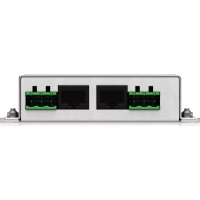
ByNet Network
In: För anslutningen "Inkommande" från datern
Länk: För anslutning till andra enheter
Observera att enhetema kanske är anslutna i valifi ordning. Enheten kommer att övervakas om 'uppströms' eller 'nedströms' från den här enheten.
Misc
In1, In2: Används för att mata logiska ingånger till enheten (för närvarande inte implementerad)
Gnd: Jord, 0v, jordreferens används tillsammans med logiska ingångar eller spänningsutgångar.
RV1, RV2: Spanningsutgångar för aktivering av extern apparat. - 15v är tillgångligt och skyddas av inre 1000 ohm motständ.
Systemet
Kontroll: Tre terminaler som representerar ett "Kontrollera" incidenttillständ. När det inte finns någon kontrollincident kopplas COM-terminalen från terminalen "Open = ok" och ansluts till terminalen "open = check". När en kontrollincident förekommer kopplas COM-terminalen från terminalen "open = check" och kopplas till terminalen "Open = ok". När enheten inte är påslagen kopplas COM-terminalen bört från terminalen "open = check" och ansluts till terminalen "Open = ok".
Fcl: Trc terminaler som reprezentrar ett. "Fault" incident state. När det inte inträffar något fel, kopplas COM terminalen bort från terminalen "Open = ok" och kopplas till terminalen "open = fault". När ett fel inträffar kopplas COM-terminalen bort från terminalen "open = fault" och ansluts till terminalen "Open = ok". När enheten inte är påstagen kopplas COM-terminalen från terminalen "open = fault" och ansluts till terminalen "Open = ok".
Verktyg
Rslä A: Trc terminaler vars standardtätgärd är att indikera när det finns ett PC ukopplingsfel. När det inte finns något PC fel kopplas COM-terminalen från "N / O" -uttaget och ansluts till "N / C" -uttaget. När det finns ett PC-fel kopplas COM-terminalen från "N / C" -terminalen och ansluts till "N / O" -terminalen. När enheten inte är påslagen kopplas COM-terminalen från "N / C" -uttaget och ansluts till "N / O" -uttaget.
Relä B: För närvarande inte implementerat.
Enheter identiferas i nätverket med hjälp av ett unikt handlag och en tänkadress som tillcklas slumpmässigt men kontrolleras för unikhet och korrigeras av PodWare när man går online till systemet. När ett nätverk av enheter har nyfigen installerals, gå först online till nätverket med PodWare för att se till att denna kontrollprocess är klar. Vänta tills PodWare upptäcker alla dina enheter första gången. Anslut inte Sentinel till nätverket fördan detta är gjert.
Sä att enheter som rapporterar incidenter till Sentinel kan identiferas bör varje enhet i nätverket ges ett enhetsnamn. Se huvudfilen för PodWare för mer information om hur du gör det.
Det finns ett antal "sidor" som du kan visa. Amänd sidknappen "<" för att visa föregående sida, eller ">" Sidknapp för att visa nästa sida.
Använd kodaren för att justera värdet på objektet (Parameter) om det är justerbart. Om objektet inte är justerbart kommer kodaren inte att göra något.
Sidoma är som följer:
• Skännikontrast
+ Standardinformation (standardsidan)
- Incident (Historia, bläddra efter andra)
Visa sidor (till exempel incidenthistoris) tillåter bläddring bland objekten. Använd "v" bläddringsknappen för att visa föregående rullade objekt, eller "A" bläddringsknapp för att visa nästa rullade objekt.
Som standard visar displayen vanligtvis enhetens namn, antalet andra enheter som den har hittat i nätverket och alarmstatus:
MyDeviceName
Orøet "Normal" indikerar att inga incidenter är aktiva bland de övervakade enhetema. Displayen indikerar också att 27 enheter har hittats i nätverket, av de 28 förväntade. Om det finns en alanminident aktiv kommer standardsidan att se ut så här:
MyDeviceName
28 av 28 Enhetsfel>
För en felincident. Eller (för en checkincident):
MyDeviceName
Detaljer om lamminicidentema kan visas genom att klicka på knappen ">" för att gå till sidan Lamminidenshistorik. För en checkincident ser en incident ut så här:
8.3 Dys ago DeviceName03
Detta visar den förflutura tiden (hur många dagar sedan incidenten avslutades - i det här fallet för 8,3 dagar sedan), nammet på enheten som hjöde incidenten ("Devicekameid"). Incidenttypen (Check) och alarmnannet ("Ampfilerlempersture"). Om nändelsen är mer än 160 dagar gammal visas den förflutura tiden som "> 5 månader". Om Sertinel-enheten får bort strömmen och sedan applicerar den lgen kan indikeringarna av förfluten tid vara fetaktiga eftersom timem inte går när strömmen stängs av.
En felincident ser ut så här:
27 Dvs ago DeviceName04
FLT Pilot Tone Lost
Om händelsen fortfarande existerar visas tiden som ^30 NU ^14 :
\*\*NOW\*\* DeviceName02
CHK DriverImpedanceChanB
Lokala Iarm (Iarm som inte rapporteras från övervakade enheter utan från själka Sentinel-enhetenj visas på skärmen på exakt samma sätt förutom att den felande enhetens enhetsnamn är namnet på Sentinel-produkten:
\*\*NOW\*\* MyDeviceName
Genom att klicka på "0", "1" kan du se andra objekt i incidenthistoriken. Den senaste händelsen kommer normalt att visas. Klicka på "v" bläddringsknappen upprepade gånger för att visa äldre incidenter.
Klicka på sidknappen ^o <° från standardsidan för att visa Verktygssidan - Displaykontrast:
Util Screen
1100%
Använda och kontrollera Sentinel med PodWare
För ytterligare hjälp med PodWare-applikationen, se den allmänna programvanudokumentationen eller klicka på hjälpknappen i hundapplikationen.
Enhetslarmincidenter
Larminicidenter är ett enhetligt sått att Infonnera systemmonitorn eller PodWare-applicationen om enhetens status när det påler dess fönnåga att utföra den funktion som krävs.
Med hjälp av lammincidenter kan en enhet rapportera det aktuella tillständet för ett antal kritiska parametrar. Varje tillständ kan vara en av: Normal, Kontroll eller Fel. Förekomsten av en av de två senare anses vara en incident. En checkincident är en där produktens prestanda kan påverkas, men enheten förköter återställa full prestanda utan mänskligt ingripande.
En felincident är en där produktens prestanda påverkas och enheten kräver månsklig intervention.
Kompatibia enheter anslutna i samma nätverk som systemmonitorn kommer att ha sitt driftstillständ övervakat av systemmonitom. Det allvarligaste lannet bland alla de övervakade enhetema bestämmer systemets totala tillständ enligt systemmonitorn.
För att en incident från en enhet kan tillfälligt ignoreras (till exempel i väntan på en ingenjörs närvaris) har varje enhet möjligheton att den aktuella lammirån inakteras, varefter enheten inte längre rapporterar larmet, så incidenten kommer inte att upptäckas av System Monitor. Mer allvarliga incidenter som inträftar senare kommer fortfarande att respekteras.
Systemmonitor I sig kan generera "Isakala" larmincidenter som PodWare-applicationen (eller faktiskt en annan systemmonitor) kan upptäcka och indikera. Nätverksträde i1 PodWare-applicationen kommer också att indikera larmillständen för kompatibla enheter som använder konventionen Grön = normal, Gul = Kontrollsystem, liid = Systemfiel. Observera att vissa enheter kan krava en firmwareuppdatering för att vara kompatibla med del larmsystem som används av System Monitor.
Användarkontroller
Kontrollpanelen i PodWare-applikationen för System Monitor gör det möjligt att se och justera parametrama. Panelen kan ha ett av två olika format. En övervakningspanel ( "Monlon" ) där enhetens och systemets status kan visas, eller on fullständig kontrollpanel där alla kontroller för att justera parametrar i systemmonitorn finns. Ficka panelen har andra kontroller som främst används för att ställa in.
Övervakningssektion (MonIcon)
Detta gör att du snabbt kan se vad som händer inuti enheten och i systemet.
Det visar det övergripande tillständet för det övervakade systemet och duplicerar effektivt några av indikatorema på själva enheten.
- Systemtillständet (Normal, Kontroll eller Fel).
- Antalet enheter som finns i näitverket
- Vilka "lokala" lamm du tillåter att rapporteras
Du kan ändra vyn till huvudpanelen genom att klicka på knappen >>>*.
Huvudkontrollpanelen
Detta gör att du snabbt kan se vad som händer inuti enheten och i systemet.
Det visar det övergripande tillständet för det övervakade systemet och duploerar effektivt några av indikatorema på själva enheten.
- Systemtillständet (Normal, Kontroll eller Fel).
• Antalet enheter som finns i natverket
+ Vilka "lokala" Iam du tillåter att rapporteras
Du kan ändra vyn till huvudpanelen genom att klicka på knappen >>>*.
Dolda kontroller
Din leverantör kan ha gömt några av kontrollerna på pannlen för att bibchälla korrekt skydd av systemet. Sädama dolda kontroller visas gråa och kan inte justeras.
Spara och återkalla data
Enhetsdata kan spanas på disk eller üppnas från disk. PodWare Device Settings-filer (mod händelsen, dse) innehåller all data som krävs för att återställa en enhet i exakt samma tilständ som när filen sparades.
Om de aktuella inställningarna har ändrats sedan den senaste filspamingen eller filen öppnades, visas ikonen Spara i verktygolfältet i enfärgad fäng. Om inställningarna redan är sälsta visas ikonen Spara gå.
Om en fil öppnas när den är online till enheter sklickas de nya uppelifterna till enheten och skirks över vad som fanns i enheten. En varning kommer att ges Innan detta görs. Data som sparas från en enhet kan öppnas igen i en annan för att spara tid vid inmatning av data. (Förutsatt att inställningarna ska dupliceras)
PodWare försöker alltöd skydda dina data och varnar dig om du försöker göra en ätgård som kan orsaka datafördust.
Verktygsfält
Verktygsfaltet har följande funktioner med ett klick:
- Öppna - öppnar en fil som innehåller parametrar för enheten. En dialog visas och uppmanar dig att välja en fil som ska öppnas.
- Spara – sparar de aktuella inställningarna. En dialog visas där du uppmanas att ange ett filmann. Om inställningarna inte har ändrats sedan du senast sparade eller öppnade en fil, visas ikonen gråtonad, vilket inditerar att det inte är nödvändigt att spara.
- Lokalisera - blinkar ett meddelande på displayen för att underlätta identifiering av enheten och som en snabb kontroll av att kommunikationen fungerar. Detta fungcrar bara när det är online.
• Hjälp - startar (detta) Panelhjälp
Tangentbordsgenvägar
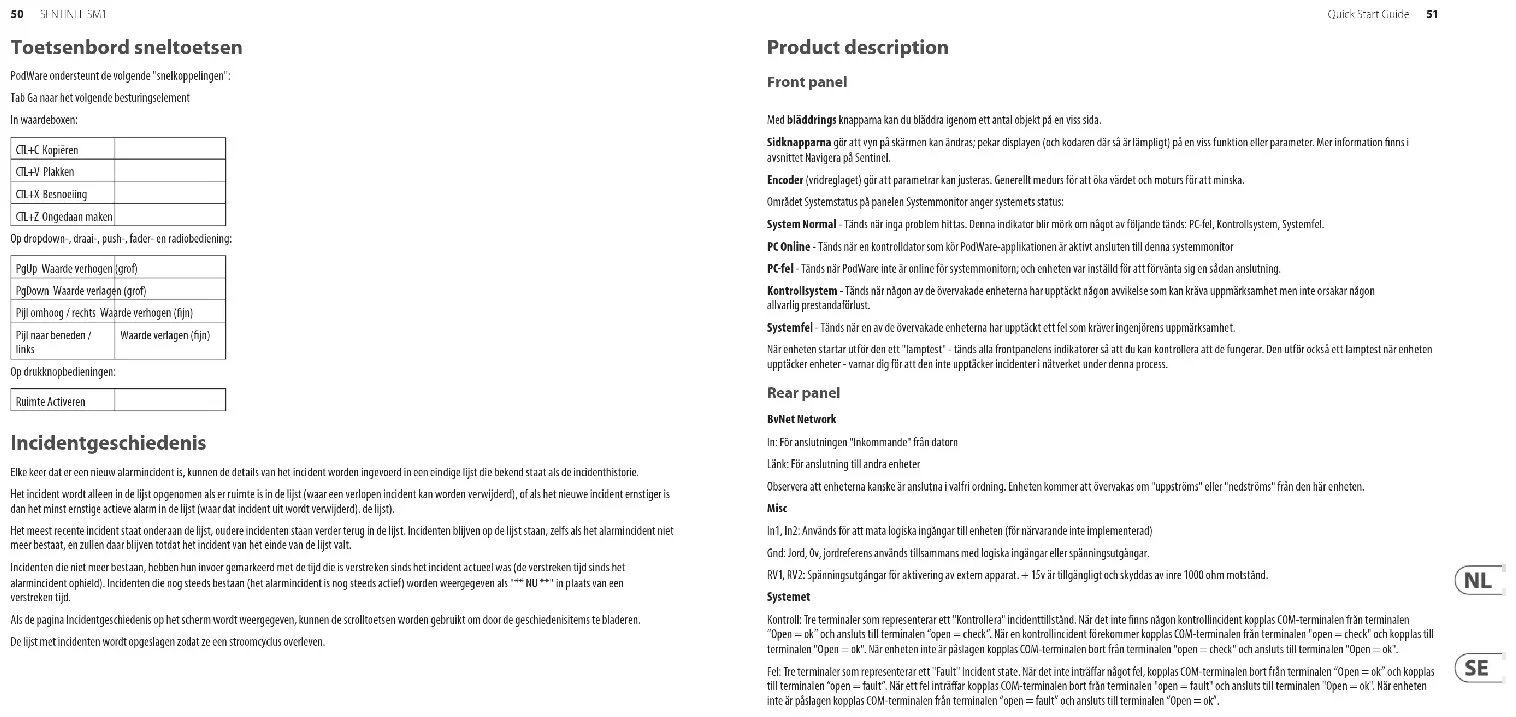
PodWare stöder föjande "genvägar":
Rik Gå till nästa kontroll
I värdefält:
| CTL+C Kopiera | |
| CTL+V Kõistra | |
| CTL+X Skära | |
| CTL+Z Ängra |
I rullgardinsmenyn, Spin, Push, Fader och radiokontroller:
| Pglup Öka värdet (grovt) | |
| PgDown Minska värdet (grovt) | |
| Pil upp / höger Öka värdet (fint) | |
| Pil ned / vänster Minska värdet (fint) | |
På tryckknappskontroller:
| Space | Activate |
Incidenthistoria
Varje gång det finns ett nytt larmincident kan detaljer om incidenten läggas in I en lista med begränsad längd som kallas incidenthistoriken.
Händelsen registreras endast i listan om det finns plats i listan (där en giltig händelse kan tas bort) eller om den nya håndelsen är allvarligare än det minst allvarliga aktiva larmet i listan (där håndelsen kommer att tas bort från listan).
Den senaste Incidenten visas I slutet av listan, där äldre Incidenter ligger längre bak I listan. Incidenter förblir I listan även när alarmhändelsen inte längre evlsterar och kommer att förbli där bills incidenten faller från slutet av listan.
Händelser som inte längre finns har sina poster markorade med den tid som har gått sedan händelsen var aktuell (den förflutna tiden sedan larmhändelsen upphörde). Incidenter som fortfarande finns (Altamincidenten är fortfarande aktivity visas som "64 NU" stället för forfluten tid.
När sidan med incidenthistorik visas på displayen kan bläddringsknapparna användas för att bläddra bland historikposterna.
Listan över incidenter lagras så att de överlever en kraftejkel.
Opis produktu
Przedni panel
- Registrera online. Registrera din nya Music tribe-utrusting direkt efter att du støpt den genom att besåka musictribe com. Att registrera dit kip med vär enkla onlinelemulär hjälper avs att behandelä dina reparationsanspråte snalbare och mer effektivt. Les också stillorkn i vår garanti, om bilämpigt.
- Fel. Om din Musik Tribe, autorisende återänäljene inte linens til månet kan du kontakta Musik Tribe Authorized Fulfiler för till and listar under "Support" på musiktribe.com. Om dit land inte ärristat, kontrollen om dit problem kan hangerås av vir "Online support" som också finns under "Support" på musiktribe.com. Alternativ kan du stockan ett online-gamntanspädik på musiktribe.com iHL&K del recumterar produkten.
- Strömanslutningar. Innen du anstater enheten till ett eluttag, se till att du använder rätt nätspönning för just din modell. Relaktiga säkningar måste bytas ut mot säkningar av somma typ och mäkning utan undantag.