Sentinel SM1 - Głośnik Klark Teknik - Bezpłatna instrukcja obsługi
Znajdź bezpłatnie instrukcję urządzenia Sentinel SM1 Klark Teknik w formacie PDF.



| Typ produktu | Monitor systemu audio dla sieci VNET |
| Marka | Klark Teknik |
| Model | Sentinel SM1 |
| Główne funkcje | Monitorowanie i zgłaszanie usterek na poziomie systemu w sieci VNET; wyświetlanie alarmów na ekranie LCD i diodach; styki przekaźnikowe do integracji z innymi systemami |
| Łączność sieciowa | Porty BvNet (połączenie z innymi urządzeniami) |
| Wejścia logiczne | 2 wejścia (In1, In2) obecnie niezaimplementowane |
| Wyjścia napięciowe | 2 wyjścia (RV1, RV2) +15V, zabezpieczone rezystorem 1000 Ω |
| Przekaźniki wyjściowe | Przekaźnik A (3 zaciski): błąd odłączenia lub PC; Przekaźnik B niezaimplementowany |
| Wyświetlacz | Podświetlany ekran LCD z regulowanym kontrastem; diody LED (Normal, PC online, PC Fault, Check System, System Fault) |
| Sterowanie | Przyciski przewijania, przyciski strony, enkoder obrotowy |
| Zasilanie | Sieć przez gniazdo IEC, napięcie zgodne z regionem; bezpiecznik ochronny |
| Pobór mocy | Nieokreślone, standardowe zasilanie sieciowe |
| Wymiary | Nieokreślone (prawdopodobnie format rack) |
| Waga | Nieokreślona |
| Warunki użytkowania | Klimat tropikalny lub umiarkowany, maks. temperatura 45°C |
| Bezpieczeństwo | Nie otwierać; nie wystawiać na działanie wody lub deszczu; odłączać podczas burzy; obowiązkowe uziemienie |
| Konserwacja | Czyszczenie suchą szmatką; brak części naprawialnych przez użytkownika; naprawa wyłącznie przez wykwalifikowany personel |
| Oprogramowanie towarzyszące | PodWare (Windows) z panelem MonIcon |
| Gwarancja | Ograniczona gwarancja Music Tribe, warunki na community.musictribe.com |
| Informacje ogólne | Zaprojektowany do zastosowań krytycznych wymagających niezawodności i podwójnego nadzoru redundantnego |
Często zadawane pytania - Sentinel SM1 Klark Teknik
Pytania użytkowników dotyczące Sentinel SM1 Klark Teknik
0 pytanie dotyczące tego urządzenia. Odpowiedz na te, które znasz, lub zadaj własne.
Zadaj nowe pytanie dotyczące tego urządzenia
Pobierz instrukcję dla swojego Głośnik w formacie PDF za darmo! Znajdź swoją instrukcję Sentinel SM1 - Klark Teknik i weź swoje urządzenie elektroniczne z powrotem w ręce. Na tej stronie opublikowane są wszystkie dokumenty niezbędne do korzystania z urządzenia. Sentinel SM1 marki Klark Teknik.
INSTRUKCJA OBSŁUGI Sentinel SM1 Klark Teknik
Uwaga Terminale osznaczone symbolom przenosza wystarczącego wysoko napiecie elektryczne, aby stnowyczy rozyło przolenia prędem. Używyj wyłącze wynicjki jakuńć fizyczne przygotowanych kabili z zainstalowanymi wyzkami 12 T5. Wysetkie inne instalacje lub modyfikacje prożiny bęć wykoryszane wyłącze przez wykowaliifikowany personel techniczny.
Ten symbol informuje o ważnych wartościowych dotyczących oblongi i konsowacji urządzenie w dółczenej dokumentacji. Prasze przeczytac stosowne informacje w instinkcji oblongi
Uwaga W celu wydlimowania zagrożenia potenzia prędem zabrania się zatrzymowania obudowy lub tylnej ścianki urządzenia. Elemony znajdujące się we wingstrzu urządzenia nie mogą byt zagrawiane przez użytkowania. Naprzowy mogą być wykorywane jedynie przez użytkifikowany personnel.
Uwaga Vł celu wyśliminowania zagrużenia porazienia problem lub opalenia się urzazzenia nie wolno wystavać po na działanie desczu i wiegłomni oraz dopuń zrać do tego, aby do wiegło dostala się woda lub inna siecz. Nie należy staveń na urządzeńą nagełonych deczą przedmiów takich jak np. wzazony lub sztarkii.
Uwaga Prze serowiczne mogą być wykonywane jedynie przez wykwalifikowany personel. W celu uniśnicja zagrożenia porażenia pradem nie należy wykonywate żudnych manipulacji, które nie są opiane w instruacji oślągu, haprawy wykonywane mogą być jedynie przez wykwalifikowany personel techniczny.
- Prasze przyszcznić pomiesz wskazówki.
- Prasze przestrurowyżeć minierczoj instinklący.
- Naliczy przestrznegać wszystkali wskazowesi ostrzogarcowych.
- Naliczy przestegawar zgodnie z instruktury obstug.
- Urządzenia nie wielno nauwaceć w pośtuń wotely.
- Urządzenia można cyśloków kryłącna sukuch smatką.
-
Nie zestarićć obworów wencytycznych. W iwićie podstawania uznączenia należy przestrznejści załałoń producenta.
-
Nie stavać urządzenia w publicu zrodeł ciepła takich, jak grzejniki, priece lub urządzenia podukujące ciepło (no. wamaconierze).
W. Ztadnym wyparkumie należy uszwał zabezpieczeń z wytyczki dwubiegarnowyd oraz wytyczek z użemieniem. Wtyczka dwubiegarnowa posiada dwa utyki kontaktowe o rodnaj szerokośta. Wtyczka z użemieniem ma dwa wtyki kontaktowe i trzczki wytyz użemienia. Szerszy wtyk kontaktowy lub dostalnowy wtyk użemienia stuża do zapewnienia bezpieczeństwa uzysotowników. Jeśli format wtycki urządzenia nie odpowiedna standową gniażeka, prosze zwnictą się do elektryża z proclą w wynienie GNIAZA.
-
Kabel sieczowy należy ułożyć tak, aby nie był namżony na doptanie i działanic ostych krawzda, co mogłoby depromowadict do jego uszkłodzenia. Szeczólna użegę zwarczki należy na odpowiednią ochroną miejsce w publicu wytyczek i przedłużaczy oraz miejsce, w którym kabel sieczowy przymocowany jest do urządzenia.
-
Urządzenie mussi być zawsze podłączone do sieci granowym procesorem z użemieniem.
-
Jeaceł wyksicciowy lub gniazdo sieczowe w urządzeniu pełnią funkcję wyłącznika, to musza one być zawsze hatwo dostępne.
-
Ui Yemenć wyłączenie sprzętu dodatkowego i akcesorów zgodnie z zaleceniami producenta.

- Uzywać jedynie zalecamych przez producenta lub znajdujących się w zestawie wandów, stojaków, staterywów, uchronytów Istołów. W przypadku
posług wania się ※wiciem należy zachować szczególnej indrażność w traktie przewonieria zestawu, aby urilinką niebezpieczestwa potłonięcia się i zranienia.
- V termicke burzy oraz na czas dluzszego nicuzywania urozłożenia należy Acquisition wyciąty, gynikola sterowego.
- Wykurywnie wyzelkich manrzej mainly zleczki jestyże wykwalifikowanych pracowym kom serwku. Przoprowadzenie przyciądu technicznej się się kierenczone, jeśli urozłożenie-------------uski udokczone w jedite mobilów surpassed (doluczy to latze koła sinizschów lub wyciąty), jeśli do中のzenia dostały się przedmięty lub celz, jeśli urządzenie wystawionne było daświatnie dźezem lub wyciąty, jeśli urządzenie nie funktionęcie poprawenie oraz kiedy spadu na podzogę.

- Prawictowa utyłizacja produktu: Ten symbol wskazuje, że tego produktu nie należy wyrzucac razem ze zoryśljeni odpadami domowymi, tylko zgodnie z dyrektywa
elektrycznego i elektronicznego (WILL) (2012/19/EU) oraz przepisami krajowymi. Nimiczysy produkt należy przekonce do nutryczowanego punktu zhitki natyłego sprzętu elektrycznego i elektronicznego. Kierwistoże postępowanie z tego typu odpadami może wywołać szkodiiwe działanie na środowisko naturalnej i
zkrudnie celownika z powodu potemajnych substancji niebezpiecznych zaliczanych jako zużyty sprzęt elektryczny i elektronizny. Jednocześnie, TwojAACŁ w prawindlowa utyfizacji mińszego produktu przyczyna się do oszacznego wykorzyżytowania zawodów naturalnych. Szczogślowych informacji o miejscach, w których można oddawac zużyty sprzęt do recyślnego, udziałają urządzy Desertki, przedsiąkierową utyfizacji odpadów lub najślizanszy zakład utyfizacji odpadów.
-
Nie instalą w ograniczonej przestrzeni, takiej jak polka na książki lub podobny zestaw.
-
Nr stawiaj na urządzeniu imcieć chwartego ognia, taśkih jak zapalone świece.
-
Należy pamiętać o środowolskonych aspektach utylizacji katerii. Katerie należy utylizować w punkcie zhoreki katerii.
-
To urządzenie może być używane w klimacie tropicalnym i umarkowanych do 45 °C.
ZASTRZEŻENIA PRAWNE
Music Tribe na poros odpowiedzialności za jakowschów straty, koje mogą porcić osoby, które polegaja w celotiu lub iNEWCI z najkimowicz opnie, fotografii lub oświedczenia, zakantym i niniejsym dokumeną. Specifikacja techniczne, wygląd inne informacje mogą niez zmianie bez powiedemienia. Wyszystkie-------------kali zozumane są polyszerich ich odpowiednach właściel. Milda, Kark Teknik. Lau-Gaspien, Lake, Farney, Turbosan, TC Electronic, TC Hickon, Brühinger, Bugera, Aster Microphones i Conduzione u zamieli towarnowymi lub zastratejonymi znakami towarowymi angry Music Tribe Global Brands Ltd. 32 Music Tribe Global Brands Ltd. 2022 Wszystkie prawa zastreżone.
OGRANICZONA GWARANCJA
Aby zapoznać się z nieuwiązującymi warunkami gwarancji i dedatkowymi informacjami dotycząymi ograniczonej gwarancji Music Tribe, zapoznaj się ze wszystkomi szczególami w trybe online pod adresem community musictribe.com/pages/supportwarranty.
EN Introduction
Sentinel SMT System Monitor zapertovanja komplettne rozwożanie do monitorowania i zaportowania hębędów w całym systeme dla aplikacji o znażeceniu przyczynomy. Zbudowany na wypróbovanym i zawanym „zilniku” przetworanzania, Sentinel baznie obseruwje system audio i, jeśli to koniecne, kontrolujące komputtery PC. Problemy są zgłasznane żarówno przez teksty przekaznika do głównego panelu monitorującego w systeme, jaki na wystyśketłożu panelu przednego Sentinel oraz za pomocą bręczynamy. Wórło straśników może nawet monitorurowac siebnie niezużajem lę samą silet jednocześnie w przypadku systemów wymagających podwójnego, nadmiarowego monitorowania.
Monitor systemu Seminel SM1 jest klużeczowym dodatkiem speciecznym WNET, zapozemającym integralne systemu w ser Ważeńych iłychstakach wymagańicyte beznowódscuń todłoczyczymy fiumi SM1 sprawzia stan erszykich urządzeń w art. sej.), someć)—died WNET, strużeć jakcieśNowych uśterk lub brain wydajność, które motę wymagaść uwości, SM1 może być użyezowy samodzelnich lub zupliczacja upregnamiowania PodWare. Usześć uśterki svýtky te wsysteme periodują wymazine svr Kazakhstan na wskaznikad na panelu przednim, a na podświatynam wyświetlacu POD poredaną se podzadowne informacje, dyżetu celmo problem nożna szytko dozkowiązni i zdiądznożewac. Obszemy zestaw styłołu przekaźnika umożliwia g dyszanie usterk do innego systemu monitorowania, talięcho jak centrała sygnaliczii pożaru.
Towarzysząca aplikacja PodVarka PC Windows wykorzystuje mały panel zwany MonIcon do wyświetlania wszystkich ważnych informacji o stanie SM1 na pierwszy rzut oka. Z tego małego panelu można zobaczyć ogólny stan systemu. Pełny panel sterowania jest tylko jednym kliknięciem od MonIcon. Z pełnego panelu sterowania bardzo latwo jest dostosować najdrożniejsce szczegaty działania Sentinel. Jednak w większości przypadków nie trzebo będzie niczego konfigurować.
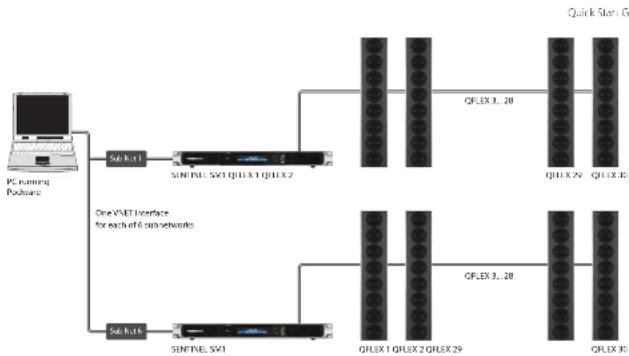
Sentinel SMI wizony do sieci VRET, jak pokazano na poniżnym schemacie, będzie monitorować każde urządzenie sieciowe pod kątem problemów, Hour sieci i zę upłatać „brakujące” urządzenia, w tym komputer. SMI również monitorują się same, a problemy wyzwalają „alarm” sieci, którym może być. Normalny, Sprawdź lub Usterka.
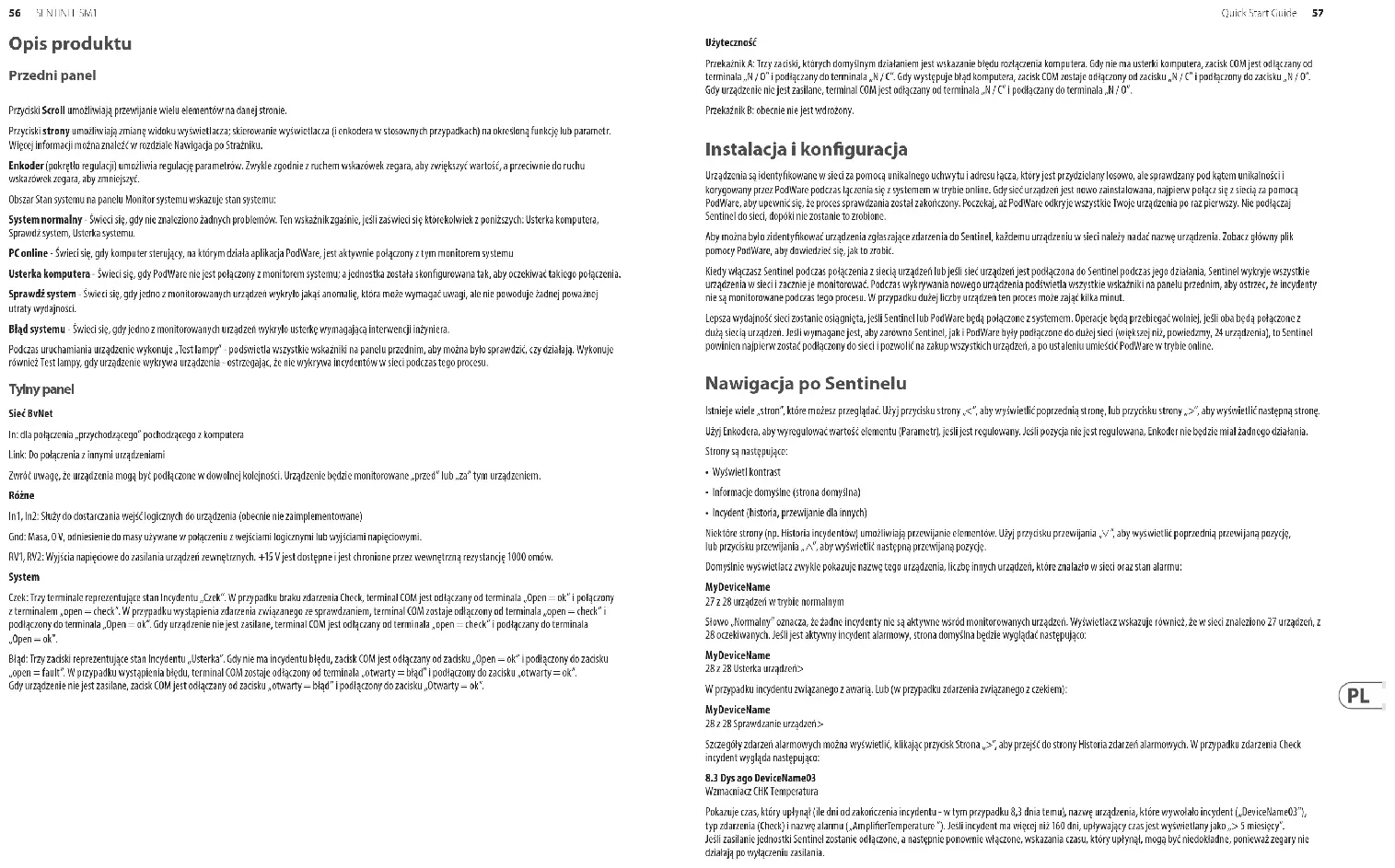
Przyciski Scroll umożliwiają przewijanie wielu elementów na danej stronie.
Przyciski strony umożliwiają zmianę widoku wyświetlacja; skierowanie wyświetlacja (i enkodera w stosownych przypadkach) na określone funkcję lub parametr. Wiłcej informacji można znaleźć w rozdziale Nawlgacja po Strażniku.
Enkoder (pokręto regulacji) umożliwia regulację parametrów. Zwykle zgodnie z ruchem wskazówek zegara, aby zwiększyć wartość, a przeciwnie do ruchu wskazówek zegara, aby zmniejszyć.
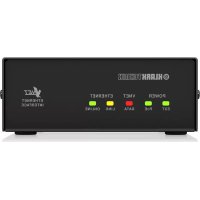
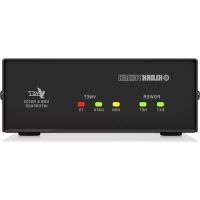
Obszar Stan systemu na panelu Monitor systemu wskazuje stan systemu:
System normalny - Świeci się, gdy nie znaleziono żadnych problemów. Ten wskaźnik zgaśnie, jeśli zaświeci się którekolwiek z poniższych: Usterka komputera, Sprawdź system, Usterka systemu.
PC online - Świeci się, gdy komputer stenujący, na którym działa aplikacja PodWare, jest aktywnie połączony z tym monitorem systemu
Usterka komputera – Świeci się, gdy PodWare nie jest połączony z monitorem systemu; a jednostka została skonfigurowana tak, aby oczekiwać takiego połączenia.
Sprawdź system - Święci się, gdy jedno z monitorowanych urządzeń wykyło jakoć anomalie, która może wymagać uvaąpi, ale nie potvoduje żadnej prowaznej utraty wycjalność.
Błąd systemu - Świeci się, gdy jedno z monitorowanych urządzeń wykryło usterkę wymagającą interwencji inżyniera.
Podczas uruchamiania urządzenie wykonuje „Test lampy” - podświetla wszystkie wskaźniło na panelu przednim, aby można było sprawdzić, czy dźlość. Wykonuje również Test lampy, gdy urządzenie wykrywa urządzenia - ostrzegając, że nie wykrywa incydientów w sieci podczas tego procesu.
Tylny panel
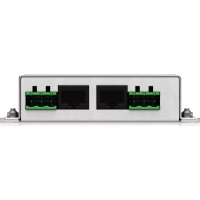
Sieč ByNet
In: dla połączenia „przychodzącego” pochodzącego z komputera
Link: Do połączenia z innymi urządzeniami
Zwinić uwagę, że urządzenia mogą być podłączone w dowolnej kolejności. Urządzenie będzie monitorowane „przed” lub „za” tym urządzeniem.
Różne
In1, In2: Stuży do dostarczania wejści logicznych do urządzenia (obecnie nie zaimplementowane)
Gnd: Masa, O V, odnieslenie do masy używane w połączeniu z wejsciami logicznymi lub wyjsdami napięciowymi.
RV1, RV2: Wyjścia napięciowe do zasilania urządzeń zewnętrznych. +15 V jest dostępne i jest chronione przez wewnętrzną rezystancję 1000 cmów.
System
Czek: Trzy terminale reprezentujące stan incydeniu „Czek”. “W przypadku braku zdarzenia Check, terminal COM jest odlączany od terminala „open = ok” i połączone z terminalem „open = check”. “W przypadku wystąpienia zdarzenia zviązanego ze sprawozaniem, terminal COM zostaje odlączony od terminala „open = check” i połączone do terminala „Open = ok”. Gdy urządzenie nie jest zasilane, terminal COM jest odlączany od terminala „open = check” i połączone do terminala „Open = ok”.
Błąd: Trzy zaciski reprezentujące stan incydentu „Usterka”. Gdy nie ma incydentu blędu, zacisk COM jest odlączany od zacisku „Open = ok” i podłączony do zacisku „open = fault”. W przypadku wystąpienia blędu, terminal COM zostaje odlączony od terminala „otwarty = bląd” i podłączony do zacisku „otwarty = ok”. Gdy urządzenie nie jest zaasilane, zacisk COM jest odlączany od zacisku „otwarty = bląd” i podłączony do zacisku „Otwarty = ok”.
Użyteczność
Przekażnik A: Trzy zaciiski, których domyślnym działaniem jest wskazanie błędu rozłączania komputera. Gdy nie ma usterki komputera, zaciisk COM jest odlączany od terminala „N/0” i podłączany do terminala „N/0”. Gdy występuje błęd komputera, zaciisk COM zostaje odlączony od zadsku „N/0” i podłączony do zadsku „N/0”. Gdy urządzenie nie jest zasilane, terminal COM jest odlączany od terminala „N/0” i podłączany do terminala „N/0”.
Przekażnik B: obecnie nie jest wdrożony.
Instalacja i konfiguracja
Uzradzenia są identyfikowane w sieci za pomocą unikalnego uchwytu i adresu łącza, który jest przydrzielany losowo, ale sprawdzany pod kątem umialności i korrowsnyans przez PodWare podczas łączenia się z systemem w trybie online. Gędy sieci urządzeń jest nowo zawi stagnowana, najpiwem półkę się z siecią za pomocą PodWare, aby upewność się, że proces sprawdzania został zakończony. Poczekaj, az PodWare odkryje wszystkite instuje urządzenia po raz pierwszy. Nie podłączaj Sentinol do sieci, dopokli nie zostanie te zrobione.
Aby można było zidentyfikować urządzenia agłaszające zdarzenia do Sentinel, każdymu urządzeniu w sieci należy nadać nazwę urządzenia. Zobacz główny plik pomocy PodWare, aby dorwiedzieć się, jak to zrobić.
Kiedy Percentzasz Sentinel podczas połączenia z siecią urządzeń lub jeśli sieci urządzeń jest podłączona do Sentinel podczas jego działania, Sentinel wykryje wszystkie urządzenia w sieci i zacznie je monitorowane. Podczas wykrywania nowego urządzenia podświctła wszystkie wskaźniki na panelu przednim, aby ostrzej, że incydcenty nie są monitorowane podczas tego procesu. W przypadku dużej liczby urządzeń ten proces może zajęć kilka minut.
Lepsza wydajności sieci zostanie osiągnięta, jeśli Sentinel lub PodWare będą połączone z systemem. Operacje będą przebiegać wolniej, jeśli oba będą połączone z dużą siecią urządzeń. Jeśli wymagane jest, aby zarówno Sentinel, jaki i PodWare były połączone do dużej sieci (większej niż, powiedzmy, 24 urządzenia), to Sentinel powinien najpierw zostać podłączony do sieci i pozwolić na zakup wszystkich urządzeń, a pousteniu umieści PodWare w trybie online.
Nawigacja po Sentinelu
Istnieje wtele „stron“, które możesz przeglądań. Użyj przycisku strony, <*, aby wyświetlic poprzednią stronę, lub przycisku strony, >*, aby wyświetlic następną stronę.
Uzyj Enkodera, aby wyregulować wartość elementu (Parametr), jeśli jest regulowany. Jeśli pozycja nie jest regulowana, Enkoder nie będzie miał zadnego działania.
Strony są następujące:
- Wyswietl kontrast
- Informacje domyślne (strona domyśina)
- Incydent (historia, przewijanie dla innych)
Niektore strony (np. Historia Incydentów) umożliwiają przewijanje elementów. Użyj przycisku przewijania „√”, aby wyświetlić poprzednią przewijaną pozycję, lub przycisku przewijania „√”, aby wyświetlić następną przewijaną pozycję.
Domysłnie wyświetlacz zwykie pokazuje nazwę tego urządzenia, liczbę innych urządzeń, które znalazło w sieci oraz stan alarmu:
MyDeviceName
27 z 28 urządzeń w trybie normalnym
Stowo „Normalny” oznacza, że żadne incidenty nie są aktywne wśród monitorowanych urządzeń. Wyświetlac z wskazuje również, że w sieci zełażiono 27 urządzeń, z 28 ocrektwanych. Jeśli jest aktywny incident alarmowy, strona domystina będzie wygląd następują:
MyDeviceName
28 z 28 Usterka urządzeń>
W przypadku incydentu związanego z awarią. Lub (w przypadku zdarzenia związanego z diesem):
MyDeviceName
28 z 28 Sprawdzanie urządzeń>
Szczególny zdarzeń alarmowych można wyświetlić, kilkając przycisk Strona >*, aby przejść do strony Historia zdarzeń alarmowych. W przypadku zdarzenia Check incydent wygiąda następujące:
8.3 Dys ago DeviceName03
Wzmacniacz CHK Temperatura
Pokazuje czas, który upłynął (Ile dni od zakonczenia incydeniu – ve tym przypadku 8,3 drna termuł, nazwę urządzenia, które wystękało incydent („Deckelkname03”), dat zdarzenia (Check) i nazwę alarmu („Ampilifertemperature“). Jeśli incydent ma wiójcz niż 160 dni, upływający czas jest wystęcielnny jako, „>5 miesięcy”. Jeśli zasilanie jednostki Sentinel zostanie odlączone, a następnie ponownie włączone, enskazania czasu, który upłynąć mogą być niedokładne, ponieważ zegarny nie dazitają po wyłącz Yemen zasilania.
58 SENTINEL SMI
Quick Start Guide
59
Incydent związany z usterką wygląda następująco:
27 Dys ago DeviceName04
FLT Ton pilota utracony
Jeśli Incydent nadal istnieje, upływający czas jest wyswietlany jako Ⓕ TEBA2 Ⓕ:
**TERAZ **DeviceName02
CHK DriverImpedanceChanB
Alarmy lokalne (alamy, które nie są zgłaszane z monitorowanych urządzeń, ale z samej jednostki Sentinel) są wyświetlane na wyświetlaczu w dokładnie taki sam sposób, z wyjątkiem tego, że nazwa urządzenia naruszającego to nazwa produktu Sentinel:
**TERAZ** MyDeviceName
Kliknięcie przycisków przewijania „U”, „U” u możliwości przeglądanic innych elementów historii zdarzeń. Zazwyczaj pokazywany jest ostatni incydent. Kliknij kilkakrotnie przycisk przewijania „v”, aby wyświetlić starsze zdarzenia.
Kliknięcie przycisku, <^* na stronie domyślnej spowoduje yrswietlenie strony narzędziowej - kontrast wyświetlacza.
Ekran użytkowy
1 100%
Używanie i kontrolowanie Sentinel z PodWare
Aby uzyskać dalszą pomoc dotyczącą aplikacji PodWare, zapoznaj się z ogólną dokumentacja oprogramowania lub kilnij przycisk pomocy w aplikacji głównej.
Incydenty alarmowe urządzenia
Incidenty alarmowe to ujednollicony sposób informowania Monitora Systemu lub aplikacji PodWare o stanie urządzenia pod kątem możliwości wykonania wymagałej funkcji.
Konzystające z incydentów alarmowych, urządzenie może zgłasaść bieżący stan szeregu krytycznych parametrów. Stan każdego z nich może być Normalny, Sprawód lub Uszkodzony. Wystąpienie jednego z dwóch ostatnich jest uważane za incydient. Zdarzenie sprawdzające to zdarzenie, w którym może to mieć wpływ na dzalanie produktu, ale urządzenie probuje przywrócić pełną wydajność bez jakiejkolwtek interwencji człowieka.
Incydent związany z awarią to taki, w którym wpływa na działanie produktu, a urządzenie wymaga interwencji człowieka.
Zgodne urządzenia podłączone do tej samej siedą co Monitor systemu będą miały monitorowany stan operacyjny. Najpoważniejszy alarm spazód wszystkich monitorowanych urządzeń okresła ogólny stan systemu wskazany przez Monitor systemu.
Aby zdarzenie z urządzenia mogło być tymczasowo zignorowane (na przykład podczas oczekiwania na obecności inżyniera), każde urządzenie ma możliwości wyłączenia aktualnego poziomu alarmu, po czym urządzenie nie zgłasza już alarmu, więc incydent nie zostanie wykryty przez konitor systemu. Poważniejsze Incydenty, które wystąką półnlei, nadal będą honorowane.
Sam Monitor Systemu może generował „jokalne” zdarzenia alarmowe, które aplikacja PodWare (lub faktycznie inny Monitor systemu) może wykryt i wskaća. Dzewno siednowe w aplikacji PodWare będzie również [<wkażywać stamy alarmowe kompatybilnych urządzeń, używojąc komapsowii Zielony = Normalny, Zółty = Spravdz system, Czernowy = Awarna systemu. Należy pamiętać, że niektóre urządzeńna mogą wymagać aktualizacji oprogramowania sprzętowego, aby były kompatybilne z systemem alarmovym użycyanym przez Monitor systemu.
Kontrola użytkownika
Panel sterowania w aplikacji PodWare do Monitora systemu umożliwia przegłądanie i regulację parametrów. Panel może mieć jeden z dwóch różnych formatów: panel monitorowania („Monlon”), w którym można przegłądać stan urządzenia i systemu, lub pełny panel sterowania, w którym znajdują się vszyskie elementy stenujące do regulacji parametrów w Monitorze systemu. Petny panel ma inne elementy stenujące używane głównie do konfiguracji.
Sekcja monitorująca (MonIcon)
Pozwala to na szybki podgląd tego, co dzieje się wewnątrz urządzenia i w systemie.
Pokazuje ogólny stan monitorowanego systemu, skutecznie powielając niektóre wskaźniki na samym urządzeniu:
- Stan systemu (normalny, sprawdzony lub uszkodzony).
- Liczba urządzeń znalezionych w sieci
- Jakie „lokalne” alarmy pozwolisz na raportowanie
Możesz zmienić widok na panel główny, klikając przycisk >>>.
Główny panel sterowania
Pozwala to na szybki podgląd tego, co dzieje się wewnętrz urządzenia i w systemic.
Pokazuje ogólny stan monitorowanego systemu, skutecznie powielając niektóre wskaźniki na samym urządzeniu:
- Stan systemu (normalny, sprawdzony lub uszkodzony).
- Liczba urządzeń znalezionych w sieci
- Jakie „lokalne” alarmy pozwolisz na raportowanie
Możesz zmienić widok na panel główny, klikając przycisk >>>.
Ukryte elementy sterujące
Twój sprzedażwa mógł ukryć niektóre elementy sterujące na panelu, aby zapewnić odpowiednią ochronę systemu. Takie ukryte elementy sterujące będą szarc i nie można ich requolować.
Zapisywanie i wczytywanie danych
Dane urządzenia mogą być zapisywane na dysku lub otwierane z dysku. Piktustawien urządzenia PodWare (z rozszerzeniem .dse) zawlerają wszystkie dane niezbędne do przywrócenia urządzenia do dokładnic tego samego stanu, w jakim został zapisany.
Jeśli bieżące ustawienia zostały zmienione od czasu ostatniego zapisania lub otwarcia pilku, ikona Zapisz na pasku narzędzi panelu będzie wyświetlana w pełnym kolorze. Jeśli ustawienia są już bezpieczne, ikona Zapisz ma kolor szary.
Jeśli plik zostanie otwarty na urządzeniach w trybie online, nowe dane zostaną przeslane do urządzenia, nadpisując wszystko, oc było w urządzeniu. Zanim to się stanie, zostanie wydane ostrzeżenie. Dane zapisane z jednego urządzenia można ponownie otworzyć w innym, aby zazoseczędzić czas na w prowadzanie danych. (Zaktac;ląc, że ustawienia mają być zduplikowane)
PodWare zawsze będzie starać się chronić Twoje dane, ostrzegając Cię, jeśli podejmujesz działania, które mogą spowodować utratę danych.
Pasek narzędzi
Pasek narzędzi udstępnia następujące funkcje jednym kliknięciem:
- Otwórz - otwiera plik zawierający parametry urządzenia. Pojawí się okno dialogowe z zaproszeniem do wybrania pliku do otwarcia.
- Zapisz - zapisuje aktualne ustawienia. Pojawli się okno dialogowe z zaproszeniem do wprowadzenia nazwy pliku. Jeśli ustawienia nie zmieniły się od czasu ostatniego zapisania lub otwarcia pliku, ikona będzie wyszarzona, co oznacza, że zapis nie jest konieczny.
Zlokalizuj - miqa komunikat na wyświetlaczu w celu ulatwienia identyfikacji urządzenia i szybkiego sprawdzenia, czy komunikacja działa. Działa to tylko w trybie online.
- Pomoc - uruchamia (te) Pomoc panelu
Skróty klawiszowe
PodWare obsługuje następcujące „skróty“:
Tab Przejdz do następnej kontroliki
W polach wartości
| CTL+C Kopinj | |
| CTL+V Pasta | |
| CTL+X Skaleczenie | |
| CTL+Z Cofinj |
Sterowanie rozwijaniem, obracaniem, wciskaniem, thumikiem i radiem:
| PgUp Zwilejsz wartosci | (zgrubnie) |
| PgDown Zwilejsz wartosci | (zgrubnie) |
| Strzakta w gory / w prawo | Zwilejsz wartosci(drobo) |
| Strzakta w dol / w lewo | Zwilejsz wartosci(drobo) |
Sterowanie przyciskami:
| Przestrzeń Nictywuj |
Historia incydentów
Za każdym razem, gdy pojawta się nowy incydent alarmowy, serzegóły zdarzenia można wprowadzic do listy o ograniczonej długości, zmanej jako historia incydentów.
Incident jest wpisywny na listę tylko wtedy, gdy jest miejsce na listie Igdzie incident, który wygasł można usunąt lub gdy nowy incident jest powazniejszy niż najmniej poważny aktywny alarm na listie (gdzie incident zostanie usunięty z Lista).
Kajnowszy Incydent jest wyswietiany na końcu listy, a starsze zdarzenia znajdują się w dalszej części listy. Incyenty pozostają na liscie nawet wtedy, gdy incydent alarmovy już nie stnieje i pozostaną tam, dopo il incydent nie spadnie z końca listy.
Incidenty, które już nie istnieją, mają swoje wpisy oznaczone czasem, który upłynął od momentu, gdy zdarzenie było aktualne (czas, który upłynął od ustania zdarzenia alarmowego). Zdarzenia, które nadal istnieją (Zdarzenie alarmowe jest nadal aktywnej są wyswietlane jako, ** TERA2 ** zamast czasu, który upłynął
Gdy strona Historia zdarzeń jest widoczna na wyświetlaczu, przydski przewjania mogą служęć do przewjania wpisów histoni.
Lista incydentów jest przechowywana w taki sposób, aby przetrówaty cykl zasilania.
Quick Star Guide 61
Specifications
- Zarejestrować online. Zarejestrujowany nowy sprzęt Music Tribe zarać zo zakupie na stronie muskro ibc.com. Zarejestrowanie zakupu za pomocą naszego prostega formularza online pomaga nam szyboj i elektrywnkie pupatrywać nauzemia dotyczące naprawy. Przeczytaj również warunki naszej gwarancji, jeśli dotyczy.
- Awarta. Jeśli Twój autorizowany sprawozka Musie Tribe nie majątuje się w policzku,中有ś skunkalcierowac się z autorizoryszem dorawcze Musie Tribe dla swącego krału, wymienionym w sekcy. „Wsparde” na stronie musikratce.com. Jeśli Twojego krału nie ma na likie, spreudą, czy Twój problem mieła zostać rozwiązy przez norsu „Wsparde online”, które można również znaleźć w sekcy. „Wsparde” na stronie musikratce.com. Alternatywnie, przedii zgłeczne gwarancyje online na musikte brc.com PRZD zwrotem productu.
- Połączenia zasilania. Przed połączeniem urządzenia do gniażka sieciowego upewną się, że używarc odpowiednego napięcia sieciowego dla danego modela. Nadwie bezpieczniki należy ber wyjątku wymienii na bezpieczniki tego samego typu i wartości.
FEDERAL COMMUNICATIONS COMMISSION COMPLIANCE INFORMATION
Klark Teknik
SENTINEL SM1