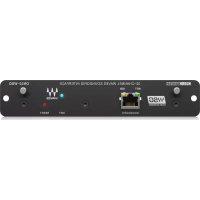
DN32WSG - Blender ręczny Klark Teknik - Bezpłatna instrukcja obsługi
Znajdź bezpłatnie instrukcję urządzenia DN32WSG Klark Teknik w formacie PDF.

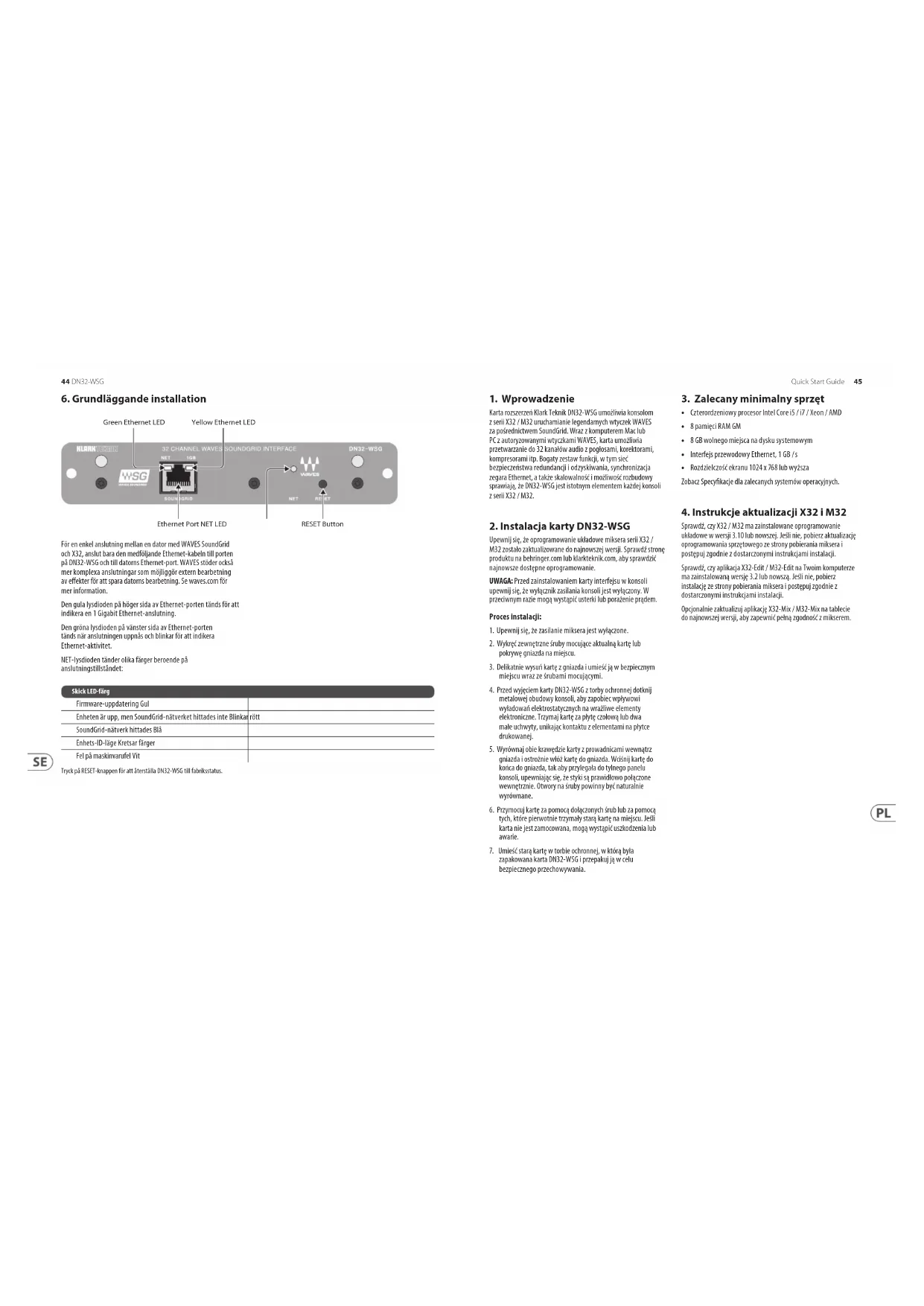


| Typ produktu | Karta interfejsu SoundGrid do cyfrowej konsoli mikserskiej |
| Marka | Klark Teknik |
| Model | DN32-WSG |
| Kompatybilność | Konsola Behringer X32 i Midas M32 (oprogramowanie sprzętowe v3.10 lub nowsze) |
| Łączność | 1 port Gigabit Ethernet (RJ45) |
| Protokół sieciowy | SoundGrid |
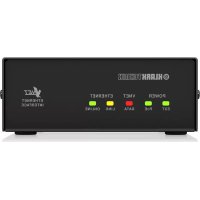
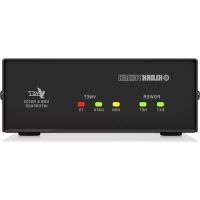
| Wskaźniki LED | LED NET (stan połączenia), LED Ethernet (aktywność) |
| Przycisk resetowania | Reset (przywracanie ustawień fabrycznych) |
| Minimalna wersja oprogramowania sprzętowego | Karta: v1.13.60; Konsola: v3.10; Aplikacja X32-Edit: v3.2 |
| Zasilanie | Zasilana z konsoli (bez zewnętrznego zasilania) |
| Waga | Około 0,2 kg |
| Wymiary (około) | 10 x 10 x 2 cm |
| Temperatura pracy | 0°C do 40°C |
| Główne funkcje | Przetwarzanie dźwięku przez SoundGrid, aktualizacja oprogramowania sprzętowego, integracja z WAVES MultiRack |
| Konserwacja i czyszczenie | Czyścić suchą, niestrzępiącą się szmatką |
| Bezpieczeństwo | Przestrzegać zaleceń: unikać cieczy, wentylacji, wyładowań elektrostatycznych |
| Części zapasowe | Nie dotyczy (karta zintegrowana) |
| Możliwość naprawy | Skontaktuj się z pomocą techniczną Music Tribe lub WAVES |
| Gwarancja | Sprawdź warunki na musictribe.com |
Często zadawane pytania - DN32WSG Klark Teknik
Pytania użytkowników dotyczące DN32WSG Klark Teknik
0 pytanie dotyczące tego urządzenia. Odpowiedz na te, które znasz, lub zadaj własne.
Zadaj nowe pytanie dotyczące tego urządzenia
Pobierz instrukcję dla swojego Blender ręczny w formacie PDF za darmo! Znajdź swoją instrukcję DN32WSG - Klark Teknik i weź swoje urządzenie elektroniczne z powrotem w ręce. Na tej stronie opublikowane są wszystkie dokumenty niezbędne do korzystania z urządzenia. DN32WSG marki Klark Teknik.
INSTRUKCJA OBSŁUGI DN32WSG Klark Teknik
PL Ważne informacje o bezpieczeństwie
- Proszę przeczytać poniższe wskazówki.
- Proszę przechowywać niniejszą instrukcję.
- Należy przestrzegać wszystkich
wskazówek ostrzegawczych. - Należy postępować zgodnie z instrukcją obshugi.
- Urządzenia nie wolno używać w
poblizu wody. - Urządzenie można czyscic wyłącznie suchą szmatką.
- Nie zasłaniać otworów wentylacyjnych. W czasie podłączania urządzenia należy przestrzegać zaleceń producenta.
- Nie stawiać urządzenia w pobliżu źródeł ciepła takich, jak grzejniki, piece lub urządzenia produkujące ciepło (np. wzmacniacze).
- Używać wyłącznie sprzętu dodatkowego i akcesoriów zgodnie z zaleceniami producenta.

- Używać jedynie zalecanych przez producenta lub znajdujących się w zestawie wózków, stojaków, statywów, uchwytów i
stołów. W przypadku posługiwania się wózkiem należy zachować szczególną ostrożność w trakcie przewożenia zestawu, aby uniknąć niebezpieczeństwa potkniecia się i zranienia.

- Pravidłowa utylizacja produktu: Ten symbol wskazuje, ze tego produktu nie należy wyrzucać razem ze zwykłymi odpadami domowymi, tylko zgodnie z
dyrektowy w sprawie zużegyto sprzętu elektrycznego i elektronicznego (WEEE) (2012/19/EU) oraz przepisami krajowymi. Niniejszy produkt należy przekaź do autoryzowanego punktu zbińki zużytego sprzętu elektrycznego i elektronicznego. Rniewlasdwie postępowanie ztego typu odpadami może wyśroła szkoldnie((-) dłątanie na środowiska naturalnej i zdrowie człowieka z powodu potencjalnych substancji niebezpiecznych zaliczanych jako zużyty sprzęt elektryczny i elektroniczny. Jednoconeśnie, Twój wkład w praviełówową utilizację niniejszego produktu przycznynia się do oszczędnego wykorzystywania zasobów naturalnych. Szczególnowych informacji o miejsach, w których można odderwać zużyty sprzęt do recyślingu, utzielają urządzy miejskie, przedsiębiorstwa utylizacji odpadów lub najbлизzy zakład utilizacji odpadów.
- Nie instaluj w ograniczonej przestrzeni, takiej jak półka na książki lub podobny zestaw.
- Nie stawiaj na urządzeniu źródeł otwartego ognia, takich jak zapalone świece.
1. Introduction
Karta rozszerzeń Klark Teknik DN32-WSG umożliwia konsolom z serii X32 / M32 uruchamianie legendanych wtzyczek WAVES za pośrednictwem Soundgrid. Wraz z komputerem Mac lub PC z autorzyowanymi wtzyczami WAVES, karta umożliwia przetwarzanie do 32 kanalów audio z poglosami, korektorami, kompresorami itp. Bogaty zaestaw funkcji, w tym siec bezpieczeństwa redundancji i odzyskiwania, synchronizacja zegara Ethernet, a także skalo Walność i możliwości ruzbudowy sprawlaja, ze DN32-WSG jest istotnym elementen kadej konisoli z serii X32/M32.
2. Instalacja karty DN32-WSG
Upewnij się, ze oprogramowanie układowe miksera serii X32 / M32 zostało zaktualizowane do najnowszej wersji. Sprawdź stronę produktu na behringer.com lub klarkteknik.com, aby sprawdzić najnowsze dostępne oprogramowanie.
UWAGA: Przed zainstalowaniem karty interfejsu w konsoli upewnij się, że wyłącznik zasilania konsoli jest wyłączony. W przediwnym razie mogą wystąpić usterki lub porażenie prądem.
Proces instalacji:
- Upewnij się, że zasilanie miksera jest wyłączone.
- Wykręć zewnętrzne śruby macujące aktualną kartę lub pokrywę gniazda na miejscu.
- Delikatnie wysuń kartę z gniazda i umieść ją w bezpiecznym miejscu wraz ze śrubami mocującymi.
- Przed wyjęciem karty DN32-WSG z torby ochronnej dotknij metalowej obudowy konsoli, aby zapobiec wpływowi wyładowani elektrostatycznych na wrażliwe elementy elektroniczne. Trzymaj kartę za płytę czolową lub dwa małe uchwyty, unikając kontaktu z elementami na płytce drukowanej.
- Wyrównaj obie krawędzie karty z prowadnicami wrewnątrz gniazda i ostrożnie włóź kartę do gniazda. Wciśnij kartę do końca do gniazda, tak aby przylegała do tylnego panelu konsoli, upewniając się, że styki są prawidłowo połączone wrewnętrznie. Otwory na śruby powinny być naturalnie wyrównane.
- Przymocuj kartę za pomocą dołączonych śrub lub za pomocą tych, które pierwotnie trzymały starą kartę na miejscu. Jeśli karta nie jest zamocowana, mogą wystąpić uszkodzenia lub awarle.
- Umieść starą kartę w torbie ochronnej, w którą była zapakowana karta DN32-WSG i przepakuj ją w celu bezpiecznego przechowywania.
3. Zalecany minimalny sprzęt
• Czterordzeniowy procesor Intel Core i5 / i7 / Xeon / AMD
• 8 pamięci RAM GM
- 8 GB wolnego miejsca na dysku systemowym
- Interfejs przewodowy Ethernet, 1 GB /s
- Rozdzielczość ekranu 1024 x 768 lub wyższa
Zobacz Specyfikacje dla zalecanych systemów operacyjnych.
4. Instrukcje aktualizacji X32 i M32
Sprawdź, czy X32 / M32 ma zainstalowane oprogramowanie układowe w wersji 3.10 lub nowszej. Jeśli nie, pobierz aktualizację oprogramowania sprzętowego ze strony pobierania miksera i postępuj zgodnie z dostarczonymi instrukcjami instalacji.
Sprawdz, czy aplikacja X32-Edit / M32-Edit na Twoim komputerze ma zainstalowaną wersję 3.2 lub nowszą. Jeśli nie, pobierz instalację ze strony pubierania miksera i postępuj zgodnie z dostarczonymi instrukcjami instalacji.
Opcjonalnie zaktualizuj aplikację X32-Mix / M32-Mix na tablecie do najnowszej wersji, aby zapewnić pełną zgodnosć z mikserem.
46 DN32-MSG
5. Instrukcje aktualizacji WAVES DN32-WSG
Najpierw będziesz potrzebować aplikacji „WAVES Central” i „Multirack SoundGrid” zainstalowanych na komputerze, aby zainstalować dowolny sterownik WAVES lub aktualizacje oprogramowania ukladowego. Owdiedź stronę waves.com/support/tag/installation-and-activation, aby pobrać odpowiednie pliki do pobrania.
Uruchom „WAVES Central” na swoim komputerze, gdy zarówno komputer, jak i karta DN32-WSG są podłączone do tej samej sieci SoundGrid. Następnie kliknij przycisk aktualizacji w lewej gomej części aplikacji, który pojawi się, gdy aktualizacje będą dostępne.
Należy pamiętać, że „WAVES Central” nie aktualizuje oprogramowania układowego karty DN32-WSG. „WAVES Central” aktualizuje tylko sterownik DN32-WSG na komputerze. Aby uzyskać więcej informacji lub pomor, przeczytaj instrukcję „WAVES Central”.
Zakończ „WAVES Central” po zakończeniu instalacji sterownika 5G. Może być konieczne oddzielne sprawdzenie i zastosowanie aktualizacji oprogramowania układowego karty DN32-WSG za pomocą „MultiRack SoundGrid”.
-
Upewnij się, że wszystkie aplikacje związane z WAVES SoundGrid są zamknięte na komputerze, a następnie uruchom MultiRack SoundGrid.
-
Aby zainstalować oprogramowanie sprzętowe DN32-WSG, sprawdź, czy masz połączenie z siecią SoundGrid. W aplikacji MultiRack SoundGrid:
- Przejdź do okna Preferencje. PC: Plik > Preferencje Mac: MultiRack SoundGrid > Preferencje
• Ustawienia karty Ogólne.
- Wybierz lokalny port LAN, który jest fizycznie podłączony do sieci SoundGrid.
Stan łącza = prędkość łącza w góre = 1000 Mb / s Powinien zostać wyświetlony komunikat „SoundGrid Network Found”.
- Otwórz „System Inventory“ z menu lub naciśnij klawisz F2. Karta DN32-WSG powinna teraz pojawić się w szafie urządzeń w sekcji „Urządzenia we / wy”.
Jeśli linia wskazuje, że DN32-WSG jest „w użyciu” lub przycisk aktualizacji jest wyszarzony, sprawdź dokładnie, czy nie ma żadnych programów używających DN32-WSG / SoundGrid i czy karta została przypisana do numeru. W przecownym razie musisz zamknąć wszystkie inne wystąpienia aplikacji SG i spróbować ponownie.
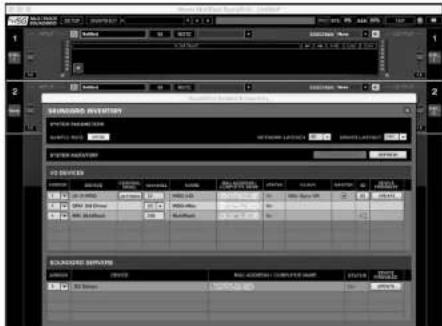
Kliknij mały przycisk „Ustawienia” w wierszu DN 32-WSG i znajdż informacje o oprogramowaniu na wyskakującym ekranie w sekcji „Informacje o systemie”. Sprawdź, czy oprogramowanie sprzętowe jest w wersji 1.13.60 lub nowszej.
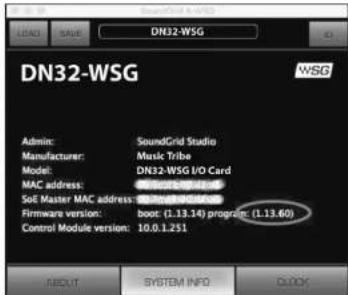
- Jeśli oprogramowanie układowe jest starsze niż wersja 1.13.60, należy je zaktualizować. Nadal na stronie SoundGrid Inventory (patrz wyżej) możesz kliknąć przycisk Aktualizuj w wierszu DN32- WSG, aby rozpocząć proces aktualizacji i postępować zgodnie z instrukcjami.
47Quick Start
48 DN32-WSG
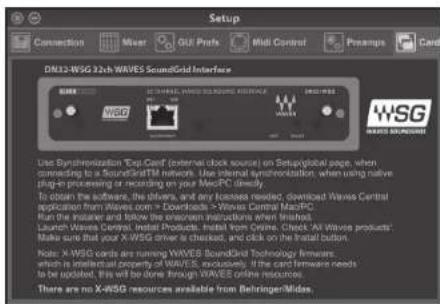
Jeśli wszystko zostało poprawnie zaktualizowane, obraz DN32-WSG i inne informacje a karcie povinny być widoczne w zakładce „Setup—> Card” konsoli. Te informacje można również znaleźć w aplikacji X32-Mix / M32-Edit 3.2.
Jeśli karta DN32-WSG nie została prawidłowo zidentyńkowana, dokładnie powtórz powyższe kroki aktualizacji i sprawdź, czy:
- Karta DN32-WSG (podłączona do sieci SoundGrid) faktycznie pojawia się w WAVES MultiRack i sygnalizowane jest firmware 1.13.60 lub nowszy
- Oprogramowanie konsoli X32 / M32 ma wersję 3.10 lub wyższą
- Aplikacja do zdalnego sterowania X32 / M32-EDIT w wersji 3.2 lub nowszej (podłączona do sieci konsoli)
- Aplikacja zdalna X32 / M32-MIX na iPada w wersji 3.1 lub nowszej (podłączona do sieci konsoli)
Rozważ skontaktowanie się z zespołem wsparcia WAVES, jeśli problemy z DN32-WSG w aplikacjach SoundGrid nadal występują, lub skontaktuj się z zespołami Music Care, jeśli masz problemy z konsolą lub aplikacją.
- Umiesć starą kartę w torble ochronnej, w którą była zapakowana karta DN32-WSG i przepakuj ją w celu bezpiecznego przechowywania.
6. Podstawowe ustawienia
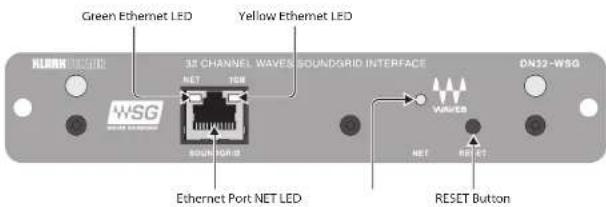
Aby uzyskać proste połączenie między komputerem z WAVES
SoundGrid a X32, wystarczy podłączyć dołączony kabel Ethernet do portu DN32-WSG i portu Ethernet komputera. WAVES
obshuguje również bardziej złożone połączenia, które umożliwiają zewnętrzne przetwarzanie efektów, aby oszczędzić przetwarzanie komputera. Więcej informacji na wave.com.
Zółta dioda LED po prawej stronie portu Ethernet zaświeci się, wskazując połączenie 1 Gigabit Ethernet.
Zielona dioda LED po lewej stronie portu Ethernet zaświeci się po nawiązaniu połączenia i zacznie migać, wskazując aktywność Ethernet.
Dioda NET będzie świecić różnymi kolorami w zależności od stanu połączenia:
| Stan: schorzenie Kolor diody LED | |
| Aktualizacja firmware żółty | |
| Urządzenie działa, ale nie znaleziono sieci SoundGrid Miga na czerwono | |
| Znaleziono sieć SoundGrid niebieski | |
| Tryb identyfikatora urządzenia Obracające się kolory | |
| Stan błędu sprzętu Biały | |
Nackojni przycisk RESET, aby przywróć DK32-WSG do stanu fabrycznego.
50 DN32-WSG
Quick Start Guide
Specifications
Belangrijke informatie Viktigj Se nation Ważna Informacja
1. Register online.
Marka : Klark Teknik
Model : DN32WSG
Kategoria : Blender ręczny