DN32WSG - Mixeur plongeant Klark Teknik - Notice d'utilisation et mode d'emploi gratuit
Retrouvez gratuitement la notice de l'appareil DN32WSG Klark Teknik au format PDF.



| Type de produit | Carte d'interface SoundGrid pour console de mixage numérique |
| Marque | Klark Teknik |
| Modèle | DN32-WSG |
| Compatibilité | Consoles Behringer X32 et Midas M32 (micrologiciel v3.10 ou supérieur) |
| Connectivité | 1 port Ethernet Gigabit (RJ45) |
| Protocole réseau | SoundGrid |
| Indicateurs LED | LED NET (état connexion), LED Ethernet (activité) |
| Bouton de réinitialisation | Reset (réinitialisation usine) |
| Version firmware minimale | Carte: v1.13.60; Console: v3.10; Application X32-Edit: v3.2 |
| Alimentation | Alimentée par la console (sans alimentation externe) |
| Poids | Environ 0,2 kg |
| Dimensions (approx.) | 10 x 10 x 2 cm |
| Température de fonctionnement | 0°C à 40°C |
| Fonctions principales | Traitement audio via SoundGrid, mise à jour firmware, intégration avec WAVES MultiRack |
| Entretien et nettoyage | Nettoyer avec un chiffon sec et non pelucheux |
| Sécurité | Respecter les consignes: éviter liquides, ventilation, décharges électrostatiques |
| Pièces détachées | Non applicable (carte intégrée) |
| Réparabilité | Contacter le support Music Tribe ou WAVES |
| Garantie | Consulter les conditions sur musictribe.com |
FOIRE AUX QUESTIONS - DN32WSG Klark Teknik
Questions des utilisateurs sur DN32WSG Klark Teknik
0 question sur cet appareil. Repondez a celles que vous connaissez ou posez la votre.
Poser une nouvelle question sur cet appareil
Téléchargez la notice de votre Mixeur plongeant au format PDF gratuitement ! Retrouvez votre notice DN32WSG - Klark Teknik et reprennez votre appareil électronique en main. Sur cette page sont publiés tous les documents nécessaires à l'utilisation de votre appareil DN32WSG de la marque Klark Teknik.
MODE D'EMPLOI DN32WSG Klark Teknik
- Lisez ces consignes
- Conservez ces consignes.
- Respectez tous les avertissements
- Respectez tous les capteurs
d'utilisation
- N'utilisez jamais l'appareil à
- Il est dans ce cas interdit de placer l'appareil à proximité d'un liquide.
- Nettoyez l'appareil avec un chiffon sec.
7 Veillez à ne pas empêcher la bonne
ventilation de l'appareil via ses grilles
ventilation. Respectez les consignes du
fabricant concernant l'installation de l'appareil.
- Ne placez pas l'appareil à proximité
d'une source de chaleur telle qu'un chauffage,
une cuisinière ou tout appareil dégageant de
la chaleur (y compris un ampli de puissance)
- Utilisez exclusivement des accessoires
et des appareils supplémentaires
recommandés par le fabricant.

- Utilisez
exclusivement des chariots,
des diables, des
présentoirs, des pieds et
des surfaces de travail
recommandées par le fabricant ou livrées avec le produit. Déplacez précautionneusement tout chariot ou diable chargé pour éviter d'éventuelles blessures en cas de chute.

- Mise au rebut appropriée de ce produit : Ce symbole indique qu'en accord avec la directive DEEE (2012/19/EU) et les lois en vigueur dans votre pays, ce produit ne doit pas être jeté.
avec les déchets ménagers. Ce produit doit être déposé dans un point de collecte agréé pour le recyclage des déchets.
d'équipements électriques et électroniques (EEE). Une mauvaise manipulation de ce type de déchets pourrait avoir un impact négatif sur l'environnement et la santé à cause des substances potentiellement dangereuses généralement associées à ces équipements. En même temps, votre coopération dans la mise au rebut de ce produit contribuera à l'utilisation efficace des ressources naturelles. Pour plus d'informations sur l'endroit où vous pouvez déposer vos déchets d'équipements pour le recyclage, veuillez contacter votre mairie ou votre centre local de collecte des déchets.
- N'installez pas l'appareil dans un espace confiné tel qu'une bibliothèque ou meuble similaire.
- Ne placez jamais d'objets enflammés, tels que des bougies allumées, sur l'appareil
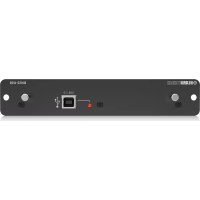
2. Installation de la carte dn32-wsg
Veuillez vous assurer que le micrologiciel du mélangeur de la série X32 / M32 est mis à jour avec la version la plus récente. Consultez la page produit sur behringer.com ou klarkteknik.com pour obtenir le dernier firmware disponible.
LA PRÉCAUTION: Avant d'installer la carte d'interface dans la console, assurez-vous que l'interrupteur d'alimentation de la console est éteint. Sinon, des dysfonctionnements ou des chocs électriques peuvent survenir.
Processus d'installation:
- Assurez-vous que l'alimentation de la console de mixage est coupée.
- Retirez les vis extérieures qui maintiennent la carte actuelle ou le couvercle du logement en place.
- Faites doucement glisser la carte hors de la fente et placez-la dans un endroit sûr avec les vis de fixation.
- Avant de retirer la carte DN32-WSG de son sac de protection, touchez le châssis métallique de la console pour éviter que les décharges électrostatiques n'affectent les composants électroniques sensibles. Tenez la carte par la plaque frontale ou les deux petites poignées, en évitant tout contact avec les composants du circuit imprimé.
- Alignez les deux bords de la carte avec les rails de guidage à l'intérieur de la fente et insérez soigneusement la carte dans la fente. Poussez la carte à fond dans la fente afin qu'elle s'appuie contre le panneau arrière de la console, en vous assurant que les contacts sont correctement connectés en interne. Les trous de vis doivent être naturellement alignés.
- Fixez la carte avec les vis fournies ou avec celles qui maintenaient à l'origine l'ancienne carte en place. Des dommages ou des dysfonctionnements peuvent survenir si la carte n'est pas fixée.
- Placez l'ancienne carte dans le sac de protection dans lequel la carte DN32-WSG a été emballée et reconditionnez-la pour un stockage sûr.
3. Matériel minimum recommandé
• Intel Core i5 / i7 / Xeon / AMD quadricœur 8 RAM GM - 8 Go d'espace disque libre sur le lecteur système - Interface Ethernet filaire, 1 Go/s • Résolution d'écran 1024 x 768 ou supérieure Voir Spécifications pour les systèmes d'exploitation recommandés.
4. Instructions de mise à jour X32 et M32
Vérifiez que le X32 / M32 a le micrologiciel v3.10 ou supérieur installé. Sinon, téléchargez la mise à jour du micrologiciel à partir de la page de téléchargement de votre mélangeur et suivez les instructions d'installation fournies.
Vérifiez que l'application X32-Edit / M32-Edit sur votre ordinateur dispose de la version v3.2 ou supérieure installée. Sinon, veuillez télécharger l'installation à partir de la page de téléchargement de votre console de mixage et suivez les instructions d'installation fournies.
Éventuellement, mettez à jour l'application X32-Mix / M32-Mix sur votre tablette vers la dernière version pour assurer une compatibilité totale avec votre mélangeur.
16DN32WSG
5. Instructions de mise à jour WAVES dn32-wsg
Vous aurez d'abord besoin des applications «WAVES Central» et «Multirack SoundGrid» installées sur votre PC afin d'installer les mises à jour du pilote ou du firmware WAVES. Visitez waves.com/support/tag/installation-and-activation pour les téléchargements pertinents.
Exécutez «WAVES Central» sur votre ordinateur pendant que votre PC et la carte DN32-WSG sont connectés au même réseau SoundGrid. Cliquez ensuite sur le bouton de mise à jour dans la partie supérieure gauche de l'application, qui apparaîtra chaque fois que des mises à jour sont disponibles.
Veuillez noter que «WAVES Central» ne met pas à jour le micrologiciel de la carte DN32-WSG. «WAVES Central» met uniquement à jour le pilote DN32-WSG sur votre ordinateur. Veuillez lire le manuel «WAVES Central» pour plus d'informations ou d'aide.
Arrêtez «WAVES Central» une fois l'installation du pilote 5G terminée. Vous devrez peut-être vérifier et appliquer la mise à jour du micrologiciel de la carte DN32-WSG séparément à l'aide de «MultiRack SoundGrid».
- Assurez-vous que toutes les applications liées à WAVES SoundGrid sont fermées sur votre ordinateur, puis démarrez MultiRack SoundGrid.
- Pour installer le micrologiciel DN32-WSG, vérifiez que vous êtes connecté au réseau SoundGrid. Dans l'application MultiRack SoundGrid:
- Accédez à la fenêtre Préférences.
PC: Fichier> Préférences
Mac MultiRack SoundGrid> Préférences
• Paramètres de l'onglet Général.
- Sélectionnez le port LAN local qui est physiquement connecté au réseau SoundGrid.
État de la liaison = Vitesse de liaison ascendante = 1000 Mbps
«SoundGrid Network Founde doit être affiché.»
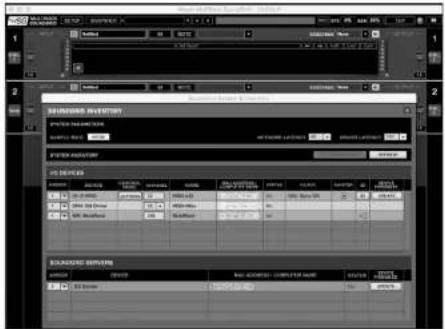
- Ouvrez «inventaire système» dans le menu ou appuyez sur F2. La carte DN32-WSG devrait maintenant apparaître dans le rack de périphériques sous «Périphériques d'E/S».
Si la ligne indique que le DN32-WSG est «en cours d'utilisation» ou que le bouton de mise à jour est gris, vérifiez qu'il n'y a pas de programmes restants utilisant le DN32-WSG / SoundGrid et que la carte a été attribuée à un numéro. Sinon, vous devez mettre fin à toutes les autres instances d'applications SG et réessayer.
text_image
1 2 3 4 5 6 7 8 9 10 11 12 13 14 15 16 17 18 19 20 21 22 23 24 25 26 27 28 29 30 31 32 33 34 35 36 37 38 39 40 41 42 43 44 45 46 47 48 49 50 51 52 53 54 55 56 57 58 59 60 61 62 63 64 65 66 67 68 69 70 71 72 73 74 75 76 77 78 79 80 81 82 83 84 85 86 87 88 89 90 91 92 93 94 95 96 97 98 99 100Cliquez sur le petit bouton «Paramètres» dans la ligne DN32-WSG et recherchez les informations du micrologiciel dans l'écran contextuel sous «info systèmes». Vérifiez que votre micrologiciel est v1.13.60 ou supérieur.
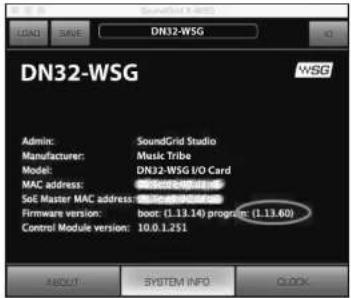
- Si votre micrologiciel est inférieur à la v1.13.60, il doit être mis à jour. Toujours dans la page SoundGrid Inventory (voir ci-dessus), vous pouvez cliquer sur le bouton Mettre à jour dans la ligne DN32-WSG pour démarrer le processus de mise à jour et suivre les instructions.
17Quick Star.
18 DN32 MSG
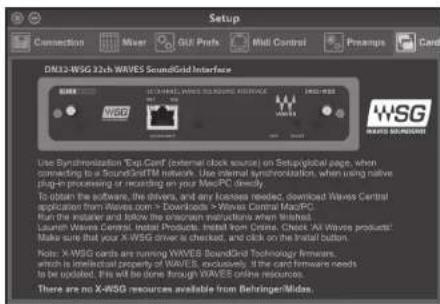
Si tout a été mis à jour correctement, l'image DN32-WSG et d'autres informations sur la carte doivent être visibles dans l'onglet «Configuration -> Carte» de la console. Ces informations se trouvent également dans l'application X32-Mix / M32-Edit 3.2.
Si la carte DN32-WSG n'est pas correctement identifiée, revoyez attentivement les étapes de mise à jour ci-dessus et vérifiez si:
- La carte DN32-MSG (connectée au réseau SoundGrid) apparaît réellement dans WAVES MultiRack et le firmware 1.13.60 ou supérieur est indiqué
- Le micrologiciel de votre console X32 / M32 est 3.10 ou supérieur • L'application de contrôle à distance X32 / M32-EDIT est de version 3.2 ou supérieure (connectée au réseau de la console)
- L'application distante X32 / M32-MIX pour iPad est de version 3.1 ou supérieure (connectée au réseau de la console)
Envisagez de contacter l'équipe d'assistance WAVES si des problèmes persistent avec DN32-WSG dans les applications SoundGrid, ou de contacter les équipes Music Care si vous rencontrez des problèmes côté console ou application.
- Placez l'ancienne carte dans le sac de protection dans lequel la carte DN32-WSG a été emballée et reconditionnez-la pour un stockage sûr.
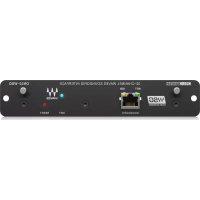
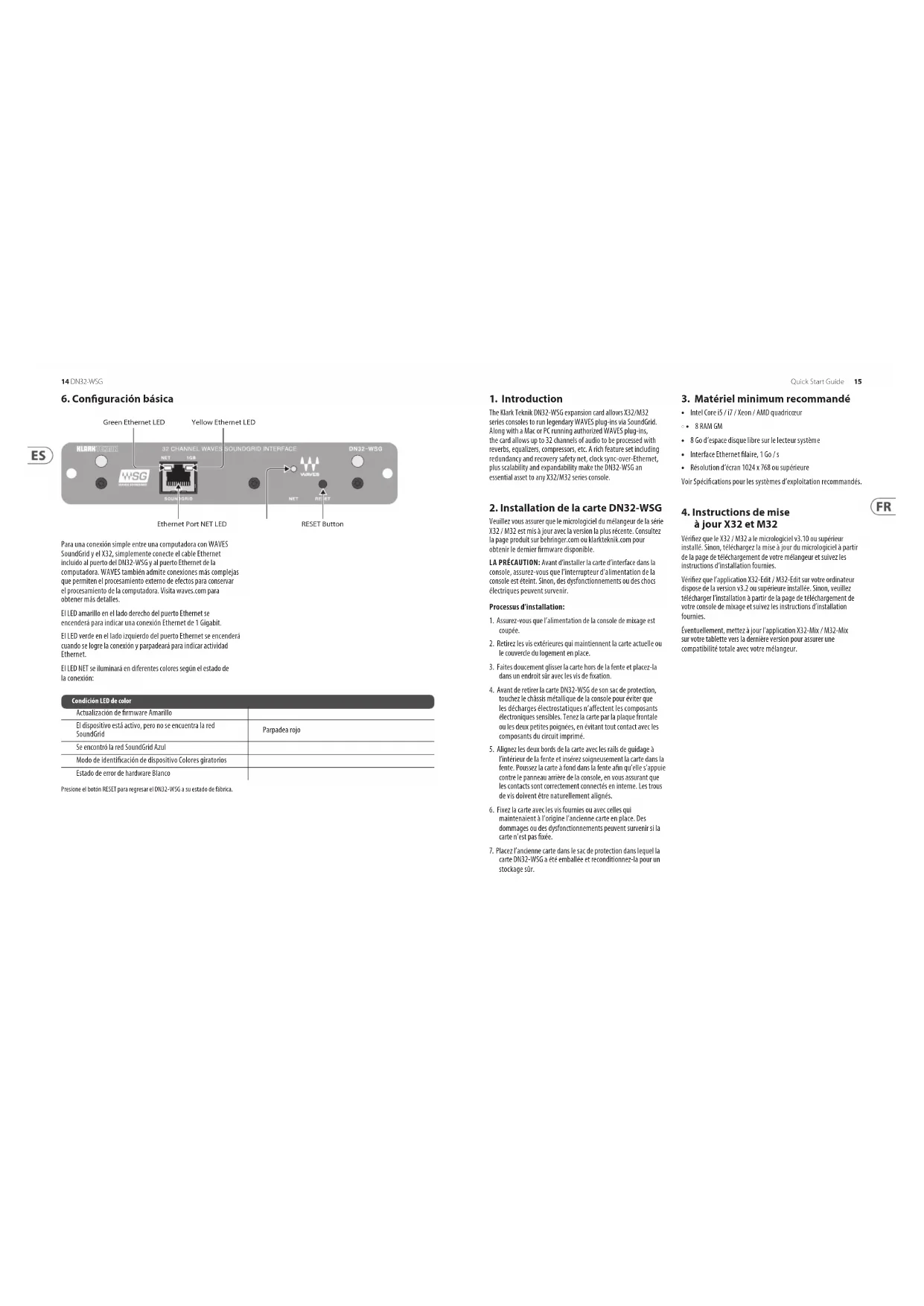
Pour une connexion simple entre un ordinateur avec WAVES SoundGrid et le X32, connectez simplement le câble Ethernet inclus au port du DN32-WSG et au port Ethernet de l'ordinateur. WAVES prend également en charge des connexions plus complexes qui permettent le traitement externe des effets pour conserver le traitement de l'ordinateur. Voir waves.com pour plus de détails.
Le voyant jaune sur le côté droit du port Ethernet s'allumera pour indiquer une connexion Ethernet 1 Gigabit.
Le voyant vert sur le côté gauche du port Ethernet s'allume lorsque la connexion est établie et signale pour indiquer une activité Ethernet.
La LED NET s'allumera de différentes couleurs en fonction de l'état de la connexion:
| l'état Couleur LED | |
| Mise à jour du firmware Jaune | |
| L'appareil est en marche, mais le réseau SoundGrid est introuvable | Clignote en rouge |
| Réseau SoundGrid trouvé Bleu | |
| Made d'identification de l'appareil Couleurs tournantes | |
| État d'erreur matériel Blanc | |
Appuyez sur le bouton RESET pour remettre le DN32-WSG à son état d'usine.
20 DN32-W5G
en ligne. Prenez le temps d'enregistrer votre produit Music Tribe aussi vite que possible sur le site Internet musictribe.com. Le fait d'enregistrer le produit en ligne nous permet de gérer les réparations plus rapidement et plus efficacement. Prenez également le temps de lire les termes et conditions de notre garantie.
- Dysfonctionnement. Si vous n'avez pas de revendeur Music Tribe près de chez vous, contactez le distributeur Music Tribe de votre pays : consultez la liste des distributeurs de votre pays dans la page "Support" de notre site Internet musictribe. com. Si votre pays n'est pas dans la liste, essayez de résoudre votre problème avec notre "aide en ligne" que vous trouverez également dans la section "Support" du site musictribe. com. Vous pouvez également nous faire parvenir directement votre demande de réparation sous garantie par Internet sur le site musictribe. com AVANT de nous renvoyer le produit.
- Raccordement au secteur. Avant de relier cet équipement au secteur, assurez-vous que la tension secteur de votre région soit compatible avec l'appareil. Veillez à remplacer les fusibles uniquement par des modèles exactement de même taille et de même valeur électrique — sans aucune exception.
52 DN32-MSG
53Quick Start
en ligne. Prenez le temps d'enregistrer votre produit Music Tribe aussi vite que possible sur le site Internet musictribe.com. Le fait d'enregistrer le produit en ligne nous permet de gérer les réparations plus rapidement et plus efficacement. Prenez également le temps de lire les termes et conditions de notre garantie.
- Dysfonctionnement. Si vous n'avez pas de revendeur Music Tribe près de chez vous, contactez le distributeur Music Tribe de votre pays : consultez la liste des distributeurs de votre pays dans la page "Support" de notre site Internet musictribe. com. Si votre pays n'est pas dans la liste, essayez de résoudre votre problème avec notre "aide en ligne" que vous trouverez également dans la section "Support" du site musictribe. com. Vous pouvez également nous faire parvenir directement votre demande de réparation sous garantie par Internet sur le site musictribe. com AVANT de nous renwoyer le produit.
- Raccordement au secteur. Avant de relier cet équipement au secteur, assurez-vous que la tension secteur de votre région soit compatible avec l'appareil. Veillez à remplacer les fusibles uniquement par des modèles exactement de même taille et de même valeur électrique — sans aucune exception.
54 DN32-W5G
DN32-WSG