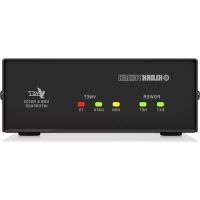
Vnet USB RS232 Interface - Głośnik Klark Teknik - Bezpłatna instrukcja obsługi
Znajdź bezpłatnie instrukcję urządzenia Vnet USB RS232 Interface Klark Teknik w formacie PDF.



| Typ produktu | Interfejs sieci audio do sterowania i monitorowania |
| Marka | Klark Teknik |
| Model | Interfejs Vnet USB RS232 |
| Zastosowanie | Podłącz komputera do sieci VNET™ w celu sterowania kompatybilnymi urządzeniami |
| Zasilanie | Przez port USB (samozasilający) lub zewnętrzny zasilacz 12 V DC (dla RS232 lub urządzeń zasilanych kablem) |
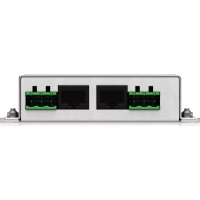
| Łączność | USB Type B, RS232 (DB9 żeński), 2 × RJ45 Ethercon (Wejście i Link) |
| Zasięg sieci | Do 1 km bez repetitora na standardowym kablu Cat5 |
| Obudowa | Wytrzymała stal, kompaktowa konstrukcja |
| Montaż | Na stole lub w szafie 19” (zestaw montażowy 1U sprzedawany osobno, do 2 dodatkowych akcesoriów) |
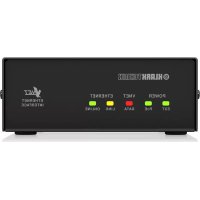
| Wskaźniki LED | EXT Power, NET Power, USB, Net DATA, Net TX |
| Wymagania systemowe | PC z procesorem Pentium, napęd CD-ROM lub dostęp do Internetu, port USB lub RS232 |
| Obsługiwane systemy operacyjne | Windows™ 32-bitowy (NT, 2000, XP, Vista) |
| Konserwacja i czyszczenie | Czyścić suchą szmatką; nie narażać na wilgoć; brak części naprawialnych przez użytkownika |
| Bezpieczeństwo | Nie otwierać obudowy; odłączyć podczas burzy; używać tylko w klimacie tropikalnym lub umiarkowanym (max 45°C) |
| Waga | Około 0,5 kg |
| Wymiary (dł. × gł. × wys.) | Około 220 × 150 × 44 mm |
| Gwarancja | Ograniczona gwarancja – zobacz musictribe.com/warranty |
Często zadawane pytania - Vnet USB RS232 Interface Klark Teknik
Pytania użytkowników dotyczące Vnet USB RS232 Interface Klark Teknik
0 pytanie dotyczące tego urządzenia. Odpowiedz na te, które znasz, lub zadaj własne.
Zadaj nowe pytanie dotyczące tego urządzenia
Pobierz instrukcję dla swojego Głośnik w formacie PDF za darmo! Znajdź swoją instrukcję Vnet USB RS232 Interface - Klark Teknik i weź swoje urządzenie elektroniczne z powrotem w ręce. Na tej stronie opublikowane są wszystkie dokumenty niezbędne do korzystania z urządzenia. Vnet USB RS232 Interface marki Klark Teknik.
INSTRUKCJA OBSŁUGI Vnet USB RS232 Interface Klark Teknik
przenoszą wystarczająco wysokie napięcie elektryczne, aby stworzyć ryzyko porażenia prądem. Używaj wyłącznie wysokiej jakości fabrycznie przygotowanych kabli z zainstalowanymi wtyczkami ¼" TS. Wszystkie inne instalacje lub modyfikację powinny być wykonywane wyłącznie przez wykwalifikowany personel techniczny.
Ten symbol informuje o ważnych
wskazówkach dotyczących obsługi i konserwacji urządzenia w dołączonej dokumentacji. Proszę przeczytać stosowne informacje w instrukcji obsługi.
Uwaga W celu wveliminc
zagrożenia porażenia prądem zabrania się zdejmowania obudowy lub tylnej ścianki urządzenia. Elementy znajdujące się we wnętrzu urządzenia nie mogą być naprawiane przez użytkownika. Naprawy mogą być wykonywane jedynie przez wykwalifikowany personel.
Uwaga W celu
wyeliminowania zagrożenia porażenia prądem lub zapalenia się urządzenia nie wolno wystawiać go na działanie deszczu i wilgotności oraz dopuszcać do tego, aby do wnętrza dostafa się woda lub inna ciecz. Nie należy stawiać na urządzeniu napełnionych cieczą przedmiotów takich jak np. wazony lub szklanki.
Uwaga Prace
serwisowe mogą być wykonywane jedynie przez wykwalifikowany personel. W celu uniknięcia zagrożenia porażenia prądem nie należy wykonywać żadnych manipulacji, które nie są opisane w instrukcji obsługi. Naprawy wykonywane mogą być jedynie przez wykwalifikowany personel techniczny.
Quick Start Guide
- Proszę przeczytać poniższe wskazówki.
- Proszę przechowywać niniejszą instrukcję.
- Należy przestrzegać wszystkich wskazówek ostrzegawczych.
- Należy postępować zgodnie z instrukcją obsługi.
- Urządzenia nie wolno używać w pobliżu wody.
- Urządzenie można czyścić wyłącznie suchą szmatką.
- Nie zasłaniać otworów wentylacyjnych. W czasie podłączania urządzenia należy przestrzegać zaleceń producenta.
- Nie stawiać urządzenia w pobliżu źródeł ciepła takich, jak grzejniki, piece lub urządzenia produkujące ciepło (np. wzmacniacze).
- W żadnym wypadku nie należy usuwać zabezpieczeń z wtyczek dwubiegunowych oraz wtyczek z uziemieniem. Wtyczka dwubiegunowa posiada dwa wtyki kontaktowe o różnej szerokości. Wtyczka z uziemieniem ma dwa wtyki kontaktowe i trzeci wtyk uziemienia. Szerszy wtyk kontaktowy lub dodatkowy wtyk uziemienia służą do zapewnienia bezpieczeństwa użytkownikowi. Jeśli format wtyczki urządzenia nie odpowiada standardowi gniażdka, proszę zwrócić się do elektryka z prośbą o
wymienienie gniazda.
10. Kabel sieciowy należy ułożyć tak, aby nie był narażony na deptanie i działanie ostrych krawędzi, co mogłoby doprowadzić do jego uszkodzenia. Szczególną uwagę zwrócić należy na odpowiednią ochronę miejsc w pobliżu wtyczek i przedłużaczy oraz miejsce, w którym kabel sieciowy przymocowany jest do urządzenia.
11. Urządzenie musi być zawsze podłączone do sieci sprawnym przewodem z uziemieniem.
12. Jeżeli wtyk sieciowy lub gniazdo sieciowe w urządzeniu pełnią funkcję wyłącznika, to muszą one być zawsze łatwo dostępne.
13. Używać wyłącznie sprzętu dodatkowego i akcesoriów zgodnie z zaleceniami producenta.

lub znajdujących się w zestawie wózków, stojaków, statywów, uchwytów i stołów. W przypadku posługiwania się wózkiem należy zachować szczególnie ostrożność w trakcie przewożenia zestawu, aby uniknąć niebezpieczeństwa potknięcia się i zranienia.
- W trakcie burzy oraz na czas dłuższego nieużywania
urządzenia należy wyjąć wtyczkę z gniazdka sieciowego.
- Wykonywanie wszelkich napraw należy zlecać jedynie wykwalifikowanym pracownikom serwisu. Przeprowadzenie przeglądu technicznego staje się konieczne, jeśli urządzenie zostało uszkodzone w jakikołwiek sposób (dotyczy to także kabla sieciowego lub wtyczki), jeśli do wnętrza urządzenia dostały się przedmioty lub ciecę, jeśli urządzenie wystawione było na działanie deszczu lub wilgoci, jeśli urządzenie nie funkcjonuje poprawnie oraz kiedy spadło na podłogę
17. Prawidłowa utylizacja produktu: Ten symbol wskazuje, że
tego produktu nie należy wyrzucać razem ze zwykłymi odpadami domowymi, tylko zgodnie z dyrektywą w sprawie zużytego sprzętu elektrycznego i elektronicznego (WEEE) (2012/19/EU) oraz przepisami krajowymi. Niniejszy produkt należy przekazać do autoryzowanego punktu zbiórki zużytego sprzętu elektrycznego i elektronicznego. Niewłaściwe postępowanie z tego typu odpadami może wywołać
szkodliwe działanie na środowisko naturalnej i zdrowie człowieka z powodu potencjalnych substancji niebezpiecznych zaliczanych jako zużyty sprzęt elektryczny i elektroniczny. Jednocześnie, Twój wkład w prawidłową utylizację niniejszego produktu przyczynia się do oszczędnego wykorzystywania zasobów naturalnych. Szczegółowych informacji o miejscach, w których można oddawać zużyty sprzęt do recydklingu, udzielają urzędy miejske, presziębiorstwa utylizacji odpadów lub najbliższy zakład utylizacji odpadów.
- Nie instaluj w ograniczonej przestrzeni, takiej jak półka na książki lub podobny zestaw.
- Nie stawiaj na urządzeniu źródeł otwartego ognia, takich jak zapalone świece.
- Należy pamiętać o środowiskowych aspektach utylizacji baterii. Baterie należy utylizować w punkcie zbiórki baterii.
- To urządzenie może być używane w klimacie tropikalnym i umiarkowanym do 45 °C.
ZASTRZEŻENIA PRAWNE
Music Tribe nie ponosi odpowiedzialności za jakiekołwiek straty, które mogą ponieść osoby, które polegają w całości lub w części na jakimkołwiek opisie, fotografii lub oświadczeniu zawartym w niniejszym dokumencie. Specyfikacje techniczne, wygląd i inne informacje mogą ulec zmianie bez powiadomienia. Wszystkie znaki towarowe są własnością ich odpowiednich właścicieli. Midas, Klark Teknik, Lab Gruppen, Lake, Tannoy, Turbosound, TC Electronic, TC Helicon, Behringer, Bugera, Oberheim, Auratone, Aston Microphones i Coolaudio są znakami towarowymi lub zastrzeżonymi znakami towarowymi firmy Music Tribe Global Brands Ltd. © Music Tribe Global Brands Ltd. 2021 Wszystkie prawa zastrzeżone.
OGRANICZONA GWARANCJA
Aby zapoznać się z obowiązującymi warunkami gwarancji i dodatkowymi informacjami dotyczącymi ograniczonej gwarancji Music Tribe, zapoznaj się ze wszystkimi szczegółami w trybie online pod adresem musictribe.com/warranty.
Important Safety Information
Ważna, bezpieczna informacja
Przeczytaj uważnie i zachowaj poniższe instrukcje i informacje dotyczące bezpieczeństwa. Przestrzegaj wszystkich ostrzeżeń i postępuj zgodnie ze wszystkimi instrukcjami.
- Nie zdejmuj osłon. Wewnątrz nie ma części, które mogą być na prawiane przez użytkownika; prosimy o powierzenie obsługi wykwalifikowanemu personelowi serwisowemu.
- Używaj tylko dodatków / akcesoriów wskazanych przez producenta.
- Serwis jest wymagany, gdy urządzenie zostało w jakikolwiek sposób uszkodzone, np. Rozlano płyn lub przedmioty wpadły do aparatu, urządzenie zostało wystawione na działanie deszczu lub wilgoci, nie działa normalnie lub zostało upuszczone.
Szybki start
• Zainstaluj sterowniki
- Podłącz komputer przez USB lub RS232
• Włącz zasilanie, jeśli używasz RS232
- Podłącz urządzenia kablami RJ45
Dziękuję Ci
Dziękujemy za wybranie tego produktu do swojego zastosowania. Poświęć trochę czasu na przestudiowanie zawartości tego przewodnika, aby uzyskać najlepszą możliwą wydajność tego urządzenia.
Rozpakowanie
Po rozpakowaniu urządzenia należy dokładnie sprawdzić, czy nie jest uszkodzone. W przypadku stwierdzenia uszkodzenia należy niezwłocznie powiadomić odpowiedniego przewoźnika. Ty, odbiorca, musisz wszcząć wszelkie roszczenia. Prosimy o zachowanie całego opakowania na wypadek ponownej wysyłki w przyszłości.
Wprowadzenie / kluczowe funkcje
Ten produkt zapewnia łączność komputera osobistego z siecią urządzeń wyposażonych w technologię VNET™, dzięki czemu można nimi sterować i monitorować. Interfejs VNET™ można podłączyć przez USB lub szeregowy (RS232).
VNET™ to szybka topologia sieci wykorzystująca standardowe okablowanie Cat5 do łączenia kompatybilnych urządzeń za pomocą prostego schematu okablowania. Całkowita rozpiętość sieci może wynosić co najmniej 1 km bez repeaterów. Nie ma maksymalnej długości dla pojedynczego przęśła w ramach tego limitu.
Umieszczony w wygodnej, wytrzymałej stalowej obudowie, może być używany jako wolnostojący lub, używając zestawu do montażu w szafie, może być montowany w stelażu wraz z maksymalnie dwoma dodatkowymi akcesoriami w szafie rack 1U.
Funkcje:
Solidna stalowa obudowa
- Opcje wolnostojące lub do montażu w szafie
• Wytrzymałe złącza sieciowe Ethercon
• Z własnym zasilaniem (przez USB)
- Zdolne do prowadzenia 1 km kabla sieciowego
- Žadnych specjalnych kabli
Wymagania systemowe komputera
Minimalne wymagania:
• Komputer PC z procesorem Pentium
• 32-bitowy system operacyjny Windows TM (NT, 2000, XP, Vista)
- Napęd CD-ROM lub dostęp do Internetu
- Port RS232 lub USB*
*Należy pamiętać, że sieć będzie działać nieco szybciej przy użyciu RS232, więc jest to preferowana metoda połączenia.
Instalowanie oprogramowania
Jeśli chcesz używać interfejsu VNET™ tylko z portem szeregowym (RS232) komputera, nie musisz instalować żadnych sterowników. Jeśli chcesz używać USB, musisz zainstalować sterowniki USB dla tego produktu.
Przy pierwszym podłączeniu złącza USB interfejsu VNET™ do komputera, komputer powie „Znaleziono nowy sprzęt” i poprosi o zainstalowanie sterowników. Zostaną zainstalowane dwa sterowniki: jeden dla samego portu USB i jeden dla wirtualnego portu Com (VCP). Zwróć uwagę, że oba te sterowniki mogą zgłaszać, że „nie przeszły testu Windows Logo”. Powinieneś wybrać „Mimo to kontynujuj”.
Jeśli oprogramowanie sterownika zostało dostarczone na dysku CD-ROM, umieść go w napędzie CD-ROM. Alternatywnie pobierz sterowniki z witryny internetowej dostawcy.
Instalacja sterownika w systemie Windows XP
Instalacja sterownika w systemie Windows XP
- Podłącz kabel USB z komputera (lub koncentratora USB) do portu USB interfejsu.
- Połączenie powoduje wyświetlienie „Kreatora znajdowania nowego sprzętu”.
- Kliknij „Następny”.
- Wybierz „Wyszukaj najlepszy sterownik dla mojego urządzenia” i kliknij „Dalej”.
- Wybierz „Określ lokalizację” i kliknij „Dalej”. W połu „Kopiuj plik producenta z” wpisz „D:”, gdzie „D:” to lokalizacja dysku CD-ROM (lub przejdź do miejsca, w którym skopiowałeś sterowniki, jeśli pobrałeś je ze strony internetowej).
- Plik sterownika systemu Windows wyszukuje urządzenie „Interfejs USB VNET™”.
- Naciśnij dalej by kontynuować.
- Windows zakończył instalację oprogramowania. Kliknij „Zakończ”, aby zakończyć pierwszą część instalacji.
- Ponownie pojawi się „Kreator znajdowania nowego sprzętu” i zakończy instalację urządzenia „Port USB VNET™”.
- Powtórz kroki od (4) do (8), aby zakończyć instalację.
Com Port
Aplikacja PodWare wykorzystuje port COM do komunikacji z podłączonymi urządzeniami. Kiedy używasz połączenia RS232 z komputera do interfejsu VNET™, port COM będzie tym, którego komputer normalnie używa jako port szeregowy (RS232); zwykle COM1. Gdy używasz USB do połączenia komputera z interfejsem VNET™, oprogramowanie sterownika powoduje utworzenie „virtualnego portu COM” (VCP). Będzie to widoczne dla PodWare jako kolejny port COM i można go wybrać za pomocą opcji Sieć> Port COM. Aby dowiedzieć się, jakiego portu COM używa interfejs VNET™, wybierz Start> Panel sterowania> System> Sprzęt> Menedżer urządzeń> Porty. W tym miejscu w drzewie powinna pojawić się pozycja o nazwie „Port USB VNET™”. Wobec tego będzie numer portu COM (np. COM5).
Jeśli chcesz to zmienić na inny numer portu COM, kliknij prawym przyciskiem myszy istniejący węzeł drzewa portów COM, wybierz Właściwości> Ustawienia portu> Zaawansowane. Tam zobaczysz selektor portu COM. Nie zmieniaj go na port COM, który jest już używany.
Zewnętrzny zasilacz
Zapewniono zasilanie urządzenia z zewnętrznego zasilacza dodatkowego VNET™. Zasilanie zewnętrzne jest wymagane w jednej z tych dwóch okoliczności:
- Jeśli pożądane jest użycie połączenia RS232 (szeregowego) z komputerem PC
- Jeśli w dowolnym miejscu w sieci znajdują się urządzenia zasilane kablem sieciowym VNET™
Jeśli używany jest port USB i nie ma takich urządzeń zasilanych kablem VNET™, nie jest wymagane zewnętrzne zasilanie, a interfejs będzie zasilany z portu USB komputera.
Podłączanie komputera
Komputer można podłączyć do interfejsu VNET na jeden z dwóch sposobów:
RS232
Jeśli komputer jest wyposażony w natywny port szeregowy (RS-232), po prostu podłącz go do gniazda RS232 interfejsu VNET™ za pomocą przedłużacza RS-232 (prostego żeńskiego do墨西哥), jak na schemacie 1. W przypadku korzystania z portu RS232 konieczne jest dostarczenie zasilania prądem stałym do interfejsu VNET™ z towarzyszącego produktu zasilacza pomocniczego za pośrednictwem kabla jack 3,5 mm dostarczonego z zasilaczem. Może zasilać jedno lub dwa kompatybilne akcesoria. Można użyć wyjścia A lub B zasilacza, ponieważ są one identyczne.
USB
Komputer można podłączyć do interfejsu VNET™ przez USB za pomocą kabla USB typu A do USB typu B, jak na schemacie 2. Zwykle nie jest konieczne stosowanie zasilacza do zasilania interfejsu VNET™ podczas korzystania z USB, ponieważ USB będzie dostarczyć wystarczającą moc dla interfejsu. Jeśli jednak w sieci są jakieś urządzenia zasilane z sieci, konieczne będzie użycie dodatkowego źródła zasilania
Podłączanie urządzeń
Podłącz gniazdo VNET™ Link w interfejsie VNET™ do gniazda VNET™ In pierwszego urządzenia, którym chcesz sterować, następnie gniazdo VNET™ Link tego urządzenia do gniazda VNET™ In następnego urządzenia i tak dalej. Kolejność, w jakiej urządzenia są podłączane, nie jest ważna. Nie trzeba podłączeńąć gniazda Link ostatniego urządzenia w „łańcuchu”. Gniazdo wejściowe interfejsu VNET™ jest przeznaczone do zastosowań specjalnych i normalnie nie jest podłączone. Złącza sieciowe „Ethercon” są w pełni kompatybilne ze standardowymi kabłami krosowymi Ethernet RJ45, które można wykorzystać do wykonania tych połączeń. Jeśli wymagana jest dodatkowa wytrzymałość, zalecamy użycie złącza typu blokowanego Neutrik Ethercon.
Dręczący
Interfejs VNET™ i dodatkowe źródło zasilania mogą być używane jako wolnostojące. Jeśli chcesz zamontować je w 19-calowym stojaku, możesz użyć zestawu akcesoriów VNET™ do montażu w stojaku. Aby zamontować akcesorium w panelu zestawu montażowego:
- Zdejmij dwa wsporniki montażowe i zaślepkę, które zakrywają otwór, w którym chcesz zamontować Akcesorium, zdejmując dwie nakrętki. (Zachowaj te oraz śruby i podkładki).
- Odkręć dwie śruby z jednej strony Akcesorium
- Używając dwóch śrub wykręconych w 2, przymocuj jeden wspornik mocujący luźno do boku Akcesoria, z „uchem” skierowanym do przodu, skierowanym na zewnątrz.
- Powtórz 2 i 3 po drugiej stronie. Teraz popchnij pokrywę do tyłu urządzenia do oporu, a następnie wyrównaj uszy wspornika z przednią krawędzią pokrywy.
86 VNET USB RS232 INTERFACE
Teraz dokręć śruby.
- Zaoferuj akcesorium z podniesionymi wspornikami montażowymi do odwrotnej strony panelu montażowego i zamocuj go za pomocą dwóch zestawów śrub, podkładek i nakrętek usuniętych w 1.
Należy zwrócić uwagę, że otwory w tylnych końcach wsporników można w razie potrzeby wykorzystać jako punkty mocowania kabli.
Operacja
Wskaźnik zasilania EXT zaświeci się, gdy zasilanie prądem stałym jest podłączone do gniazda zasilania EXT z tyłu urządzenia.
2 Wskaźnik NET Power zaświeci się, gdy urządzenie będzie podłącać zasilanie do sieci. Służy do zasilania akcesoriów zasilanych z sieci i do sygnalizacji.
3 Wskaźnik USB zaświeci się, gdy urządzenie będzie miało aktywne połączenie USB z komputerem.
4 Wskaznik Net DATA świeci się, gdy dane są odbierane z sieci.
5 Wskaźnik Net TX zaświeci się, gdy urządzenie przesyła dane do sieci.
Quick Start Guide
Rozwiązywanie problemów
Wskaźnik zasilania EXT nie świeci się
Jeśli pracujesz przez RS232, musisz użyć dodatkowego zasilacza. Upewnij się, że jest prawidłowo podłączony. Sprawdź, czy świeci się wskaźnik zasilania na zasilaczu. Jeśli pracujesz przez USB (i nie ma w sieci żadnych urządzeń zasilanych z sieci), zwykle nie jest konieczne używanie zewnętrznego zasilacza, w takim przypadku ten wskaźnik nie będzie się świecił.
Wskaźnik USB nie świeci się
Upewnij się, że kabel USB jest podłączony z obu stron. Jeśli używasz koncentratora USB, upewnij się, że jest w stanie zapewnić wystarczającą moc. Może być konieczne użycie zasilanego koncentratora. Czy sterownik został zainstalowany? Spróbuj odłączyć kabel USB, a następnie podłącz go ponownie. Jeśli używasz RS232, ten wskaźnik nie będzie się świecił.
Nie można znaleźć portu COM dla urządzenia USB
Czy sterownik został zainstalowany? Czy kabel USB jest podłączony z obu stron? Czy wskaźnik USB świeci się? (Sprawdź powyżej).
PodWare nie znajduje żadnych urządzeń
Czy wybrałeś właściwy port COM w PodWare? Czy świecą się odpowiednie wskaźniki? (Patrz wyżej). Upewnij się, że kabel sieciowy nie jest zbyt długi, jest prawidłowo podłączony i nie jest uszkodzony. Sprawdź, czy wskaźnik Tx miga, gdy PodWare próbuje połączyć się z Internetem.
Nie będzie działać przez RS232
Czy wybrałeś właściwy port COM w programiePodWare? Podczas pracy przez RS232 należy użyć dodatkowego źródła zasilania.
Specifications
tion Ważna informacja
1. Zarejestrować online.
Zarejestruj swój nowy sprzęt Music Tribe zaraz po zakupie na stronie musictribe.com. Zarejestrowanie zakupu za pomocą naszego prostego formularza online pomaga nam szybciej i efektywniej rozpatrywać roszczenia dotyczące naprawy. Przeczytaj również warunki naszej gwarancji, jeśli dotyczy.
- Awaria. Jeśli Twoj autoryzowanys spottedawca Music Tribe nie znajduje się w pobliżu, możesz skontaktować się z autoryzowanym dostawcą Music Tribe dla swojego kraju, wymienionym w sekcji „Wsparcie” na stronie musictribe.com. Jeśli Twojego kraju nie ma na liście, sprawdź, czy Twoj problem może zostać rozwiązany przez nasze „Wsparcie online”, które można również znaleźć w sekcji „Wsparcie” na stronie musictribe.com. Alternatywnie, przeslij zgłoszenie gwarancyjne online na musictribe.com PRZED zwrotem produktu.
3. Połączenia zasilania.
Przed podłączeniem urządzenia do gniazdka sieciowego upewnij się, że używasz odpowiedniego napięcia sieciowego dla danego modelu. Wadliwe bezpieczniki należy bez wyjątku wymienić na bezpieczniki tego samego typu i wartości.
FEDERAL COMMUNICATIONS COMMISSION COMPLIANCE INFORMATION
Klark Teknik
VNET USB RS232 INTERFACE
- TEN SYMBOL INFORMUJE O WAŻNYCH
- UWAGA W CELU WVELIMINC
- UWAGA W CELU
- UWAGA PRACE
- QUICK START GUIDE
- ZASTRZEŻENIA PRAWNE
- OGRANICZONA GWARANCJA
- IMPORTANT SAFETY INFORMATION
- WAŻNA, BEZPIECZNA INFORMACJA
- SZYBKI START
- DZIĘKUJĘ CI
- ROZPAKOWANIE
- WPROWADZENIE / KLUCZOWE FUNKCJE
- FUNKCJE
- WYMAGANIA SYSTEMOWE KOMPUTERA
- INSTALOWANIE OPROGRAMOWANIA
- INSTALACJA STEROWNIKA W SYSTEMIE WINDOWS XP
- COM PORT
- ZEWNĘTRZNY ZASILACZ
- PODŁĄCZANIE KOMPUTERA
- RS232
- USB
- PODŁĄCZANIE URZĄDZEŃ
- DRĘCZĄCY
- 86 VNET USB RS232 INTERFACE
- OPERACJA
- ROZWIĄZYWANIE PROBLEMÓW
- WSKAŹNIK ZASILANIA EXT NIE ŚWIECI SIĘ
- WSKAŹNIK USB NIE ŚWIECI SIĘ
- NIE MOŻNA ZNALEŹĆ PORTU COM DLA URZĄDZENIA USB
- PODWARE NIE ZNAJDUJE ŻADNYCH URZĄDZEŃ
- NIE BĘDZIE DZIAŁAĆ PRZEZ RS232
- ZAREJESTROWAĆ ONLINE
- POŁĄCZENIA ZASILANIA
- FEDERAL COMMUNICATIONS COMMISSION COMPLIANCE INFORMATION
Marka : Klark Teknik
Model : Vnet USB RS232 Interface
Kategoria : Głośnik