Vnet USB RS232 Interface - Lautsprecher Klark Teknik - Kostenlose Bedienungsanleitung
Finden Sie kostenlos die Bedienungsanleitung des Geräts Vnet USB RS232 Interface Klark Teknik als PDF.



| Produkttyp | Audio-Netzwerkschnittstelle für Steuerung und Überwachung |
| Marke | Klark Teknik |
| Modell | Vnet USB RS232 Interface |
| Verwendung | Verbinden eines Computers mit einem VNET™-Netzwerk zur Steuerung kompatibler Geräte |
| Stromversorgung | Über USB-Port (selbstversorgt) oder externes 12 V DC-Netzteil (für RS232 oder kabelversorgte Geräte) |
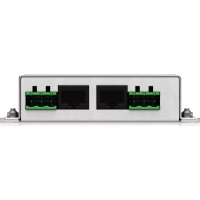
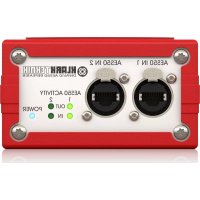
| Konnektivität | USB Typ B, RS232 (DB9 weiblich), 2 × RJ45 Ethercon (In und Link) |
| Netzwerkreichweite | Bis zu 1 km ohne Repeater auf Standard-Cat5-Kabel |
| Gehäuse | Robustes Stahlgehäuse, kompaktes Design |
| Montage | Auf Stativ oder im 19"-Rack (1U-Montageset separat erhältlich, bis zu 2 zusätzliches Zubehör) |
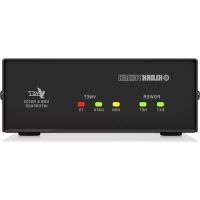
| LED-Anzeigen | EXT Power, NET Power, USB, Net DATA, Net TX |
| Systemanforderungen | PC mit Pentium-Prozessor, CD-ROM-Laufwerk oder Internetzugang, USB- oder RS232-Anschluss |
| Unterstützte Betriebssysteme | Windows™ 32-Bit (NT, 2000, XP, Vista) |
| Wartung und Reinigung | Mit einem trockenen Tuch reinigen; nicht Feuchtigkeit aussetzen; keine vom Benutzer reparierbaren Teile |
| Sicherheit | Gehäuse nicht öffnen; bei Gewitter trennen; nur in tropischen oder gemäßigten Umgebungen verwenden (max. 45°C) |
| Gewicht | Ca. 0,5 kg |
| Abmessungen (B × T × H) | Ca. 220 × 150 × 44 mm |
| Garantie | Eingeschränkte Garantie – siehe musictribe.com/warranty |
Häufig gestellte Fragen - Vnet USB RS232 Interface Klark Teknik
Benutzerfragen zu Vnet USB RS232 Interface Klark Teknik
0 Frage zu diesem Gerät. Beantworten Sie die, die Sie kennen, oder stellen Sie Ihre eigene.
Eine neue Frage zu diesem Gerät stellen
Laden Sie die Anleitung für Ihr Lautsprecher kostenlos im PDF-Format! Finden Sie Ihr Handbuch Vnet USB RS232 Interface - Klark Teknik und nehmen Sie Ihr elektronisches Gerät wieder in die Hand. Auf dieser Seite sind alle Dokumente veröffentlicht, die für die Verwendung Ihres Geräts notwendig sind. Vnet USB RS232 Interface von der Marke Klark Teknik.
BEDIENUNGSANLEITUNG Vnet USB RS232 Interface Klark Teknik
Vorsicht Die mit dem Symbol markierten Anschlüsse führen so viel Spannung, dass die Gefahr eines Stromschlags besteht. Verwenden Sie nur hochwertige, professionelle Lautsprecherkabel mit vorinstallierten 6,35 mm MONO-Klinkensteckern oder Lautsprecherstecker mit Drehverriegelung. Alle
anderen Installationen oder Modifikationen sollten nur von qualifiziertem Fachpersonal ausgeführt werden.
Achtung Um eine Gefährdung durch
Stromschlag auszuschließen, darf die Geräteabdeckung bzw. Geräterückwand nicht abgenommen werden. Im Innern des Geräts befinden sich keine vom Benutzer reparierbaren Teile. Reparaturarbeiten dürfen nur von qualifiziertem Personal ausgeführt werden.
Achtung Um eine
Gefährdung durch Feuer bzw. Stromschlag auszuschließen, darf dieses Gerät weder Regen oder Feuchtigkeit ausgesetzt werden noch sollten Spritzwasser oder tropfende Flüssigkeiten in das Gerät gelangen können. Stellen Sie keine mit Flüssigkeit gefüllten Gegenstände, wie z. B. Vasen, auf das Gerät.
Achtung Die Service-
Hinweise sind nur durch qualifiziertes Personal zu befolgen. Um eine Gefährdung durch Stromschlag zu vermeiden, führen Sie bitte keinerlei Reparaturen an dem Gerät durch, die nicht in
der Bedienungsanleitung beschrieben sind. Reparaturen sind nur von qualifiziertem Fachpersonal durchzuführen.
-
Lesen Sie diese Hinweise.
-
Bewahren Sie diese Hinweise auf.
-
Beachten Sie alle Warnhinweise.
-
Befolgen Sie alle Bedienungshinweise.
-
Betreiben Sie das Gerät nicht in der Nähe von Wasser.
-
Reinigen Sie das Gerät mit einem trockenen Tuch.
-
Blockieren Sie nicht die Belüftungsschlitze. Beachten Sie beim Einbau des Gerätes die Herstellerhinweise.
-
Stellen Sie das Gerät nicht in der Nähe von Wärmequellen auf. Solche Wärmequellen sind z. B. Heizkörper, Herde oder andere Wärme erzeugende Geräte (auch Verstärker).
-
Entfernen Sie in keinem Fall die Sicherheitsvorrichtung von Zweipol- oder geerdeten Steckern. Ein Zweipolstecker hat zwei unterschiedlich breite Steckkontakte. Ein geerdeter Stecker hat zwei Steckkontakte und einen dritten Erdungskontakt. Der breitere Steckkontakt oder der zusätzliche Erdungskontakt dient Ihrer Sicherheit. Falls das
mitgelieferte Steckerformat nicht zu Ihrer Steckdose passt, wenden Sie sich bitte an einen Elektriker, damit die Steckdose entsprechend ausgetauscht wird.
-
Verlegen Sie das Netzkabel so, dass es vor Tritten und scharfen Kanten geschützt ist und nicht beschädigt werden kann. Achten Sie bitte insbesondere im Bereich der Stecker, Verlängerungskabel und an der Stelle, an der das Netzkabel das Gerät verlässt, auf ausreichenden Schutz.
-
Das Gerät muss jederzeit mit intaktem Schutzleiter an das Stromnetz angeschlossen sein.
-
Sollte der Hauptnetzstecker oder eine Gerätesteckdose die Funktionseinheit zum Abschalten sein, muss diese immer zugänglich sein.
-
Verwenden Sie nur Zusatzgeräte/Zubehörteile, die laut Hersteller geeignet sind.

14. Verwenden Sie nur Wagen, Stand-
vorrich-tungen, Stative, Halter oder Tische, die vom Hersteller benannt oder im Lieferumfang des Geräts enthalten sind. Falls Sie einen Wagen benutzen, seien Sie vorsichtig beim Bewegen der Wagen-Gerätkombination, um Verletzungen durch Stolpern zu vermeiden.
-
Ziehen Sie den Netzstecker bei Gewitter oder wenn Sie das Gerät längere Zeit nicht benutzen.
-
Lassen Sie alle Wartungsarbeiten nur von qualifiziertem Service-Personal ausführen. Eine Wartung ist notwendig, wenn das Gerät in irgendeiner Weise beschädigt wurde (z. B. Beschädigung des Netzkabels oder Steckers), Gegenstände oder Flüssigkeit in das Geräteinnere gelangt sind, das Gerät Regen oder Feuchtigkeit ausgesetzt wurde, das Gerät nicht ordnungsgemäß funktioniert oder auf den Boden gefallen ist.
17. Korrekte Entsorgung dieses Produkts: Dieses
Symbol weist darauf hin, das Produkt entsprechend der WEEE Direktive (2012/19/EU) und der jeweiligen nationalen Gesetze nicht zusammen mit Ihren Haushaltsabfällen zu entsorgen. Dieses Produkt sollte bei einer autorisierten Sammelstelle für Recycling elektrischer und elektronischer Geräte (EEE) abgegeben werden. Wegen bedenklicher Substanzen, die generell mit elektrischen
und elektronischen Geräten in Verbindung stehen, könnte eine unsachgemäße
Behandlung dieser Abfallart eine negative Auswirkung auf Umwelt und Gesundheit haben. Gleichzeitig
gewährleistet Ihr Beitrag zur richtigen Entsorgung dieses Produkts die effektive Nutzung natürlicher Ressourcen. Für weitere Informationen zur
Entsorgung Ihrer Geräte bei einer Recycling-Stelle nehmen Sie bitte Kontakt zum zuständigen städtischen Büro, Entsorgungsamt oder zu Ihrem
Haushaltsabfallentsorger auf.
-
Installieren Sie das Gerät nicht in einer beengten Umgebung, zum Beispiel Bücherregal oder ähnliches.
-
Stellen Sie keine Gegenstände mit offenen Flammen, etwa brennende Kerzen, auf das Gerät.
-
Beachten Sie bei der Entsorgung von Batterien den Umweltschutz-Aspekt. Batterien müssen bei einer Batterie-Sammelstelle entsorgt werden.
-
Dieses Gerät ist in tropischen und gemäßigten Klimazonen bis 45°C einsetzbar.
10 VNET USB RS232 INTERFACE
HAFTUNGSAUSSCHLUSS
Music Tribe übernimmt keine Haftung für Verluste, die Personen entstanden sind, die sich ganz oder teilweise auf hier enthaltene Beschreibungen, Fotos oder Aussagen verlassen haben. Technische Daten, Erscheinungsbild und andere Informationen können ohne vorherige Ankündigung geändert werden. Alle Warenzeichen sind Eigentum der jeweiligen Inhaber. Midas, Klark Teknik, Lab Gruppen, Lake, Tannoy, Turbosound, TC Electronic, TC Helicon, Behringer, Bugera, Oberheim, Auratone, Aston Microphones und Coolaudio sind Warenzeichen oder eingetragene Warenzeichen der Music Tribe Global Brands Ltd. © Music Tribe Global Brands Ltd. 2021 Alle Rechte vorbehalten.
Die geltenden Garantiebedingungen und zusätzliche Informationen bezüglich der von Music Tribe gewährten beschränkten Garantie finden Sie online unter musictribe.com/warranty.
Aviso! Terminais
Wichtiger Sicherheitshinweis
Bitte lesen Sie diese sorgfältig durch und bewahren Sie die folgenden Anweisungen und Sicherheitsinformationen auf. Beachten Sie alle Warnungen und befolgen Sie alle Anweisungen.
- Abdeckungen nicht entfernen. Im Inneren befinden sich keine vom Benutzer zu wartenden Teile. Bitte wenden Sie sich an qualifiziertes Servicepersonal.
- Verwenden Sie nur vom Hersteller angegebene Zubehörteile.
- Eine Wartung ist erforderlich, wenn das Gerät in irgendeiner Weise beschädigt wurde, z. B. wenn Flüssigkeit verschüttet wurde oder Gegenstände in das Gerät gefallen sind, das Gerät Regen oder Feuchtigkeit ausgesetzt war, nicht normal funktioniert oder heruntergefallen ist.
Schnellstart
• Installieren Sie die Treiber
- Schließen Sie den Computer über USB oder RS232 an
- Schalten Sie bei Verwendung von RS232 Strom ein
- Schließen Sie Geräte über RJ45-Kabel an
Danke
Vielen Dank, dass Sie sich für dieses Produkt für Ihre Anwendung entschieden haben. Bitte nehmen Sie sich etwas Zeit, um den Inhalt dieses Handbuchs zu lesen, damit Sie mit diesem Gerät die bestmögliche Leistung erzielen.
Auspacken
Überprüfen Sie das Gerät nach dem Auspacken sorgfältig auf Beschädigungen. Wenn ein Schaden festgestellt wird, benachrichtigen Sie bitte sofort den betreffenden Spediteur. Sie als Empfänger müssen einen Anspruch geltend machen. Bitte bewahren Sie alle Verpackungen für den Fall eines zukünftigen Versands auf.
Introduction / Key Features
Mit diesem Produkt kann Ihr Personal Computer mit einem Netzwerk von Geräten mit VNET™ ausgestattet werden, damit diese gesteuert und überwacht werden können. Die VNET™ -Schnittstelle kann über USB oder seriell (RS232) angeschlossen werden.
VNET™ ist eine schnelle Netzwerktopologie mit Standard-Cat5-Verkabelung, um kompatible Geräte mithilfe eines einfachen Verkabelungsschemas miteinander zu verbinden. Die Gesamtspanne des Netzwerks kann ohne Repeater mindestens 1 km betragen. Innerhalb dieser Grenze gibt es keine maximale Länge für eine einzelne Spanne.
In einem praktischen, robusten Stahlgehäuse untergebracht, kann es freistehend verwendet oder mit dem Rack-Kit zusammen mit bis zu zwei zusätzlichen Zubehörprodukten in einem 1U-Rack-Raum gestapelt werden.
Eigenschaften:
• Robustes Stahlgehäuse
• Freistehende oder Rack-Optionen
• Robuste Ethercon-Netzwerkanschlüsse
• Autark (über USB)
• Kann 1 km Netzwerkkabel fahren
• Keine speziellen Kabel
Computersystemanforderungen
Mindestanforderungen:
- PC mit Pentium-Prozessor
• 32-Bit-Windows-TM-Betriebssystem (NT, 2000, XP, Vista)
• CD-ROM-Laufwerk oder Internetzugang
• RS232- oder USB-Anschluss*
*Beachten Sie, dass das Netzwerk bei Verwendung von RS232 etwas schneller arbeitet. Dies ist daher die bevorzugte Verbindungsmethode.
Installieren der Software
Wenn Sie die VNET™ -Schnittstelle nur mit dem seriellen (RS232) Anschluss Ihres Computers verwenden möchten, müssen Sie keine Treiber installieren. Wenn Sie USB verwenden möchten, müssen Sie USB-Treiber für dieses Produkt installieren.
Wenn Sie die USB-Verbindung der VNET™ -Schnittstelle zum ersten Mal an einen Computer anschließen, sagt der Computer "Neue Hardware gefunden" und fordert Sie auf, Treiber dafür zu installieren. Es werden zwei Treiber installiert: Einer für den USB-Anschluss selbst und einer für den Virtual Com Port (VCP). Beachten Sie, dass diese beiden Treiber möglicherweise melden, dass sie den Windows-Logo-Test nicht bestanden haben. Sie sollten "Trotzdem fortfahren" auswählen.
Wenn Ihnen die Treibersoftware auf einer CD-ROM zur Verfügung gestellt wurde, legen Sie diese in Ihr CD-ROM-Laufwerk ein. Alternativ können Sie die Treiber von der Website Ihres Anbieters herunterladen.
Installation des Windows XP-Treibers
Führen Sie die folgenden Schritte aus, um den Treiber zu installieren:
- Schließen Sie ein USB-Kabel von Ihrem Computer (oder USB-Hub) an den USB-Anschluss der Schnittstelle an.
- Die Verbindung ruft den Assistenten zum Suchen neuer Hardware auf.
- Weiter „klicken“.
- Wählen Sie „Nach dem besten Treiber für mein Gerät suchen“ und klicken Sie auf „Weiter“.
- Wählen Sie „Standort angeben“ und klicken Sie auf „Weiter“. Geben Sie in der Datei „Hersteller kopieren von „D:“ ein, wobei „D:“ der Speicherort Ihrer CD-ROM ist (oder navigieren Sie zu dem Ort, an den Sie die Treiber kopiert haben, wenn Sie sie von einer Website heruntergeladen haben).
- Die Windows-Treiberdatei sucht nach dem Gerät „USB VNET™ Interface“.
- Klicke weiter um fortzufahren.
- Windows hat die Installation der Software abgeschlossen. Klicken Sie auf „Fertig stellen“, um den ersten Teil der Installation abzuschließen.
- Der Assistent zum Suchen neuer Hardware wird erneut angezeigt und schließt die Installation für das Gerät „USB VNET™ Port“ ab.
- Wiederholen Sie die Schritte (4) bis (8), um die Installation abzuschließen.
Com Port
Die PodWare-Anwendung verwendet einen COM-Anschluss, um mit den angeschlossenen Geräten zu kommunizieren. Wenn Sie die RS232-Verbindung von Ihrem Computer zur VNET™ -Schnittstelle verwenden, ist der COM-Anschluss derjenige, den Ihr Computer normalerweise für den seriellen Anschluss (RS232) verwendet. normalerweise COM1. Wenn Sie USB verwenden, um eine Verbindung von Ihrem Computer zur VNET™ -Schnittstelle herzustellen, erstellt die Treibersoftware einen „Virtual COM Port“ (VCP). Dies erscheint PodWare nur als ein weiterer COM-Port und kann über Netzwerk> Com-Port ausgewählt werden. Um herauszufinden, welchen COM-Anschluss die VNET™ -Schnittstelle verwendet, wählen Sie Start> Systemsteuerung> System> Hardware> Geräte-Manager> Anschlüsse. Hier sollte ein Eintrag in der Baumstruktur für ein Element mit dem Namen „USB VNET™ Port“ angezeigt werden. Dagegen steht die COM-Portnummer (zB COM5).
Wenn Sie dies in eine andere COM-Port-Nummer ändern möchten, klicken Sie mit der rechten Maustaste auf den vorhandenen COM-Port-Baumknoten und wählen Sie Eigenschaften> Porteinstellungen> Erweitert. Dort sehen Sie einen COM-Port-Selektor. Ändern Sie es nicht in einen COM-Port, der bereits verwendet wird.
Externe Stromversorgung
Es ist vorgesehen, das Gerät über ein externes VNET™ -Zubehörnetzteil mit Strom zu versorgen. Unter diesen beiden Umständen ist eine externe Versorgung erforderlich:
- Wenn eine RS232-Verbindung (seriell) zum PC verwendet werden soll
- Wenn sich irgendwo im Netzwerk Geräte mit VNET™ - Netzwerkkabel befinden
Wenn USB verwendet wird und keine solchen Geräte mit VNET™ -Kabel vorhanden sind, ist keine externe Versorgung erforderlich, und die Schnittstelle wird über den USB-Anschluss des Computers mit Strom versorgt.
Computer anschließen
Sie können Ihren Computer auf zwei Arten mit der VNET-Schnittstelle verbinden:
RS232
Wenn Ihr Computer über einen nativen seriellen (RS-232) Anschluss verfügt, schließen Sie diesen einfach mit einem RS-232-Verlängerungskabel (eine durchgehende Buchse von Stecker zu Stecker) an die RS232-Buchse an der VNET™ -Schnittstelle an (siehe Abbildung 1). Bei Verwendung von RS232 muss die VNET™ -Schnittstelle über das mitgelieferte 3,5-mm-Buchsenkabel mit Gleichstrom vom zugehörigen Zubehör-Netzteil versorgt werden. Dies kann entweder ein oder zwei kompatible Zubehörteile mit Strom versorgen. Es kann entweder der A- oder der B-Ausgang des Netzteils verwendet werden, da diese identisch sind.
USB
Sie können Ihren Computer über USB mit einem USB-Kabel vom Typ A zum USB-Typ B wie in Abbildung 2 über USB an die VNET™ -Schnittstelle anschließen. Bei Verwendung von USB ist normalerweise kein Netzteil erforderlich, um die VNET™ -Schnittstelle mit Strom zu versorgen, da USB dies tut Stellen Sie ausreichend Strom für die Schnittstelle bereit. Befinden sich jedoch netzwerkbetriebene Geräte im Netzwerk, muss das Zubehörnetzteil verwendet werden
Geräte anschließen
Das VNET™ -Schnittstellen- und Zubehörnetzteil kann freistehend verwendet werden. Wenn Sie sie in einem 19-Zoll-Rack montieren möchten, kann das VNET™ -Zubehör-Rack-Kit verwendet werden. So montieren Sie ein Zubehör im Montagekit:
-
Entfernen Sie die beiden Montagehalterungen und das Blindblech, die die Öffnung abdecken, in der Sie das Zubehör montieren möchten, indem Sie die beiden Muttern entfernen. (Bewahren Sie diese und die Schrauben und Unterlegscheiben auf).
-
Entfernen Sie die beiden Schrauben von einer Seite des Zubehörs
- Befestigen Sie mit den beiden in 2 entfernten Schrauben eine Halterung lose an der Seite des Zubehörs, wobei das „Ohr“ nach vorne zeigt.
- Wiederholen Sie 2 und 3 für die andere Seite. Schieben Sie nun den Deckel so weit wie möglich zur Rückseite des Geräts und richten Sie die Halterungsohren an der Vorderkante des Deckels aus.
Ziehen Sie nun die Schrauben fest.
- Bieten Sie das Zubehör mit den Montagehalterungen an auf der Rückseite der Montageplatte und befestigen Sie sie mit den beiden in 1 entfernten Schrauben, Unterlegscheiben und Muttern.
Beachten Sie, dass die Löcher an den hinteren Enden der Halterungen auf Wunsch als Kabelbindungspunkte verwendet werden können.
Operation
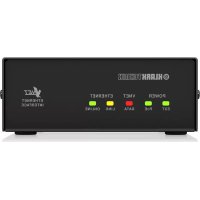
Sobald die VNET™ -Schnittstelle mit dem Computer und den Geräten (und gegebenenfalls mit dem optionalen VNET™ -Netzteil) verbunden wurde, müssen keine weiteren Anpassungen an der Schnittstelle selbst vorgenommen werden. Die Anzeigen an der Vorderseite des Geräts funktionieren wie folgt
Die EXT-Betriebsanzeige leuchtet auf, wenn die EXT-Steckdose auf der Rückseite des Geräts mit Gleichstrom versorgt wird.
② Die NET Power-Anzeige leuchtet auf, wenn das Gerät das Netzwerk mit Strom versorgt. Dies wird zur Stromversorgung von netzwerkbetriebenem Zubehör und zur Signalisierung verwendet.
3 Die USB-Anzeige leuchtet auf, wenn das Gerät eine aktive USB-Verbindung mit einem Computer hat.
4 Die Net DATA-Anzeige leuchtet auf, wenn Daten vom Netzwerk empfangen werden.
5 Die Net TX-Anzeige leuchtet auf, wenn das Gerät Daten in das Netzwerk überträgt.
52 VNET USB RS232 INTERFACE
Quick Start Guide
Fehlerbehebung
Die EXT-Betriebsanzeige leuchtet nicht auf
Wenn Sie über RS232 arbeiten, müssen Sie das Zubehörnetzteil verwenden. Stellen Sie sicher, dass dies richtig angeschlossen ist. Überprüfen Sie, ob die Betriebsanzeige am Netzteil aufleuchtet. Wenn Sie über USB arbeiten (und keine netzwerkbetriebenen Geräte im Netzwerk vorhanden sind), muss normalerweise kein externes Netzteil verwendet werden. In diesem Fall leuchtet diese Anzeige nicht auf.
Die USB-Anzeige leuchtet nicht auf
Stellen Sie sicher, dass das USB-Kabel an beiden Enden eingesteckt ist. Wenn Sie einen USB-Hub verwenden, stellen Sie sicher, dass dieser ausreichend Strom liefern kann. Möglicherweise müssen Sie einen Hub mit Stromversorgung verwenden. Wurde der Treiber installiert? Ziehen Sie das USB-Kabel ab und schließen Sie es erneut an. Wenn Sie RS232 verwenden, leuchtet diese Anzeige nicht auf.
Der COM-Anschluss für das USB-Gerät wurde nicht gefunden
Wurde der Treiber installiert? Ist das USB-Kabel an beiden Enden eingesteckt? Leuchtet die USB-Anzeige? (Überprüfen Sie oben).
PodWare findet keine Geräte
Haben Sie in PodWare den richtigen COM-Anschluss ausgewählt? Leuchten die entsprechenden Anzeigen? (Siehe oben).
Stellen Sie sicher, dass das Netzwerkkabel nicht zu lang, richtig angeschlossen und nicht beschädigt ist. Überprüfen Sie, ob die Sendeanzeige blinkt, wenn PodWare versucht, online zu gehen.
Funktioniert nicht über RS232
Haben Sie den richtigen COM-Anschluss in PodWare ausgewählt? Sie müssen das Zubehörnetzteil verwenden, wenn Sie über RS232 arbeiten.
Introduktion / Nyckelfunktioner
-
Online registrieren. Bitte registrieren Sie Ihr neues Music Tribe-Gerät direkt nach dem Kauf auf der website musictribe.com. Wenn Sie Ihren Kauf mit unserem einfachen online Formular registrieren, können wir Ihre Reparaturansprüche schneller und effizienter bearbeiten. Lesen Sie bitte auch unsere Garantiebedingungen, falls zutreffend.
-
Funktionsfehler. Sollte sich kein Music Tribe Händler in Ihrer Nähe befinden, können Sie den Music Tribe Vertrieb Ihres Landes kontaktieren, der auf musictribe.com unter „Support“ aufgeführt ist. Sollte Ihr Land nicht aufgelistet sein, prüfen Sie bitte, ob Ihr Problem von unserem „Online Support“ gelöst werden kann, den Sie ebenfalls auf musictribe.com unter „Support“ finden. Alternativ reichen Sie bitte Ihren Garantianspruch online auf musictribe.com ein, BEVOR Sie das Produkt zurücksenden.
-
Stromanschluss. Bevor Sie das Gerät an eine Netzsteckdose anschließen, prüfen Sie bitte, ob Sie die korrekte Netzspannung für Ihr spezielles Modell verwenden. Fehlerhafte Sicherungen müssen ausnahmslos durch Sicherungen des gleichen Typs und Nennwerts ersetzt werden.

Outras Informações
Importantes