Sentinel SM1 - Lautsprecher Klark Teknik - Kostenlose Bedienungsanleitung
Finden Sie kostenlos die Bedienungsanleitung des Geräts Sentinel SM1 Klark Teknik als PDF.


| Produkttyp | Audio-Systemmonitor für VNET-Netzwerk |
| Marke | Klark Teknik |
| Modell | Sentinel SM1 |
| Hauptfunktionen | Systemweite Überwachung und Fehlermeldung über VNET-Netzwerk; Alarmanzeige auf LCD und LEDs; Relaiskontakte zur Integration in andere Systeme |
| Netzwerkkonnektivität | BvNet-Ports (Verbindung zu anderen Geräten) |
| Logikeingänge | 2 Eingänge (In1, In2) derzeit nicht implementiert |
| Spannungsausgänge | 2 Ausgänge (RV1, RV2) +15V, geschützt durch 1000 Ω Widerstand |
| Ausgangsrelais | Relais A (3 Anschlüsse): Trennungsfehler oder PC; Relais B nicht implementiert |
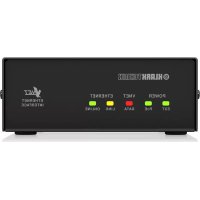
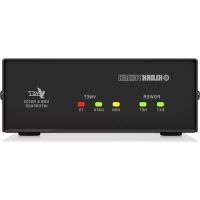
| Anzeige | Hintergrundbeleuchtetes LCD mit einstellbarem Kontrast; LED-Anzeigen (Normal, PC online, PC Fault, Check System, System Fault) |
| Steuerung | Scrolltasten, Seitentasten, Drehgeber |
| Stromversorgung | Netzanschluss über IEC-Stecker, regionalspannungsabhängig; Schmelzsicherung |
| Leistungsaufnahme | Nicht angegeben, Standard-Netzteil |
| Abmessungen | Nicht angegeben (wahrscheinlich Rack-Format) |
| Gewicht | Nicht angegeben |
| Betriebsbedingungen | Tropisches oder gemäßigtes Klima, max. Temperatur 45°C |
| Sicherheit | Nicht öffnen; nicht Wasser oder Regen aussetzen; bei Gewitter abziehen; Erdung erforderlich |
| Wartung | Reinigung mit trockenem Tuch; keine vom Benutzer reparierbaren Teile; Reparatur nur durch qualifiziertes Personal |
| Begleitsoftware | PodWare (Windows) mit MonIcon-Panel |
| Garantie | Eingeschränkte Music Tribe Garantie, Bedingungen unter community.musictribe.com |
| Allgemeine Informationen | Entwickelt für kritische Anwendungen, die Zuverlässigkeit und doppelte redundante Überwachung erfordern |
Häufig gestellte Fragen - Sentinel SM1 Klark Teknik
Benutzerfragen zu Sentinel SM1 Klark Teknik
0 Frage zu diesem Gerät. Beantworten Sie die, die Sie kennen, oder stellen Sie Ihre eigene.
Eine neue Frage zu diesem Gerät stellen
Laden Sie die Anleitung für Ihr Lautsprecher kostenlos im PDF-Format! Finden Sie Ihr Handbuch Sentinel SM1 - Klark Teknik und nehmen Sie Ihr elektronisches Gerät wieder in die Hand. Auf dieser Seite sind alle Dokumente veröffentlicht, die für die Verwendung Ihres Geräts notwendig sind. Sentinel SM1 von der Marke Klark Teknik.
BEDIENUNGSANLEITUNG Sentinel SM1 Klark Teknik
Vorsicht Die mit dem Symbol markierten Anschlüsse führen so viel Spannung, dazu die Gelahme uns Stromschlags besteht. Verwenden Sie nur hochvergente, professionelle Laufsprechenkabel mit vorinstallierten 6,35 mm KNOVO klinkensteckern oder Laufsprechenstecker mit Dreiverriegung. Alle anderen Installationen oder Modifikationen sollten nur von qualifizierten fadpersonal ausgeführt werden.
Achtung Um eine Geführung durch Stromschlag auszuschließen, darf die Gesäftsbedeutung bzw. Gerätenrückwand nicht abgenommen worden. Im Innen des Gesäts befinden sich keine vom Benutzer repatriebaren Teile. Reparaturerheiten dürfen nur von qualifiziertem Personal ausgeführt werden.
Achtung Um eine Geführung durch Feuer bzw. Soranschlag ausanschleifen, darf dieses Geratweder Rogen oder Feuchtigkeit ausgesetzt werden noch sollten Sprittwasser oder repfende Flüssigkeiten in das Gerät gelangen können. Stellen Sie keine mit Flüssigkeit gefillten Gegenstände, wie z. B. Vassen, auf das Gerät.
Achtung Die Service Hinweise sind nur durch qualifiziertes Personal zu befogen. Um eine Geführend durch Stromschlag zu vermeiden, führen Sie bitte keinelei Reparaturen an dem Gesät durch, die nicht in der Bedienungsanleitung beschrieben sind. Reparaturen sind nur von qualifiziertem Fadpersonal durchzuführen.
-
Lesen Siedrse Hinweise.
-
Bewahren Sie diese Hinweise auf
-
Beachten Sie alle Warthinweise.
-
Belatigen Sie alle Bedienungshinweise
-
Betreiben Sie das Gerät nicht in der Nähe von Wasser.
-
Reinigen Sie das Gerät mit einem trockenen Tuch.
-
Blockeren Sie nicht die Belüftungsschätze. Beachten Sie beim Einbau des Gerätes die Herstellerhinweise.
-
Stellen Sie das Gerät nicht in der Höhe von Warmequellen auf. Solche Warmequellen sindz. 8. Hezkörper, Herde oder andere Warme erzeugende Geräte (auch Verstärker).
-
Entfernen Sie in seinem Fall die Sicherheitsvorschichtung von Zweipol- oder geordeten Sterkern. Ein Zweipolstecker hat zwei unterschiedlich breite Steckkontakte. Ein gendereter Stecker hat zwei Steckkontakte und einen dritten Erstungskontakt. Der breitere Steckkontakt oder der zusätzliche
Erabungskontakt dient ihrer Sicherheit. Falls das mitgelieferte Steckenformat nicht zu ihrer Stocklose pass, wenden Sie sich bitte an einen Elektriker, damit die Stocklose entsprechend ausgetauscht wird.
-
Verlegen Sie das Herzlabel so, dass es vor Tritten und scharfen Kanten geschützt ist und nicht beschädigt werden kann. Achten Sie bitte insbesondere im Bereich der Stocker, Verlängerungskabel und an der Stelle, an der das Herzlabel das Gerät verländt, auf ausreichenden Schutz.
-
Das Gerät muss jederzeit mit intaktem Schulzleiter an das Stimmnetz angeschlossen sein.
-
Sollte der Hauptnetzwecker oder eine Gestestedose die Funktionseinheit zum Abschalten
sein, muss diese immer zuganglich sein. 13. Verwenden Sie nur Zusatzgeräte/Zubehörteile, die laut Hersteller geeignet sind.

- Verwenden Siernur Wagen, Standborrichtungen, Statove, Halter oder lische, die vom Hersteller benannt oderim Lieferumfang des Geräts enthalten
Wagen benutzen, seien Sie vorsichtig beim Bewegen der Wagen- Gesifikombination, um Verletzungen durch Stolpem zu vermeiden.
-
Ziehen Sie den Betzstedwer bei Gewittor oder wenn Sie das Gewir längere Zeit nicht benutzen.
-
Lasen Sie alle Wartungsanheiten nur von qualifiziertem Service Personal anführen. Eine Wartung ist notwendig, wenn das Gerät in饋endener Weise beschädigt wurde (z. B. Beschädigung des Metalsabels oder Stecken), Gegenstände oder Fälligkeit in das Gerätennen gelangen sind, das Gerät Regen oder Feuchtigkeit ausgesetzt wurde, das Gerät nicht entwurgen gemäß funktioniert oder auf den Boden gefallen ist.

- Korrechte Entzorgung dieses Produkts: Dieses Symbol west darauf hin, das Produkt entsprechend der WEED Directive (2012/19/EU) und der jeweiligen nationalen gesetze nicht zusammen mit
Irenm Hochschaftsfällen zu entstehen. Dieses Produkt sollte bei einer autorinischen Sammerielle für Recycling elektrischer und elektronischer Geräte (LEE) agegeben werden. Wegen bedenklichen Substanzen, die gencrel mit elektrisch und elektronischen Gehalten in Verbindung stehen, könnte eine urschgemäße Behandlung dieser Abfallt eine negative Auswirkung auf Umweit und Gesundheit haben. Gleichzeitig gewinnichtet ihr Betrag zurdrücken Entwicklung dieses Produkte die elektrischer Nutzung natürlicher Resumen. Für weitere Informationen zur Entwicklung seiner Geräte bei der einer Recycling-Stelle nehmen Sie bitte Kontakt zum zuständigen stärkten Büro, Entwickungsmarkt oder zu Irenm Hochschaftswalientserge auf.
-
Installeren Sie das Gerät nicht in einer beengren Umgebung, zum Beispiel Büchenegal oder ähnliches.
-
Stellen Sie keine Gegensände mit offenen Flammen, etwa bremende Kerzen, auf das Gerät.
- Beachten Sie bei der Entschung von Batterien den Umweltschutz-Aspokt. Batterien müssen bei einer Batterie-Sammelstelle entsorgt werden.
- Dieses Gerät ist in tospischen und gemäßigen Klimazonen bis 45° Einsetzbar.
HAFTUNGSAUSSCHLUSS
Music Tribe übernommt keine Haftung für Verluste, die Personen entstanden sind, die sich ganz oder leihweise auf hier enthaltene Beschreibungen. Fotos oder Aussagen verlassen haben. Technische Daten Ercheinierungsbild und andere Informationen können ohne vorherige Ankämpfung geändert werden. Alle Karenreichen den Eigentum der jeweiligen Infaher. Midas, Karl Teknik, Lab Gruppen, Lake, Tanmy, Turbosund, TC Electronic, TC Pelicon, Scheringer, Bugers Asian Microphones und Conduzione sind Karenreichen oder eingetragene Karenreichen der Music Tribe Global Brands Ltd. 42 Music Tribe Global Brands Ltd. 2022 Alle Restnut vorbehalten.
Die gehenden Garantiehredingungen und zusätzliche Informationen bezüglich der von Music Tribe gewährten beschränkten Garantie finden Sie online unter community.musictribe.com/pages/support+warranty.
6 SENTINAL SIM Quick Stat Guide 7


Sentinel SMT System Monitor bietet eine vollständige systemweite Lösung zur Fehlerüberschung und -berichterstattung für geschäfts kritische Anwendungen. Sentinel basiert auf einer bewährten Verabellungs-Engine und behält das Audiozsystem und bei Belarf alle steueraden PCs im Auge, Probleme werden sowohl über Betalskontakte an das Hauptberwachungsfeld in dem System als auch auf dem Display des Sentinel-Bedienfelds und über Summer gemeldet. Mehrere Sentnels können sogar einander und dasselbe Network gleichzeitig für Systeme überwachen, die eine doppelte redundante Überwachung erfordern.
Der Sentinel STM-Systemmonitor ist ein zentrales VNET-Netzwerkzubehär, das die Systemintegrität bei sensiblen Anwendungen gewährleistet, die Zuverlässigkeit und nachweizare funktionätigkeit erfordern. Der STM übräbigt ist den Status aller Geräte im selben VNET-Netzwerk auf Fehler oder Leistungslimmige, die möglichweise behoben werden müssen. Der STM kann eigenständig oder mit der PodWare-Softwareanwendung verwendet werden. Alle im System gefundenen Fehler führen zu einer deutschen Ansätze und den Ansigen auf den Vorderseite. Zusätzliche Informationen werden auf dem hintergrundbeuchten LCD angezeigt, damit das Problem schnell lokalisiert und diagnosisiert werden kann. Ein umfassender Satz von Relationsaktiken ermöglicht die Miedlung von Fehltern an ein anderes Überwachungsstatus, z. E. bet. Brandmeizenteztrate.
Die beglektende PundWare PC Windcross Anwendung verwendet ein kleines Bedienfeld namern Monikon, um alle wichtigen Statusinformationen zum SMT auf einem Blick anzuzeigen. In diesem Meinson Bereich können Sie den Gesamtsystemstatus anzugegen. Das vollständige Bedienfeld ist nur einen Klick vom Monikon entfernt. Über das vollständige Bedienfeld können Sie ganz einfach die Details der Sentinel-Biedernung anpassen. In den meisten Fällen ist jedoch keine Einrichtung erforderlich. In ein VMET-Knetzwerk eingefügte Sentinel SM1 (3), wie in der folgenden Abbildung dargestellt, überwachen jedes Netzwerkgerät auf Probleme im gesamten Netzwerk und modden „Jehlende“ Geräte einschließlich des PCs. SM’s überwecken sich auch selbst und Probleme Büsen einen Netzwerkfarm aus, der sein kann: Normal, Prüfen oder Fehler.
PT Introdução
In: Pour la connexion «Inbound» dérivée du PC
Mit den Bildlaufschaltflächen können Sie durch eine Reihe von Elementen auf einer bestimmten Seite blättern.
Mit den Seitentasten kann sich die Ansicht der Anzeige ändern. Richten Sie die Anzeige (und gegebenenfalls den Encoder) auf ein bestimmtes Merkmal oder einen bestimmten Parameter. Weitere Informationen finden Sie im Abschnitt Navigieren auf dem Sentinel.
Mit dem Encoder (dem Drehknopf) können Parameter eingestellt werden. Im Allgemeinen im Uhrzeigersinn, um den Wert zu erhöhen, und gegen den Uhrzeigersinn, um den Wert zu verringern.
Der Bereich Systemstatus im Bereich Systemmonitor zeigt den Status des Systems an
System normal - Leuchtet auf, wenn keine Probleme gefunden wurden. Diese Anzige wird dunkel, wenn eine der folgenden Anzigen leuchtet: PC Fehler, System überprüfen, Systemfehler.
PC Online - Leuchtet auf, wenn ein steuernder Computer, auf dem die PodWare-Anwendung ausgeführt wird, aktiv mit diesem Systemmonitor verbunden ist
PC-Fehler - Leuchtet auf, wenn PodWare nicht online auf dem Systemmonitorist, und die Einheit wurde eingerichtet, um eine solche Verbindung zu erwarten.
Überprüfen Sie das System - Leuchtet auf, wenn eines der überwachten Gefäte eine Anomäte festgestellt hat, die möglicherweise beachtet werden muss, aber keinen ernstnaften Leistungsverlust verursacht.
Systemfehler - Leuchtet auf, wenn eines der überwachten Geräte einen Fehler erkannt hat, der die Aufmerksamkeit eines Technikers erfondert.
Wenn das Gerät startet, führt es einen „Lampentest“ durch, bei dem alle Anzeigen auf der Vordersseite beleuchtet werden, damit Sie überprüfen können, ob sie funktionieren. Es führt auch einen Lampentest durch, wenn das Gerät Geräte erkennt. Es warnt Sie, dass während dieses Vorgangs keine Vorfälle im Netzwerk
Rückwand
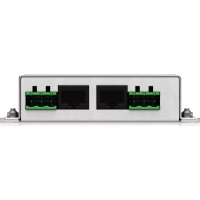
BvNet-Netzwerk
In1, In2: Wind verwendet, um Logikeingänge in das Gerät einzuspeisen (derzeit nicht implementiert).
Grid: Masse, 0 V, Erdungsreferenz, die in Verbindung mit Logkeingängen oder Spannungsausgängen verwendet wird.
RV1. RV2: Spannungsausgänge zur Stromversorgung externer Geräte. +15 V sind verfügbar und durch einen internen Widerstand von 1000 Ohm geschützt.
Sonstiges
Check: Orei Terminals, die einen Incident Status „Check“ darstellen. Wenn kein Check-Vorfall vorliegt, wird das COM-Terminal vom Terminal „Open = ok“ getrennt und mit dem Terminal „open = check“ verbunden. Wenn ein Check Incident vorliegt, wird das COM-Terminal vom Terminal „open = check“ getrennt und mit dem Terminal „Open = ok“ verbunden. Wenn das Gerät nicht mit Strom versorgt wird, wird das COM-Terminal vom Terminal „open = check“ getrennt und mit dem Terminal „Open = ok“ verbunden.
Fehler: Drei Terminals, die einen Fehlerstatus "Fehler" darstellen. Wenn kein Fehler auftritt, wird das COM-Terminal vom Terminal, "Open = ok" getrennt und mit dem Terminal, "open = error" verbunden. Wenn ein Fehlerergebnis vorliegt, wird das COM-Terminal vom Terminal, "open = error" getrennt und mit dem Terminal, "Open = ok" verbunden. Wenn das Gerät nicht mit Strom versorgt wird, wird das COM-Terminal vom Terminal, "open = error" getrennt und mit dem Terminal, "Open = ok" verbunden.
32 SENTINEL SMI
Quick Start Guide
33
Nützlichkeit
Relais A. Drei Klemmen, deren Standardaktion darin besteht, anzuzeigen, wenn ein PC Tronnungsfehler vorliegt. Wenn kein PC-Fehler vorliegt, wird die COM-Klemme von der Klemme „N / C“ getrennt und mit der Klemme „N / C“ verbunden. Wenn ein PC-Fehler vorliegt, wird die COM-Klemme von der Klemme „N / C“ getrennt und mit der Klemme „N / O“ verbunden. Wenn das Gerät nicht mit Strom versorgt wird, wird der COM-Anschluss vom Anschluss „N / C“ getrennt und mit dem Anschluss „N / O“ verbunden.
Relais B: Derzeit nicht implementiert.
Installation und Einrichtung
Geräte werden im Netzwerk anhand eines eindeutigen Handles und einer Verbindungsadresse identifiziert, die zufällig zugewiesen, aber auf Eindeutigkeit überprüft und von PodWare korrigiert wird, wenn Sie online zum System gehen. Wenn ein Netzwerk von Geräten neu installiert wurde, gehen Sie zuerst mit PodWare online in das Netzwerk, um sicherzustellen, dass dieser Überprüfungsprozess abgeschlossen ist. Warten Sie, bis PodWare beim ersten Mal alle Ihre Geräte entdeckt hat. Verbinden Sie Sentinel erst dann mit dem Netzwerk, wenn dies erödigt ist.
Damit Geräte, die Vorfälle an Sentinel melden, identifiziert werden können, sollte jedem Gerät im Netzwerk ein Gerätename zugewiesen werden. Weitere Informationen hierzu finden Sie in der PodWare-Haupthilfedatel.
Wenn Sie Sentinländ einschalten, während Sie mit einem Netzwerk von Geräten verbunden sind, oder vomt ein Netzwerk von Geräten während des Betriebs an Sentinel angeschlossen ist, erkennt Sentinel alle Geräte im Netzwerk und beginnt mit deren Überwachung. Während der Erkennung eines neuen Geräts leuchten alle Anzeigen auf der Vorderseite auf, um Sie zu tramen, dass Vorfälle während dieses Vorgangs nicht überwacht werden. Bei einer großen Anzahl von Geräten kann dieser Vorgang einige Minuten daumern.
Eine bessere Netzwerkleistung wird erzielt, wenn entweder Sentinel oder PodWare online im System sind. Der Betrieb ist langsamer, wenn beide für ein großes Netzwerk von Geräten online sind. Wenn es erforderlich ist, dass sowohl Sentinel als auch PodWare in einem großen Netzwerk online sind (größer als beispielsweise 24 Geräte), sollte Sentinel zuerst online geschaltet werden und alle Geräte erwerben können. Nach der Abwicklung sollte PodWare online geschaltet werden.
Navigieren auf dem Sentinel
Es gibt eine Reihe von "Seiten", die Sie anzeigen können. Verwenden Sie die Seitentaste „<“, um die vorherige Seite anzuzeigen, oder die Seitentaste „>“, um die nächste Seite anzuzeigen.
Verwenden Sie den Encoder, um den Wert des Elements (Parameter) anzupassen, falls dieser einstellbar ist. Wenn der Gegenstand nicht einstellbar ist, hat der Encoder keine Aktion.
Die Seiten sind wie folgt:
+ Kontrast anzeigen
• Standardinformationen (Die Standardseite)
• Vorfall [Verlauf, Bildlauf für andere]
Einige Seiten (z. B. Incident History) ermöglichen das Scrollen zwischen den Elementen. Verwenden Sie die Bildlaufschaltfläche „V“, um das vorherige Bildlaufelement anzuzeigen, oder die Bildlaufschaltfläche „A“, um das nächste Bildlaufelement anzuzeigen.
Standardmäßig zeigt das Display den Karmen dieses Geräts, die Anzahl der anderen Geräte, die es im Netzwerk gefunden hat, und den Alarmstatus an:
MyDeviceName
27 von 28 Geräte normal
Das Wort „Normal“ zeigt an, dass unter den überwachten Geräten keine Vorfälle aktiv sind. Das Display zeigt auch an, dass 27 der 28 erwarteten Geräte im Netzwerk gefunden wurden. Wenn ein Alannvorfall aktiv ist, sieht die Standardseite folgendermaßen aus:
MyDeviceName
28 von 28 Gerätefehler>
Für einen Fehlerfall. Oder (für einen Check-Vorfall):
MyDeviceName
28 von 28 Geräteprüfung>
Details zu den Alarmvorfällen können angezeigt werden, indem Sie auf die Schaltfläche „>“ klicken, um zur Seite „Alarmvorfallverlauf“ zu gelangen. Bei einem Check-Vorfall sieht ein Vorfall foligendermaßen aus:
8.3 Dys ago DeviceName03
CHK-Verstärkertemperatur
Hier werden die verstrichende Zeit (wie viele Tage seit dem Ende des Vorfalls - in diesem Fall vor 8.3 Tagen), der Kame des Geräts, das den Vorfall ausgelöst hat („DeviceName302“), der Vorfalltyp [Check] und der Alarmarmine „Amplifierfermperature“) angezeigt“. Wenn der Vorfall älter als 160 Tage ist, wird die verstrichende Zeit als, >5 Monate" angezeigt. Wonn die Stromversorgung der Sentinel- Einheit unterbrochen und erneut angewendet wird, sind die Anzeigen für die verstrichende Zeit möglicherweise ungenau, da die Timer beim Ausschalten nicht außen.
Ein Fehlerfall sieht folgendermaßen aus:
27 Dys vor DeviceName04
FLT Pilot Tone Lost
Wenn der Vorfall weiterhin besteht, wird die verstrichene Zeit als ^32 JETZT ^33 angezeigt:
**JETZT** DeviceName02
CHK DriverImpedanceChanB
Lokale Alarme (Alarme, die nicht von überwachten Geräten, sondern von der Sentinel-Einheit selbst gemeldet werden) werden auf dem Display genauso angezeigt, mit der Ausnahme, dass der Gerätename des fehlerhaften Geräts der Name des Sentinel-Produkts ist:
**JETZT** MyDeviceName
Durch Klicken auf die Bildlaufschaltflächen „U“ und „U“ können andere Elemente im Ereignisverlauf angezeigt werden. Der letzte Vorfall wird normalerweise angezeigt. Klicken Sie wiederholt auf die Schaltfläche „X“, um ältere Vorfälle anzuzeigen.
Wenn Sie auf der Standardseite auf die Schaltfläche, <° klicken, wird die Hilfsselte - Anzeigekontrast angezeigt:
Util Screen
1 100%
Verwenden und Steuern von Sentinel mit PodWare
Weitere Hilfe zur PodWare-Anwendung finden Sie in der allgemeinen Softwaredokumentation oder klicken Sie in der Hauptanwendung auf die Schaltfläche Hilfe.
Geräte-Alarmvorfälle
Nannwortfälle sind eine einheitliche Methode, um den Systemmonitor oder die PodWare-Anwendung über den Status eines Geräts hinsichtlich seiner Fähigkeit zu Informieren, die erforderliche Funktion auszuführen.
Mithille von Alamvorfällen kann ein Gerät den aktuellen Status einer Reihe kritischer Parameter melden. Der Status eines jeden kann einer der folgenden sein: Normal, Prüfen oder Fehler. Das Auftreten eines der beiden letzteren wird als Vorfall angesehen. Bei einem Überprüfungvorfall kann die Leistung des Produkts beeinträchtigt werden, das Gerät versucht jedoch, die volle Leistung ohne menschliches Eingreifen wiederherzustellen.
Ein Fehlerfall ist ein Vorfall, bei dem die Leistung des Produkts beeinträchtigt wird und das Gerät von Menschen eingegriffen werden muss.
Bei kompatitiven Geräten, die im selben Netzwerk wie der Systemmonitor angeschlossen sind, wird der Betriebszustand vom Systemmonitor überwacht. Der schwerwiegendste Alarm unter allen überwachten Geräten bestimmt den Gesamtzustand des Systems, wie vom Systemmonitor angezeigt.
Damit ein Vorfall von einem Gerät vorübergehend ignoriert werden kann (z. B. während auf die Anwesenheit eines Technikers gewartet wird), kann bei jedem Gerät die aktuelle Alamstufe deaktiviert werden, woraufhin das Gerät den Alarm nicht mehr meldet, sodass der Vorfall auftritt wird vom Systemmonitor nicht erkannt. Schwerulegendere Vorfälle, die später auftreten, werden welterhin berücksichtigt.
Der Systemmonitor selbst kann „loisale“ Alarmvorfälle erzeugen, die die PodWare-Anwendung (oder ein anderer Systemmonitor) möglicherweise erkennt und anzeigt. Der Kretzverkbaum in der PodWare-Anwendung zeigt auch die Alarmzusstände kompatifühler Geräte gemäß der Konvention Grän = Normal, Gelb = System prüfen, Rot = Systemfehler an. Beachten Sie, dass für einige Geräte möglicherwerte ein Firmware-Update erforderlich ist, um mit dem von System Monitor verwendeten Alarmsystem kompatikel zu sein.
Benutzersteuerelemente
Über das Bedienfeld in der PodWare-Anwendung für den Systemmonitor können die Parameter angezeigt und angepasst werden. Das Bedienfeld kann eines von zwei verschiedenen Formaten haben: Ein Überwachungsbedienfeld (das „Monkom“), in dem der Status des Geräts und des Systems angezeigt werden kann, oder ein vollständiges Bedienfeld, in dem sich alle Steuerelemente zum Anpassen der Parameter im Systemmonitor behinden. Das gesamte Bedienfeld verfügt über andere Steuerelemente, die hauptsächlich zum Einrichten verwendet werden.
Überwachungsbereich (MonIcon)
Auf diese Weise können Sie auf einen Blick sehen, was im Gerät und im System vor sich geht.
Es zeigt den Gesamtzustand des überwachten Systems an und dupliziert effektiv einige der Anzeigen auf dem Gerät selbst:
• Der Systemstatus (Normal, Prüfen oder Fehler).
• Die Anzahl der im Netzwerk gefundenen Geräte
• Welche „lokalen“ Alarme können gemeldet werden
Sie können die Ansicht zum Hauptfenster ändern, indem Sie auf die Schaltfläche „>>“ Micken.
Hauptbedienfeld
Auf diese Weise können Sie auf einen Blick sehen, was im Gerät und im System vor sich geht.
Es zeigt den Gesamtzustand des überwachten Systems an und dupliziert effektiv einige der Anzeigen auf dem Gerät selbst:
• Der Systemstatus (Normal, Prüfen oder Fehler).
+ Die Anzahl der im Netzwerk gefundenen Geräte
+ Welche „lokalen“ Alarme können gemeldet werden
Sie können die Ansicht zum Hauptfenster ändern, indem Sie auf die Schaltfläche „>>“ klicken.
Versteckte Steuerelemente
Möglicherweise hat Ihr Anbister einige Steuerelemente auf dem Bedienfeld ausgeblendet, um den ordnungsgemäßen Schutz des Systems zu gewährleisten.
Solche versteckten Steuerelemente werden grau angezeigt und können nicht angepasst werden.
Speichern und Abrufen von Daten
Geräte daten können auf der Festplatte gespeichert oder von der Festplatte geöffnet werden. PodWare-Geräteinstellungen (mit der Datelerweiterung, diese) enthalten alle Daten, die erforderlich sind, um ein Gerät in genau dem Zustand wiederherzustellen, in dem die Datei gespeichert wurde.
Wenn die aktuellen Einstellungen seit dem letzten Speichem oder Öffnen der Datei geändert wurden, wird das Speichersymbol in der Bedienfeldsymbolleiste einfarbig angezeigt. Wenn die Einstellungen bereits sicher sind, wird das Symbol Speichern grau angezeigt.
Wenn eine Datei online auf Geräten geöffnet wird, werden die neuen Daten an das Gerät gesendet, wobei alle im Gerät enthaltenen Daten überschrieben werden. Zuvor wird eine Warnung ausgegeben. Von einem Gerät gespeicherte Daten können in einem anderen Gerät erneut geöffnet werden, um Zeit bei der Dateneingabe zu sparen. (Vorausgesetzt, die Einstellungen müssen dupliziert werden.)
PodWare versucht immer, Ihre Daten zu schützen, und warnt Sie, wenn Sie eine Aktion ausführen, die zu Datenverlust führen kann.
Symbolleiste
Die Symboliste bietet die folgenden Ein-Klick-Funktionen:
- Öffnen - Öffnet eine Datei, die Parameter für das Gerät enthält. Ein Dialogfeld wird angezeigt, in dem Sie aufgefordert werden, eine zu öffnende Datei auszuvählen.
- Speichern – speichert die aktuellen Einstellungen. Ein Dialogfeld wird angezeigt, in dem Sie aufgefordert werden, einen Dateinamen einzugeben. Wenn sich die Einstellungen seit dem letzten Speichern oder öffnen einer Datei nicht geändert haben, wird das Symbol ausgegraut angezeigt, um anzuzeigen, dass kein Speichern erforderlich ist.
- Suchen – blinkt eine Meldung auf dem Display, um die Geräteidentifikation zu unterstützen und um schnell zu überprüfen, ob die Kommunikation funktioniert. Dies funktioniert nur online.
• Hilfe - Startet (diese) Panel-Hilfe
Tastatürkürzel
PodWare unterstützt die folgenden "Verknüpfungen"
Tab Zum nächsten Steuerelement wechseln
In Wertefeldern:
| CTL+C Kopieren | |
| CTL+V Einflügen | |
| CTL+X Schnitt | |
| CTL+Z Rückgängig machen | |
Bei Dropdown-, Spin-, Push-, Fader- und Funksteuerung:
| PgUp Wert erhöhen (grcb) | |
| PgDown Wert reduzieren (grcb) | |
| Pfeil nach oben /rechts | Wert erhöhen (fein) |
| Pfeil nach unten /links | Wert reduzieren (fein) |
Auf Druckknopfsteuerung:
| Platz Aktivieren Sie |
Ereignisverlauf
Jedes Mal, wenn ein neuer Alarmvorfall auftritt, können Details des Vorfalls in eine Liste mit endlicher Länge eingegeben werden, die als Vorfallverlauf bezeichnet wird.
Der Vorfall wird nur dann in die Liste aufgenommen, wenn in der Liste Platz vorhanden ist (wo ein abgelaufener Vorfall entfernt werden kann) oder wenn der neue Vorfall schwerwiegender ist als der am wenigsten schwerwiegende aktive Alarm in der Liste (aus dem dieser Vorfall entfernt wird). Die Liste).
Der letzte Vorfall wird am Ende der Liste angezeigt, ältere Vorfälle befinden sich weiter hinten in der Liste. Vorfälle bleiben in der Liste, auch wenn der Alarmvorfall nicht mehr vorhanden ist, und bleiben dort, bis der Vorfall vom Ende der Liste fällt.
Bei nicht mehr vorhandenen Vorfallen werden die Einträge mit der Zeit markiert, die seit dem aktuellen Vorfall vergangen ist (der seit dem Ende des Alarmvorfalls verstrichenen Zeit). Noch vorhandene Vorfälle (der Alarmvorfall ist noch aktiv) werden anstelle einer verstrichenen Zeit als „*“ JETZT “**” angezeigt.
Wenn die Seite "Incident-Verlauf" in der Anzeige angezeigt wird, können Sie mit den Bildlaufschaltflächen zwischen den Verlaufseinträgen blättem.
Die Liste der Vorfälle wird so gespeichert, dass sie einen Stromzyklus überstehen.
CHK Fürstärkare Temperatur
weitere wichtige Informationen
informationen
- Online registrieren. Bitte registrieren Sie Ihr neues Musik Infra-Gericht direkt nach dem Kauf auf der website musicithe com. Wenn Sie Ihren Kauf mit unserem einfachen online Formular registrieren, können wir ihre Reparaturansprüche schneller und effalenter bearbeiten. Lesen Sie bitte auch unsere Garantibezingungen, falls zutreffend.
- Funktionsfehler. Suisse sich kein Music Tribe Händler in ihrer Höhe befinden, können Sie den Music Tribe Vertriebs Ihres Landes kontoktierten, der auf muscitibe com unter „Support“ aufgeführt ist. Süllte ihr Land nicht aufgeleitet sein, guilfen Sie bitte, ob ihr Problem von unserem „Online Support“ gelicht werden kann, den Sie ebenfalls auf muscitibe com unter „Support“ finden. Alternatio rechen Sie bitte Ihren Garantieumsprach online auf muscitibe com Ein, BEVOR Sie das Produkt zurücksenden.
- Stromanschluss, Bewr Sie das Gerät an eine Ketzstecklose anschließen, prüfen Sie bitte, wo Sie die korrechte Ketzspannung für Ihr speziellen Modell verwenden. Schierhafte Sicherungen müssen ausnahmsten durch Sicherungen des gleichen Tyos und Kernworts erfolgt werden.