Vnet USB RS232 Interface - Haut-parleur Klark Teknik - Notice d'utilisation et mode d'emploi gratuit
Retrouvez gratuitement la notice de l'appareil Vnet USB RS232 Interface Klark Teknik au format PDF.



| Type de produit | Interface de réseau audio pour contrôle et surveillance |
| Marque | Klark Teknik |
| Modèle | Vnet USB RS232 Interface |
| Usage | Connecter un ordinateur à un réseau VNET™ pour piloter des appareils compatibles |
| Alimentation | Via port USB (auto-alimenté) ou bloc d'alimentation externe 12 V CC (pour RS232 ou périphériques alimentés par câble) |
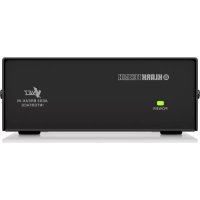
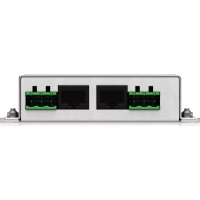
| Connectivité | USB Type B, RS232 (DB9 femelle), 2 × RJ45 Ethercon (In et Link) |
| Portée réseau | Jusqu'à 1 km sans répéteur sur câble Cat5 standard |
| Boîtier | Acier robuste, design compact |
| Montage | Sur pied ou en rack 19" (kit de montage 1U vendu séparément, jusqu'à 2 accessoires supplémentaires) |
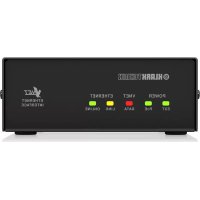
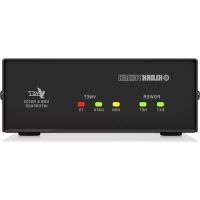
| Indicateurs LED | EXT Power, NET Power, USB, Net DATA, Net TX |
| Configuration système requise | PC avec processeur Pentium, lecteur CD-ROM ou accès Internet, port USB ou RS232 |
| Systèmes d'exploitation supportés | Windows™ 32 bits (NT, 2000, XP, Vista) |
| Entretien et nettoyage | Nettoyer avec un chiffon sec ; ne pas exposer à l'humidité ; aucune pièce réparable par l'utilisateur |
| Sécurité | Ne pas ouvrir le boîtier ; déconnecter en cas d'orage ; utiliser uniquement en milieu tropical ou tempéré (max 45°C) |
| Poids | Environ 0,5 kg |
| Dimensions (L × P × H) | Environ 220 × 150 × 44 mm |
| Garantie | Garantie limitée – voir musictribe.com/warranty |
FOIRE AUX QUESTIONS - Vnet USB RS232 Interface Klark Teknik
Questions des utilisateurs sur Vnet USB RS232 Interface Klark Teknik
0 question sur cet appareil. Repondez a celles que vous connaissez ou posez la votre.
Poser une nouvelle question sur cet appareil
Téléchargez la notice de votre Haut-parleur au format PDF gratuitement ! Retrouvez votre notice Vnet USB RS232 Interface - Klark Teknik et reprennez votre appareil électronique en main. Sur cette page sont publiés tous les documents nécessaires à l'utilisation de votre appareil Vnet USB RS232 Interface de la marque Klark Teknik.
MODE D'EMPLOI Vnet USB RS232 Interface Klark Teknik
Les points repérés par ce symbole portent une tension électrique suffisante pour constituer un risque d'électrocution. Utilisez uniquement des câbles d'enceintes professionnels de haute qualité avec fiches Jack mono 6,35 mm ou fiches à verrouillages déjà installées. Toute autre installation ou modification doit être effectuée uniquement par un personnel qualifié.
Ce symbole avertit de la présence d'une tension dangereuse et non isolée à l'intérieur de l'appareil - elle peut provoquer des chocs électriques.
Attention Ce symbole signale les consignes d'utilisation et d'entretien importantes dans la documentation fournie. Lisez les consignes de sécurité du manuel d'utilisation de l'appareil.
Attention Pour éviter tout risque de choc électrique, ne pas ouvrir le capot de l'appareil ni démonter
le panneau arrière. L'intérieur de l'appareil ne possède aucun élément réparable par l'utilisateur. Laisser toute réparation à un professionnel qualifié.
Attention Pour réduire les risques de feu et de choc électrique, n'exposez pas cet appareil à la pluie, à la moisissure, aux gouttes ou aux éclaboussures. Ne posez pas de récipient contenant un liquide sur l'appareil (un vase par exemple).
Attention Ces consignes de sécurité et d'entretien sont destinées à un personnel qualifié. Pour éviter tout risque de choc électrique, n'effectuez aucune réparation sur l'appareil qui ne soit décrite par le manuel d'utilisation. Les éventuelles réparations doivent être effectuées uniquement par un technicien spécialisé.
- Lisez ces consignes.
- Conservez ces consignes.
- Respectez tous les avertissements.
- Respectez toutes les consignes d'utilisation.
- N'utilisez jamais l'appareil à proximité d'un liquide.
- Nettoyez l'appareil avec un chiffon sec.
- Veillez à ne pas empêcher la bonne ventilation de l'appareil via ses ouïes de ventilation. Respectez les consignes du fabricant concernant l'installation de l'appareil.
- Ne placez pas l'appareil à proximité d'une source de chaleur telle qu'un chauffage, une cuisinière ou tout appareil dégageant de la chaleur (y compris un ampli de puissance).
- mentation fourni ne correspond pas à celles de votre installation électrique, faites appel à un électricien pour effectuer le changement de prise.
- Installez le cordon d'alimentation de telle façon que personne ne puisse marcher dessus et qu'il soit protégé d'arêtes coupantes. Assurez-vous que le cordon d'alimentation est suffisamment protégé, notamment au niveau de sa prise électrique et de l'endroit où il est relié à l'appareil; cela est également valable pour une éventuelle
rallonge électrique.
- Utilisez exclusivement des accessoires et des appareils supplémentaires recommandés par le fabricant.

- Utilisez exclusivement des chariots, des diables, des
présentoirs, des pieds et des surfaces de travail recommandés par le fabricant ou livrés avec le produit. Déplacez précautionneusement tout chariot ou diable chargé pour éviter d'éventuelles blessures en cas de chute.
- Débranchez l'appareil de la tension secteur en cas d'orage ou si l'appareil reste inutilisé pendant une longue période de temps.
- Les travaux d'entretien de l'appareil doivent être effectués uniquement par du personnel qualifié. Aucun entretien n'est nécessaire sauf si l'appareil est endommagé de quelque façon que ce soit (dommages sur le cordon d'alimentation ou la prise par exemple), si un liquide ou un objet a pénétré à l'intérieur du châssis, si l'appareil a été exposé à la pluie ou à l'humidité, s'il ne fonctionne pas correctement ou à la suite d'une chute.
- L'appareil doit être connecté à une prise secteur dotée d'une protection par mise à la terre.
- La prise électrique ou la prise IEC de tout appareil dénué de bouton marche/arrêt doit rester accessible en permanence.
- Mise au rebut appropriée de ce produit : Ce symbole
indique qu'en accord avec la directive DEEE (2012/19/EU) et les lois en vigueur dans votre pays, ce produit ne doit pas être jeté avec les déchets ménagers. Ce produit doit être déposé dans un point de collecte agréé pour le recyclage des déchets d'équipements électriques et électroniques (EEE). Une mauvaise manipulation de ce type de déchets pourrait avoir un impact négatif sur l'environnement et la santé à cause des substances potentiellement dangereuses généralement associées à ces équipements. En même temps, votre coopération dans la mise au rebut de ce produit contribuera à l'utilisation efficace des ressources naturelles. Pour plus d'informations sur l'endroit où vous pouvez déposer vos déchets d'équipements pour le recyclage,
Veuillez contacter votre mairie ou votre centre local de collecte des déchets.
- N'installez pas l'appareil dans un espace confiné tel qu'une bibliothèque ou meuble similaire.
- Ne placez jamais d'objets enflammés, tels que des bougies allumées, sur l'appareil.
- Gardez à l'esprit l'impact environnemental lorsque vous mettez des piles au rebus. Les piles usées doivent être déposées dans un point de collecte adapté.
- Cet appareil peut être utilisé sous un climat tropical ou modéré avec des températures de 45°C maximum.
Dénis légal
Music Tribe ne peut être tenu pour responsable pour toute perte pouvant être subie par toute personne se fiant en partie ou en totalité à toute description, photographie ou affirmation contenue dans ce document. Les caractéristiques, l'apparence et d'autres informations peuvent faire l'objet de modifications sans notification. Toutes les marques appartiennent à leurs propriétaires respectifs. Midas, Klark Teknik, Lab Gruppen, Lake, Tannoy,
Turbosound, TC Electronic, TC Helicon, Behringer, Bugera, Oberheim, Auratone, Aston Microphones et Coolaudio sont des marques ou marques déposées de Music Tribe Global Brands Ltd. © Music Tribe Global Brands Ltd. 2021 Tous droits réservés.
Garantie limitée
Pour connaître les termes et conditions de garantie applicables, ainsi que les informations supplémentaires et détaillées sur la Garantie Limitée de Music Tribe, consultez le site Internet musictribe.com/warranty.
Informations de sécurité importantes
Veuillez lire attentivement et conserver les instructions et informations de sécurité suivantes. Tenez compte de tous les avertissements et suivez toutes les instructions.
- Ne retirez pas les couvercles. Il n'y a aucune pièce réparable par l'utilisateur à l'intérieur; veuillez confier l'entretien à un personnel de service qualifié.
- N'utilisez que les pièces jointes / accessoires spécifiés par le fabricant.
- Un entretien est nécessaire lorsque l'appareil a été endommagé de quelque manière que ce soit, tel qu'un liquide a été renversé ou des objets sont tombés dans l'appareil, l'appareil a été exposé à la pluie ou à l'humidité, ne fonctionne pas normalement ou est tombé.
Démarrage rapide
- Installez les pilotes
- Connectez l'ordinateur via USB ou RS232 • Mettez sous tension si vous utilisez RS232
- Connectez des appareils via des câbles RJ45
Merci d'avoir choisi ce produit pour votre application. Veuillez prendre un peu de temps pour étudier le contenu de ce guide, afin d'obtenir les meilleures performances possibles de cet appareil.
Déballage
Après avoir déballé l'appareil, veuillez vérifier attentivement les dommages. En cas de dommage, veuillez en informer immédiatement le transporteur concerné. Vous, le destinataire, devez introduire une réclamation. Veuillez conserver tous les emballages en cas de réexpédition future.
Introduction / principales caractéristiques
Ce produit permet à votre ordinateur personnel de se connecter à un réseau d'appareils équipés de VNET™ afin qu'ils puissent être contrôlés et surveillés. L'interface VNET™ peut se connecter via USB ou série (RS232).
VNET™ est une topologie de réseau rapide utilisant un câblage Cat5 standard pour interconnecter des périphériques compatibles à l'aide d'un schéma de câblage simple. La portée totale du réseau peut être d'au moins 1 km sans répéteurs. Il n'y a pas de longueur maximale pour une seule travée dans cette limite.
Logé dans un boîtier en acier robuste et pratique, il peut être utilisé seul ou, à l'aide du kit de montage en rack, peut être monté en rack avec jusqu'à deux produits accessoires supplémentaires dans un espace rack 1U.
Caractéristiques:
• Boîtier en acier robuste - Options de montage sur pied ou en rack - Connecteurs réseau Ethercon robustes • Auto-alimenté (via USB) - Capable de conduire 1 km de câble réseau • Pas de câbles spéciaux
Configuration système requise
Exigences minimales:
• PC avec processeur Pentium - Système d'exploitation Windows™ 32 bits (NT, 2000, XP, Vista) - Lecteur de CD-ROM ou accès Internet - Port RS232 ou USB*
*Notez que le réseau fonctionnera un peu plus rapidement lors de l'utilisation de RS232, c'est donc la méthode de connexion préférée.
Installation du logiciel
Si vous souhaitez uniquement utiliser l'interface VNET™ avec le port série (RS232) de votre ordinateur, vous n'avez pas besoin d'installer de pilotes. Si vous souhaitez utiliser USB, vous devez installer les pilotes USB pour ce produit.
Lorsque vous branchez la connexion USB de l'interface VNET™ à un ordinateur pour la première fois, l'ordinateur dira « Nouveau matériel détecté » et vous invitera à installer les pilotes correspondants. Deux pilotes seront installés : un pour le port USB lui-même et un pour le port Virtual Com (VCP). Notez que ces deux pilotes peuvent signaler qu'ils n'ont pas réussi le test du logo Windows. Vous devez sélectionner « Continuer quand même ».
Si le logiciel du pilote vous a été fourni sur un CD-ROM, placez-le dans votre lecteur de CD-ROM. Vous pouvez également télécharger les pilotes à partir du site Web de votre fournisseur.
Installation du pilote windows XP
Veuillez suivre les étapes suivantes pour installer le pilote:
- Connectez un câble USB de votre ordinateur (ou concentrateur USB) au port USB de l'interface.
- La connexion fait apparaître «Assistant de nouveau matériel détecté».
- Cliquez sur "Suivant".
- Sélectionnez «Rechercher le meilleur pilote pour mon appareil», puis cliquez sur «Suivant».
- Sélectionnez «Spécifier un emplacement» et cliquez sur «Suivant». Dans «Copier le fichier du fabricant depuis», tapez «D:» où «D:» est l'emplacement de votre CD-ROM (ou accédez à l'emplacement où vous avez copié les pilotes si vous les avez téléchargés à partir d'un site Web).
- Le fichier du pilote Windows recherche le périphérique «Interface USB VNET™».
- Cliquez sur Suivant pour continuer.
- Windows a terminé l'installation du logiciel. Cliquez sur «Terminer» pour terminer la première partie de l'installation.
- L' «Assistant Nouveau matériel détecté» apparaît à nouveau et termine l'installation du périphérique «Port USB VNET™».
- Répétez les étapes (4) à (8) pour terminer l'installation Port Com
Port com
L'application PodWare utilise un port COM pour communiquer avec les appareils connectés. Lorsque vous utilisez la connexion RS232 de votre ordinateur à l'interface VNET™, le port COM sera celui que votre ordinateur utilise normalement pour le port série (RS232) ; généralement COM1. Lorsque vous utilisez USB pour vous connecter depuis votre ordinateur à l'interface VNET™, le logiciel pilote crée un «port COM virtuel» (VCP). Cela apparaîtra à PodWare comme juste un autre port COM, et peut être sélectionné en utilisant Réseau > Port Com. Pour connaître le port COM utilisé par l'interface VNET™, sélectionnez Démarrer > Panneau de configuration > Système > Matériel > Gestionnaire de périphériques > Ports. Ici, vous devriez voir une entrée dans l'arborescence pour un élément appelé «Port USB VNET™». Contre cela sera le numéro de port COM (par exemple COM5).
Si vous souhaitez changer cela en un autre numéro de port COM, cliquez avec le bouton droit sur le nœud d'arborescence de ports COM existant, sélectionnez Propriétés > Paramètres de port > Avancé. Là, vous verrez un sélecteur de port COM. Ne le remplacez pas par un port COM déjà utilisé.
Alimentation externe
Des dispositions sont prises pour alimenter l'unité à partir d'un bloc d'alimentation accessoire VNET™ externe. Une alimentation externe est requise dans l'une ou l'autre de ces deux circonstances:
- Si vous souhaitez utiliser une connexion RS232 (série) au PC
- S'il y a des périphériques alimentés par câble réseau VNET™ n'importe où sur le réseau
Si l'USB est utilisé et qu'il n'y a pas de tels périphériques alimentés par câble VNET™, aucune alimentation externe n'est requise et l'interface sera alimentée par le port USB de l'ordinateur.
Connexion d'un ordinateur
Vous pouvez connecter votre ordinateur à l'interface VNET de l'une des deux manières suivantes:
RS232
Si votre ordinateur dispose d'un port série natif (RS-232), connectez-le simplement à la prise RS232 de l'interface VNET™ à l'aide d'un câble d'extension RS-232 (une connexion directe femelle-mâle), comme dans le schéma 1. Lors de l'utilisation de RS232, il est nécessaire d'alimenter en courant continu l'interface VNET™ à partir du produit d'alimentation accessoire associé via le câble jack 3,5 mm fourni avec le bloc d'alimentation. Cela peut alimenter un ou deux accessoires compatibles. La sortie A ou B de l'alimentation peut être utilisée car elles sont identiques.
Vous pouvez connecter votre ordinateur à l'interface VNET™ via USB à l'aide d'un câble USB Type A vers USB Type B comme dans le schéma 2. Il n'est généralement pas nécessaire d'utiliser une alimentation pour alimenter l'interface VNET™ lors de l'utilisation de l'USB, car USB fournit une alimentation suffisante pour l'interface. S'il y a cependant des périphériques alimentés par le réseau sur le réseau, il sera alors nécessaire d'utiliser le bloc d'alimentation accessoire.
Connecter des appareils
Connectez la prise VNET™ Link de l'interface VNET™ à la prise VNET™ In du premier appareil que vous souhaitez contrôler, puis la prise VNET™ Link de cet appareil à la prise VNET™ In du périphérique suivant, et ainsi de suite. L'ordre dans lequel les appareils sont connectés n'est pas important. La prise Link du dernier appareil de la «chaîne» n'a pas besoin d'être connectée. La prise In de l'interface VNET™ est destinée à des applications spéciales et ne serait normalement pas connectée. Les connecteurs réseau «Ethercon» sont entièrement compatibles avec les câbles de raccordement Ethernet RJ45 standard qui peuvent être utilisés pour effectuer ces connexions. Si une robustesse supplémentaire est requise, nous vous recommandons d'utiliser le type de connecteur à verrouillage Neutrik Ethercon.
Rayonnage
L'interface VNET™ et le bloc d'alimentation des accessoires peuvent être utilisés de manière autonome. Si vous souhaitez les monter dans un rack 19 pouces, le kit de montage en rack d'accessoires VNET™ peut être utilisé. Pour monter un accessoire dans le panneau du kit de montage:
44 VNET USB RS232 interface
- Retirez les deux supports de montage et la feuille d'obturation qui recouvrent l'ouverture dans laquelle vous souhaitez monter l'accessoire, en retirant les deux écrous. (Conservez-les ainsi que les vis et les rondelles).
- Retirez les deux vis d'un côté de l'accessoire
- À l'aide des deux vis retirées en 2, fixez un support de montage sans serrer sur le côté de l'accessoire, avec «l'oreille» vers l'avant, pointant vers l'extérieur.
- Répétez 2 et 3 pour l'autre côté. Poussez maintenant le couvercle vers l'arrière de l'appareil aussi loin que possible, puis alignez les oreilles du support avec le bord avant du couvercle.
Maintenant, serrez les vis.
- Offrez l'accessoire avec ses supports de montage vers le haut à l'arrière du panneau de montage et fixez-le en place à l'aide des deux jeux de vis, rondelles et écrous retirés en 1.
Notez que les trous aux extrémités arrière des supports peuvent être utilisés comme points d'attache de câble si vous le souhaitez.
Opération
Une fois que l'interface VNET™ a été connectée à l'ordinateur et aux périphériques (et le cas échéant, à l'alimentation VNET™ en option), il n'y a plus aucun réglage à effectuer sur l'interface elle-même. Les voyants à l'avant de l'appareil fonctionnent comme suit.
Le témoin d'alimentation EXT s'allume lorsque l'alimentation CC est appliquée à la prise d'alimentation EXT à l'arrière de l'appareil. 2 Le témoin NET Power s'allume lorsque l'appareil met le réseau sous tension. Il est utilisé pour alimenter les accessoires alimentés par le réseau et pour la signalisation. 3 L'indicateur USB s'allume lorsque l'unité dispose d'une connexion USB active avec un ordinateur. 4 L'indicateur Net DATA s'allume lorsque des données sont reçues du réseau. 5 L'indicateur Net TX s'allume lorsque l'appareil transmet des données sur le réseau.
Quick Start Guide
Le voyant d'alimentation EXT ne s'allume pas
Si vous utilisez RS232, vous devez utiliser le bloc d'alimentation accessoire. Assurez-vous que celui-ci est correctement connecté. Vérifiez si le voyant d'alimentation du bloc d'alimentation s'allume. Si vous utilisez USB (et qu'il n'y a pas d'appareils alimentés par le réseau sur le réseau), il n'est généralement pas nécessaire d'utiliser une alimentation externe, auquel cas ce voyant ne s'allumera pas.
Le voyant USB ne s'allume pas
Assurez-vous que le câble USB est branché aux deux extrémités. Si vous utilisez un concentrateur USB, assurez-vous qu'il est capable de fournir une alimentation suffisante. Vous devrez peut-être utiliser un concentrateur alimenté. Le pilote a-t-il été installé? Essayez de débrancher le câble USB, puis de le rebrancher. Si vous utilisez RS232, cet indicateur ne s'allumera pas.
Impossible de trouver le port COM pour le périphérique USB
Le pilote a-t-il été installé? Le câble USB est-il branché aux deux extrémités? Le voyant USB s'allume-t-il? (Vérifiez ci-dessus).
Podware ne trouve aucun appareil
Avez-vous sélectionné le bon port COM dans PodWare ? Les indicateurs appropriés sont-ils allumés ? (Voir au-dessus).
Assurez-vous que le câble réseau n'est pas trop long, est correctement connecté et n'est pas endommagé. Vérifiez que l'indicateur Tx clignote lorsque PodWare tente de se connecter.
Ne fonctionnera pas via RS232
Avez-vous sélectionné le bon port COM dans PodWare? Vous devez utiliser l'alimentation des accessoires lorsque vous utilisez RS232.