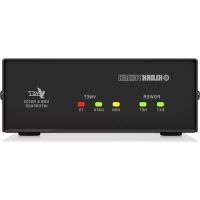
Vnet USB RS232 Interface - Luidspreker Klark Teknik - Gratis gebruiksaanwijzing en handleiding
Vind de handleiding van het apparaat gratis Vnet USB RS232 Interface Klark Teknik in PDF-formaat.



| Producttype | Audio-netwerkinterface voor besturing en bewaking |
| Merk | Klark Teknik |
| Model | Vnet USB RS232 Interface |
| Gebruik | Een computer verbinden met een VNET™-netwerk om compatibele apparaten te bedienen |
| Voeding | Via USB-poort (zelfvoedend) of externe 12V DC-voeding (voor RS232 of via kabel gevoede apparaten) |
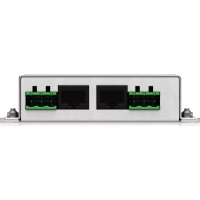
| Connectiviteit | USB Type B, RS232 (DB9 female), 2 × RJ45 Ethercon (In en Link) |
| Netwerkbereik | Tot 1 km zonder repeater op standaard Cat5-kabel |
| Behuizing | Robuust staal, compact ontwerp |
| Montage | Op voet of in 19"-rek (1U montageset apart verkrijgbaar, tot 2 extra accessoires) |
| LED-indicatoren | EXT Power, NET Power, USB, Net DATA, Net TX |
| Systeemvereisten | PC met Pentium-processor, cd-rom-station of internettoegang, USB- of RS232-poort |
| Ondersteunde besturingssystemen | Windows™ 32-bit (NT, 2000, XP, Vista) |
| Onderhoud en reiniging | Reinigen met een droge doek; niet blootstellen aan vocht; geen door de gebruiker te repareren onderdelen |
| Veiligheid | Behuizing niet openen; loskoppelen bij onweer; alleen gebruiken in tropisch of gematigd klimaat (max 45°C) |
| Gewicht | Ongeveer 0,5 kg |
| Afmetingen (L × B × H) | Ongeveer 220 × 150 × 44 mm |
| Garantie | Beperkte garantie - zie musictribe.com/warranty |
Veelgestelde vragen - Vnet USB RS232 Interface Klark Teknik
Gebruikersvragen over Vnet USB RS232 Interface Klark Teknik
0 vraag over dit apparaat. Beantwoord die u kent of stel uw eigen vraag.
Stel een nieuwe vraag over dit apparaat
Download de handleiding voor uw Luidspreker in PDF-formaat gratis! Vind uw handleiding Vnet USB RS232 Interface - Klark Teknik en neem uw elektronisch apparaat weer in handen. Op deze pagina staan alle documenten die nodig zijn voor het gebruik van uw apparaat. Vnet USB RS232 Interface van het merk Klark Teknik.
GEBRUIKSAANWIJZING Vnet USB RS232 Interface Klark Teknik
Aansluitingen die gemerkt zijn met het symbool voeren een zodanig hoge spanning dat ze een risico vormen voor elektrische schokken. Gebruik uitsluitend kwalitatief hoogwaardige, in de handel verkrijgbare luidsprekerkabels die voorzien zijn van 1/4" TS stekkers. Laat uitsluitend gekwalificeerd personeel alle overige installatie- of modificatiehandelingen uitvoeren.
Dit symbool wijst u altijd op
belangrijke bedienings - en onderhoudsvoorschriften in de bijbehorende documenten. Wij vragen u dringend de handleiding te lezen.
Attentie Verwijder in geen geval de bovenste afdekking (van het achterste gedeelte) anders bestaat er gevaar voor een elektrische schok. Het apparaat bevat geen te onderhouden onderdelen. Reparatiewerkzaamheden mogen uitsluitend door gekwalificeerd personeel uitgevoerd worden.
Attentie Om het risico op brand of elektrische schokken te beperken, dient u te voorkomen dat dit apparaat wordt blootgesteld aan regen en vocht. Het apparaat mag niet worden blootgesteld aan neerdruppelend of opspattend water en er mogen geen met water gevulde voorwerpen — zoals een vaas — op het apparaat worden gezet.
Attentie Deze
onderhoudsinstructies zijn uitsluitend bedoeld voor gekwalificeerd onderhoudspersoneel. Om elektrische schokken te voorkomen, mag u geen andere
Quick Start Guide
onderhoudshandelingen verrichten dan in de bedieningsinstructies vermeld staan. Reparatiewerkzaamheden mogen alleen uitgevoerd worden door gekwalificeerd onderhoudspersoneel.
-
Lees deze voorschriften.
-
Bewaar deze voorschriften.
-
Neem alle waarschuwingen in acht.
-
Volg alle voorschriften op.
-
Gebruik dit apparaat niet in de buurt van water.
-
Reinig het uitsluitend met een droge doek.
-
Let erop geen van de ventilatie-openingen te bedekken. Plaats en installeer het volgens de voor- schriften van de fabrikant.
-
Het apparaat mag niet worden geplaatst in de buurt van radiatoren, warmte-uitlaten, kachels of andere zaken (ook versterkers) die warmte afgeven.
-
Maak de veiligheid waarin door de polarisatie- of aardingsstekker wordt voorzien, niet ongedaan. Een polarisatiestekker heeft twee bladen, waarvan er een breder is dan het andere. Een aardingsstekker heeft twee bladen en een derde uitsteeksel voor de aarding. Het bredere blad of het derde uitsteeksel zijn er
voor uw veiligheid. Mocht de geleverde stekker niet in uw stopcontact passen, laat het contact dan door een elektricien vervangen.
-
Om beschadiging te voorkomen, moet de stroomleiding zo gelegd worden dat er niet kan worden over gelopen en dat ze beschermd is tegen scherpe kanten. Zorg zeker voor voldoende bescherming aan de stekkers, de verlengkabels en het punt waar het netsnoer het apparaat verlaat.
-
Het toestel met altijd met een intacte aarddraad aan het stroomnet aangesloten zijn.
-
Wanneer de stekker van het hoofdnetwerk of een apparaatstopcontact de functionele eenheid voor het uitschakelen is, dient deze altijd toegankelijk te zijn.
-
Gebruik uitsluitend door de producent gespeci-ficeerdtoebehoren c.q. onderdelen.

- Gebruik het apparaat uitsluitend in combinatie met de
wagen, het statief, de driepoot, de beugel of tafel die door de producent is aangegeven, of die in combinatie met het apparaat wordt verkocht. Bij gebruik van een wagen dient men
voorzichtig te zijn bij het verrijden van de combinatie wagen/apparaat en letsel door vallen te voorkomen.
-
Bij onweer en als u het apparaat langere tijd niet gebruikt, haalt u de stekker uit het stopcontact.
-
Laat alle voorkomende reparaties door vakkundig en bevoegd personeel uitvoeren. Reparatiewerk-zaamheden zijn nodig als het toestel op enige wijze beschadigd is geraakt, bijvoorbeeld als de hoofd-stroomkabel of -stekker is beschadigd, als er vloeistof voorwerpen in terecht zijn gekomen, als het aan regen of vochtigheid heeft bloot-gestaan, niet normaal functioneert of wanneer het is gevallen.
- Correcte afvoer van dit product: dit symbool geeft aan dat u dit
product op grond van de AEEA-richtlijn (2012/19/EU) en de nationale wetgeving van uw land niet met het gewone huishoudelijke afval mag weggooien. Dit product moet na afloop van de nuttige levensduur naar een officiële inzamelpost voor afgedankte elektrische en elektronische apparatuur (AEEA) worden gebracht, zodat het kan worden gerecycleerd. Vanwege de potentieel gevaarlijke stoffen die in
elektrische en elektronische apparatuur kunnen voorkomen, kan een onjuiste afvoer van afval van het onderhavige type een negatieve invloed op het milieu en de menselijke gezondheid hebben. Een juiste afvoer van dit product is echter niet alleen beter voor het milieu en de gezondheid, maar draagt tevens bij aan een doelmatiger gebruik van de natuurlijke hulpbronnen. Voor meer informatie over de plaatsen waar u uw afgedankte apparatuur kunt inleveren, kunt u contact opnemen met uw gemeente of de plaatselijke reingingsdienst.
-
Installeer niet in een kleine ruimte, zoals een boekenkast of iets dergelijks.
-
Plaats geen open vlammen, zoals brandende kaarsen, op het apparaat.
-
Houd rekening met de milieuaspecten van het afvoeren van batterijen. Batterijen moeten bij een inzamelpunt voor batterijen worden ingeleverd.
-
Dit apparaat kan worden gebruikt in tropische en gematigde klimaten tot 45 °C.
WETTELIJKE ONTKENNING
Music Tribe aanvaardt geen aansprakelijkheid voor enig verlies dat kan worden geleden door een persoon die geheel of gedeeltelijk vertrouwt op enige beschrijving, foto of verklaring hierin. Technische specificaties, verschijningen en andere informatie kunnen zonder voorafgaande kennisgeving worden gewijzigd. Alle handelsmerken zijn eigendom van hun respectievelijke eigenaren. Midas, Klark Teknik, Lab Gruppen, Lake, Tannoy, Turbosound, TC Electronic, TC Helicon, Behringer, Bugera, Oberheim, Auratone, Aston Microphones en Coolaudio zijn handelsmerken of gedeponeerde handelsmerken van Music Tribe Global Brands Ltd. © Music Tribe Global Brands Ltd. 2021 Alle rechten voorbehouden.
BEPERKTE GARANTIE
Voor de toepasselijke garantievoorwaarden en aanvullende informatie met betrekking tot de beperkte garantie van Music Tribe, zie de volledige details online op musictribe.com/warranty.
Belangrijke veiligheidsinformatie
Lees de volgende instructies en veiligheidsinformatie zorgvuldig door en bewaar ze. Neem alle waarschuwingen in acht en volg alle instructies.
- Verwijder geen afdekkingen. Het apparaat bevat geen onderdelen die door de gebruiker kunnen worden gerepareerd; laat het onderhoud over aan gekwalificeerd onderhoudspersoneel.
- Gebruik alleen hulpstukken / accessoires die door de fabrikant zijn gespecificeerd.
- Onderhoud is vereist als het apparaat op enigerlei wijze is beschadigd, zoals vloeistof is gemorst of voorwerpen in het apparaat zijn gevallen, het apparaat is blootgesteld aan regen of vocht, niet normaal werkt of is gevallen.
Snelle start
- Installeer de stuurprogramma's
• Sluit de computer aan via USB of RS232
• Schakel de stroom in als u RS232 gebruikt - Sluit apparaten aan via RJ45-kabels
Dank u
Bedankt voor het kiezen van dit product voor uw toepassing. Maak alstublieft wat tijd vrij om de inhoud van deze handleiding te bestuderen, zodat u de best mogelijke prestaties uit dit apparaat haalt.
Uitpakken
Controleer het apparaat na het uitpakken zorgvuldig op beschadigingen. Als er schade wordt geconstateerd, dient u de betrokken vervoerder onmiddellijk op de hoogte te stellen. U, de geadresseerde, moet een claim indienen. Bewaar alstublieft alle verpakking voor het geval van toekomstige herverzending.
Inleiding / belangrijkste kenmerken
Dit product geeft uw personal computer verbinding met een netwerk van VNET™ -apparaten, zodat ze kunnen worden bediend en bewaakt. De VNET™ -interface kan worden aangesloten via USB of serieel (RS232).
VNET™ is een snelle netwerktopologie die gebruikmaakt van standaard Cat5-bekabeling om compatibele apparaten met elkaar te verbinden met behulp van een eenvoudig bekabelingsschema. De totale overspanning van het netwerk mag minimaal 1 km zijn zonder repeaters. Binnen deze limiet is er geen maximale lengte voor een enkele overspanning.
Het is ondergebracht in een handige, robuuste stalen behuizing en kan vrijstaand worden gebruikt of, met behulp van de rackmontagekit, samen met maximaal twee extra accessoireproducten in 1U rackruimte.
Kenmerken:
- Robuuste stalen behuizing
- Opties voor vrijstaand of rekmontage
- Robuuste Ethercon-netwerkconnectoren
- Zelfvoeding (via USB)
- Geschikt voor het besturen van 1 km netwerkkabel
- Geen speciale kabels
Computersysteemvereisten
Minimale vereisten:
- Pc met Pentium-processor
- 32-bits Windows TM -besturingssysteem (NT, 2000, XP, Vista)
- Cd-rom-station of internettoegang
- RS232- of USB-poort*
*Merk op dat het netwerk iets sneller zal werken bij gebruik van RS232, dus dit is de geprefereerde verbindingsmethode.
De software installeren
Als u de VNET™ -interface alleen met de seriële (RS232) poort van uw computer wilt gebruiken, hoeft u geen stuurprogramma's te installeren. Als u USB wilt gebruiken, moet u USB-stuurprogramma's voor dit product installeren.
Wanneer u de USB-aansluiting van de VNET™ -interface voor de eerste keer op een computer aansluit, zegt de computer "Nieuwe hardware gevonden" en wordt u gevraagd om er stuurprogramma's voor te installeren. Er worden twee stuurprogramma's geïnstalleerd: een voor de USB-poort zelf en een voor de Virtual Com Port (VCP). Merk op dat beide stuurprogramma's kunnen melden dat ze "niet geslaagd zijn voor de Windows Logo Testing". U moet "Toch doorgaan" selecteren.
Als de stuurprogrammasoftware op een cd-rom aan u is geleverd, plaatst u deze in uw cd-romstation. U kunt ook de stuurprogramma's downloaden van de website van uw leverancier.
Windows XP-stuurprogramma installeren
Ga door met de volgende stappen om de driver te installeren:
- Sluit een USB-kabel van uw computer (of USB-hub) aan op de USB-poort van de interface.
- De verbinding roept "Found New Hardware Wizard" op.
- Klik "volgende".
- Selecteer "Zoeken naar het beste stuurprogramma voor mijn apparaat" en klik op "Volgende".
- Selecteer "Specificeer een locatie" en klik op "Volgende". Typ in het "Fabrikantbestand kopieren van" "D:" waarbij "D:" de locatie van uw cd-rom is (of blader naar waar u de stuurprogramma's hebt gekopieerd als u ze van een website hebt gedownload).
- Het Windows-stuurprogrammabestand zoekt naar het apparaat "USB VNET™ - interface".
- Klik op "volgende" om door te gaan.
- Windows is klaar met het installeren van de software. Klik op "Voltooien" om het eerste deel van de installatie te voltooien.
- De "Found New Hardware Wizard" verschijnt opnieuw en zal de installatie voor het apparaat "USB VNET™ Port" voltooien.
- Herhaal stap (4) tot (8) om de installatie te voltooien.
Com-poort
De PodWare-applicatie gebruikt een COM-poort om te communiceren met de aangesloten apparaten. Wanneer u de RS232-verbinding van uw computer naar de VNET™ -interface gebruikt, is de COM-poort de poort die uw computer normaal gebruikt voor de seriële (RS232) poort; meestal COM1. Wanneer u USB gebruikt om vanaf uw computer verbinding te maken met de VNET™ -interface, zorgt de stuurprogrammasoftware ervoor dat een "Virtuele COM-poort" (VCP) wordt gemaakt. Dit zal voor PodWare verschijnen als gewoon een andere COM-poort en kan worden geselecteerd met Netwerk> Com-poort. Selecteer Start> Configuratiescherm> Systeem> Hardware> Apparaatbeheer> Poorten om erachter te komen welke COM-poort de VNET™ -interface gebruikt. Hier zou u een item in de boomstructuur moeten zien voor een item met de naam "USB VNET™" Port. Hiertegenover staat het COM-poortnummer (bijv. COM5).
Als u dit wilt wijzigen in een ander COM-poortnummer, klikt u met de rechtermuisknop op het bestaande COM-poortboomknooppunt en selecteert u Eigenschappen> Poortinstellingen> Geavanceerd. Daar ziet u een COM-poortselector. Verander het niet in een COM-poort die al in gebruik is.
Externe voeding
Er zijn voorzieningen getroffen om de eenheid van stroom te voorzien via een externe VNET™ -accessoirevoeding. Een externe voeding is vereist in elk van deze twee omstandigheden:
- Als het gewenst is om een RS232 (seriële) verbinding met de pc te gebruiken
- Als er apparaten met VNET™ -netwerkkabel zijn ergens op het netwerk
Als USB wordt gebruikt en er zijn geen dergelijke VNET™ -kabelaangedreven apparaten, is er geen externe voeding vereist en wordt de interface gevoed via de USB-poort van de computer.
Een computer aansluiten
U kunt uw computer op twee manieren op de VNET-interface aansluiten:
RS232
Als uw computer een native seriële poort (RS-232) heeft, sluit u deze aan op de RS232-aansluiting op de VNET™ -interface met behulp van een RS-232-verlengkabel (een rechte vrouw-naar-man), zoals in diagram 1. Bij gebruik van RS232 is het nodig om gelijkstroom te leveren aan de VNET™ -interface vanaf het bijbehorende voedingsproduct voor accessoires via de 3,5 mm-jackkabel die bij de voeding is geleverd. Dit kan een of twee compatibele accessoires van stroom voorzien. De uitgang A of B op de voeding kan worden gebruikt, aangezien deze identiek zijn.
USB
U kunt uw computer via USB op de VNET™ -interface aansluiten met een kabel van USB Type A naar USB Type B, zoals in diagram 2. Het is gewoonlijk niet nodig om een voeding te gebruiken om de VNET™ -interface van stroom te voorzien bij gebruik van USB, aangezien USB dat wel doet. voldoende stroom leveren voor de interface. Als er echter door het netwerk gevoede apparaten op het netwerk zijn aangesloten, moet u de voedingseenheid voor accessoires gebruiken.
Apparaten aansluiten
Verbind de VNET™ Link-aansluiting op de VNET™ -interface met de VNET™ In-aansluiting van het eerste apparaat dat u wilt bedienen, vervolgens de VNET™ Link-aansluiting van dit apparaat met de VNET™ In-aansluiting van het volgende apparaat, enzovoort. De volgorde waarin de apparaten zijn aangesloten, is niet belangrijk. De Link-aansluiting van het laatste apparaat in de 'keten' hoeft niet te worden aangesloten. De In-aansluiting van de VNET™ -interface is bedoeld voor speciale toepassingen en wordt normaal gesproken niet aangesloten. De "Ethercon" -netwerkconnectoren zijn volledig compatibel met standaard RJ45 Ethernet-patchkabels die kunnen worden gebruikt om deze verbindingen te maken. Als extra robuustheid vereist is, raden we aan om de Neutrik Ethercon-vergrendelingstype connector te gebruiken.
Rekken
De VNET™ -interface en voedingseenheid voor accessoires kunnen vrijstaand worden gebruikt. Als u ze in een 19-inch rek wilt monteren, kan de VNET™ -rekmontagekit als accessoire worden gebruikt. Om een accessoire in het montagesetpaneel te monteren:
- Verwijder de twee montagebeugels en het afdekvel die de opening bedekken waarin u het accessoire wilt monteren door de twee moeren te verwijderen. (Bewaar deze en de schroeven en ringen).
- Verwijder de twee schroeven van een kant van het accessoire
- Gebruik de twee schroeven die in 2 zijn verwijderd en bevestig een montagebeugel losjes aan de zijkant van het Accessoire, met het 'oor' naar voren gericht en naar buiten gericht.
- Herhaal 2 en 3 voor de andere kant. Duw nu het deksel zo ver mogelijk naar de achterkant van het apparaat en lijn de beugeloren uit met de voorkant van het deksel.
72 VNET USB RS232 INTERFACE
Draai nu de schroeven vast.
- Bied het Accessoire aan met de montagebeugels omhoog aan de achterkant van het montagepaneel en bevestig het op zijn plaats met behulp van de twee sets schroeven, ringen en moeren die u in 1 hebt verwijderd.
Merk op dat de gaten aan de achterkant van de beugels desgewenst kunnen worden gebruikt als kabelbinderpunten.
Operatie
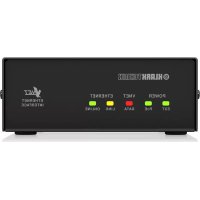
Als de VNET™ -interface eenmaal is aangesloten op de computer en de apparaten (en indien van toepassing, op de optionele VNET™ -voeding), hoeven er geen verdere aanpassingen aan de interface zelf te worden gemaakt. De indicatielampjes aan de voorkant van het apparaat werken als volgt
De EXT Power-indicator gaat branden als er gelijkstroom wordt aangesloten op de EXT Power-aansluiting aan de achterkant van het apparaat.
② De NET Power-indicator gaat branden wanneer het apparaat stroom op het netwerk zet. Dit wordt gebruikt voor het voeden van netwerkgevoede accessoires en voor signalering.
3 De USB-indicator gaat branden als het apparaat een actieve USB-verbinding heeft met een computer.
4 De Net DATA-indicator gaat branden als er gegevens van het netwerk worden ontvangen.
5 De Net TX-indicator gaat branden wanneer het apparaat gegevens naar het netwerk verzendt.
Quick Start Guide
Probleemoplossen
De EXT Power-indicator licht niet op
Als u via RS232 werkt, moet u de accessoirevoeding gebruiken. Zorg ervoor dat deze correct is aangesloten. Controleer of de voedingsindicator op de voeding brandt. Als u via USB werkt (en er zijn geen apparaten met netwerkvoeding op het netwerk), is het meestal niet nodig om een externe voeding te gebruiken, in welk geval deze indicator niet gaat branden.
De USB-indicator licht niet op
Zorg ervoor dat de USB-kabel aan beide uiteinden is aangesloten. Als u een USB-hub gebruikt, zorg er dan voor dat deze voldoende stroom kan leveren. Mogelijk moet u een hub met voeding gebruiken. Is de driver geïnstalleerd? Koppel de USB-kabel los en sluit deze vervolgens weer aan. Als u RS232 gebruikt, gaat deze indicator niet branden.
Kan de COM-poort voor het USB-apparaat niet vinden
Is de driver geinstalleerd? Is de USB-kabel aan beide uiteinden aangesloten? Brandt de USB-indicator? (Zie hierboven).
PodWare vindt geen apparaten
Heeft u de juiste COM-poort in PodWare geselecteerd? Zijn de juiste indicatoren verlicht? (Zie hierboven).
Zorg ervoor dat de netwerkkabel niet te lang is, correct is aangesloten en niet is beschadigd. Controleer of de Tx-indicator knippert wanneer PodWare probeert online te gaan.
Werkt niet via RS232
Heeft u de juiste COM-poort in PodWare geselecteerd? U moet de accessoirevoeding gebruiken als u via RS232 werkt.
Belangrijke informatie Vi

Registreer uw nieuwe Music Tribe-apparatuur direct nadat u deze hebt gekocht door naar musictribe com te gaan. Door uw aankoop te registreren via ons eenvoudige online formulier, kunnen wij uw reparatieclaims sneller en efficiënter verwerken. Lees ook de voorwaarden van onze garantie, indien van toepassing.
- Storing. Mocht uw door Music Tribe geautoriseerde wederverkoper niet bij u in de buurt zijn gevestigd, dan kunt u contact opnemen met de door Music Tribe Authorized Fulfiler voor uw land vermeld onder "Support" op musictribe.com. Als uw land niet in de lijst staat, controleer dan of uw probleem kan worden opgelast door onze "Online Support", die u ook kunt vinden onder "Support" op musictribe.com. U kunt ook een online garantiedclaim indienen op musictribe.com VOORDAT u het product retourneert.
3. Stroomaansluitingen.
Voordat u het apparaat op een stopcontact aansluit, moet u ervoor zorgen dat u de juiste netspanning voor uw specifieke model gebruikt. Defecte zekeringen moeten zonder uitzondering worden vervangen door zekeringen van hetzelfde type en dezelfde waarde.
1. Registrera online.
- ATTENTIE DEZE
- QUICK START GUIDE
- WETTELIJKE ONTKENNING
- BEPERKTE GARANTIE
- BELANGRIJKE VEILIGHEIDSINFORMATIE
- SNELLE START
- DANK U
- UITPAKKEN
- INLEIDING / BELANGRIJKSTE KENMERKEN
- KENMERKEN
- COMPUTERSYSTEEMVEREISTEN
- DE SOFTWARE INSTALLEREN
- WINDOWS XP-STUURPROGRAMMA INSTALLEREN
- COM-POORT
- EXTERNE VOEDING
- EEN COMPUTER AANSLUITEN
- RS232
- USB
- APPARATEN AANSLUITEN
- REKKEN
- 72 VNET USB RS232 INTERFACE
- OPERATIE
- PROBLEEMOPLOSSEN
- DE EXT POWER-INDICATOR LICHT NIET OP
- DE USB-INDICATOR LICHT NIET OP
- KAN DE COM-POORT VOOR HET USB-APPARAAT NIET VINDEN
- PODWARE VINDT GEEN APPARATEN
- WERKT NIET VIA RS232
- STROOMAANSLUITINGEN
- REGISTRERA ONLINE
Merk : Klark Teknik
Model : Vnet USB RS232 Interface
Categorie : Luidspreker