Vnet Ethernet Interface - Högtalare Klark Teknik - Gratis bruksanvisning och manual
Hitta enhetens manual gratis Vnet Ethernet Interface Klark Teknik i PDF-format.



Användarfrågor om Vnet Ethernet Interface Klark Teknik
0 fråga om denna apparat. Svara på dem du kan eller ställ din egen.
Ställ en ny fråga om denna apparat
Ladda ner instruktionerna för din Högtalare i PDF-format gratis! Hitta din manual Vnet Ethernet Interface - Klark Teknik och ta tillbaka ditt elektroniska enhet i hand. På denna sida publiceras alla dokument som behövs för att använda din enhet. Vnet Ethernet Interface av märket Klark Teknik.
BRUKSANVISNING Vnet Ethernet Interface Klark Teknik
Varning Uttag markerade med symbolen leder elektrisk strömstyrka som är tillräckligt stark för att utgöra en risk för elchock. Använd endast högkvalitativa, kommersiellt tillgängliga högtalarkablar med förhandsinstallerade ¼" TS-kontakter. All annan installering eller modifikation bör endast utföras av kompetent personal.
Den här symbolen hänvisar till viktiga punkter om användning och underhåll i den medfölljande dokumentationen. Var vänlig och läs bruksanvisningen.
Försiktighet Minska risken för elektriska stötar genom att aldrig ta av höljet upptill på apparaten (eller ta av baksidan). Inuti apparaten finns det inga delar som kan repareras av användaren. Endast kvalificerad personal får genomföra reparationer.
Försiktighet För att minska risken för brand och elektriska stötar ska apparaten skyddas mot regn och fukt. Apparaten går inte
utsättas för dropp eller spill och inga vattenbehållare som vaser etc. får placeras på den.
Försiktighet Serviceinstruktionen är enbart avsedd för kvalificerad servicepersonal. För att undvika risker genom elektriska stötar, genomför inga reparationer på apparaten, vilka inte är beskrivna i bruksanvisningen. Endast kvalificerad fackpersonal får genomföra reparationerna.
- Läs dessa anvisningar.
- Spara dessa anvisningar.
- Beakta alla varningar.
- Följ alla anvisningar.
- Använd inte apparaten i närheten av vatten.
-
Rengör endast med torr trasa.
-
Blockera inte ventilationsöppningarna. Installera enligt tillverkarens anvisningar.
- Installera aldrig intill värmekällor somvärme-element, varmluftsintag, spisar eller annan utrustning som avger värme (inklusive förstärkare).
- Ändra aldrig en polariserad eller jordad kontakt. En polariserad kontakt har två blad – det ena bredare än det andra. En jordad kontakt har två blad och ett tredje jordstift. Det breda bladet eller jordstiftet är till för din säkerhet. Om den medföljande kontakten
inte passar i ditt uttag, ska du kontakta en elektriker för att få uttaget bytt.
-
Förlägg elkabeln så, att det inte är möjligt att trampa på den och att den är skyddad mot skarpa kanter och inte kan skadas. Ge i synnerhet akt på områdena omkring stickkontakterna, förlängningskablarna och på det ställe, där elkabeln lämnar apparaten, är tillräckligt skyddade.
-
Apparaten måste alltid vara ansluten till elnätet med intakt skyddsledare.
- Om huvudkontakten, eller ett apparatuttag, fungerar som avstängningsenhet måste denna alltid vara tillgänglig.
- Använd endast tillkopplingar och tillbehör som angetts av tillverkaren.
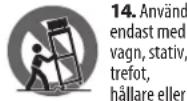
bord som angetts av tillverkaren, eller som sålts till-sammans med apparaten. Om du använder en vagn, var försiktig, när du förflyttar kombinationen vagn-apparat, för att förhindra olycksfall genom snubbling.
- Dra ur anslutningskontakten und åskväder eller när apparaten inte ska användas under någon längre tid.
Quick Start Guide
- Låt kvalificerad personal utföra all service. Service är nödvändig när apparaten har skadats, t.ex. när en elkabel eller kontakt är skadad, vätska eller främmande föremål har kommit in i apparaten, eller när den har fallit i golvet.
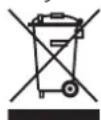
- Kassera produkten på rätt sätt: den här symbolen indikerar att
produkten inte ska kastas i hushållssoporna, enligt WEEE direktivet (2012/19/EU) och gällande, nationell lagstiftning. Produkten ska lämnas till ett auktoriserat återvinningsställe för elektronisk och elektrisk utrustning (EEE). Om den här sortens avfall hanteras på fel sätt kan miljön, och
människors hälsa, påverkas negativt på grund av potentiella risksubstanser som ofta associeras med EEE. Avfallshanteras produkten däremot på rätt sätt bidrar detta till att naturens resurser används på ett bra sätt. Kontakta kommun, ansvarig förvaltning eller avfallshanteringsföretag för mer information om återvinningscentral där produkten kan lämnas.
- Installera inte i ett trångt utrymme, t.ex. i en bokhylsa eller liknande enhet.
18 VNET ETHERNET INTERFACE
- Placera inte källor med öppen eld, t.ex. tända ljus, på apparaten.
- Tänk på miljöaspekterna vid kassering av batterier. Batterier måste kasseras på ett batteriuppsamlingsställe.
- Denna apparat kan användas i tropiska och mättliga klimat upp till 45 °C.
FRISKRIVNINGSKLAUSUL
Music Tribe tar inget ansvar för någon förlust som kan drabbas av någon person som helt eller delvis förlitar sig på någon beskrivning, fotografi eller uttalande som finns här. Tekniska specifikationer, utseenden och annan information kan ändras utan föregående meddelande. Alla varumärken tillhör respektive ägare. Midas, Klark Teknik, Lab Gruppen, Lake, Tannoy, Turbosound, TC Electronic, TC Helicon, Behringer, Bugera, Oberheim, Auratone, Aston Microphones och Coolaudio är varumärken eller registrerade varumärken som tillhör Music Tribe Global Brands Ltd. © Music Tribe Global Brands Ltd. 2021 Alla Rättigheter reserverade.
BEGRÄNSAD GARANTI
För tillämpliga garantivillkor och ytterligare information om Music Tribes begränsade garanti, se fullständig information online på musictribe.com/warranty.
Uwaga Terminale
Tack för att du valde den här produkten för din applikation. Spara lite tid på att studera innehållet i denna bruksanvisning så att du får bästa möjliga prestanda från denna enhet.
Nyckelfunktioner
Ethernet är en familj av datanätverksteknologier för lokala nätverk (LAN). Ethernet introducerades kommersiellt 1980 och standardiserades 1985 som IEEE 802.3. Ethernet har till stor del ersatt konkurrerande trädbundna LAN-tekniker. Denna produkt ger din personator åtkomst till ett nätverk av VNET-aktiverade enheter för kontroll och övervakning av dem. Den är ansluten till din dator eller till ditt nätverk via Ethernet. De tre primära sätten att ansluta din dator till den här produkten är:
- Direkt en till en anslutning (med automatisk IP)
- Genom en switchrouter eller nav
- Genom en DHCP-router med 802.11g / n för trädlös anslutning
Inrymt i ett bekvämt, robust stålfodral, kan det användas fristående eller, med hjälp av rackmonteringssatsen, kan det rackas tillsammans med upp till två extra tillbehörsprodukter i 1U rackutrymme.
- Robust stålhölje
- Fristående eller rackmonteringsalternativ
- Självdriven med Power Over Ethernet (PoE)
• Kan köra 1 km VNET-nätverkskabel - Inga speciella kablar
Datorsystemkrav
Minimikrav:
• Dator med> 2 GHz-processor> 2 GB RAM
- 32-bitars eller 64-bitars Windows™ - operativsystem
• (XP, Vista, Windows 7, Windows 8).
• CD-ROM-enhet eller internetåtkomst
• Ethernet-anslutning
Installation
Eftersom Ethernet-gränssnittet använder Ethernet är ingen installation av drivrutiner nödvändig. Du måste dock kontrollera nätverksinställningarna på din dator och installera PodWare-applikationen för att kunna kontrollera och övervaka VNET-enheter.
Extern strömförsörjning
Den här produkten kan drivas från en Power Over Ethernet (PoE) Ethernet-switch. Om en sådan omkopplare inte är tillgänglig, görs det för att driva enheten från en extern strömförsörjning för VNET-gränssnittet. Detta kan driva antingen ett eller två kompatibla tillbehör. Antingen A-eller B-utgången på strömförsörjningen kan användas eftersom dessa är identiska.
Ansluta en dator
Du kan ansluta din dator till Ethernet-gränssnittet på ett av två sätt:
- Genom direktanslutning från Ethernet-uttaget på din dator till Ethernet-gränssnittet.
- Genom att ansluta din dator till en Ethernet-switch och från samma switch eller från en annan switch i samma nätverk till Ethernet-gränssnittet
1
Computer
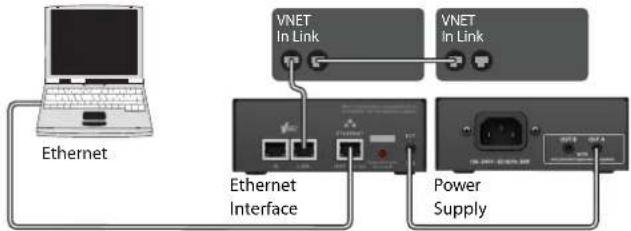
Du behöver inte oroa dig för IP-adressering med den här produkten. Det använder som standard DHCP, så din DHCP-server tilldelar sin IP-adress. Om det inte finns någon DHCP-server kommer den att använda "zero config". I båda fallen är den helt automatisk. För mer information om detta ämne, vänligen kontakta din nätverksadministratör.
Anslutande enheter
För VNET-enheter, anslut VNET Link-uttaget på Ethernet-gränssnittet till VNET In-uttaget på den första enheten du vill styra, sedan VNET Link-uttaget på den här enheten till VNET In-uttaget på nästa enhet, och så vidare. Det är inte viktigt i vilken ordning enheterna är anslutna. Länkuttaget på den sista enheten i "kedjan" behöver inte anslutas.
Tillbehörsställ
Ethernet-gränssnittet kan användas fristående eller 19" rackmonterat med valfritt rackmonteringssats. Detta kit består av en panel som rymmer upp till tre tillbehör (tillbehörsströmförsörjningen är ett annat exempel) i 1U rackutrymme. Oanvänd de medföljande fästena gör monteringen av tillbehören snabbt och enkelt.
- Ta bort de två monteringsfästena och Lexans täckplåt som täcker bländaren du vill montera tillbehöret i, genom att ta bort de två muttrarna. (Behåll dessa och skruvar och brickor).

- Ta bort de två skruvarna från ena sidan av tillbehöret.
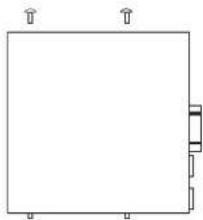
- Använd de två skruvarna som avlägsnades i 2 och fäst en monteringsfäste löst på sidan av tillbehöret, med "örat" framåt och peka utåt.
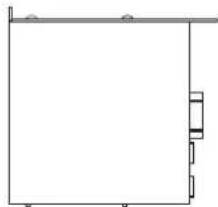
- Upprepa 2 och 3 för den andra sidan. Skjut nu locket mot enhetens baksida så längt det går och rikta in fästöronen mot lockets framkant. Dra nu åt skruvarna.
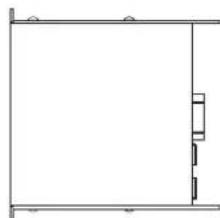
- Erbjud tillbehöret med sina monteringsfästen upp till baksidan av monteringspanelen och fäst det på plats med de två uppsättningarna skruvar, brickor och muttrar som avlägsnats i 1.
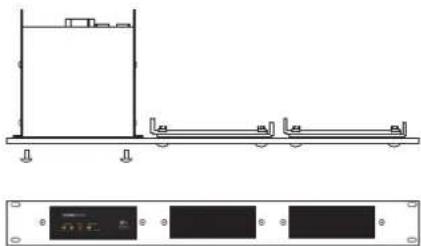
Observera att hålen i fästenas bakre ändar kan användas som kabelanslutningspunkter om så önskas.
98 VNET ETHERNET INTERFACE
Quick Start Guide
Drift
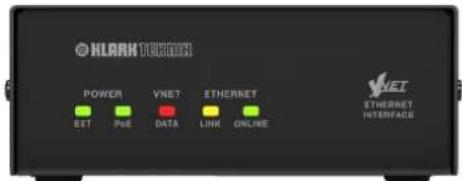
När Ethernet-gränssnittet har anslutits till datorn / omkopplaren och till enheterna och, om tillämpligt, till strömförsörjningen, som tidigare beskrivits, finns det inga ytterligare justeringar att göra på själva enheten. Indikatorerna på enhetens framsida fungerar enligt följande:.
text_image
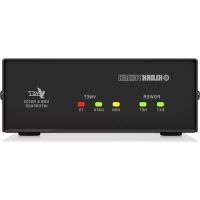
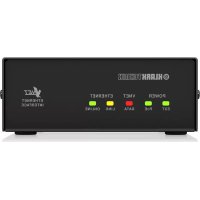
HLARK TECHNOLOGY POWER SET PHE VNET DATA LINK ONLINE ETHERNET VNET ETHERNET INTERFACEEXT Power-indikatom tänds när likström matas till EXT-strömuttaget på enhetens baksida.
PoE Power-indikatorn tänds när likström tillhandahålls av en PoE-switch (Power Over Ethernet).
VNET DATA-indikatorn tänds när data tas emot från VNET-nätverket.
Ethernet Link-indikatorn blinkar när enheten är ansluten till ett Ethernet-nätverk.
Ethernet-dataindikatorn används för att indikera följande tillständ:
• Snabbt blinkande - I start
- Snabba korta blinkningar - Hämtar IP-adress
- Blinkar långsamt - lokalisera funktionen (eller timeout för knapptryckning)
- På - Online till PodWare
• Kort blixt var 5: e sekund - i statiskt IP-läge
Ethernet DATA indikatorn tänds när enheten tar emot styrydata över Ethernet
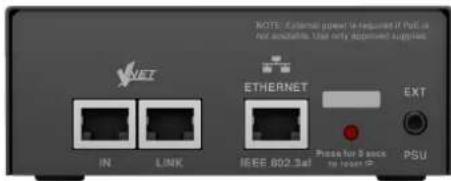
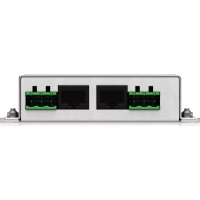
Ethernet RJ45-uttaget är Ethernet-anslutningen, som ska anslutas från din dator eller Ethernet-switch eller router.
VNET In RJ45-uttaget är den seriella VNET-nätverksanslutningen, som kan användas för att ansluta ytterligare VNET-enheter.
VNET Link RJ45-uttaget är den primära seriella VNET-nätverksanslutningen, som ska anslutas till den första VNET-enheten i ditt VNET-nätverk.
Den infällda tryckknappen används för att ställa in IP-adresseringsläget till standardläget "Auto" genom att trycka och hålla ned det i cirka 10 sekunder (tills Ethernet-dataindikatorn blinkar. För speciella underhållsändamål kan din leverantör också be dig att ange "känga" Starta-läge genom att trycka och hålla ned den här knappen medan gränssnittet startar.
Ext 3.5 mm Jack-uttaget används för att ansluta extern ström till Ethernet-gränssnittet. Använd endast en godkänd likströmskälla. Om du använder en PoE-switch behöver ingen anslutning göras till den här kontakten.
100VNET ETHERNET INTERFACE
Quick Start Guide 101
Felsökning
EXT Power-indikatorn tänds inte
Om du inte har en anslutning till en PoE Ethernet-switch måste du använda tillbehörsströmförsörjningen.
- Se till att den här är ordentligt ansluten.
- Kontrollera om strömindikatorn på strömförsörjningen tänds.
- Om du istället använder en PoE Ethernet-switch är det vanligtvis inte nödvändigt att använda en extern strömförsörjning, i vilket fall denna indikator inte tänds.
PodWare hittar inte gränssnittet
- Kontrollera att Ethernet-dataindikatorn blinkar för att indikera att det finns en Ethernet-anslutning.
- Se till att Ethernet-nätverkskabeln inte är för lång, är korrekt ansluten och inte är skadad.
- Se till att gränssnittet inte har en statisk IP-adress.
- Stäng av den trådlösa porten på din dator.
- Kontrollera om någon brandvägg blockerar PodWare från att komma åt nätverket.
PodWare hittar inga enheter
- Kan du se ett nätverksfält för Ethernet-gränssnitt i PodWare?
- Lyser lämpliga indikatorer? (Se ovan).
- Se till att VNET-nätverkskablarna inte är för långa, är korrekt anslutna och inte är skadade och överensstämmer med applikationsanmärkning DQ2707.
- Kontrollera att VNET-dataindikatorn blinkar när PodWare försöker gå online. Om inte, kan det finnas ett problem med VNET-kablarna.
Nätverksegenskaper
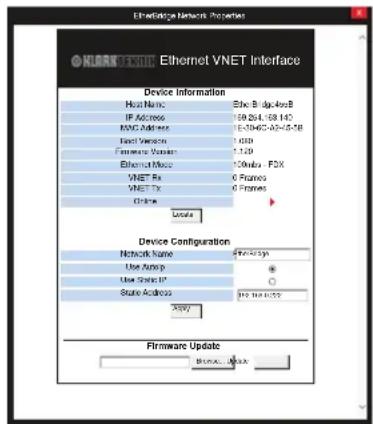
För att komma åt panelen nedan högerklickar du på Ethernet-gränssnittsnätverket som du vill komma åt och klickar på egenskaper.
text_image
Ethernet VNET Interface Device Information Host Name: 36c-Bigap-408 IP Address: 59-214-58-143 KNO Address: 1-0-0-0-0-0-0-0 Export Version: 1 GB Firmware Version: 1.129 Ethernet Mode: 100mA FDX VNET Rx: 6 Frames VNET Tx: 6 Frames Chrome Update Device Configuration Network Name: $77-437m Use Asysp: Use Select: State Address: 912 Net Us/Hz? OK Firmware Update Browse...- Enhetsinformation visar värdnamnet, aktuell IP-adress, firmware / startversioner, Macadress och online-status
- Sök-knapp - Sök-knappen blinkar Ethernet-dataindikatorn på Ethernet-gränssnittet för att visa vilket Ethernet-gränssnitt du är online för.
- AutoIP / Statisk IP-radioknapp - Indikerar vilken typ av IP-adressering och IP-adress som den statiska kommer att ställas in på. Obs! Statisk IP bör normalt inte användas eftersom detta lätt kan resultera i dubbla IP-adresser, adresser utanför intervallet eller adresser som inte är kompatibla med datorinställningarna. De flesta nätverk är inställda på ad hoc-basis och genom att ställa in statiska IP-adresser kan DHCP-servern inte tilldelas en känd tillgänglig IP-adress.
- Tillämpa-knapp - Ställer in konfiguration av IP-inställningar och nätverksnamnändringar.
- Firmware Update - Bläddra för att hitta uppdateringsfilen och klicka på update för att ladda firmware-filen till Ethernet-gränssnittet.
102 103 Quick Start GuideVNET ETHERNET INTERFACE
Wprowadzenie
Registrera din nya Music Tribe-utrustning direkt efter att du köpt den genom att besöka musictribe. com. Att registrera ditt köp med värt enkla onlineformulär hjälper oss att behandla dina reparationsanspråk snabbare och mer effektivt. Läs också villkoren i vår garanti, om tillämpligt.
- Fel. Om din Music Tribe- auktoriserade återförsäljare inte finns i din närhet kan du kontakta Music Tribe Authorized Fulfiller för ditt land listat under "Support" på musictribe.com. Om ditt land inte är listat, kontrollera om ditt problem kan hanteras av vår "Onlinesupport" som också finns under "Support" på musictribe.com. Alternativt kan du skicka in ett online-garantianspråk på musictribe.com INNAN du returnerar produkten.
3. Strömanslutningar.
Innan du ansluter enheten till ett eluttag, se till att du använder rätt nätspanning för just din modell. Felaktiga säkringar måste bytas ut mot säkringar av samma typ och märkning utan undantag.