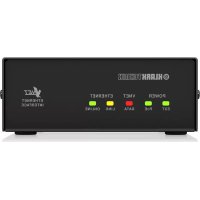
Vnet Ethernet Interface - Altavoz Klark Teknik - Manual de uso y guía de instrucciones gratis
Encuentra gratis el manual del aparato Vnet Ethernet Interface Klark Teknik en formato PDF.



| Tipo de producto | Interfaz de red VNET para sistemas de audio profesionales |
| Marca | Klark Teknik |
| Modelo | Vnet Ethernet Interface |
| Dimensiones (L x P x H) | 150 x 200 x 44 mm (adaptado para rack 1U) |
| Peso | 0,5 kg |
| Alimentación | Power over Ethernet (PoE) IEEE 802.3af o alimentación externa DC (Jack 3,5 mm) |
| Conectividad de red | Ethernet RJ45 10/100 Mbps, auto-MDI/MDIX |
| Conectores VNET | 2 x RJ45 (VNET In y VNET Link) |
| Indicadores LED | EXT Power, PoE Power, VNET Data, Ethernet Link, Ethernet Data |
| Protocolo soportado | DHCP, Zero Configuration Networking (AutoIP), IP estática |
| Software de control | PodWare (compatible Windows 32/64 bits) |
| Montaje | Autónomo o en rack 19" (1U) con kit opcional (hasta 3 dispositivos) |
| Carcasa | Acero resistente |
| Distancia máxima del cable VNET | 1 km |
| Temperatura de funcionamiento | -10°C a +45°C |
| Mantenimiento y limpieza | Limpiar con un paño seco. No hay piezas reparables por el usuario. |
| Seguridad | No exponer a la lluvia o la humedad. No abrir la carcasa. Utilizar solo cables y accesorios recomendados. |
| Reparabilidad | Reparaciones solo por personal calificado. Garantía limitada (consulte musictribe.com/warranty). |
| Accesorios incluidos | Kit de montaje mural, guía de uso |
| Configuración mínima del sistema | PC >2 GHz, >2 GB RAM, Windows XP/Vista/7/8, puerto Ethernet, lector de CD o acceso a Internet |
Preguntas frecuentes - Vnet Ethernet Interface Klark Teknik
Preguntas de los usuarios sobre Vnet Ethernet Interface Klark Teknik
0 pregunta sobre este aparato. Responde a las que conoces o haz la tuya.
Hacer una nueva pregunta sobre este aparato
Descarga las instrucciones para tu Altavoz en formato PDF gratis! Encuentra tus instrucciones Vnet Ethernet Interface - Klark Teknik y toma tu dispositivo electrónico nuevamente en la mano. En esta página están publicados todos los documentos necesarios para el uso de su dispositivo. Vnet Ethernet Interface de la marca Klark Teknik.
MANUAL DE USUARIO Vnet Ethernet Interface Klark Teknik
Instrucciones de seguridad
Las terminales marcadas con este símbolo transportan corriente eléctrica de magnitud suficiente como para constituir un riesgo de descarga eléctrica. Utilice solo cables de altavoz profesionales y de alta calidad con conectores TS de 6,3 mm o de bayoneta prefijados. Cualquier otra instalación o modificación debe ser realizada únicamente por un técnico cualificado.
Este símbolo, siempre que aparece, le advierte de la
EN
ES
4 5 Quick Start GuideVNET ETHERNET INTERFACE
presencia de voltaje peligroso sin aislar dentro de la caja; este voltaje puede ser suficiente para constituir un riesgo de descarga.
Este simbolo, siempre que aparece, le advierte sobre instrucciones operativas y de mantenimiento que aparecen en la documentación adjunta. Por favor, lea el manual.
Atención Para reducir el riesgo de descarga eléctrica, no quite la tapa (o la parte posterior). No hay piezas en el interior del equipo que puedan ser reparadas por el usuario. Si es necesario, póngase en contacto con personal cualificado.
Atención Para reducir el riesgo de incendio o descarga eléctrica, no exponga este aparato a la lluvia, humedad o alguna otra fuente que pueda salpicar o derramar algún líquido sobre el aparato. No coloque ningún tipo de recipiente para líquidos sobre el aparato.
Atención Las instrucciones de servicio deben llevarlas a cabo exclusivamente personal cualificado. Para evitar el riesgo de una descarga eléctrica, no realice reparaciones que no
se encuentren descritas en el manual de operaciones. Las reparaciones deben ser realizadas exclusivamente por personal cualificado.
-
Lea las instrucciones.
-
Conserve estas instrucciones.
-
Preste atención a todas las advertencias.
-
Siga todas las instrucciones.
-
No use este aparato cerca del agua.
-
Limpie este aparato con un paño seco.
-
No bloquee las aberturas de ventilación. Instale el equipo de acuerdo con las instrucciones del fabricante.
-
No instale este equipo cerca de fuentes de calor tales como radiadores, acumuladores de calor, estufas u otros aparatos (incluyendo amplificadores) que puedan producir calor.
-
No elimine o deshabilite nunca la conexión a tierra del aparato o del cable de alimentación de corriente. Un enchufe polarizado tiene dos polos, uno de los cuales tiene un contacto más ancho que el otro. Una clavija con puesta a tierra dispone de tres contactos: dos polos y la puesta a tierra. El contacto ancho y el tercer contacto, respectivamente, son los que garantizan una mayor
seguridad. Si el enchufe suministrado con el equipo no concuerda con la toma de corriente, consulte con un electricista para cambiar la toma de corriente obsoleta.
-
Coloque el cable de suministro de energía de manera que no pueda ser pisado y que esté protegido de objetos afilados. Asegúrese de que el cable de suministro de energía esté protegido, especialmente en la zona de la clavija y en el punto donde sale del aparato.
-
Use únicamente los dispositivos o accesorios especificados por el fabricante.

- Use únicamente la carretilla, plataforma, trípode,
soporte o mesa especificados por el fabricante o suministrados junto con el equipo. Al transportar el equipo, tenga cuidado para evitar daños y caídas al tropezar con algún obstáculo.
-
Desenchufe el equipo durante tormentas o si no va a utilizarlo durante un periodo largo.
-
Confie las reparaciones únicamente a servicios técnicos cualificados. La unidad requiere mantenimiento siempre que haya sufrido algún daño, si el cable de suministro
de energía o el enchufe presentaran daños, se hubiera derramado un líquido o hubieran caído objetos dentro del equipo, si el aparato hubiera estado expuesto a la humedad o la lluvia, si ha dejado de funcionar de manera normal o si ha sufrido algún golpe o caída.
-
Al conectar la unidad a la toma de corriente eléctrica asegúrese de que la conexión disponga de una unión a tierra.
-
Si el enchufe o conector de red sirve como único medio de desconexión, éste debe ser accesible fácilmente.

- Cómo debe deshacerse de este aparato: Este símbolo
indica que este aparato no debe ser tratado como basura orgánica, según lo indicado en la Directiva WEEE (2012/19/EU) y a las normativas aplicables en su país. En lugar de ello deberá llevarlo al punto limpio más cercano para el reciclaje de sus elementos eléctricos / electrónicos (EEE). Al hacer esto estará ayudando a prevenir las posibles consecuencias negativas para el medio ambiente y la salud que podrían ser provocadas por una gestión inadecuada de este tipo de aparatos.
Además, el reciclaje de materiales ayudará a conservar los recursos naturales. Para más información acerca del reciclaje de este aparato, póngase en contacto con el Ayuntamiento de su ciudad o con el punto limpio local.
-
No instale esta unidad en un espacio muy reducido, tal como encastrada en una librería o similar.
-
No coloque objetos con llama, como una vela encendida, sobre este aparato.
-
Tenga presentes todas las advertencias relativas al reciclaje y correcta eliminación de las pilas. Las pilas deben ser siempre eliminadas en un punto limpio y nunca con el resto de la basura orgánica.
-
Puede usar este aparato en lugares con climas tropicales y moderados que soporten temperaturas de hasta 45°C.
NEGACIÓN LEGAL
Music Tribe no admite ningún tipo de responsabilidad por cualquier daño o pérdida que pudiera sufrir cualquier persona por confiar total o parcialmente en la descripciones, fotografías o afirmaciones contenidas en este documento. Las especificaciones
técnicas, imágenes y otras informaciones contenidas en este documento están sujetas a modificaciones sin previo aviso. Todas las marcas comerciales que aparecen aquí son propiedad de sus respectivos dueños. Midas, Klark Teknik, Lab Gruppen, Lake, Tannoy, Turbosound, TC Electronic, TC Helicon, Behringer, Bugera, Oberheim, Auratone, Aston Microphones y Coolaudio son marcas comerciales o marcas registradas de Music Tribe Global Brands Ltd. © Music Tribe Global Brands Ltd. 2021 Reservados todos los derechos.
GARANTÍA LIMITADA
Si quiere conocer los detalles y condiciones aplicables de la garantía así como información adicional sobre la Garantía limitada de Music Tribe, consulte online toda la información en la web musictribe.com/warranty.
6 7 Quick Start GuideVNET ETHERNET INTERFACE
Gracias por elegir este producto para su aplicación. Dedique un poco de tiempo a estudiar el contenido de este manual de funcionamiento, de modo que obtenga el mejor rendimiento posible de esta unidad.
Características clave
Ethernet es una familia de tecnologías de redes informáticas para redes de área local (LAN). Ethernet se introdujo comercialmente en 1980 y se estandarizó en 1985 como IEEE 802.3. Ethernet ha reemplazado en gran medida las tecnologías LAN cableadas de la competencia. Este producto permite que su computadora personal acceda a una red de dispositivos habilitados para VNET para controlarlos y monitorearlos. Está conectado a su computadora oa su red a través de Ethernet. Las tres formas principales de conectar su computadora a este producto son:
- Conexión directa uno a uno (usando IP automática)
- A través de un conmutador, enrutador o concentrador
- A través de un enrutador DHCP con 802.11g / n para conexión inalámbrica
Alojado en una cómoda caja de acero resistente, se puede usar de forma independiente o, con el kit de montaje en rack, se puede colocar en un rack junto con hasta dos productos accesorios adicionales en un espacio de rack de 1U.
- Recinto de acero resistente
- Opciones de montaje en rack o independiente
- Autoalimentado mediante Power Over Ethernet (PoE)
- Capaz de conducir 1 km de cable de red VNET
- Sin cables especiales
Requisitos del sistema informático
Requerimientos mínimos:
• PC con procesador> 2 GHz> 2 GB RAM
- Sistema operativo Windows™ de 32 o 64 bits
• (XP, Vista, Windows 7, Windows 8).
- Unidad de CD-ROM o acceso a Internet
- Conexión ethernet
Instalación
Debido a que la interfaz Ethernet utiliza Ethernet, no es necesaria la instalación de controladores. Sin embargo, deberá verificar la configuración de red en su PC e instalar la aplicación PodWare para controlar y monitorear los dispositivos VNET.
Fuente de alimentación externa
Este producto puede recibir alimentación de un conmutador Ethernet Power Over Ethernet (PoE). Si dicho conmutador no está disponible, se prevé la alimentación de la unidad desde una fuente de alimentación de interfaz VNET externa. Esto puede alimentar uno o dos accesorios compatibles. Se puede utilizar la salida A o B de la fuente de alimentación, ya que son idénticas.
Conexión de una computadora
Puede conectar su computadora a la interfaz Ethernet de una de estas dos formas:
- Mediante conexión directa desde la toma Ethernet de su computadora a la interfaz Ethernet.
- Conectando su computadora a un conmutador Ethernet, y desde el mismo conmutador, o desde otro conmutador en la misma red, a la interfaz Ethernet
1
Computer
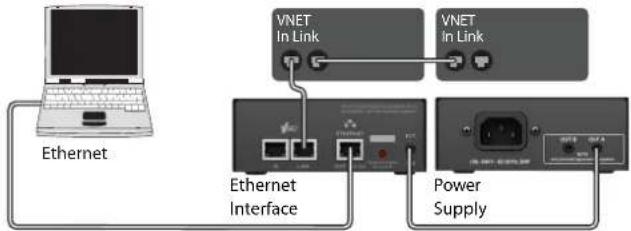
No necesita preocuparse por el direccionamiento IP con este producto. Utilizará DHCP de forma predeterminada, por lo que su servidor DHCP asignará su dirección IP. Si no hay un servidor DHCP, utilizará "configuración cero". En cualquier caso, es completamente automático. Para obtener más información sobre este tema, consulte con su administrador de red.
Dispositivos de conexión
Para dispositivos VNET, conecte el enchufe VNET Link en la interfaz Ethernet al enchufe VNET In del primer dispositivo que desea controlar, luego el enchufe VNET Link de este dispositivo al enchufe VNET In del siguiente dispositivo, y así sucesivamente. El orden en que se conectan los dispositivos no es importante. No es necesario conectar el conector Link del último dispositivo de la "cadena".
Kit de estanterías de accesorios
La interfaz Ethernet se puede utilizar de forma independiente o montada en bastidor de 19" con el kit de montaje en bastidor opcional. Este kit consta de un panel que puede acomodar hasta tres accesorios (la fuente de alimentación auxiliar es otro ejemplo) en 1U de espacio de bastidor. No utilizado Las posiciones están perfectamente tachadas Los soportes suministrados hacen que el proceso de montaje de los accesorios sea rápido y fácil.
- Quite los dos soportes de montaje y la hoja ciega de Lexan que cubren la abertura en la que desea montar el accesorio, quitando las dos tuercas. (Conserve estos y los tornillos y arandelas).

- Quite los dos tornillos de un lado del accesorio.
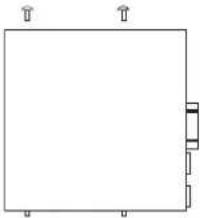
- Con los dos tornillos que quitó en 2, fije un soporte de montaje sin apretar al lado del accesorio, con la "oreja" hacia el frente, apuntando hacia afuera.
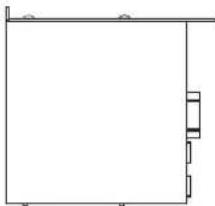
- Repita 2 y 3 para el otro lado. Ahora empuje la tapa hacia la parte posterior de la unidad tanto como sea posible y luego alinee las orejas del soporte con el borde frontal de la tapa. Ahora apriete los tornillos.
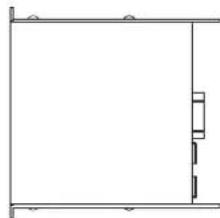
- Ofrezca el accesorio con sus soportes de montaje hasta el reverso del panel de montaje y fijelo en su lugar con los dos juegos de tornillos, arandelas y tuercas que se retiraron en 1.
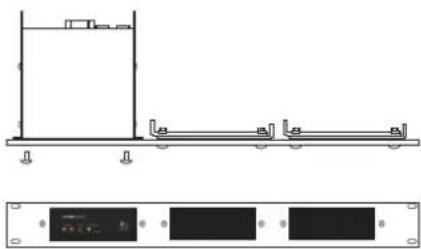
Tenga en cuenta que los orificios en los extremos posteriores de los soportes se pueden usar como puntos de amarre de cables si lo desea.
38 VNET ETHERNET INTERFACE
Quick Start Guide
Operación
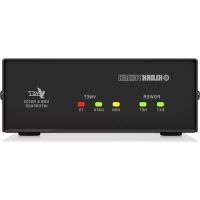
Una vez que la interfaz Ethernet se ha conectado a la computadora / conmutador y a los dispositivos y, si corresponde, a la fuente de alimentación, como se describió anteriormente, no es necesario realizar más ajustes en la unidad. Los indicadores en la parte frontal de la unidad funcionan de la siguiente manera:.
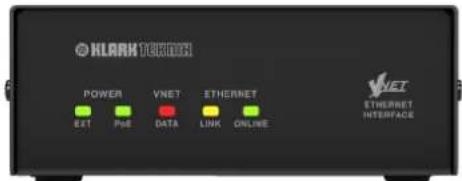
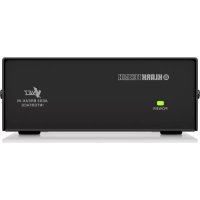
El indicador de alimentación EXT se iluminará cuando se aplique alimentación de CC a la toma de alimentación EXT en la parte posterior de la unidad.
El indicador de alimentación de PoE se iluminará cuando un conmutador de alimentación a través de Ethernet (PoE) proporcione alimentación de CC.
El indicador VNET DATA se iluminará cuando se reciban datos de la red VNET.
El indicador de enlace Ethernet parpadeará cuando la unidad esté conectada a una red Ethernet.
El indicador de datos Ethernet se utiliza para indicar los siguientes estados:
Encendido - conectado a dispositivos a través de PodWare
- Parpadeo rápido - en el arranque
- Destellos breves rápidos - Adquiriendo dirección IP
- Parpadeo lento - función de localización (o tiempo de espera de pulsación de botón)
- Activado - en línea para PodWare
- Parpadeo breve cada 5 segundos - en modo de IP estática
El indicador de DATOS de Ethernet se iluminará cuando la unidad esté recibiendo datos de control a través de Ethernet.
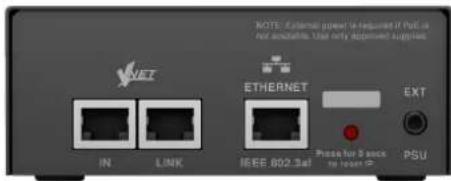
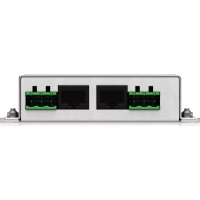
La toma Ethernet RJ45 es la conexión Ethernet, que debe conectarse desde su computadora o conmutador o enrutador Ethernet.
El conector VNET In RJ45 es la conexión de red VNET en serie, que se puede utilizar para conectar más dispositivos VNET.
El conector VNET Link RJ45 es la conexión de red VNET serie principal, que debe conectarse al primer dispositivo VNET en su red VNET.
El botón empotrado se usa para configurar el modo de direccionamiento IP en la condición predeterminada "Auto" presionándolo y manteniéndolo presionado durante unos 10 segundos (hasta que el indicador de datos Ethernet parpadee. Para fines de mantenimiento especial, su proveedor también puede pedirle que ingrese "Boot" presionando y manteniendo presionado este botón mientras se enciende la interfaz.
El conector hembra Ext 3.5 mm se utiliza para aplicar energía externa a la interfaz Ethernet. Utilice solo una fuente de alimentación de CC aprobada. Si está utilizando un conmutador PoE, no es necesario realizar ninguna conexión a este conector.
Solución de problemas
El indicador EXT Power no se ilumina
Si no tiene una conexión a un conmutador Ethernet PoE, debe utilizar la fuente de alimentación auxiliar.
- Asegúrese de que esté conectado correctamente.
- Compruebe si el indicador de alimentación de la fuente de alimentación se ilumina.
- Si, en cambio, está utilizando un conmutador Ethernet PoE, normalmente no es necesario utilizar una fuente de alimentación externa, en cuyo caso este indicador no se iluminará.
PodWare no encuentra la interfaz
- Compruebe que el indicador de datos Ethernet parpadee para indicar que hay una conexión Ethernet.
- Asegúrese de que el cable de red Ethernet no sea demasiado largo, esté conectado correctamente y no esté dañado.
- Asegúrese de que la interfaz no tenga una dirección IP estática.
- Apague el puerto inalámbrico de su computadora.
- Compruebe si algún cortafuegos está impidiendo que PodWare acceda a la red.
PodWare no encuentra dispositivos
- ¿Puede ver una barra de red de interfaz Ethernet en PodWare?
- ¿Están iluminados los indicadores apropiados? (Véase más arriba).
- Asegúrese de que el cableado de la red VNET no sea demasiado largo, esté conectado correctamente, no esté dañado y cumpla con la Nota de aplicación DQ2707.
- Compruebe que el indicador de datos de VNET parpadee cuando PodWare intente conectarse. De lo contrario, puede haber un problema con el cableado de VNET.
Propiedades de red
Para acceder al panel de abajo, haga clic con el botón derecho en la Red de interfaz Ethernet a la que desea acceder y haga clic en Propiedades.
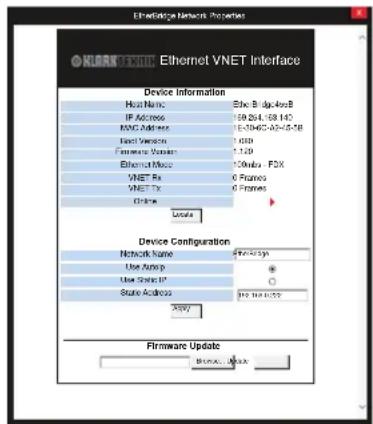
- La información del dispositivo muestra el nombre del host, la dirección IP actual, las versiones de firmware / arranque, la dirección Mac y el estado en línea
- Botón de localización: el botón de localización hace parpadear el indicador de datos Ethernet en la interfaz Ethernet para mostrar a qué interfaz Ethernet está en línea.
- Botones de opción AutolP / IP estática: indica el tipo de direccionamiento IP y la dirección IP en la que se establecerá la estática. Nota: Normalmente, no se debe utilizar IP estática, ya que esto podría resultar fácilmente en direcciones IP duplicadas, direcciones fuera de rango o direcciones que no son compatibles con la configuración de su computadora. La mayoría de las redes se configuran ad hoc y la configuración de direcciones IP estáticas evitará que el servidor DHCP asigne una dirección IP disponible conocida.
- Botón Aplicar: establece la configuración de la configuración de IP y los cambios de nombre de red.
- Actualización de firmware: busque el archivo de actualización y haga clic en actualizar para cargar el archivo de firmware en la interfaz Ethernet.
Introduction
Aspectos importantes

Informations
importantes
1. Register online.
Le recomendamos que registre su nuevo aparato Music Tribe justo después de su compra accediendo a la página web musictribe.com. El registro de su compra a través de nuestro sencillo sistema online nos ayudará a resolver cualquier incidencia que se presente a la mayor brevedad posible. Además, aproveche para leer los términos y condiciones de nuestra garantía, si es aplicable en su caso.
- Averías. En el caso de que no exista un distribuidor Music Tribe en las inmediaciones, puede ponerse en contacto con el distribuidor Music Tribe de su país, que encontrará dentro del apartado "Support" de nuestra página web musictribe.com. En caso de que su país no aparezca en ese listado, acceda a la sección "Online Support" (que también encontrará dentro del apartado "Support" de nuestra página web) y compruebe si su problema aparece descrito y solucionado allí. De forma alternativa, envienos a través de la página web una solicitud online de soporte en periodo de garantía ANTES de devolvemos el aparato.
3. Conexiones de
corriente. Antes de enchufar este aparato a una salida de corriente, asegúrese de que dicha salida sea del voltaje adecuado para su modelo concreto. En caso de que deba sustituir un fusible quemado, deberá hacerlo por otro de idénticas especificaciones, sin excepción.
1. Enregistrez-vous
- 4 5 QUICK START GUIDEVNET ETHERNET INTERFACE
- NEGACIÓN LEGAL
- GARANTÍA LIMITADA
- 6 7 QUICK START GUIDEVNET ETHERNET INTERFACE
- CARACTERÍSTICAS CLAVE
- REQUISITOS DEL SISTEMA INFORMÁTICO
- INSTALACIÓN
- FUENTE DE ALIMENTACIÓN EXTERNA
- CONEXIÓN DE UNA COMPUTADORA
- DISPOSITIVOS DE CONEXIÓN
- KIT DE ESTANTERÍAS DE ACCESORIOS
- 38 VNET ETHERNET INTERFACE
- OPERACIÓN
- SOLUCIÓN DE PROBLEMAS
- EL INDICADOR EXT POWER NO SE ILUMINA
- PODWARE NO ENCUENTRA LA INTERFAZ
- PODWARE NO ENCUENTRA DISPOSITIVOS
- PROPIEDADES DE RED
- INTRODUCTION
- REGISTER ONLINE
- CONEXIONES DE
- ENREGISTREZ-VOUS
Marca : Klark Teknik
Modelo : Vnet Ethernet Interface
Categoría : Altavoz