
MultiSync LCD1530V - Monitor NEC - Bezpłatna instrukcja obsługi
Znajdź bezpłatnie instrukcję urządzenia MultiSync LCD1530V NEC w formacie PDF.



| Marka | NEC |
| Model | MultiSync LCD1530V |
| Typ produktu | Kolorowy monitor LCD |
| Rozmiar ekranu | 15 cali (15,0 cali widocznych) |
| Rozdzielczość natywna | 1024 x 768 pikseli |
| Format obrazu | 4:3 |
| Technologia matrycy | LCD z aktywną matrycą |
| Łączność wideo | 1x VGA (mini D-SUB 15 pinów) |
| Zasilanie | 126-240 V AC, 50/60 Hz |
| Pobór mocy (tryb normalny) | Poniżej 3 W (tryb oszczędzania energii) |
| Waga (około) | 3,5 kg |
| Pochylenie | Tak (regulowane) |
| Funkcje OSM | Jasność, Kontrast, Pozycja, Szerokość, Ostrość, Kontrola kolorów, Regulacja automatyczna |
| Blokada OSM | Tak (za pomocą kombinacji klawiszy) |
| Zawartość opakowania | Monitor z podstawą, przewód zasilający, kabel VGA, instrukcja obsługi na CD-ROM |
| Konserwacja i czyszczenie | Miękka szmatka bez włókien i nieścierna; nie używać środków czyszczących |
| Bezpieczeństwo | Nie otwierać obudowy; nie narażać na wodę ani ciecze; odłączyć w przypadku problemów |
| Certyfikaty | ENERGY STAR, CE, zgodność z dyrektywami 73/23/EEC i 89/336/EEC |
| Kompatybilność z Mac | Tak (adapter nie jest dołączony) |
Często zadawane pytania - MultiSync LCD1530V NEC
Pytania użytkowników dotyczące MultiSync LCD1530V NEC
0 pytanie dotyczące tego urządzenia. Odpowiedz na te, które znasz, lub zadaj własne.
Zadaj nowe pytanie dotyczące tego urządzenia
Pobierz instrukcję dla swojego Monitor w formacie PDF za darmo! Znajdź swoją instrukcję MultiSync LCD1530V - NEC i weź swoje urządzenie elektroniczne z powrotem w ręce. Na tej stronie opublikowane są wszystkie dokumenty niezbędne do korzystania z urządzenia. MultiSync LCD1530V marki NEC.
INSTRUKCJA OBSŁUGI MultiSync LCD1530V NEC
Podręcznik użytkownika
OSM H POS. (Vodorovná pozice OSM)
OSM V POS. (Svislá pozice OSM)
Uwagi dotyczące zasilania monitora
- Odłączenie urządzenia od sieci zasilania następuje po wyciągnięciu wtyczki sznura sieciowego z gniazda, które powinno być usytuowane w pobliżu urządzenia i być łatwo dostępne.
- Dla wypełnienia warunków przepisów IEC 950 (tzn. również PN-93/T-42107) w zakresie bezpieczeństwa użytkownika zobowiązuje się instalatora urządzenia do wyposażenia instalacji elektrycznej budynku (pomieszczenia), gdzie będzie pracować, rezerwową ochronę przed zwarciami w przewodzie fazowym za pomocą bezpiecznika 10 A.
UWAGA: urządzenie musi być zasilane z gniazda z przyłączonym obwodem ochronnym (gniazdo z bolcem). Przed włożeniem wtyczki do gniazda należy sprawdzić miejsce przyłączenia przewodów fazowego i zerowego w gnieździe. Jeżeli lokalizacja przewodów nie jest zgodna z rysunkiem, to dla bezpieczeństwa użytkowania musi być dokonana odpowiednia zmiana. Przeprowadzenie powyższych czynności należy zlecić specjaliście elektrykowi. Współpracujące ze sobą urządzenia komputerowe (komputer, drukarka, monitor itp.) muszą być zasilane z tego samego źródła z zachowaniem powyższych zasad.
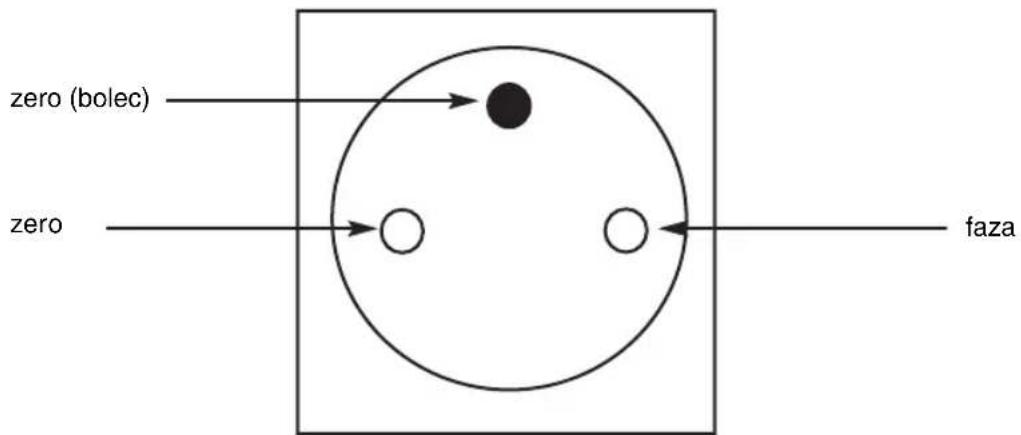
Widok gniazda od strony wtyczki
Polski
Polski-1

OSTRZEŻENIE

W CELU UNIKNIĘCIA NIEBEZPIECZEŃSTWA POŻARU LUB PORAŻENIA PRĄDEM NIE NALEŻY WYSTAWIAĆ MONITORA NA DESZCZ LUB NA DZIAŁANIE WILGOCI. JAK RÓWNIEŻ NALEŻY UPEWNIĆ SIĘ, ŻE BOLCE WTYCZKI KABLA ZASILAJĄCEGO SĄ CAŁKOWICIE WSADZONE W GNIAZDO ZASILAJĄCE LUB W GNIAZDO PRZEDŁUŻACZA. NIE NALEŻY OTWIERAĆ OBUDOWY PONIEWAŻ WEWNĄTRZ SĄ ELEMENTY ZNAJDUJĄCE SIĘ POD WYSOKIM NAPIĘCIEM. Wszelkie prace serwisowe może wykonywać jedynie wykwalifikowany personel.
UWAGA
NIEBEZPIECZEŃSTWO PORAŻENIA PRĄDEM ELEKTRYCZNYM NIE OTWIERAĆ


Zdjęcie obudowy grozi porażeniem prądem elektrycznym. Wewnątrz monitora nie ma żadnych elementów, które użytkownik mógłby obsługiwać. Wszelkie prace serwisowe może wykonywać jedynie wykwalifikowany personel.

Ten symbol ostrzega użytkownika, że nieizolowane elementy wewnątrz znajdują się pod tak dużym napięciem, iż może ono spowodować porażenie prądem elektrycznym. Jakikolwiek bezpośredni kontakt z jakimkolwiek elementem wewnątrz obudowy może grozić niebezpieczeństwem.

Ten symbol ostrzega użytkownika, że istotne informacje dotyczące pracy i obsługi monitora znajdują się w załączonej literaturze. W związku z tym, należy szczegółowo zapoznać się z nimi w celu uniknięcia problemów.
Ostrzeżenie:
W całej Europie z wyjątkiem Wielkiej Brytanii do zasilania monitora MultiSync LCD1530V z sieci prądu przemiennego o napięciu 126-240V należy używać przewodu dostarczonego wraz z monitorem.
W Wielkiej Brytanii do zasilania monitora należy stosować przewód zgodny ze Standardem Brytyjskim z zaprasowaną wtyczką zawierającą czarny bezpiecznik (5 A), którego parametry zostały dobrane do pracy z tym sprzętem. Jeżeli przewód zasilający nie został dostarczony razem z monitorem należy skontaktować się z dostawcą.
W Australii do zasilania monitora MultiSync LCD1530V z sieci prądu przemiennego o napięciu 126-240V należy używać przewodu dostarczonego wraz z monitorem.
We wszystkich pozostałych przypadkach należy stosować przewód zasilający odpowiedni do parametrów sieci zasilającej prądu przemiennego oraz zgodny ze standardami bezpieczeństwa danego kraju.
ENERGY STAR jest zarejestrowanym znakiem handlowym w USA.
Jako Partner firmy ENERGY STAR® firma NEC-Mitsubishi Electronics Display of America, Inc. deklaruje, że przedmiotowy produkt jest spełnia wymagania firmy Energy Star w zakresie sprawności energetycznej. Znak ENERGY STAR nie stanowi cesji EPA do jakiegokolwiek produktu lub usługi.
IBM PC/XT/AT, PS/2, MCGA, VGA, 8514/A I XGA są zarejestrowanymi znakami handlowymi firmy International Business Machines Corporation.
Apple i Macintosh są zarejestrowanymi znakami handlowymi firmy Apple Computer Inc.
Microsoft i Windows są zarejestrowanymi znakami handlowymi firmy Microsoft Corporation.
NEC jest zarejestrowanym znakiem handlowym firmy NEC Corporation.
Wszystkie inne znaki handlowe lub zarejestrowane znaki handlowe stanowią własność ich właścicieli.
Polski-2
Oświadczenie
Oświadczenie Wytwórcy
Niniejszym oświadczamy, że ten kolorowy monitor MultiSync LCD1530V (LA-15R01)
jest zgodny z
Dyrektywą Rady 73/23/EEC:
- EN 60950
Dyrektywą Rady 89/336/EEC:
- EN 55022
- EN 61000-3-2
- EN 61000-3-3
- EN 55024
i oznaczony

NEC-Mitsubishi Electric Visual Systems, Corp. 686-1, NISHIOI OI-MACHI ASHIGARAKAMI-GUN KANAGAWA 258-8533, JAPAN
Zuzycie energii elektrycznej przez monitor wynosi ponizej 3 W wówczas, gdy znajduje sie on w trybie oszczedzania energii.

Zawartość opakowania
Wewnątrz kartonu z monitorem LED NEC-Mitsubishi MultiSync * powinny znajdować się następujące elementy:
- Monitor MultiSync LCD1530V z ruchomą podstawą
- Kabel zasilający
- Kabel sygnałowy
- Podręcznik Użytkownika
- CD-ROM zawierający pełny Podręcznik Użytkownika w formacie PDF oraz pliki w formacie Windows (plik Inf i profil koloru). Należy zainstalować w komputerze program Acrobat Reader 4.0, aby móc otworzyć Podręcznik Użytkownika w formacie PDF.
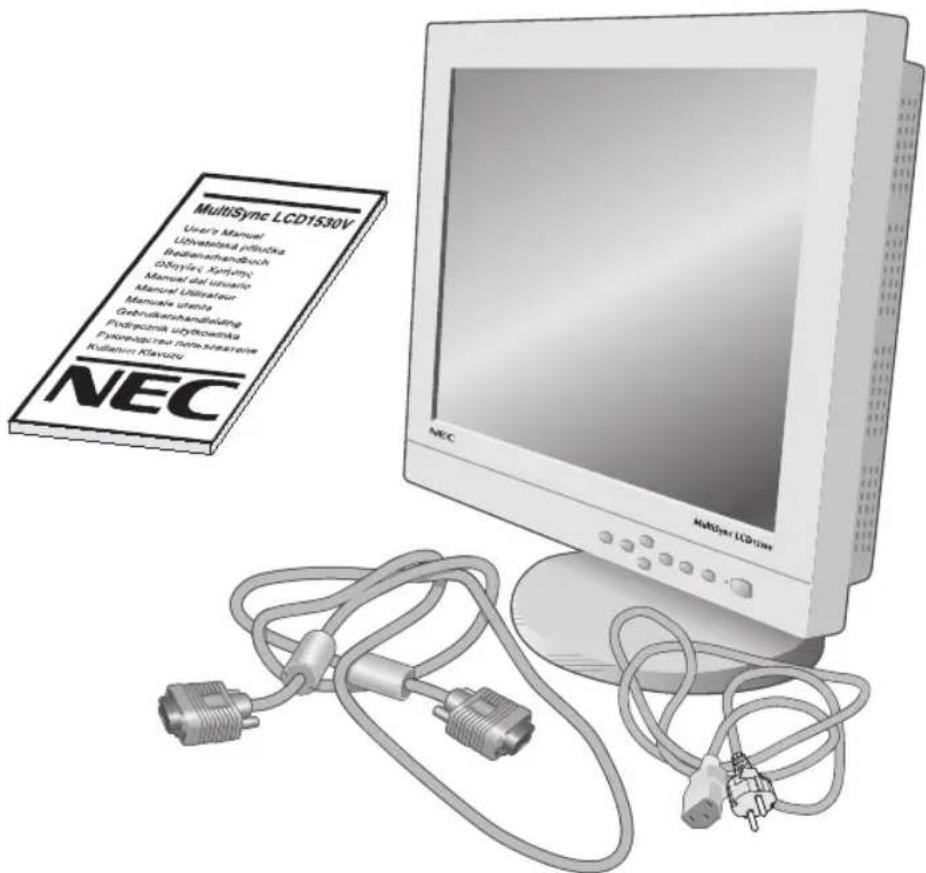
* Zalecamy zachować oryginalne opakowanie, które może się przydać w przypadku transportu monitora (serwis, przesyłka kurierska, itp.).

Znak B przyznany przez POLSKIE CENTRUM BADAŃ I CERTYFIKACJI
Polski-4
Podłączenie monitora
W celu podłączenia monitora LCD MultiSync LCD do Twojego komputera należy postępować zgodnie z następującymi wskazówkami:
- Wyłącz zasilanie komputera.
- Komputery PC: Podłączyć 15-pinowy mini D-SUB właściwego kabla sygnałowego do złącza karty graficznej (Rysunek A.1). Dokręcić wszystkie śruby.
Komputery Mac: Podłączyć MultiSync LCD1530V adapterem kablowym przeznaczonym do komputerów Macintosh do Twojego komputera (Rysunek B.1). Podłączyć 15-pinową końcówkę mini D-SUB kabla sygnałowego do drugiego końca adaptera (Rysunek B.1). Dokręcić wszystkie śruby.
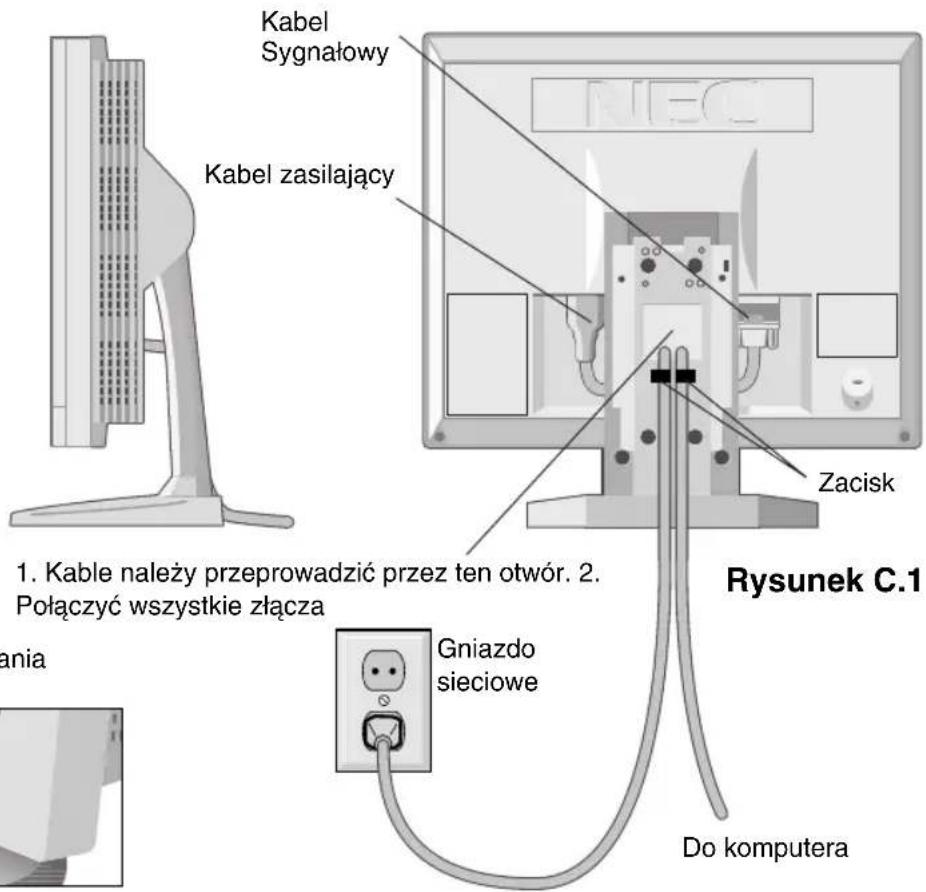
Usunąć pokrywę złącza i pokrywę kabla z tyłu monitora (Rysunek E.1).
- Podłączyć 15-pinowy mini D-SUB kabla sygnałowego video do właściwego złącza z tyłu monitora (Rysunek C.1).
UWAGA: Nieprawidłowe podłączenie kabla sygnałowego może spowodować nieprzewidywalne efekty wizyjne na ekranie monitora i/lub uszkodzić elementy monitora i/lub skrócić żywotność monitora.
- Podłączyć jeden koniec kabla zasilającego do monitora MultiSync LCD Series, a drugi do gniazda sieciowego. Kabel sygnałowy video i kabel zasilający należy umieścić pod zaciskami. (Rysunek C.1) Ponownie założyć pokrywę złącza i pokrywę kabla z tyłu monitora. (Rysunek E.1)
UWAGA: Należy tak ułożyć kabel pod zaciskami aby uniknąć uszkodzenia kabla lub monitora.
-
Włączyć monitor (Rysunek D.1) i komputer.
-
W celu ustawienia Twojego monitora MultiSync LCD należy wykorzystać następujące funkcje OSM (menu ekranowego):
• Autoregulacja Kontrastu
- Autoregulacja
Dokładny opis działania sterowania OSM znajduje się w Podręczniku Użytkownika w rozdziale Układ sterowania.
UWAGA: W razie problemów należy zajrzeć do Podręcznika Użytkownika rozdział "Usuwanie problemów".
UWAGA: W celu ułatwienia dostępu podczas zdejmowania pokrywy kabla lub odłączania kabla sygnałowego zaleca się ustawienie monitora ekranem w dół na miękkiej powierzchni. (Rysunek R.2).
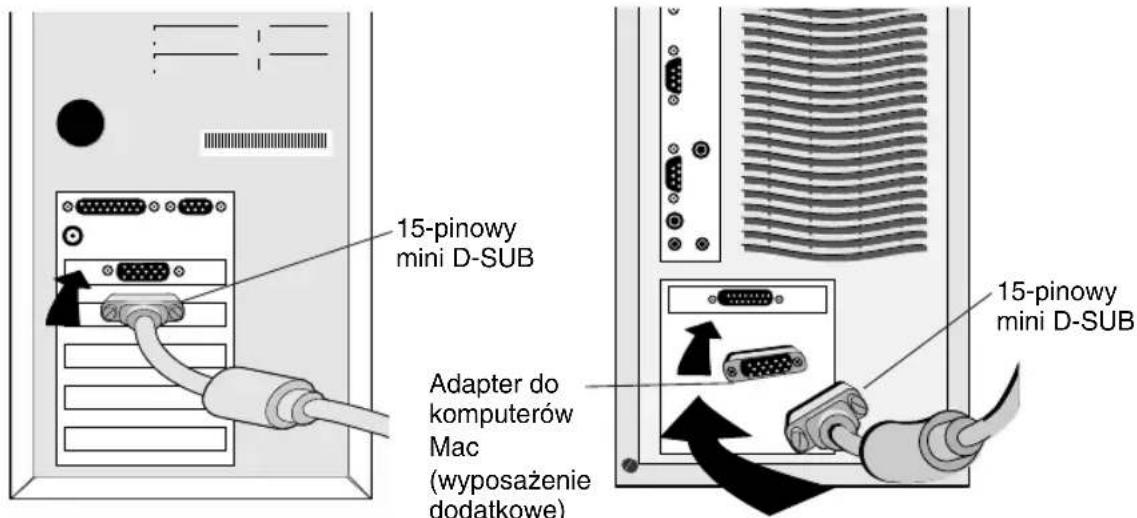
Rysunek A.1
Rysunek B.1
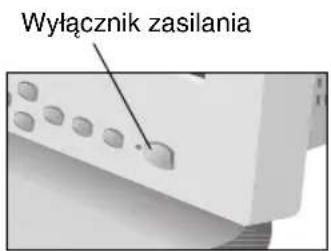
Rysunek D.1
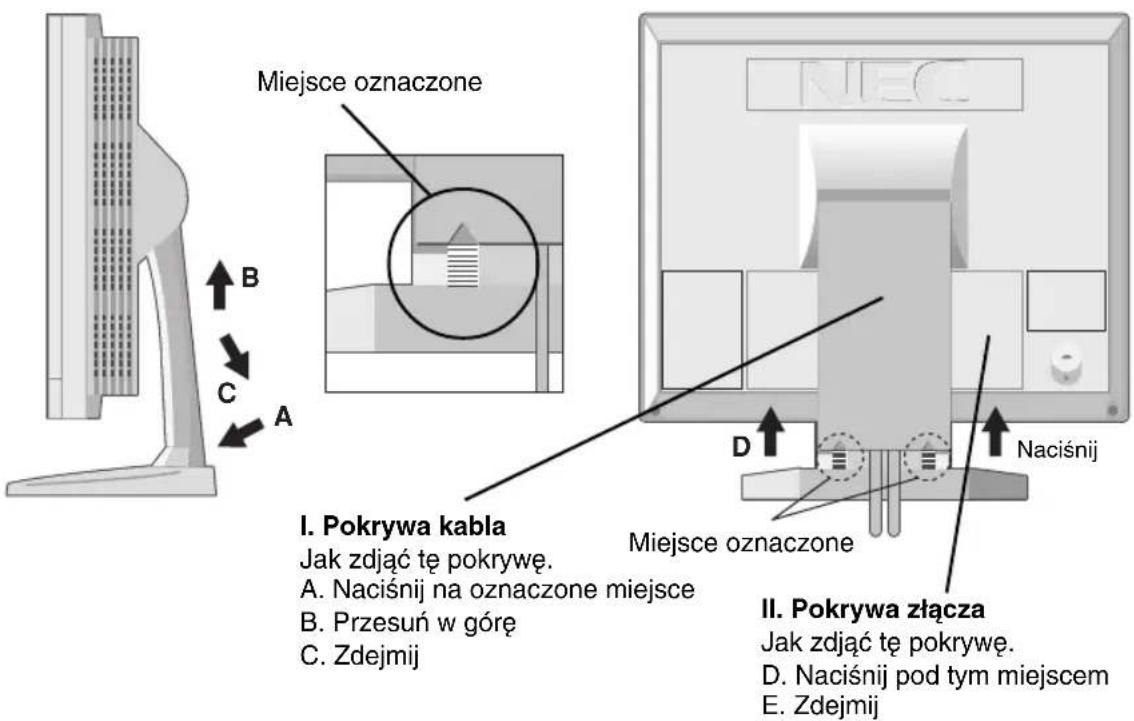
Rysunek E.1
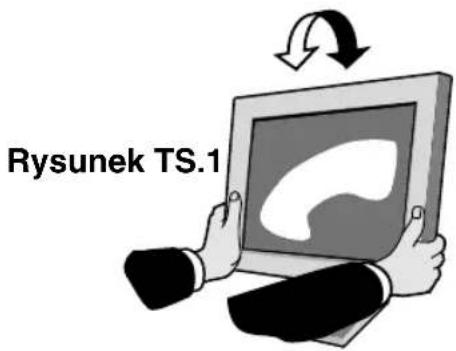
Ruchoma podstawa
Uchwyć dłońmi obie strony monitora iustaw go w odpowiednim położeniu (Rysunek TS.1).
Polski
Polski-7
Panel sterowania
OSM (On-Screen-Manager) Panel sterowania
Przyciski sterowania OSM znajdujące się z przodu monitora mają następujące funkcje: sterowania (◀, ▶, ▲, ▼) lub przycisku PROCEED.
| Control | Główne Menu | Podmenu |
| EXIT | Wyjście z menu OSM. | Wyjście do głównego menu OSM. |
| CONTROL ▲/▼ | Przesuwa podświetlenie w góre/dół w celu wybrania jednego z parametrów. | Przesuwa podświetlenie w góre/dół w celu wybrania jednego z parametrów. |
| CONTROL ▶▶ | Przesuwa podświetlenie w lewo /prawo w celu wybrania opcji. | Przesuwa podświetlenie w lewo/ prawo w celu zwiększenia lub zmniejszenia regulacji. |
| PROCEED | Nie ma żadnej funkcji. | Uaktywnia Autoregulację oraz wszystkie funkcje RESET. |
| PRZYWRACA fabryczne-ustawienia parametrów z podświetlonego menu. | Przywraca fabryczne ustawienia parametrów z podświetlonego menu. | Przywraca wartości parametrów z podświetlonego menu. |
UWAGA: W momencie naciśnięcia przycisku RESET, na ekranie pojawia się okno ostrzegające o uruchomieniu tej funkcji. Użytkownik może z niego zrezygnować naciskając EXIT.

① Regulacja jasności/kontrastu

JASNOŚĆ
Regulacja jasności tła ekranu.

KONTRAST
Regulacja jasności obrazu w stosunku do tła. (Funkcja regulacji kontrastu jest zawsze aktywna w momencie naciśnięcia przycisków -, +, nawet bez włączonego okna OSM.)
AUTO
AUTOREGULACJA KONTRASTU
Regulacja wyświetlanego obrazu pochodzącego z niestandardowych sygnałów wejściowych video.
Polski-8
Zablokowanie menu (OSM Lock Out)
Opcja ta powoduje całkowite zablokowanie dostępu do wszystkich funkcji menu. Przy próbie otwarcia zablokowanego menu na ekranie pojawi się informacja, że funkcje menu są zablokowane.
- W celu otwarcia okna menu LOCK OUT należy nacisnąć jednocześnie PROCEED i▼ przycisk. Na ekranie pojawi się menu LOCK OUT.
- W celu zablokowania menu należy nacisnąć jednocześnie PROCEED i▲ przycisk. Okno OSM po kilku sekundach zniknie i funkcja zablokowania LOCK OUT zostanie uruchomiona.
- W celu usunięcia blokady należy jednocześnie nacisnąć PROCEED i▲ przycisk.
AUTO
Autoregulacja
Automatycznie reguluje położenie obrazu, rozmiar poziomy oraz ustawienia dokładne.

Regulacja położenia

Położenie pozioma.
Regulacja poziomego położenia obrazu w granicach wyświetlacza LCD.

Położenie pionowe
Regulacja pionowego położenia obrazu w granicach wyświetlacza LCD.
AUTO
AUTO
Automatycznie ustawia poziome i pionowe położenie obrazu w granicach wyświetlacza LCD.

Regulacja obrazu

Rozmiar poziomy
Regulacja poziomego rozmiaru przez zwiększenie lub zmniejszenie tego ustawienia.

DOKŁADNIE
Polepsza zogniskowanie, czystość oraz stabilność obrazu przez zwiększenie lub zmniejszenie tego ustawienia.
AUTO
Automatyczne ustawienie rozmiaru poziomego oraz regulacji dokładnej.
Polski-9
RGB
System Regulacji Kolorów
Wybierając ustawienia od jednego do 5 można określić właściwy zestaw kolorów. Każdy zestaw jest ustawiony fabrycznie.
R,G,B: Regulując wskaźnikami każdego z trzech kolorów: czerwonym (R), zielonym (G) i niebieskim (B) można dobrać indywidualne nasycenie kolorów. Ustawienia fabryczne kolorów zostały dobrane na podstawie wieloletnich doświadczeń, opinii użytkowników i są najbardziej popularnymi zestawami kolorów dla większości programów. System regulacji kolorów firmy NEC pozwala na indywidualne dopasowanie zestawów kolorów dla każdego użytkownika poprzez sterowaniem każdym z trzech podstawowych kolorów oddzielnie. W zależności od potrzeb można wybrać standardowe ustawienia temperatury kolorów lub ustawić je samemu.

Narzędzia

Położenie poziome w panelu sterowania OSM.

ołożenie pionowe w panelu sterowania OSM.
Możesz wybrać miejsce na ekranie, w którym zostanie wyświetlone menu OSM. Stosując funkcję Położenia menu OSM (OSM Location) można ręcznie, komendami prawo, lewo, góra, dół ustawić położenie menu.

ALL RESET
Wybranie opcji ALL RESET spowoduje przywrócenie fabrycznych ustawień wszystkich parametrów menu OSM. Wartości poszczególnych parametrów można przywrócić do ustawień fabrycznych przez ich podświetlenie i naciśnięcie przycisku RESET.
i
Informacja 1
Dzięki tej funkcji możliwe jest otrzymanie informacji o aktualnej rozdzielczości wyświetlanego obrazu oraz aktualnych częstotliwościach odchylania poziomego i pionowego.
i
Informacja 2
Wyświetla nazwę modelu i numer seryjny monitora i URL.
Rozdzielczość: Chociaż monitor może pracować również przy innych rozdzielczościach (jak wszystkie monitory o płaskich ekranach) to stała matryca jest najbardziej efektywna przy swojej standardowej rozdzielczości – 1024 x 768. Dalsze informacje znajdują się w dokumentacji karty graficznej i Podręczniku Użytkownika.
Zalecenia eksploatacyjne
Zasady bezpieczeństwa i utrzymania

NALEŻY PRZESTRZEGAĆ NASTĘPUJĄCYCH ZASAD W CELU UTRZYMANIA OPTYMALNYCH PARAMETRÓW PRACY MONITORA KOLOROWEGO MULTISYNC LCD:

- NIE OTWIERAĆ MONITORA. Wewnątrz monitora nie ma żadnych elementów, które użytkownik mógłby obsługiwać. Zdjęcie obudowy grozi porażeniem prądem elektrycznym oraz innymi niebezpieczeństwami. Wszelkie prace serwisowe może wykonywać jedynie wykwalifikowany personel.
- Nie wolno rozlewać cieczy na obudowę monitora ani używać go w pobliżu wody.
- Nie wolno wkładać żadnych przedmiotów w szczeliny obudowy, ponieważ mogą dotykać elementów znajdujących się pod napięciem, co może spowodować zagrożenie dla zdrowia lub życia, porażenie prądem elektrycznym, pożar lub uszkodzenie sprzętu.
- Nie stawiać żadnych ciężkich przedmiotów na kablu zasilającym. (uszkodzenie kabla zasilającego może spowodować spięcie elektryczne, zniszczenie monitora, a nawet pożar).
- Nie wolno kłaść monitora na pochyłych lub niestabilnych wózkach, stojakach lub stołach, ponieważ monitor może upaść i w rezultacie ulec zniszczeniu lub niebezpiecznej awarii.
- Jeżeli monitor MultiSync LCD ma być zasilany ogólnie stosowanym prądem zmiennym o napięciu 126 –240 V, należy stosować kabel zasilający odpowiedni do używanego gniazdka. Kabel zasilający musi odpowiadać normom bezpieczeństwa kraju, w którym jest używany. (Kabel typu H05VV-F powinien być używany w Wielkiej Brytanii.)
- Nie wolno kłaść żadnych przedmiotów na monitorze i nie wolno eksploatować go pod gołym niebem.
- Wnętrze lampy fluorescencyjnej znajdującej się w monitorze LCD zawiera rtęć. Należy postępować zgodnie z lokalnymi przepisami w zakresie ochrony środowiska naturalnego podczas ewentualnej utylizacji lampy.
- W Wielkiej Brytanii należy stosować kabel zatwierdzony przez Brytyjski Standard z wtyczką wyposażoną w czarny (5A) bezpiecznik przeznaczony do stosowania z tym monitorem. Jeżeli kabel zasilający nie został dostarczony razem z monitorem, należy skontaktować się ze sprzedawcą.
W razie zaistnienia następujących okoliczności należy niezwłocznie odłączyć komputer od gniazdka zasilającego i zwrócić się do wykwalifikowanego serwisu technicznego:
- kabel zasilający lub gniazdo sieciowe są uszkodzone,
- na monitor spadł ciężki przedmiot,
- monitor był wystawiony na działanie deszczu lub wody,
• monitor upadł i jego obudowa została uszkodzona, - monitor nie działa normalnie pomimo stosowania się do zaleceń zawartych w instrukcji.
- Nie zginać przewodu zasilającego.
- Nie należy eksploatować monitora w miejscach o wysokiej temperaturze, dużej wilgotności, dużym zapyleniu lub dużym zabrudzeniu smarami czy olejami.
- Nie zakrywać otworów wentylacyjnych monitora.
- W razie uszkodzenia monitora nie wolno dotykać ciekłych kryształów.
• W razie rozbicia szkła. Ostrożnie.

Ostrzeżenie
- należy zapewnić wystarczającą wentylację wokół monitora w celu właściwego rozproszenia ciepła. nie wolno zasłaniać otworów wentylacyjnych oraz nie wolno umieszczać monitora w pobliżu grzejników lub innych źródeł ciepła; nie wolno niczego kłaść na górną część monitora,
- wyjmując wtyczkę kabla zasilającego odłączamy monitor od zasilania; monitor powinien być zainstalowany w pobliżu gniazdka, do którego jest łatwy dostęp,
- podczas transportu należy ostrożnie obchodzić się z monitorem; opakowanie należy zachować na wypadek transportu monitora w przyszłości.

PRAWIDŁOWE USTAWIENIE MONITORA ORAZ ODPOWIEDNIA REGULACJA ZMNIEJSZAJĄ ZMECZENIE OCZU, RAMION i SZYI. ZALECAMY STOSOWANIE SIĘ DO PONIŻSZYCH WSKAZÓWEK:

- Po włączeniu zaleca się pozostawić monitor na 20 minut w celu nagrzania się.
- Należy tak ustawić wysokość monitora, aby górna część ekranu znajdowała się trochę poniżej linii wzroku. Oczy powinny być skierowane lekko w dół podczas patrzenia w środek ekranu.
- Monitor należy umieścić nie bliżej niż 40,64 cm i nie dalej niż 71,12 cm od oczu. Optymalna odległość wynosi 53,34 cm.
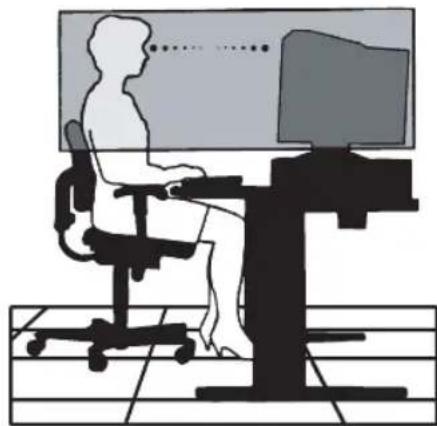
- Okresowo należy dać oczom odpocząć patrząc na przedmiot oddalony o przynajmniej 609,60 cm; Należy często mrugać.
- Ustaw monitor pod kątem 90° do okna lub innych źródeł światła, aby zminimalizować refleksy i odbicie światła. Ustaw podstawkę monitora tak, aby światło z sufitu nie odbijało się na ekranie.
- Jeżeli odbijające się światło utrudnia patrzenie na ekran, należy zastosować filtr antyodblaskowy.
- Do czyszczenia ekranu monitora używaj miękkiej szmatki. Plamy trudne do usunięcia można wyczyścić miękką szmatką lekko zwilżoną łagodnym roztworem naturalnych detergentów, np. wodą z mydłem. Nie należy stosować silnych rozpuszczalników, takich jak rozpuszczalniki do lakierów, benzyna czy tez inne środki czyszczące!
- Należy ustawić jasność i kontrast monitora w celu uzyskania optymalnej widzialności.
- Uchwyty na dokumenty należy ustawiać blisko ekranu.
- To, na co patrzy się najczęściej (ekran lub dokumenty) powinno znajdować się na wprost w celu zmniejszenia kręcenia głową podczas pisania.
- Nie zaleca się długotrwale wyświetlać ten sam obraz ponieważ może pojawić się efekt poświaty.
- Należy regularnie kontrolować wzrok.
Ergonomia
W celu zapewnienia maksymalnej ergonomii zaleca się stosowanie do poniższych wskazówek:
- Nie należy ustawiać kontrastu na maksymalną wartość
- Przy korzystaniu ze standardowych sygnałów należy ustawić rozmiar i pozycje na wartości fabryczne.
- Ustawić fabrycznie wartości kolorów
- Należy stosować sygnał bez przeplotu z szybkością odświeżania pionowego w zakresie 60-75 Hz.
- Należy unikać używania koloru niebieskiego na ciemnym tle, ponieważ jest on trudno widoczny i powoduje zmęczenie oczu z powodu małego kontrastu.



Polski-14

ПРЕДУПРЕЖДЕНИЕ




- OSM H POS. (Vodorovná pozice OSM)
- OSM V POS. (Svislá pozice OSM)
- Uwagi dotyczące zasilania monitora
- OSTRZEŻENIE
- UWAGA
- Ostrzeżenie:
- Polski-2
- Oświadczenie
- Oświadczenie Wytwórcy
- Zawartość opakowania
- Podłączenie monitora
- Ruchoma podstawa
- Panel sterowania
- OSM (On-Screen-Manager) Panel sterowania
- ① Regulacja jasności/kontrastu
- JASNOŚĆ
- KONTRAST
- AUTOREGULACJA KONTRASTU
- Zablokowanie menu (OSM Lock Out)
- Autoregulacja
- Regulacja położenia
- Położenie pozioma.
- Położenie pionowe
- AUTO
- Regulacja obrazu
- Rozmiar poziomy
- DOKŁADNIE
- RGB
- System Regulacji Kolorów
- Narzędzia
- Położenie poziome w panelu sterowania OSM.
- ołożenie pionowe w panelu sterowania OSM.
- ALL RESET
- i
- Informacja 1
- Informacja 2
- Zalecenia eksploatacyjne
- Zasady bezpieczeństwa i utrzymania
- Ergonomia
- ПРЕДУПРЕЖДЕНИЕ
Marka : NEC
Model : MultiSync LCD1530V
Kategoria : Monitor