ProstaInstrukcja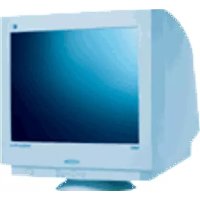
MultiSync FP1375X - Monitor NEC - Bezpłatna instrukcja obsługi
Znajdź bezpłatnie instrukcję urządzenia MultiSync FP1375X NEC w formacie PDF.



Questions des utilisateurs sur MultiSync FP1375X NEC
0 question sur cet appareil. Repondez a celles que vous connaissez ou posez la votre.
Poser une nouvelle question sur cet appareil
Pobierz instrukcję dla swojego Monitor w formacie PDF za darmo! Znajdź swoją instrukcję MultiSync FP1375X - NEC i weź swoje urządzenie elektroniczne z powrotem w ręce. Na tej stronie opublikowane są wszystkie dokumenty niezbędne do korzystania z urządzenia. MultiSync FP1375X marki NEC.
INSTRUKCJA OBSŁUGI MultiSync FP1375X NEC
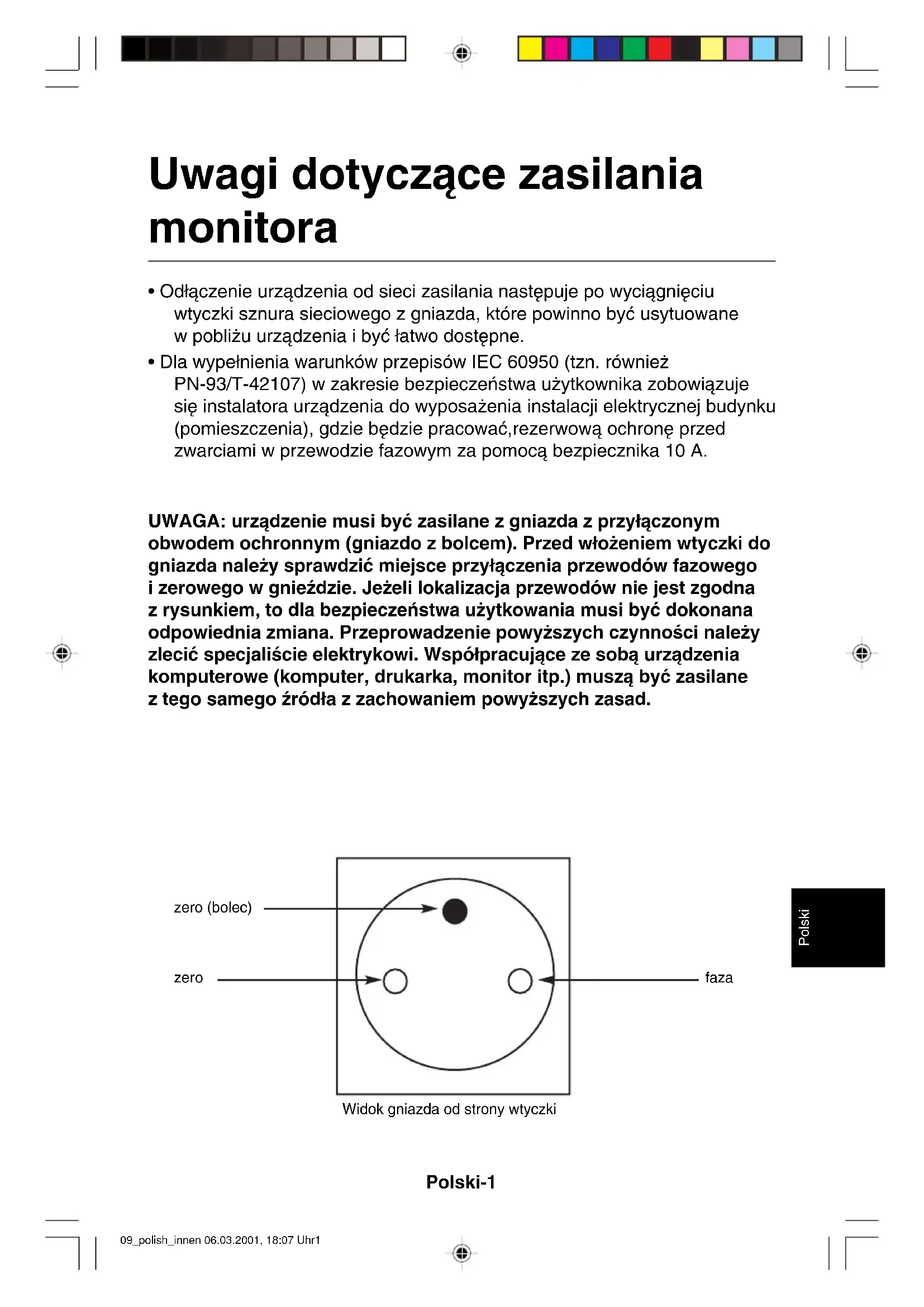
- Od∏àczenie urzàdzenia od sieci zasilania nast´puje po wyciàgni´ciu wtyczki sznura sieciowego z gniazda, które powinno byç usytuowane wpobli˝u urzàdzenia i byç ∏atwo dost´pne.
- Dla wype∏nienia warunków przepisów IEC 60950 (tzn. równie˝ PN-93/T-42107) w zakresie bezpieczeƒstwa u˝ytkownika zobowiàzuje si´ instalatora urzàdzenia do wyposa˝enia instalacji elektrycznej budynku (pomieszczenia), gdzie b´dzie pracowaç,rezerwowà ochron´ przed zwarciami w przewodzie fazowym za pomocà bezpiecznika 10 A. UWAGA: urzàdzenie musi byç zasilane z gniazda z przy∏àczonym obwodem ochronnym (gniazdo z bolcem). Przed w∏o˝eniem wtyczki do gniazda nale˝y sprawdziç miejsce przy∏àczenia przewodów fazowego izerowego w gnieêdzie. Je˝eli lokalizacja przewodów nie jest zgodna zrysunkiem, to dla bezpieczeƒstwa u˝ytkowania musi byç dokonana odpowiednia zmiana. Przeprowadzenie powy˝szych czynnoÊci nale˝y zleciç specjaliÊcie elektrykowi. Wspó∏pracujàce ze sobà urzàdzenia komputerowe (komputer, drukarka, monitor itp.) muszà byç zasilane ztego samego êród∏a z zachowaniem powy˝szych zasad. zero (bolec) zero faza Widok gniazda od strony wtyczki 09_polish_innen 06.03.2001, 18:07 Uhr1Polski-2 ZawartoÊç opakowania Wewnàtrz kartonu* z monitorem MultiSync FP1375X powinny znajdowaç si´ nast´pujàce elementy:
- Monitor MultiSync FP1375X z ruchomà podstawà
- Kabel zasilajàcy o standardzie europejskim
- Kabel zasilajàcy o standardzie brytyjskim
- Kabel sygna∏owy wideo (VGA - DVI-A)
- Kabel sygna∏owy wideo (DVI-D - DVI-D)
- Podr´cznik u˝ytkownika
- Dysk CD-ROM: Dysk ten zawiera pe∏nà wersj´ Podr´cznika u˝ytkownika w formacie PDF oraz pliki w formacie Windows (plik INF i profil koloru). Aby otworzyç Podr´cznik u˝ytkownika w formacie PDF, nale˝y zainstalowaç wkomputerze program Acrobat Reader 4.0.
- Zaleca si´ zachowanie oryginalnego opakowania, które mo˝e si´ przydaç w przypadku transportu monitora (serwis, przesy∏ka kurierska, itp.). Kabel zasilajàcy o standardzie europejskim Kabel sygna∏owy wideo VGA - DVI-A Podr´cznik u˝ytkownika Dysk CD-ROM Kabel USB Kabel sygna∏owy wideo DVI-D - DVI-D Kabel zasilajàcy o standardzie brytyjskim 09_polish_innen 06.03.2001, 18:07 Uhr2Polski-3 Polski Pod∏àczenie monitora W celu pod∏àczenia monitora MultiSync FP1375X do komputera nale˝y post´powaç zgodnie z nast´pujàcymi wskazówkami:
1. Wy∏àczyç zasilanie komputera.
2. JeÊli to konieczne, zainstalowaç kart´ graficznà. Dodatkowych informacji
nale˝y szukaç w dokumentacji karty graficznej.
3. Komputery PC z wyjÊciem analogowym: Pod∏àczyç kabel sygna∏owy
VGA - DVI-A do z∏àcza w karcie graficznej komputera (R
sunek A.1). Dokr´ciç wszystkie Êruby. Komputery PC z wyjÊciem cyfrowym DVI: Pod∏àczyç kabel sygna∏owy DVI-D - DVI-D do z∏àcza w komputerze (R
sunek A.2). Dokr´ciç wszystkie Êruby. Komputery Mac: Pod∏àczyç adapter Macintosh (wyposa˝enie dodatkowe) do odpowiedniego z∏àcza komputera Macintosh
sunekB.1). Pod∏àczyç wtyczk´ VGA przewodu sygna∏owego do adaptera Macintosh w komputerze (R
sunek B.1). Dokr´ciç wszystkie Êruby. UWAGA: Nieprawid∏owe pod∏àczenie kabli mo˝e spowodowaç niew∏aÊciwe dzia∏anie, pogorszenie jakoÊci obrazu, lub uszkodzenie elementów monitora CRT.
sunek A.2 Kabel USB Od∏àczalny kabel sygna∏owy (VGA - DVI-A) DVI-A VGA Kabel USB Od∏àczalny kabel sygna∏owy (DVI-D - DVI-D) DVI-D DVI-D 09_polish_innen 06.03.2001, 18:07 Uhr3Polski-4
4. Dostarczona wraz z monitorem p∏yta CD-ROM zawiera plik INF systemu
FP1375X, a drugi do gniazda sieciowego (R
UWAGA: W razie powstania jakichkolwiek problemów nale˝y szukaç rozwiàzania w rozdziale “Usuwanie problemów” niniejszego podr´cznika. VGA Od∏àczalny kabel sygna∏owy (VGA - DVI-A) Komputer Adapter do komputera Mac (wyposa˝enie dodatkowe)
sunek C.1 Gniazdo sieciowe Przewód zasilajàcy
sunek D.1 Przycisk zasilania DVI-A DVI-I/D-SUB Przywracanie ustawieƒ fabrycznych (Reset)
sunek B.1 09_polish_innen 06.03.2001, 18:07 Uhr4Polski-5 Polski Przyciski Przyciski sterowania OSM (ang. On-screen Manager) znajdujàce si´ zprzodu monitora majà nast´pujàce funkcje: Gdy przyciski OSM sà aktywne, u góry menu pojawiajà si´ ikony. JeÊli wmenu szczegó∏owym pojawi si´ strza∏ka (→), oznacza to, ˝e dost´pne sà inne opcje. Aby wejÊç do podmenu, nale˝y nacisnàç przycisk PROCEED. Regulacja jasnoÊci/kontrastu Brightness (JasnoÊç): Regulacja jasnoÊci obrazu i t∏a ekranu. Podmenu WyjÊcie z podmenu i powrót do menu g∏ównego. Przesuwa podÊwietlony obszar w góré lub w dó∏ w celu wybrania jednego zparametrów. Przesuwa pasek w gór´ i w dó∏ wcelu wybrania jednego zparametrów (- lub + co oznacza zmniejszenie lub zwi´kszenie wartoÊci parametru). Wykonuje polecenia lub otwiera podmenu. Przywraca fabryczne ustawienia parametrów z podÊwietlonego menu. Nie wykorzystujàc ekranu OSM menu, nacisnàç w celu wybrania z∏àcza sygna∏u wejÊciowego, D-SUB (VGA) lub DVI-I. UWAGA: Po zmianie wejÊcia DVI nale˝y zrestartowaç komputer. UWAGA: Po naciÊni´ciu przycisku RESET w menu g∏ównym i podmenu pojawi si´ okno zkomunikatem ostrzegawczym, które umo˝liwia anulowanie polecenia przywrócenia ustawieƒ fabrycznych. EXIT CONTROL ▲/▼ CONTROL -/+ PROCEED RESET Menu g∏ówne WyjÊcie z menu g∏ównego. Przesuwa podÊwietlony obszar w góré lub w dó∏ w celu wybrania jednego zparametrów. Przesuwa podÊwietlony obszar w lewo lub w prawo w celu wybrania jednego z parametrów. Nie ma ˝adnej funkcji. Wykorzystujàc ekran menu OSM, przywraca ustawienia fabryczne. D-SUB/DVI-I 09_polish_innen 06.03.2001, 18:07 Uhr5Polski-6 Contrast (Kontrast): Regulacja jasnoÊci obrazu w stosunku do t∏a. Degauss (Rozmagnesowanie): Usuwa ewentualne pozosta∏oÊci pola magnetycznego, które mog∏oby niekorzystnie wp∏ywaç na strumienie elektronów, a co za tym idzie – na jakoÊç obrazu. Po uruchomieniu tej funkcji obraz b´dzie przez chwil´ skaka∏ i falowa∏, a˝ do rozmagnesowania. Uwaga: Funkcji rozmagnesowania nie nale˝y uruchamiaç wczeÊniej ni˝ po 20 minutach od ostatniego rozmagnesowania. Regulacja rozmiaru i pozycji Auto Adjust (Regulacja automatyczna): Regulacja automatyczna poziomego ipionowego rozmiaru obrazu oraz ustawieƒ pozycji dla danych pr´dkoÊci odÊwie˝ania. Left/Right (Lewo/Prawo): Przesuwa obraz w poziomie (w lewo lub prawo). Down/Up (Dó∏/Góra): Przesuwa obraz w pionie (w gór´ lub w dó∏). Narrow/Wide (Rozmiar poziomy): Pomniejsza lub powi´ksza wielkoÊç obrazu w poziomie. Short/Tall (Rozmiar pionowy): Pomniejsza lub powi´ksza wielkoÊç obrazu w pionie. Regulacja kolorów/System regulacji kolorów Wybierajàc ustawienia od 1 do 5 mo˝na okreÊliç w∏aÊciwy zestaw kolorów. Pasek jest zamieniany na odpowiednie ustawienie koloru od 1 do 5. Ka˝dy zestaw jest ustawiony fabrycznie wed∏ug skali Kelvina. Je˝eli dany zestaw kolorów zostanie zmieniony, jego nazwa zmieni si´ z “Kelvin” na “Custom”. Red, Green, Blue (Nasycenie kolorów): System regulacji kolorów zmniejsza lub zwi´ksza nasycenie koloru czerwonego, zielonego iniebieskiego monitora, w zale˝noÊci od wybranego koloru. Zmiana koloru pojawi si´ na ekranie, a jej kierunek (zmniejszenie lub zwi´kszenie) zostanie wskazany przez kolorowe paski. sRGB Mode (Tryb sRGB): Tryb sRGB zapewnia obraz o odpowiednich kolorach. W tym trybie nie mo˝na zmieniaç parametrów poszczególnych kolorów. UWAGA: W tym trybie nie mo˝na zmieniaç parametrów jasnoÊci ani kontrastu. Regulacja geometrii Geometry Controls Menu (Menu regulacji geometrii) Przyciski regulacji Geometry (geometrii) umo˝liwiajà wyregulowanie krzywizny i kàtów ekranu. 09_polish_innen 06.03.2001, 18:07 Uhr6Polski-7 Polski Sides In/Out (Poduszka/beczka): Równoczesna regulacja krzywizn obu pionowych kraw´dzi ekranu, do wewnàtrz i na zewnàtrz. Sides Left/Right (Poduszka/∏uk): Równoczesna regulacja krzywizn obu pionowych kraw´dzi ekranu, w lewo lub w prawo. Sides Tilt (Równoleg∏obok): Regulacja nachylenia obu pionowych kraw´dzi ekranu, w lewo lub w prawo. Sides Align (Trapez): Regulacja d∏ugoÊci dolnej kraw´dzi ekranu wstosunku do d∏ugoÊci kraw´dzi górnej ekranu. Rotate (Obrót) (raster rotation): Obrót ca∏ego obrazu w prawo lub w lewo. Narz´dzia 1 Moiré Canceller (Redukcja efektu mory): Mora jest to zjawisko falistego wype∏nienia obrazu, które niekiedy pojawia si´ na ekranie. Sk∏ada si´ zpowtarzajàcych si´ i nak∏adajàcych si´ na siebie falujàcych obrazów. Wniektórych aplikacjach te faliste wype∏nienia sà bardziej widoczne ni˝ winnych. Aby ograniczyç efekt mory, nale˝y wyregulowaç poziom redukcji za pomocà przycisków –/+. Basic convergence (Podstawowa zbie˝noÊç): Reguluje zbie˝noÊç wszystkich trzech kolorów podstawowych (czerwonego, zielonego iniebieskiego), tak aby tworzy∏y jeden kolor (bia∏y). Celem tego parametru regulacji jest zapewnienie, aby wyÊwietlana na ekranie bia∏a linia by∏a maksymalnie ostra i wyraêna.
- Za pomocà funkcji regulacji poziomej obrazu mo˝na wyregulowaç po∏o˝enie bia∏ych linii w kierunku góra/dó∏.
- Za pomocà funkcji regulacji pionowej obrazu mo˝na wyregulowaç po∏o˝enie bia∏ych linii w kierunku w lewo/w prawo. Corner Correction (Korekcja naro˝ników): Umo˝liwia regulacj´ geometrii naro˝ników ekranu – góra (Top) , wywa˝enie – góra (Top Balance), dó∏ (Bottom) lub wywa˝enie – dó∏ (Bottom Balance). Linearity (LiniowoÊç): Pozwala regulowaç odst´py pomi´dzy liniami na ekranie. Celem tej regulacji jest zapewnienie, ˝e rysunek okr´gu o Êrednicy jednego cala jest naprawd´ okr´giem o Êrednicy jednego cala, niezale˝nie od tego, w której cz´Êci ekranu zostanie on wyÊwietlony. Najprostrzy sposób regulacji liniowoÊci:
- narysowaç równo od siebie oddalone linie poziome, u˝ywajàc programu do rysowania, wyposa˝onego w linijk´,
- u˝yç regulacji Vertical Balance, aby rozsunàç linie w kierunku górnej idolnej kraw´dzi ekranu,
- u˝yç regulacji Vertical, aby wyregulowaç odst´py pomi´dzy liniami po∏o˝onymi na Êrodku i w górnej cz´Êci ekranu. 09_polish_innen 06.03.2001, 18:07 Uhr7Polski-8 GlobalSync Control (Funkcja GlobalSync): Eliminuje zak∏ócenia obrazu wynikajàce zoddzia∏ywania pola magnetycznego Ziemi. W szczegó∏owym menu (GLOBALSYNC, TOP LEFT, TOP RIGHT, BOTTOM LEFT lub BOTTOM RIGHT), nacisnàç przyciski –/+, aby dostroiç korekcj´ GlobalSync. Uwaga: NEC zaleca dokonywanie korekcji funkcjà GlobalSync podczas pracy z typowà aplikacjà, na przyk∏ad z arkuszem kalkulacyjnym lub z dokumentem tekstowym. Auto Save (Automatyczne zapisywanie): Monitor automatycznie zapami´tuje ostatnie ustawienia parametrów wybrane przez u˝ytkownika. Factory Preset (Ustawienia fabryczne): Wybranie opcji Factory Preset powoduje przywrócenie fabrycznych wartoÊci wi´kszoÊci ustawieƒ menu OSM. Wówczas na ekranie pojawi si´ okno ostrzegajàce, ˝e u˝ytkownik chce zmieniç WSZYSTKIE ustawienia. Ustawienia mo˝na resetowaç pojedynczo przez podÊwietlenie wybranego ustawienia i naciÊni´cie przycisku RESET. Narz´dzia 2 Language (J´zyk): Funkcje sterowania w menu OSM sà dost´pne wszeÊciu j´zykach. OSM menu position (Po∏o˝enie menu OSM): Mo˝na wybraç miejsce na ekranie, w którym ma pojawiaç si´ menu OSM. Stosujàc funkcj´ Po∏o˝enia menu OSM (OSM Location) mo˝na r´cznie, komendami prawo, lewo, góra, dó∏ ustawiç po∏o˝enie menu. OSM Turn Off (Wy∏àczanie OSM): Menu OSM b´dzie wyÊwietlane na ekranie tak d∏ugo, jak d∏ugo b´dzie u˝ywane. W podmenu OSM Turn Off (Wy∏àcz OSM) mo˝na okreÊliç, jak d∏ugo po naciÊni´ciu przycisków menu OSM monitor ma czekaç, zanim menu OSM zniknie. Do wyboru sà ustawienia: 10, 20, 30, 45, 60 oraz 120 sekund. OSM Lock Out (Zablokowanie menu OSM): Ta funkcja ca∏kowicie blokuje dost´p do wszystkich funkcji menu OSM, z wyjàtkiem Brightness (jasnoÊci) iContrast (kontrastu). Przy próbie aktywowania regulacji OSM przy zablokowanym menu OSM, na ekranie pojawi si´ informacja o OSM Lock Out (zablokowaniu menu OSM). Aby w∏àczyç blokad´ menu OSM, nale˝y nacisnàç przycisk PROCEED, a nast´pnie jednoczeÊnie nacisnàç iprzytrzymaç przycisk ▲. Aby wy∏àczyç OSM Lock Out (blokad´ menu OSM), nale˝y nacisnàç PROCEED, a nast´pnie jednoczeÊnie nacisnàç i przytrzymaç przycisk ▲. IPM System Off Mode (Wy∏àczanie systemu oszcz´dzania energii IPM): W∏àczony: System oszcz´dzania energii IPM pracuje normalnie iwykorzystuje wszystkie etapy oszcz´dzania energii. Wy∏àczony (Disable): System oszcz´dzania energii IPM nie jest u˝ywany. UWAGA: Przy wspó∏pracy z normalnymi systemami i kartami graficznymi nale˝y zachowaç ustawienia fabryczne (ENABLE). 09_polish_innen 06.03.2001, 18:07 Uhr8Polski-9 Polski EdgeLock Control (Dostrajanie do cz´stotliwoÊci): U˝ytkowanie urzàdzenia przy cz´stotliwoÊci niestandardowej mo˝e sprawiç, ˝e obrazy b´dà ciemniejsze ni˝ zazwyczaj, a kolory b´dà zniekszta∏cone. Wykorzystanie funkcji EdgeLock pozwala na przywrócenie normalnego wyglàdu obrazu. Video Detect (Detekcja sygna∏u wideo): Wybranie sposobu detekcji sygna∏u video przy pod∏àczeniu co najmniej dwóch komputerów. NIE MA: Monitor nie b´dzie szuka∏ innego portu wejÊciowego wideo, chyba ˝e monitor zostanie ponownie w∏àczony. FIRST DETECT (pierwszy wykryty): Sygna∏ video musi zostaç prze∏àczony na tryb “FIRST DETECT” (pierwszy wykryty). Je˝eli w bie˝àcym êródle nie ma sygna∏u, monitor poszukuje êród∏a sygna∏u w innym porcie wejÊciowym wideo. Je˝eli sygna∏ video jest obecny w innym porcie wówczas monitor automatycznie prze∏àczy port wejÊciowy sygna∏u wideo na nowo znalezione êród∏o sygna∏u. Je˝eli sygna∏ jest obecny w bie˝àcym êródle sygna∏u, to monitor nie b´dzie szuka∏ innego êród∏a. LAST DETECT (ostatni wykryty): Sygna∏ video musi zostaç prze∏àczony na tryb “LAST DETECT” (ostatni wykryty). Je˝eli monitor odbiera sygna∏ ze êród∏a D-Sub, ado gniazda DVI-Analog lub Digital do∏àczone zostanie drugie êród∏o sygna∏u, monitor automatycznie prze∏àcza si´ na nowe êród∏o sygna∏u wideo. Je˝eli w bie˝àcym êródle nie ma sygna∏u, monitor poszukuje êród∏a sygna∏u z innego portu wejÊciowego wideo. DVI Selection (Wybór DVI): Wybór trybu wejÊcia DVI. Po zmianie ustawienia DVI nale˝y zrestartowaç komputer. DIGATIAL (CYFROWY): Dost´pne jest wejÊcie cyfrowe DVI. ANALOG (ANALOGOWY): Dost´pne jest wejÊcie analogowe DVI. Informacje Display Mode (Tryb pracy): Informuje o aktualnej rozdzielczoÊci wyÊwietlanego obrazu oraz aktualnych cz´stotliwoÊciach odchylania poziomego i pionowego. Monitor Info (Informacje na temat monitora): WyÊwietla nazw´ modelu inumer seryjny monitora. Refresh Notifier (Zbyt ma∏a cz´stotliwoÊç odÊwie˝ania): Je˝eli cz´stotliwoÊç odÊwie˝ania obrazu sygna∏u przesy∏anego z komputera do monitora jest zbyt ma∏a, odpowiedni komunikat pojawi si´ na ekranie monitora. Dodatkowe informacje znajdujà si´ w instrukcji karty graficznej lub komputera. 09_polish_innen 06.03.2001, 18:07 Uhr9Polski-10 Zalecenia eksploatacyjne Zasady bezpieczeƒstwa i konserwacji: W CELU UTRZYMANIA OPTYMALNYCH PARAMETRÓW PRACY MONITORA KOLOROWEGO MULTISYNC FP1375X NALE˚Y PRZESTRZEGAå NAST¢PUJÑCYCH ZASAD:
- NIE OTWIERAå MONITORA. Wewnàtrz monitora nie ma ˝adnych elementów, które móg∏by naprawiç lub obs∏ugiwaç u˝ytkownik. Zdj´cie obudowy grozi pora˝eniem pràdem elektrycznym oraz innymi niebezpieczeƒstwami. Wszelkie prace serwisowe mo˝e wykonywaç jedynie wykwalifikowany personel.
- Nie wolno rozlewaç cieczy na obudow´ monitora, ani u˝ywaç go w pobli˝u wody.
- Nie wolno wk∏adaç ˝adnych przedmiotów w szczelin w obudowie, poniewa˝ mogà dotykaç elementów znajdujàcych si´ pod napi´ciem, co mo˝e spowodowaç zagro˝enie dla zdrowia lub ˝ycia, pora˝enie pràdem elektrycznym, po˝ar lub uszkodzenie sprz´tu.
- Nie stawiaç ci´˝kich przedmiotów na przewodzie zasilajàcym. Uszkodzenie przewodu zasilajàcego mo˝e spowodowaç pora˝enie pràdem lub po˝ar.
- Nie wolno stawiaç monitora na pochy∏ych lub niestabilnych wózkach, stojakach lub sto∏ach, poniewa˝ monitor mo˝e spaÊç i w rezultacie ulec zniszczeniu lub niebezpiecznej awarii.
- Monitor nale˝y trzymaç z dala od transformatorów du˝ej mocy, silników elektrycznych iinnych urzàdzeƒ, takich jak zewn´trzne g∏oÊniki lub wentylatory, które mogà wytwarzaç silne pola magnetyczne.
- Je˝eli jest to mo˝liwe, nale˝y skierowaç monitor na wschód, aby zminimalizowaç dzia∏anie ziemskiego pola magnetycznego.
- Zmiana kierunku ustawienia monitora podczas pracy mo˝e powodowaç zmiany kolorów obrazu. Aby tego uniknàç, nale˝y wy∏àczyç komputer na 20 minut przed ponownym w∏àczeniem.
- Je˝eli monitor MultiSync FP1375X ma byç zasilany ogólnie stosowanym pràdem zmiennym o napi´ciu 220 –240 V, nale˝y stosowaç przewód zasilajàcy odpowiedni do u˝ywanego gniazdka. Przewód zasilajàcy musi odpowiadaç normom bezpieczeƒstwa kraju, w którym jest u˝ywany. (przewód typu H05VV-F powinien byç u˝ywany wsz´dzie poza Wielkà Brytanià).
- W Wielkiej Brytanii nale˝y stosowaç przewód z wtyczkà wyposa˝onà w czarny (5A) bezpiecznik przeznaczony do stosowania z tym monitorem wymagany przez normy brytyjskie. Je˝eli przewód zasilajàcy nie zosta∏ dostarczony razem zmonitorem, nale˝y skontaktowaç si´ ze sprzedawcà. W razie zaistnienia nast´pujàcych okolicznoÊci nale˝y niezw∏ocznie od∏àczyç komputer od gniazdka zasilajàcego i zwróciç si´ do wykwalifikowanego serwisu technicznego:
- Przewód zasilajàcy lub gniazdo sieciowe sà uszkodzone.
- Na monitor spad∏ ci´˝ki przedmiot.
- Monitor by∏ wystawiony na dzia∏anie deszczu lub wody.
- Monitor upad∏ i jego obudowa zosta∏a uszkodzona.
- Monitor nie dzia∏a normalnie pomimo stosowania si´ do zaleceƒ zawartych w instrukcji obs∏ugi. 09_polish_innen 06.03.2001, 18:07 Uhr10Polski-11 Polski
- Nale˝y zapewniç wystarczajàcà wentylacj´ wokó∏ monitora w celu w∏aÊciwego rozproszenia ciep∏a. Nie wolno zas∏aniaç otworów wentylacyjnych oraz ustawiaç monitora w pobli˝u grzejników lub innych êróde∏ ciep∏a. Nie wolno k∏aÊç ˝adnych przedmiotów na górnà cz´Êç monitora.
- Wyjmujàc wtyczk´ przewodu zasilajàcego, nale˝y od∏àczyç monitor od êród∏a zasilania. Monitor powinien byç zainstalowany w pobli˝u gniazdka, do którego jest ∏atwy dost´p.
- Podczas transportu nale˝y obchodziç si´ z monitorem ostro˝nie. Opakowanie nale˝y zachowaç na wypadek transportu monitora wprzysz∏oÊci.
- Nale˝y tak ustawiç wysokoÊç monitora, aby górna cz´Êç ekranu znajdowa∏a si´ troch´ poni˝ej linii wzroku. Oczy powinny byç skierowane lekko w dó∏ podczas patrzenia wÊrodek ekranu.
- Monitor nale˝y umieÊciç nie bli˝ej ni˝ 40 cm i nie dalej ni˝ 70 cm od oczu. Optymalna odleg∏oÊç wynosi 60 cm.
- Okresowo nale˝y daç oczom odpoczàç patrzàc na przedmiot oddalony o przynajmniej 6 m. Nale˝y cz´sto mrugaç powiekami.
- Ustawiç monitor pod kàtem 90° do okna lub innych êróde∏ Êwiat∏a, aby zminimalizowaç odbicie Êwiat∏a. Ustawiç przechy∏ monitora tak, aby Êwiat∏o emitowane przez oÊwietlenie umieszczone na suficie nie odbija∏o si´ od ekranu.
- Je˝eli odbijajàce si´ Êwiat∏o utrudnia patrzenie na ekran, nale˝y zastosowaç filtr antyodblaskowy.
- Nale˝y regularnie czyÊciç monitor. Do czyszczenia nale˝y u˝ywaç mi´kkiej szmatki nie zostawiajàcej nitek i oboj´tnego Êrodka czyszczàcego nie zawierajàcego alkoholu lub Êrodka do mycia szk∏a, aby ograniczyç osiadanie kurzu.
- Nale˝y ustawiç jasnoÊç i kontrast monitora w celu uzyskania optymalnej widzialnoÊci.
- Uchwyty na dokumenty nale˝y ustawiaç blisko ekranu.
- Przedmioty, na które najcz´Êciej kierowany jest wzrok (ekran lub dokumenty) nale˝y ustawiç naprzeciwko siebie w celu zmniejszenia kr´cenia g∏owà podczas pisania.
- Nale˝y regularnie badaç wzrok. Ergonomia W celu zapewnienia maksymalnej ergonomii zaleca si´ stosowanie do poni˝szych wskazówek:
- Nale˝y tak ustawiç jasnoÊç, aby znikn´∏a siatka t∏a.
- Nie nale˝y ustawiaç kontrastu na maksymalnà wartoÊç.
- Przy korzystaniu ze standardowych sygna∏ów nale˝y ustawiç wartoÊci fabryczne rozmiaru i pozycji.
- Ustawiç fabrycznie wartoÊci kolorów oraz po∏o˝enia.
- Nale˝y stosowaç sygna∏ bez przeplotu z cz´stotliwoÊcià odÊwie˝ania pionowego wzakresie 75-160Hz.
- Nale˝y unikaç u˝ywania koloru niebieskiego na ciemnym tle, poniewa˝ jest on trudno widoczny i powoduje zm´czenie oczu z powodu ma∏ego kontrastu. UWAGA 09_polish_innen 06.03.2001, 18:07 Uhr11Polski-12 ENERGY STAR jest znakiem towarowym zastrze˝onym w USA. Wszystkie marki i nazwy produktów sàznakami towarowymi lub zastrze˝onymi znakami towarowymi ich w∏aÊcicieli. Jako ENERGY STAR Partner, NEC-Mitsubishi Electric Visual Systems Corporation stwierdza, ˝e ten produkt odpowiada normom ENERGY STAR w zakresie sprawnoÊci energetycznej. Znak ENERGY STAR nie oznacza, ˝e EPA promuje jakiejkolwiek produkty lub us∏ugi. Wszystkie inne znaki towarowe wymienione w niniejszym podr´czniku stanowià w∏asnoÊç ichw∏aÊcicieli. W CELU UNIKNI¢CIA NIEBEZPIECZE¡STWA PO˚ARU LUB PORA˚ENIA PRÑDEM NIE NALE˚Y WYSTAWIAå MONITORA NA DESZCZ LUB NA DZIA¸ANIE WILGOCI. NALE˚Y TAK˚E SPRAWDZIå, CZY BOLCE WTYCZKI KABLA ZASILAJÑCEGO SÑ PRAWID¸OWO W¸O˚ONE DO GNIAZDA ZASILAJÑCEGO LUB GNIAZDA PRZED¸U˚ACZA. WTYCZKI NIE NALE˚Y WK¸ADAå DO GNIAZDA NA SI¸¢. NIE NALE˚Y OTWIERAå OBUDOWY, PONIEWA˚ WEWNÑTRZ ZNAJDUJÑ SI¢ ELEMENTY POD WYSOKIM NAPI¢CIEM. WSZELKIE PRACE SERWISOWE MO˚E WYKONYWAå JEDYNIE WYKWALIFIKOWANY PERSONEL. UWAGA UWAGA: W CELU UNIKNI¢CIA NIEBEZPIECZE¡STWA PORA˚ENIA PRÑDEM ELEKTRYCZNYM NIE WOLNO ZDEJMOWAå TYLNEJ POKRYWY. PRACE NAPRAWCZE I OBS¸UGOWE WEWNÑTRZ OBUDOWY MO˚E WYKONYWAå JEDYNIE WYKWALIFIKOWANY PERSONEL. Ten symbol ostrzega u˝ytkownika, ˝e nieizolowane elementy wewnàtrz znajdujà si´ pod tak du˝ym napi´ciem, i˝ mo˝e ono spowodowaç pora˝enie pràdem elektrycznym. Jakikolwiek bezpoÊredni kontakt zdowolnym elementem wewnàtrz obudowy jest niebezpieczny. Ten symbol ostrzega u˝ytkownika, ˝e istotne informacje dotyczàce pracy iobs∏ugi monitora znajdujà si´ w za∏àczonej literaturze. Wzwiàzku z tym nale˝y szczegó∏owo zapoznaç si´ z nimi w celu unikni´cia problemów. UWAGA OSTRZE˚ENIE
NIEBEZPIECZE¡STWO PORA˚ENIA PRÑDEM
ELEKTRYCZNYM • NIE OTWIERAå Instrukcja bezpieczeƒstwa VCCI Statement 09_polish_innen 06.03.2001, 18:07 Uhr12Русский-1