KolayKılavuz
MultiSync FP1375X - Monitör NEC - Ücretsiz kullanım kılavuzu
Cihazın kılavuzunu ücretsiz bulun MultiSync FP1375X NEC PDF formatında.



Questions des utilisateurs sur MultiSync FP1375X NEC
0 question sur cet appareil. Repondez a celles que vous connaissez ou posez la votre.
Poser une nouvelle question sur cet appareil
Cihazınız için talimatları indirin Monitör PDF formatında ücretsiz! Kılavuzunuzu bulun MultiSync FP1375X - NEC ve elektronik cihazınızı yeniden ele alın. Bu sayfada cihazınızın kullanımı için gerekli tüm belgeler yayınlanmaktadır. MultiSync FP1375X markasının NEC.
KULLANIM KILAVUZU MultiSync FP1375X NEC
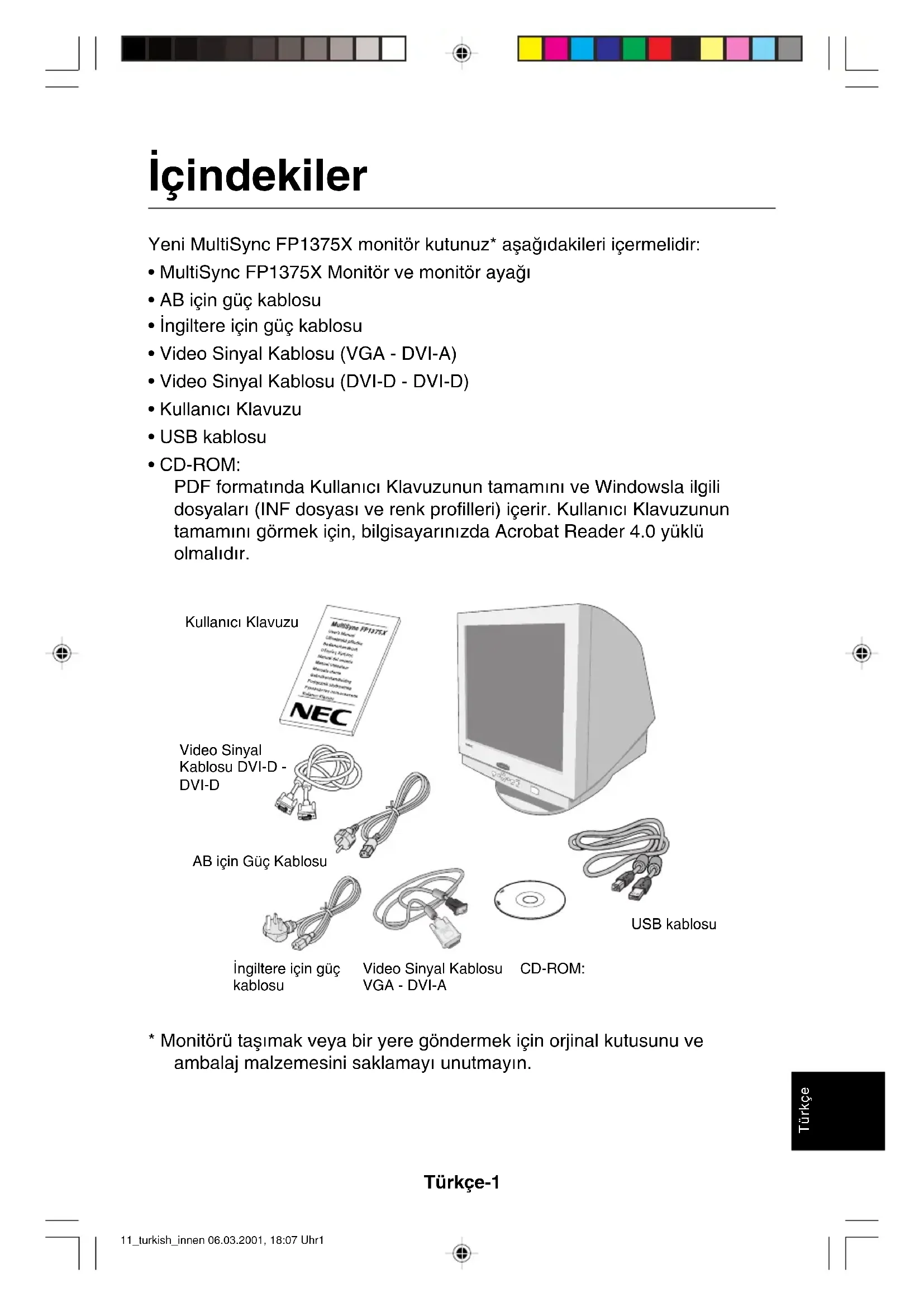
VCCI Statement 10_russian_innen 06.03.2001, 18:07 Uhr12Türkçe-1 Türkçe ∑çindekiler Yeni MultiSync FP1375X monitör kutunuz* aµaπ∂dakileri içermelidir:
- ∑ngiltere için güç kablosu
- CD-ROM: PDF format∂nda Kullan∂c∂ Klavuzunun tamam∂n∂ ve Windowsla ilgili dosyalar∂ (INF dosyas∂ ve renk profilleri) içerir. Kullan∂c∂ Klavuzunun tamam∂n∂ görmek için, bilgisayar∂n∂zda Acrobat Reader 4.0 yüklü olmal∂d∂r.
- Monitörü taµ∂mak veya bir yere göndermek için orjinal kutusunu ve ambalaj malzemesini saklamay∂ unutmay∂n. AB için Güç Kablosu Video Sinyal Kablosu
Kullan∂c∂ Klavuzu CD-ROM: USB kablosu Video Sinyal Kablosu DVI-D - DVI-D ∑ngiltere için güç kablosu 11_turkish_innen 06.03.2001, 18:07 Uhr1Türkçe-2 Ωekil A.1 Ωekil A.2 USB Kablosu Ç∂kart∂labilir Sinyal Kablosu (VGA - DVI-A) DVI-A VGA USB Kablosu Ç∂kart∂labilir Sinyal Kablosu (DVI-D - DVI-D) DVI-D DVI-D H∂zl∂ Baµlama MultiSync FP1375X monitörü sisteminize baπlamak için, aµaπ∂daki talimatlar∂ izleyin:
1. Bilgisayar∂n∂z∂ kapat∂n.
2. Eπer gerekliyse sisteminize ekran kart∂ tak∂n. Daha fazla bilgi için, ekran
kart∂n∂z∂n kullan∂m klavuzuna bak∂n.
3. Analog PC ç∂k∂µ∂ için: VGA – DVI-A sinyal kablosunu sisteminizin ekran
kart∂n∂n baπlay∂c∂s∂na baπlay∂n (Ωekil A.1). Tüm vidalar∂ s∂k∂n. DVI dijital ç∂k∂µl∂ PC için: DVI-D-DVI-D sinyal kablosunu sisteminizin ekran kart∂n∂n baπlay∂c∂s∂na baπlay∂n (Ωekil A.2). Tüm vidalar∂ s∂k∂n. Mac ∑çin: Macintosh Kablo Adaptörünü (dahil deπil) Macintosh’daki monitör baπlay∂c∂ya tak∂n (Ωekil B.1) Sinyal kablosunun VGA ucunu bilgisayardaki Macintosh kablo adaptörüne tak∂n (Ωekil B.1). Tüm vidalar∂ s∂k∂n. NOT: Yanl∂µ kablo baπlant∂s∂ düzensiz çal∂µmaya yol açabilir, CRTmonitörün görüntü/parça kalitesine zarar verebilir. 11_turkish_innen 06.03.2001, 18:07 Uhr2Türkçe-3 Türkçe
4. MultiSync monitörünüz için Windows
95/98/2000/Me INF dosyas∂ monitörünüzle birlikte gelen CD-ROM da bulunabilir.
5. Güç kablosunun bir ucunu MultiSync FP1375X monitöre ve diπer
ucunuda elektrik prizine tak∂n (Ωekil C.1).
6. Monitörü aç∂n (Ωekil D.1).
7. Bilgisayar∂ aç∂n.
NOT: Herhangi bir problemle karµ∂laµt∂π∂n∂zda, bu Kullan∂c∂ Klavuzunun Sorun Giderme bölümüne bak∂n. Ωekil B.1 VGA Ç∂kart∂labilir Sinyal Kablosu (VGA - DVI-A) Bilgisayar Mac Adaptörü (dahil deπil) Ωekil C.1 Elektrik Prizi Güç Kablosu Ωekil D.1 Güç Düπmesi DVI-A DVI-I/D-SUB Reset (S∂f∂rla) 11_turkish_innen 06.03.2001, 18:07 Uhr3Türkçe-4 Kontroller Monitörün ön k∂sm∂ndaki OSM (Ekran Üstü Kontrol) kontrol düπmeleri aµaπ∂daki gibi çal∂µ∂r: OSM kontrolleri aktifleµtirildiπinde, menünün üstünde ikonlar belirir. Eπer bir alt menüde ok ( → ) gözükürse bu daha fazla seçeneπin mevcut olduπunu gösterir. Alt menünün bir alt seviyesine gitmek için PROCEED düπmesine bas∂n. Parlakl∂k/Kontrast Kontrolleri Brightness (Parlakl∂k): Ekrandaki görüntü ve arka fon parlakl∂π∂n∂ ayarlar. Alt Menü OSM ana menüsüne dönüµ. Kontrollerde birini seçmek için vurgulu alan∂ aµaπ∂/ yukar∂ hareket ettirir. Ayar∂ azaltmak veya artt∂rmak için çubuπu -veya+ yönünde hareket ettirir. Sadece kontrolü uygular ya da alt menüye girer. Vurgulanm∂µ menüdeki tüm kontrolleri fabrika ayarlar∂na döndürür. EXIT CONTROL ▲/▼ CONTROL -/+ PROCEED RESET Ana Menü OSM menüsünden ç∂k∂µ. Kontrollerde birini seçmek için vurgulu alan∂ aµaπ∂/yukar∂ hareket ettirir. Kontrollerde birini seçmek için vurgulu alan∂ sola/saπa hareket ettirir. Bir fonksiyonu yoktur. OSM menü ekran∂ s∂f∂rla. D-SUB/DVI-A OSM menü ekran∂ olmad∂π∂nda, giriµ sinyal baπlay∂c∂s∂n∂ seçmek için bast∂r∂n, D-SUB (VGA) veya DVI-I. NOT: DVI giriµi deπiµtiπinde bilgisayar∂n∂z∂ yeniden baµlatmal∂s∂n∂z. NOT: Ana ve alt menüde RESET düπmesine bas∂ld∂π∂nda, s∂f∂rlama iµlemini iptal etmenize olanak saπlayan bir uyar∂ penceresi belirir. 11_turkish_innen 06.03.2001, 18:07 Uhr4Türkçe-5 Türkçe Contrast (Kontrast): Arka fona baπl∂ olarak görüntü parlakl∂π∂n∂ ayarlar. Degauss: Elektron ∂µ∂malar∂n∂n doπru taranmas∂n∂ bozan ve ekrandaki renkleri, netliπi ve bir noktada toplanmay∂ etkileyen manyetik alanlar∂n oluµmas∂n∂ engeller. Çal∂µt∂r∂ld∂π∂nda, ekran demanyetize edilirken ekrandaki görüntü z∂plar ve dalgalan∂r. Uyar∂: Degauss fonksiyonunun kullan∂mlar∂ aras∂nda en az 20 dakika olmal∂d∂r. Boyut ve Konum Kontrolleri Auto Adjust (Otomatik Ayar): Uygulanabilir zamanlamalar için, yatay ve dikey boyut ve pozisyon ayarlar∂n∂ otomatik olarak ayarlar. Left/Right (Sol/Saπ): Görüntüyü yatay olarak kayd∂r∂r (sol veya saπ). Down/Up (Aµaπ∂/Yukar∂): Görüntüyü dikey olarak kayd∂r∂r (yukar∂ veya aµaπ∂). Narrow/Wide (Dar/Geniµ): Görüntünün yatay boyutunu azalt∂r veya artt∂r∂r. Short/Tall (K∂sa/Uzun): Görüntünün dikey boyutunu azalt∂r veya artt∂r∂r. Renk Kontrolü/Renk Kontrol Sistemi: 1 den 5’e kadar olan Color Presets (Önceden Belirlenmiµ Renk Ayarlar∂) istenilen renk ayar∂n∂ seçer. Çubuk 1 ile 5 aras∂ndaki renk seçimi ile yer deπiµir. Her renk ayar∂ belirtilen Kelvin için fabrikada ayarlanm∂µt∂r. Eπer ayar deπiµtirilirse ayar∂n ad∂ Kelvin’den Custom (Kullan∂c∂ Tan∂ml∂) ya deπiµir. Red, Green, Blue (K∂rm∂z∂, Yeµil, Mavi): Renk Kontrol Sistemi seçilene baπl∂ olarak monitörün k∂rm∂z∂, yeµil veya mavi tabancas∂n∂ azalt∂r veya artt∂r∂r. Renkteki deπiµim ekranda görülür ve yön (azaltme veya artt∂rma) çubuk üzerinde gösterilir. sRGB Mode (sRGB Modu): sRGB modu uygun renklerle resim görüntüsü saπlar. K∂rm∂z∂, Yeµil, ve Mavi renkleri tek tek deπiµtiremezsiniz. NOT: Bu modda, Parlakl∂k ve Kontrast ayarlanamaz. Geometri Kontrolleri Geometry Controls Menu (Geometri Kontrolleri Menüsü) Geometry (Geometri) kontrolleri ekran∂n∂z∂n köµelerindeki yuvarlakl∂π∂ veya aç∂y∂ ayarlaman∂z∂ saπlar. Sides In/Out (Kenarlar ∑ç/D∂µ) (pincushion): Köµelerin yuvarlakl∂π∂n∂ içe veya d∂µa azalt∂r ya da artt∂r∂r. 11_turkish_innen 06.03.2001, 18:07 Uhr5Türkçe-6 Sides Left/Right (Kenarlar Sol/Saπ) (pincushion dengesi): Köµelerin yuvarlakl∂π∂n∂ sola veya saπa azalt∂r ya da artt∂r∂r. Sides Tilt (Kenarlar Eπim) (paralelkenar): Kenarlar∂n eπimini sola veya saπa azalt∂r ya da artt∂r∂r. Sides Align (Kenarlar Hizalama) (trapezoidal): Ekran∂n taban∂n∂ üstüyle ayn∂ olacak µekilde azalt∂r ya da artt∂r∂r. Rotate (Döndür) (tram dönüµü): Ekran∂n tümünü saat yönünde veya saat yönünün aksinde döndürür. Araçlar 1 Moiré Canceler (Moiré Azalt∂c∂): Moiré ekranda bazen beliren dalgal∂ bir görüntüdür. Görüntü kendi kendini tekrar eder ve dalgal∂ görüntü olarak üst üste biner. Belirli uygulamalar çal∂µt∂r∂ld∂π∂nda, dalgal∂ görüntü diπerlerinde olduπundan daha belirgindir. Moiré’yi azaltmak için, seviyeyi -/+ düπmeleri ileayarlay∂n. Temel Bir Noktada Toplanma: Tek bir renk (beyaz) oluµturmak için üç renki (K,Y,M) hizalar. Bu kontrolün amac∂ ekranda çizilen beyaz bir çizginin mümkün olduπunca temiz ve net olmas∂d∂r.
- Beyaz çizgilerin aµaπ∂ yukar∂ yönde hizalanmas∂n∂ ayarlamak için Yatay kontrolü kullan∂n.
- Beyaz çizgilerin sol/saπ yönde hizalanmas∂n∂ ayarlamak için Dikey kontrolü kullan∂n. Corner Correction (Köµe Düzeltme): Ekran∂n∂z∂n köµelerinin geometrisini düzeltmenize imkan verir – Üst, Üst Denge, Alt veya Alt Denge. Linearity (Doπrusall∂k): Bu seçim ekran üzerindeki alanlar∂n aralar∂n∂ ayarlaman∂za izin verir. Bu kontrolün amac∂ ekran üzerinde nerede çizilmiµ olursa olsun bir inç çap∂ndaki bir dairenin gerçekten bir inç çap∂nda olduπunu garanti etmektir. Dikey doπrusall∂π∂ belirlemenin en iyi yolu aµaπ∂daki µekildedir:
- Cetveli olan bir çizim uygulamas∂ ile eµit aral∂kl∂ yatay çizgiler çizin.
- Vertical Balance (Dikey Denge) kontrolünü kullanarak çizgileri ekran∂n alt∂na ve üstüne ayarlay∂n.
- Vertical (Dikey) kontrolü kullanarak çizgilerin aras∂ndaki mesafeyi ekran∂n ortas∂ ve üstüne ayarlay∂n. GlobalSync Control (GlobalSync Kontrolü): Dünya’daki manyetik alan sebebiyle oluµabilecek görüntü bozulmalar∂n∂ düzeltir. Alt menülerdeyken (GLOBALSYNC, ÜST SOL, ÜST SA∏, ALT SOL VEYA ALT SA∏), GlobalSync düzeltmelerine ince ayar yapmak için –/+ kontrol düπmelerini kullan∂n. 11_turkish_innen 06.03.2001, 18:07 Uhr6Türkçe-7 Türkçe Not: NEC, GlobalSync düzeltmelerini spreadsheet veya metin belgesi gibi tipik bir uygulama aç∂kken yapman∂z∂ tavsiye eder. Auto Save (Otomatik Kay∂t): Monitör kullan∂c∂ kontrollerinin son ayarlar∂n∂ otomatik olarak kaydeder. Factory Preset (Fabrika Ayarlar∂): Factory Preset (Fabrika Ayarlar∂) seçmek OSM kontrol ayarlar∂n∂n çoπunu fabrika ayarlar∂na geri döndürmenize izin verir. ALL (TÜM) ayarlar∂ s∂f∂rlamak istediπinizi onaylaman∂z∂ isteyen bir uyar∂ mesaj∂ belirir. Ayarlar∂ tek tek s∂f∂rlamak için, s∂f∂rlamak istediπiniz kontrolü vurgulay∂p RESET düπmesine bas∂n. Araçlar 2 Language (Dil): OSM kontrol menüleri alt∂ dildedir. OSM Position (OSM Konumu): OSM kontrol menüsünün ekran∂n∂z∂n neresinde belirmesini istediπinizi seçebilirsiniz. OSM konumunu seçmek OSM kontrol menüsünü sol, saπ, aµaπ∂ ve yukar∂ manuel olarak ayarlaman∂za imkan verir. OSM Turn Off (OSM Kapatma): OSM kontrol menüsü kullan∂mda olduπu sürece aç∂k kalacakt∂r. OSM Turn Off (Kapatma) alt menüsünde, OSM kontrol menüsünün kapat∂lmas∂ için monitörün son düπmeye dokunulduktan sonra ne kadar bekleyeceπini seçebilirsiniz. Mevcut seçenekler, 10, 20, 30, 45, 60 ve 120 saniyedir. OSM Lock Out (OSM Kilitleme): Bu kontrol parlakl∂k ve kontrast kontrolü d∂µ∂ndaki tüm OSM fonksiyonlar∂na eriµimi tamamen kilitler. OSM kontrollerini kilitleme modundayken kullanmaya çal∂µ∂rsan∂z, OSM kontrollerinin kilitli olduπunu bildiren bir ekran belirir. OSM Lockout (OSM Kilitleme) fonksiyonunu aktive etmek için, PROCEED düπmesine bas∂p daha sonra, ▲ düπmesine bas∂n ve her ikisinide bas∂l∂ tutun. OSM Lockout (OSM Kilitleme) fonksiyonunu devre d∂µ∂ b∂rakmak için, PROCEED düπmesine bas∂p daha sonra, ▲ düπmesine bas∂n ve her ikisinide bas∂l∂ tutun. IPM System Off Mode (IPM Sistem Kapal∂ Modu): Enable (Etkin): IPM Sistemi normal çal∂µ∂r, enerji tasarrufunun tüm evreleri kullan∂l∂r. Disable (Devre D∂µ∂): IPM’in Off Mode (Kapal∂ Modu) kullan∂lmaz. NOT: Standart sitemler ve grafik kartlar∂ için fabrika ayar∂n∂ ENABLE (ETK∑N) olarak tutun. 11_turkish_innen 06.03.2001, 18:07 Uhr7Türkçe-8 EdgeLock Control (Uç Kilit Kontrolü): Monitörünüzü standart d∂µ∂ zamanlamalar ile çal∂µt∂rmak görüntülerin daha karanl∂k gözükmesine veya renk daπ∂lmalar∂na yol açar. EdgeLock (Uç Kilit) kontrolünün kullan∂m∂ görüntüleri normal durumlar∂na döndürür. Video Detect (Video Alg∂lama): Birden fazla bilgisayar baπl∂ olduπunda video alg∂lama metodunu seçer. NONE (YOK): Monitör, diπer video giriµ baπlant∂ noktas∂n∂ monitör aç∂l∂ncaya kadar aramaz. FIRST DETECT (∑LK ALGILANAN): Video giriµi “FIRST DETECT” (∑LK ALGILANAN) moduna getirilmelidir. Mevcut video giriµ sinyali olmad∂π∂nda, monitör diπer video sinyal giriµ baπlant∂ noktas∂ndan video sinyali arar. Eπer diπer baπlant∂ noktas∂nda video giriµ sinyali varsa, monitör video kaynak giriµ baπlant∂ noktas∂n∂ otomatik olarak yeni bulunan kaynaπa deπiµtirir. Mevcut video kaynaπ∂ varken monitör diπer video sinyallerine bakmayacakt∂r. LAST DETECT (SON ALGILANAN): Video giriµi “LAST DETECT” (SON ALGILANAN) moduna getirilmelidir. Monitör D-SUB’tan sinyal gösterirken yeni ikinci bir kaynak DVI-Analog veya Dijital’e baπlan∂rsa, monitör otomatik olarak yeni video kaynaπ∂na geçecektir. Mevcut video giriµ sinyali olmad∂π∂nda, monitör diπer video giriµ baπlant∂ noktas∂ndan video sinyali arar. DVI Selection (DVI Seçimi): Bu fonksiyon DVI giriµ modunu seçer. DVI seçimi deπiµtiπinde bilgisayar∂n∂z∂ yeniden baµlatmal∂s∂n∂z. DIGITAL (D∑J∑TAL): DVI dijital giriµ mevcut. ANALOG: DVI analog giriµ mevcut. Bilgi Display Mode (Görüntü Modu): Monitörün mevcut mod ve frekans ayar∂n∂ gösterir. Monittor Info (Monitör Bilgisi): Monitörünüzün model ve seri numaras∂n∂ gösterir. Refresh notifier (Yenilenme Hat∂rlat∂c∂): Bilgisayardan monitöre gelen sinyalin yenilenme oran∂ çok düµük olduπunda bir mesaj sizi uyar∂r. Daha fazla bilgi için ekran kart∂n∂z∂n veya sistemin kullan∂m klavuzuna bak∂n. 11_turkish_innen 06.03.2001, 18:07 Uhr8Türkçe-9 Türkçe Tavsiye Edilen Kullan∂m Güvenlik Uyar∂lar∂ ve Bak∂m MULTISYNC FP1375X RENKL∑ MON∑TÖRÜ KURARKEN VE KULLANIRKEN EN ∑Y∑ PERFORMANS ∑Ç∑N LÜTFEN AΩA∏IDAK∑ NOKTALARA D∑KKAT ED∑N:
- MON∑TÖRÜ AÇMAYIN. ∑ç k∂s∂mda kullan∂c∂n∂n ilgilenebileceπi herhangi bir parça bulunmamaktad∂r ve kapaπ∂ açmak ya da ç∂kartmak sizi ciddi µok tehlikeleri veya diπer risklere maruz b∂rakabilir. Tüm bak∂m iµleri için yetkili servis elemanlar∂na baµvurun.
- Kasaya herhangi bir s∂v∂ dökmeyin ya da monitörünüzü su yak∂n∂nda kullanmay∂n.
- Tehlikeli voltaj noktalar∂na temas ederek, zararl∂ ya da öldürücü olabileceπi veya elektrik µoku, yang∂n ya da cihaz ar∂zas∂na yol açabileceπi için kasadaki yuvalara herhangi bir cisim sokmay∂n.
- Güç kablosu üzerine aπ∂r cisimler koymay∂n. Kablodaki hasar µok ya da yang∂na yol açabilir.
- Monitörün düµmesine ve ciddi µekilde hasar görmesine sebep olabileceπi için bu ürünü eπimli ya da dengesiz taµ∂y∂c∂, stand veya masa üzerine yerleµtirmeyin.
- Monitörü güçlü manyetik alan yaratabilecek yüksek kapasiteli transformatörler, elektrik motorlar∂ ve harici hoparlörler veya fanlar gibi diπer ayg∂tlardan uzak tutun.
- Eπer mümkünse monitörü doπu yönünde yerleµtirerek dünyan∂n manyetik alan∂ndan etkilenmesini en aza indirin.
- Monitör aç∂kken yerinin deπiµtirilmesi görüntüde renk kayb∂na yol açabilir. Bunu düzeltmek için, monitörü kapat∂n ve tekrar açmadan önce 20 dakika bekleyin.
- MultiSync FP1375X’i AC 220-240V güç kaynaπ∂ ile kullan∂rken, kullan∂lan AC güç kaynaπ∂n∂n saπlad∂π∂ voltaja uygun güç kablosu kullan∂n. Kullanacaπ∂n∂z güç kablosu ülkenizdeki güvenlik standartlar∂na uygun ve onaylanm∂µ olmal∂d∂r. (∑ngiltere haricinde H05VV-F kullan∂lmal∂d∂r.)
- ∑ngiltere’de bu monitörle birlikte, BS onayl∂, (5A) sigortal∂ fiµi olan güç kablosu kullan∂n. Eπer monitörün içinden güç kablosu ç∂kmad∂ysa sat∂c∂n∂za baµvurun. Aµaπ∂daki durumlarda, monitörünüzü hemen fiµten çekin ve servis için yetkili servis personeline baµvurun.
- Güç kaynaπ∂ kablosu ya da fiµi hasar gördüπünde.
- Eπer monitörün üstüne s∂v∂ döküldüyse veya içine herhangi bir nesne düµtüyse.
- Eπer monitör yaπmur veya suya maruz kald∂ysa.
- Eπer monitör düµtüyse veya kasas∂ hasar gördüyse.
- Eπer monitör kullan∂m talimatlar∂n∂ takip etmenize raπmen normal çal∂µm∂yorsa. 11_turkish_innen 06.03.2001, 18:07 Uhr9Türkçe-10
- Is∂n∂n düzgün olarak daπ∂lmas∂ için, monitörün etraf∂nda yeterli havaland∂rma alan∂ olmas∂na dikkat edin. Havaland∂rma boµluklar∂n∂ kapatmay∂n ya da monitörü radyatör veya diπer ∂s∂ kaynaklar∂n∂n yak∂n∂na yerleµtirmeyin. Monitörün üzerine hiç bir µey koymay∂n.
- Güç kablosu baπlay∂c∂s∂ sistemi güç kaynaπ∂ndan ay∂rman∂n birincil yoludur. Monitör kolayca eriµilebilen bir prize yak∂n olarak kurulmal∂d∂r.
- Taµ∂rken dikkatli olun. Ambalaj∂ taµ∂ma için saklay∂n. MON∑TÖRÜN DO∏RU YERLEΩT∑R∑LMES∑ VE AYARLANMASI GÖZ, OMUZ VE BOYUN A∏RILARINI AZALTAB∑L∑R. MON∑TÖRÜNÜZÜ YERLEΩT∑R∑RKEN AΩA∏IDAK∑LERE D∑KKATED∑N:
- Monitörün yüksekliπini ekran göz seviyesinde veya biraz alt∂nda olacak µekilde ayarlay∂n. Ekran∂n ortas∂na bakarken gözlerinin çok hafif aµaπ∂ya doπru bakmal∂d∂r.
- Monitör gözlerinize 40 cm’den yak∂n ve 70 cm’den uzak olmamal∂d∂r. En iyi mesafe 60 cm’dir.
- Gözlerinizi periyodik olarak en az 6 m. uzaktaki bir nesneye odaklayarak dinlendirin. S∂k s∂k göz k∂rp∂n.
- Parlama ve yans∂malar∂ en aza indirmek için monitörü pencere ve diπer ∂µ∂k kaynaklar∂na 90° aç∂ ile yerleµtirin. Monitörün eπimini ayarlayarak tavan ∂µ∂klar∂n∂n ekran∂n∂za yans∂mas∂n∂ engelleyin.
- Eπer ∂µ∂k yans∂malar∂ ekran∂n∂z∂ görmeyi zorlaµt∂r∂yorsa, parlama engelleyici filtre kullan∂n.
- Monitörünüzü düzenli olarak temizleyin. Tozlanmay∂ en aza indirmek için tiftiksiz, aµ∂nd∂r∂c∂y∂ olmayan bir bez ve alkolsüz, doπal, aµ∂nd∂r∂c∂ olmayan temizleme solüsyonlar∂ veya cam temizleyici kullan∂n.
- Okunabilirliπi artt∂rmak için monitörün parlakl∂k ve kontrast kontrollerini ayarlay∂n.
- Ekrana yak∂n bir döküman tutucu kullan∂n.
- Yazarken kafan∂z∂ döndürmeyi en aza indirmek için, daha fazla bakt∂π∂n∂z neyse (ekran veya referans materyal) tam önünüzde bulundurun.
- Düzenli göz kontrolü yapt∂r∂n. Ergonomi Maksimum ergonomik fayda saπlamak için aµaπ∂dakileri tavsiye ederiz.
- Arka fondaki tram kayboluncaya kadar parlakl∂l∂π∂ ayarlay∂n.
- Kontrast kontrolünü maksimum ayar∂na getirmeyin.
- Görülmesi zor olacaπ∂ ve yetersiz kontrast yüzünden göz yorgunluπuna sebep olabileceπi için koyu arka fon üzerinde birincil renk maviyi kullanmay∂n. UYARI 11_turkish_innen 06.03.2001, 18:07 Uhr10Türkçe-11 TürkçeENERGY STAR A.B.D kay∂tl∂ ticari markas∂d∂r. Diπer tüm markalar ve ürünler sahiplerinin ticari markalar∂ veyakay∂tl∂ ticari markalar∂d∂r. ENERGY STAR Ortaπ∂ olarak, NEC-M∑tsubishi Electric Visual Systems Corporation bu ürünün enerji verimliliπi için ENERGY STAR kurallar∂na uygunluπunu belirlemiµtir. ENERGY STAR amblemi herhangi bir ürün veya hizmet üzerinde EPA yapt∂r∂m∂n∂ göstermez. Bu kullan∂m klavuzunda kullan∂lan diπer tüm ticari markalar kendi sahiplerinin mülkiyetindedir. YANGIN VE ΩOK TEHL∑KELER∑N∑ ÖNLEMEK ∑Ç∑N C∑HAZ YA∏MUR YA DA NEME MARUZ KALMAMALIDIR. AYRICA BU C∑HAZIN POLAR∑ZE F∑Ω∑N∑ UÇLAR TAM OTURMADI∏I SÜRECE B∑R UZATMA KABLOSU YA DA BAΩKA PR∑ZLERDE KULLANMAYIN. ∑ÇER∑S∑NDE YÜKSEK VOLTAJLI B∑LEΩENLER BULUNDU∏U ∑Ç∑N KASAYI AÇMAKTAN KAÇININ SERV∑S ∑Ç∑N YETK∑L∑ SERV∑S PERSONEL∑NE BAΩVURUN. UYARI UYARI: ELEKTR∑K ΩOKU R∑SK∑N∑ AZALTMAK ∑Ç∑N, KAPA∏I
AÇMAYIN (VEYA ARKASINI). ∑Ç KISIMDA KULLANICININ
∑LG∑LENEB∑LECE∏∑ HERHANG∑ B∑R PARÇA BULUNMAMAKTADIR. SERV∑S ∑Ç∑N YETK∑L∑ SERV∑S PERSONEL∑NE BAΩVURUN. Bu sembol kullan∂c∂y∂ cihaz∂n içindeki izole edilmemiµ voltaj∂n elektrik µoku yaratabilecek büyüklükte olduπu konusunda uyar∂r. Bu yüzden cihaz∂n içerisindeki herhangi bir parça ile temas tehlikelidir. Bu sembol kullan∂c∂y∂ bu cihaz∂n kullan∂m∂ ve bak∂m∂ ile ilgili önemli belgelerin pakete dahil olduπu konusunda bilgilendirir. Bu yüzden, herhangi bir soruna yol açmamak için dikkatle okunmal∂d∂r. UYARI D∑KKAT ELEKTR∑K ΩOKU R∑SK∑ • AÇMAYIN Güvenlik Önlemleri VCCI Statement 11_turkish_innen 06.03.2001, 18:07 Uhr11Türkçe-12 11_turkish_innen 06.03.2001, 18:07 Uhr12Printed in Japan CP871C201A40 xx_Back 06.03.2001, 18:07 Uhr1