ManualeFacile
MultiSync FP1375X - Monitor NEC - Manuale utente e istruzioni gratuiti
Trova gratuitamente il manuale del dispositivo MultiSync FP1375X NEC in formato PDF.



Questions des utilisateurs sur MultiSync FP1375X NEC
0 question sur cet appareil. Repondez a celles que vous connaissez ou posez la votre.
Poser une nouvelle question sur cet appareil
Scarica le istruzioni per il tuo Monitor in formato PDF gratuitamente! Trova il tuo manuale MultiSync FP1375X - NEC e riprendi in mano il tuo dispositivo elettronico. In questa pagina sono pubblicati tutti i documenti necessari per l'utilizzo del tuo dispositivo. MultiSync FP1375X del marchio NEC.
MANUALE UTENTE MultiSync FP1375X NEC
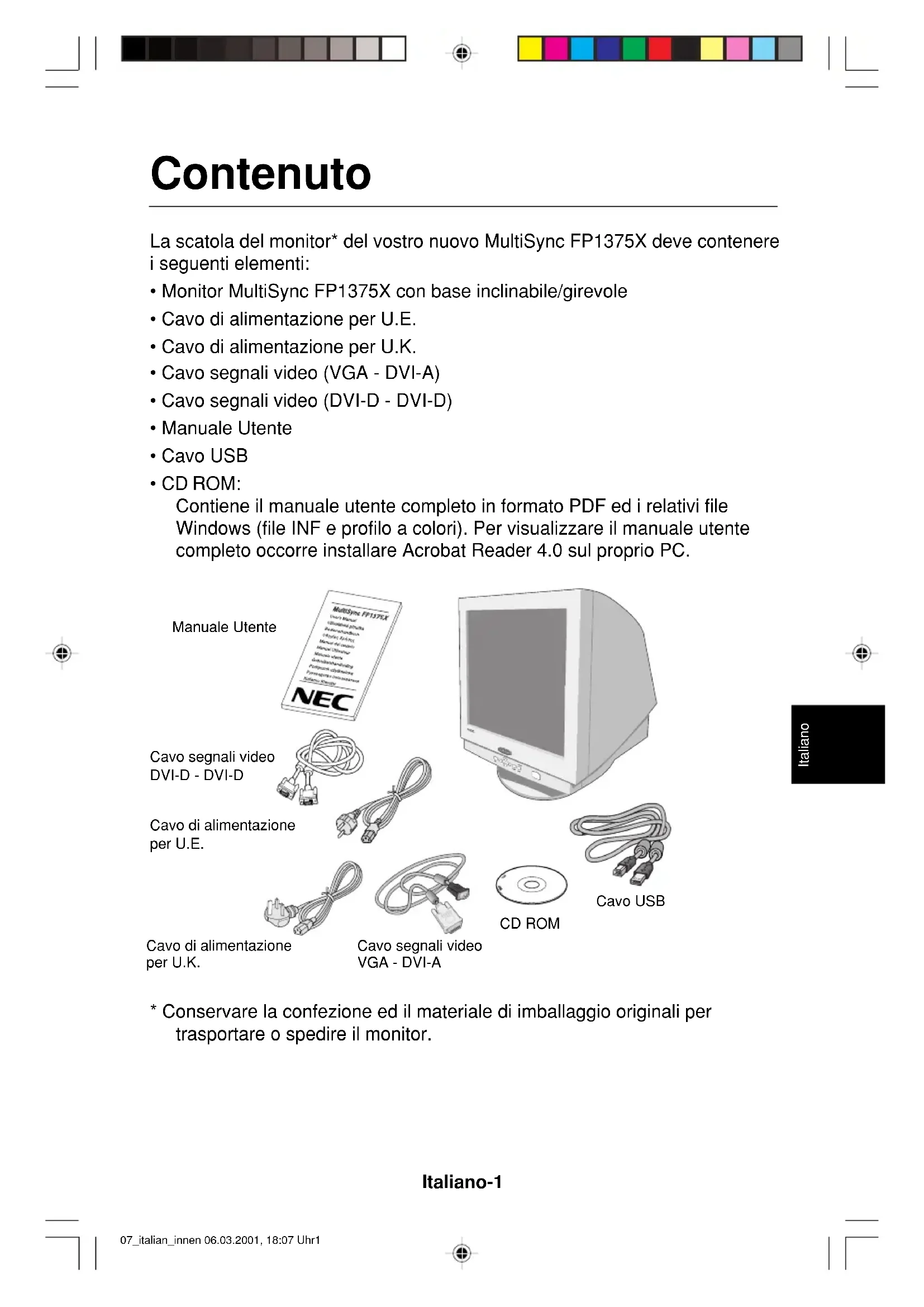
- Cavo di alimentazione per U.E.
- Cavo di alimentazione per U.K.
- Cavo segnali video (VGA - DVI-A)
- CD ROM: Contiene il manuale utente completo in formato PDF ed i relativi file Windows (file INF e profilo a colori). Per visualizzare il manuale utente completo occorre installare Acrobat Reader 4.0 sul proprio PC.
- Conservare la confezione ed il materiale di imballaggio originali per trasportare o spedire il monitor. Cavo di alimentazione per U.E. Cavo segnali video
Manuale Utente CD ROM Cavo USB Cavo segnali video
Cavo di alimentazione per U.K. 07_italian_innen 06.03.2001, 18:07 Uhr1Italiano-2 Guida rapida Per collegare il monitor MultiSync FP1375X al sistema, attenersi alle seguenti istruzioni:
1. Spegnere il computer.
2. Se necessario installare la scheda video nel sistema. Per ulteriori
informazioni, fare riferimento al manuale della scheda video.
3. Per PC con uscita analogica: Collegare il cavo segnali VGA - DVI-A al
connettore della scheda video del sistema (Figura A.1). Serrare tutte le viti. Per PC con uscita digitale DVI: Collegare il cavo segnali DVI-D - DVI-D al connettore della scheda video del sistema (Figura A.2). Serrare tutte le viti. Per il Mac: Collegare l’adattatore cavo Macintosh (non incluso) al connettore monitor su Macintosh (Figura B.1). Fissare l’estremità VGA del cavo segnale con attacco fisso all’adattatore cavo Macintosh sul computer (Figura B.1). Serrare tutte le viti. NOTA: Collegamenti errati dei cavi possono provocare funzionamento anomalo, danneggiare la qualità del display/componenti del monitor CRT. Figura A.1 Figura A.2 Cavo USB Cavo segnali rimovibile (VGA - DVI-A) DVI-A VGA Cavo USB Cavo segnali rimovibile (DVI-D - DVI-D) DVI-D DVI-D 07_italian_innen 06.03.2001, 18:07 Uhr2Italiano-3 Italiano
95/98/2000/Me del monitor MultiSync è disponibile sul CD ROM fornito con il monitor.
5. Collegare un’estremità del cavo di alimentazione al monitor MultiSync
FP1375X e l’altra estremità alla presa di alimentazione (Figura C.1).
6. Accendere il monitor (Figura D.1).
7. Accendere il computer.
NOTA: Per qualsiasi problema, vedere la sezione Ricerca guasti del presente Manuale Utente. Figura B.1 VGA Cavo segnali rimovibile (VGA - DVI-A) Computer Adattatore Mac (non incluso) Figura C.1 Presa di alimentazione Cavo di alimentazione Figura D.1 Pulsante di alimentazione DVI-A DVI-I/D-SUB Reset 07_italian_innen 06.03.2001, 18:07 Uhr3Italiano-4 Controlli I tasti OSM (On-Screen Manager) sulla parte anteriore del monitor hanno le seguenti funzioni: Quando i controlli OSM sono attivati, le icone sono visualizzate nella parte superiore del menu. Se una freccia (→) viene visualizzata in un sottomenu, significa che sono disponibili ulteriori opzioni. Per accedere ad un sottomenu, premere PROCEED. Controlli Luminosità/Contrasto Luminosità: Regola la luminosità generale dell’immagine e dello sfondo dello schermo. Contrasto: Regola la luminosità dell’immagine in base allo sfondo. Sotto-menu Uscita dal menu principale dell’OSM. Sposta l’area evidenziata verso l’alto o verso il basso per selezionare uno dei controlli. Sposta la barra in direzione - o + per diminuire o aumentare la regolazione. Esegue solo la conferma o entra in un sotto-menu. Effettua il reset di tutti i controlli nel menu evidenziato secondo l’impostazione di fabbrica. EXIT CONTROL ▲/▼ CONTROL -/+ PROCEED RESET Menu principale Uscita dal menu OSM. Sposta l’area evidenziata verso l’alto o verso il basso per selezionare uno dei controlli. Sposta l’area selezionata a sinistra/destra per selezionare uno dei controlli. Non esegue alcuna operazione. In presenza della videata del menu OSM, esegue il reset. D-SUB/DVI-I In assenza della videata del menu OSM, premere per selezionare il connettore del segnale di input, D-SUB (VGA) o DVI-I. NOTA: Dopo aver modificato l’ingresso DVI occorre riavviare il computer. NOTA: Quando si preme RESET nel menu principale e nel sottomenu, compare una finestra di avviso che permette di annullare l’operazione di reset. 07_italian_innen 06.03.2001, 18:07 Uhr4Italiano-5 Italiano Smagnetizzazione: Elimina l’accumulo di campi magnetici latenti sullo schermo che modificano la corretta scansione del fascio di elettroni e che influiscono sulla nitidezza dei colori dello schermo, sulla focalizzazione e sulla convergenza. Una volta attivato, l’immagine sullo schermo salterà e sfarfallerà leggermente. Attenzione: Lasciare trascorrere come minimo 20 minuti prima di utilizzare la funzione di smagnetizzazione. Controlli Dimensione e Posizione Auto Aggiust: Regola automaticamente la dimensione orizzontale e verticale e le impostazioni di posizione per le temporizzazioni applicabili. Sin./Dest.: Sposta l’immagine orizzontalmente (a sinistra o a destra). Giù/Su: Sposta l’immagine verticalmente (in alto o in basso). Stretto/Largo: Diminuisce o aumenta la dimensione orizzontale dell’immagine. Lungo/Corto: Diminuisce o aumenta la dimensione verticale dell’immagine. Controllo colore/sistema di controllo del colore L’impostazione di colore desiderata è selezionata attraverso la predisposizione da 1 a 5. La barra viene sostituita dalla possibilità di scegliere l’impostazione colore da 1 a 5. L’impostazione di ogni colore è regolata in fabbrica ad un grado Kelvin stabilito. Se un’impostazione viene regolata, il nome dell’impostazione cambierà da grado Kelvin a Custom. Rosso, Verde, Blu: Il sistema di controllo del colore aumenta o diminuisce il colore rosso, verde o blu del monitor a seconda di quale è selezionato. Il cambiamento del colore compare sullo schermo e la direzione (aumento o diminuzione) sarà evidenziata dalle barre. Modalità sRGB: La modalità sRGB fornisce l’opportuna gestione del colore dell’immagine. Non è possibile modificare singolarmente i colori rosso, verde e blu. NOTA: In questa modalità non è possibile regolare la Luminosità e il Contrasto
Controllo della geometria Menu Controlli geometria I comandi Geometria permettono di regolare la curvatura o l’angolatura dell’immagine ai bordi dello schermo. Lati In/Out (ampiezza curvatura): Diminuisce o aumenta la curvatura dei lati verso l’interno o verso l’esterno. 07_italian_innen 06.03.2001, 18:07 Uhr5Italiano-6 Lati sin./dest. (bilanciamento ampiezza curvatura): Diminuisce o aumenta la curvatura dei lati a sinistra o a destra. Inclinazione dei lati (parallelogramma): Diminuisce o aumenta l’inclinazione dei lati a sinistra o a destra. Trapezoidale: Diminuisce o aumenta la parte bassa dello schermo in modo da eguagliarla a quella superiore. Rotazione (rotazione del quadro): Ruota l’intero schermo in senso orario o antiorario. Strumenti 1 Cancellatore Moiré: Per Moiré si intende un disegno ondulato che talvolta può apparire sullo schermo. Si tratta di un disegno ripetitivo sovrapposto come immagini increspate. Se si lanciano determinate applicazioni, il disegno ondulato appare più evidente che non in altre. Per ridurre tale effetto, regolare il livello utilizzando i pulsanti di controllo –/+. Convergenza base: Allinea i tre colori (R, G, B) fino ad ottenere un unico colore (bianco). Lo scopo di questo controllo è di assicurare che una linea bianca sullo schermo sia il più chiara e nitida possibile.
- Utilizzare il controllo orizzontale per regolare l’allineamento delle linee bianche nella direzione alto/basso.
- Utilizzare il controllo verticale per regolare l’allineamento delle linee bianche nella direzione sinistra/destra. Correzione angolo: Permette di regolare la geometria degli angoli dello schermo – in alto, bilanc. alto, in basso o bilanc. inferiore. Linearità: Questa selezione della linearità permette di regolare la spaziatura dell’area sullo schermo. Questo comando ha lo scopo di assicurare che un cerchio di 2 cm sia effettivamente un cerchio di 2 cm indipendentemente dalla sua posizione sullo schermo. Il modo migliore per determinare la linearità verticale è il seguente:
- Tracciare delle linee orizzontali equamente distanziate utilizzando un’applicazione per disegni dotata di righello.
- Utilizzare il comando Vertical Balance (bilanciamento verticale) per regolare le linee in prossimità della parte superiore ed inferiore dello schermo.
- Utilizzare il comando Verticale per regolare la spaziatura tra le linee in prossimità del centro e della parte superiore dello schermo. 07_italian_innen 06.03.2001, 18:07 Uhr6Italiano-7 Italiano Controllo GlobalSync: Elimina le anomalie dell’immagine che possono derivare dal campo magnetico terrestre. Nei sottomenu (GLOBALSYNC, ALTO SINISTRA, ALTO DESTRA, BASSO SINISTRA o BASSO DESTRA), utilizzare i pulsanti di comando –/+ per regolare in modo preciso le correzioni GlobalSync. Nota: NEC raccomanda di eseguire la correzione GlobalSync mentre si lavora con un’applicazione quale un foglio di calcolo o un documento di testo. Salvataggio auto.: Il monitor salva automaticamente le ultime impostazioni effettuate dall’utente. Config. fabbrica: La configurazione di fabbrica permette di ripristinare la maggior parte delle impostazioni controllo OSM. Verrà visualizzato un messaggio di avviso per confermare se si desidera effettivamente ripristinare TUTTI i settaggi. È possibile ripristinare anche solo delle parti selezionando il controllo da resettare e premendo il tasto RESET. Strumenti 2 Lingua: I menu OSM sono disponibili in sei lingue. Posizione OSM: È possibile scegliere dove far comparire il menu OSM sullo schermo. La posizione OSM permette di regolare manualmente la posizione menu dei controlli OSM a sinistra, destra, in alto o in basso. Tempo di spegn. OSM: Il menu OSM rimane attivo per il tempo che è in uso. Nel sottomenu Tempo di spegn. OSM, è possibile selezionare l’intervallo di tempo passato il quale, nel caso non venga premuto nessun tasto, scompare il menu OSM. Le scelte preimpostate sono di 10, 20, 30, 45, 60 e 120 secondi. OSM bloccato: Questo controllo blocca l’accesso di tutte le funzioni dei controlli OSM eccetto il controllo della luminosità e del contrasto. Se si tenta di attivare i controlli OSM in modalità di OSM bloccato, apparirà una schermata che informa del fatto che i controlli OSM sono bloccati. Per attivare la funzione di OSM BLOCCATO, premere PROCEED, e quindi premere ▲ contemporaneamente. Per disattivare la funzione di OSM BLOCCATO, premere PROCEED, e quindi ▲ contemporaneamente. Modalità Off del sistema IPM: Abilitato: L’IPM lavora normalmente e sono attivati tutti gli stadi di risparmio energetico. Disabilitato: La modalità OFF del sistema IPM non è utilizzata. 07_italian_innen 06.03.2001, 18:07 Uhr7Italiano-8 NOTA: Per sistemi e schede grafiche standard, mantenere l’impostazione di fabbrica ABILITATO. Controllo bordi: Il funzionamento del monitor ad una temporizzazione non standard può comportare immagini più scure del normale o una distorsione del colore. Il controllo bordi regola le immagini portandole al loro stato normale. Rilevazione video: Seleziona il metodo di rilevazione video in caso siano connessi più di un computer. NO: Il monitor non cercherà l’altra porta di ingresso video a meno che non sia acceso. PRIMO RILEVATO: L’ingresso video deve essere commutato alla modalità “PRIMO RILEVATO”. Se il segnale di ingresso del video corrente non è presente, il monitor cerca un segnale proveniente dall’altra porta di ingresso video. Se il segnale video è presente sull’altra porta, il monitor commuta automaticamente la porta di ingresso alla nuova sorgente rilevata. Il monitor non cercherà altri segnali video fintanto che sarà presente la sorgente video corrente. ULTIMO RILEVATO: L’ingresso video deve essere commutato in modalità “ULTIMO RILEVATO”. Se il monitor sta visualizzando un segnale dal D-Sub e contemporaneamente viene fornita una seconda sorgente alla DVI analogica o digitale, il monitor commuterà automaticamente alla nuova sorgente video. Se il segnale di ingresso del video corrente non è presente, il monitor cerca un segnale proveniente dall’altra porta di ingresso. Selezione DVI: Questa funzione seleziona la modalità di ingresso DVI. Dopo aver modificato la selezione DVI occorre riavviare il computer. DIGITALE: È disponibile l'ingresso digitale DVI. ANALOGICO: È disponibile l'ingresso analogico DVI. Informazioni Modalità Display: Indica la modalità corrente e l’impostazione di frequenza del monitor. Monitor Info.: Indica il modello e i numeri di serie del monitor. Frequenza usata: Verrà visualizzato un messaggio in caso la frequenza di rinfresco del segnale applicata al monitor dal computer sia troppo bassa. Per ulteriori informazioni vedere la scheda video o il manuale di sistema. 07_italian_innen 06.03.2001, 18:07 Uhr8Italiano-9 Italiano Raccomandazioni per l’uso Precauzioni di sicurezza e manutenzione: PER UNA RESA OTTIMALE, ATTENERSI ALLE SEGUENTI ISTRUZIONI PER L’INSTALLAZIONE E L’UTILIZZO DEL MONITOR A COLORI MULTISYNC FP1375X:
- NON APRIRE IL MONITOR. All’interno non vi sono parti manutenibili dall’utente e l’apertura o la rimozione di coperture può esporre a scosse pericolose o ad altri rischi. Per la manutenzione fare riferimento a personale di manutenzione qualificato.
- Non versare alcun liquido all’interno della carrozzeria, né usare il monitor vicino all’acqua.
- Non inserire alcun tipo di oggetto nelle fessure della carrozzeria, poiché esso potrebbe venire a contatto con punti a tensione pericolosa, con conseguenze dannose o fatali o con pericolo di scosse elettriche, incendio o guasto dell’apparecchiatura.
- Non appoggiare oggetti pesanti sul cavo di alimentazione. Il danneggiamento del cavo può provocare scosse o incendio.
- Non posare il prodotto su un carrello, un supporto o un tavolo inclinato o instabile. Il monitor potrebbe cadere danneggiandosi seriamente.
- Tenere il monitor lontano da trasformatori ad alta potenza, motori elettrici e altri dispositivi, quali altoparlanti o ventilatori esterni, che possono creare forti campi magnetici.
- Se possibile, posizionare il monitor in modo che sia rivolto a est per ridurre gli effetti del campo magnetico terrestre.
- Evitare di cambiare la direzione del monitor quando è alimentato perché questo può provocare un’immagine sbiadita. Per correggere questo difetto, spegnere il monitor e tenerlo spento per 20 minuti prima di riaccenderlo.
- Quando si lavora con MultiSync FP1375X e il relativo alimentatore universale c.a. da 220-240V, utilizzare un cavo di alimentazione che corrisponda alla tensione della presa usata. Il cavo di alimentazione utilizzato deve essere di tipo approvato ed essere conforme agli standard di sicurezza del Paese. (utilizzare il tipo H05VV-F tranne che in UK.)
- In UK, utilizzare un cavo di alimentazione approvato BS con tappo stampato, dotato di un fusibile nero (5A) installato per l’uso insieme a questo monitor. Se il cavo di alimentazione non viene fornito con il monitor, contattare il fornitore. Scollegare immediatamente il monitor dalla presa a muro e rivolgersi a personale di manutenzione qualificato se si verificano le seguenti condizioni:
- Il cavo di alimentazione o la presa sono danneggiati.
- E’ stato versato del liquido o sono caduti oggetti nel monitor.
- Il monitor è stato esposto a pioggia o acqua.
- Il monitor è stato fatto cadere o la carrozzeria è danneggiata.
- Il monitor non funziona regolarmente seguendo le istruzioni d’uso. 07_italian_innen 06.03.2001, 18:07 Uhr9Italiano-10
- Permettere una ventilazione adeguata intorno al monitor in modo da dissipare il calore. Non ostruire le aperture di ventilazione o mettere il monitor vicino a radiatori o altre fonti di calore. Non mettere nulla sopra il monitor.
- Il connettore del cavo di alimentazione è il mezzo principale per scollegare il sistema dalla rete di alimentazione. Il monitor deve essere posto vicino ad una presa di alimentazione facilmente accessibile.
- Maneggiare con cura durante il trasporto. Conservare l’imballo per il trasporto.
IL CORRETTO POSIZIONAMENTO E REGOLAZIONE DEL
- Regolare l’altezza del monitor in modo che la parte alta dello schermo sia a livello degli occhi o leggermente sotto. Guardando il centro dello schermo, gli occhi devono essere rivolti leggermente verso il basso.
- Posizionare il monitor ad almeno 40 cm e a non più di 70 cm dagli occhi. La distanza ottimale è 60 cm.
- Far riposare periodicamente gli occhi guardando un oggetto lontano almeno 6 metri. Chiudere sovente gli occhi.
- Posizionare il monitor ad un angolo di 90° rispetto a finestre o altre sorgenti di luce per ridurre il riflesso della luce sullo schermo. Regolare l’inclinazione del monitor in modo che le luci del soffitto non si riflettano sullo schermo.
- Se la luce riflessa rende difficoltosa la visione dello schermo, usare un filtro anti riflesso.
- Pulire regolarmente il monitor. Per spolverare il monitor, utilizzare un panno non abrasivo privo di sfilacciature e un detergente non alcolico, neutro e non abrasivo oppure un detergente per vetri.
- Regolare i controlli di luminosità e contrasto del monitor per migliorare la leggibilità.
- Usare un supporto per documenti posto vicino allo schermo.
- Posizionare ciò che viene osservato più spesso (lo schermo o il materiale di riferi- mento) direttamente davanti, per girare il meno possibile la testa quando si digita.
- Fare regolarmente esami della vista. Ergonomia Per ottenere il massimo beneficio ergonomico, si raccomanda di:
- Regolare la luminosità fino a che il raster dello sfondo scompare
- Non impostare il controllo di contrasto al massimo
- Utilizzare i controlli di dimensione e posizione preimpostati con segnali standard.
- Utilizzare l’impostazione predefinita del colore e della dimensione destra/sinistra
- Utilizzare segnali non interallacciati con una frequenza di rinfresco verticale compresa tra 75-160Hz
- Non utilizzare il blu come colore primario su uno sfondo scuro, poiché risulta difficile distinguere le immagini, con conseguente affaticamento degli occhi dovuto ad insufficiente contrasto ATTENZIONE 07_italian_innen 06.03.2001, 18:07 Uhr10Italiano-11 ItalianoENERGY STAR
è un marchio di fabbrica registrato U.S. Tutti gli altri nomi di marca e prodotto sono marchi di fabbrica o marchi registrati dei rispettivi proprietari. In qualità di partner ENERGY STAR, NEC-Mitsubishi Electric Visual Systems Corporation ha stabilito che questo prodotto soddisfa le direttive di efficienza energetica ENERGY STA R . Il simbolo ENERGY STAR non rappresenta l’approvazione EPA per nessun prodotto o servizio. Tutti gli altri marchi di fabbrica menzionati in questo manuale sono proprietà dei loro rispettivi proprietari. PER EVITARE IL PERICOLO DI INCENDI O SCOSSE ELETTRICHE, NON ESPORRE L’UNITA’ A PIOGGIA O UMIDITA’. INOLTRE, NON USARE LA SPINA POLARIZZATA DELL’UNITA’ CON UNA PRESA DI CAVO DI PROLUNGA O ALTRE PRESE A MENO CHE I POLI DELLA SPINA SI INSERISCANO COMPLETAMENTE. NON APRIRE LA CARROZZERIA POICHE’ ALL’INTERNO VI SONO COMPONENTI SOTTO ALTA TENSIONE. PER LA MANUTENZIONE RIVOLGERSI A PERSONALE DI MANUTENZIONE QUALIFICATO. ATTENZIONE ATTENZIONE: PER RIDURRE IL RISCHIO DI SCOSSA ELETTRICA, NON TOGLIERE IL COPERCHIO (O LA COPERTURA POSTERIORE). ALL’INTERNO NON VI SONO PARTI
MANUTENIBILI DALL’UTENTE. PER LA MANUTENZIONE
RIVOLGERSI A PERSONALE DI MANUTENZIONE QUALIFICATO. Questo simbolo avverte l’utente che tensioni non isolate all’interno dell’unità possono essere sufficientemente elevate da provocare scossa elettrica. Pertanto è pericoloso toccare in ogni modo qualsiasi componente interno all’unità. Questo simbolo avverte l’utente che sono state incluse importanti informazioni relative al funzionamento ed alla manutenzione dell’unità. Pertanto esse devono essere lette attentamente al fine di evitare l’insorgere di problemi. ATTENZIONE AVVERTENZA