ManualFácil
MultiSync FP1375X - Monitor NEC - Manual de uso y guía de instrucciones gratis
Encuentra gratis el manual del aparato MultiSync FP1375X NEC en formato PDF.



Questions des utilisateurs sur MultiSync FP1375X NEC
0 question sur cet appareil. Repondez a celles que vous connaissez ou posez la votre.
Poser une nouvelle question sur cet appareil
Descarga las instrucciones para tu Monitor en formato PDF gratis! Encuentra tus instrucciones MultiSync FP1375X - NEC y toma tu dispositivo electrónico nuevamente en la mano. En esta página están publicados todos los documentos necesarios para el uso de su dispositivo. MultiSync FP1375X de la marca NEC.
MANUAL DE USUARIO MultiSync FP1375X NEC
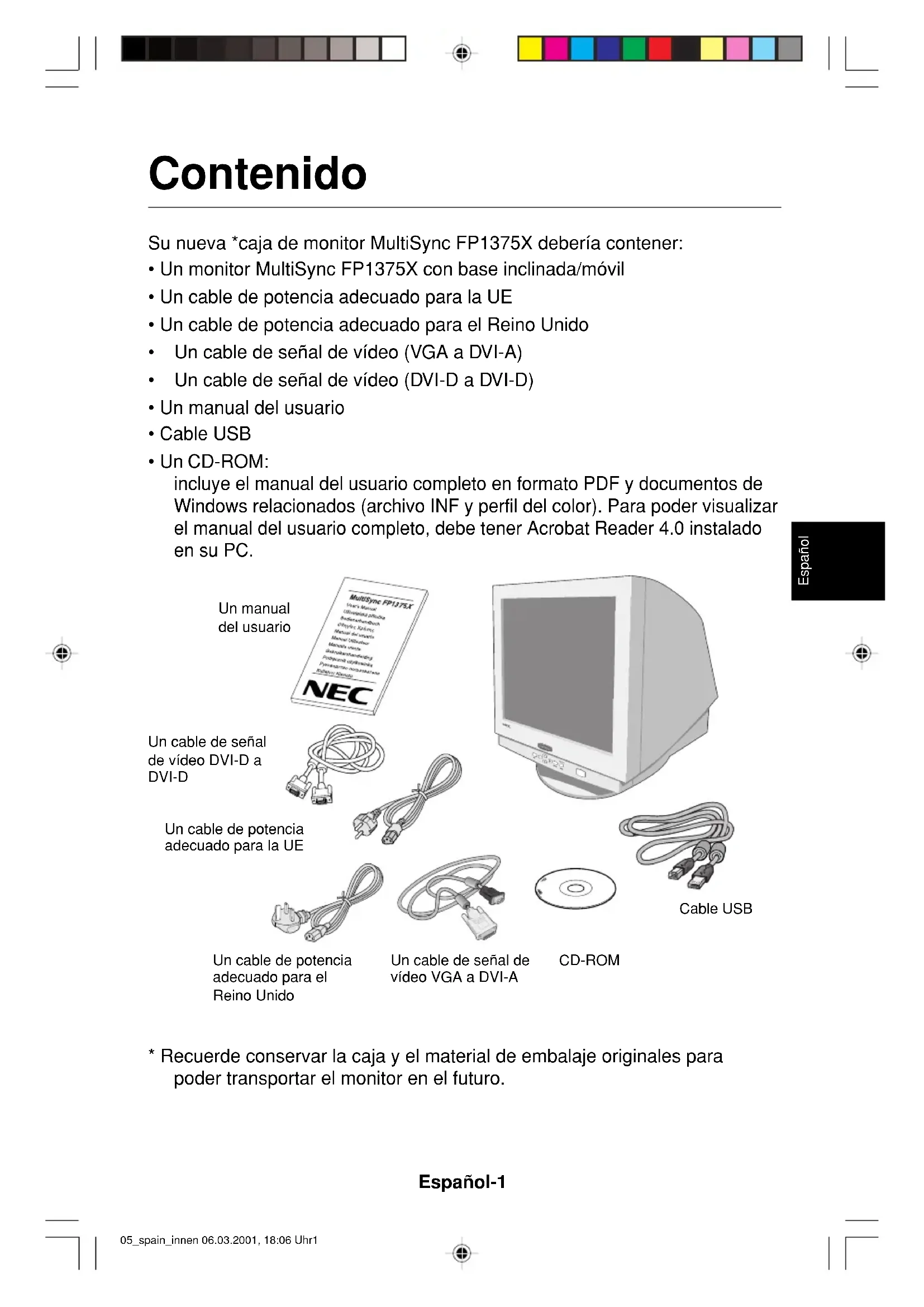
- Un monitor MultiSync FP1375X con base inclinada/móvil
- Un cable de potencia adecuado para la UE
- Un cable de potencia adecuado para el Reino Unido
- Un cable de señal de vídeo (VGA a DVI-A)
- Un cable de señal de vídeo (DVI-D a DVI-D)
- Un manual del usuario
- Un CD-ROM: incluye el manual del usuario completo en formato PDF y documentos de Windows relacionados (archivo INF y perfil del color). Para poder visualizar el manual del usuario completo, debe tener Acrobat Reader 4.0 instalado en su PC.
- Recuerde conservar la caja y el material de embalaje originales para poder transportar el monitor en el futuro. Un cable de potencia adecuado para la UE Un cable de señal de vídeo VGA a DVI-A Un manual del usuario CD-ROM Cable USB Un cable de señal de vídeo DVI-D a DVI-D Un cable de potencia adecuado para el Reino Unido 05_spain_innen 06.03.2001, 18:06 Uhr1Español-2 Inicio rápido Para conectar el monitor MultiSync FP1375X a su sistema, siga las siguientes instrucciones:
1. Desconecte su ordenador.
2. Si es necesario, instale la tarjeta de visualización en su sistema. Para
más información, consulte el manual de tarjeta de visualización.
3. Para la salida analógica de PC: Conecte el cable de señal VGA a DVI-A
al conector de la tarjeta de visualización de su sistema (Figura A.1). Apriete todos los tornillos. Para PC con salida digital DVI: conecte el cable de señal DVI-D a DVI- D al conector de la tarjeta de visualización de su sistema (Figura A.2). Apriete todos los tornillos. Para los Mac: conecte el adaptador de cable para Macintosh (no incluido) al conector de monitor del Macintosh (Figura B.1). Conecte el extremo VGA del cable de señal fijo al adaptador de cable para Macintosh del ordenador (Figura B.1). Apriete todos los tornillos. NOTA: Si los cables están mal conectados, es posible que falle el funcionamiento, se deteriore la calidad de la imagen/los componentes del monitor CRT. Figura A.1 Figura A.2 Cable USB Cable de señal desmontable (VGA a DVI-A) DVI-A VGA Cable USB. Cable de señal desmontable (DVI-D a DVI-D) DVI-D DVI-D 05_spain_innen 06.03.2001, 18:06 Uhr2Español-3 Español
4. En el CD-ROM que se suministra con el monitor MultiSync encontrará el
5. Conecte un extremo del cable de potencia al monitor MultiSync
FP1375X y el otro extremo a la toma de corriente (Figura C.1).
6. Ponga en marcha el monitor (Figura D.1).
7. Ponga en marcha el ordenador.
NOTA: Si surgiera algún problema, consulte la sección Solución de problemas de este manual del usuario. Figura B.1 VGA Cable de señal desmontable (VGA a DVI-A) Ordenador Adaptador para Mac (no incluido) Figura C.1 Toma de corriente Cable de potencia Figura D.1 Botón de potencia DVI-A DVI-I/D-SUB Reset (preajuste) 05_spain_innen 06.03.2001, 18:06 Uhr3Español-4 Controles Los botones de control OSM (On-Screen Manager: gestor de pantalla) situados en la parte frontal del monitor funcionan del siguiente modo: Cuando se activan los controles de OSM, los iconos aparecen en la parte superior del menú. Si aparece una flecha (→) en un submenú, habrá otras opciones disponibles. Para acceder a un submenú, pulse PROCEED. Controles de brillo/contraste Brillo: ajusta el brillo de la imagen global y del fondo. Contraste: ajusta el brillo de la imagen respecto al fondo. Submenú Sale al menú principal de OSM. Desplaza la zona resaltada hacia arriba/abajo para seleccionar uno de los controles. Desplaza la barra con - o + para reducir o aumentar el ajuste. Sólo ejecuta el control o accede al submenú. Restablece todos los controles estándar en el menú resaltado. EXIT CONTROL ▲/▼ CONTROL -/+ PROCEED RESET Menú principal Sale del menú OSM. Desplaza la zona resaltada hacia arriba/ abajo para seleccionar uno de los controles. Desplaza la zona resaltada a izquierda/ derecha para seleccionar uno de los controles. No tiene función. Con la pantalla del menú OSM activada, preajuste. D-SUB/DVI-I Si no aparece la ventana del menú OSM, púlselo para seleccionar el conector de entrada de señal, D-SUB (VGA) o DVI-I. NOTA: Si se ha cambiado la entrada de DVI, deberá reiniciar el ordenador. NOTA: Al pulsar RESET en el menú principal y el submenú, aparecerá una ventana de advertencia con la que podrá cancelar la función de preajuste. 05_spain_innen 06.03.2001, 18:06 Uhr4Español-5 Español Degauss: elimina la formación de campos magnéticos dispersos, que impiden el barrido correcto del haz de electrones y afectan a la pureza de los colores, el enfoque y la convergencia de la pantalla. Una vez activada la pantalla, la imagen saltará y parpadeará un poco mientras se desmagnetiza. Peligro: deje transcurrir un intervalo de 20 minutos como mínimo antes de volver a utilizar la función Degauss. Controles de tamaño y posición Auto ajuste: ajusta automáticamente las opciones de tamaño horizontal y vertical y de posición a las cadencias adecuadas. Izq./derecha: desplaza la imagen horizontalmente (hacia la izquierda o hacia la derecha). Abajo/arriba: desplaza la imagen verticalmente (hacia arriba o hacia abajo). Est./ancho: aumenta o disminuye el tamaño horizontal de la imagen. Corto/alto: disminuye o aumenta el tamaño vertical de la imagen. Control del color/sistema de control del color Con los valores predefinidos 1 a 5 se selecciona la configuración del color deseada. La barra desaparece y en su lugar se muestra la configuración del color de 1 a 5. Cada configuración del color está ajustada de fábrica en escala Kelvin. Si se ajusta una configuración, su nombre pasará de la escala Kelvin a la configuración del usuario. Rojo, verde, azul: El sistema de control del color reduce o aumenta la proporción de rojo, verde o azul del monitor en función de la opción que se seleccione. La modificación del color aparecerá en la pantalla y la dirección (aumento o disminución) se mostrará en las barras. Modo sRGB: El modo sRGB ofrece la imagen gestionada por el color adecuado. Los colores rojo, verde y azul no se pueden modificar por separado. NOTA: en este modo no se pueden ajustar el brillo y el contraste. Controles geometría Menú de controles Geometría Los controles Geometría le permiten ajustar la curvatura o el ángulo de los lados de la imagen. Barril (cuadrado curvado): aumenta o disminuye la curvatura de los lados hacia dentro o hacia fuera. 05_spain_innen 06.03.2001, 18:06 Uhr5Español-6 Lados izq./derecha (balance del cuadrado curvado): aumenta o disminuye la curvatura de los lados hacia la izquierda o hacia la derecha. Inclinado (paralelogramo): aumenta o disminuye la inclinación de los lados hacia la izquierda o hacia la derecha. Alineación de los lados (trapezoide): aumenta o disminuye la parte inferior de la pantalla para igualarla a la superior. Rotación (rotación de la trama): gira toda la pantalla hacia la derecha o hacia la izquierda. Herramientas 1 Anular moire: el muaré es una trama ondulada que puede aparecer a veces en la pantalla. La trama aparece repetidas veces superpuesta en la imagen y formando ondulaciones. Esta trama se hace más patente al ejecutar determinadas aplicaciones. Para reducir el muaré, ajuste el nivel con los botones de control –/+. Converg. basica: alinea los tres colores (R, G, B - rojo, verde y azul) para formar un solo color (blanco). La finalidad de este control es garantizar que la línea blanca que aparece en la pantalla sea lo más nítida y clara posible.
- Utilice el control Horizontal para ajustar la alineación de las líneas blancas en dirección arriba/abajo.
- Utilice el control Vertical para ajustar la alineación de las líneas blancas en dirección izquierda/derecha. Corrección de las esquinas: permite ajustar las esquinas de la imagen: superior, balance sup., inferior o balance inf. Linealidad: Seleccionando esta opción puede ajustar el espaciado del área de la pantalla. La finalidad de este control es garantizar que un círculo de una pulgada sea realmente un círculo de una pulgada independientemente del lugar de la pantalla en el que se encuentre. La mejor manera de determinar la linealidad vertical es la siguiente:
- Dibuje líneas horizontales con un espaciado igual utilizando una aplicación de dibujo que disponga de una regla.
- Utilice el control de Balance vertical para ajustar las líneas cerca de la parte superior e inferior de la pantalla.
- Utilice el control Vertical para ajustar el espaciado entre las líneas cercanas al centro y la parte superior de la pantalla. 05_spain_innen 06.03.2001, 18:06 Uhr6Español-7 Español Control GlobalSync: elimina las impurezas de la imagen que puede causar el campo magnético terrestre. Cuando se encuentre en los submenús (GLOBALSYNC, izquierda superior, derecha superior, izquierda inferior o derecha inferior, utilice los botones de control –/+ para sintonizar las correcciones de GlobalSync. Nota: NEC recomienda realizar la corrección de GlobalSync mientras se esté ejecutando una aplicación habitual, como una hoja de cálculo o un documento de texto. Guardar auto: El monitor graba automáticamente las últimas configuraciones de los controles de usuario. Conf. de fábrica: seleccionando la configuración de fábrica podrá restablecer la mayoría de las configuraciones de control de OSM originales. Aparecerá un mensaje en la pantalla pidiéndole que confirme si desea restablecer TODOS los ajustes. Podrá restablecer cada configuración resaltando el control correspondiente y pulsando el botón RESET. Herramientas 2 Lenguaje: los menús del control OSM están disponibles en seis idiomas. Localización OSM: puede decidir dónde desea que aparezca el menú de controles OSM en su pantalla. Seleccionando OSM Position podrá ajustar manualmente el menú de control OSM a la izquierda, derecha, arriba o abajo. Actividad OSM: el menú de control de OSM permanecerá activado mientras se esté utilizando. En el submenú OSM Turn Off puede indicar cuánto tiempo debe transcurrir desde que se pulsa un botón por última vez hasta que desaparece el menú de control de OSM. Los valores preseleccionados son 10, 20, 30, 45, 60 y 120 segundos. Bloqueo OSM: este control bloquea totalmente el acceso a todas las funciones de control de OSM excepto brillo y contraste. Si se intenta activar los controles OSM mientras está activado el modo de bloqueo, aparecerá una ventana indicando que los controles OSM están bloqueados. Para activar la función de bloqueo de OSM, pulse PROCEED y ▲ simultá- neamente. Para desactivar la función de bloqueo de OSM, vuelva a pulsar PROCEED y ▲ simultáneamente. Sistema IPM en modo Apagado: Activar: el sistema IPM funciona con normalidad y se utilizan todos los tipos de ahorro de energía. Desactivar: el modo Apagado del sistema IPM no se utiliza. 05_spain_innen 06.03.2001, 18:06 Uhr7Español-8 NOTA: para sistemas y tarjetas gráficas estándar, conserve la configuración estándar en ENABLE (activar). Control Borde: si su monitor funciona con una cadencia distinta de la estándar, las imágenes podrían ser más oscuras de lo normal o podría distorsionarse el color. Si utiliza el control EdgeLock, podrá ajustar las imágenes a su estado normal. Detección de vídeo: selecciona el método de detección de vídeo cuando está conectado más de un ordenador. NINGUNO: el monitor no buscará otro puerto de entrada de vídeo si el monitor no está encendido. DETECTAR EL PRIMERO: la entrada de vídeo tiene que pasar al modo “DETECTAR EL PRIMERO”. Cuando no existe señal de entrada de vídeo, el monitor busca una señal de vídeo desde el otro puerto de entrada de señal de vídeo. Si existe señal de vídeo en el otro puerto, el monitor pasa automáticamente del puerto de entrada original de vídeo a la nueva fuente de vídeo. El monitor no buscará otras señales de vídeo mientras exista esa fuente de vídeo. DETECTAR EL ULTIMO: la entrada de vídeo tiene que pasar al modo “DETECTAR EL ULTIMO”. Si el monitor muestra una señal del D-Sub y se envía otra fuente secundaria a la entrada DVI analógica o digital, el monitor pasará automáticamente a la nueva fuente de vídeo. Cuando no existe señal de entrada de vídeo, el monitor busca una señal de vídeo desde el otro puerto de entrada de vídeo. Selección DVI: esta función selecciona el modo de entrada de DVI. Si ha cambiado la selección de DVI, deberá reiniciar el ordenador. DIGITAL: la entrada digital DVI está disponible. ANALOGICO: la entrada analógica DVI está disponible. Información Modo visualización: indica el modo y la configuración de frecuencia actual del monitor. Información monitor: indica los números de modelo y de serie del monitor. Aviso de refresco: aparecerá un mensaje en el que se le preguntará si la señal que el ordenador ha aplicado al monitor es demasiado baja. Para más información, consulte su tarjeta de visualización o el manual del sistema. 05_spain_innen 06.03.2001, 18:06 Uhr8Español-9 Español Uso recomendado Medidas de seguridad y mantenimiento
- NO ABRA EL MONITOR. El monitor no contiene piezas que deba manipular el usuario. Si se abren o retiran las cubiertas, existe el riesgo de sufrir descargas eléctricas peligrosas u otros daños. Las tareas de servicio deberá realizarlas personal de servicio cualificado.
- No vierta ningún líquido en la caja ni utilice el monitor cerca del agua.
- No inserte objetos de ningún tipo en las ranuras de la caja, porque podrían tocar puntos con tensión peligrosos y ser dañinos o letales, o causar descargas eléctricas, fuego o fallos en el equipo.
- No coloque objetos pesados en el cable de potencia. Si éste quedara dañado, podrían producirse descargas o fuego.
- No coloque este producto sobre un carro, soporte o mesa inclinado o inestable, ya que el monitor podría caerse y producirse daños graves.
- Mantenga el monitor alejado de transformadores de capacidad de alto voltaje, motores eléctricos y otros instrumentos, por ejemplo, altavoces externos o ventiladores. Estos podrían crear fuertes campos magnéticos.
- Si es posible, coloque el monitor mirando al este para minimizar los efectos del campo magnético terrestre.
- Si cambia la dirección del monitor mientras éste está en funcionamiento podría causar una pérdida del color de la imagen. Para evitar que esto suceda, el monitor tiene que estar apagado durante 20 minutos antes de volver a ponerlo en funcionamiento.
- Para utilizar el monitor MultiSync FP1375X con su alimentación de CA 220-240V internacional, utilice un cable de alimentación adecuado al voltaje de la caja de enchufe de corriente alterna en cuestión. El cable de potencia que utilice debe estar autorizado y cumplir las normas de seguridad de su país. (Debería utilizarse el tipo H05VV-F excepto en el Reino Unido.)
- En el Reino Unido, utilice un cable de potencia autorizado BS con enchufe moldeado que tenga un fusible negro (5A) instalado para utilizarlo con este monitor. Si el monitor se le ha suministrado sin cable de potencia, póngase en contacto con su proveedor. Si se da algunas de estas circunstancias, desenchufe inmediatamente el monitor de la toma de corriente y contacte con el personal de servicio cualificado:
- Si el cable de alimentación o el enchufe está dañado.
- Si se ha derramado líquido o han caído objetos dentro del monitor.
- Si el monitor ha estado expuesto a la lluvia o el agua. 05_spain_innen 06.03.2001, 18:06 Uhr9Español-10
- Si el monitor se ha caído o se ha dañado la caja.
- Si el monitor no funciona con normalidad y ha seguido las instrucciones de servicio.
- Coloque el monitor en un lugar debidamente ventilado para permitir que el calor se disipe sin problemas. No bloquee las aberturas ventiladas ni coloque el monitor cerca de un radiador u otras fuentes de calor. No coloque nada sobre el monitor.
- El conector del cable de alimentación es el principal modo de desconectar el sistema de la tensión de alimentación. El monitor debería estar instalado cerca de una caja de enchufe de fácil acceso.
- Trate con cuidado el monitor al transportarlo. Guarde el embalaje. Podría necesitarlo para futuros transportes. SI EL MONITOR ESTÁ SITUADO Y AJUSTADO
CORRECTAMENTE, EL USUARIO SENTIRÁ MENOR FATIGA
EN LOS OJOS, HOMBROS Y CUELLO. CUANDO COLOQUE EL MONITOR, COMPRUEBE LO SIGUIENTE:
- Ajuste la altura del monitor de forma que la parte superior de la pantalla esté a la altura de los ojos o ligeramente por debajo. Sus ojos deben mirar ligeramente hacia abajo al observar el centro de la pantalla.
- Coloque el monitor a 40 cm de distancia de los ojos como mínimo y a 70 cm como máximo. La distancia óptima es de 60 cm.
- Descanse la vista periódicamente enfocándola hacia un objeto situado a 6 m como mínimo. Parpadee con frecuencia.
- Coloque el monitor en un ángulo de 90° respecto a las ventanas u otras fuentes de luz para evitar al máximo los brillos y reflejos. Ajuste la inclinación del monitor de modo que las luces del techo no reflejen en la pantalla.
- Si el reflejo de la luz le impide ver adecuadamente la pantalla, utilice un filtro antirreflectante.
- Limpie el monitor con regularidad. Utilice un paño sin hilachas y no abrasivo con un líquido limpiador o limpiacristales sin alcohol, neutro y no abrasivo para quitar el polvo.
- Ajuste los controles de brillo y contraste del monitor para mejorar la legibilidad.
- Utilice un atril para documentos y colóquelo cerca de la pantalla.
- Coloque aquello en lo que más fija la vista (la pantalla o el material de referencia) directamente en frente de usted para evitar tener la cabeza girada al teclear.
- Revise su vista con regularidad. PELIGRO 05_spain_innen 06.03.2001, 18:06 Uhr10Español-11 Español Ergonomía Para conseguir las máximas ventajas ergonómicas, recomendamos que:
- Ajuste el brillo hasta que desaparezca el fondo de la imagen
- No coloque el control del contraste en la posición máxima
- Utilice los controles Tamaño y Posición predefinidos con señales estándar
- Utilice la configuración del color y los controles laterales izquierda/derecha predefinidos
- Utilice señales no entrelazadas con una velocidad de regeneración de la imagen vertical de 75-160 Hz
- No utilice el color azul primario en un fondo oscuro, ya que no se ve fácilmente y, dado que el contraste es insuficiente, podría fatigarle la vista. 05_spain_innen 06.03.2001, 18:06 Uhr11Español-12 ENERGY STAR es una marca registrada de EE.UU. Todos los nombres de marca y de producto son marcaso marcas registradas de sus respectivas empresas. Como socio de ENERGY STAR, NEC-Mitsubishi Electric Visual Systems Corporation ha determinado que este producto cumpla las directrices de ENERGY STAR en cuanto al rendimiento energético. El emblema de ENERGY STA R no representa la aprobación AEP de ningún producto o servicio. Las demás marcas comerciales que aparecen en este manual son propiedad de sus respectivasempresas. PARA PREVENIR EL PELIGRO DE INCENDIO O DESCARGAS ELÉCTRICAS, NO EXPONGA ESTE PRODUCTO A LA LLUVIA O LA HUMEDAD. TAMPOCO UTILICE EL ENCHUFE POLARIZADO DE ESTE PRODUCTO CON UN RECEPTÁCULO DEL CABLE DE EXTENSIÓN U OTRAS TOMAS A MENOS QUE LAS PROLONGACIONES SE PUEDAN INSERTAR COMPLETAMENTE. NO ABRA LA CAJA DEL MONITOR, YA QUE CONTIENE COMPONENTES DE ALTO VOLTAJE. DEJE QUE SEA EL PERSONAL DE SERVICIO CUALIFICADO QUIEN SE ENCARGUE DE LAS TAREAS DE SERVICIO. PELIGRO EL MONITOR NO CONTIENE PIEZAS QUE DEBA MANIPULAR EL USUARIO. DEJE QUE SEA EL PERSONAL DE SERVICIO CUALIFICADO QUIEN SE ENCARGUE DE LAS TAREAS DE SERVICIO. Este símbolo advierte al usuario de que el producto puede contener suficiente voltaje sin aislar como para causar descargas eléctricas. Por tanto, evite el contacto con cualquier pieza del interior del monitor. Este símbolo advierte al usuario de que se incluye documentación importante respecto al funcionamiento y el mantenimiento de este producto. Por ello, debería leerla atentamente para evitar problemas. PELIGRO ADVERTENCIA